

 TL;DR:
Im Vergleich für 2026 ist Microsoft Clipchamp die beste Wahl für geschäftliche Anwender, die Wert auf lokale Datenverarbeitung und eine direkte Microsoft 365-Integration legen, während CapCut von ByteDance mit seinen viralen Vorlagen und KI-Effekten die ideale Lösung für Social-Media-Ersteller ist.
● Clipchamp bietet bereits in der kostenlosen Version unbegrenzte, wasserzeichenfreie 1080p-Exporte, Text-zu-Sprache-Funktionen mit über 400 Stimmen und bis zu 30-minütige Bildschirmaufnahmen, wohingegen die Gratisversion von CapCut häufig ein Markenende hinzufügt und erweiterte KI-Werkzeuge wie die Rauschentfernung limitiert.
● Unternehmen bevorzugen Clipchamp aufgrund der lokalen Dateiverarbeitung im Browser und der nahtlosen Anbindung an OneDrive, SharePoint und Teams, während CapCut für seine KI-Filter weitreichendere Geräte- und Gesichtsdaten sammelt und diese in einem eigenen Cloud-System speichert.
● Für komplexe Projekte, die fortschrittlichere Werkzeuge erfordern, wird Wondershare Filmora als plattformübergreifende Alternative (macOS, Windows, Android, iOS) positioniert, da es spezifische Funktionen wie Keyframing, über 40 Farbbewertungs-Voreinstellungen sowie dedizierte KI-Generatoren für Videos, Musik und Soundeffekte bereitstellt.
Im Jahr 2026 wird die Wahl zwischenClipchamp gegen CapCutEs hängt ganz von Ihren kreativen Zielen ab. Beide sind führende KI-Videoeditoren, aber sie dienen unterschiedlichen Meistern. währendMicrosoft Clipchampist die beste sichere Umgebung für Windows-Profis,CapCu von ByteDancet dominiert soziale Medien mit viralen Filtern und TikTok-Integration. In diesem ultimativenClipchamp vs CapCut VergleichWir analysieren ihre KI-Funktionen, Preise und Datenschutz, um Ihnen bei der Entscheidung zu helfen.
Teil 1. Clipchamp vs CapCut: KI-Funktionen und Videobearbeitungsfunktionen
Wenn es um Clipchamp vs CapCut geht, sollten ihre Funktionen und KI-Fähigkeiten der Ausgangspunkt sein. Schließlich neigen die Leute dazu, einen editor anhand dessen auszuwählen, was tatsächlich ihre Workflow-und Inhaltsziele unterstützt. Lass uns tiefer tauchen.
Was Sie in CapCut eigentlich tun können
Sie haben wahrscheinlich schon einmal von CapCut gehört, insbesondere wenn Sie Inhalte für soziale Medien erstellen. Es wurde von ByteDance, der Muttergesellschaft von TikTok, entwickelt, was erklärt, warum es sich so reibungslos in Kurzvideo-Trends integriert.
Hier sind die wichtigsten Merkmale, die die Leute in der Regel in CapCut suchen:
KI Filter & Effekte
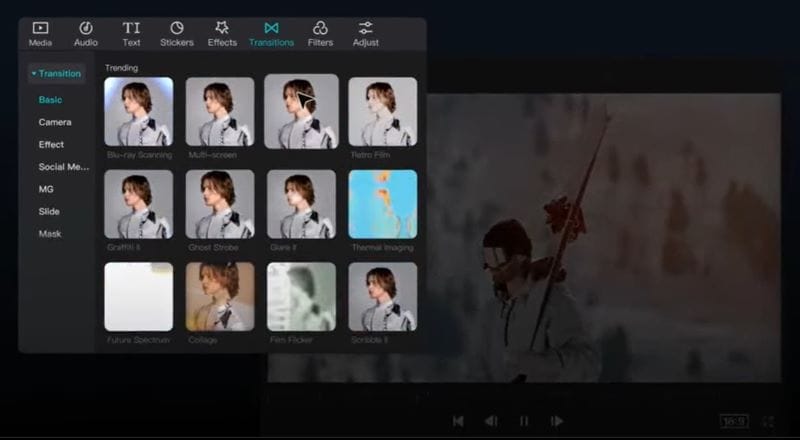
CapCut kommt mit einer Vielzahl von Filtern und Effekten, die Sie je nach Stimmung verwenden können. Einer der beliebtesten sind KI Body Effects. Laden Sie einfach ein Foto hoch und es verwandelt Ihren Körper so, dass er fit aussieht, komplett mit Sechs-Pack-Visuals.
KI-Bildunterschriftgenerator
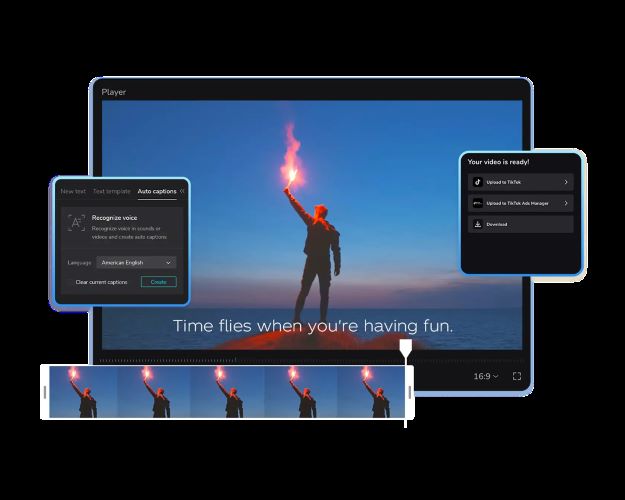
CapCut kann automatisch Untertitel für Sie generieren, sodass Sie Ihre Untertitel nicht manuell anhören und einzeln eingeben müssen. Es deckt mehr als 20 Sprachen und Dialekte ab. Darüber hinaus können Sie verschiedene Untertitelstile anwenden, um Ihr video optisch ansprechender zu machen.
Riesige Sammlung von trendigen Vorlagen

CapCut ist im Grunde ein hub für virale Vorlagen. Sie wählen einfach eines aus und laden die gewünschten Fotos oder clips hoch. Die meisten Vorlagen enthalten bereits Szenenschnitte, Übergänge und Textstile. Sie müssen also nur verfeinern und bei Bedarf Ihren letzten touch hinzufügen.
Was Sie mit Clipchamp tun können
Andererseits ist Clipchamp ein von Microsoft entwickelter Videoeditor. Mit Clipchamp können Sie audio und video kombinieren, Filter und Übergänge anwenden, Hintergrundmusik hinzufügen und alles in ein poliertes Endvideo verwandeln.
Über die Grundlagen hinaus werfen Sie einen Blick darauf, was Clipchamp sonst noch tun kann:
Text-in-Sprache
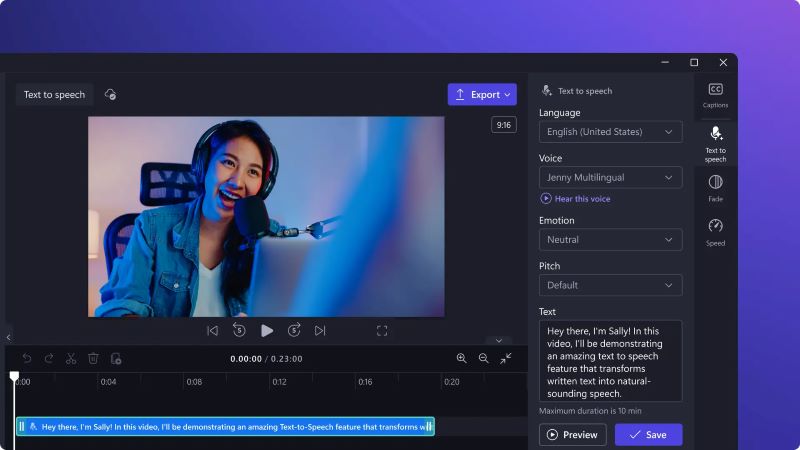
Das Erstellen von natürlich klingenden voiceovers ist mit der Text-in-Sprache-Funktion sehr einfach. Diese Funktion wird von Azure AI Speech angetrieben und unterstützt bis zu 80 Sprachen und bietet mehr als 400 Sprachoptionen. Sie können den Ton, die emotion und das Tempo an Ihren Videostil anpassen.
Bildschirmaufzeichnung
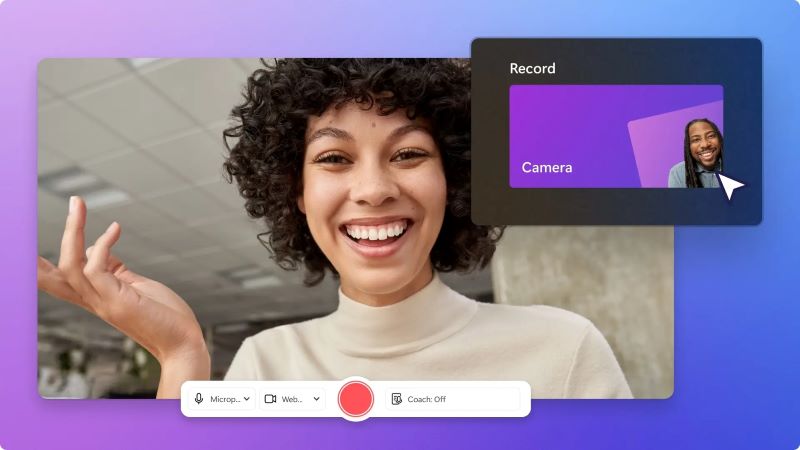
Mit Clipchamp kannst du deinen Bildschirm und deine webcam in Echtzeit für bis zu 30 Minuten aufnehmen. Sie können eine Browser-Registerkarte, ein Fenster oder den gesamten Bildschirm auswählen und audio nach Bedarf ein-oder ausschalten. Das Beste daran ist, dass es wasserzeichenfrei ist. Es ist ideal für die Erstellung sauberer und professioneller Tutorial-oder Erklärungsinhalte.
Microsoft 365 nahtlose Integration
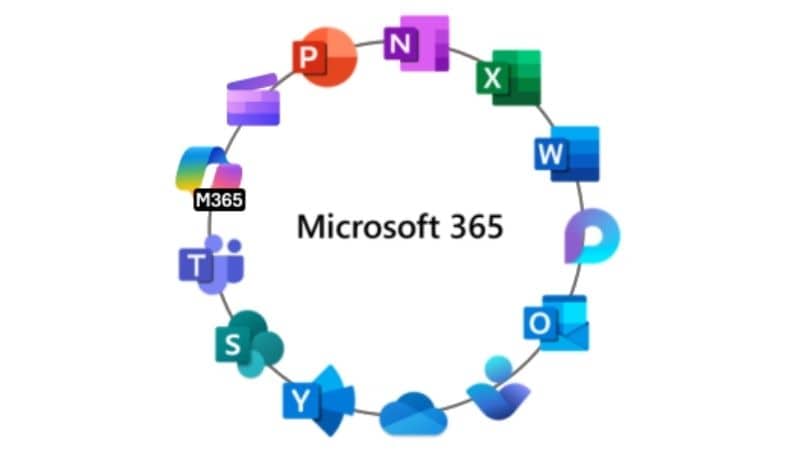
Da Clipchamp Teil von Microsoft 365 ist, fühlt sich alles vernetzt und einfach zu verwalten an. Die videos und Bearbeitungsprojekte werden direkt in OneDrive oder SharePoint gespeichert. Sie können auf sie auch in Teams oder SharePoint zugreifen und organisieren. Sogar das Teilen und Kommentieren funktioniert auf die gleiche Weise wie andere Microsoft-Apps.
Teil 2. Benutzerfreundlichkeit & Schnittstelle
Es mag wie ein kleines detail erscheinen, aber die Benutzeroberfläche und die allgemeine Benutzererfahrung sind tatsächlich sehr wichtig. Wenn sich eine Plattform reibungslos und leicht zu navigieren anfühlt, neigen die Leute dazu, daran zu bleiben. Wenn es sich überwältigend anfühlt, werden sie wahrscheinlich weitermachen. Lasst uns sie aufbrechen!
Clipchamp: Einfach & Minimalistisch für Profis
Plattform: Online, Windows, iOS.
Clipchamp verfügt über eine saubere und minimalistische Benutzeroberfläche, die sich von Anfang an leicht verständlich anfühlt. Wenn Sie es öffnen, können Sie entweder ein Projekt von Grund auf erstellen oder KI-Tools für Unterstützung verwenden. Wenn Sie an Ideen mangeln, sind die Vorlagen nach Plattform und Inhaltstyp organisiert, sodass Sie sich nicht verloren fühlen.
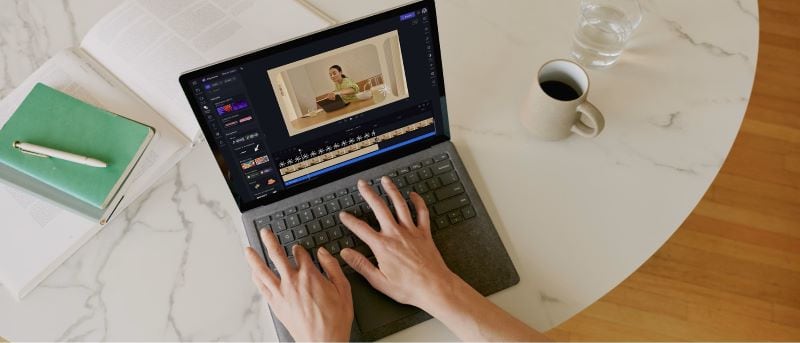
Es gibt nicht viel Lernkurve, daher fühlt sich die Navigation auf der Plattform auch für Anfänger bequem an. Es funktioniert gut für Office-Präsentationen und Lehrvideos. Es ist jedoch nicht auf professionellen Einsatz beschränkt. Es funktioniert genauso gut für Gaming-Videos und andere Arten von Inhalten.
CapCut: schnell & praktisch für Schöpfer
Plattform:Online, Windows, Android, iOS.
Die Schnittstelle von CapCut fühlt sich direkt und unkompliziert an. Sie können sofort ein neues Projekt erstellen oder dort fortsetzen, wo Sie aufgehört haben. Von dort aus fügen Sie einfach die clips ein, die Sie bearbeiten möchten, und beginnen Sie mit der Arbeit.
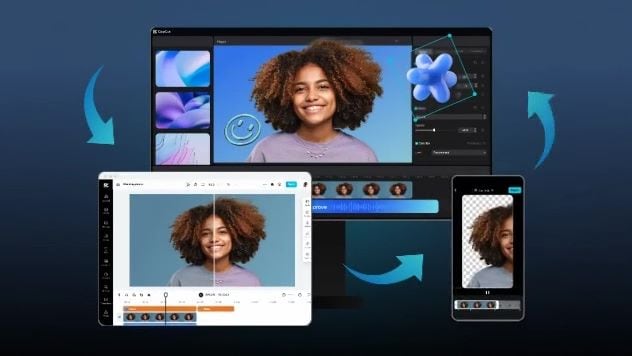
In der Webversion fühlt sich das layout etwas anders an. Die Werkzeuge werden offener dargestellt. Es gibt Ihnen schnellen Zugriff, um ein video zu erstellen, KI für Bildunterschriften oder Voiceovers zu verwenden oder sogar Inhaltsideen zu brainstormen.
Obwohl CapCut im web und auf dem desktop zugänglich ist, verlassen sich viele Schöpfer auf die mobile app. Es ist praktisch, wenn Sie draußen oder auf Reisen sind, aber trotzdem schnell bearbeiten und posten müssen.
Teil 3. Preisgestaltung & die „freie "Realität
Wenn Sie zwischen Clipchamp oder CapCut gerissen sind, könnte price Ihnen bei der Entscheidung helfen. Wir haben aufgeschlüsselt, was tatsächlich in ihren kostenlosen Plänen enthalten ist, damit Sie die tatsächlichen Vorteile Seite an Seite sehen können. Lass uns reinspringen.
| Merkmal | Clipchamp | CapCut |
| KI-Videomacher | verfügbar | 750 credits |
| Geräuschentferner | verfügbar | Nicht verfügbar |
| Hintergrundentferner | verfügbar | Basisentfernung |
| Text-in-Sprache | verfügbar | Nicht verfügbar |
| Automatische Untertitel | verfügbar | 1 pro Monat |
| Langes Video zu kurzem Video | verfügbar | 60 Minuten |
| Bildschirmaufzeichnung | verfügbar | Verfügbar auf web und desktop |
| Filter & Effekte | begrenzt | begrenzt |
| Stockmedien | begrenzt | begrenzt |
| Vorlagen | begrenzt | begrenzt |
| Markenkit | Nicht verfügbar | Begrenzter Zugang |
| Wasserzeichen | Kein Wasserzeichen | Wasserzeichen am Ende des Videos |
| Videoauflösung | HD (1080p) | HD (1080p) |
| Cloud-Speicher | 5 GB | Nicht verfügbar |
|
Mehr anzeigen
Weniger zeigen
|
||
Beim Vergleich derKostenlose version von Clipchamp vs CapCutBenutzer sollten beachten, dass Clipchamp kostenlos robustere Funktionen bietet, wie beispielsweise unbegrenzte 1080p-Exporte ohne Wasserzeichen, während die kostenlose version von CapCut oft ein Markenende hinzufügt und fortschrittliche KI-Tools wie die Rauschentfernung begrenzt.
Teil 4. Datenschutz und Datensicherheit (die Reddit-Anliegen)
Datenschutz und Datensicherheit kommen oft in Clipchamp vs CapCut Reddit Diskussionen. Viele Benutzer sind neugierig, wie ihre Daten gespeichert und genutzt werden, insbesondere beim Vergleich von Microsoft Clipchamp vs ByteDance CapCut. Für persönliche Schöpfer fühlt sich das vielleicht nicht wie ein großes Problem an. Aber für Unternehmen, die wichtige Dateien behandeln, kann dies die endgültige Wahl wirklich beeinflussen.

Hier sind einige wichtige Punkte, die häufig in Clipchamp vs CapCut Reddit-Diskussionen erwähnt werden und warum Unternehmen Microsoft Clipchamp bevorzugen:
- Unternehmenshintergrund & Eigentum:Clipchamp gehört Microsoft, einem seit langem etablierten US-Technologieunternehmen. CapCut gehört ByteDance, dem gleichen Unternehmen hinter TikTok, das oft Fragen zur globalen Datenpolitik aufwirft.
- Datenzugriff & Dateiverarbeitung: Viele Benutzer erwähnen, dass CapCut eine breite Palette von Benutzerdaten sammelt, einschließlich Geräteinformationen, App-Aktivitäten und Gesichtsdaten bei der Verwendung bestimmter KI-Funktionen. in der Zwischenzeit läuft Clipchamp direkt im browser und verarbeitet Dateien lokal.
- Datenspeicherung & Cloud-Handling:Clipchamp verbindet sich direkt mit Microsoft-Diensten wie OneDrive und SharePoint. CapCut speichert Daten auf seinem eigenen Cloud-System, was einige Benutzer dazu bringt, sich zu fragen, wie lange Dateien gespeichert werden und wer auf sie zugreifen kann.
- Workflow-Integration:Clipchamp integriert sich nahtlos in Microsoft Teams und Microsoft Stream, sodass Sie interne Kommunikation einfach und sicher erstellen und teilen können.
Teil 5. Leistung & Exportqualität
Schließlich sind wir auf die Gesamtleistung und Ausgabequalität von CapCut vs Clipchamp zurückgekommen. Hier spielen Bearbeitungsgeschwindigkeit, Stabilität und Exportauflösung wirklich eine Rolle. Mal sehen, wie sie sich im wirklichen Gebrauch vergleichen.
Clipchamp: Erstellt für zugängliche Bearbeitung
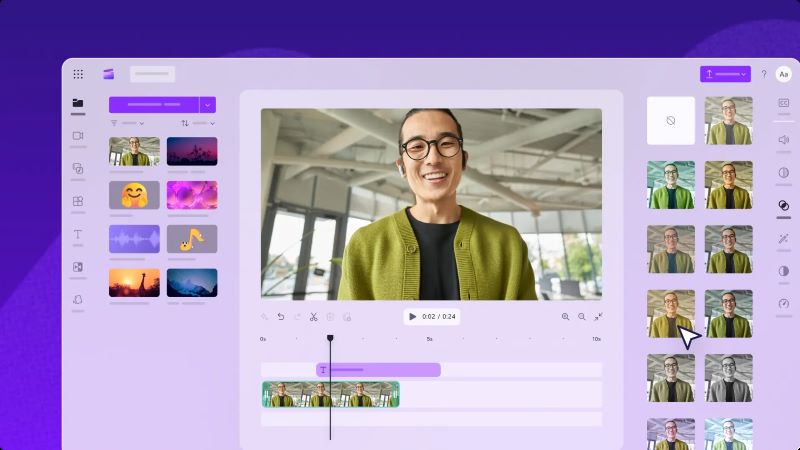
Clipchamp funktioniert in Ihrem browser, ist aber auch als Desktop-App und auf iOS verfügbar, sodass Sie nicht auf eine einzige setup beschränkt sind. Bei grundlegenden Bearbeitungen wie dem Zuschneiden oder Hinzufügen von text läuft es reibungslos und ohne große Verzögerung.
Kostenlose Benutzer können in 1080p exportieren, was für die meisten Inhalte mehr als genug ist. Der 4K-Export ist auf kostenpflichtigen Plänen verfügbar, obwohl er nicht wirklich für komplexe mehrschichtige 4K-Projekte konzipiert ist. Insgesamt ist es zuverlässig für den täglichen Gebrauch.
CapCut: entwickelt für Geschwindigkeit und Social Media
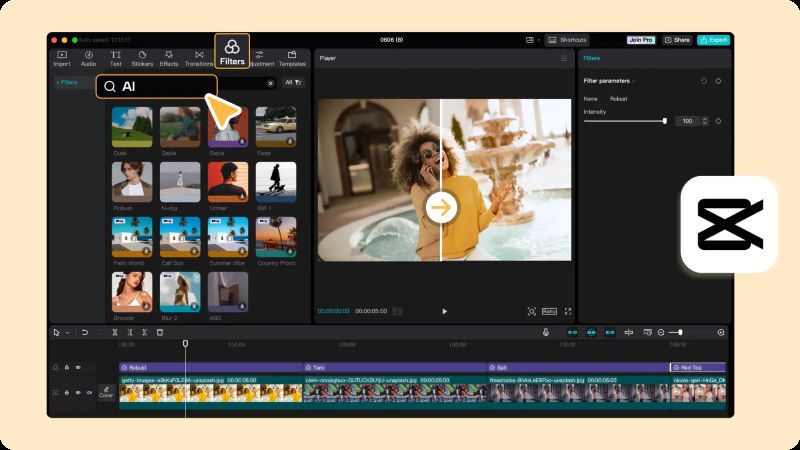
CapCut funktioniert reibungslos für schnelle Bearbeitungen, insbesondere für kurze Inhalte wie Reels oder TikTok. Die Desktop-Version handhabt größere Projekte besser, aber wenn Sie anfangen, mehrere Ebenen, Effekte oder KI-Funktionen hinzuzufügen, kann sie sich auf Geräten mit niedrigeren Spezifikationen schwerer anfühlen.
Für die Exportqualität ist 1080p generell zugänglich, während 4K nur für Pro-Benutzer verfügbar ist. Insgesamt ist es schnell und flexibel, aber die Leistung hängt wirklich davon ab, wie komplex Ihr Projekt wird.
Wondershare Filmora: Die beste professionelle Alternative zu Clipchamp und CapCut
Nachdem wir Clipchamp vs CapCut in verschiedenen Kategorien verglichen haben, haben Sie vielleicht bereits eine bevorzugte Wahl. Wenn Sie jedoch an einem wichtigen Projekt arbeiten, kann es sich lohnen, auch andere Optionen zu erkunden. Und wenn Sie neben Clipchamp oder CapCut einen fortschrittlicheren und vollständigeren Videoeditor suchen,Wondershare FilmoraEs lohnt sich, einen Blick darauf zu werfen.

 Sicherer Download
Dieser All-in-One-Videoeditor ist auf macOS, Windows, Android und iOS verfügbar und ermöglicht es Ihnen, ein Projekt auf einem Gerät zu starten und auf einem anderen fortzusetzen, ohne Fortschritte zu verlieren. Es enthält auch eine breite Palette von KI-gestützten Funktionen, die für unterschiedliche Bearbeitungsanforderungen entwickelt wurden. Sehen Sie unten, was es zu bieten hat.
Erstellen Sie flüssigere, benutzerdefinierte Animationen
Wenn Sie Animationen von Grund auf erstellen oder Ihre Kreativität erkunden möchten,Keyframingist eine solide Wahl. Wenn Sie beispielsweise ein Schiff in Flussaufnahmen vergrößern möchten, fügen Sie einfach am Anfang und am Ende des Zooms einen keyframe hinzu. Die Bewegung wirkt glatter und kontrollierter.
Professionelle Farbanpassung
FarbbewertungHilft Ihnen, die richtige Stimmung für Ihr video zu setzen. Und in Filmora gibt es 40+ Voreinstellungen, die einsatzbereit sind, sodass Sie keine fortgeschrittenen Fähigkeiten benötigen. Wenn Sie mehr Kontrolle wünschen, können Sie die Farben manuell anpassen und für Ihr nächstes Projekt speichern.
Erstellen Sie sofort Videos mit KI
Eines der herausragenden KI-Tools von Filmora ist dieKI-Videogenerator. Grundsätzlich müssen Sie nur eine Eingabeaufforderung eingeben, Bilder hochladen oder Audiodateien hinzufügen, und die KI generiert ein video für Sie. Danach können Sie mit der Bearbeitung fortfahren, um das Ergebnis anzupassen und zu verfeinern. Es ist nützlich, um ein vollständiges video oder zusätzliche B-Roll-Aufnahmen zu erstellen.
Erstellen Sie Musik, die zu Ihrem Video passt
Um Ihr video zu vervollständigen, macht das Hinzufügen der richtigen Musik einen großen Unterschied.KI-MusikgeneratorHilft Ihnen, einen benutzerdefinierten soundtrack zu erstellen. Von fröhlich und energisch bis hin zu ruhig und filmisch passt es sich an Ihre Bedürfnisse an. Wenn Sie nach bestimmten Geräuschen wie Reaktionen des Publikums oder Regenstürmen suchen, probieren Sie dieKI-Soundeffektgenerator. Es ist viel schneller als die Suche nach separaten Audiodateien.
Schlussfolgerung
Wenn wir über CapCut vs Clipchamp sprechen, sind beide starke Videoeditoren auf ihre eigene Weise. CapCut zeichnet sich durch trendige Vorlagen und Effekte aus, was es ideal für Social-Media-Inhalte macht. Clipchamp bietet ein raffiniertes Bearbeitungserlebnis, das besser für geschäftliche, pädagogische oder professionelle videos geeignet ist.
Wenn Sie eine vollständigere Bearbeitungslösung über Clipchamp oder CapCut hinaus benötigen, ist Wondershare Filmora eine Überlegung wert. Es kombiniert fortschrittliche tools wie keyframing und Farbbewertung mit KI-gestützten Funktionen für schnellere Video-und Audioerstellung und funktioniert nahtlos auf Desktop-und Mobilgeräten.

