


 TL;DR:
Für die schnelle, automatische Umwandlung langer Videos in kurze Social-Media-Clips ist das KI-Tool ClipFinder ideal, während sich die Alternative Wondershare Filmora für Creator eignet, die volle redaktionelle Kontrolle, 4K-Qualität und KI-Übersetzungen benötigen.
● Die Nutzung von ClipFinder erfolgt über ein Pay-as-you-go-System (1 $ bis 6 $ pro Videostunde), bei dem die teureren Standard- und Pro-Tarife das gesamte Video analysieren, während der Lite-Tarif nur das Transkript auswertet.
● Die Funktionen von ClipFinder sind auf eine maximale Exportauflösung von 1080p, ein statisches Reframing ohne Motivverfolgung und grundlegende textbasierte Bearbeitungen beschränkt.
● Wondershare Filmora bietet im Gegensatz dazu ein Abonnementmodell mit einem vollwertigen Videoeditor, dynamischem Tracking, Exporten bis zu 4K sowie KI-Übersetzungen in 23 Sprachen mit Lippensynchronisation.
Ampere Analyse berichtete, dass 63% der weltweiten Online-Bevölkerung mittlerweile täglich Kurzvideos wie TikTok, Shorts und Reels ansehen. Deshalb verwerten viele Creator ihre langen YouTube-Videos als kurze Clips für Social Media wieder.
Die gute Nachricht ist, dass du jetzt nicht mehr stundenlang nach den besten Ausschnitten suchen musst. KI-Tools übernehmen diesen Prozess mittlerweile. Ein beliebtes Tool ist ClipFinder. Es kann Videos von bis zu 10 Stunden Länge analysieren und automatisch die spannendsten Highlights ermitteln.
Aber wie funktioniert das? In diesem Artikel erfährst du mehr über die Funktionen von ClipFinder, wie du lange Videos schneiden kannst, die Preisgestaltung sowie die Vor- und Nachteile der Plattform.
Teil 1. Was ist ClipFinder und was kannst du damit machen?
ClipFinder ist eine Plattform, mit der du mithilfe von KI lange Videos in kurze, teilbare Clips verwandeln kannst. Nutzer schätzen vor allem die einfache Bedienung. Du kannst dein Video einfach hochladen oder einen unterstützten Link einfügen, und die Plattform analysiert den Inhalt, um die spannendsten Momente zu finden.
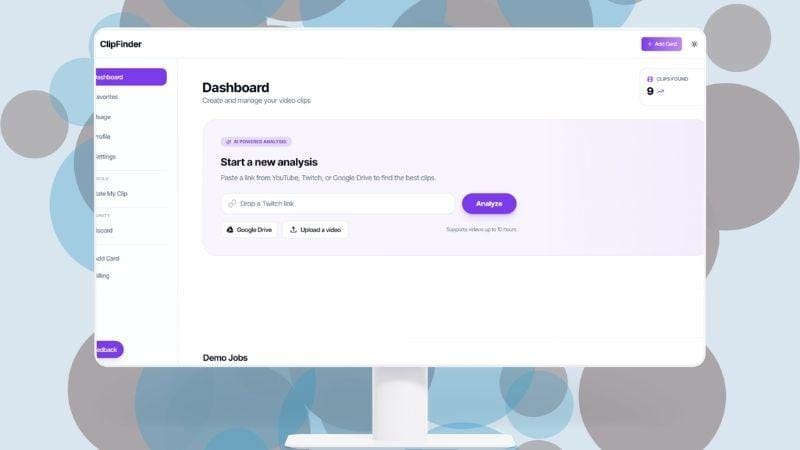
Besonders hilfreich ist das Tool für Creator, die Podcasts, Interviews, Livestreams oder andere Longform-Inhalte wiederverwerten möchten. Die erstellten Clips kannst du auf TikTok, YouTube Shorts und Instagram Reels hochladen. Sie helfen dabei, Zuschauer für die komplette Version zu gewinnen.
Schauen wir uns an, was ClipFinder alles kann.
ClipFinder Hauptfunktionen
1. Aufspüren spannender Highlights und Fokus auf das Hauptmotiv
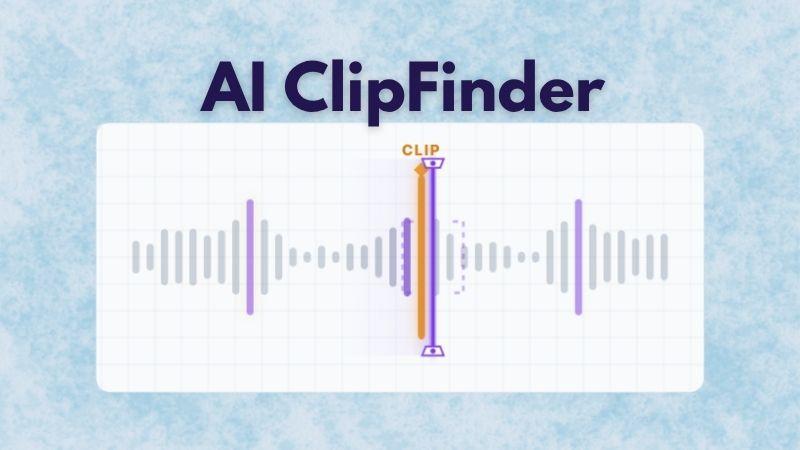
ClipFinder mit KI scannt automatisch dein Video und erkennt die interessantesten Momente. Das spart dir stundenlanges Sichten des gesamten Materials. Auch das Erstellen mehrerer Kurzclips aus langen Videos funktioniert automatisch.
Die Auto-Reframe-Funktion passt den Bildausschnitt von 16:9 auf ein 9:16-Format an. So bleiben Gesichter, Objekte oder das Hauptmotiv stets im Fokus und klar sichtbar.
2. Untertitel für Clips sofort generieren
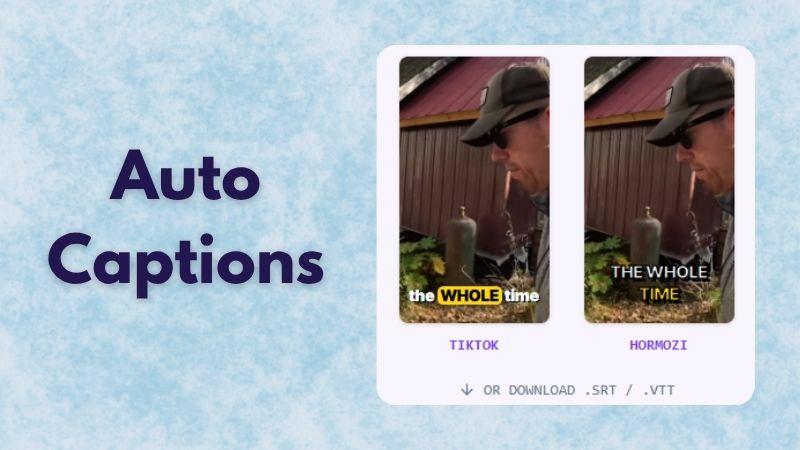
Untertitel verbessern die Barrierefreiheit und sorgen für stärkere Zuschauerbindung – und du musst sie nicht mehr manuell tippen. ClipFinder generiert automatisch Untertitel für ausgewählte Clips, ähnlich wie die Worthervorhebungen auf TikTok oder Umriss-Untertitel im Creator Style. Das macht Texte auf dem Bildschirm besser lesbar.
3. Sprachqualität verbessern und Störgeräusche entfernen
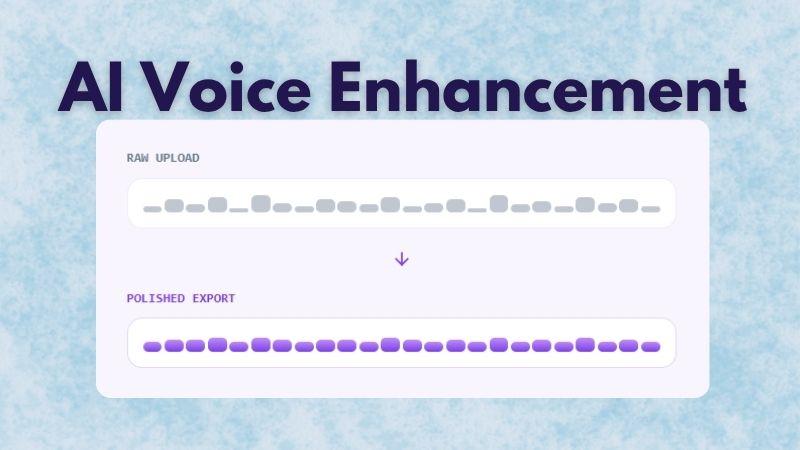
ClipFinder bietet zudem eine KI-basierte Sprachoptimierung. Sie sorgt für deutlicheren Ton und reduziert störende Nebengeräusche im Clip. Beim Export wird die Audioqualität automatisch optimiert, Hintergrundrauschen gesenkt, Lautstärken ausgeglichen und Sprache verständlicher gemacht. Selbst Webcam- oder Handyaufnahmen hören sich damit klarer an.
4. Schnelle Bearbeitung per Texteingabe
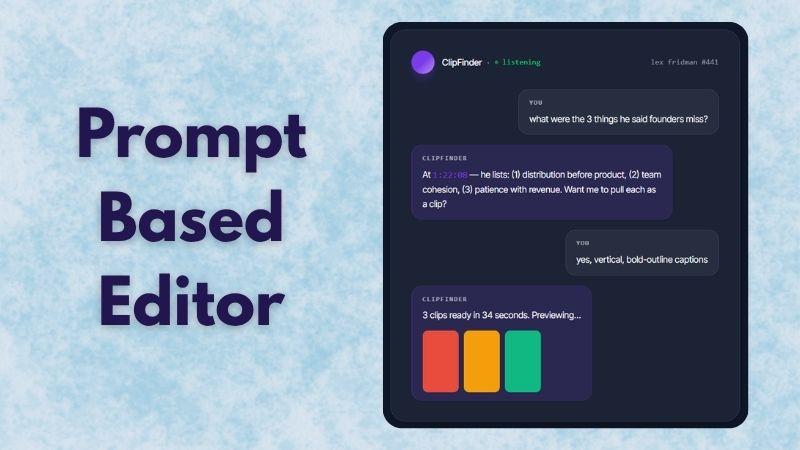
ClipFinder hat auch einen eingebauten Editor, der aber anders funktioniert als herkömmliche Editoren. Einzelne Teile der hervorgehobenen Videos lassen sich per Eingabe bearbeiten. Schreibe zum Beispiel „der Teil, in dem er über die Preise spricht“ und ClipFinder identifiziert die Szene und bereitet sie zur Bearbeitung vor. Du kannst sogar Fragen zum Videoinhalt stellen und bekommst direkt Antworten.
5. Clips direkt auf Social-Media-Plattformen teilen
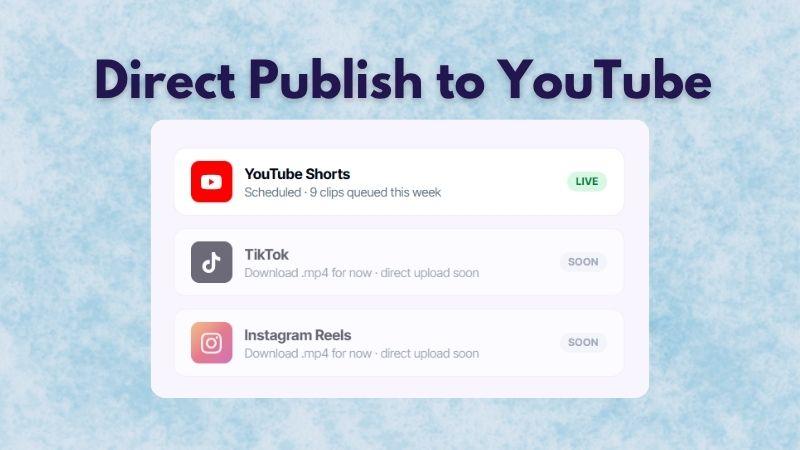
ClipFinder ist bereits mit YouTube verbunden. Sobald deine Clips fertig sind, kannst du sie direkt zu YouTube Shorts hochladen, ohne die Plattform zu verlassen. TikTok- und Instagram Reels-Integrationen sind für zukünftige Updates geplant.
Wo kannst du ClipFinder nutzen?
Du fragst dich vielleicht, wie man auf ClipFinder zugreift. Die Plattform ist online verfügbar und du kannst sie direkt im Browser nutzen – ganz ohne Installation.
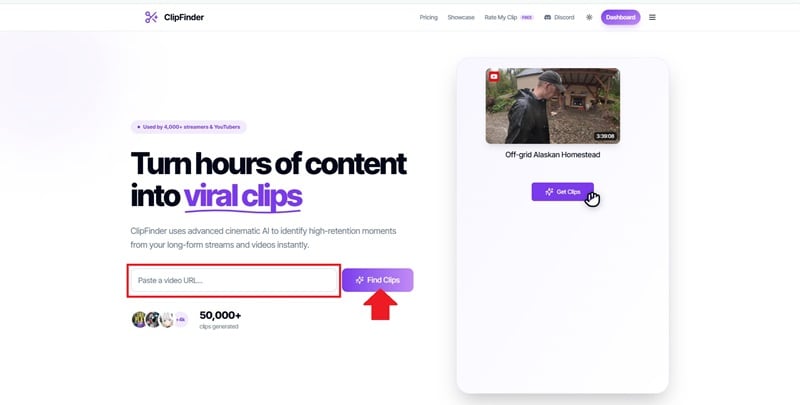
Schritt 1:Gehe auf die ClipFinder-Website
Besuche https://clipfinder.org/. Füge deinen Videolink ein und klicke auf Clips finden.
Schritt 2:Registriere dich oder melde dich an
Wenn du noch kein Konto hast, kannst du dich mit Google oder E-Mail registrieren. Wenn du schon eins hast, logge dich einfach ein.
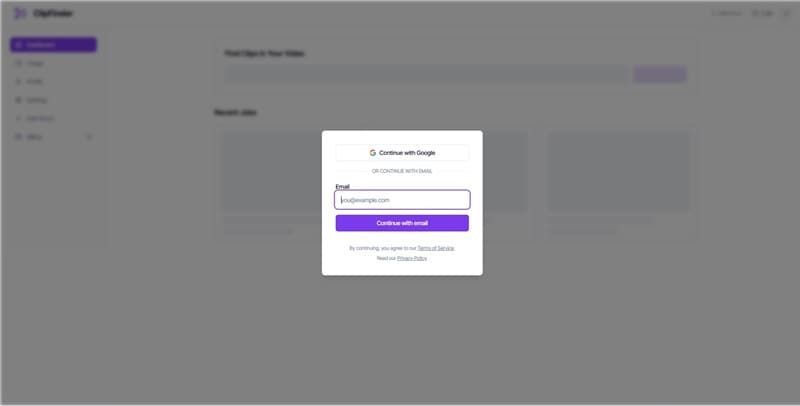
Nach der Anmeldung wirst du zum ClipFinder-Dashboard weitergeleitet und kannst die Funktionen testen und dein Video analysieren.
Teil 2. Was kostet ClipFinder?
Wir haben die Funktionen von ClipFinder kennengelernt. Jetzt stellt sich die Frage: Ist ClipFinder kostenlos? Technisch gesehen, nein. Allerdings können neue Nutzer die Plattform mit einer kostenlosen 1-Stunden-Testphase ausprobieren.
Nach Ablauf der kostenlosen Stunde ist eine Bezahlung erforderlich. ClipFinder nutzt dabei ein Pay-as-you-go-System, bei dem der Preis von der Länge des hochgeladenen Videos abhängt.
Hier ist eine Übersicht der ClipFinder-Tarife.
| Aspekt | Lite | Standard | Pro |
| Preis | 1 $ pro Stunde | 2 $ pro Stunde | 6 $ pro Stunde |
| KI-Analyse | Analysiert nur das Transkript | Analysiert das komplette Video | Erweiterte KI, die subtile Momente erkennt |
| Extrahierte Clips | Unbegrenzt | Unbegrenzt | Unbegrenzt |
| Sprachunterstützung | 20+ | 20+ | 20+ |
| Videoqualität | 1080p | 1080p | 1080p |
|
Mehr anzeigen
Weniger anzeigen
|
|||
Der größte Unterschied zwischen den Tarifen ist also die Tiefe der KI-Analyse. Je teurer das Abo, desto besser versteht die KI den Inhalt und erkennt auch feine Details.
Wenn du dich fragst, was „pro Stunde“ heißt: Es bezieht sich auf die Länge deines Videos. Beispiel: Wählst du den Standard-Tarif für 2 $ pro Stunde und lädst ein dreistündiges Video hoch, kostet es insgesamt 6 $, egal wie viele Kurzclips daraus entstehen.
Teil 3. Wie erstellt man mit ClipFinder Shorts aus langen Videos?
Sehen wir uns im weiteren Test an, wie ClipFinder funktioniert. Im Beispiel prüfen wir sowohl Lite- als auch Standard-Analyse mit demselben Video.
Wir verwenden dazu eine Podcast-Folge vom Call Her Daddy YouTube-Kanal, moderiert von Alex Cooper, mit Demi Lovato als Gast. Das Video ist etwa 47 Minuten lang.
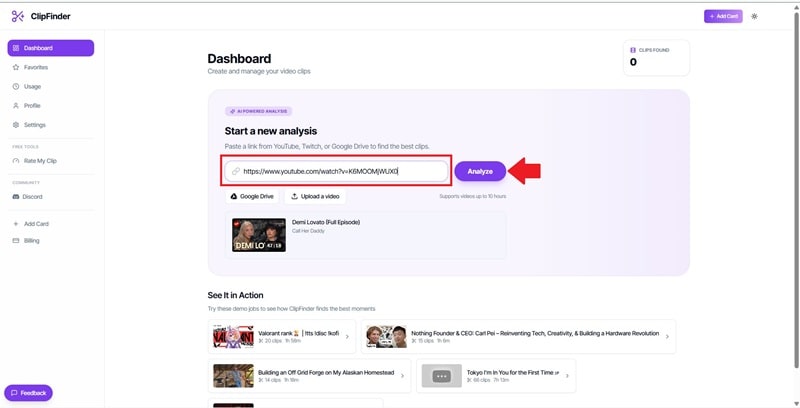
Schritt 1:Videolink einfügen oder Datei hochladen
Melde dich bei ClipFinder an. Im Dashboard kannst du deinen Videolink einfügen oder eine Datei hochladen. Danach klicke auf Analysieren.
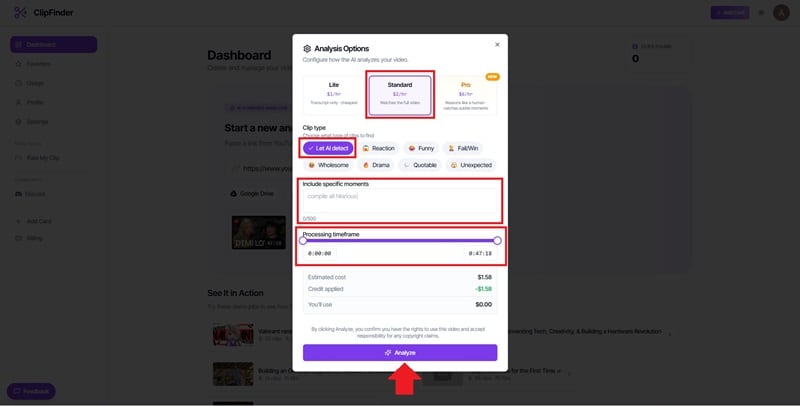
Schritt 2:Analyse-Optionen festlegen
Wähle deine Analyseoption. Es sind verschiedene Einstellungen möglich, z.B. Clipstil, Prompts für spezielle Momente und der Bereich des zu analysierenden Videos.
Klicke anschließend auf Analysieren, um das Clipping zu starten.
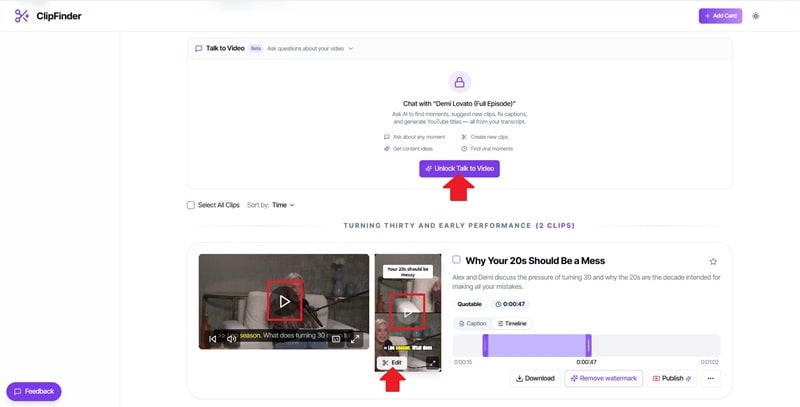
Schritt 3:Clips ansehen und bearbeiten
Überprüfe die generierten Clips und wähle einen aus. Zum Vorschauen klicke auf den Play-Button im Video.
Um zu bearbeiten, klicke auf Talk to Video freischalten, wenn du per Prompt arbeiten willst, oder wähle Bearbeiten in der Hochkant-Version. In diesem Beispiel bearbeiten wir den Hochkant-Clip weiter.
Schritt 4:Hochkant-Video bearbeiten
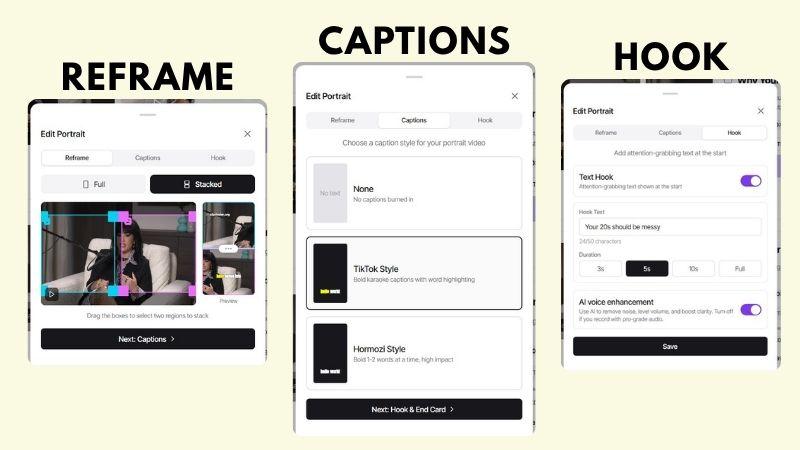
Wähle das Videolayout, entweder „voll“ oder „gestapelt“. Dann wähle einen Untertitelsstil.
Den Einstieg kannst du anpassen, indem du Titel und die Clipdauer bearbeitest. Aktiviere KI-Sprachverbesserung, um die Tonqualität zu verbessern.
Schritt 5:Video herunterladen oder veröffentlichen
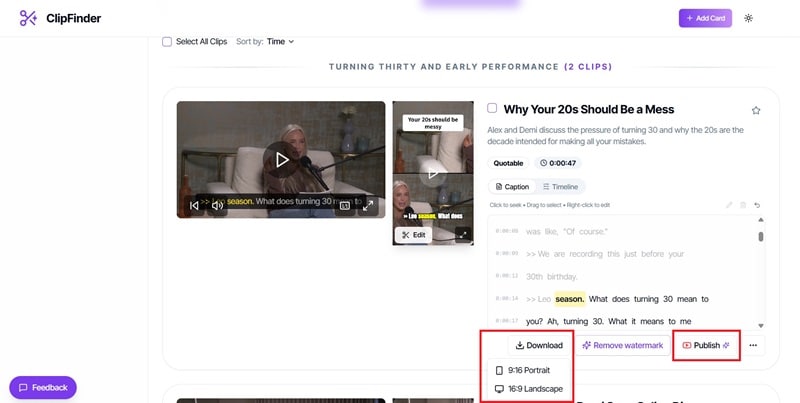
Wenn alles fertig ist, klicke auf Herunterladen, um die Quer- oder Hochkant-Version zu speichern. Wähle Veröffentlichen, um das Video direkt auf YouTube hochzuladen.
ClipFinder Lite vs. Standard: Was ist der Unterschied?
Um festzustellen, ob es einen echten Unterschied gibt, haben wir Lite und Standard mit demselben Video getestet. Beide erstellten 9 Clips, aber sie unterscheiden sich in der Verarbeitungszeit und wie detailliert Inhalte kategorisiert wurden.
| Kategorie | Lite | Standard |
| Gesamtkosten | $0.79 | $1.58 |
| Verarbeitungszeit | 6 Minuten 40 Sekunden | 9 Minuten 8 Sekunden |
| Clip-Kategorien | 5 Kategorien | 6 Kategorien |
| Gesamt extrahierte Clips | 9 | 9 |
|
Mehr anzeigen
Weniger anzeigen
|
||
Aus dem 47-minütigen Podcast mit Alex Cooper und Demi Lovato teilen sowohl ClipFinder Lite als auch Standard das Video in mehrere Schlüsseltopics auf, wie unten gezeigt.
| Schlüsselthema | Lite | Standard |
| 30 werden und der Druck des Erwachsenwerdens | - | 1 kurzer Clip |
| Demi Lovatos frühere Erinnerungen | 1 kurzer Clip | 1 kurzer Clip |
| Mentale Gesundheitsprobleme und der Weg zur Genesung | 2 kurze Clips | 1 langer Clip |
| Persönliche Herausforderungen und Lebenserfahrungen | 2 kurze Clips | 3 lange Clips |
| Botschaft an junge Frauen | 1 kurzer Clip | 1 kurzer Clip |
| Demi Lovatos aktuelles Leben | 3 kurze Clips | 2 kurze Clips |
|
Mehr anzeigen
Weniger anzeigen
|
||
Obwohl beide Optionen die gleiche Anzahl von Clips erzeugen, gruppiert ClipFinder Standard den Inhalt im Allgemeinen klarer und erfasst längere Abschnitte, sodass die Clips vollständiger und leichter verständlich sind.
Teil 4. ClipFinder Bewertung: Vorteile und Nachteile
Nachdem man die Funktionen von ClipFinder erkundet und es in einem realen Workflow getestet hat, sieht man leichter, wo es gut abschneidet und wo noch Verbesserungsbedarf besteht. Finden wir es heraus.
- Die Plattform ist einfach zu verstehen und zu bedienen. Alles ist übersichtlich, sodass Sie direkt loslegen können.
- Auch im ClipFinder Lite-Tarif kann die KI wichtige Momente erkennen, was es zu einer überraschend nützlichen Option in der unteren Preisklasse macht.
- Die Untertitel werden automatisch erstellt und sind für die meisten Anwendungsfälle genau genug.
- Das Reframing ist nicht immer präzise. Wenn der Rahmen auf eine Seite gesetzt wird, bleibt er von Anfang bis Ende dort, anstatt dem Motiv zu folgen, was manche Teile des Videos unpassend oder leer wirken lässt.
- Videoexport ist auf HD begrenzt; höhere Auflösungen wie 2K oder 4K werden nicht angeboten.
- Die Bearbeitungsfunktionen von ClipFinder sind minimal und nicht geeignet für detaillierte oder präzise Bearbeitung.
Teil 5. Eine vollständigere Alternative: Wondershare Filmora
ClipFinder ist ideal, um Highlights zu finden und lange Videos schnell in kurze Clips zu verwandeln. Allerdings gibt es Einschränkungen wie reiner 1080p-Export, keine Übersetzungstools und keinen vollständigen Videoeditor für umfangreiche Anpassungen.
Wenn Sie nach einem Tool suchen, das mehr kann als nur automatisches Zuschneiden, Wondershare Filmora ist eine Überlegung wert. Es enthält einen vollständigen Videoeditor und verschiedene KI-Funktionen, um Videos professionell zu gestalten. Schauen wir uns die Funktionen von Filmora an.
Lange Videos mit einem Klick in Kurzclips verwandeln
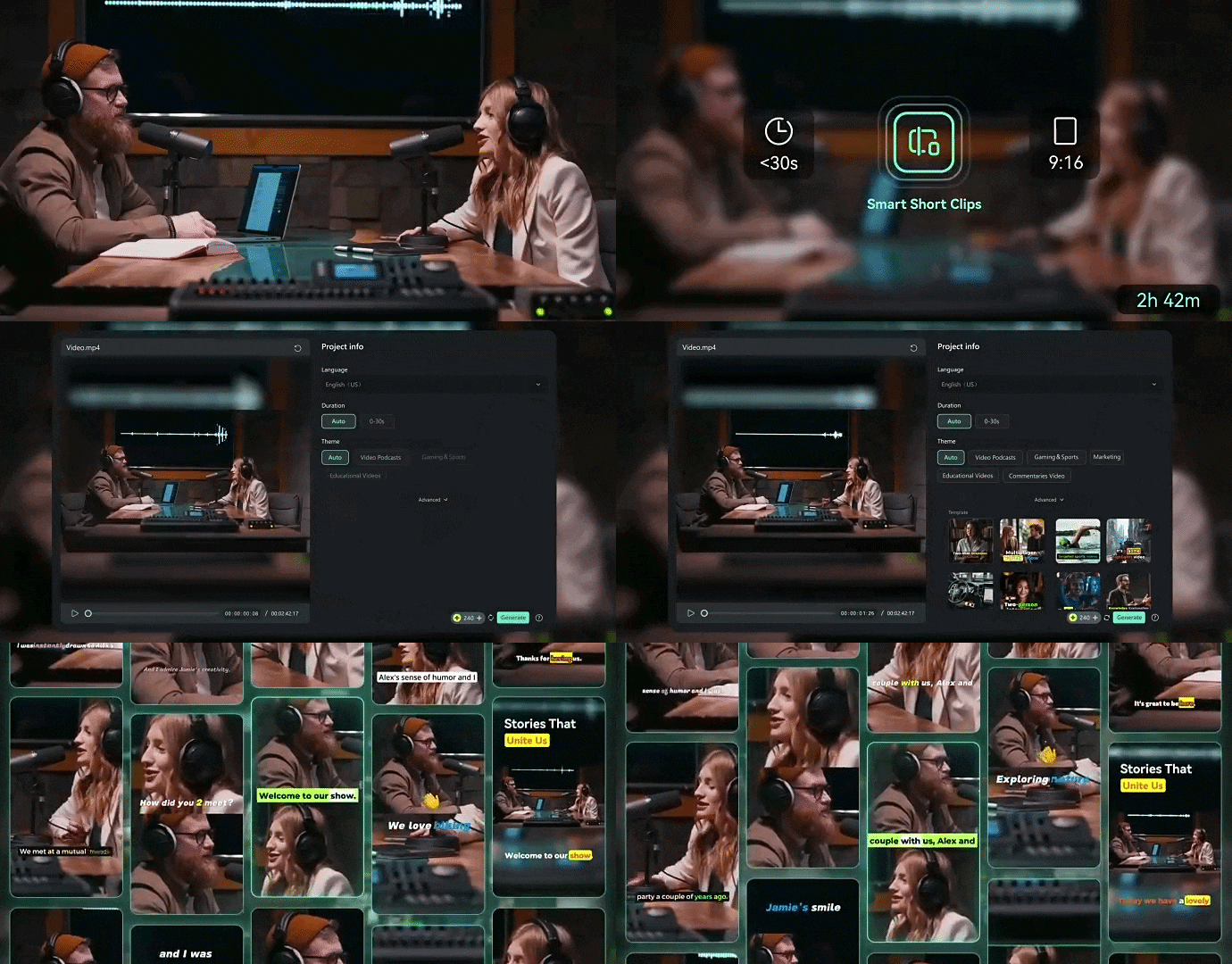
Wenn Sie ein Tool wie ClipFinder suchen, bietet Filmora Intelligente Kurzclips, um lange Videos automatisch in kurze Inhalte umzuwandeln. Es gibt über 50 Vorlagen und Layouts, von vertikalen Videos für TikTok bis hin zu Split-Screen- und Collagen-Stilen. Sie können Farben, Schriftarten und Layout einfach an Ihren Stil oder Ihre Marke anpassen.
Übersetzen Sie Ihre Videos für ein größeres Publikum
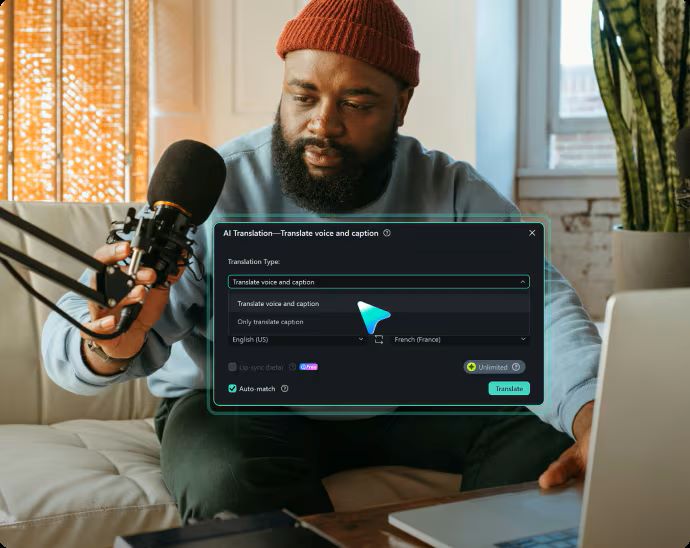
Filmora bietet auch ein KI-Übersetzungs-Tool, das bis zu 23 Sprachen mit hoher Genauigkeit unterstützt. Es enthält Stimmenklonen und Lippen-Synchronisation, damit Ihre übersetzten Videos natürlich wirken, als würde der Sprecher diese Sprache tatsächlich sprechen.
KI-Audiotools zur Verbesserung der Tonqualität
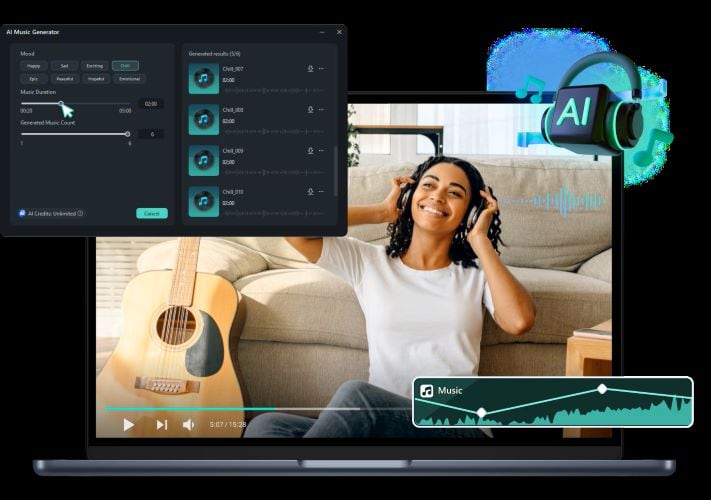
Filmora enthält KI-Tools, um Audio zu bereinigen und die Sprachklarheit zu verbessern. Mit dem KI-Sprachverbesserer können Sie Hintergrundgeräusche reduzieren und Ihre Stimme klarer machen. Wenn Sie zusätzliche Audios brauchen, probieren Sie den KI-Musik- und den Soundeffekt-Generator, um Musik oder Soundeffekte zu erstellen, die zu Ihrem Video passen.
Stock-Medienbibliothek für unterstützende Visuals
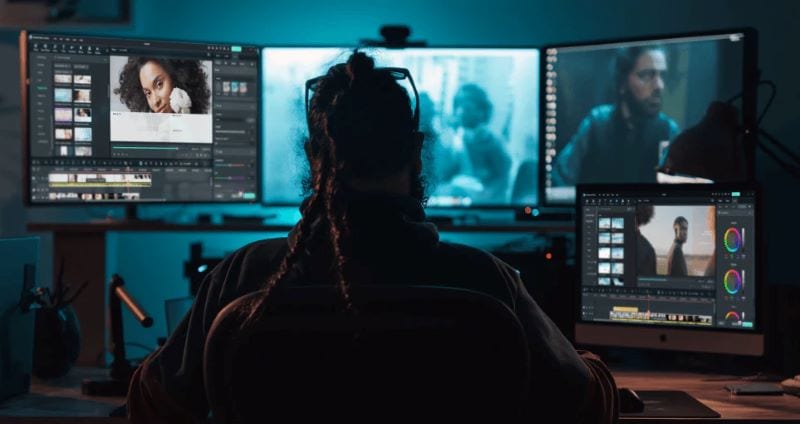
Filmora bietet auch Zugang zu einer Stock-Mediathek mit Videos und Bildern. Diese können Sie als B-Roll einsetzen, um das Gesagte zu unterstützen. So wirken die Szenen nicht leer und die Botschaft ist leichter verständlich.

Exportieren Sie Videos in höherer Qualität
Filmora bietet mehr Flexibilität beim Export. Sie können in Auflösungen bis zu 4K exportieren, mit verschiedenen Formaten und Einstellungen – je nach Bedarf.

 Sicherer Download
ClipFinder vs. Filmora: Ein schneller Vergleich
Nachdem wir nun die Möglichkeiten von ClipFinder und Filmora kennengelernt haben, lassen sie sich leichter vergleichen. So sehen Sie die Unterschiede auf einen Blick und können besser entscheiden, welches Tool zu Ihrem Workflow passt.
| Aspekt | ClipFinder | Filmora |
| Preismodell | Pay-as-you-go (pro Video-Stunde) | Abo (monatlich/jährlich) |
| Hauptfunktion | Automatisches Zuschneiden langer Videos | Vollwertiger Videoeditor mit KI, inkl. Automatisches Zuschneiden |
| Unterstützte Formate | 16:9, 9:16 | 1:1, 9:16, 4:3 und mehr |
| Automatische Untertitel | Ja | Ja |
| Untertitel-Stile | 2 Stile | 100+ Stile |
| Automatisches Reframing | Feste Rahmung (einzelner Winkel) | Dynamisch, folgt dem Motiv |
| KI-Übersetzungs | Nicht verfügbar | Unterstützt bis zu 23 Sprachen |
| Sprachverbesserung | Ja | Ja |
| Exportqualität | Bis zu 1080p | Bis zu 4K |
|
Mehr anzeigen
Weniger anzeigen
|
||
Letztendlich hängt es davon ab, ob sich ClipFinder oder Filmora für Sie lohnt.
Wenn Sie vor allem lange Videos schnell in kurze Clips schneiden möchten, reicht ClipFinder aus. Wollen Sie aber mehr Kontrolle, bessere Qualität, Übersetzungen oder intelligenteres Framing, ist Filmora die bessere Wahl.
Sicherer DownloadFazit
Es ist leicht zu erkennen, warum viele Kreative ClipFinder nutzen. Die Tools beschleunigen das Zuschneiden automatisch. Schon eine einzige Analyse erzeugt mehrere Kurzclips mitsamt Untertiteln und bereinigtem Audio. So können Sie sich mehr auf die Content-Erstellung konzentrieren, statt stundenlang zu schneiden.
Für fortgeschrittene Anwendungen lohnt sich aber Filmora. Damit lassen sich mit Smart Short Clips lange Videos automatisch kürzen. Darüber hinaus steht ein vollständiger Videoeditor für präzise Bearbeitungen zur Verfügung. Plus, zahlreiche Tools zur Erstellung professioneller Videos für soziale Medien.
FAQ
-
1. Kann ich Videos hochladen, statt einen Link bei ClipFinder einzufügen?
Ja. Sobald Sie eingeloggt sind, können Sie Links von YouTube, Twitch oder Google Drive einfügen. Sie können auch ein Video direkt von Ihrem Gerät hochladen. -
2. Wie lange analysiert ClipFinder mein Video?
ClipFinder benötigt normalerweise ca. 10 bis 15 Minuten für ein einstündiges Video bzw. 20 bis 30 Minuten für eine 3-stündige Aufnahme. Die Bearbeitungszeit variiert je nach Warteschlange. Nach Abschluss erhalten Sie eine E‑Mail. -
3. Kann ClipFinder Videos mit mehreren Sprechern analysieren?
Ja. ClipFinder kann Videos mit mehreren Sprechern analysieren, etwa Interviews, Podcasts, Podiumsdiskussionen, Webinare oder Talkshows. -
4. Kann ich extrahierte Clips in ClipFinder bearbeiten?
Ja. Sie können die Clips mit dem integrierten Editor von ClipFinder per Textbefehl oder Aufforderung bearbeiten, wobei die Tools hauptsächlich für grundlegende Änderungen ausgelegt sind. -
5. Fügt ClipFinder ein Wasserzeichen hinzu?
Nr. ClipFinder exportiert Clips, ohne ein Wasserzeichen hinzuzufügen. -
6. Für wen ist ClipFinder am besten geeignet?
ClipFinder eignet sich am besten für Streamer, Podcaster, YouTuber und Social-Media-Teams, die Langform-Inhalte produzieren und eine schnellere Möglichkeit benötigen, Highlights zu finden und kurze Clips zu erstellen.
