


 TL;DR:
Digen AI ist ein cloudbasierter Videogenerator, der durch 300 kostenlose Start-Credits und den Zugriff auf Modelle wie Sora 2 und Veo 3.1 einen leichten Einstieg bietet, sich jedoch wegen fehlender Timeline-Bearbeitung und einer maximalen Auflösung von 1080p eher für kurze Konzeptclips als für fertige Produktionen eignet.
● Im kostenlosen Basis-Tarif enthalten alle generierten Clips ein Wasserzeichen, und Nutzer müssen mit instabilen mobilen Apps für Android und iOS sowie Abweichungen bei der Videolänge, wie etwa 5 statt der versprochenen 8 Sekunden, rechnen.
● Für kommerzielle Projekte oder werbliche Zwecke ist ein Upgrade auf mindestens das Ultra-Abonnement ab 9,99 $ pro Monat zwingend erforderlich, da zudem Premium-Modelle das Gratis-Guthaben schnell verbrauchen.
● Wondershare Filmora dient als professionelle Alternative, da es dieselben KI-Engines direkt integriert, diese aber um Frame-für-Frame-Schnittwerkzeuge, Audio-zu-Video-Konvertierung und 4K-Exporte erweitert.
Da KI-Inhalte mittlerweile allgegenwärtig sind, ist es nur logisch, dass KI-Video-Generatoren uns immer schneller mit neuen Funktionen überraschen, als wir auf „Download“ klicken können. Laut aktuellen Daten von Wyzowl Video Survey zeigt, dass 60 % der Marketingteams mittlerweile KI nutzen, um Videoinhalte zu erstellen – ein immenser Anstieg im Vergleich zu vor zwei Jahren.
Digen AI hat sich in diesem überfüllten Markt positioniert und verspricht High-End-Realismus ohne Hollywood-Budget – aber ist es wirklich so gut? Während viele Creators mit hohen Abo-Gebühren oder „umständlicher“ Physik kämpfen, behauptet diese Plattform, beide Probleme zu lösen. Heute finden wir heraus, ob Digen AI Video-Generatoren den etablierten Anbietern wirklich Konkurrenz machen oder doch nur ein kurzfristiger Hype sind!
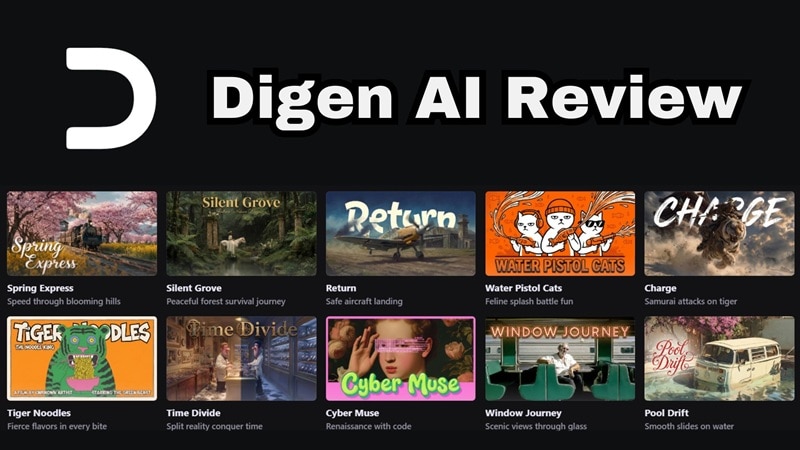
Teil 1. Was ist Digen AI? Die „Real Motion“-Engine erklärt
Einfach gesagt ist Digen AI eine Multimodell-Plattform, die mithilfe von KI Videos aus Bildern und Texteingaben generieren kann.
Sie haben sich schnell einen Namen gemacht durch ihre „Real Motion“-Engine. Im Gegensatz zu älteren Tools, die nur Pixel verzerren, verhält sich Digens eigene Technologie eher wie eine Motion-Control-Kamera in einem echten Studio. Man lädt ein Bild hoch und legt dann ganz gezielt mithilfe von Prompts fest, wie sich alles bewegen soll – Gesichter werden dabei fixiert und die Physik bleibt realistisch.
Teil 2. Wo kann man Digen AI tatsächlich nutzen?
Ein Tool zu lieben bringt nichts, wenn man es im entscheidenden Moment nicht öffnen kann. Digen AI ist ziemlich flexibel bei den Zugangsmöglichkeiten – dennoch sind sie nicht alle gleich zuverlässig.
Die Hauptmöglichkeiten, Digen AI zu nutzen
1. Online-Webportal
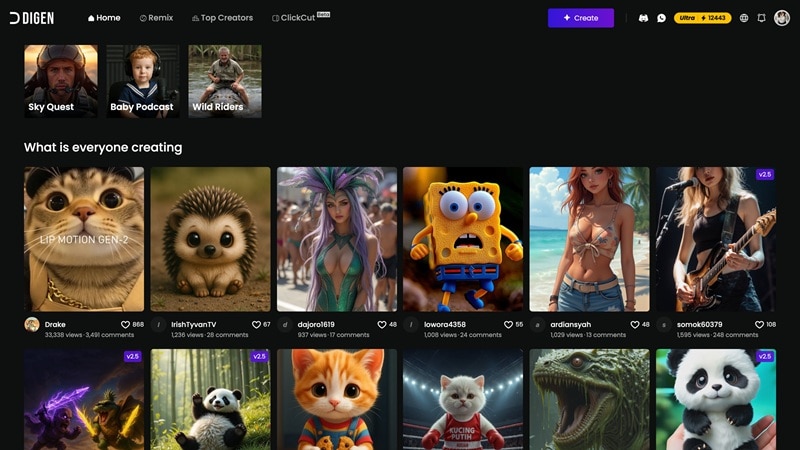
Dies ist das Hauptzentrum unter digen.ai. Es ist schnell, einfach zu bedienen und funktioniert in nahezu jedem Browser. Sie müssen sich nur bei Digen AI einloggen und erhalten die stabilste Nutzungserfahrung.
2. Mobile App
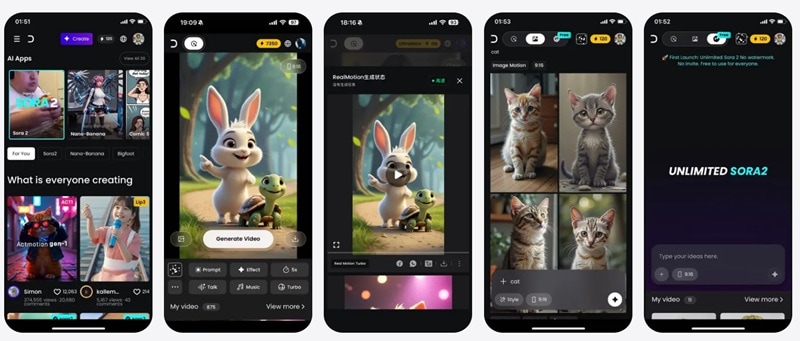
Wer auch unterwegs kreativ sein will, für den gibt es eigene Digen AI-Apps für Android und iOS. Perfekt für schnelle „Remixe“ von angesagten Inhalten.
Die Desktop-Situation
Viele suchen Digen AI für PC als eigenständige Software, doch bislang gibt es diese nicht. Die Webversion ist jedoch so gut für Desktops optimiert, dass man eine eigene App kaum vermissen wird.
Teil 3. Digen AI Preise und Gratis-Guthaben
Die Preisgestaltung von Digen AI ist einer der Hauptgründe, warum viele die Plattform überhaupt ausprobieren. Tatsächlich muss man nicht einmal einen Cent ausgeben, um loszulegen. Wie bei den meisten KI-Plattformen gibt es aber auch hier Grenzen für Gratis-Accounts. Hier finden Sie alles Wissenswerte zum Kreditsystem und zu den einzelnen Stufen.
Kostenloser Plan (Das bekommen Sie)
Nach der Registrierung bei Digen AI erhält man:
- 300 gratis Credits.
- Tägliche Belohnungen für weiteren Verdienst.
- Zugang zu Basis-Modellen.
- Exporte mit Wasserzeichen.
Damit ist Digen AI einer der aktuell zugänglichsten kostenlosen KI-Video-Generatoren auf dem Markt.
Überblick über die kostenpflichtigen Tarife
Gehen einem die Credits aus oder möchte man das Wasserzeichen entfernen, sollte man sich die Abo-Modelle anschauen: Ultra, Ultra Pro und Ultra Max. Hier die Unterschiede.
| Funktion | Ultra | Ultra Pro | Ultra Max |
| Monatlicher Preis | $9.99 | $19.99 | $39.99 |
| Jahrespreis | 4,99 $ / Monat | 9,99 $ / Monat | 19,99 $ / Monat |
| Monatliche Credits | 6000 | 15000 | Unbegrenzt |
| Warteschlangen-Priorität | Standard | Hoch | Turbo / Sofort |
Das unbegrenzte „Pass“-System
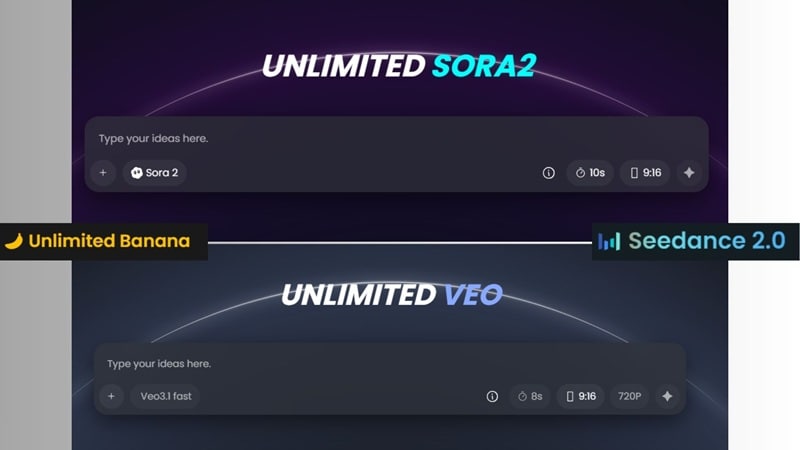
Wer ein Lieblingsmodell gefunden hat und es grenzenlos nutzen will, für den bietet Digen AI spezielle, unabhängige „Unlimited“-Pakete für den unbegrenzten Zugang zu einem bestimmten Modell. Aktuell gibt es diese für:
- Unlimited Sora 2 (69,99 $ / Monat).
- Unlimited Nano Banana 2 (69,99 $ / Monat).
- Unlimited Veo 3.1 (199,99 $ / Monat).
- Unlimited Seedance 2.0 (139,99 $ / Monat).
Teil 4. Was kann man eigentlich mit Digen AI machen?
Wir wissen nun, was Digen AI ist und was es kostet. Aber was kann man tatsächlich mit der Plattform machen? Mehr, als Sie vielleicht denken.
Immerhin ist es ein ganzes Kreativ-Ökosystem mit verschiedenen Erzeugungsmodi, Modellwahl und Community-Funktionen. Lassen Sie uns alles aufschlüsseln.
1. KI-Video-Generierung
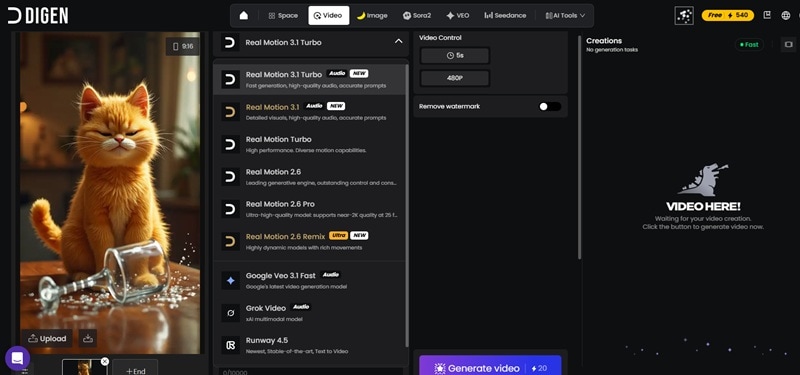
Hier entsteht die Digen AI Text-zu-Video-Magie. Sie beschreiben eine Szene, wählen das Modell und die KI baut das Video von Grund auf. Es gibt außerdem eine Digen AI Bild-zu-Video-Funktion: Fotos hochladen und daraus auf Basis ihres Prompts bewegte Szenen erstellen lassen.
Verfügbare Modelle: Real Motion 3.1, Sora 2, Veo 3.1, Kling 3.0, Grok Video und mehr.
2. KI-Bildgenerierung
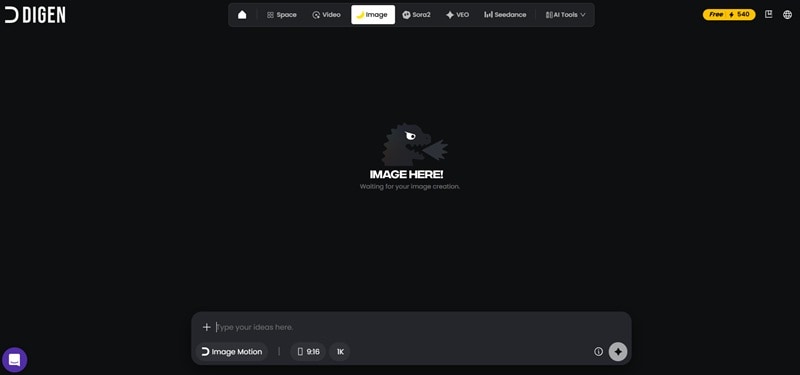
Vor der Animation benötigt man meist ein Ausgangsbild. Hier hilft der Digen AI Bildgenerator dabei:
- Charaktere zu erstellen
- Cinematische Szenen zu generieren
- Detaillierte visuelle Konzepte zu bauen
Betrachten Sie es als Ihr Pre-Production-Studio: Sie gestalten das gewünschte Bild und übergeben es dann der Video-Engine.
Verfügbare Modelle: Nano Banana Pro, FLUX.2 [klein] und GPT Image 1.5.
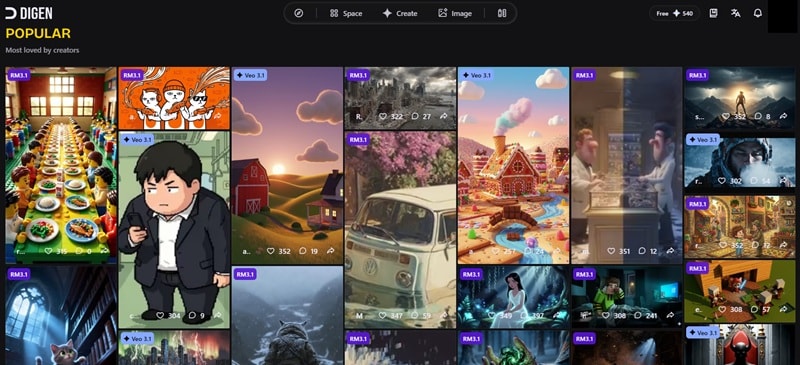
3. Vorlagen und Explore-Seite
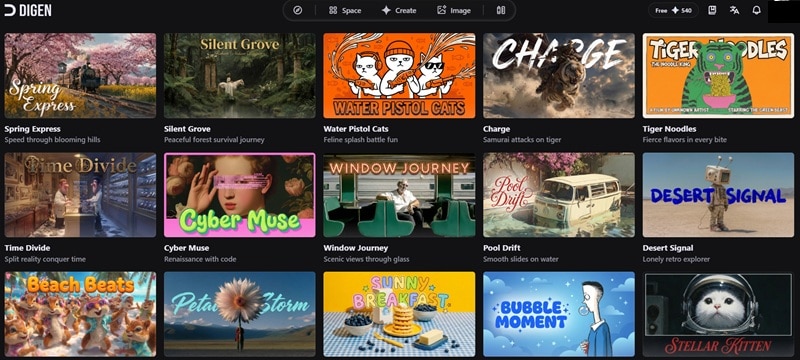
Keine Lust, jedes Mal ein 50-Wort-Prompt zu schreiben? Muss man auch nicht. Digens große Vorlagen-Bibliothek zeigt aktuelle Trends und man kann einfach eigene Bilder oder Texte in cinematografisch bewährte Vorlagen einfassen.
Die Digen AI Explore-Seite bringt unterdessen die Community zusammen. Hier kann man:
- Trendige Videos aus der weltweiten Digen-Community entdecken,
- sehen, woran andere Creators gerade live arbeiten,
- Vorlagen vom Leaderboard wiederverwenden oder remixen.
Teil 5. Digen AI Test: Unsere eigene Erfahrung
Ein Digen AI Test wäre nicht vollständig ohne echten Praxiseinsatz. Über ein Tool zu lesen, ist das eine – aber es wirklich zu nutzen, das andere. Darum haben wir Digen AI ausführlich getestet, damit Sie nicht „im Blindflug“ starten müssen.
Vom Einloggen bis zum Erstellen unseres ersten Clips: Hier der Ablauf Schritt für Schritt, gefolgt von unserem ehrlichen Fazit zu den Stärken und Schwächen!
So erstellen Sie Ihr erstes KI-Video
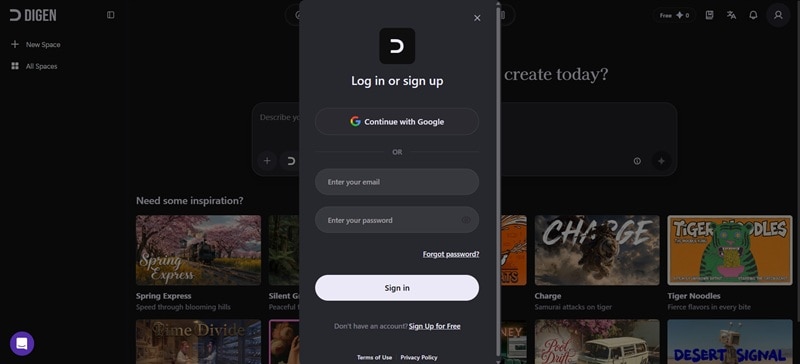
Schritt 1. Anmelden bei Digen AI
Öffnen Sie digen.ai und registrieren Sie sich (oder loggen Sie sich ein), um Ihre Gratis-Credits zu erhalten.
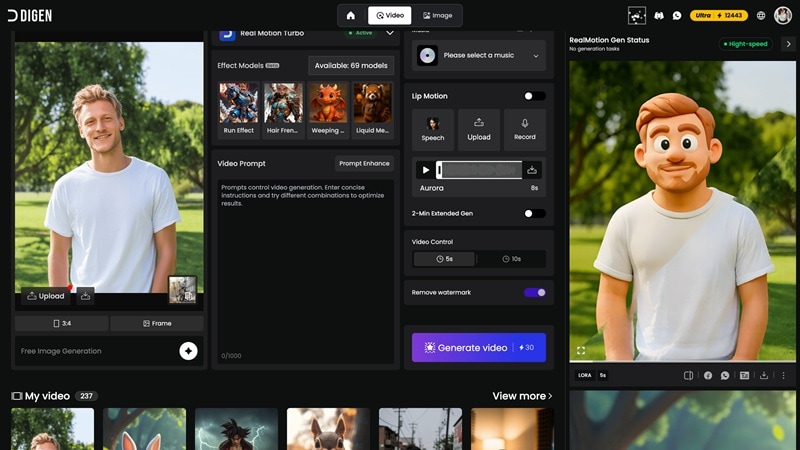
Schritt 2. Prompt eingeben und generieren
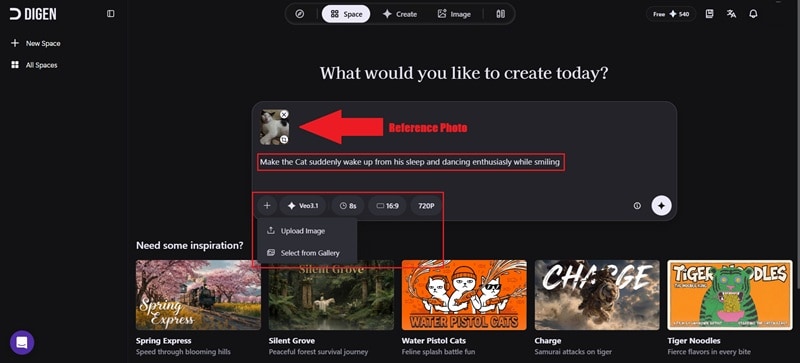
Geben Sie Ihren Prompt in die Beschreibungsbox ein. Wollen Sie ein Referenzbild nutzen, klicken Sie auf das „+“-Symbol, um ein Bild hochzuladen. Wählen Sie dann KI-Modell, Seitenverhältnis, Dauer und Auflösung aus. Wenn alles passt, drücken Sie Eingabetaste und lassen Ihr Video rendern.
Schritt 3. Vorschau und Download
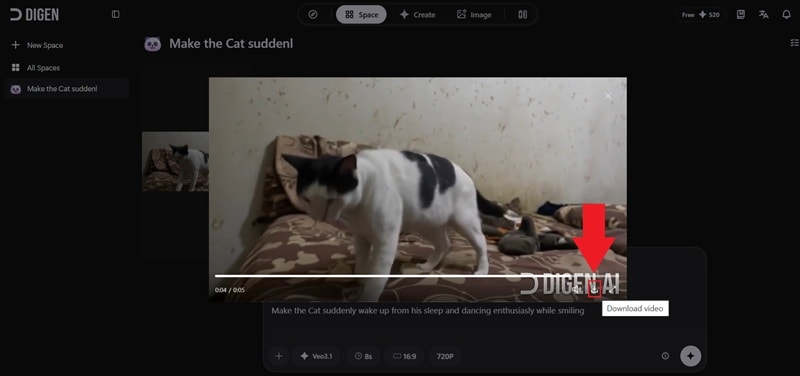
Rechnen Sie mit 60–90 Sekunden Wartezeit, bis der Clip fertig ist. Danach einfach öffnen, um das Ergebnis zu sehen. Klicken Sie auf das Download-Symbol um das Video auf Ihrem Gerät zu speichern.
Das war's! Der gesamte Prozess ist einfach und Sie benötigen keinen Digen AI-Download, da alles online abläuft.
Allerdings können die tatsächlichen Ergebnisse etwas durchwachsen sein. Wir haben das Veo 3.1-Modell getestet und ein Referenzfoto verwendet, um das bestmögliche Resultat zu erzielen, aber die Bewegung war einfach nicht besonders beeindruckend. Während die Details hyperrealistisch wirken, fühlt sich die Bewegung etwas steif an. Und obwohl 8-Sekunden-Clips versprochen werden, dauerte unser Ergebnis nur 5 Sekunden.
Sie können sich das generierte Video unten ansehen und beurteilen, wie es aussieht.
Vor- und Nachteile von Digen AI
- Viele KI-Modelle: Sie sind nicht auf eine Engine beschränkt. Der Wechsel zwischen Sora 2 und Kling 3.0 bietet eine enorme stilistische Vielfalt.
- Starke Community: Die Bestenlisten auf der "Entdecken"-Seite sind wirklich inspirierend und erleichtern das Erstellen von Prompts.
- Großzügige kostenlose Credits: 300 Credits allein für die Anmeldung sind eines der besten "Starter"-Angebote der Branche. Außerdem können Sie täglich Belohnungen sammeln und zusätzliche Credits erhalten, was sehr zugänglich ist.
- Schwache mobile Erfahrung: Trotz einer Digen AI-App wird sie derzeit schlecht bewertet. Nutzer berichten von Problemen und Abstürzen, was sie wesentlich weniger zuverlässig erscheinen lässt als die Web-Version.
- Credit-Kosten: Premium-Modelle (wie Sora 2) verbrauchen Credits schnell, sodass das 300-Credit-Geschenk nicht ewig reicht.
- Keine Timeline-Bearbeitung: Es ist ein Generator, kein Editor. Sie können die Clips hier nicht so feinabstimmen, wie es mit einem vollwertigen Videoeditor möglich wäre.
Teil 6. Mehr Kontrolle gewünscht? Probieren Sie Wondershare Filmora
Digen AI ist nur eines von vielen KI-Video-Tools, die es heutzutage gibt. Und ehrlich gesagt können einige seiner Einschränkungen, gerade bei der Bearbeitungskontrolle und Stabilität, nicht übersehen werden.
Wenn Sie ein vollständiges YouTube-Video oder eine professionelle Anzeige erstellen möchten, bleiben Ihnen zehn 5-Sekunden-Clips ohne Möglichkeit, diese zusammenzufügen. Fehlt ein Timeline-Editor, eine fehlerhafte mobile App oder eine Beschränkung auf 1080p, ist der nächste Schritt klar:Wondershare Filmora.
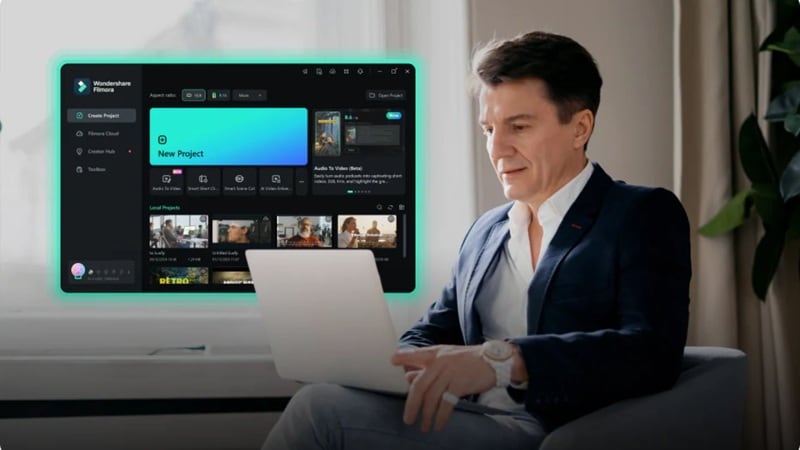
Filmora ist nicht einfach ein weiterer KI-Generator. Es ist ein kompletter professioneller Videoeditor mit KI, die in jeden Schritt des Workflows integriert ist. Und obwohl Digen AI und Filmora unterschiedliche Zwecke erfüllen, ist Filmora die bessere Wahl, wenn Sie volle kreative Kontrolle wollen.

 Sicherer Download
Warum Filmora auf lange Sicht überzeugt
Direkte Integration mit Veo 3.1, Seedance 2.0 und Sora 2
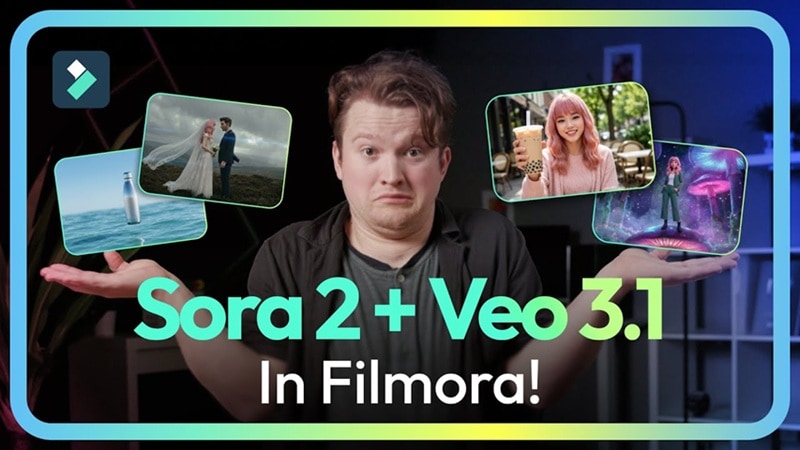
Sie erhalten dieselben KI-Modelle wie Veo 3.1, Seedance 2.0 und Sora 2 direkt in der Software. Das bedeutet, Sie können eine Kinoaufnahme generieren und sie sofort in Ihr Projekt einfügen – ohne Downloads, Dateiübertragungen oder Tab-Wechsel. Sie bekommen die gesamte Power von Digen AI, aber in einem professionellen Studio.
Mehr Eingabemöglichkeiten

Mit Filmora können Sie Projekte nicht nur über Text-Prompts starten. Sie könnenKI-Audio zu Video verwenden, um Musik in visuelle Inhalte zu verwandeln, oderKI-Idee zu Video nutzen, um aus einem einzigen Satz ein vollständiges Storyboard samt Skript und vorgeschlagenen Clips zu erstellen.
Professionelle Timeline-Kontrolle
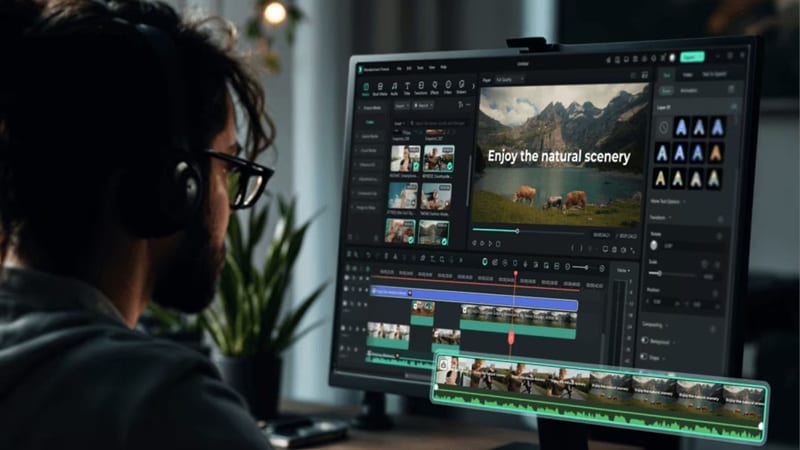
In Digen AI bleibt Ihnen bei Fehlern nur die Anpassung des Prompts und eine erneute Generierung. In Filmora können Sie direkt auf der Timeline Änderungen vornehmen: Clips schneiden, Elemente überlagern, Timing anpassen und alles Bild für Bild feinabstimmen. Das gibt echte Kontrolle anstelle von Versuch und Irrtum.
Eine zuverlässige Mobile App
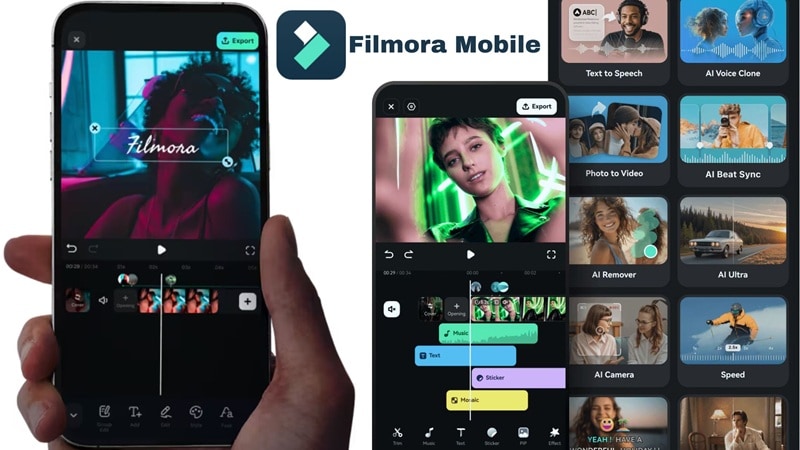
Filmora Mobile ist stabil, ausgereift und wird konstant mit über 4,5 Sternen bewertet. Sie können auf dem Handy starten und problemlos am PC fortsetzen. Im Vergleich dazu ist dieDigen AI-App noch ausbaufähig und weist Bugs und Abstürze auf, die den Arbeitsfluss stören können.
4K-Export und bessere Ausgabequalität
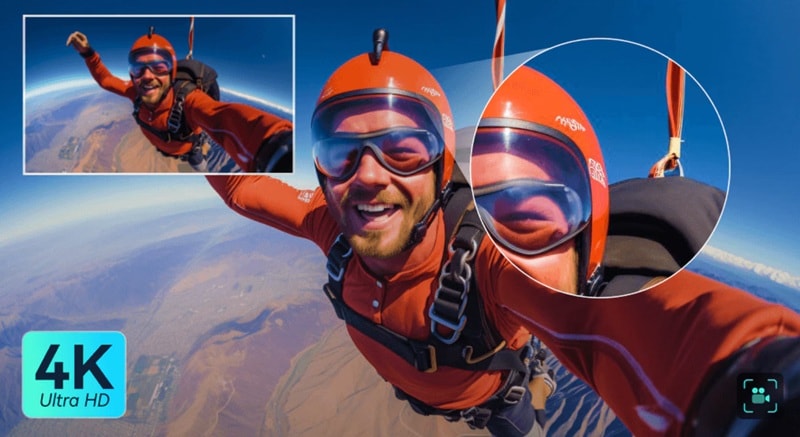
Obwohl Digen AI mehrere Modelle unterstützt, ist die Ausgabe meist auf 1080p beschränkt. Das kann problematisch sein, wenn Sie hochwertigere Projekte bearbeiten. Bei Filmora können Sie in vollem 4K exportieren – ein deutlicher Unterschied, besonders für professionelle oder kommerzielle Projekte.
Sicherer DownloadFazit
Der kostenlose KI-Video-Generator von Digen AI ist tatsächlich eine der besseren Optionen. Der 300-Credit-Anmeldebonus, tägliche Belohnungen und die Vielzahl von Modellen machen ihn zugänglich und spaßig zu verwenden. Trotzdem ist Digen AI kein perfektes Tool: Die mobile App benötigt noch viel Feinschliff, Premium-Modelle verbrauchen Credits schnell und ein Timeline-Editor fehlt.
Wenn Sie ein zuverlässiges Tool für professionelle Projekte brauchen, ist Filmora die komplettere Lösung. Sie erhalten Zugriff auf dieselben KI-Modelle, zusätzlich eine vollständige Timeline, Optionen wie Audio zu Video, einen stabilen plattformübergreifenden Workflow und einen Export bis zu 4K. All diese Punkte machen Filmora zur stärkeren Wahl, wenn Sie mehr wollen als einfache Generierung.
FAQs zu Digen AI
-
Kann Digen AI für kommerzielle Videos verwendet werden?
Nutzer mit kostenpflichtigen Plänen (Ultra und höher) dürfen Digen AI-generierte Videos für kommerzielle Zwecke verwenden. Nutzer des kostenlosen Tarifs sollten die Nutzungsbedingungen von Digen sorgfältig prüfen, da Inhalte mit Wasserzeichen und Credit-basierte Nutzung Einschränkungen unterliegen können. Prüfen Sie immer die aktuellen Bedingungen auf der offiziellen Digen AI-Website, bevor Sie Inhalte kommerziell veröffentlichen. -
Funktioniert Digen AI offline?
Nein. Digen AI arbeitet vollständig cloudbasiert und das Rendering erfolgt auf den Digen-Servern. Das heißt, eine aktive Internetverbindung ist für die Erstellung von Videos und Bildern erforderlich. Es gibt keinen Offline-Modus und keine eigenständige Software zur Installation auf Ihrem Gerät. -
Wie lange dauert die Videoerstellung mit Digen AI?
Die Standarderstellung dauert in der Regel zwischen 60 und 90 Sekunden pro Clip. Bei Auswahl eines Turbo-Modells (wie RM3.1 Turbo) sind Ergebnisse bereits nach ca. 30 Sekunden möglich, allerdings bei leichter Qualitätseinbuße. Die Erstellungszeit kann auch je nach Serverauslastung und Komplexität Ihres Prompts variieren. -
Wie kann ich mehr kostenlose Credits verdienen, ohne zu bezahlen?
Digen AI bietet ein tägliches Login-Belohnungssystem; durch den täglichen Besuch der Plattform erhalten Sie zusätzliche kostenlose Credits. Sie können auch an Community-Challenges teilnehmen, indem Sie Videos posten, Kommentare abgeben oder Videos auf der Seite liken. Diese Methoden ersetzen keinen kostenpflichtigen Plan bei starker Nutzung, sind aber ein guter Weg, um kostenlos weiter zu experimentieren.
