


 TL;DR:
Der EaseUS Video Editor ist eine anfängerfreundliche Basis-Software exklusiv für Windows 10 und 11, die sich gut für einfache Social-Media- und Schulprojekte eignet, bei komplexen Bearbeitungen jedoch an Leistungsgrenzen stößt.
● Die kostenlose Version hat keine Videolängenbeschränkung, limitiert den Export aber auf 720p und fügt ein Wasserzeichen hinzu; die Freischaltung von 4K-Exporten und Premium-Assets kostet 29,95 $/Monat, 49,95 $/Jahr oder 79,95 $ einmalig.
● Die Software bietet essenzielle Werkzeuge wie KI-gestützte Sprache-zu-Text-Umwandlung und Rauschunterdrückung, verarbeitet große Dateien jedoch langsam und verzichtet auf fortgeschrittene Funktionen wie präzises Keyframing oder detaillierte Farbkorrektur.
● Für professionelle Content-Ersteller, die plattformübergreifend (Windows, macOS, iOS, Android) arbeiten oder erweiterte KI-Generatoren sowie Tools zur direkten Social-Media-Planung benötigen, ist stattdessen Wondershare Filmora die passendere Alternative.
Laut Wyzowl wird Video mittlerweile von 91 % der Unternehmen als Teil ihrer Marketingstrategie eingesetzt. Diese wachsende Nachfrage nach Videoinhalten hat auch mehr Menschen dazu ermutigt, Videobearbeitung zu erlernen und eigene Inhalte zu erstellen.
Viele Videoeditoren haben jedoch eine steile Lernkurve, was den Einstieg für Anfänger schwierig macht. EaseUS Video Editor bietet einen übersichtlicheren Arbeitsbereich mit den wesentlichen Funktionen, die Sie zur Bearbeitung Ihrer Videos benötigen. Aber funktioniert er wirklich gut für Anfänger? In diesem Artikel betrachten wir seine Funktionen, Preise, Vor- und Nachteile sowie die Frage, ob EaseUS Video Editor 2026 die Nutzung wert ist.
Teil 1. Ein kurzer Blick auf EaseUS Video Editor
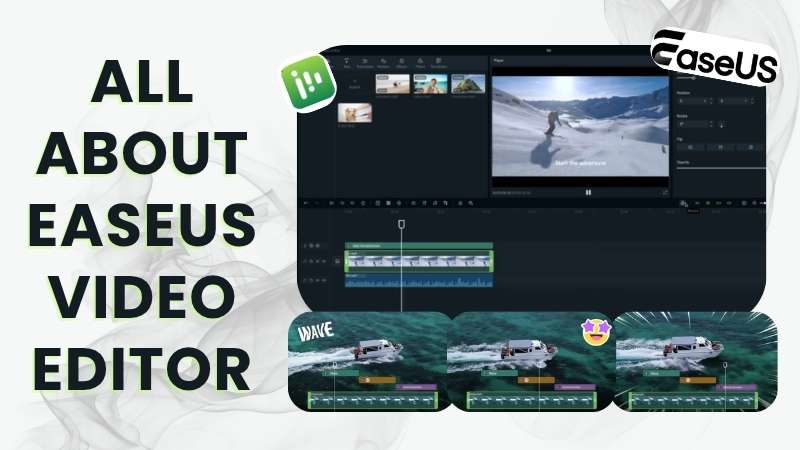
EaseUS Video Editor ist eine Videobearbeitungssoftware, mit der Sie Videos von Grund auf erstellen und bearbeiten können. Sie wurde von EaseUS entwickelt, einem Softwareunternehmen, das für seine Auswahl an Datenwiederherstellungs-, Speicher- und Multimedia-Tools bekannt ist. Auf Trustpilot hat EaseUS eine Bewertung von 4,9 von 5 basierend auf mehr als 39.000 Bewertungen.
Hier ist ein kurzer Überblick über das, was EaseUS Video Editor bietet.
| Funktion | Übersicht |
| Bearbeitungswerkzeuge | Grundlegende Bearbeitungswerkzeuge mit integrierten Effekten, Übergängen und Medien-Assets |
| KI-Funktionen | Sprache-zu-Text und Rauschunterdrückung |
| Benutzerfreundlichkeit | Übersichtlicher Arbeitsbereich mit minimaler Lernkurve |
| Exportoptionen | Unterstützt Videoexport von 720p bis zu 4K |
| Am besten geeignet für | Social-Media-Inhalte, Schulprojekte, einfache Präsentationen und persönliche Videos |
|
Mehr anzeigen
Weniger anzeigen
|
|
So laden Sie EaseUS Video Editor für PC herunter
Bevor Sie mit der Bearbeitung beginnen, müssen Sie zunächst wissen, wie Sie den Video-Editor erhalten. Derzeit ist die Verfügbarkeit auf EaseUS Video Editor für Windows 10 und 11 beschränkt. Der Download-Vorgang ist ebenfalls recht unkompliziert.
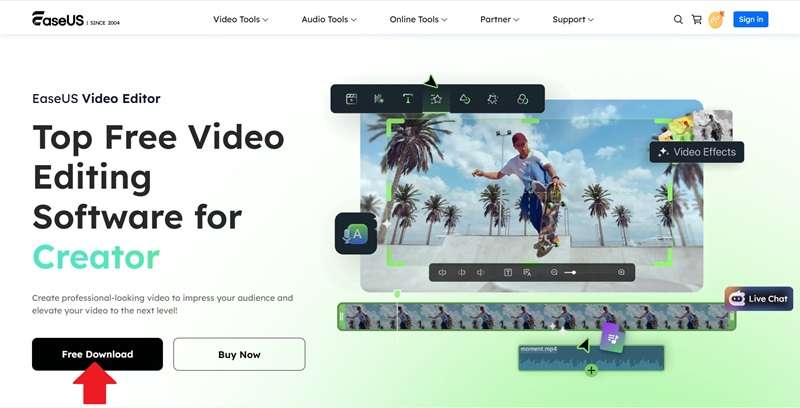
Öffnen Sie einfach die offizielle Website unter https://multimedia.easeus.com/video-editor/. Dort finden Sie auf der Startseite die Schaltfläche „Kostenloser Download" für EaseUS Video Editor. Klicken Sie auf die Schaltfläche, um das Installationsprogramm herunterzuladen, und folgen Sie dann den Einrichtungsanweisungen auf Ihrem PC. Danach können Sie die Software starten und mit der Arbeit an Ihren Videos beginnen.
Teil 2. Ist EaseUS Video Editor kostenlos?
Um die Frage zu beantworten: Ja, EaseUS Video Editor hat einen kostenlosen Plan. Sie können seine Standard-Bearbeitungswerkzeuge ohne Videolängenbeschränkung nutzen. Die kostenlose Version hat jedoch einige Einschränkungen:
- Erweiterte Videoeffekte, Filter und andere Premium-Assets sind nicht verfügbar.
- Exportierte Videos enthalten ein Wasserzeichen.
- Die Exportqualität ist auf 720p begrenzt.
- Technischer Support ist nur während der Geschäftszeiten verfügbar.
Wenn Sie diese Einschränkungen aufheben möchten, können Sie auf EaseUS Video Editor Pro zu einem Preis von 29,95 $/Monat, 49,95 $/Jahr upgraden oder einfach $79.95 einmalig zahlen. Die Funktionen sind bei allen drei Optionen gleich, wie unten dargestellt.
| Kategorie | EaseUS Video Editor Pro |
| Videobearbeitungswerkzeuge | Vollständiger Zugriff |
| Premium-Kreativ-Assets | Vollständiger Zugriff auf erweiterte Effekte, Filter, Übergänge, Sticker, Sounds und mehr |
| Exportqualität | Bis zu 4K |
| Wasserzeichen | Keines |
| Automatische Updates | Kostenlose Updates während Ihres Abonnements |
| Technischer Support | 24/7-Support |
|
Mehr anzeigen
Weniger anzeigen
|
|
Teil 3. Was kann EaseUS Video Editor?
Um unsere EaseUS Video Editor-Bewertung fortzusetzen, schauen wir uns seine Funktionen an und sehen, wie sie Ihren Bearbeitungsworkflow unterstützen können.
Grundlegende Bearbeitungswerkzeuge
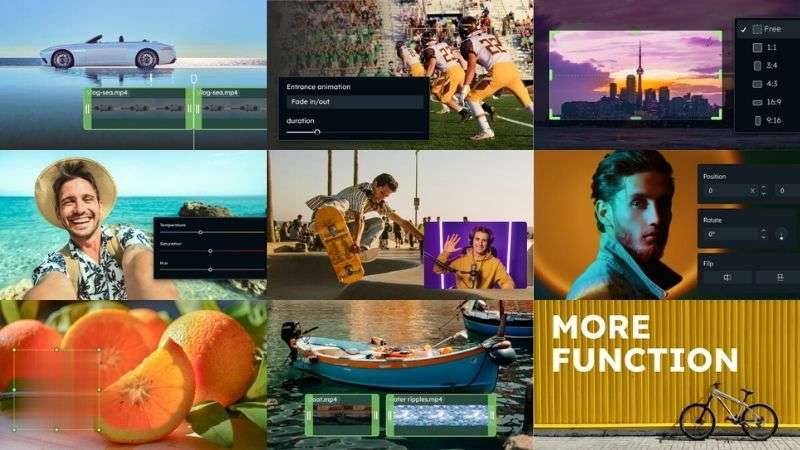
EaseUS Video Editor bietet Ihnen die wesentlichen Werkzeuge für die Arbeit mit Ihrem Filmmaterial. Sie können Clips trimmen und aufteilen, sie zuschneiden oder drehen, mehrere Clips zusammenführen und Einstellungen wie Geschwindigkeit und Lautstärke anpassen.
Integrierte Medienbibliothek
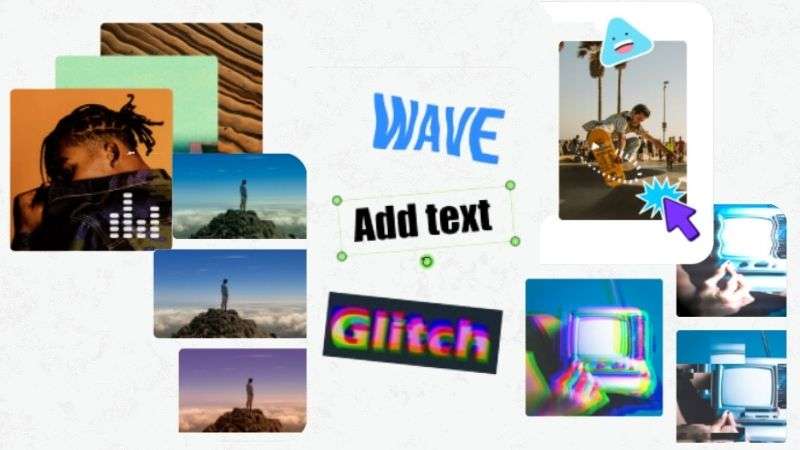
EaseUS Video Editor enthält eine Sammlung kreativer Assets, wie zum Beispiel:
- 400+ Musik- und Soundeffekte
- 100+ Effekte und Übergänge, um Ihre Bearbeitungen dynamischer zu gestalten
- 100+ Text- und Untertitelstile
- 100+ Filter, um Ihrem Filmmaterial ein anderes Aussehen zu verleihen
- 100+ Sticker zum Hinzufügen von unterhaltsamen visuellen Elementen
Audio-Bearbeitungswerkzeuge

EaseUS Video Editor verfügt über ein Audio-Extraktionstool, um Audio aus einem Video zu extrahieren und separat zu verwenden. Die Synchronisierungsfunktion ermöglicht es Ihnen außerdem, das Originalton zu ersetzen oder Ihren Videos Sprachkommentare hinzuzufügen.
Wasserzeichen-Entfernung
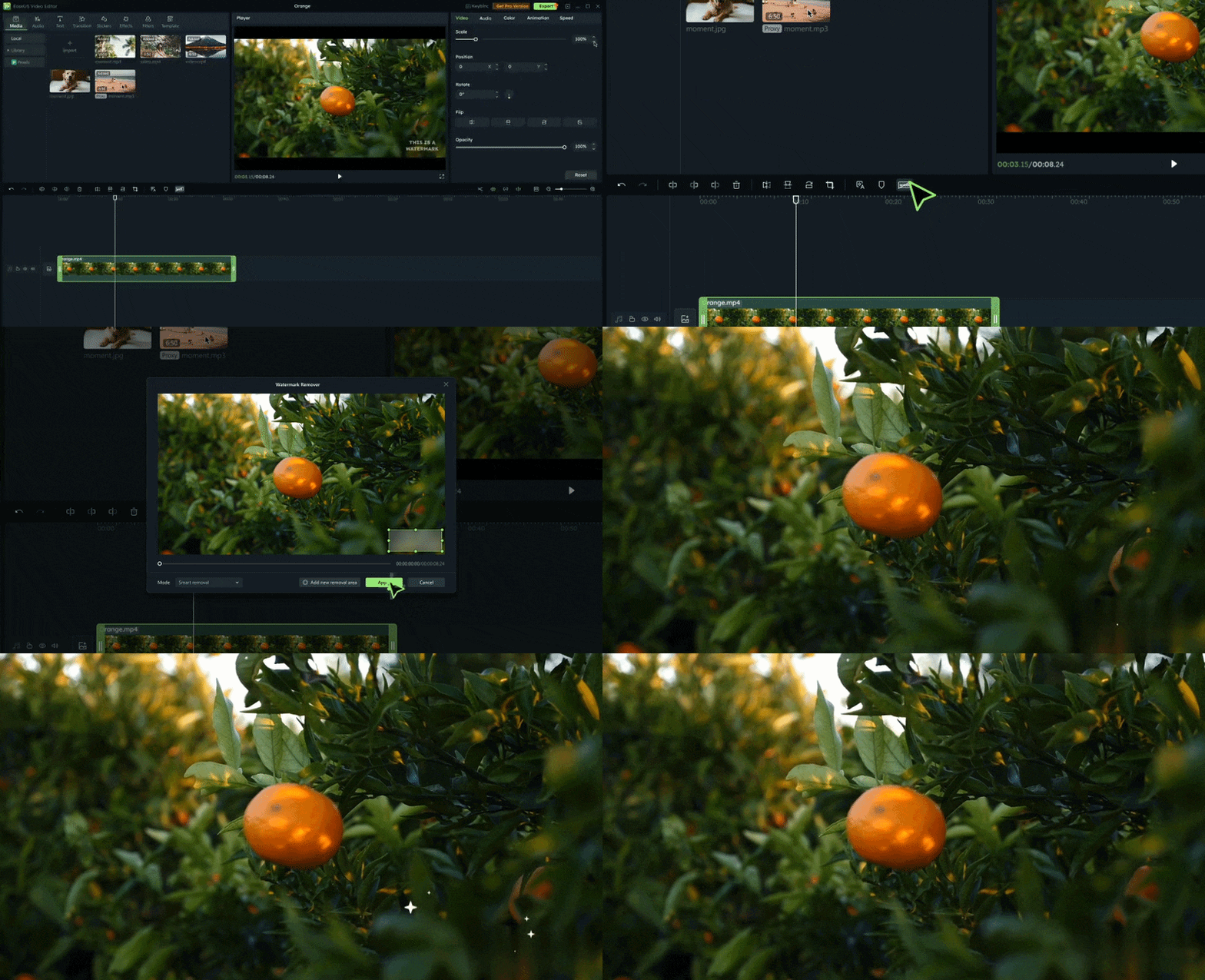
Das Wasserzeichen-Entfernungstool von EaseUS Video Editor hilft dabei, unerwünschte Wasserzeichen, Logos und Text aus Ihren Videos zu entfernen. Es verleiht Ihrem Filmmaterial ein saubereres Aussehen.
Leere Videoränder füllen
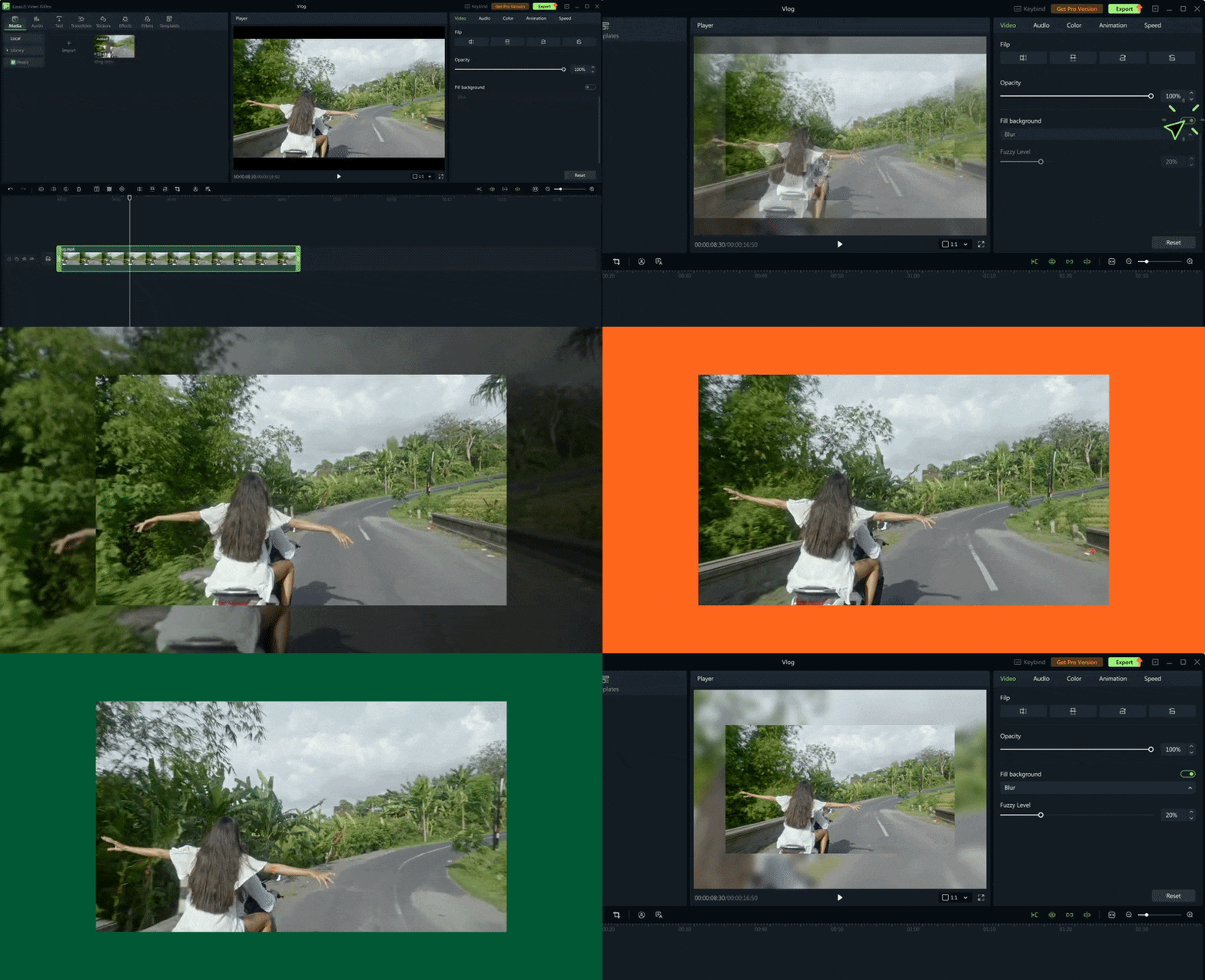
Wenn Ihr Video beim Anpassen an ein anderes Seitenverhältnis leere Bereiche hinterlässt, können Sie das Hintergrundfüll-Werkzeug verwenden, um diese abzudecken. Wählen Sie das Video als Hintergrund oder wählen Sie eine Farbe, die zu Ihrem Inhalt passt.
KI-Bearbeitungswerkzeuge
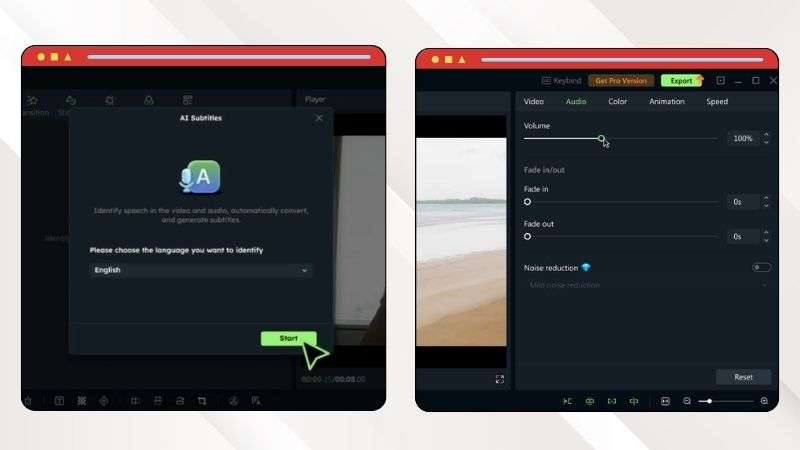
EaseUS Video Editor bietet auch KI-Tools, um einige Bearbeitungsaufgaben zu vereinfachen. Sprache-zu-Text wandelt gesprochene Wörter in bearbeitbaren Text um, sodass Sie Untertitel schneller erstellen können. Das Rauschunterdrückungstool hilft dabei, unerwünschte Hintergrundgeräusche zu reduzieren und die Audioqualität zu verbessern.
Teil 4. EaseUS Video Editor Bewertung: Vor- und Nachteile
EaseUS Video Editor hat für einfache Videoprojekte einiges zu bieten. Es gibt jedoch auch einige Einschränkungen. Hier ist ein genauerer Blick darauf, was gut funktioniert und was verbessert werden könnte.
- Hilfreiche Anleitungen: Sie finden EaseUS Video Editor-Tutorials und Tipps innerhalb der Plattform, die Ihnen den Einstieg und das Erlernen der Funktionen erleichtern.
- Keine Videolängenbeschränkung: Sie können Videos ohne festgelegte Längenbeschränkung erstellen, sogar im kostenlosen Plan, was Ihnen mehr Freiheit bei der Arbeit an längeren Projekten gibt.
- Gute Videoqualität: Das Ergebnis des EaseUS Video Editor-Downloads kann scharf und klar wirken, insbesondere beim Export in höheren Auflösungen.
- Begrenzt für fortgeschrittene Bearbeitung: Möglicherweise empfinden Sie die Bearbeitungswerkzeuge als einschränkend, wenn Sie komplexere Videos erstellen möchten.
- Begrenzte Plattformverfügbarkeit: Da es nur für Windows verfügbar ist, können Nutzer anderer Plattformen nicht auf die Software zugreifen.
- Nicht ideal für umfangreiche Projekte: Bei der Arbeit mit größeren Videodateien kann es zu langsamerer Verarbeitung kommen.
Teil 5. Ist EaseUS Video Editor das Richtige für Ihren Workflow?
EaseUS Video Editor eignet sich gut für bestimmte Arten von Videoprojekten, ist aber möglicherweise nicht für jeden die richtige Wahl. Schauen wir uns an, wer am meisten davon profitieren kann.

✅ Empfohlen für:
- Anfänger & Studenten: Bearbeiten Sie persönliche Projekte, Schulaufgaben und alltägliche Videos.
- Ersteller mit begrenztem Budget: Eine praktische Option, wenn Sie grundlegende Bearbeitungswerkzeuge ohne hohe Abonnementkosten wünschen.
❌Nicht ideal für:
- Professionelle Editoren: Wenn Ihre Projekte erweiterte Farbkorrektur, komplexe Effekte, präzises Keyframing oder detaillierte Audiobearbeitung erfordern, könnten Sie die Tools von EaseUS Video Editor als eingeschränkt empfinden.
- Professionelle Content-Ersteller: Wenn Sie Inhalte für mehrere Social-Media-Plattformen erstellen und Tools zum Planen von Beiträgen, Ändern der Videogröße oder zum direkten Veröffentlichen benötigen, könnte EaseUS Video Editor eingeschränkt wirken.
Teil 6. Bringen Sie Ihre Videobearbeitung mit Wondershare Filmora weiter
EaseUS Video Editor leistet gute Arbeit bei den Grundlagen, besonders wenn Sie gerade erst anfangen. Es unterstützt den Export bis zu 4K und bietet Ihnen die wesentlichen Werkzeuge, um ein Video zusammenzustellen. Allerdings können die Bearbeitungsoptionen für fortgeschrittenere Projekte eingeschränkt wirken.
Wenn Sie weitere Bearbeitungsoptionen erkunden möchten, Wondershare Filmora ist es wert, in Betracht gezogen zu werden. Filmora ist mit einer breiteren Palette an Bearbeitungs- und KI-Tools ausgestattet. Sie können die grundlegenden Funktionen nutzen, wenn Sie sie benötigen, und erweiterte Tools erkunden, wenn Ihre Projekte komplexer werden.
Was Sie mit Filmora erkunden können
Übersichtlicher Bearbeitungsbereich
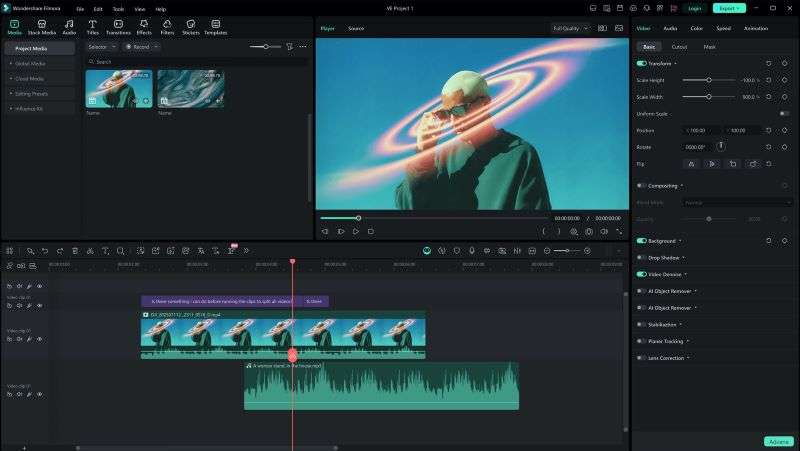
Filmora hat einen übersichtlichen und organisierten Arbeitsbereich. Sie können Ihre Clips auf der Zeitleiste anordnen und Ihre Bearbeitungen während der Arbeit in der Vorschau anzeigen. Die wichtigsten Werkzeuge sind ebenfalls ordentlich um den Editor herum angeordnet.
Alle wesentlichen Bearbeitungswerkzeuge

Filmora deckt die grundlegenden Werkzeuge ab, die Sie für die alltägliche Videobearbeitung benötigen. Sie können direkt aus der Zeitleiste heraus zuschneiden, aufteilen, beschneiden, die Wiedergabegeschwindigkeit anpassen, Übergänge hinzufügen, Effekte anwenden und vieles mehr.
KI, die die Bearbeitung beschleunigt
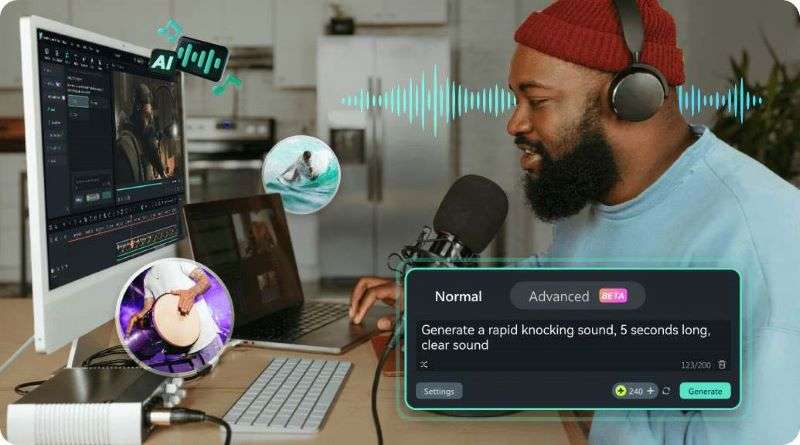
Wenn Sie über die grundlegende Bearbeitung hinausgehen möchten, bietet Filmora mehrere KI-Funktionen, um Ihren Workflow zu beschleunigen. Verwenden Sie den KI-Videogenerator, um unterstützende Clips zu erstellen, und fügen Sie dann Hintergrundaudio mit dem KI-Musik- und KI-Soundeffekt-Generator hinzu. Sie können auch Automatische Untertitel verwenden, um Untertitel mit nur wenigen Klicks zu generieren.
Tausende von kreativen Assets

Kreative Assets können Ihren Videos ein ausgefeilteres Aussehen verleihen. Filmora bietet eine große Sammlung von Effekten, Filtern, Übergängen, Stickern, Titeln und Stock-Medien, um Ihre Bearbeitungen zu verbessern.
Mühelos zwischen Geräten wechseln
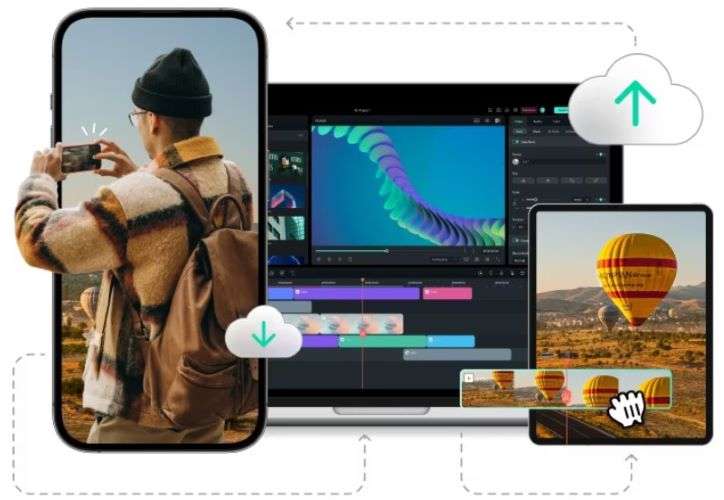
Filmora gibt Ihnen die Flexibilität, auf verschiedenen Geräten zu bearbeiten. Es ist für iOS, Android, Windows und macOS verfügbar. Sie können zwischen Geräten wechseln, ohne Ihr Projekt von Grund auf neu starten zu müssen.
Für jeden Videotyp geeignet
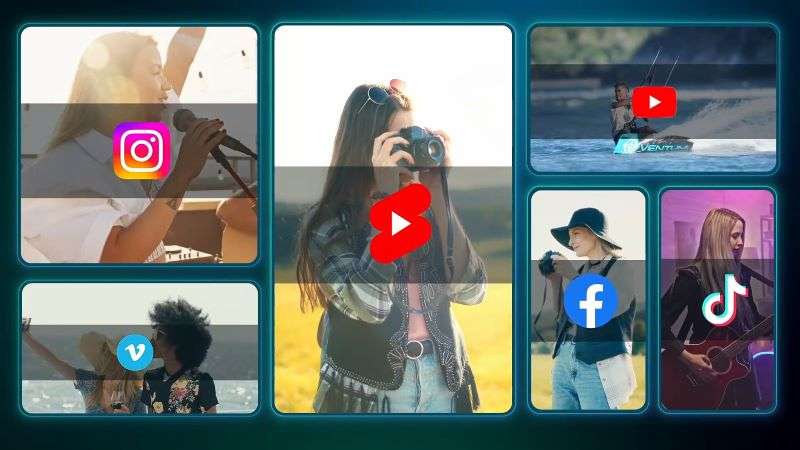
Filmora kann verschiedene Arten von Videoprojekten verarbeiten, einschließlich Social-Media- und professioneller Inhalte. Sie können mit verschiedenen Seitenverhältnissen und Videoauflösungen arbeiten und dann den Social Content Planner verwenden, um Ihren Veröffentlichungsplan zu organisieren.

 Sicherer Download
Fazit
EaseUS Video Editor ist eine zuverlässige Wahl, wenn Sie hauptsächlich die wesentlichen Funktionen benötigen. Es wird mit Standard-Bearbeitungswerkzeugen, integriertem Stock-Material und Unterstützung für den Export bis zu 4K geliefert. Dank der vergleichsweise erschwinglichen Preisgestaltung eignet sich EaseUS Video Editor gut für Social-Media-Videos, Schulprojekte und andere alltägliche Inhalte.
Wenn Sie mehr Raum zum Experimentieren wünschen, bietet Wondershare Filmora eine flexiblere Alternative. Es ist auf mobilen und Desktop-Geräten verfügbar, sodass Sie wählen können, wo Sie arbeiten möchten. Filmora deckt die grundlegenden Werkzeuge für einfache Projekte ab und bietet gleichzeitig erweiterte Bearbeitungsfunktionen und KI-Tools für komplexere Videos.
Häufig gestellte Fragen
-
1. Kann ich EaseUS Video Editor online verwenden?
Nein, EaseUS Online Video Editor ist derzeit nicht verfügbar. Sie können es unter Windows 10 oder 11 herunterladen. Wenn Sie ein Online-Tool zur Reparatur beschädigter Videodateien benötigen, ist EaseUS Video Repair direkt in Ihrem Browser verfügbar. -
2. Kann ich EaseUS Video Editor verwenden, um Social-Media-Videos zu erstellen?
Ja. EaseUS Video Editor unterstützt verschiedene Seitenverhältnisse für Social-Media-Inhalte. Sie können vertikale Videos für TikTok und Instagram Reels sowie Querformat-Videos für YouTube erstellen. -
3. Sind EaseUS Video Editor und EaseUS Video Converter dasselbe?
Nein. EaseUS Video Editor ist für die Bearbeitung von Videos konzipiert, während EaseUS Video Converter ein separates Tool von EaseUS zum Konvertieren von Audio- und Videodateien auf Ihrem Gerät ist.
