

 TL;DR:
Funimate ist eine auf Social-Media-Kurzvideos spezialisierte mobile Bearbeitungs-App, die KI-Effekte, Keyframes und dynamische Übergänge bietet, für eine wasserzeichenfreie Nutzung und den Zugriff auf alle Funktionen jedoch ein Pro-Abonnement für 2,99 $/Woche erfordert.
● Die App richtet sich primär an Content-Ersteller für Plattformen wie TikTok oder Instagram und ermöglicht durch automatisches Maskieren sowie eine umfangreiche Elementbibliothek schnelle visuelle Effekte, ist aber für längere narrative Projekte, professionelle Farbkorrekturen oder präzise Audio-Abmischungen ungeeignet.
● Eine permanente Internetverbindung ist für den Zugriff auf die Asset-Bibliothek und viele Kernfunktionen zwingend erforderlich, wobei die ressourcenintensiven Effekte auf älteren oder leistungsschwächeren mobilen Geräten zu deutlichen Leistungseinbußen oder Systemabstürzen führen können.
● Für Nutzer, die flexiblere Werkzeuge für längere Formate wie Vlogs benötigen oder detailliertere Postproduktionswerkzeuge suchen, ist die Filmora Mobile App die besser geeignete Alternative, da sie ausgewogenere, semi-professionelle Bearbeitungsoptionen ohne die starke Fokussierung auf reine Social-Media-Effekte bietet.
Wenn Sie Zeit auf TikTok, Reels oder YouTube-Shorts verbracht haben, haben Sie wahrscheinlich videos mit glatten Übergängen, lustigen Effekten und auffälligen Grafiken gesehen. Das Geheimnis hinter vielen dieser Bearbeitungen ist oftFunimate, eine kreative Video-App, die Ihre clips zu etwas Aufmerksamkeitsfängerischem macht.
Wenn Sie neugierig waren, die app auszuprobieren, sie aber noch nicht herunterladen möchten, tauchen Sie in unserem umfassenden Überblick tief in dieFunimate app. Wir untersuchen die Kernfunktionen, die Benutzerfreundlichkeit, das Preismodell sowie die Vor-und Nachteile. Wir werden auch die beste Funimate-Alternative für diejenigen vorschlagen, die verschiedene kreative Optionen suchen.
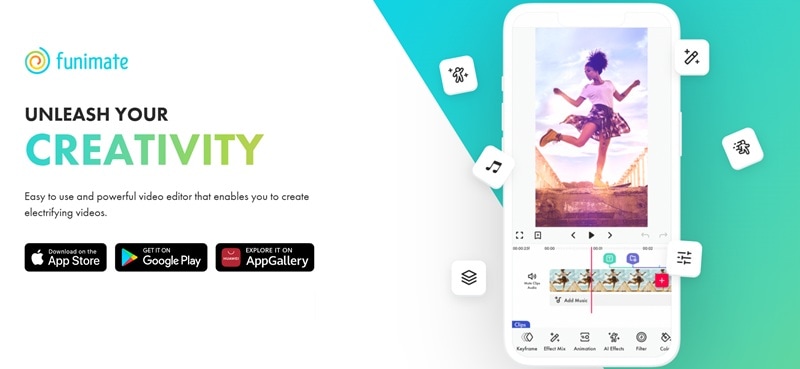
Teil 1. Was ist Funimate?
Funimate ist in erster Linie als mobile app für die Bearbeitung von kurzen Videos bekannt. Es ist besonders beliebt bei Gen-Z, insbesondere bei TikTokern, Instagram Reels-Nutzern und Fan-Edit-Communities, um kreative Übergänge, auffällige Effekte und Überlagerungen zu erstellen. Es wurde entwickelt, um Benutzern dabei zu helfen, schnell einzigartige videos zu erstellen, selbst ohne Bearbeitungshintergrund.
Herunterladen:
- Funimate Video & Motion Editor auf derApp Store
- Funimate Video Editor & Maker aufGoogle Play
Schnelle Highlights: Was macht Funimate zu einer Lieblings-App für viele?
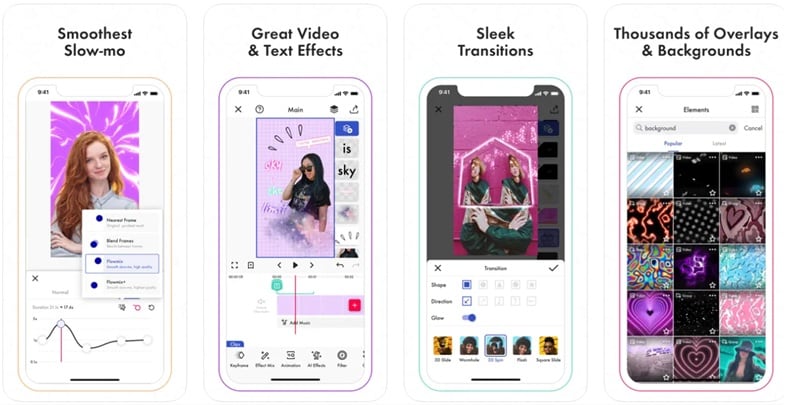
- KI-Effekte:Automatische Erkennung von Bewegungen und Elementen, um visuelle Effekte mit einem Tippen anzuwenden.
- Übergänge:Dutzende auffällige Übergänge, um clips mit minimalem Aufwand zu verknüpfen.
- Keyframes:Animieren Sie Elemente einfach, um Bewegungen und Effekte Bild für Bild anzupassen.
- Überlagerungen & Hintergründe:Zugriff auf eine Bibliothek mit Tausenden von Aufklebern, Überlagerungen und anpassbaren Elementen.
- 3D-Raum:Erstellen Sie geschichtete Kompositionen wie 3D, die ein Gefühl von Tiefe geben, um komplexe Bearbeitungen zu verbessern.
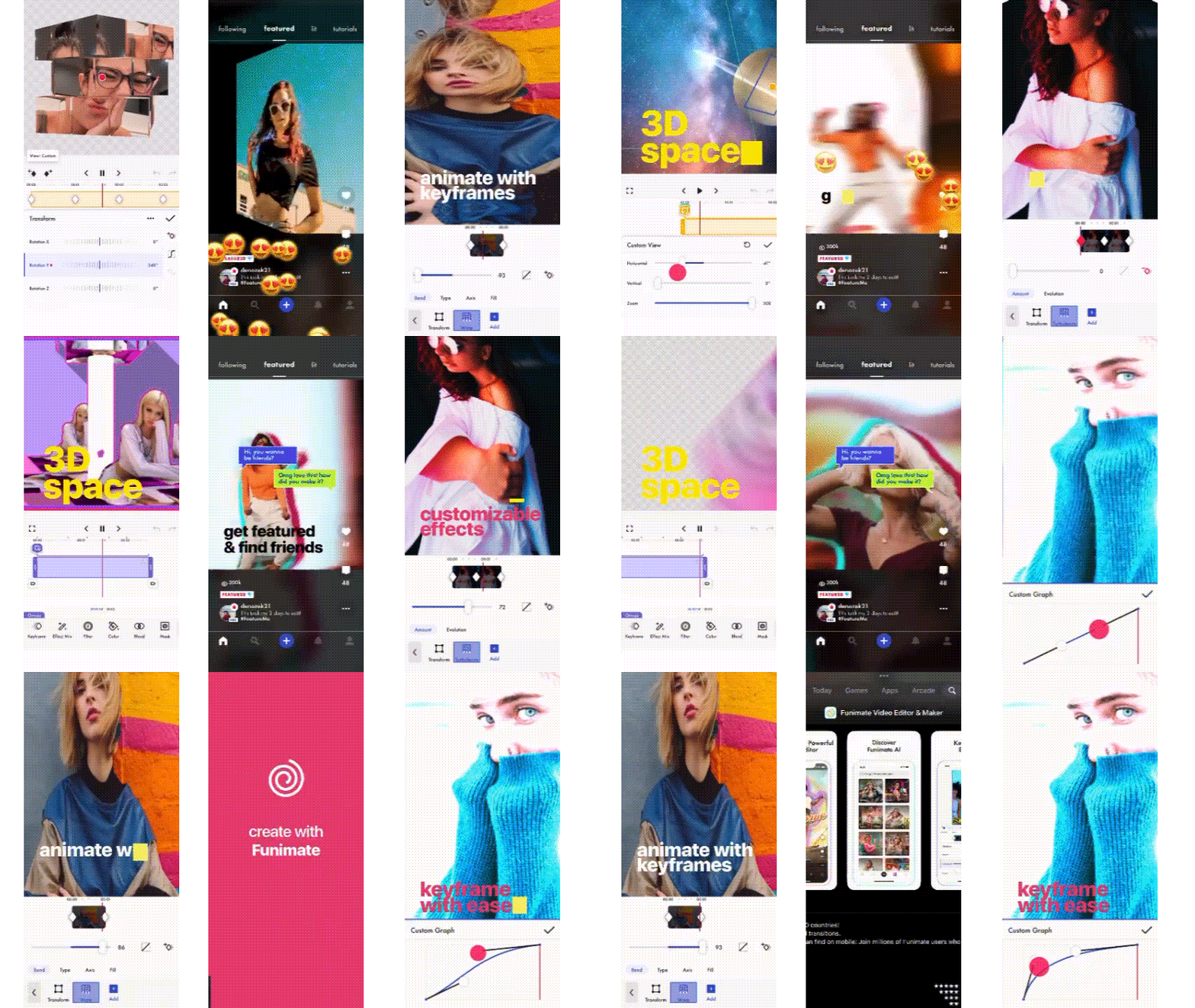
Funimate Preisgestaltung
Funimate video editor bietet ein Freemium-Modell. Die kostenlose version bietet Zugriff auf grundlegende Bearbeitungstools und einige Effekte, kommt aber mit erheblichen Einschränkungen wie einem Wasserzeichen auf dem exportierten video und eingeschränkten Zugriff auf viele Pro-Funktionen.
Um das volle Potenzial von Funimate editor freizuschließen, müssen Sie ein Abonnement fürFunimate Pro, was 2,99 $/Woche kostet.
Teil 2. Wichtigste Funktionen und Bearbeitungstools von Funimate
Bei Funimate geht es nicht nur um lustige Filter und Effekte. Es bietet auch eine superfeine Reihe von Funktionen, die komplexe Bearbeitungen für mobile Ersteller zum Erstellen von videos zugänglich machen. Hier ist ein genauer Blick auf seine nützlichsten tools.
Video zusammenführen, schneiden & trimmen
Im Kern bietet Funimate grundlegende Videobearbeitungsfunktionen, die doch unverzichtbar sind. Sie können einfach mehrere clips importieren, zusammenführen, unerwünschte Segmente ausschneiden und einige Punkte jedes clips schneiden.
Keyframes
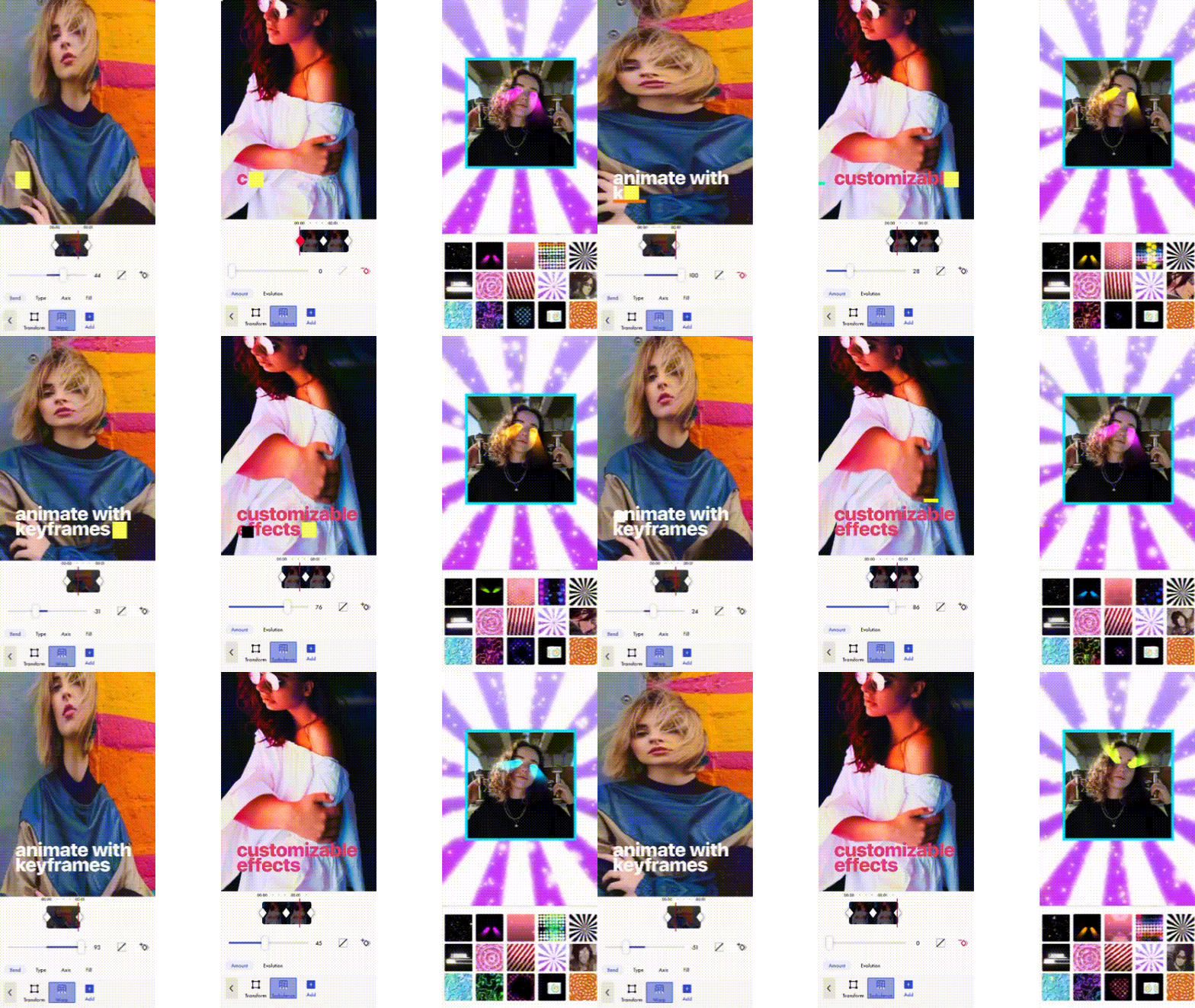
Für eine erweiterte Steuerung enthält Funimate keyframes. Mit diesem leistungsstarken tool können Sie bestimmte Zeitpunkte festlegen, an denen sich die Eigenschaften eines Elements ändern. Eine perfekte Möglichkeit, hoch individuelle Animationen und Effekte für die Bewegung und das storytelling Ihres Videos zu erstellen.
Videomaske & KI-Effekte
Die KI-gestützten Funktionen von Funimate sind wirklich ein game-changer. Mit dem Videomaske-Tool können Sie Motive isolieren und den Hintergrund mit nur einem Tippen ändern. Kein physischer grüner screen erforderlich. Darüber hinaus nutzen KI-Effekte die intelligente Objekterkennung nur auf ausgewählten Teilen Ihres Videos.
Übergänge
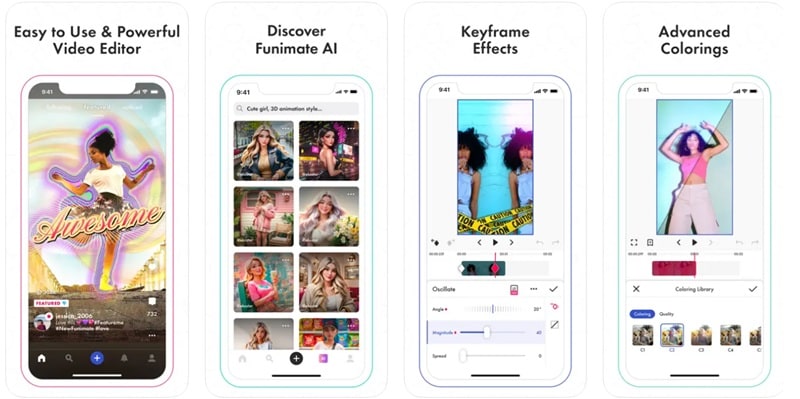
Hier glänzt Funimate wirklich. Statt nur Grundlagen finden Sie eine riesige Bibliothek mit einzigartigen Übergängen wie Fehlern, spin-ins und zooms. Diese Übergänge verleihen Ihrem kurzen Inhalt pop mit minimalem Aufwand.
Texteffekte
Das Hinzufügen von text zu Ihren videos ist ein Muss, um die Suche nach Social-Media-Inhalten zu erleichtern. Funimate kann es mit einer breiten Palette von Texteffekten einfach machen. Sie können aus verschiedenen Schriftarten, Stilen, Farben und Animationen wählen, damit Ihre Texte oder Unterschriften auftauchen.
Elementbibliothek
Funimate bietet auch eine riesige Elementbibliothek. Es ist mit Tausenden von Überlagerungen, Aufklebern und anpassbaren Hintergründen gefüllt. Sie müssen die app nicht verlassen, um externe assets zu finden.
Musik zu Videos hinzufügen
In Funimate kannst du deinen videos ganz einfach Lieblingstipps hinzufügen. Sie können auch Bearbeitungen mit dem beat synchronisieren und sogar überzeugende kurze Musikclips erstellen.
Teil 3. Echte Erfahrung mit Funimate
Der Einstieg in die Funimate-Bearbeitungs-App ist wie der Einstieg in einen kreativen Spielplatz für die mobile Videobearbeitung.
Hands-on-Test: Wie einfach ist es für Anfänger?
Für Anfänger bietet Funimate ein gemischtes Erlebnis. Einerseits ist die Schnittstelle gut für mobile Geräte konzipiert. Es verfügt über große, intuitive Symbole und einfache Schritte zur grundlegenden Bearbeitung. Das Importieren von clips, das Zuschneiden und das Hinzufügen einfacher Übergänge können schnell erfasst werden. Außerdem machen die Drag-and-Drop-Steuerelemente für Elemente die Bedienung sehr einfach.

Wenn Sie jedoch anfangen, fortschrittlichere Funktionen wie keyframing zu erkunden, kann ihre Beherrschung einige Experimente erfordern. Funimate verlässt sich mehr auf seine community und externe Ressourcen für fortgeschrittenes Lernen, sodass Sie möglicherweise außerhalb der app nach tutorials suchen müssen.
Anpassungsstufe für Profis
Für die "semi-pros" oder noch fortschrittlicheren mobilen Editoren bietet Funimate video editor ein überraschendes Maß an Anpassung. Sie schätzen die Anpassung des Keyframe-Systems und die KI-Effekte. Es ermöglicht mehrschichtige Bearbeitungen und kreative Freiheit, die normalerweise in mobilen apps nicht zu finden ist.
Das bedeutet, dass Sie nicht nur auf voreingestellte Animationen beschränkt sind; Sie können benutzerdefinierte Bewegungen, Skalen, Rotationen und sogar die Intensität von Effekten im Laufe der Zeit entwerfen. Fortgeschrittene Benutzer werden auch die Fähigkeit zu schätzen wissen, "funky" Bearbeitungen zu erreichen, die hervorstechen, ohne Projekte auf einen desktop übertragen zu müssen.
Die wichtigsten Einschränkungen zeigen sich, wenn Sie superpräzise Audiomischungen, professionelle Farbweiten benötigen oder an sehr langen Projekten arbeiten.
Exportqualität und Geschwindigkeit
- Render- /Exportzeit (4/5) ★
Die Render-und Exportgeschwindigkeit in Funimate video editing app ist im Allgemeinen beeindruckend. Für ein 30-Sekunden-Video mit ein paar Übergängen und Überlagerungen dauert es zwischen Sekunden und ein paar Minuten, um fertigzustellen. Allerdings können längere videos oder diejenigen, die stark mit mehreren Ebenen, komplexen Keyframe-Animationen und zahlreichen KI-Effekten verpackt sind, länger dauern.
- Ausgabeauflösung (4/5) ★
Funimate exportiert videos in der Regel in Auflösungen, die für soziale Medien geeignet sind. Die Standardausgabe ist in der Regel 720p oder 1080p (Full HD), was für TikTok, Instagram Reels und YouTube Shorts ausreicht. Die Qualität hält sich gut für das mobile Ansehen.
Wenn Sie jedoch nach unkomprimierten Videoexporten mit hoher Bitrate suchen, sind die Ausgabefähigkeiten von Funimate möglicherweise begrenzt. Für die Zielgruppe und den Anwendungsfall reicht die Exportqualität jedoch mehr als aus.
Teil 4. Vor-und Nachteile von Funimate
Wie jedes leistungsstarke tool kommt die Funimate app mit ihren eigenen Vor-und Nachteilen. Das Verständnis kann Ihnen helfen, festzustellen: passt es zu Ihrem kreativen workflow?
- Einzigartige Effekte und Übergänge: Eine breite Palette von auffälligen, fortschrittlichen Effekten, die woanders schwer zu replizieren sind – ideal für soziale Medien.
- Benutzerfreundliche Benutzeroberfläche: Das berührungsoptimierte design erleichtert Anfängern und Gelegenheitsanwendern die Anwendung von Effekten.
- Aktive Community: Starke Benutzerbasis für das Teilen von Inhalten und das Entdecken trending Bearbeitungsstile, ideal für kreative inspiration.
- Freemium Limits & Watermark: Die kostenlose version fehlt an vielen Funktionen und enthält ein sichtbares Wasserzeichen – nicht ideal für ernsthafte Schöpfer.
- Hohe Abonnementkosten: Flexible Pläne, aber langfristige Pro-Nutzung kann teurer werden als einmalige Kauf-Apps.
- Leistungsprobleme auf älteren Geräten: Erweiterte Effekte können ältere oder niedrigere Telefone verlangsamen oder abstürzen.
Teil 5. Ist Funimate die richtige Videobearbeitung-App für Sie?
Die Wahl, ob Funimate die richtige Videobearbeitung-App für Sie ist, hängt von Ihren Zielen, Ihrem Stil und Ihrer Investitionsbereitschaft ab.
Funimate ist ideal, wenn Sie:
- Liebe trending edits:Sie haben alles darum, auffällige, einzigartige Effekte zu machen, um Ihre videos in den sozialen Medien hervorzuheben.
- Konzentrieren Sie sich auf kurze Inhalte:Ihre primäre Ausgabe ist schnell nur für soziale Medien.
- Genießen Sie das Experimentieren mit KI-Effekten und Masken:Sie möchten mühelos KI-Funktionen nutzen, um Ihre Videobearbeitungen zu verbessern.
- Ersteller mobiler Geräte:Sie bevorzugen die Bearbeitung vollständig auf Ihrem smartphone und benötigen keinen Desktop-Workflow.
- Möchten Sie einer kreativen community beitreten:Sie schätzen die Interaktion mit der community und die Teilnahme an einer app, die das Teilen und das Finden von inspo fördert.

Funimate ist nicht ideal für:
- Langlebige, narrativ gesteuerte Projekte:Wenn Sie längere videos erstellen, können sich die tools von Funimate einschränken.
- Professionelle Farbbewertung oder Audiomischung:Funimate fehlen fortschrittliche Funktionen wie präzise Audio-Steuerungen oder professionelle Farbwerkzeuge. Sie finden sich typischerweise in dedizierter Postproduktionssoftware.
- Benutzer, die sich weigern, zu zahlen:Die Einschränkungen und das Wasserzeichen der kostenlosen version können Ihre Ausgabe erheblich beeinflussen. Und auch Ihre Professionalität.
- Diejenigen mit älteren, niedrigen Spezifikationen mobilen Geräten:Die zusätzlichen Anstrengungen von Funimate können zu Leistungsproblemen führen. Vor allem bei weniger leistungsstarken Geräten.
- Minimalistische Redakteure:Wenn Ihr Stil subtiler ist, könnte sich Funimates Standard-Ästhetik etwas zu viel anfühlen.
Teil 6. Beste Alternative App wie Funimate für kreative Videobearbeitung
Während Funimate in seiner Nische glänzt (mobile Ersteller mit einem unterhaltsamen Videobearbeitungserlebnis), empfehlen wir dieFilmoramobile app.
Filmora zeichnet sich als eine großartige alternative zu Funimate aus und bietet leistungsfähigere tools und dennoch eine benutzerfreundliche Benutzeroberfläche. Von allem, was lässig ist, wie Social-Media-Beiträge, bis hin zu raffinierteren semi-professionellen Projekten, Filmora hat alles für Sie.

 Sicherer Download
Warum Filmora Mobile App?
Filmora baut seinen Erfolg aus der Desktop-Version auf. Jetzt können Sie ein professionelles Feature-Set auf Ihrem smartphone probieren, ohne sich überfordert zu fühlen. Hier ist, warum wir es empfehlen:
Im Wesentlichen bietet Ihnen Filmora mobile ein komplettes, flexibles Bearbeitungserlebnis. Es schließt die Lücke zwischen einfachen mobilen Editoren und komplexen Desktop-Software. Es ist eine ideale Wahl für Schöpfer, die die kreativen tools von Funimate lieben, aber auch mehr Kontrolle und professionelle Ergebnisse wünschen.
Schlussfolgerung
Funimatetruly glänzt als spezialisierter Short-Form-Content-Maker für mobile Ersteller. Sehr geeignet mit seinen Funktionen und tools, um Benutzern die Möglichkeit zu geben, optisch auffällige videos für soziale Medien zu erstellen. Obwohl alle beeindruckend sind, kann das Wasserzeichen und die Grenzen der kostenlosen version ein Nachteil sein.
Wenn Sie nach einem ausgewogeneren Bearbeitungserlebnis mit mehr Optionen suchen, ist Filmora eine solide alternative. Es bietet Ihnen mehr Flexibilität und einen reibungsloseren Weg zu professionellen Ergebnissen.

Häufig gestellte Fragen zu Funimate
-
Benötigt Funimate eine Internetverbindung?
Ja, Funimate benötigt eine Internetverbindung zum Herunterladen, Anmelden und Zugriff auf seine vollständige Bibliothek mit Elementen und Musik. Einige grundlegende Bearbeitungen können offline durchgeführt werden, aber viele Kernfunktionen erfordern eine Internetverbindung. -
Wie kann ich das Funimate-Wasserzeichen ohne Abonnement entfernen?
Leider ist der beste Weg, das Wasserzeichen zu entfernen, indem Sie Funimate Pro abonnieren. Andere Methoden sind inoffiziell und können die Videoqualität beeinträchtigen oder gegen die Bedingungen der app verstoßen. -
Funktioniert Funimate auf tablets oder Chromebooks?
Ja, Funimate wurde entwickelt, um sowohl auf tablets (iOS und Android) als auch auf Chromebooks zu arbeiten, die Android-Apps unterstützen. Da tablets einen größeren Bildschirm bieten, können sie das Bearbeitungserlebnis verbessern, indem sie mehr Arbeitsplatz bereitstellen. -
Kann ich mit Freunden zusammenarbeiten oder Projekte in Funimate teilen?
Funimate konzentriert sich auf die individuelle Projekterstellung. Es bietet keine In-App-Kooperationstools für die Zusammenarbeit an demselben Projekt. Um es zu teilen, müssen Sie Ihr video exportieren und über andere Plattformen senden.
