

 TL;DR:
Das HSL-Panel (Farbton, Sättigung, Luminanz) in Adobe Lightroom ist in den aktuellen CC- und Classic-Versionen unter dem „Farbmixer“-Bedienfeld zu finden und dient der präzisen Fotofarbkorrektur, während Wondershare Filmora eine klickbasierte Alternative für Videos bietet.
● Führen Sie Belichtungs- und Weißabgleichskorrekturen zwingend vor den HSL-Anpassungen durch und nutzen Sie das Zielanpassungswerkzeug, um spezifische Töne wie Hautfarben durch direktes Klicken und Ziehen im Bild isoliert zu verändern.
● Innerhalb der Lightroom-Werkzeuge bietet das HSL-Panel mit separaten Schiebereglern die höchste technische Kontrolle für Fotografen, während das verwandte Farbpanel mit seinen Farbkreisen auf schnellere, visuelle Anpassungen für Anfänger ausgelegt ist.
● Für die Videofarbkorrektur unter Windows und macOS ist Wondershare Filmora die effizientere Wahl, da die integrierte HSL-Farbpipette komplexe Mischfarben direkt aus der Vorschau auswählt und das manuelle Schätzen von Reglerwerten ersetzt.
Adobe Lightroom ist ein leistungsstarker Editor für professionelle Farbkorrekturen. Eines der wichtigsten Features ist das HSL in Lightroom (Farbton, Sättigung und Luminanz). Wenn Sie das HSL-Panel von Lightroom beherrschen, können Sie bestimmte Farbtöne präzise anpassen, ohne das gesamte Bild zu beeinflussen. Dieser Leitfaden zeigt Ihnen, wie Sie HSL-Farben-Tools in Lightroom verwenden, um filmische Ergebnisse zu erzielen oder einen intuitiveren Workflow auszuprobieren.
Mit dem HSL-Panel, auf das Lightroom-Nutzer vertrauen, können Sie Töne feinabstimmen, seltsame Farbstiche entfernen und Ihre Aufnahmen natürlicher oder cineastischer wirken lassen. Das Problem ist, dass HSL-Farben-Tools in Lightroom nicht so einfach sind, wie sie auf den ersten Blick scheinen. Deshalb zerlegt dieser Leitfaden alles Schritt für Schritt, damit Sie es wirklich meistern.
Teil 1. So finden Sie das HSL-Panel in Lightroom Classic und CC
Auf dem Desktop gibt es Adobe Lightroom in zwei Hauptversionen. Wenn Sie die Software auf Ihren Computer herunterladen, heißt sie Lightroom Classic. Wenn Sie Lightroom im Browser oder über die Cloud-App verwenden, heißt diese Version Lightroom CC.
Beide bieten Zugang zum HSL-Farben-Panel in Lightroom, aber Adobe hat die Bereiche umgestellt und das Panel in „Farbmixer“ umbenannt – deshalb glauben viele, das HSL-Panel sei verschwunden.
Lightroom Classic
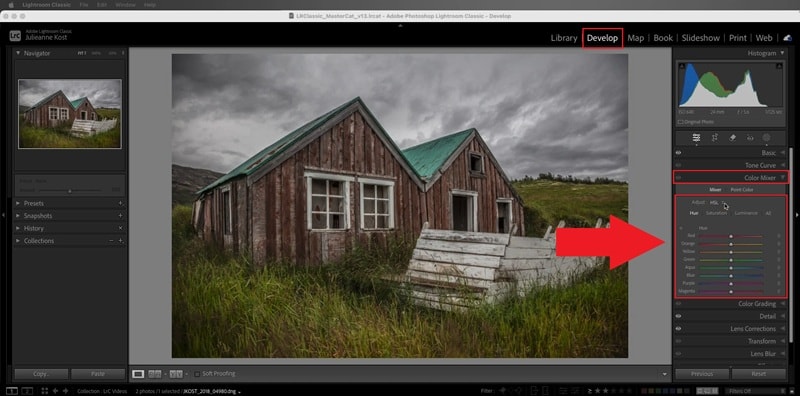
So greifen Sie auf das HSL-Panel in Lightroom Classic zu:
- Öffnen Sie ein beliebiges Foto und gehen Sie zum Entwickeln-Tab.
- Rechts scrollen Sie nach unten, bis das Farbmixer-Panel erscheint.
- Klicken Sie darauf und Sie finden das HSL-Panel dort.
Wenn Sie eine tiefere Einführung wünschen, hat die Adobe-Expertin Julieanne Kost ein tolles Tutorial auf YouTube. Es lohnt sich, wenn Sie sehen möchten, wie die Tools in echten Bearbeitungssessions funktionieren.
Lightroom CC
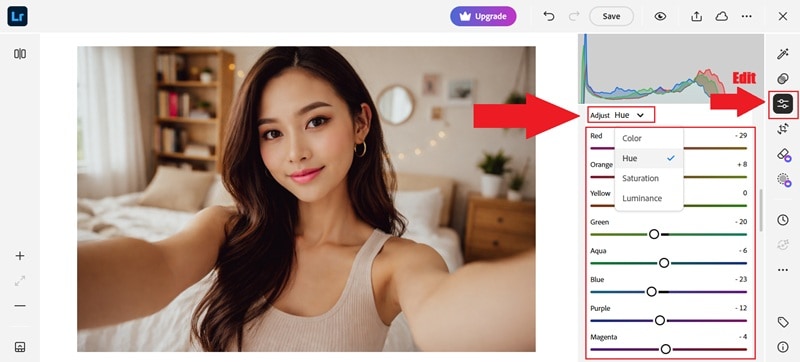
Wenn Sie Lightroom im Browser nutzen, sieht alles etwas anders aus. Folgen Sie diesen Schritten:
- Foto öffnen, auf Bearbeiten.
- klicken, dann scrollen Sie nach unten zum Farbmixer-.
- Klicken Sie auf Anpassen und wählen Sie die Bearbeitung von Farbton, Sättigung oder Luminanz.
Das ist das HSL-Farben-Panel, wie Adobe Lightroom-Nutzer es früher kannten.
HSL-Panel vs Farbpanel: Was ist der wirkliche Unterschied?
Wenn Sie das HSL-Panel von Lightroom öffnen, finden Sie es meist direkt neben dem Farbpanel. Auf den ersten Blick verwirrend, denn das Farbpanel ermöglicht ebenfalls die Anpassung von Farbton, Sättigung und Luminanz.
Deshalb fragt man sich, warum Adobe zwei Ansichten für dasselbe beibehält. Vergleichen Sie hierzu die Tabelle:
| Funktion | HSL-Panel | Farbpanel |
| Layout-Stil | Schieberegler für jeden Farbkanal | Farbkreise für jeden Kanal |
| Am besten geeignet für | Präzise und technische Anpassungen | Visuelle und intuitive Bearbeitungen |
| Farbsteuerung | Wirkt detaillierter und kontrollierter | Wirkt einfacher und schneller |
| Bearbeitungsgeschwindigkeit | Langsamer für grobe Bearbeitungen | Schneller für kleine Farbanpassungen |
| Lernkurve | Besser, sobald man die Funktionen kennt | Einfacher für Anfänger |
|
Mehr anzeigen
Weniger anzeigen
|
||
Teil 2. HSL-Farben in Lightroom im Detail: Farbton, Sättigung und Luminanz
Wie erwähnt, das HSL-Panel in Lightroom basiert auf drei Dingen: Farbton, Sättigung und Luminanz. Jeder Bereich erfüllt eine andere Aufgabe, und sobald Sie wissen, wie sie zusammenwirken, fühlt sich Color Grading weniger zufällig an. Schauen wir es uns genauer an!
Farbton: Farben biegen, ohne sie zu zerstören
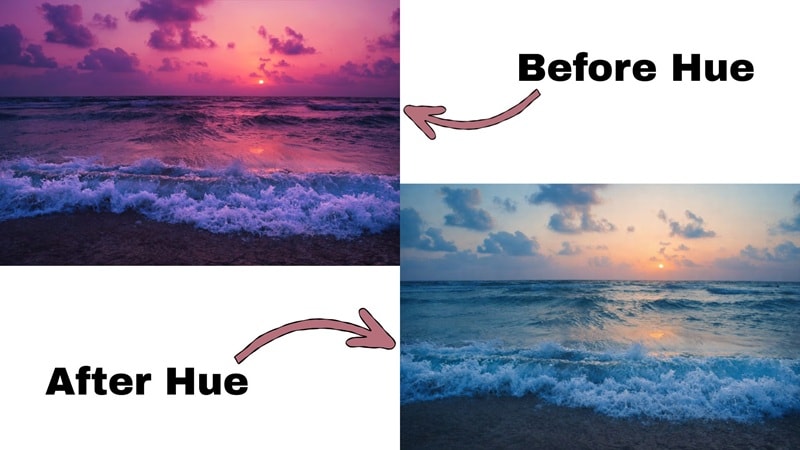
Beim Farbton geht es darum, wie eine Farbe tatsächlich aussieht. Farben werden nicht heller oder stärker, sondern in eine andere Farbe verschoben. Wenn Sie den Farbton-Schieberegler bewegen, sagen Sie Lightroom, diesen Farbton zu einer neuen Nuance zu verschieben.
Einige Beispiele aus der Praxis:
- Wenn Ihr Gras zu neonhaft wirkt, können Sie den grünen Farbton-Regler Richtung Gelb bewegen, damit es natürlicher aussieht.
- Wenn der Himmel zu violett wirkt, kann das Verschieben des blauen Farbtons Richtung Türkis ihn bereinigen.
- Wenn Haut zu pink wirkt, kann das Verschieben des roten oder orangenen Farbtons für mehr Wärme und gesündere Gesichter sorgen.
Sättigung: Farbstärke erhöhen oder verringern
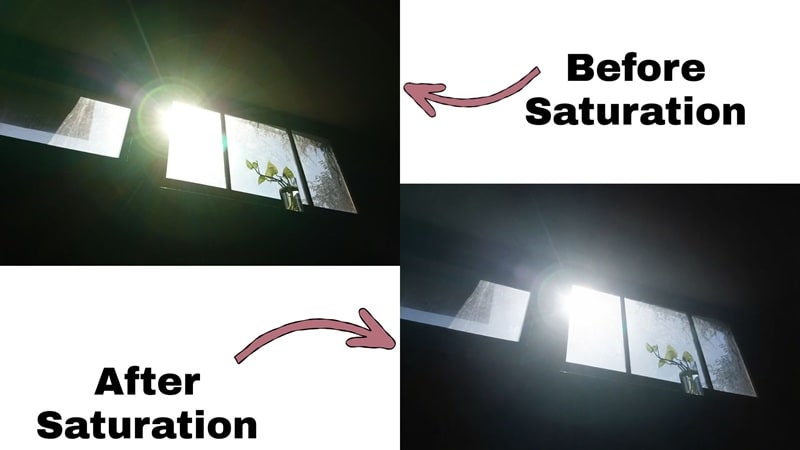
Die Sättigung im HSL-Panel von Lightroom bestimmt, wie kräftig eine Farbe wirkt. Die Farbe selbst wird nicht geändert – es wird nur festgelegt, wie stark sie erscheint: kräftig oder gedeckt. Das HSL-Panel erlaubt Ihnen, die Sättigung pro Farbkanal zu steuern, statt das gesamte Foto zu verändern.
Einige Beispiele aus der Praxis:
- Wenn Haut zu intensiv oder verbrannt wirkt, kann das Senken der Orange-Sättigung schnell Abhilfe schaffen.
- Wenn der Himmel flach erscheint, kann das Erhöhen der Blau-Sättigung ihm mehr Leben geben, ohne das restliche Bild zu verändern.
- Wenn Sonnenlicht zu stark oder gelb wirkt, kann das Verringern der Gelb-Sättigung die Szene weicher und natürlicher machen.
Luminanz: Helligkeits-Steuerung für jede Farbe
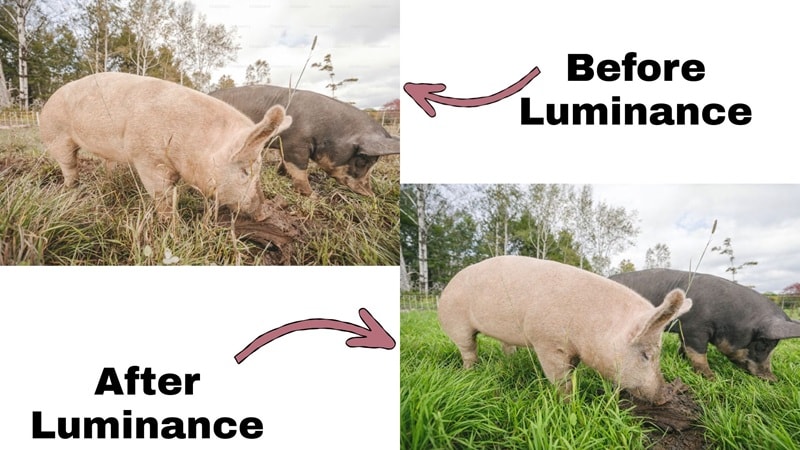
Schließlich bestimmt die Luminanz im HSL-Panel, wie hell oder dunkel eine Farbe wirkt. Die Farbe bleibt gleich, das gesamte Bild wird nicht verändert – wie beim Belichtungs-Regler. Vielmehr lässt das HSL-Panel Sie eine einzelne Farbe gezielt aufhellen oder abdunkeln, was mehr Kontrolle bietet.
Einige Beispiele aus der Praxis:
- Wenn ein Gesicht matt erscheint, kann das Anheben der Orange-Luminanz Haut heller und gesünder machen.
- Wenn der Himmel ausgewaschen wirkt, bringt das Senken der Blau-Luminanz Tiefe und Lebendigkeit zurück.
- Wenn Gras oder Bäume schlammig wirken, kann das Erhöhen der grünen Luminanz sie frischer erscheinen lassen.
Teil 3. So nutzen Sie HSL in Lightroom Mobile für unterwegs
Für alle, die es nicht wissen: Adobe Lightroom gibt es auch für Android und iOS. Falls Sie unterwegs fotografieren, reisen oder durch Ihre Galerie scrollen und Ihre Farben direkt verbessern möchten – HSL in Lightroom Mobile ist zur Stelle.
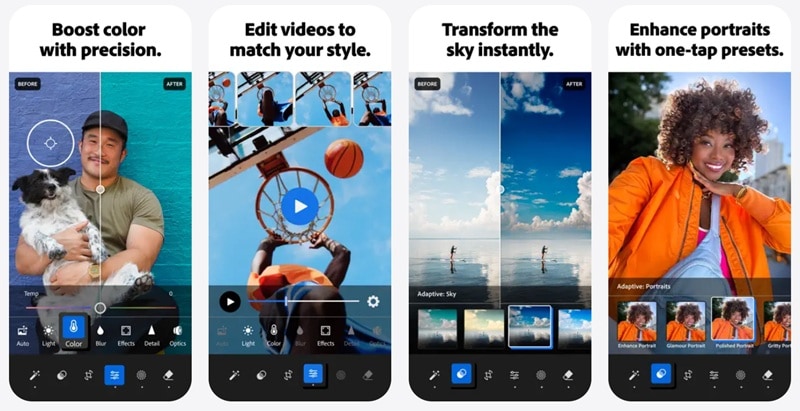
Die Mobile-App bietet ebenfalls solide Farbtools und unterstützt das HSL-Farben-Panel vollständig. Wenn Sie das HSL-Panel in Lightroom auf dem Handy öffnen und Ihre Farben anpassen möchten, folgen Sie einfach den Schritten unten und Sie bearbeiten im Nu.
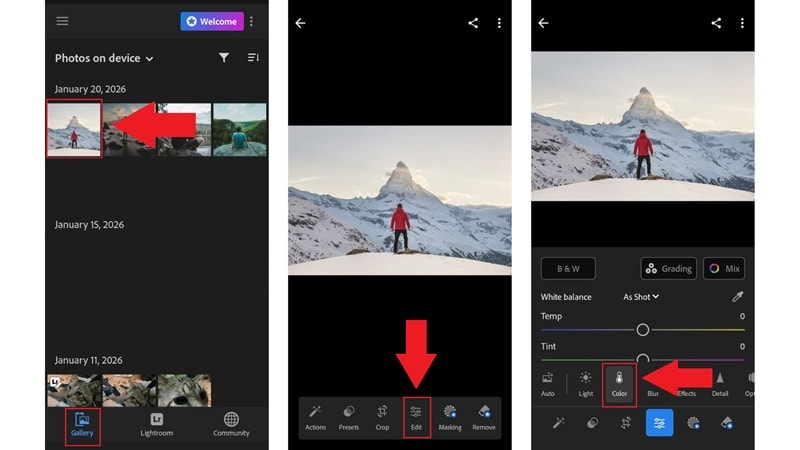
- Öffnen Sie Lightroom Mobile, tippen Sie auf "Galerie", um das gewünschte Foto auszuwählen.
- Tippen Sie auf "Bearbeiten", dann auf "Farbe", um die Farbtools zu öffnen.
- Tippen Sie auf "Mischen", um das HSL-Panel anzuzeigen.
- Tippe auf einen der Farbpunkte wie Rot, Orange, Gelb oder Blau im HSL-Bedienfeld.
- Benutze die Regler, um "Farbton", "Sättigung", und "Luminanz" für diese Farbe anzupassen.
- Bewege die Regler langsam und beobachte, wie sich das Foto in Echtzeit verändert.
Profi-Tipp: Zielanpassungswerkzeug
- Tippe auf das Zielsymbol, um das gezielte Anpassungswerkzeug zu aktivieren.
- Tippe auf den Bereich des Fotos, den du ändern möchtest, und ziehe nach links oder rechts.
- Tippen Sie auf "Fertig", um deine Bearbeitungen zu speichern.
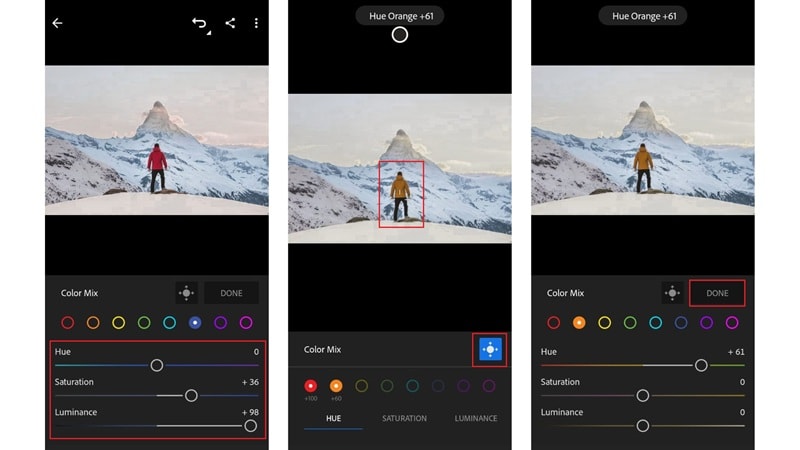
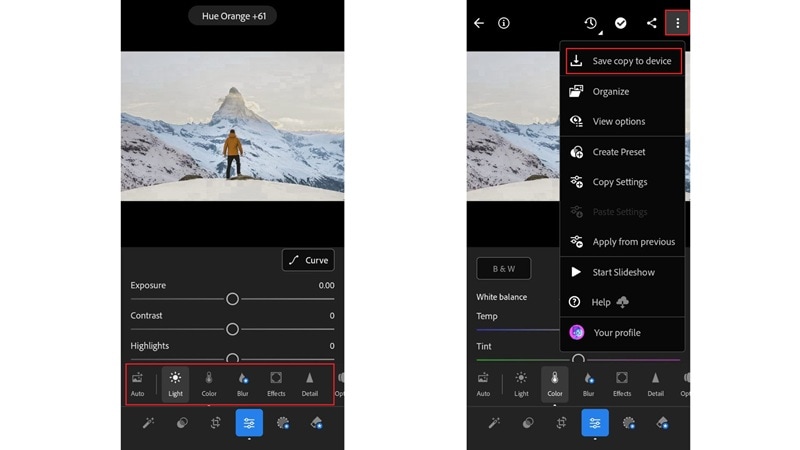
Du kannst das Foto mit weiteren Lightroom-Werkzeugen wie Belichtung, Kontrast und Weißabgleich feinabstimmen. Um das bearbeitete Foto auf dein Handy zu exportieren, tippe auf das Drei-Punkte-Symbol oben rechts und wähle "Kopie auf Gerät speichern".
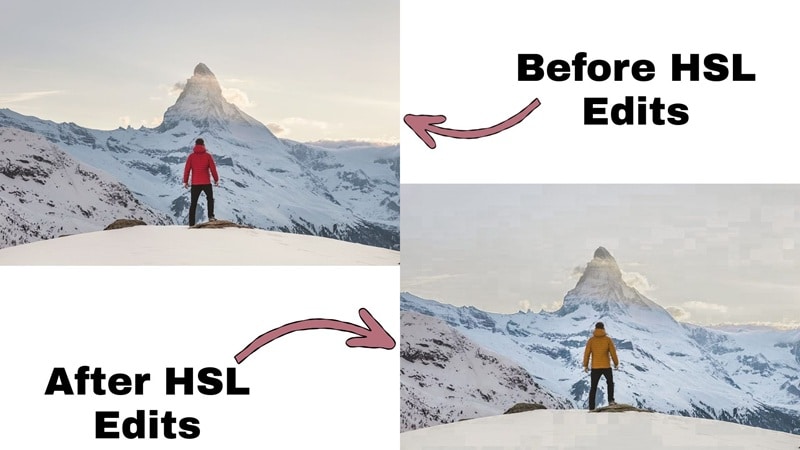
Sieh dir jetzt das Vorher-Nachher-Bild an, um den Unterschied zu erkennen.
Teil 4. Fortgeschrittene Techniken für das HSL-Bedienfeld in Lightroom Classic
Jetzt, da du weißt, wie das HSL-Bedienfeld in Lightroom funktioniert und was jeder Regler bewirkt, ist es Zeit, einige fortgeschrittene Tricks zu lernen. Tatsächlich hast du einen davon im letzten Abschnitt schon unbemerkt kennengelernt: das gezielte Anpassungswerkzeug. Damit kannst du direkt im Foto klicken und die Farben dort anpassen.
Konzentrieren wir uns diesmal darauf, wie man es im HSL-Bedienfeld von Lightroom Classic verwendet. Die Desktop-Version bietet mehr Kontrolle und macht das Werkzeug besonders nützlich, wenn Hauttöne, Himmel oder ungleichmäßige Farben korrigiert werden sollen.
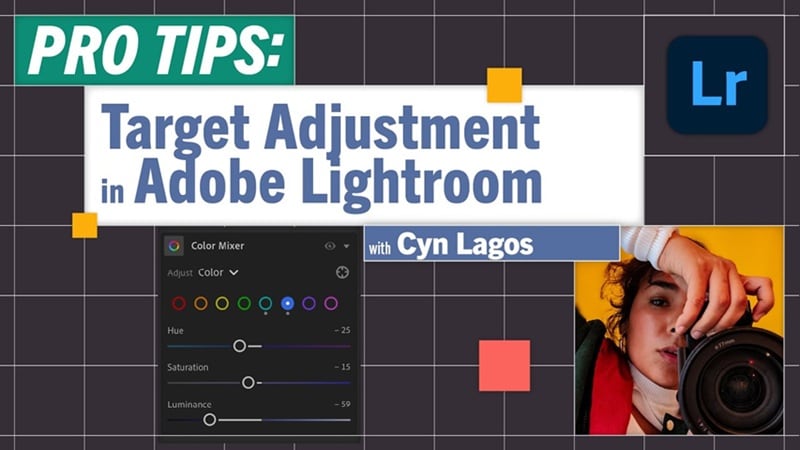
So verwendest du das Zielanpassungswerkzeug in Lightroom Classic
Adobe hat tatsächlich einen ausführlichen Livestream auf Adobe Live veröffentlicht, der genau erklärt, wie du das Beste aus dieser Funktion herausholst. Das Video gibt es auf YouTube und ist super, wenn du eine vollständige Anleitung möchtest. Aber für den Anfang bleiben wir einfach und gehen die Grundlagen durch, damit du gleich loslegen kannst.
- Gehe zum "Farbmixer-"-Panel.
- Klicke auf das kleine Zielsymbol.
Sobald es aktiviert ist, kannst du direkt im Foto klicken, um Farben zu bearbeiten.
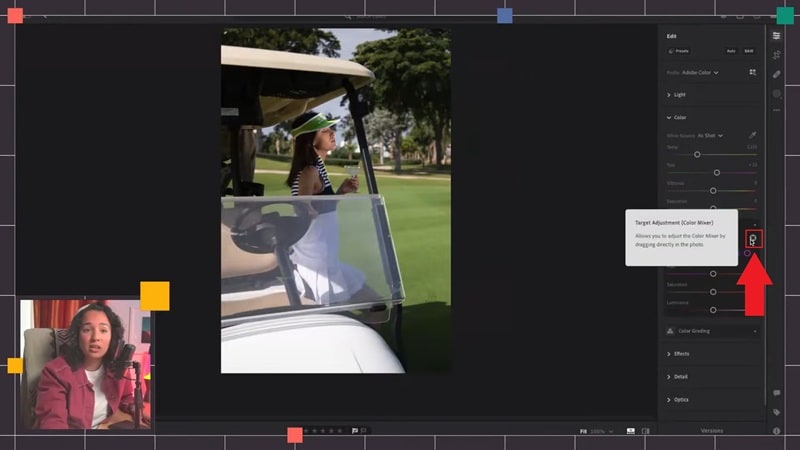
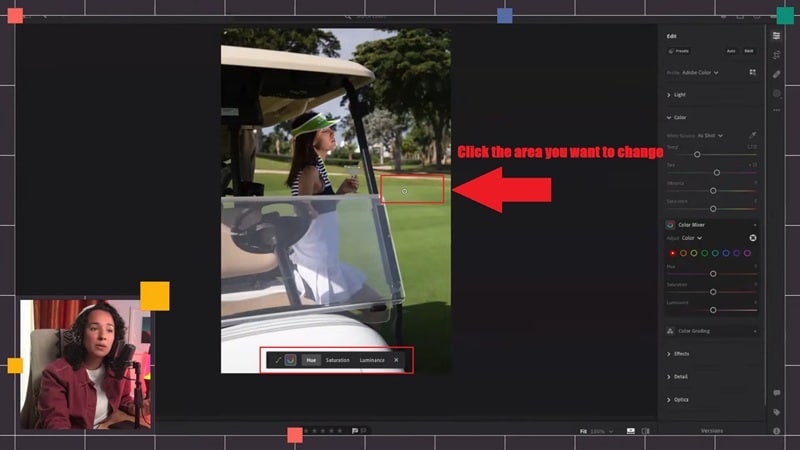
Wähle im Farbmixer das gewünschte Steuerelement: "Farbton", "Sättigung", oder "Luminanz". Dann klicke auf die exakte Stelle im Foto, die du ändern willst.
Du kannst zum Beispiel auf das Gras klicken, wenn du Grün ändern möchtest.
Ziehe nach links oder rechts, während du die Maustaste gedrückt hältst. Wenn es zu stark ist, mache die Änderung rückgängig oder ziehe etwas zurück. Klicke bei Bedarf auf eine leicht andere Stelle und ziehe erneut, um weiter zu optimieren.
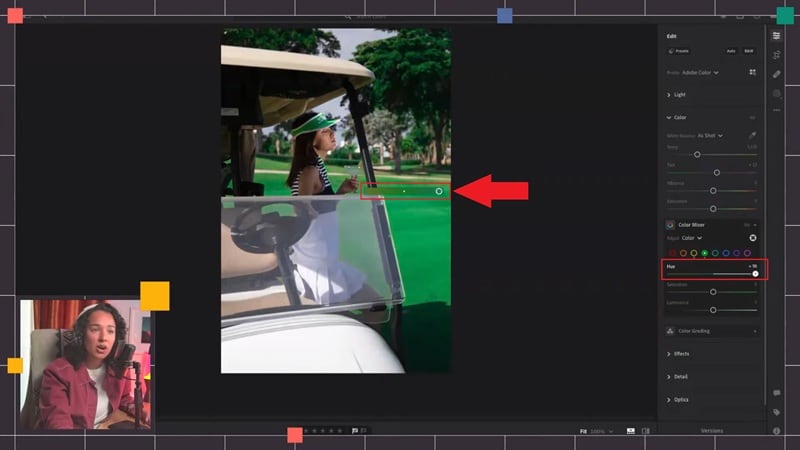
Und das war's! Das Wichtigste an dieser Methode ist, dass das Zielanpassungswerkzeug Zeit spart, das Rätselraten minimiert und dir mehr Kontrolle gibt, wenn du das HSL-Farbfeld in Lightroom nutzt.
Profi-Tipp: Hauttöne korrigieren, ohne den Hintergrund zu beeinflussen
Das Zielanpassungswerkzeug ist auch eine der einfachsten Möglichkeiten, Hauttöne zu korrigieren, ohne den Hintergrund zu beeinflussen. Anstatt die Regler im HSL-Bedienfeld zu erraten, klicke einfach direkt auf das Gesicht des Models.
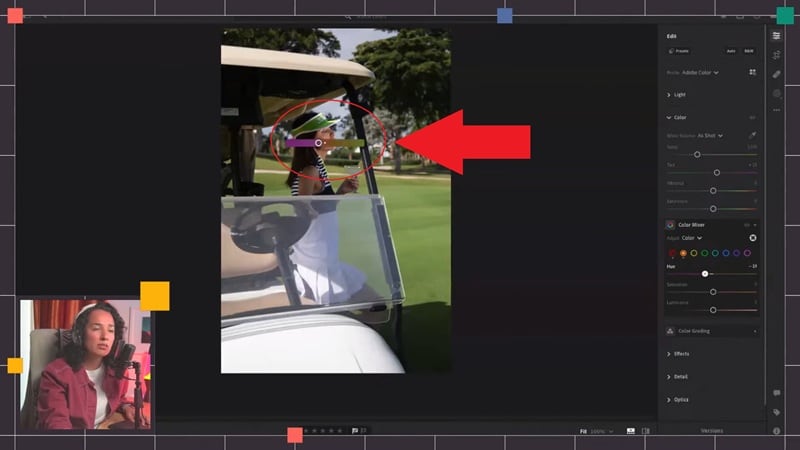
Sobald das Werkzeug aktiv ist, klicke auf die Haut und ziehe nach links oder rechts. Lightroom ändert automatisch die passenden Farbtöne für dich. So kannst du ein Gesicht wärmer erscheinen lassen, Rötungen dämpfen oder Haut aufhellen, ohne Himmel oder Kleidung anzupassen.
Teil 5. Effizienz auf nächstem Level: HSL-Augentropfer vs. klassische Regler
Wenn du bereits im HSL-Bedienfeld von Lightroom gearbeitet hast, kennst du die Herausforderung: Manche Farben sind schwer zu finden, vor allem, wenn sie zwischen zwei Kanälen liegen, wie türkisfarbener Himmel oder gelbgrünes Gras. Du probierst Regler aus, machst rückgängig und versuchst es erneut.
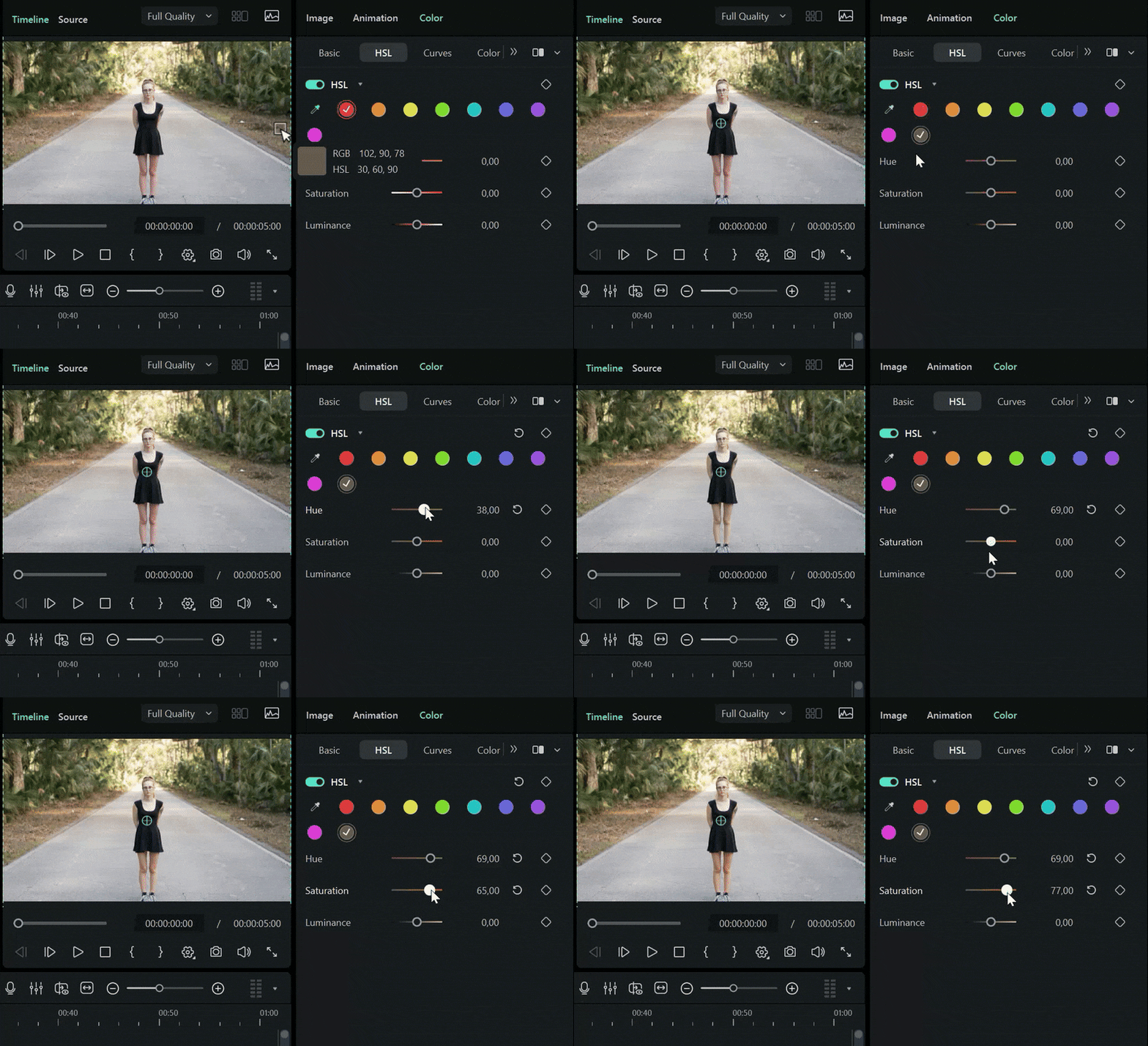
Glücklicherweise gibt es eine einfachere Lösung von Wondershare Filmora. Im neuesten Filmora-Update gibt es ein HSL-Farbpipetten Werkzeug, das wie ein Pipettenwerkzeug funktioniert. Statt Regler zu raten, klickst du einfach auf die exakte Farbe im Vorschaubild, die du ändern willst.
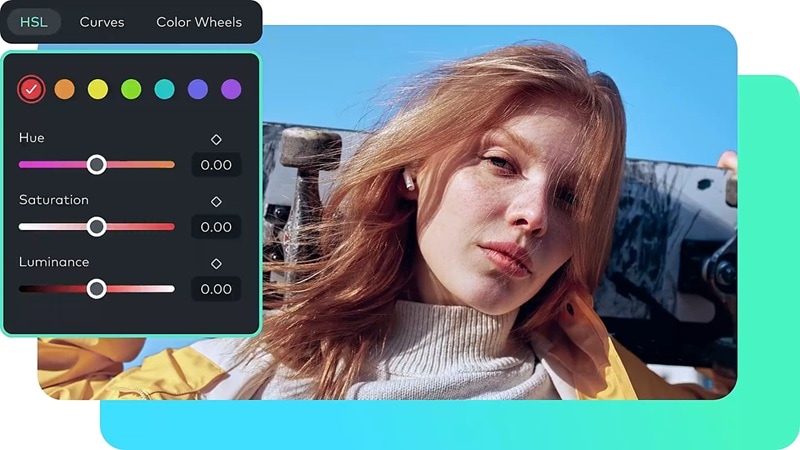
Sobald du eine Farbe auswählst, erkennt Filmora, welche HSL-Werte angepasst werden müssen. Dann kannst du Farbton, Sättigung und Luminanz viel gezielter anpassen, weil du direkt bei der richtigen Farbe beginnst und nicht danach suchen musst.

 Sicherer Download
Warum Farbauswahl besser ist als Regler-Raten
Deshalb ist Filmoras Pipette so eine Erleichterung. Im Vergleich zum Rätselraten der Regler im HSL-Bedienfeld von Lightroom ist das System viel logischer. Du kämpfst nicht mehr mit den Werkzeugen, sondern erzielst schneller Ergebnisse.
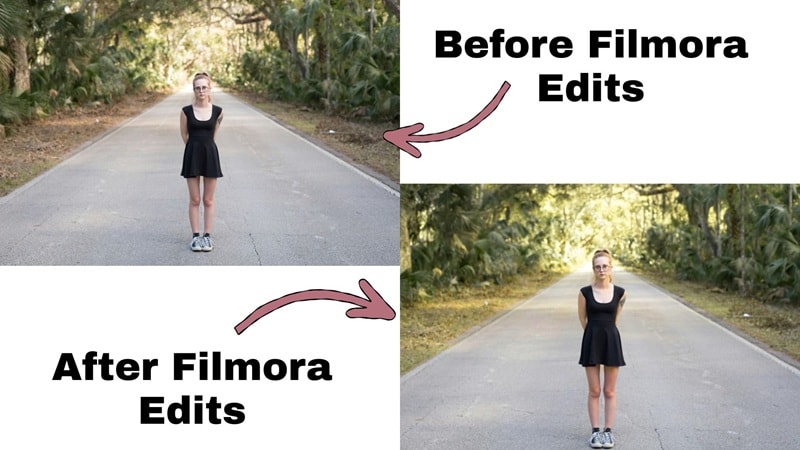
Das macht es in der Praxis so viel besser:
- Schnellerer Workflow: Du klickst auf die Farbe, die du ändern möchtest, und bist schon halb fertig. Kein Springen mehr zwischen Reglern, um herauszufinden, welcher was steuert.
- Präzise Farbauswahl: Du arbeitest mit genau der Farbe aus der Vorschau, nicht mit einer Schätzung. So sind kleine Anpassungen viel voraussehbarer und leichter zu steuern.
- Ideal für komplexe Szenen: Bei gemischtem Licht oder schwierigen Farbtönen wird das Rätselraten mit Reglern chaotisch. Die Farbauswahl meistert solche Situationen viel besser und spart Zeit.
Teil 6. Warum Filmora eine tolle Alternative für die HSL-Video-Farbkorrektur ist
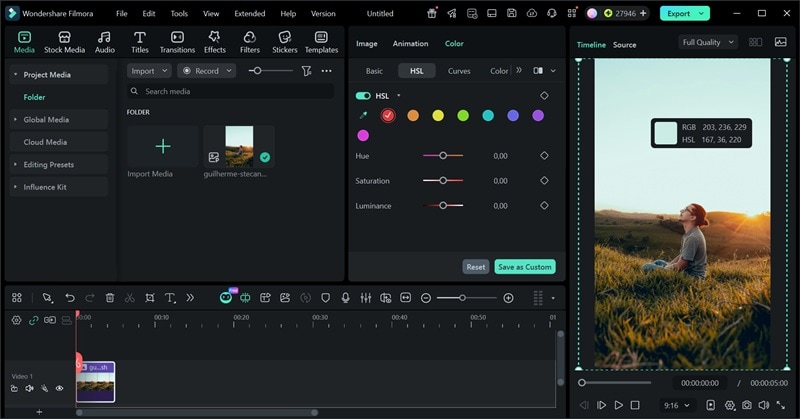
Während das HSL-Bedienfeld in Lightroom leistungsfähig ist, kann es zeitaufwendig sein. Für Kreative, die professionelle Ergebnisse schneller wollen, bietet der Wondershare Filmora HSL-Farbpicker einen visuellen "Klick-und-Bearbeite"-Ansatz, besonders für die Videofarbkorrektur.
Noch ein großer Pluspunkt am neuesten Filmora-Update ist der deutlich übersichtlichere Farbbereich. Wenn dir das HSL-Panel in Lightroom je zu überladen vorkam, bist du nicht allein. Lightroom kann schnell technisch wirken, mit all den Panels, Reglern und Tabs, durch die du springen musst, um eine Farbe zu bearbeiten.
Filmora fühlt sich positiv anders an. Das, was du brauchst, ist direkt auf dem Bildschirm, und vieles funktioniert mit einem Klick direkt auf das Vorschaubild. Du musst keine Regler suchen oder überlegen, welches Panel du als nächstes öffnest. Es fühlt sich einfach natürlicher an.
 Sicherer Download
Das ist besonders bei Videos wichtig. Du hast viele Frames und wechselndes Licht – da zählt Geschwindigkeit. Mit Filmoras schlichterem Layout und dem HSL-Farbpicker kannst du Farben zügig korrigieren und das Gesamtbild konsistent halten, ohne jede Feinjustierung zu überdenken.
Vergleichstabelle: Lightroom HSL vs. Filmora HSL
Ob du beim HSL-Farbpanel von Lightroom bleibst oder Filmoras Pipette ausprobierst – letztlich kommt es darauf an, wie du am liebsten arbeitest. Hier ein schneller Direktvergleich mit den Stärken beider Lösungen, um die Entscheidung zu erleichtern.
| Funktion | Lightroom HSL | Filmora HSL |
| HSL-Regler | Manuelle Regler für jede einzelne Farbe | Vollständige Regler mit übersichtlicherer Darstellung |
| Präzisionswerkzeug | Zielanpassungswerkzeug | HSL-Farbpipette |
| Bedienkomfort | Wirkt technisch und reglerinlastig | Wirkt einfach und klickbasiert |
| Plattform | Windows, macOS, Android, iOS, Online | Windows, macOS |
| Am besten geeignet für | Foto-Farbkorrektur und Feintuning | Video-Farbkorrektur und schnelle Farbkorrekturen |
| Arbeitsgeschwindigkeit | Langsamer bei komplexen Farben | Schneller durch direkte Farbauswahl |
| Umgang mit gemischten Farben | Regler-Raten erforderlich | Wählt sofort die exakte Farbe aus |
| Unterstützung für Videobearbeitung | Begrenzte Videotools | Für professionelle Videobearbeitung entwickelt |
| Idealer Nutzer | Fotografen, die umfassende manuelle Kontrolle mögen | Kreative, die schnelle und einfache Farbkorrekturen wollen |
|
Mehr anzeigen
Weniger anzeigen
|
||
Schlussfolgerung
Das HSL-Farbpanel in Lightroom gibt Ihnen eine Menge Kontrolle über Ihre Farben, sobald Sie wissen, wie es funktioniert. So haben wir aufgegriffen, wie man HSL in Lightroom beherrscht. Es ist ein leistungsstarkes Werkzeug, aber das gesamte Slider-Ratespiel kann sich etwas schwer anfühlen.
Wenn Sie eine einfachere Möglichkeit wollen, HSL-Stil Farbbewertung zu handhaben, ist Wondershare Filmora eine solide option. Sein neues HSL Color Picker tool funktioniert wie ein Augentropfen, sodass Sie direkt auf eine Farbe klicken und sie ohne Vermutungen anpassen können. Es fühlt sich schneller, visueller und viel einfacher an, damit zu arbeiten, besonders bei Videoprojekten, in denen Geschwindigkeit wirklich wichtig ist.

Häufige Fragen
-
Warum fehlt mein HSL panelin Lightroom?
Adobe zeigt HSL jetzt sowohl in Lightroom CC als auch in Lightroom Classic auf der Registerkarte Farbmischer an. Wenn Sie also in Lightroom nichts mit der Bezeichnung HSL finden können, handelt es sich nur um eine Änderung des Layouts, keine Entfernung von Features. -
Wie kann ich die HSL color Lightroom-Einstellungen zurücksetzen?
Der schnellste Weg besteht darin, auf einen beliebigen Schieber im HSL-Farb-Lightroom-Panel zu doppelklicken, und er schnappt zurück auf Null. Wenn Sie alles auf einmal zurücksetzen möchten, können Sie auch die gesamten Foto-oder Kopiereinstellungen von einer unbearbeiteten version zurücksetzen. -
Warum sehen meine Farben nach HSL-Bearbeitungen komisch aus?
Dies geschieht normalerweise, wenn die Farbton-oder Sättigungsschieber zu weit gedrückt werden. HSL in Lightroom funktioniert am besten mit kleinen Bewegungen, nicht mit großen Sprüngen. Wenn die Haut orange wird oder der Himmel grün wird, wählen Sie die Dinge ein wenig zurück und korrigieren Sie zuerst den Weißabgleich, bevor Sie HSL berühren. -
Sollte ich HSL vor oder nach grundlegenden Bearbeitungen verwenden?
HSL funktioniert am besten, nachdem Sie die Belichtung und den Weißabgleich beheben. Sobald das Foto insgesamt ausgeglichen aussieht, helfen Ihnen die HSL-Panel-Lightroom-Tools dabei, bestimmte Farben zu verfeinern, ohne den rest des Bildes zu zerstören. -
Funktioniert HSL Lightroom mobile genauso wie desktop?
Die Werkzeuge funktionieren unter der Haube genauso, aber das layout sieht auf Mobilgeräten einfacher aus. Mit HSL Lightroom mobile können Sie immer noch Farbton, Sättigung und Leuchtkraft für jede Farbe anpassen, nur auf eine berührungsfreundliche Art und Weise, die sich auf einem Telefon schneller anfühlt.
