

 TL;DR:
Topaz Project Starlight ist eine auf Diffusionstechnologie basierende KI-Lösung, die im Gegensatz zu herkömmlichen Upscalern fehlende Details und Strukturen in stark degradierten Videos natürlich rekonstruiert, für die lokale Nutzung jedoch eine leistungsstärkere Hardware voraussetzt.
● Die Wiederherstellung bietet über Astra die Cloud-Modelle „Präzise“ und „Kreativ“ sowie für Topaz Video AI die rechenintensiven lokalen Varianten Starlight Mini und Starlight Sharp, die feine Texturen effektiv retten, jedoch bei extrem kleinem oder stark verschwommenem Text an ihre Grenzen stoßen.
● Für einen unterbrechungsfreien Workflow ohne Qualitätsverluste durch mehrfache Exporte kann das Modell direkt in Wondershare Filmora (ab Version 15.2) verwendet werden, wodurch Videoverbesserung und der finale Schnitt auf derselben Zeitleiste stattfinden.
Viele ältere videos leiden unter Rauschen, Komprimierungsartefakten und fehlenden Details, die traditionelles upscaling oder Schärfen nicht wirklich beheben kann. Um dies anzugehen,Topaz Labshat präsentiertTopaz-Projekt Starlight, eine neue KI-Videoverbesserungslösung, die für Redakteure entwickelt wurde, die mit alten, stark komprimierten oder minderwertigen Aufnahmen arbeiten.
Aber wie schafft es, Details wiederherzustellen, während die üblichen Methoden nicht? Dieser Artikel überprüftTopas Sternlicht, wie es funktioniert, seine beabsichtigten Anwendungsfälle und wie Sie es verwenden können, um Ihre Videoclips wiederherzustellen und zu verbessern.
Teil 1. Was ist Topaz Project Starlight?
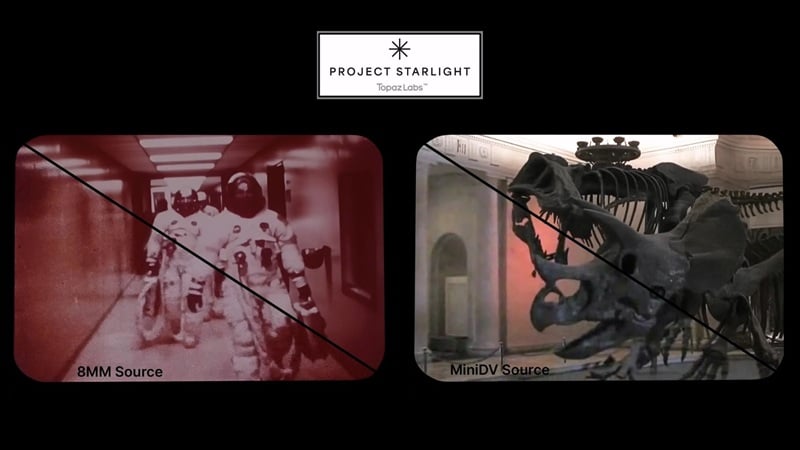
Topaz-Projekt Starlightist ein von Topaz Labs entwickeltes Forschungsprojekt, das sich auf die Wiederherstellung von niedrig aufgelösten und stark degradierten Videos in hochwertiges Material konzentriert. es verwendetDiffusionsbasierte KISie analysiert Hunderte von umgebenden Bildern, um visuelle Schäden in einem clip zu reparieren, anstatt die Auflösung wie die meisten herkömmlichen upscalers einfach zu erhöhen.
Deshalb neigen die Ergebnisse dazu, natürlicher auszusehen. Wenn Ihr video durch regelmäßiges upscaling immer noch laut oder etwas kaputt aussieht, löst Project Starlight AI dieses problem, indem es sich aufWiederaufbaudetail und Bewegung, nicht nur das Schärfen des bereits vorhandenen.
Topaz Starlight Diffusion AI vs. herkömmliche Video-Upscaling
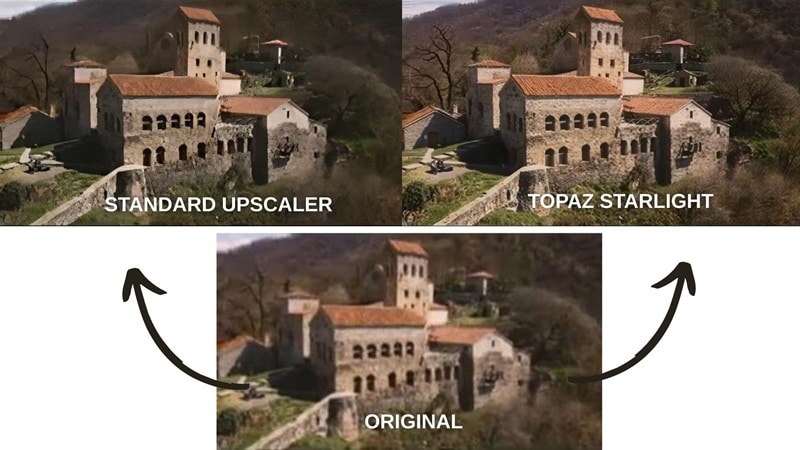
Wenn man betrachtet, wie Topaz Project Starlight im Vergleich zum herkömmlichen KI-Upscaling funktioniert, können die Unterschiede wie folgt vereinfacht werden:
| Topas Sternlicht | Traditionelle KI-Upscaling | |
| Kerntechnologie | Diffusionsbasierte KI, die Struktur und detail im Laufe der Zeit neu aufbaut | Interpolations-oder Superauflösungsmodelle, die Pixel vergrößern |
| Ausgangsqualität | natürlicher | Kann künstlich oder überverarbeitet aussehen |
| zeitliche Konsistenz | Hohe Konsistenz mit minimalem flicker oder jitter | Kann flackernde oder kriechende Texturen verursachen |
| Geräusch-und Artefakthandling | ausgezeichnet | Verstärkt häufig Rauschen oder blockierte Artefakte |
| Geschwindigkeit | langsamer | schneller |
|
Mehr anzeigen
Weniger zeigen
|
||
Da die diffusionsbasierte Verarbeitung jedoch anspruchsvoller ist, stellt die Verwendung von Topaz Project Starlight eineHöhere Belastung Ihres SystemsundErfordert leistungsfähigere hardwareals herkömmliche KI-Upscaling-Tools. Sie können die Systemanforderungen für Topaz Starlight überprüfenhier.
Wie viel kostet das Projekt Starlight?
Das Projekt Starlight von Topaz Labs ist innerhalb von Topaz Video AI verfügbar. Um es lokal zu nutzen, benötigen Sie das Pro-Abonnement. Sehen Sie dieVollständige Preisevon Topaz Labs apps und den Vorteilen, die es bietet.
Topaz Studio (beinhaltet alle Topaz Labs apps)
| Topaz Studio | Topaz Studio Pro | |
| Preis* | $37/Monat | $75/Monat |
| Starlight-Zugang | Nur Cloud | Lokaler Zugriff |
| kommerzielle Nutzung | begrenzt | voll |
|
Mehr anzeigen
Weniger zeigen
|
||
*) jährlich, monatlich abgerechnet.
Kann ich Topaz Starlight kostenlos nutzen?
Topaz Video KIBietet eine kostenlose Testversion für neue Benutzer. Wenn Sie Starlight online über Astra nutzen, erhalten Sie normalerweise 20 kostenlose credits, um das Modell zu testen.
Teil 2. Wichtigste Merkmale: Was Sie mit Topaz Starlight tun können
Jedes video hat seine eigenen Probleme, je nachdem, wie das video aufgenommen, komprimiert oder gespeichert wurde. Während das Ziel von Topaz Starlight darin besteht, die Aufnahmen zu verbessern oder zu verbessern, ist das, was Sie damit tun können, tatsächlich ziemlich umfangreich.
Es kann viele Arten von Videoquellen handhaben, wie z. B.:
- 8 mm und 16 mm Folie
- VHS-Aufnahmen
- Videos von älteren Handys aufgenommen
- KI-generierte Inhalte mit geringer Auflösung und mehr
Diffusionsbasierte Videoverbesserung
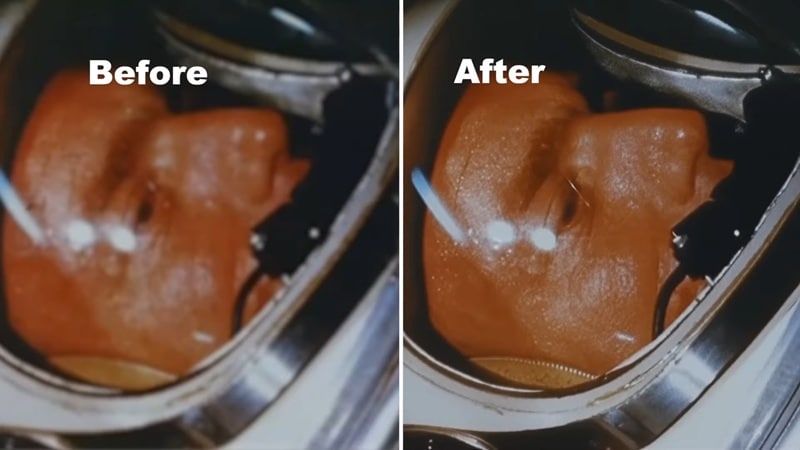
Diffusion-KI ist ein Modelltyp, der häufig in der modernen KI-Videogeneration verwendet wird. Doch anstatt neue Szenen zu erstellen, wendet Topaz Project Starlight dieselbe Kerntechnologie an, um Videos zu verbessern und wiederherzustellen, indem fehlende Details wiederhergestellt werden.
Upscale-Filmmaterial mit niedriger Auflösung
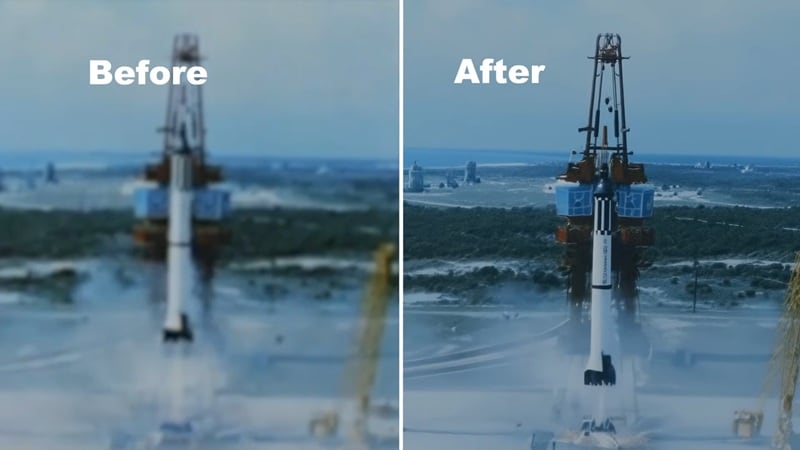
währendTopas SternlichtKann jedes video auf 4K aufwerten, es tut mehr als nur das Bild zu dehnen. Das Modell rekonstruiert Details mit höherer Auflösung, indem es Muster aus dem Filmmaterial selbst lernt, was hilft, clips mit niedriger Auflösung mit weniger Verzerrungen zu skalieren.
Rauschunterdrückung und Artefaktverminderung
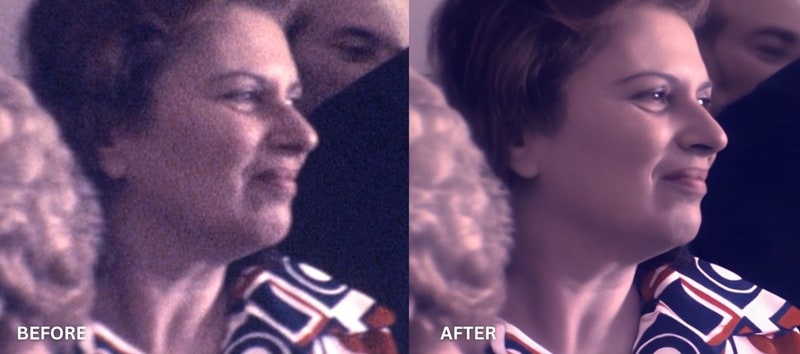
Die meisten herkömmlichen Werkzeuge verschwimmen nur das Geräusch. Dennoch ist das KI-Modell von Project Starlight in der Lage, unerwünschte Körner und komprimierte Artefakte von realen Details zu trennen. Dadurch erhalten Sie ein saubereres Ergebnis, ohne feine Texturen wie Haut, Stoff oder Filmkörner zu verlieren.
Entaliasing und Entschärfen
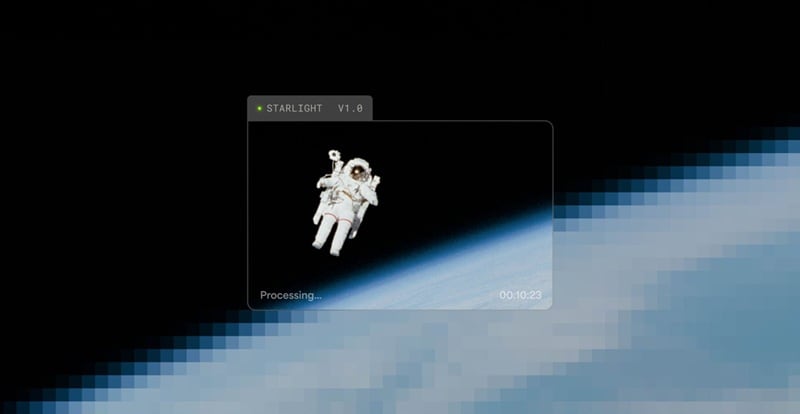
Starlight zielt auf zerklüftete Kanten und Bewegungsunschärfe ab, indem es glattere Übergänge zwischen den Pixeln neu erstellt. Wenn diagonale Linien, text oder schnelle Bewegungen in einem clip erscheinen, sehen sie solider und weniger gebrochen aus, mit weniger Flackern. Extrem kleiner oder stark verschwommener text kann jedoch nicht perfekt geschrieben werden, da das Modell nicht genug Details hat, um Buchstabenformen wiederherzustellen.
Teil 3. So verwenden Sie das Topaz Starlight-Modell, um Videos zu verbessern
Starlight ist eines der Topaz Video KI-Modelle, die Sie entweder online verwenden können.AstraOder innerhalb der Topaz Video AI desktop software. In den meisten Fällen erfordert die Verwendung von Starlight credits, wobei der Betrag von der Länge Ihres Videos und der Menge der Verarbeitung des Films abhängt.
So verwenden Sie Topaz Starlight
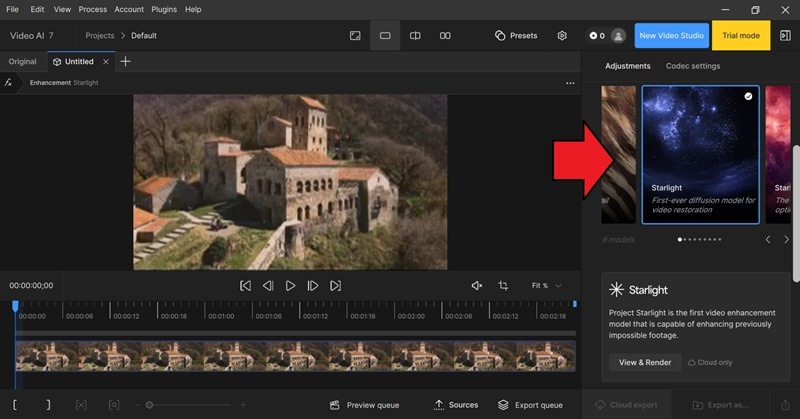
Wenn Sie Starlight online auf Astra verwenden, können Sie zwischen zwei Verarbeitungsmodi wählen:
- Präzise:Entworfen, um dem Originalmaterial näher zu bleiben. Die Verarbeitung ist schneller, aber mit leichter Detailwiederherstellung.
- Kreativ:Neubaut mehr Details, mit einstellbaren Kraftwerten von subtil bis kräftig, dauert jedoch länger zu verarbeiten.
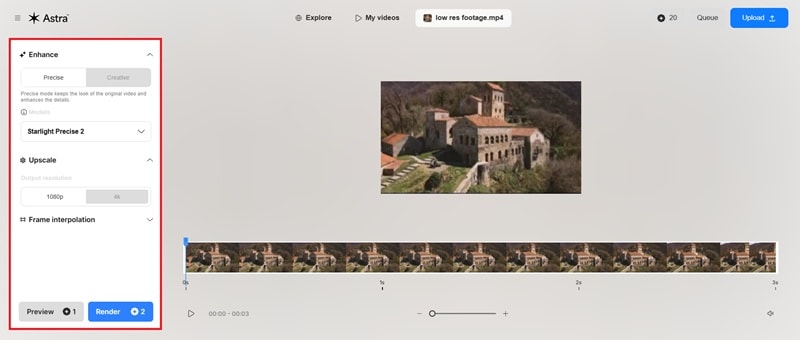
Danach können Sie die Auflösung auswählen, die Sie exportieren möchten. Starten Sie dann das Rendern, um das verbesserte video zu generieren.
Starlight-Serie: Starlight Mini & Starlight Sharp
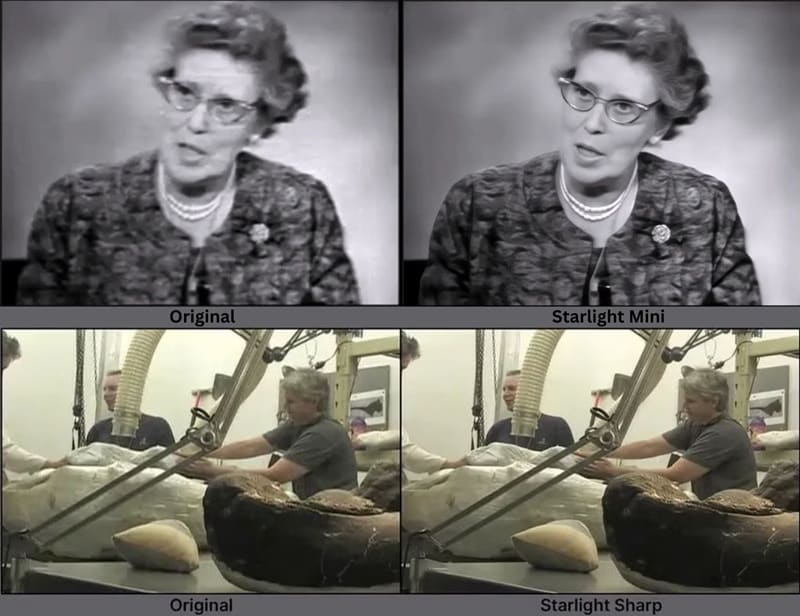
Wenn Sie mit komplexeren Filmen zu tun haben, können Sie auch versuchen,Topaz Starlight MiniundSternenlicht scharf Als eine der Modelloptionen:
- Starlight Mini:Funktioniert als In-App-Variante von Project Starlight, die videos auf Ihrem computer verarbeitet, solange Ihr system die erforderliche hardware erfüllt. Es liefert stärkere Wiederherstellungsergebnisse, aber da die gesamte Verarbeitung lokal stattfindet, kann das rendering je nach GPU und Videolänge mehrere Stunden dauern.
- Starlight Sharp:Diese Project Starlight Variante ist für anspruchsvollere Aufnahmen konzipiert. Sie können es beim Umgang mit videos mit sehr niedriger Auflösung verwenden, da es hilft, feine Details effektiver wiederherzustellen als das Standard-Starlight-Modell.
Teil 4. Testen Sie Topaz Starlight in einem Editor für einen schnelleren Workflow-Filmora
so beeindruckend wieTopaz-Projekt StarlightJe mehr Sie darüber lernen, desto mehr können Sie bestimmte Einschränkungen finden, die nicht gut mit Ihrem bevorzugten workflow funktionieren oder alles, was Ihr video noch braucht, vollständig lösen.
Das Problem mit Standalone Enhancement Workflows
Topaz beginnt sich unpraktisch zu fühlen, wenn Verbesserung ist das einzige, was es tut, aus einigen Gründen:
- Verbesserung ist nicht der letzte Schritt.Nach der Verbesserung müssen Sie noch schneiden, die Farbe korrigieren, den Ton bereinigen, die Größe für verschiedene Plattformen ändern und andere Anpassungen vornehmen. Topaz Starlight allein kann es nicht schneiden, daher ist das video noch lange nicht fertig.
- Re-exportieren bricht Dynamik und manchmal Qualität.In der Zwischenzeit müssen Sie Ihr video oder Ihr Projekt in ein anderes tool verschieben, wenn Sie diese Änderungen vornehmen müssen.
- Kleine Bearbeitungen können lange Warten bedeuten.Was ist, wenn Sie nur ein paar Sekunden video reparieren müssen? Mit einem eigenständigen enhancer kann selbst eine kleine Änderung immer noch bedeuten, dass der gesamte clip neu verarbeitet wird.
Topaz Starlight in die Bearbeitungszeitleiste bringen
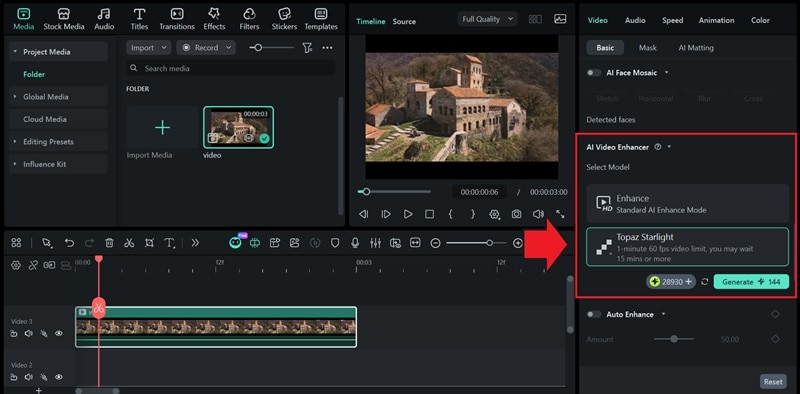
Eine praktischere option ist es, es innerhalb eines Editors zu verwenden. Jetzt, da das Projekt Starlight von Topaz Labs innerhalb derWondershare FilmoraSie haben einen besseren Raum für Anpassung und Flexibilität. Sie können Ihre clips mit Topaz Starlight verbessern und auf derselben Zeitleiste weiter bearbeiten.
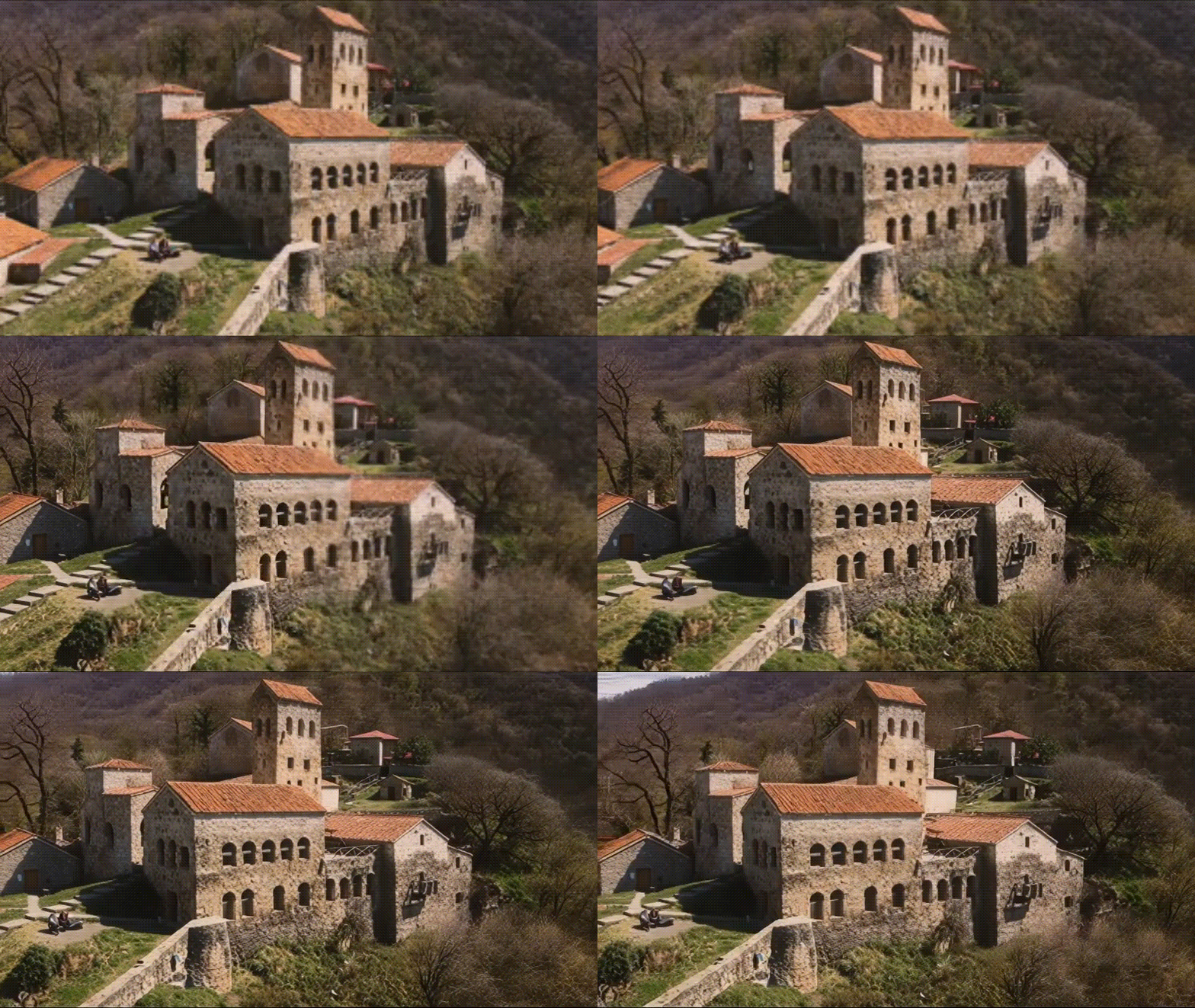
 Sicherer Download
Aus kostenpflichtiger Sicht kann dieses setup auch effizienter sein. Sie müssen keine Gutschriften nur für upscaling zahlen. Die gleichen credits können für verschiedene Filmora-KI-Funktionen verwendet werden, wenn Sie sie benötigen, sodass Sie das, was Sie bereits bezahlen, besser nutzen können.
Warum diese Integration in echten Projekten wichtig ist
- Ein Zeitplan, ein Projekt:Video-VerbesserungBearbeitung und Bearbeitung passieren an derselben Stelle.
- Weniger Re-Export bedeutet bessere Konsistenz:Da Sie keine wiederholten Exporte durchführen müssen, müssen Sie sich keine Sorgen um Qualitätsverluste durch zusätzliche Kompression machen.
- Schnellere Lieferung:Wenn Sie etwas ändern oder hinzufügen müssen, können Sie es sofort tun, was die Ablaufzeit verkürzt.
- Praktisch jenseits der Restaurierung:Die integration ist nicht nur nützlich, um alte Filme zu beheben. Es funktioniert genauso gut zum Bearbeiten oder Erstellen von Inhalten.
So gelangen Sie zu Topaz Starlight in Filmora
Stellen Sie sicher, dass Sie die neueste Desktop-Version von Wondershare Filmora (version 15.2 oder neuer) ausführen, folgen Sie dann den folgenden Schritten.
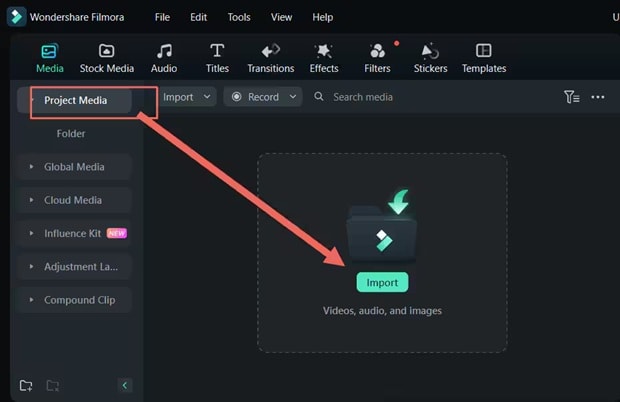
- Musik hinzufügen,TextüberlagerungenBildschirme, Bildschirme und visuelle Effekte
- Filter für Farb-und Tonanpassungen anwenden
- Audiolautstärke einstellen und anpassen
- Steuern Sie die Wiedergabegeschwindigkeit für reibungslosere oder dramatischere timing
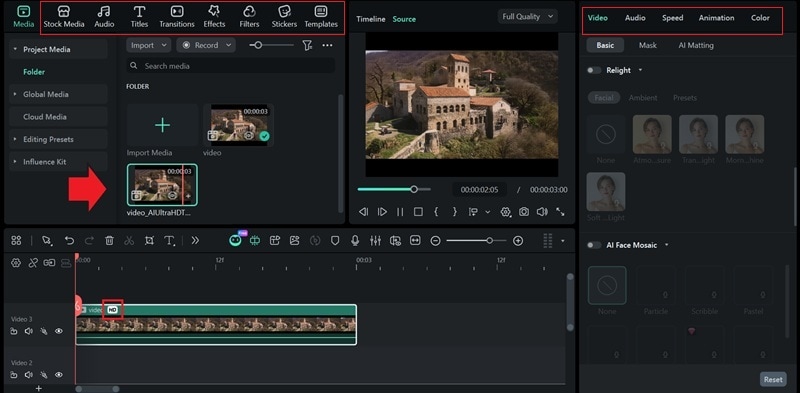
Dann exportieren Sie Ihr fertiges video oder teilen Sie es direkt auf Social-Media-Plattformen.
Schlussfolgerung
Mit Topaz Project Starlight fühlen sich clips, die einst schwer anzusehen waren, wieder nutzbar an. Es verwendet eine diffusionsbasierte Videoverbesserung, die Bewegung und Details wiederherstellt, anstatt nur Pixel zu schärfen. Das Ergebnis sieht glatter und näher an dem, wie die Filmmaterial von vornherein aussehen sollte.
Wenn Sie also das Gefühl haben, dass Ihre alten clips nicht zu speichern sind, probieren Sie Topaz Starlight aus und sehen Sie, wie Ihre Filme in besserer Qualität zurückkommen. Verwenden Sie es auf Filmora für einen praktischeren workflow und tun Sie alles von der Verbesserung bis zum endgültigen export nur auf einer Plattform.

