


 TL;DR:
Google Mixboard ist ein experimentelles KI-Tool von Google Labs, das auf Gemini 3.0 und Nano Banana basiert, um durch Texteingaben und Dateiuploads aktiv neue Moodboards und Präsentationen zu generieren, anstatt wie Pinterest lediglich bestehende Bilder zu kuratieren.
● Die Plattform unterstützt den Upload von Fotos, PDFs, HEIC- und TIFF-Dateien, ermöglicht das direkte Zeichnen auf Bildern zur gezielten Text-zu-Bild-Bearbeitung, das Verschmelzen zweier Bilder per "kombinieren"-Befehl sowie die Umwandlung ganzer Boards in strukturierte Präsentationen über das Modell Nano Banana Pro.
● Der Zugriff ist kostenlos, erfordert jedoch ein persönliches Google-Konto (@gmail.com) für Nutzer ab 18 Jahren, unterliegt täglichen Nutzungslimits für fortgeschrittene KI-Modelle (erweiterbar durch den Plan "AI Ultra Access") und ist in der EU sowie im Vereinigten Königreich aufgrund von Datenschutzauflagen derzeit blockiert.
● Generierte Bilder können für private oder Social-Media-Projekte frei verwendet werden, ohne dass Google Eigentumsrechte beansprucht (allerdings ohne traditionellen Urheberrechtsschutz für reine KI-Inhalte), und lassen sich für die finale Videoproduktion in Wondershare Filmora importieren, um sie mit Modellen wie Veo 3.1 oder Sora 2 zu animieren oder als KI-Farbpalette zu nutzen.
Wenn Sie normalerweise stundenlang im internet suchen, um ein moodboard für Ihr Projekt zu erstellen, sind diese Tage vorbei. Google hat vorgestelltMischbrettDas ermöglicht es Ihnen, ein vollständiges visuelles Konzeptboard zu erstellen, indem Sie Ihre Idee einfach beschreiben.
Google MixboardFunktioniert wie Pinterest, aber anstatt die Bilder anderer Leute zu scrollen und zu speichern, beschreiben Sie einfach, was Sie sich vorstellen. Klingt cool? Erfahren Sie mehr darüber, wasGoogle MixboardEigentlich ist es und wie Sie anfangen können, es heute zu verwenden.
Teil 1. Was ist Google Mixboard?
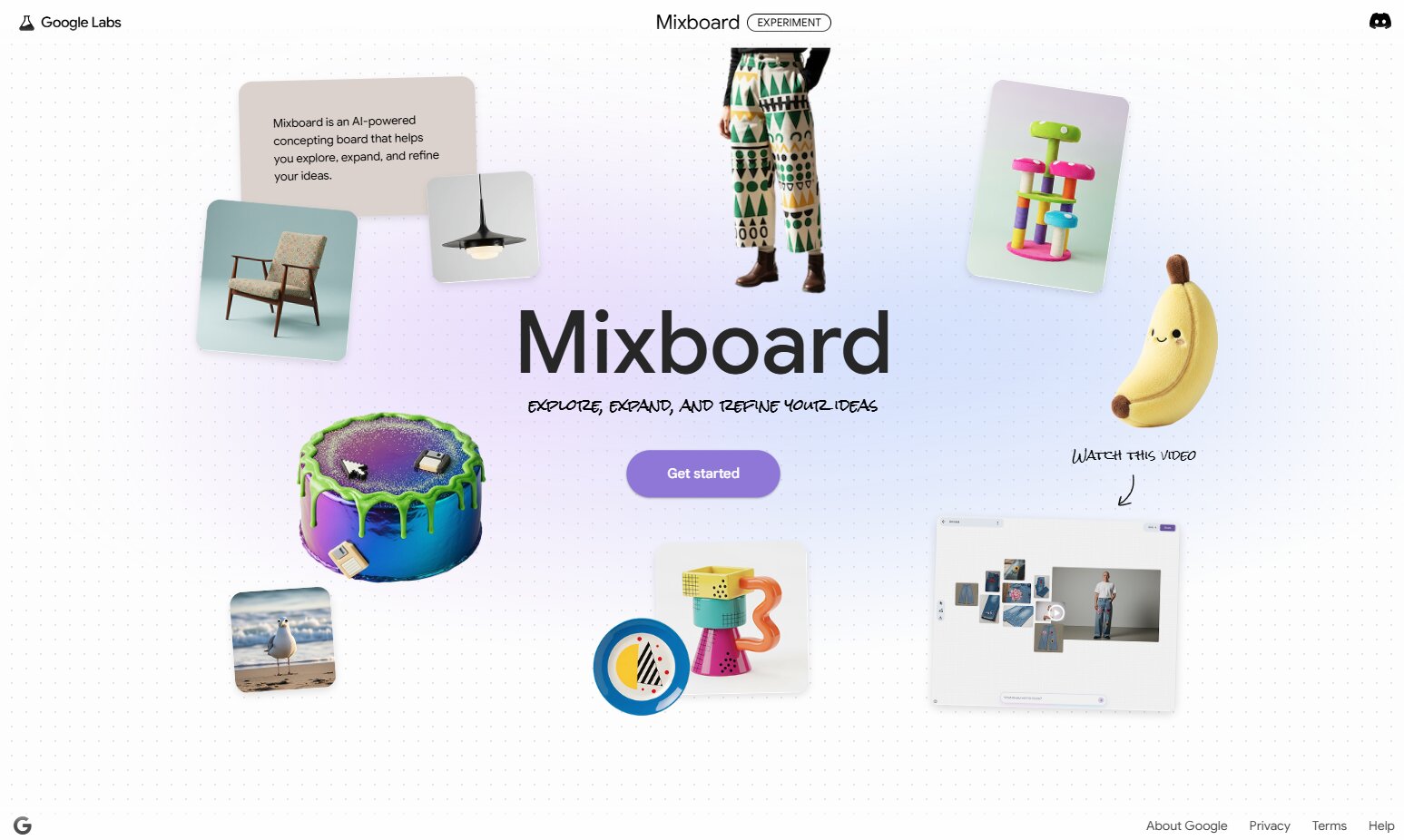
Mischbrettist eines der experimentellen Produkte von Google Labs, das Ihnen eine neue Möglichkeit bietet, moodboards mithilfe von KI zu erstellen. Es hilft Ihnen, Ideen zu erkunden, sie zu erweitern oder sogar neu zu definieren, was Sie bereits im Sinn haben.
Genau wie bei Pinterest können Sie alle möglichen visuellen Ideen mit nur einer einzigen Suche entdecken. Wenn Sie beispielsweise an einem Innenarchitekturprojekt arbeiten und ein moodboard erstellen möchten, geben Sie einfach eine grundlegende Eingabeaufforderung ein und lassen SieMischbrettErstellen Sie die Bilder für Sie. Ziemlich einfach, oder?
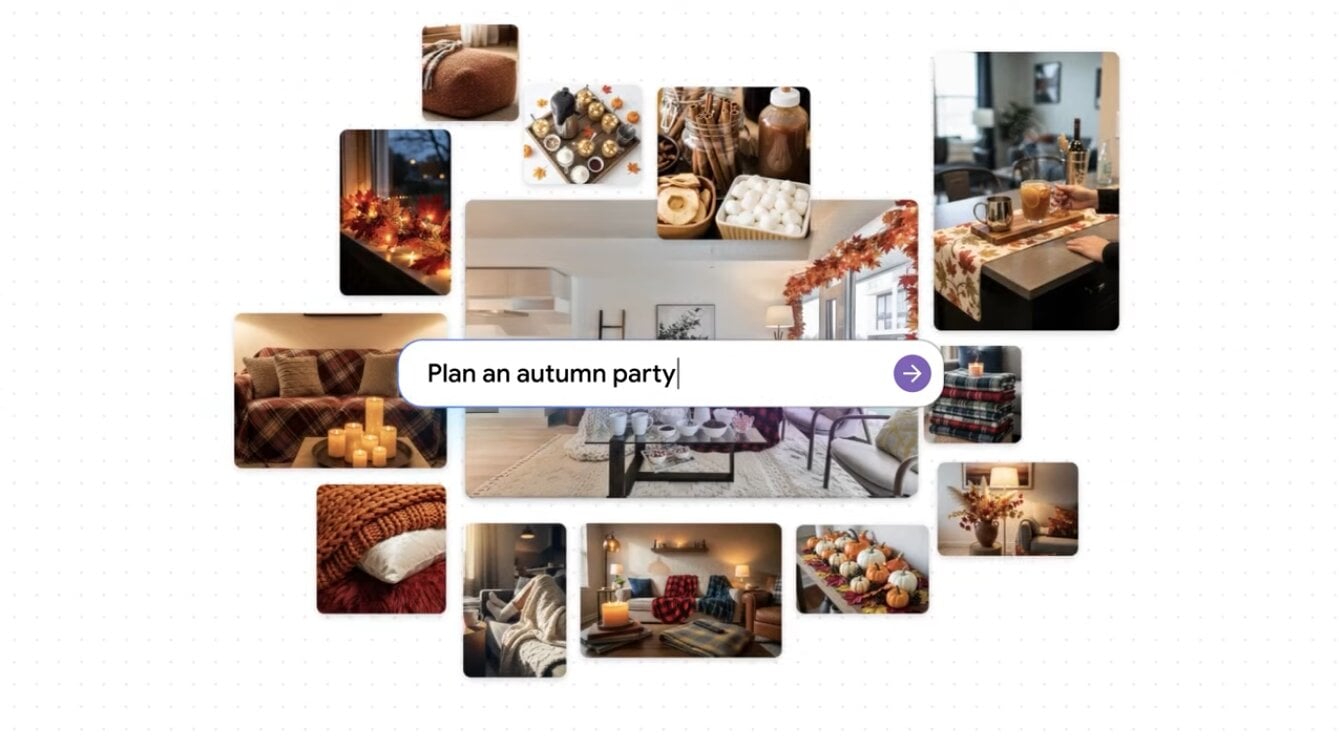
Und es geht nicht nur darum, Bilder aus textbasierten Eingabeaufforderungen zu erstellen. Sie können auch Ihre eigenen Bilder hochladen und sie mithilfe von KI transformieren, plus eine Reihe anderer cooler Funktionen, die wir später besprechen werden.
Wenn wir es neben Pinterest setzen, können Sie sehen, dass Google Mixboard viel mehr tut, als dich nur zu inspirieren.
Pinterest VS Google Mixboard
| Merkmal | Google Mixboard | |
| Kernzweck | Visuelle Entdeckung, Lesezeichen und Kuratierung vorhandener Inhalte aus dem web. | KI-gestützte creative canvas zur Generierung und Bearbeitung neuer visueller Ideen. |
| Primärtechnologie | Empfehlungsalgorithmen basierend auf Benutzerverhalten und tags. | Gemini 3.0 (Begründung) & Nano Banana (Bilderzeugung/ -bearbeitung). |
| Inhaltsquelle | Vorbestehende Bilder und videos, die von Nutzern hochgeladen oder von websites verlinkt wurden. | Originale KI-generierte Inhalte und von Benutzern hochgeladene assets. |
| Bildbearbeitung | Minimal (einfaches Beschneiden oder Filtern innerhalb der app). | Fortgeschrittene KI-Bearbeitung; Ändern Sie bestimmte Teile eines Bildes über Textaufforderungen. |
| Ideationsstil | Durchsuchen, was andere bereits erstellt haben (Passive Entdeckung). | Koerstellen mit KI, um etwas zu visualisieren, das noch nicht existiert (aktive Erstellung). |
| Zusammenarbeit | Gemeinsame Bretter zum Zusammenpinnen bestehender Ideen. | Echtzeit-kollaboratives brainstorming mit integrierten KI-Vorschlägen. |
| Textintegration | Beschreibungen und "Notes to self" auf pins. | Gemini 3 Flash kann Skripte, Bildunterschriften oder Erklärungen direkt auf dem board schreiben. |
| am besten für | Finden Sie ästhetische inspiration, Rezepte und Shopping-Links. | Storyboarding, concept art, Wissenschaftskommunikation und Architekturentwurf. |
Technologie hinter Google Mixboard
Apropos Mixboard, es würde sich nicht vollständig anfühlen, ohne die KI dahinter zu erwähnen. Mixboard AI wird angetrieben vonNano BananeundZwillinge 3.
- Nano BananeHandhabt Bildbearbeitung und visuelle Änderungen basierend auf Textbefehlen
- Zwillinge 3Fungiert als Gehirn, das die Ideen organisiert und die Beziehung zwischen Bildern und text versteht, sodass alles in Ihrem moodboard für Ihre Aufforderung relevant bleibt.
Teil 2. Mixboard Features: Was Sie tatsächlich tun können
Es gibt mindestens fünf grundlegende Dinge, die Sie mitGoogle Mixboard:
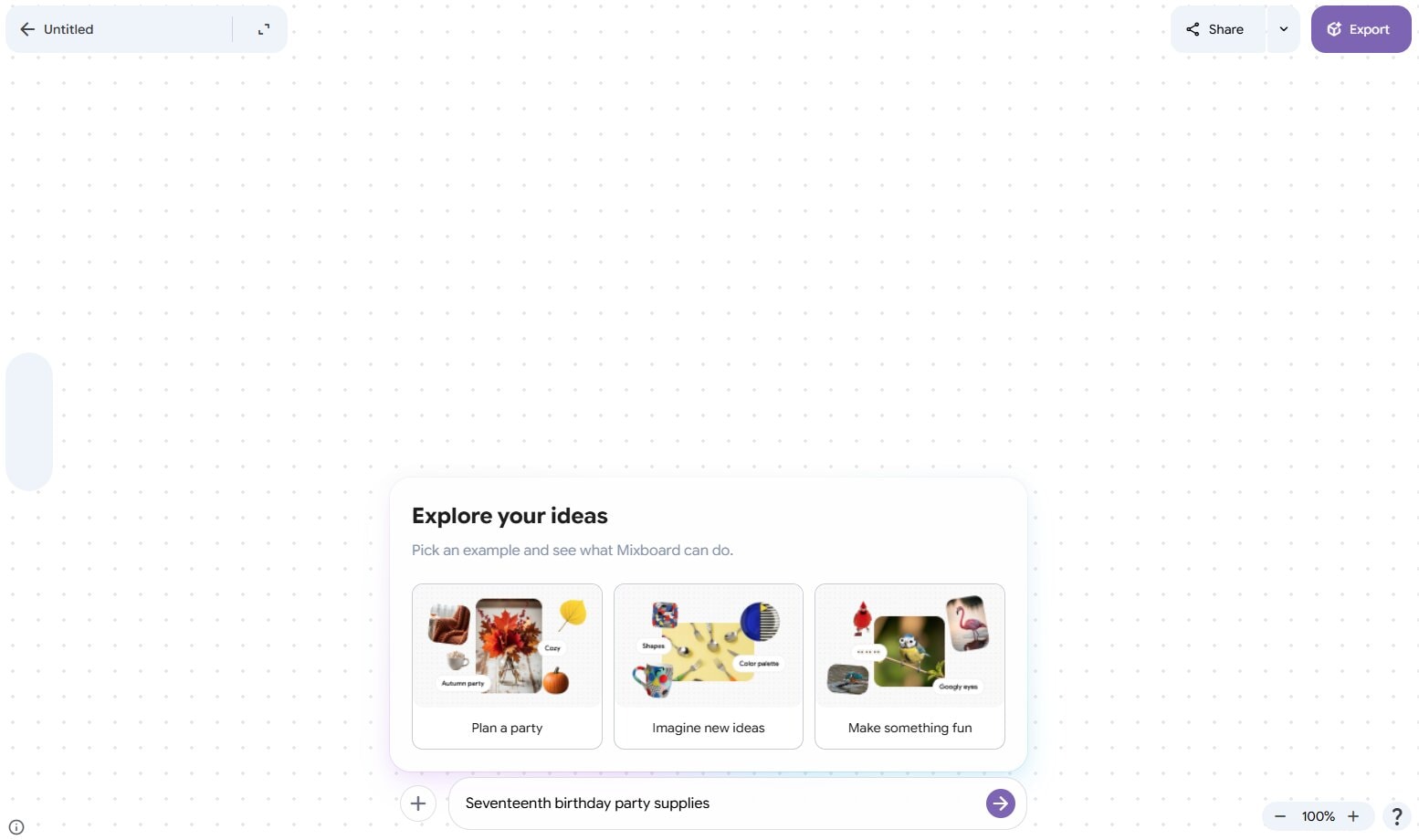
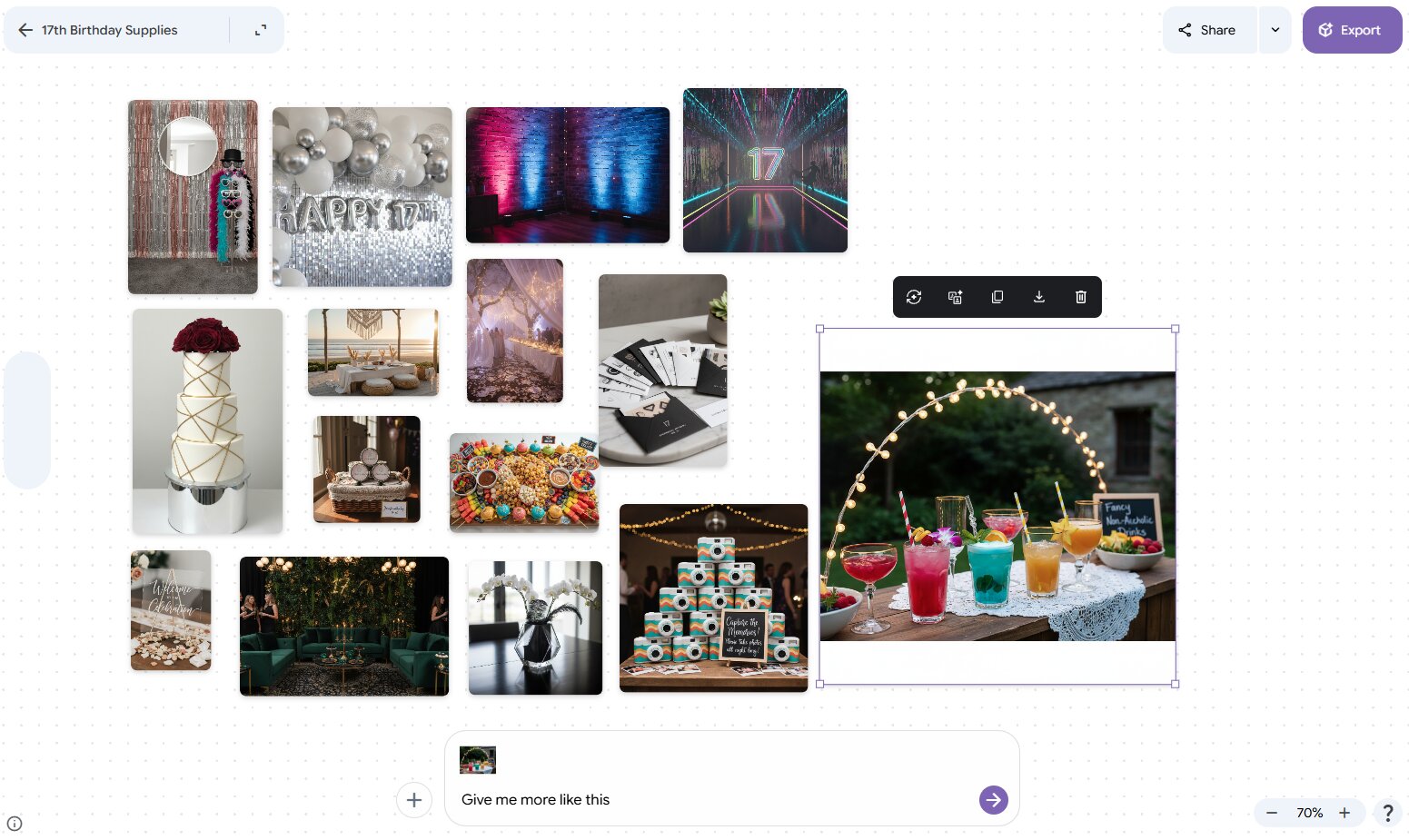
- Starten Sie ein neues Projekt mithilfe einer Textaufforderung oder wählen Sie eines der beliebtesten moodboards aus, die bereits aufMischbrett.
- Verwenden Sie Ihre eigenen Bilder, um sie zu transformieren oder neue Elemente und Charaktere mit KI hinzuzufügen.
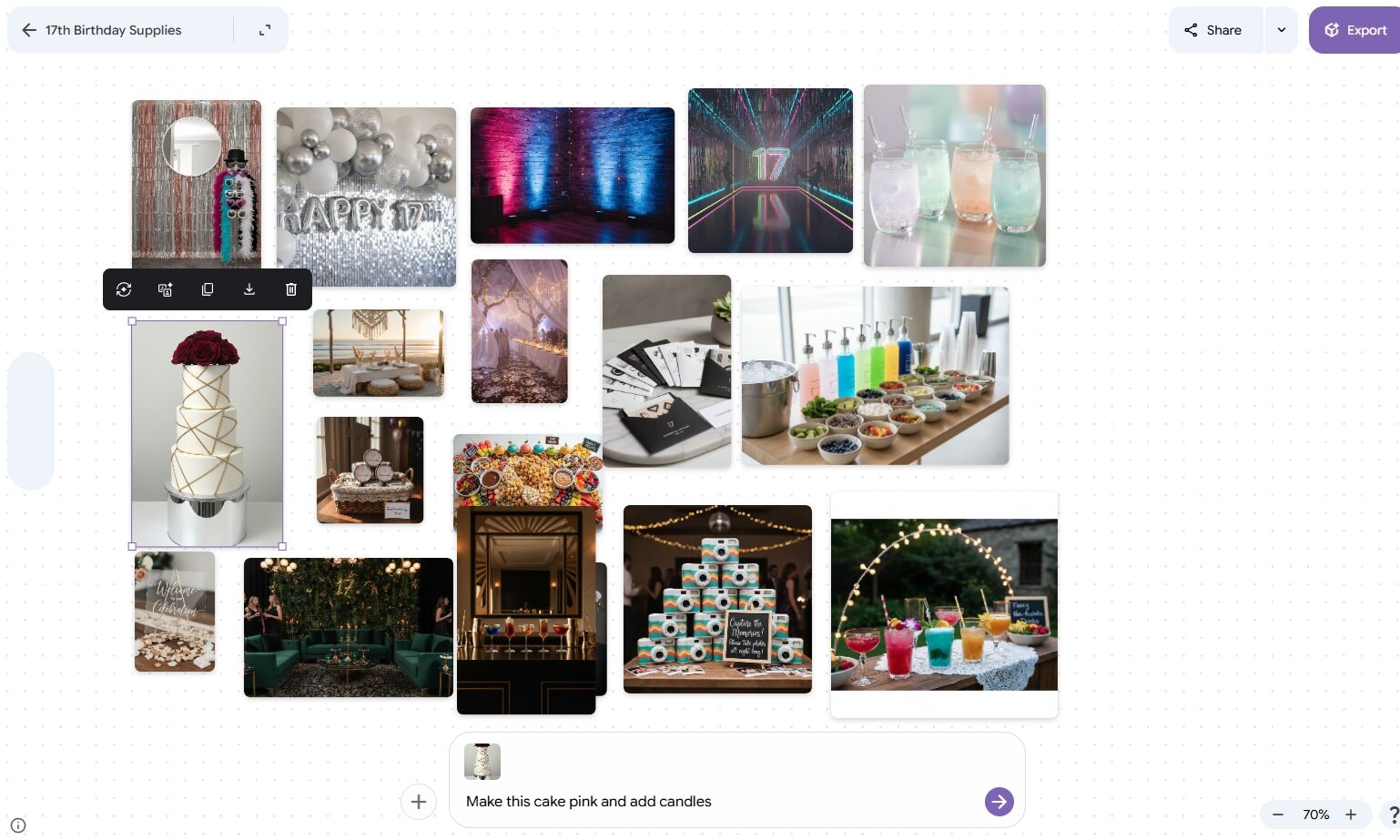
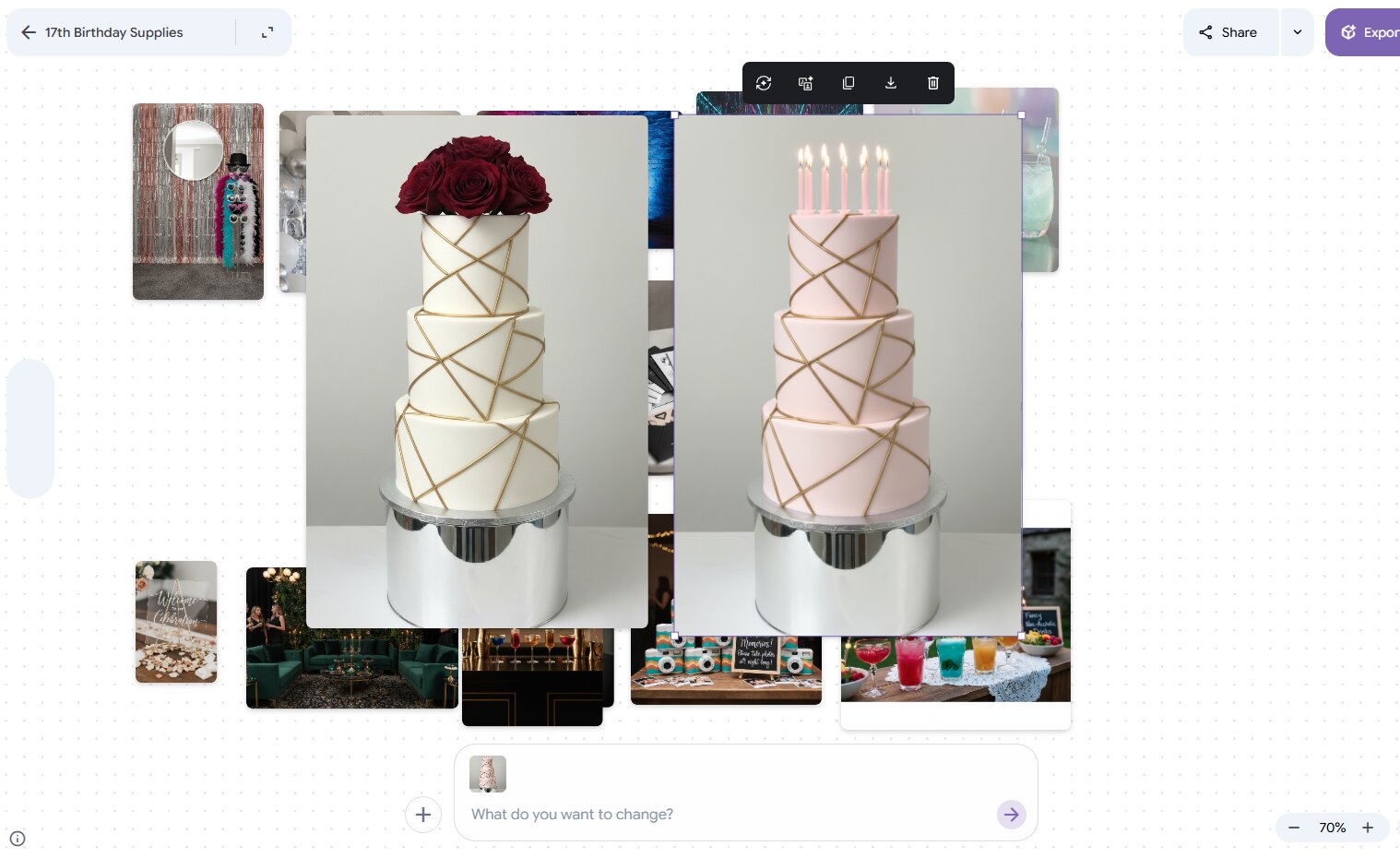
- Bearbeiten Sie Ihr moodboard mit einfacher Sprache, um kleine Änderungen vorzunehmen oder Bilder mit Nano Banana zu kombinieren.
- Erstellen Sie neue Variationen Ihrer Ideen mit dem "regenerieren"und"Mehr wie diese"Optionen.
- Generieren Sie text basierend auf dem Kontext beliebiger Bilder auf Ihrem board.
Durch diese Möglichkeiten können Sie Ihr board auch einen Schritt weiter bringen und Ihre Ideen in einem strukturierteren format präsentieren.
Verwandeln Sie Ihre Mixboards in Präsentationen
Sie können die Dinge weiter bringen, indem Sie Ihr gesamtes board in einevollständige Präsentation. Mixboard zieht den Kontext von Ihrem board und Ihrer Eingabe, einschließlich des Formats, des Präsentationsfokusses und des bevorzugten visuellen Stils, um die Folien für Sie zu erstellen. Es läuft auf Nano Banana Pro, sodass sowohl das Bild als auch der text in höherer Qualität herauskommen als das Standardmodell.
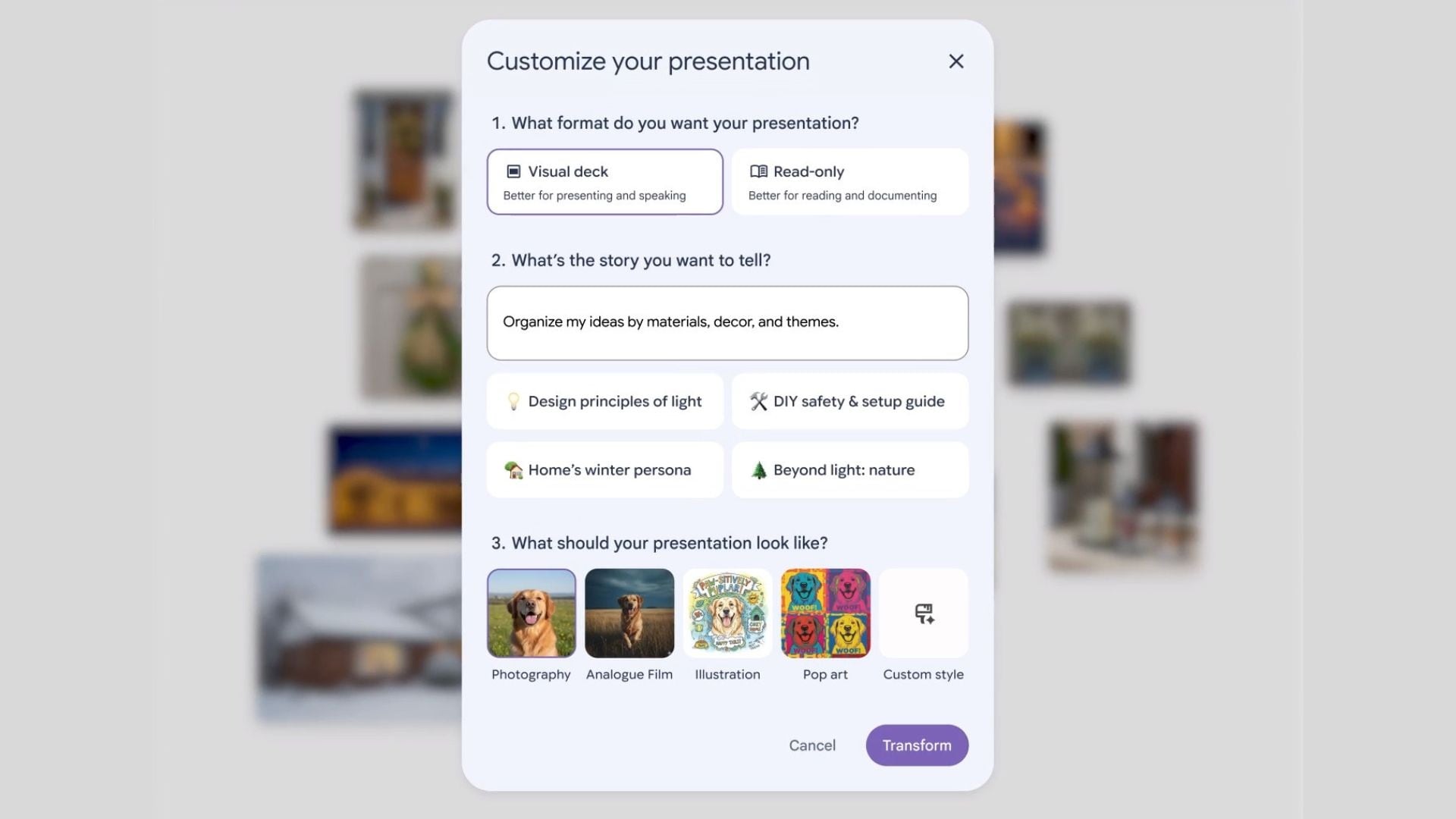
Neben Textaufforderungen und Foto-Uploads unterstützt Mixboard auch einige andere Eingabemethoden. Es gibt eineEingebaute selfie Kameraso kannst du ein Foto von dir selbst machen und es direkt auf dein board fallen lassen.PDFs, HEIC-und TIFF-DateienSie werden auch als Referenz verwendet. Darüber hinaus können SieZeichnen Sie direkt auf jedes BildUm einen bestimmten Bereich zu markieren, beschreiben Sie Ihre Bearbeitung und lassen Sie die KI die Änderung anwenden.
Erstellen Sie über mehrere Boards
Haben Sie viele Ideen zu sortieren? Sie können mehrere boards innerhalb desselben Projekts erstellen, um alles organisiert zu halten. Verwenden Sie die "kombinieren„Befehl, um zwei beliebige Bilder auszuwählen und zu sehen, wie die KI ihre Stile miteinander verbindet. Jedes board kann einen anderen Zweck dienen. Zum Beispiel eines für brainstorming, eines für Chancen und Enden und eines für Ihre endgültige vision.
Teil 3. So verwenden Sie Google Mixboard (Schritt für Schritt)
VerwendungMischbrettist super einfach. Lasst uns gemeinsam durch sie gehen.
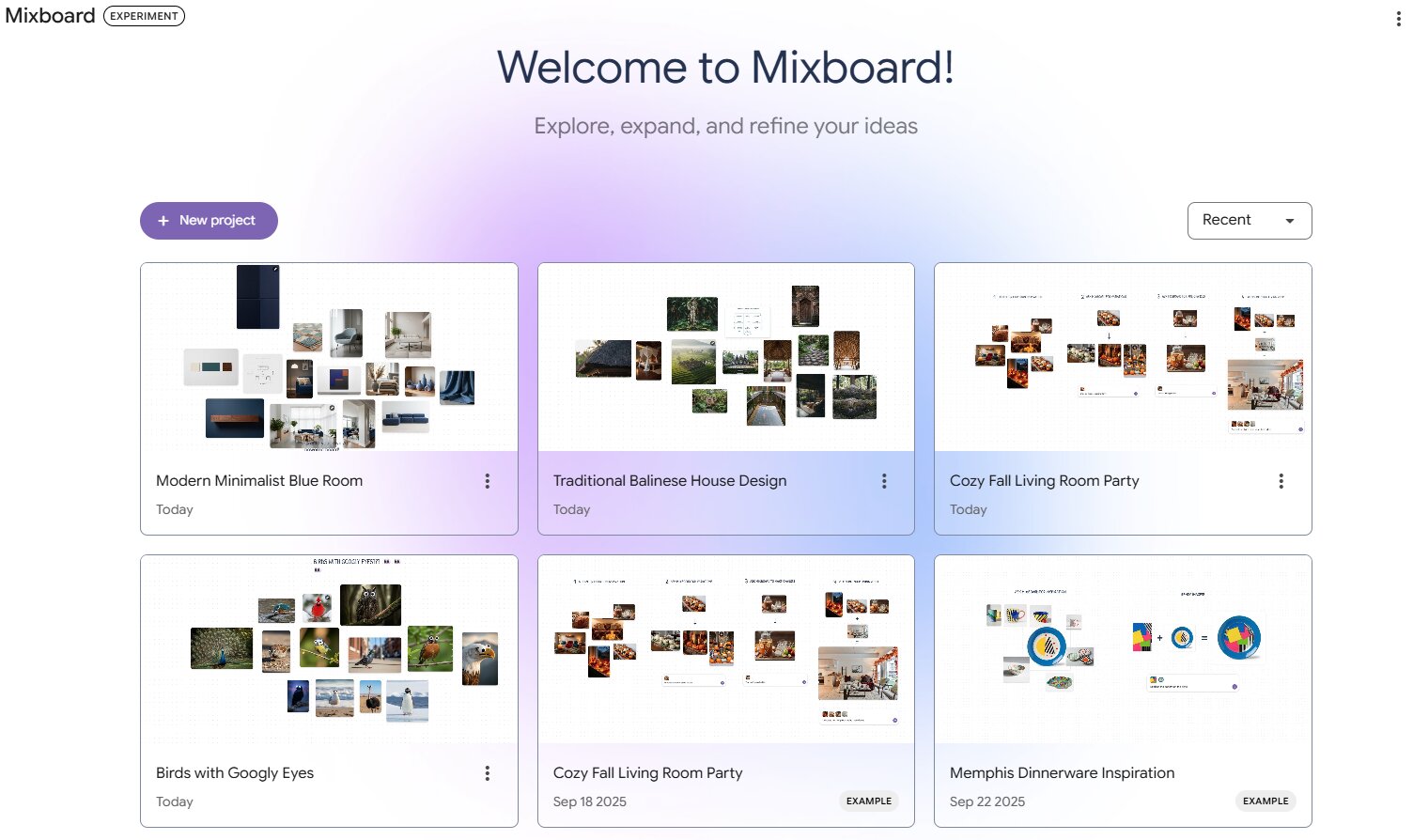
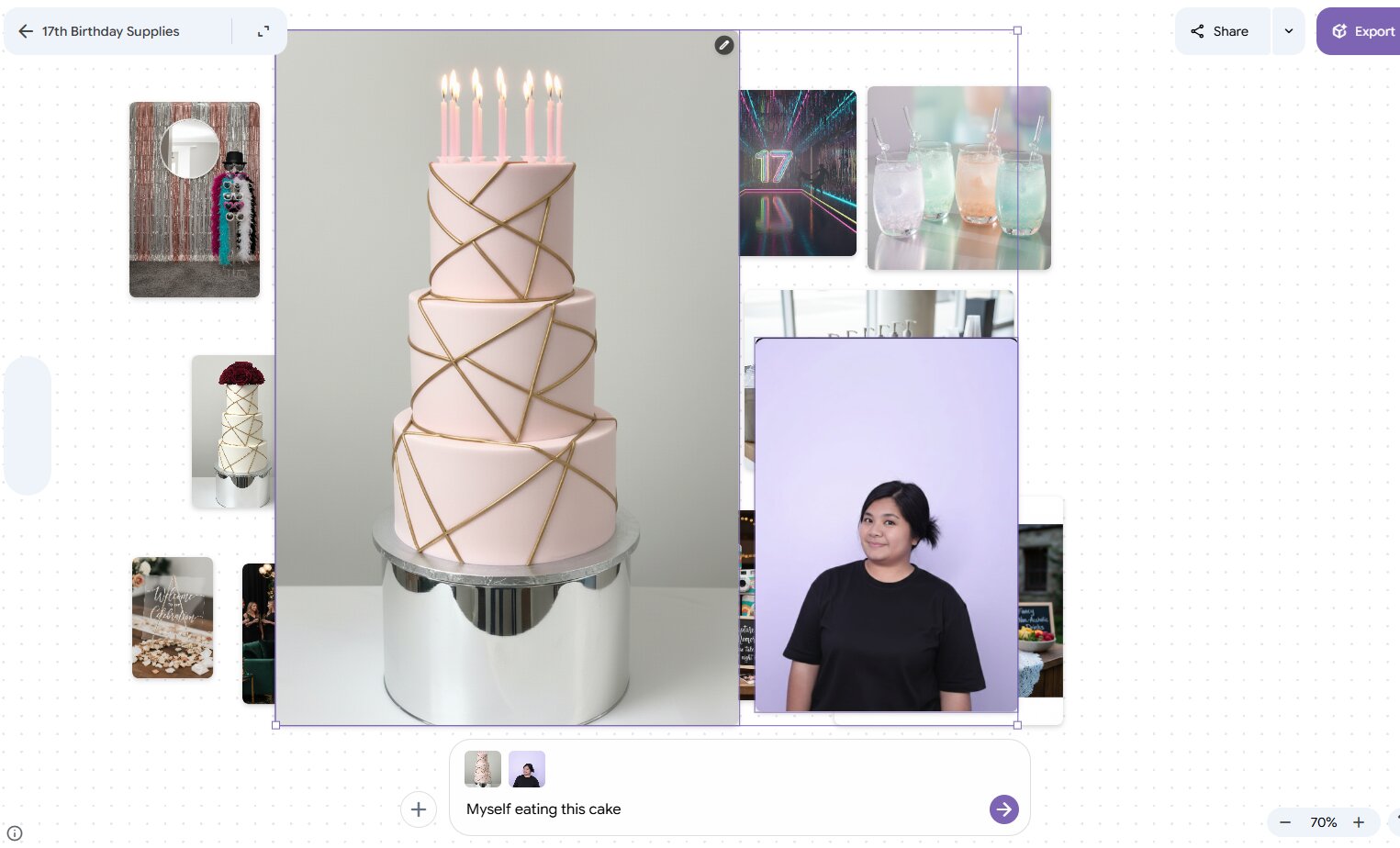
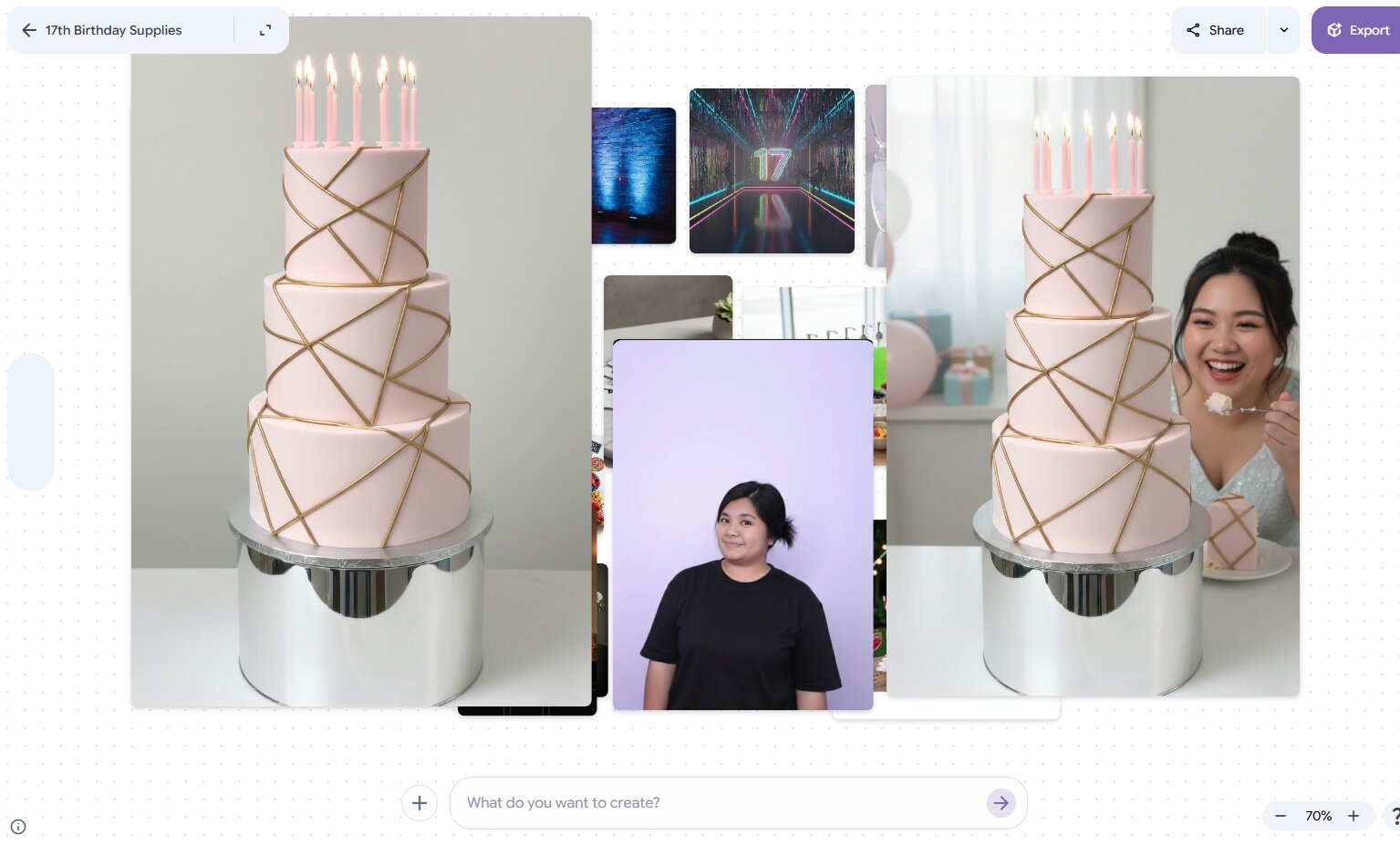
Insgesamt ist Google Mixboard ein ausgezeichnetes Tool, um Ideen mithilfe von KI zu erforschen. Es gibt jedoch einen kleinen Nachteil: Die Leinwand lässt sich nicht durch Ziehen verschieben (nach oben, unten, links oder rechts). Dennoch kann man mit dem Mauszeiger nach oben und unten scrollen.
Und selbst wenn es ein paar Nachteile gibt, vermutlich weil Mixboard AI sich noch in der experimentellen Phase befindet, kannst du der Discord Community von Google beitreten, um immer über die neuesten Entwicklungen von Google Mixboard AI informiert zu bleiben.
Teil 4. Wer sollte Google Mixboard nutzen? Empfohlene Anwendungsfälle
Google Mixboard AI kann von jedem genutzt werden. Es ist nicht auf Personen mit bestimmten Ideen beschränkt. Besonders nützlich ist es jedoch für bestimmte Berufsgruppen wie:
- Social-Media-Kreative: Kreative können Inhalte mit Bildern erstellen, die von Mixboard generiert werden. Außerdem kann es zum Brainstorming von visuellen Ideen genutzt werden.
- Designer und Künstler: Designer und Künstler können mit Google Mixboard ihr eigenes Studio kreieren, um dort gezielt Ideen für kreative Projekte zu entwickeln und zu sammeln.
- Marketing-Experten und Autoren: Auch Marketing-Experten und Autoren profitieren von Google Mixboard, um die Recherche für Projekte oder schriftliche Inhalte zu unterstützen.
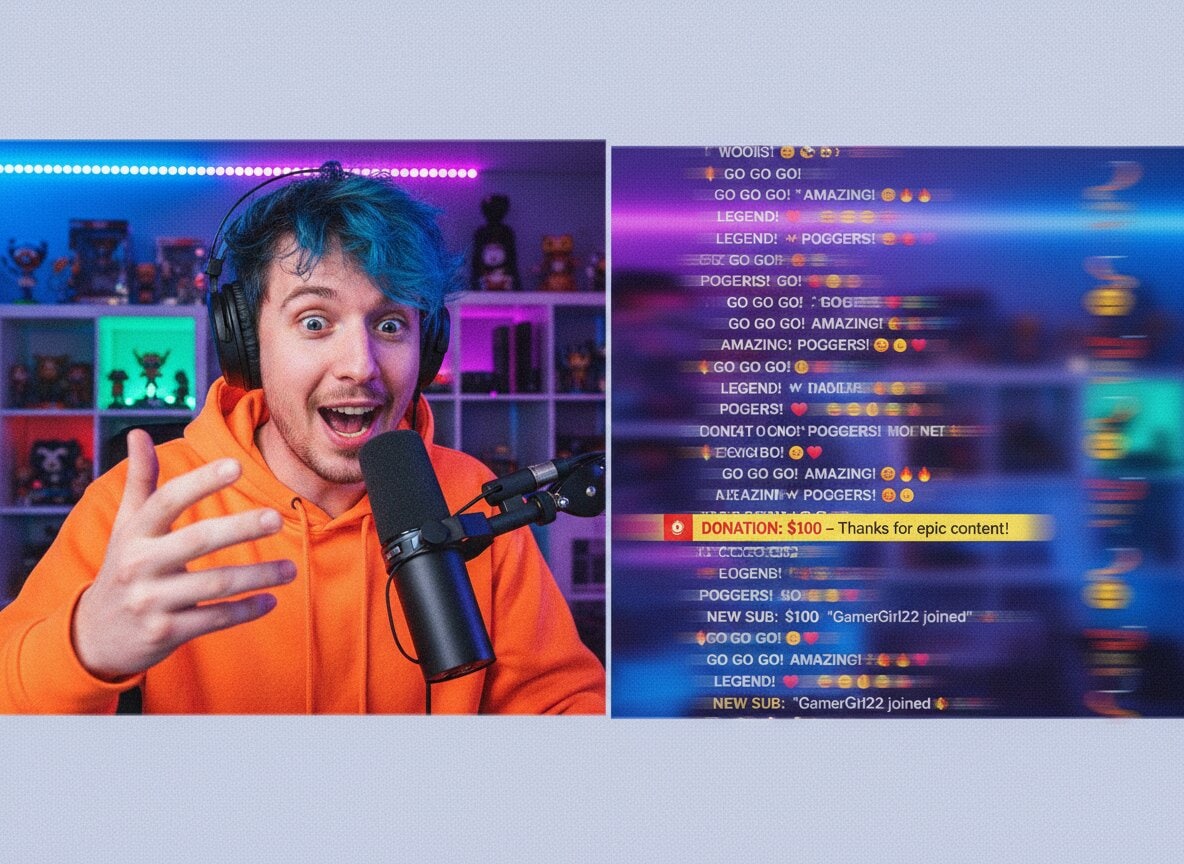
Teil 5. Dein Moodboard in echte Videoprojekte umsetzen
Ein Moodboard ist nur dann nützlich, wenn du tatsächlich damit arbeitest. Sobald dein Mixboard fertig ist, kannst du diese visuelle Richtung direkt in Wondershare Filmora übertragen und als kreativen Bauplan für das gesamte Video verwenden.
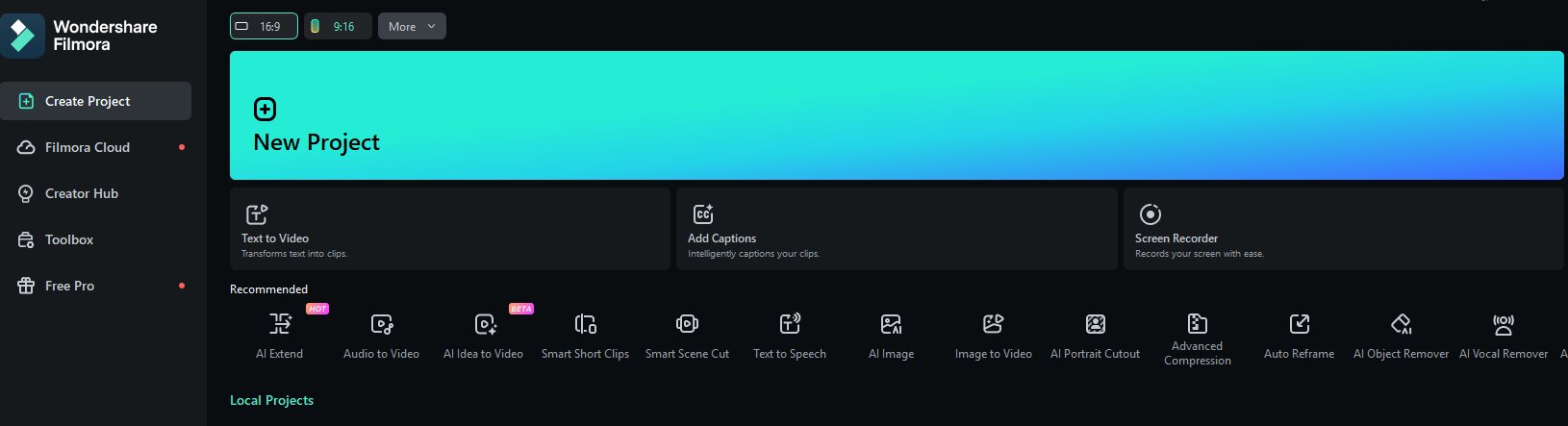
Filmora ist für Windows, Mac, iOS und Android verfügbar. Es ist eine Videobearbeitungs-App sowohl für Anfänger als auch für erfahrene Editoren, mit KI-Funktionen direkt im Workflow. Besonders praktisch ist die Bild-zu-Video-Funktion, mit der du Bilder aus deinem Mixboard zu einem vollständigen Videoclip animieren kannst.
Mache aus deinen Mischbrett Bildern Videos mit Filmora
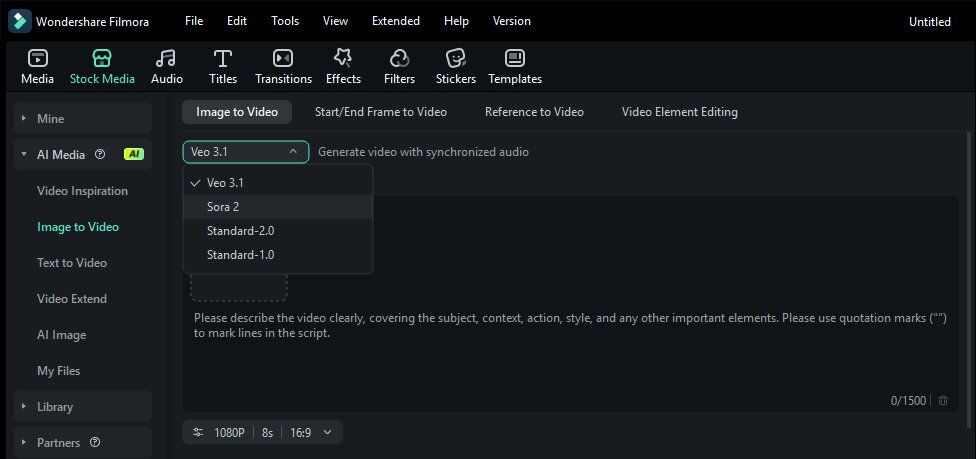
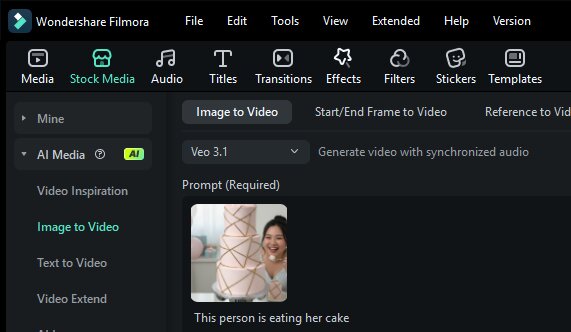


 Sicherer Download
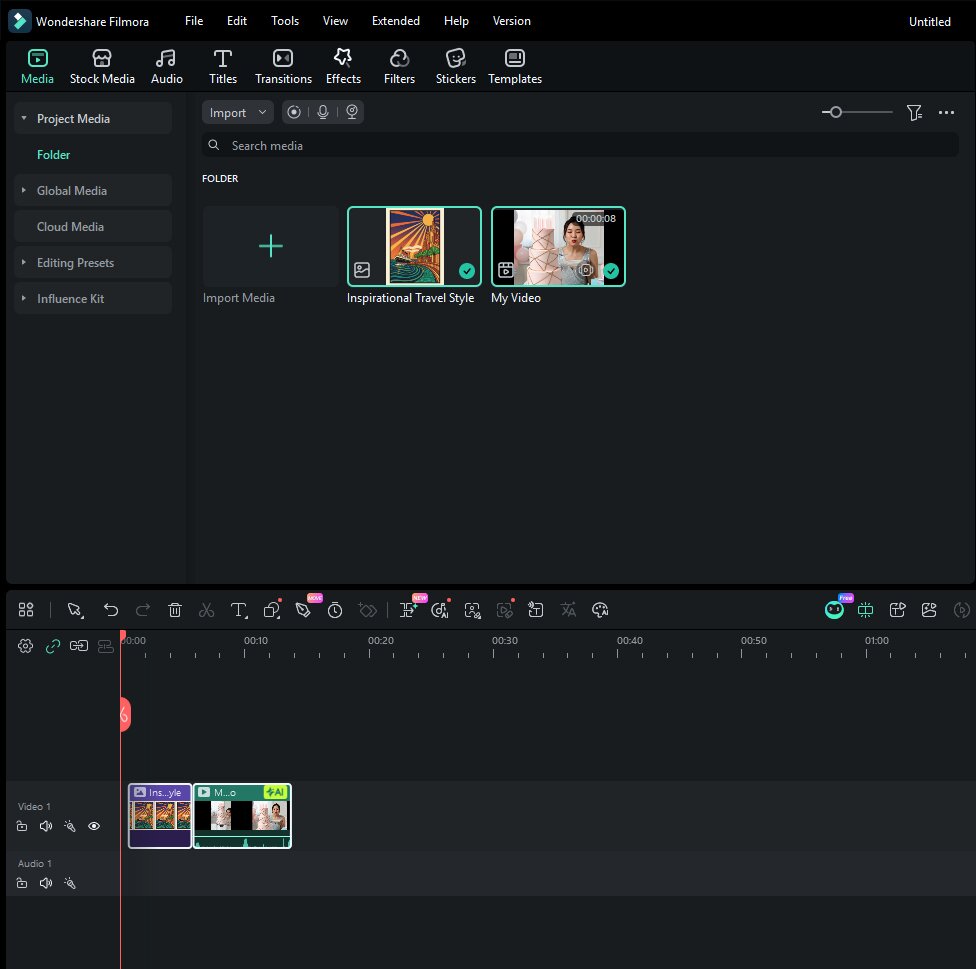
Bringe die Farbpalette deines Moodboards in dein Video
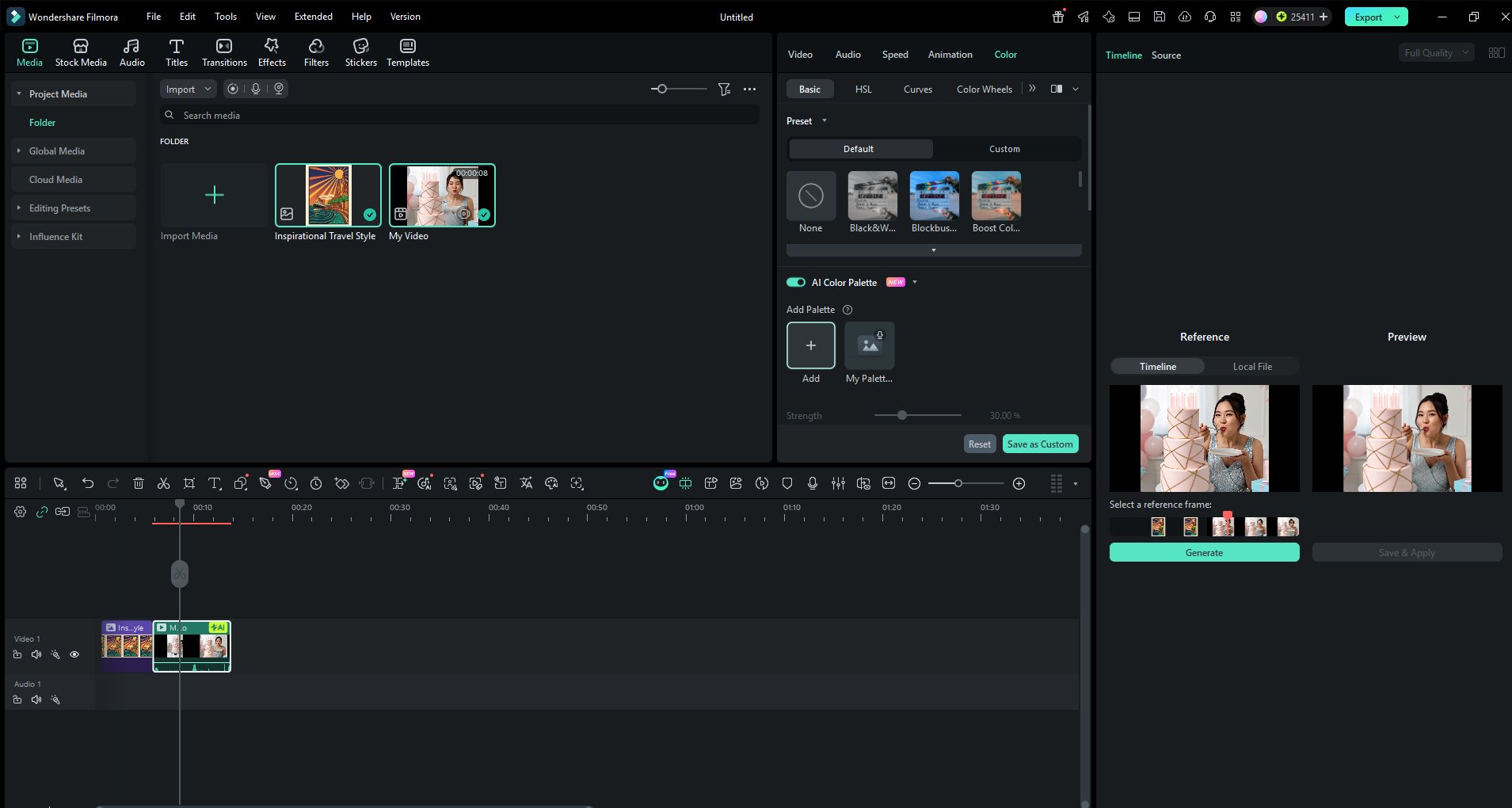
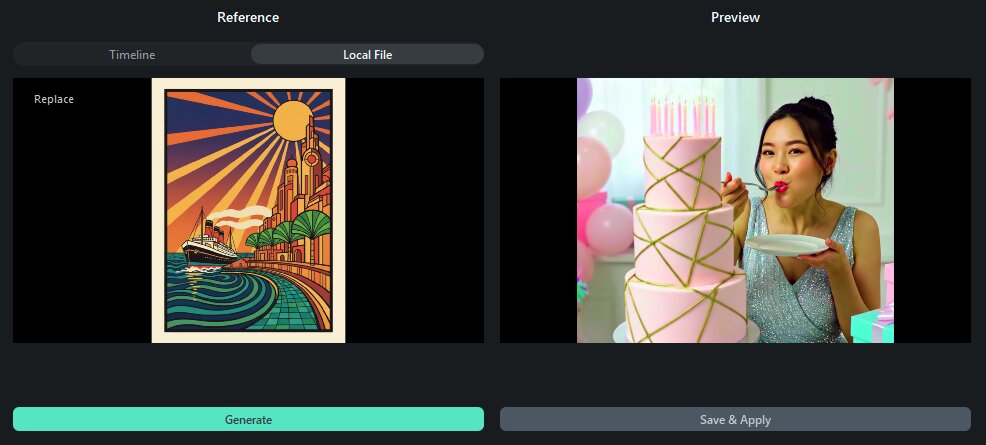
Du kannst sogar die Farbpalette deines Videos mit der KI-Farbpalette-Funktion von Filmora ändern! Wähle ein beliebiges Bild aus deinem Mixboard, benutze es als Referenz und Filmora passt die Farbtöne deines Videos automatisch daran an. So geht’s:
Klicke im Bereich „Referenz“ auf „Lokale Datei“ und lade das Bild hoch, das du als Farbpalette für dein Video nutzen möchtest.
 Sicherer Download
Fazit
Google Mixboard AI bietet eine neue und intuitive Möglichkeit, Ideen visuell zu erkunden. Durch die Verbindung von Texteingaben, Bildgenerierung und intelligenter KI-Verarbeitung können Nutzer schneller und kreativer als je zuvor Moodboards erstellen. Egal ob Kreativer, Designer, Marketer oder einfach jemand auf der Suche nach Inspiration: Mischbrett bietet einen flexiblen Raum, um Konzepte zu testen und zu verfeinern.
Auch wenn es als experimentelles Produkt noch einige Einschränkungen gibt, ist das Potenzial klar erkennbar. Mit laufenden Updates von GoogleMixboard AI könnte es schnell zu einem unverzichtbaren Tool werden, um Ideen in echte kreative Projekte zu verwandeln.
FAQ
-
1. Ist Google Mixboard kostenlos nutzbar?
Ja, derzeit ist Mixboard weiterhin kostenlos. Da es Teil eines experimentellen Projekts von Google Labs ist, steht vor allem das Sammeln von Nutzerfeedback im Vordergrund. Aber beachte bitte:
- Für fortschrittliche KI-Funktionen wie Nano Banana Pro oder Gemini 3 gibt es ein tägliches Nutzungslimit.
- Google bietet außerdem einen AI Ultra Access-Plan für Nutzer an, die höhere Limits für professionelle Projekte benötigen. -
2. Besitze ich die Bilder, die ich auf Mixboard erstelle?
Rechtlich gesehen (laut Googles Richtlinie, Stand Anfang 2026) beansprucht Google nicht das Eigentum an den Inhalten, die du mit deren KI-Tools erstellst. Es gibt aber ein paar Punkte zu beachten:
- Nutzungsrechte: Du darfst die Bilder für private Projekte, Präsentationen oder für Social-Media-Inhalte frei verwenden.
- Urheberrecht: Nach aktueller Gesetzeslage genießt vollständig KI-generierte Inhalte häufig nicht den gleichen urheberrechtlichen Schutz wie von Menschen erstellte Werke.
- Lizenz an Google: Durch die Nutzung der Plattform erteilst du Google das Recht, deine Inhalte zu hosten und zu verwenden, um die Dienste zu betreiben und zu verbessern. -
3. Warum kann ich nicht auf Google Mixboard zugreifen?
Wenn du Zugriffsprobleme hast, liegt das meist an einem der folgenden Gründe:
- Region: Auch wenn Mixboard in über 180 Ländern (inklusive Indonesien) verfügbar ist, gibt es das Angebot in der EU, im Vereinigten Königreich und einigen anderen Regionen wegen strenger Datenschutzauflagen derzeit nicht.
- Kontotyp: Du musst dich mit einem persönlichen Google-Konto (@gmail.com) anmelden. Arbeits- oder Schulkonten (Google Workspace) blockieren den Zugriff auf „Labs“-Funktionen meist, es sei denn der IT-Administrator erlaubt es.
- Altersgrenze: Dieser Dienst ist nur für Nutzer ab 18 Jahren verfügbar. -
4. Kann ich eigene Fotos in ein Projekt einbinden?
Ja, absolut! Das ist tatsächlich eine der besten Funktionen von Mixboard. Du kannst eigene Fotos (z.B. Skizzen, Produktfotos oder visuelle Referenzen) hochladen und mit KI-generierten Elementen kombinieren.
