


 TL;DR:
Wisecut AI ist ein cloudbasierter Videoeditor, der gesprochene Langform-Inhalte wie Podcasts durch automatische Pausenentfernung und textbasierte Bearbeitung effizient in Kurzclips umwandelt, sich aber aufgrund fehlender manueller Zeitleisten-Feinjustierung nicht für Gaming- oder Action-Videos eignet.
● Für die automatisierte Erstellung von Shorts aus reinen Sprechvideos (inklusive Auto-Ducking und KI-Untertiteln in 13 Sprachen) ist Wisecut ideal; wer jedoch iOS-Kompatibilität, vollständige KI-Videoerstellung (Text-zu-Video) oder präzise Schnittkontrolle benötigt, ist mit Wondershare Filmora besser bedient.
● Der kostenlose Tarif ist auf 60 Verarbeitungsminuten pro Monat bei einer 720p-Auflösung limitiert, wobei für den tatsächlichen Download der verarbeiteten Projekte sowie für höhere Auflösungen zwingend ein kostenpflichtiges Upgrade (Starter für 19 $/Monat in 1080p, Professional für 100 $/Monat in 4K) erforderlich ist.
● Die Nutzung inoffizieller "Mod APKs" zur vermeintlichen Umgehung der Bezahlschranken in der Android-App ist wirkungslos und gefährlich, da die gesamte Videoverarbeitung auf gesicherten Cloud-Servern stattfindet und solche Dateien lediglich Malware-Risiken bergen.
Im Moment tauchen unzählige KI-Videotools auf, aber viele von ihnen wirken unausgereift, sobald man sie tatsächlich ausprobiert. Genau deshalb bekommen Tools wie Wisecut AI Aufmerksamkeit.
Und das ist nicht nur Hype. Wisecut hat aktuell hohe Bewertungen auf Plattformen wie Capterra und G2. Zudem hat ein Refresh Miami-Bericht enthüllt, dass Wisecut 1 Mio. US-Dollar von Tim Draper eingesammelt hat, um sein KI-gestützes Videoschnitt-Tool weiter auszubauen. In diesem Wisecut AI Test sehen wir uns an, wie der Wisecut AI Video Editor wirklich arbeitet, was man erwarten kann und ob er tatsächlich empfehlenswert ist.
Teil 1. Was genau ist Wisecut?
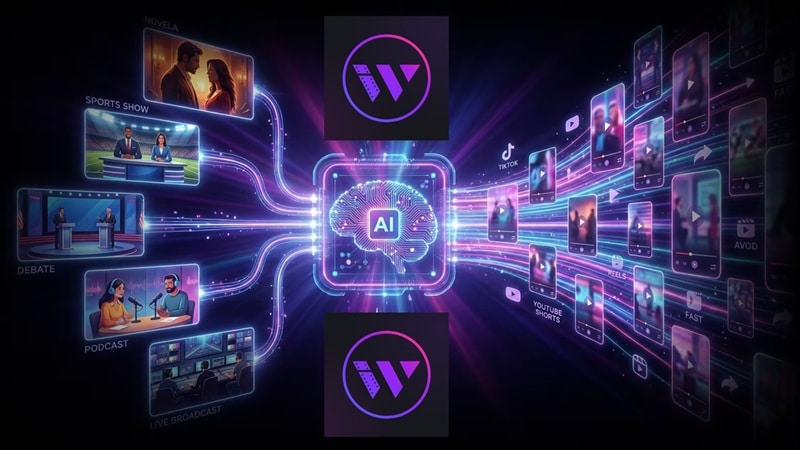
Fangen wir unseren Wisecut AI Test mit den Grundlagen an.Wisecut AI ist ein cloudbasierter KI-Videoeditor, der Videos automatisch anhand der Sprache schneidet. Anstatt Clips manuell zu kürzen, analysiert er dein Audio und schneidet das Video entsprechend.
Entwickelt für diese Creator:
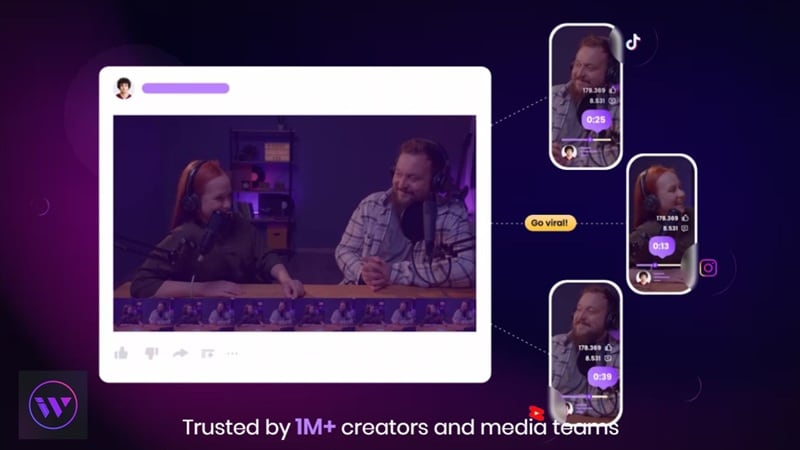
- Video-Creator mit Sprechpart (YouTuber, Coaches, Influencer).
- Produzenten von Tutorials und Lerninhalten.
- Podcast-Aufnahmen und Interviewsendungen.
- Alle, die Langform-Inhalte in kurze Social Clips umwandeln möchten.
Was macht Wisecut besonders: Es schneidet anhand von Stimme und Pausen, verwendet ein Wisecut Storyboard-Interface statt einer unübersichtlichen Zeitleiste und setzt auf Automatisierung statt manueller Schwerstarbeit.
Teil 2. Wie greift man auf Wisecut AI zu (und was sollte man vermeiden)?
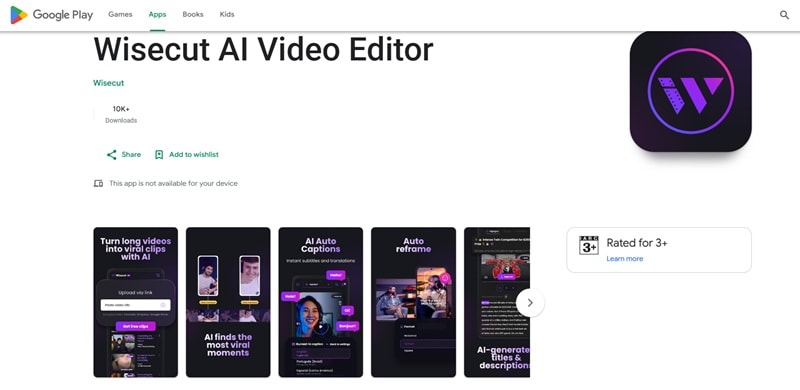
Der Einstieg in Wisecut ist einfach, da alles auf Komfort ausgelegt ist. Wisecut läuft vor allem online, es gibt also keine aufwändige Installation. Du lädst dein Material hoch und schneidest direkt im Browser. Außerdem gibt es eine Wisecut AI App für Android, die allerdings nicht so leistungsfähig ist wie die Webversion.
⚠️ Ein Wort zu „Sicherheit“ und Mod APKs
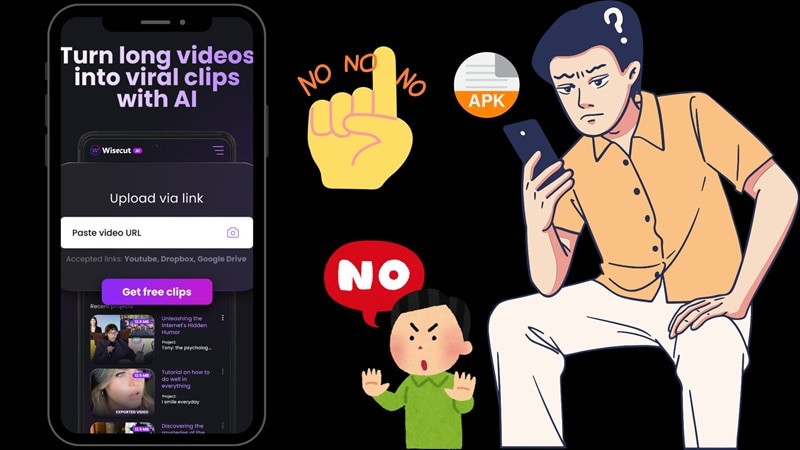
Man stößt vielleicht auf Links zu einem Wisecut AI Mod APK, das angeblich kostenfreie „Pro“-Features bietet. Die ehrliche Wahrheit: Mach einen großen Bogen darum.
- Diese Mods sind inoffiziell und werden von Wisecut in keiner Weise unterstützt.
- Solche Dateien enthalten oft Malware oder Spyware.
- Da die Videoverarbeitung von Wisecut auf sicheren Cloud-Servern erfolgt, kann eine modifizierte Datei die Bezahlschranke nicht umgehen.
- Deine Videodaten (und eventuell dein Gerät) könnten kompromittiert werden.
Nutze immer den offiziellen Wisecut AI Download auf wisecut.ai. Deine Daten und dein Seelenfrieden werden es dir danken.
Teil 3. Wisecut AI Preis im Überblick (Kostenlos vs. Bezahlt)
Sprechen wir nun über die Preisgestaltung, denn hier zögern viele. Wisecut verwendet ein Abo- und verbrauchsabhängiges System – deine verfügbare Bearbeitungszeit richtet sich nach deinem Tarif. Wer Wisecut AI kostenlos testen möchte, für den ist der Einstiegstarif eine gute Möglichkeit, sich mit dem Tool vertraut zu machen, auch wenn es Einschränkungen gibt.
So gliedert sich die aktuelle Wisecut AI Preisstruktur:
| Funktion | Kostenlos | Starter | Professional | Enterprise |
| Monatlicher Preis | $0 | $19 | $100 | Individuell |
| Verarbeitungszeit | 60 Min./Monat | 240 Min./Monat | 600 Min./Monat | Individuell |
| Max. Auflösung | 720p | 1080p | 4K | Individuell |
| Max. Dateigröße | 4 GB | 4 GB | 5 GB | Individuell |
| Projektgültigkeit | 7 Tage | 30 Tage | 30 Tage | Individuell |
| Social Hub+ | X | Add-on (29 $) | Add-on (119 $) | Individuell |
|
Mehr anzeigen
Weniger anzeigen
|
||||
Hinweis: Wisecut bietet auch jährliche Abrechnung an, womit man bis zu 3x mehr KI-Verarbeitungszeit zum gleichen Preis erhält. Wer das Tool regelmäßig nutzen will, ist mit dem Jahresabo klar im Vorteil.
Zum Zeitpunkt dieses Beitrags gibt es auf der offiziellen Seite keinen öffentlich verfügbaren Wisecut Lifetime Deal. Alle „Lifetime Deals“ auf Drittseiten sollten vorab sehr genau geprüft werden.
Teil 4. Von Langvideos zu Shorts: Was Wisecut wirklich macht
Im Kern ist Wisecut für eine Aufgabe gebaut: Lange, unbearbeitete Videos automatisch in kurze, ansehnliche Clips verwandeln. Doch das eigentliche Highlight ist die Art und Weise, wie das funktioniert.
So funktioniert es im Detail:
Automatische Highlight-Erkennung
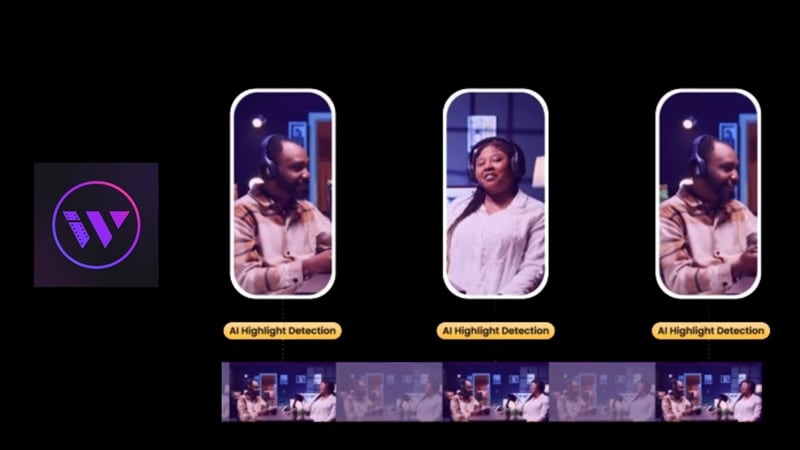
Dieses Feature lässt die KI dein Material nach den „prägnantesten“ Abschnitten durchsuchen – ideal für YouTube Shorts oder TikToks. Für eine Rohaufnahme von 30 Minuten kann das allein eine Stunde oder mehr manuelles Sichten sparen.
KI-Untertitel und Übersetzung
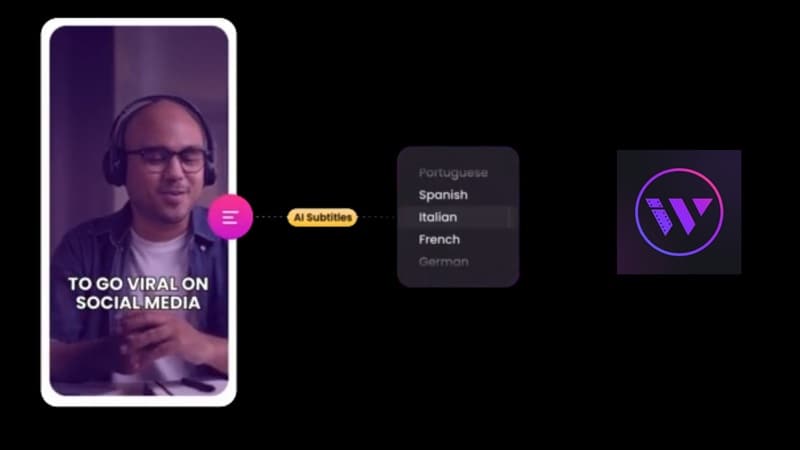
Eines der größten Highlights ist die automatische Untertitel-Erstellung. Wisecut kann:
- Erzeugt automatisch Untertitel aus deiner Sprache.
- Unterstützt 13 Sprachen zur Untertitelgenerierung (darunter Englisch, Spanisch, Französisch, Deutsch, Portugiesisch, Italienisch, Japanisch, Koreanisch und mehr).
- Exportiert Videos mit fest eingebrannten Untertiteln für Social Media.
- Hilft dir, leichter ein internationales Publikum ohne Zusatzaufwand zu erreichen.
Storyboard-basierter Videoschnitt
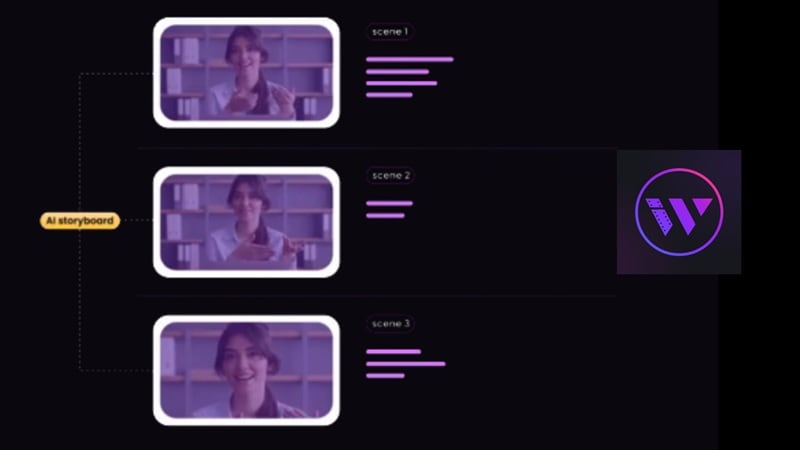
Hier revolutioniert der Wisecut AI Videoeditor den klassischen Videoschnitt. Statt einer Zeitleiste arbeitest du mit einer Text-Transkription deines Videos. Die Bearbeitungslogik ist genial einfach:
- Lies das Transkript wie ein Dokument durch.
- Markiere und lösche einen Satz oder Ausdruck, den du nicht möchtest.
- Das entsprechende Videosegment verschwindet automatisch.
Für Nicht-Editoren ist das eine Offenbarung – wer ein Google-Dokument bearbeiten kann, kann auch ein Video in Wisecut schneiden.
Automatische Stille-Entfernung + smarte Hintergrundmusik
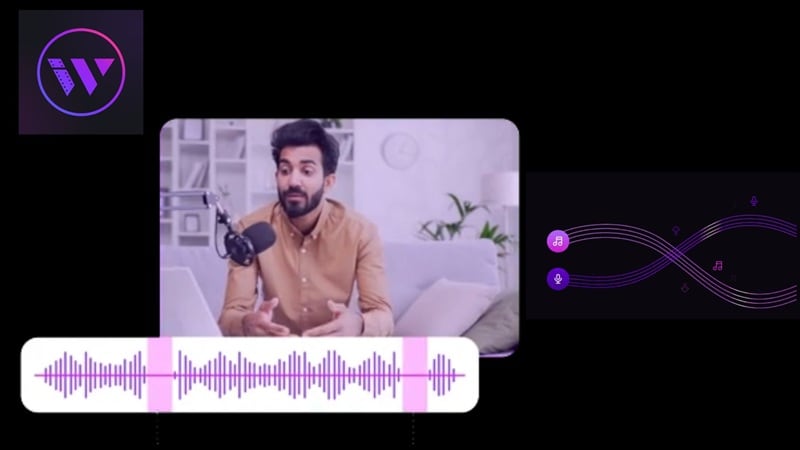
Wisecut AI erkennt und entfernt automatisch Stille, Füllpausen und leere Abschnitte aus deinen Aufnahmen – das sorgt für ein straffes, professionelles Tempo. Zusätzlich:
- Es fügt Hintergrundmusik aus einer lizenzfreien Musikbibliothek hinzu.
- Die „Smart Volume“-Funktion sorgt dafür, dass Musik automatisch leiser wird, wenn gesprochen wird.
- Der Audiopegel wird ausgeglichen, so dass deine Stimme immer im Vordergrund bleibt.
Teil 5. Praxistest: Wie schlägt sich Wisecut wirklich?
Genug Theorie. Kommen wir dazu, wie es wirklich ist, den Wisecut AI Video Editor Schritt für Schritt zu nutzen. Wir haben einen Real-Life-Workflow mit einer 25-minütigen Talking-Head-Rohaufnahme getestet.
So nutzt du Wisecut: Schritt für Schritt
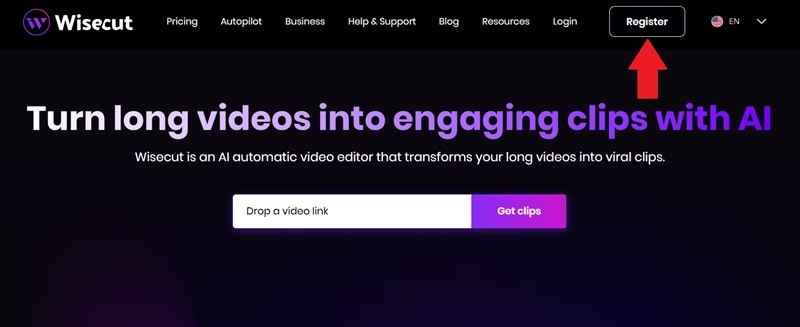
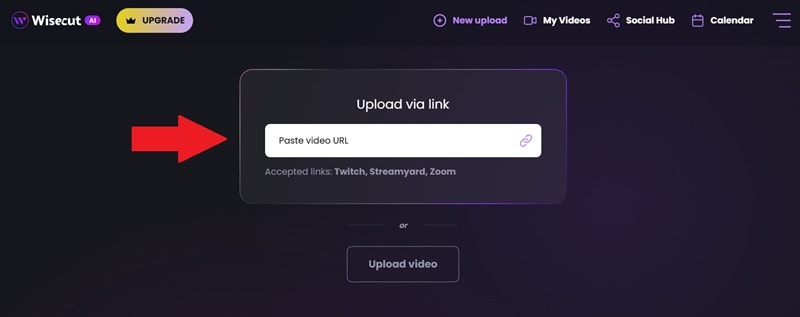
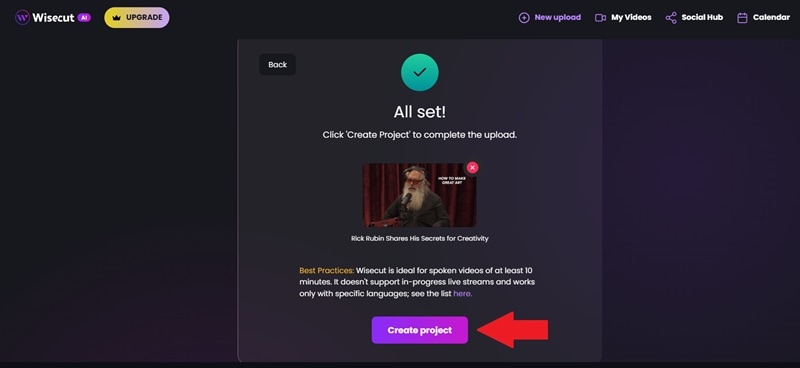
- Bestes Gesamtresultat
- Am besten unter 3 Minuten
- Kapitel
- Alle clips
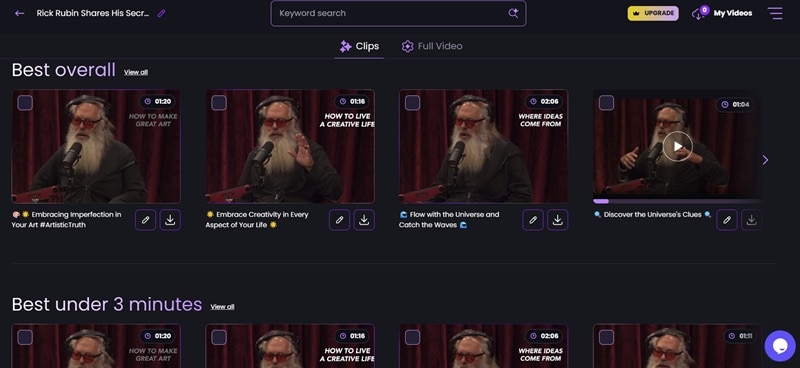
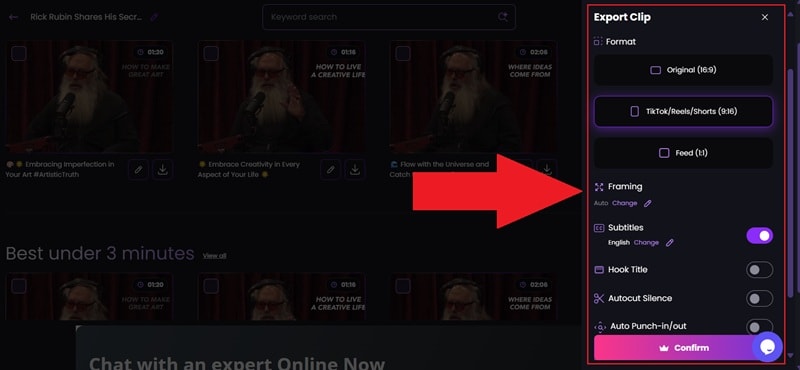
Die Höhen und Tiefen von Wisecut (Vor-und Nachteile)
- Saubere, gut gestaltete Schnittstelle, die nicht überfordert.
- Transkript-basierte Bearbeitung ist wirklich schnell und intuitiv.
- Smart Lautstärke Musik ducking ist eine schöne Note.
- Auto silence removal spart eine Menge Bearbeitungszeit.
- Die Verarbeitungszeit kann je nach Videolänge variieren.
- Begrenzte manuelle Feinabstimmung im Vergleich zu vollständigen Editoren.
- Social Hub-Funktionen kosten zusätzlich zum Basispreis.
- Schnitte können sich unnatürlich anfühlen, und es gibt keinen traditionellen Zeitplan, um sie zu beheben.
Teil 6. Wenn Sie "mehr als nur Shorts" benötigen: Verwenden Sie Wondershare Filmora
Wisecut AI ist hervorragend in dem, was es tut, aber es ist ein Spezialwerkzeug. Sobald Sie über automatisch generierte shorts hinausgehen, werden Sie beginnen, ihre Grenzen zu bemerken. Dort benötigen Sie ein vielseitigeres Kraftwerk wieWondershare Filmora.
Während Wisecut auf der Spur der transkriptionsbasierten Bearbeitung bleibt, ist Filmora ein umfassender KI-Editor, der eine "Smart kurze Clips"feature ähnlich wie Wisecut, aber dann gibt Ihnen die Schlüssel zum gesamten Königreich.

 Sicherer Download
Was Filmora Ihnen gibt, was Wisecut nicht gibt
1. Sofortige KI-Videoerstellung
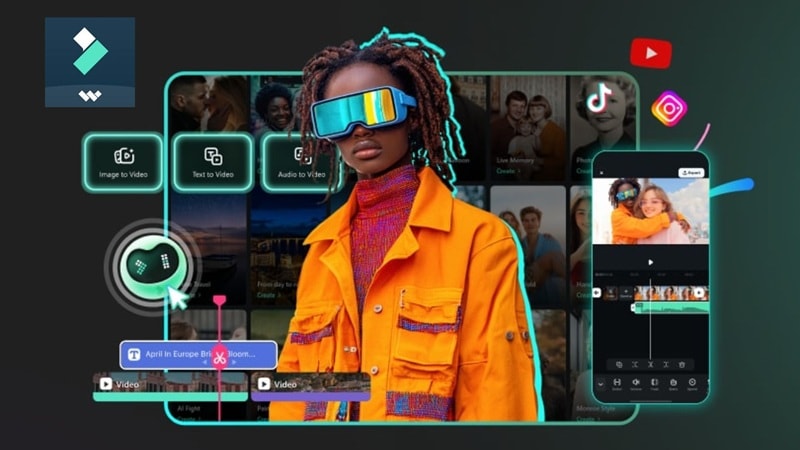
Mit Filmora können Sie videos von Grund auf generieren, nicht nur das, was Sie bereits haben:
- KI Text zu Video:Beschreiben Sie Ihre Idee im text, holen Sie sich ein video zurück.
- KI-Bild zu Video:Animieren Sie Standbilder in bewegte clips.
- KI Audio zu Video:Generieren Sie visuelle Inhalte aus Audioeingabe.
Dies führt Sie vom Bearbeitungsmodus in das vollständige Inhaltserstellungsgebiet.
2. Zeitleiste-Videobearbeitung
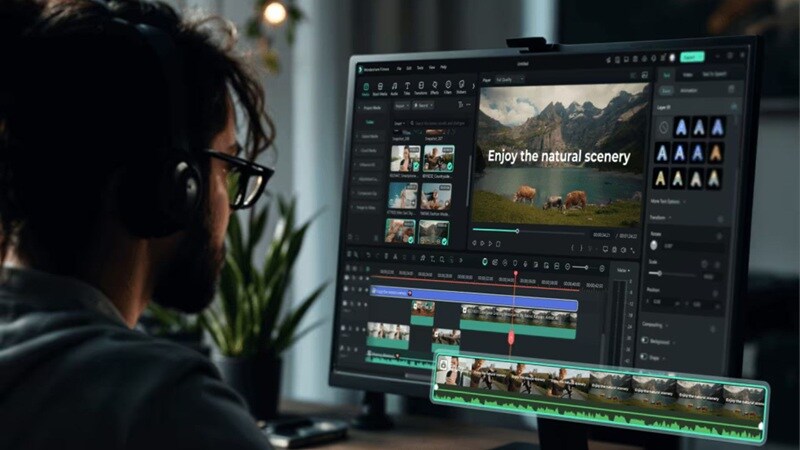
Im Gegensatz zum automatisierten Ansatz von Wisecut gibt Ihnen Filmora die volle Kontrolle über eine herkömmliche Zeitleiste. Sie können clips genau dort schneiden, wo Sie möchten, mehrere tracks schichten und Übergänge oder Effekte präzise hinzufügen. Es fühlt sich praktischer an, was großartig ist, wenn Sie sich darum kümmern, wie jede Sekunde Ihres Videos aussieht und fließt.
3. Großes Spektrum an KI-Funktionen
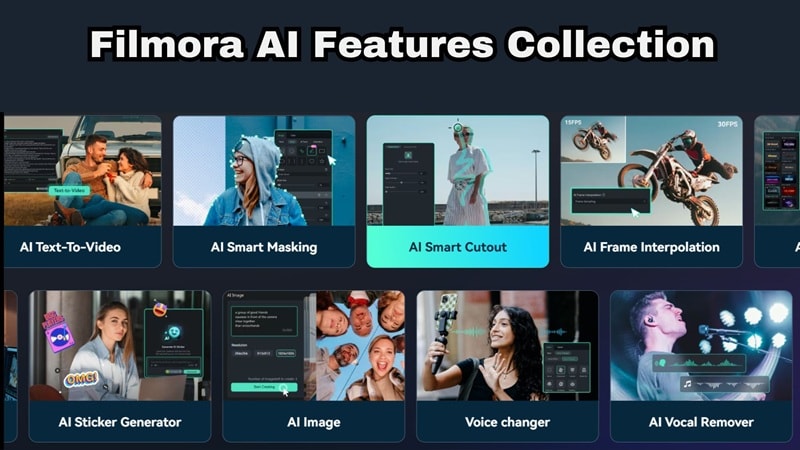
Filmora geht über die grundlegende Automatisierung hinaus und bietet Ihnen eine vollständige Reihe von KI-Tools zur Verbesserung Ihrer Inhalte. Hier sind einige nützliche Funktionen:
- KI Video Enhancer:Aufwerten und schärfen Sie die Qualität der Filme.
- KI-Sprachklonen: Klone deine Stimme für eine konsistente Erzählung.
- KI intelligenter Ausschnitt:Entfernen Sie Hintergründe ohne grünen Bildschirm.
- KI-Farbpalette:Automatische Abstimmung der Farbbewertung über clips hinweg.
- KI-Geräuschentfernung:Bereinigen Sie den Hintergrundton automatisch.
4. Umfangreiche Mediathek

Ein weiterer großer Vorteil ist die integrierte Mediathek von Filmora. Sie erhalten Zugriff auf eine Vielzahl von Effekten, Vorlagen, Musiktiteln und Stock-Footage, sodass Sie nicht nach externen assets suchen müssen. Es ist besonders nützlich, wenn Sie Ihren workflow beschleunigen oder ohne zusätzlichen Aufwand kreative Akzente hinzufügen möchten.
5. Zuverlässige Mobile App (iOS + Android)
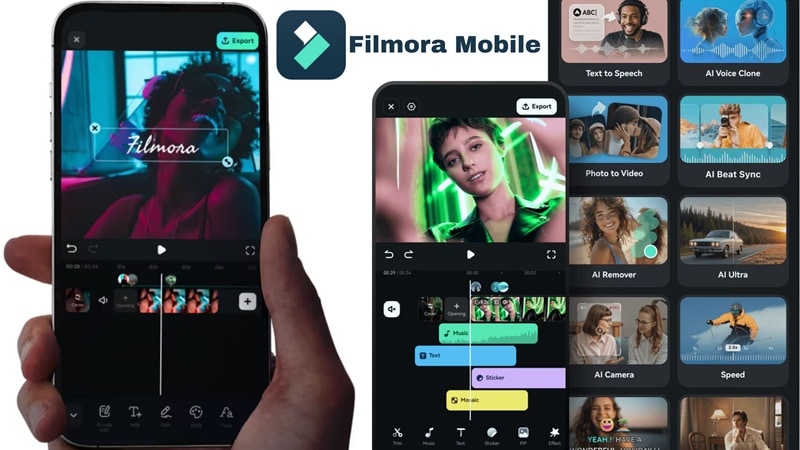
Filmora funktioniert auch reibungslos über alle Geräte hinweg, egal ob Sie auf einem computer oder Ihrem Telefon bearbeiten. Die mobile app ist sowohl aufiOSundAndroid, und Sie können dank der Projektsynchronisierung problemlos zwischen Geräten wechseln. Das macht es bequem, wenn Sie gerne ein Projekt auf Ihrem Telefon starten und es auf Ihrem desktop beenden möchten.
Schnellvergleich: Wisecut vs Filmora
Am Ende des Tages haben Wisecut AI video editor und Wondershare Filmora ihre eigenen Stärken. Schließlich sind sie für sehr unterschiedliche Ebenen der kreativen Kontrolle gebaut. Die Frage ist, welches passt besser zu Ihnen? Hier ist ein Vergleich nebeneinander, der Ihnen bei der Entscheidung hilft:
| Funktion | WeiseCut | Filmora |
| Primärer Anwendungsfall | Lange videos automatisch zu shorts bearbeiten | Vollständige Videoerstellung &-bearbeitung |
| Zeitleiste bearbeiten | No | Ja |
| Bearbeitungsstil | KI automatisch | Vollständige Anleitung + AI |
| Mobile App | Nur Android | iOS + Android (robust) |
| Lernkurve | Sehr niedrig: Anfängerfreundlich | Mehr Funktionen zu lernen, aber trotzdem einfach |
| am besten für | Nicht-Redakteure, Wiederverwendung von Inhalten | Schöpfer auf allen Fähigkeitsstufen |
|
Mehr anzeigen
Weniger anzeigen
|
||
Sicherer DownloadSchlussfolgerung
Wisecut AI video editor ist eine starke option, wenn Ihr Hauptziel Geschwindigkeit ist. Es vereinfacht die Videobearbeitung, indem es Schnitte, Bildunterschriften und highlights automatisch verarbeitet, was perfekt für gesprochene videos und die Umsetzung von Inhalten ist. Die Benutzeroberfläche ist einfach zu bedienen und Sie können schnell und ohne großen Aufwand Ergebnisse erzielen.
Die Einschränkungen werden jedoch klar, sobald Sie mehr Kontrolle wollen. Die KI ist nicht immer genau, und das Fehlen einer Zeitleiste macht es schwieriger, Ihre Bearbeitungen zu verfeinern. Glücklicherweise bietet Wondershare Filmora die Automatisierung von Wisecut plus die volle Leistung eines professionellen Editors. Mit vielen KI-Funktionen und einer umfangreichen Medienbibliothek ist es der Upgrade-Pfad, den Wisecut nicht bietet.
Häufig gestellte Fragen zu Wisecut AI
-
Ist Wisecut AI sicher zu verwenden?
Ja, solange Sie die offizielle website oder den autorisierten Wisecut AI video Editor-Download aus dem Play Store nutzen. Der einzige Hinweis: Vermeiden Sie "mod APKs" oder inoffizielle downloads von Drittanbietern, da diese nicht mit Wisecut verbunden sind und echte Sicherheitsrisiken mit sich bringen können. -
Kann ich Wisecut AI für Gaming-Videos oder Action-Clips verwenden?
Es ist nicht die beste Passform. Da es auf Sprache basiert, um Bearbeitungen vorzunehmen, könnte schnelles Spielmaterial ohne viel zu reden die KI verwirren. Für diese Anwendungsfälle würde Ihnen ein herkömmlicher editor wie Filmora viel besser dienen. -
Unterstützt Wisecut 4K-Bearbeitung im kostenlosen plan?
Nein. Der kostenlose plan beschränkt Sie auf Standardauflösung. Um in 4K Ultra HD zu exportieren, müssen Sie auf dem Professional-Plan ($ 100/Monat bei monatlicher Abrechnung oder günstiger bei jährlicher Abrechnung) sein. -
Kann ich mein Transkript separat vom video herunterladen?
Ja! Wisecut generiert automatisch ein Text-Transkript Ihres Videos als Teil seiner Verarbeitung. Sie können dieses Transkript separat lesen, bearbeiten und exportieren. Dies ist nicht nur nützlich für die Bearbeitung, sondern auch für die Umwandlung Ihrer Videoinhalte in Blogbeiträge, Social-Bildunterschriften oder Podcast-Shownotizen.
