

 TL;DR:
Für die Erstellung von gebogenem Text im Jahr 2026 eignen sich Canva und VistaCreate am besten für schnelle statische Designs und Werbebanner, während Wondershare Filmora die ideale Lösung ist, um gekrümmte Titel entlang benutzerdefinierter Pfade in Videos dynamisch zu animieren.
● Photopea bietet pfadbasierte Steuerung im Photoshop-Stil für hochpräzise Logos, erfordert jedoch mehr Einarbeitungszeit, während die mobile App Phonto die exakteste Kontrolle über den Zeichenabstand liefert.
● Die erweiterte Textanimation in Wondershare Filmora erfolgt über das Werkzeug Textpfad, welches allerdings ausdrücklich keine 3D-Texte oder Texte mit Spezialeffekten unterstützt.
● Um Verzerrungen zu vermeiden, erfordern saubere Kurven dicke Sans-Serif-Schriften, sanfte Bögen für längere Sätze anstelle von Vollkreisen und eine manuelle Vergrößerung des Buchstabenabstands.
Ein zuverlässiges findenGeschwungener TexterzeugerEs kann frustrierend sein, wenn das Endergebnis verzerrt aussieht. Ob Sie einecurved text generator online, eine mobile app oder ein professioneller Videoeditor, dieser Leitfaden für 2026 bietet die besten tools, um perfekteRundschreibtextundGebogenes Band-Banner-Textmühelos.
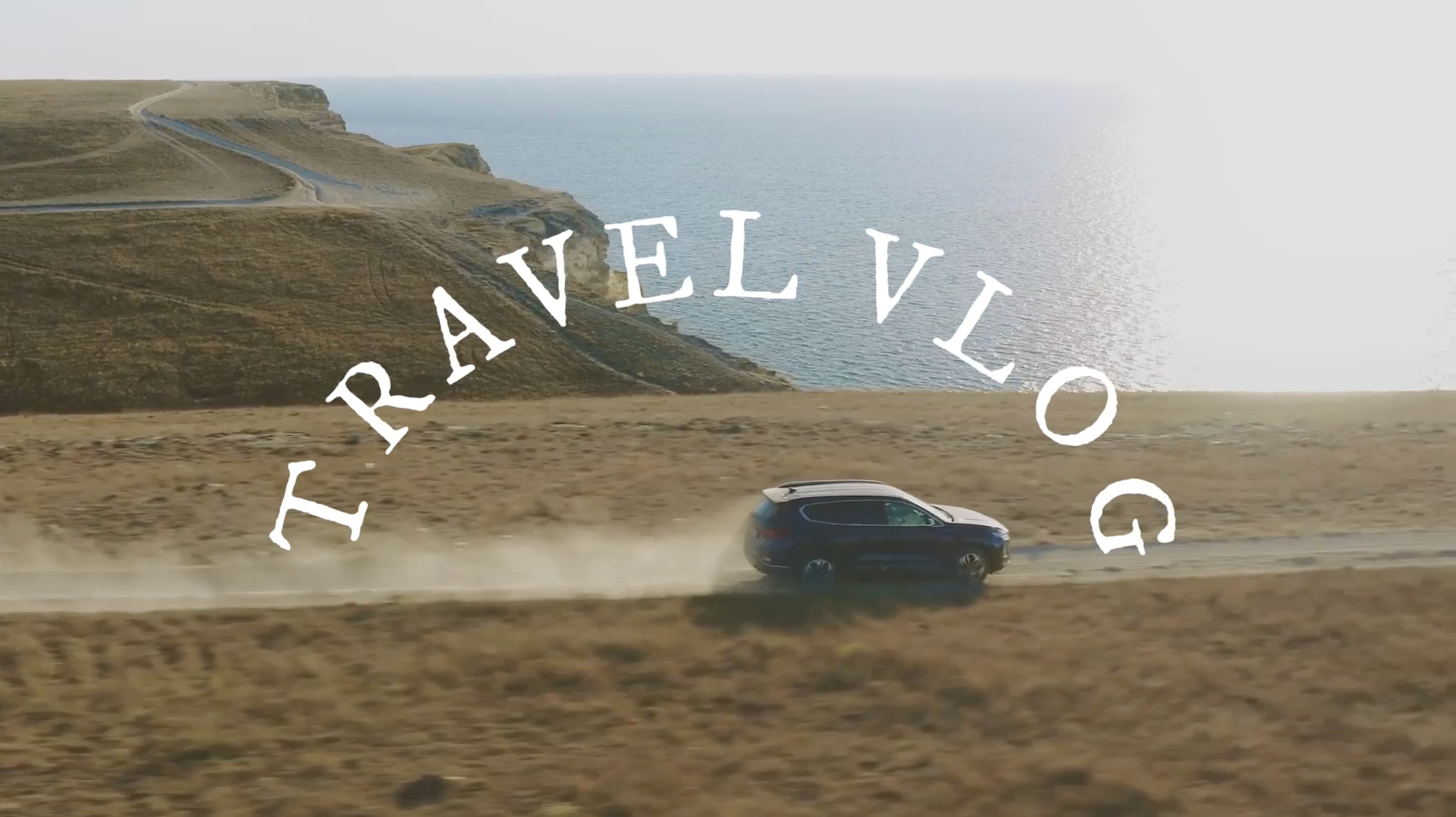
Teil 1. Top 5 Online-gebogene Textgeneratoren für schnelle Designs
Wenn Sie nur geschwungenen text schnell für ein Logo-Abzeichen, Aufkleber, poster oder Miniaturansicht benötigen, können diese tools dies mit minimaler Einrichtung erledigen. Sie funktionieren als gebundener Textgenerator online, sodass Sie von einer Vorlage beginnen, typen, kurven, exportieren und weitermachen können.
1) Canva
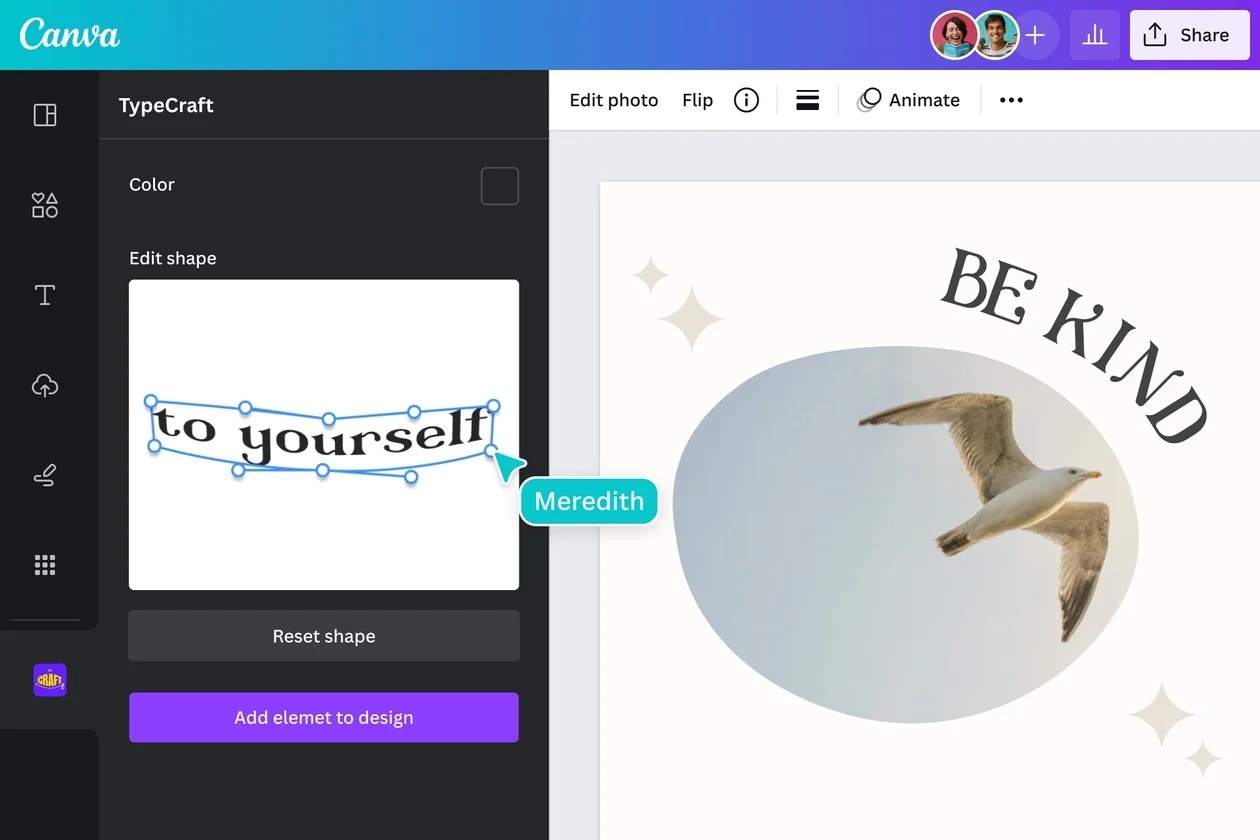
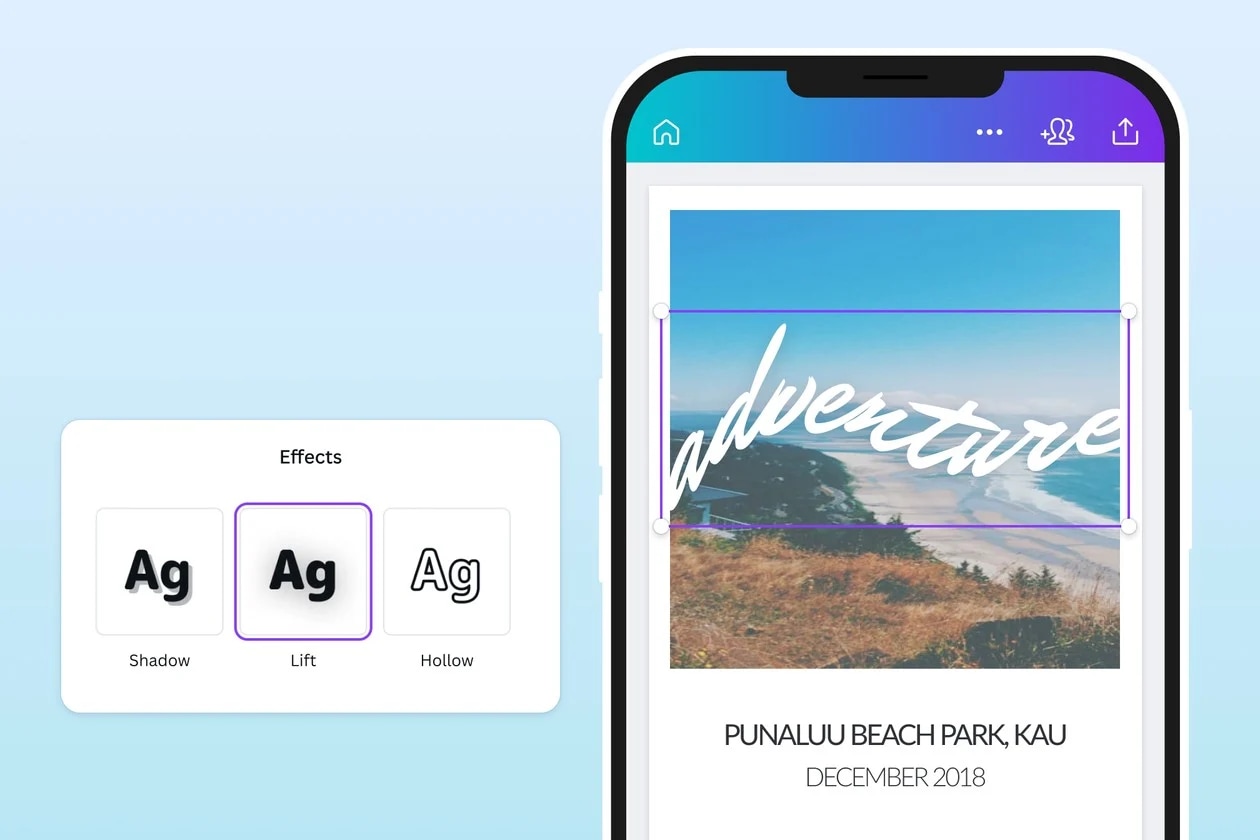
Canva ist der beste gebogene Texterzeuger, wenn Sie Ergebnisse innerhalb von Minuten wünschen. Der workflow des curved text generator Canva ist einfach: Fügen Sie text hinzu, wenden Sie einen Effekt an und passen Sie dann die Kurvenmenge an, bis sie zu Ihrem layout passt. Canva unterstützt auch viele fertige layouts für logos, Instagram-Beiträge und YouTube-Miniaturen.
- Riesige Template-Bibliothek für schnelle designs
- Einfache Kurvensteuerung, ideal für kreisförmige Abzeichen und logos im Siegelstil
- Funktioniert gut als curved text generator online Kostenlose option für Basis-Exporte (Premium-Elemente können eingeschränkt sein)
- Einige Schriftarten, Elemente und Exporte hängen von der Plan-und Asset-Lizenzierung ab
- Fine-Kerning-Steuerung ist im Vergleich zu Pro-Typographie-Tools begrenzt
- Öffnen Sie ein design, fügen Sie ein Textfeld hinzu und geben Sie Ihren text ein.
- Wählen Sie den text aus, gehen Sie zuEffekte, und wählenKurve.
- Passen Sie den Kurvenschieber und den Abstand an, dann exportieren.
2) Adobe Express
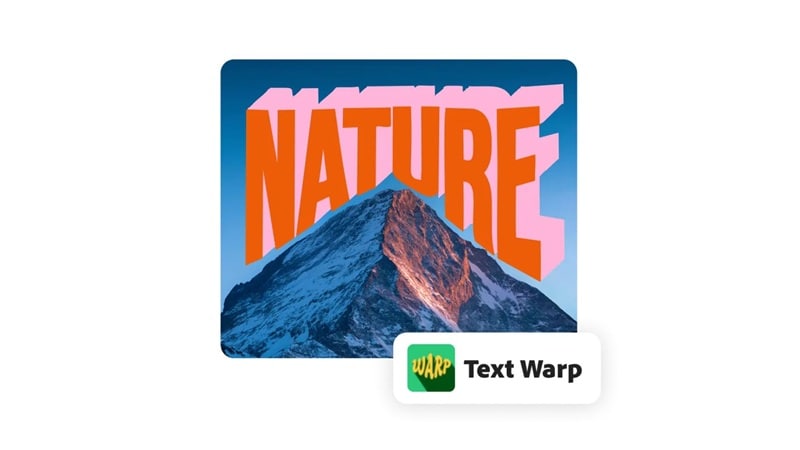
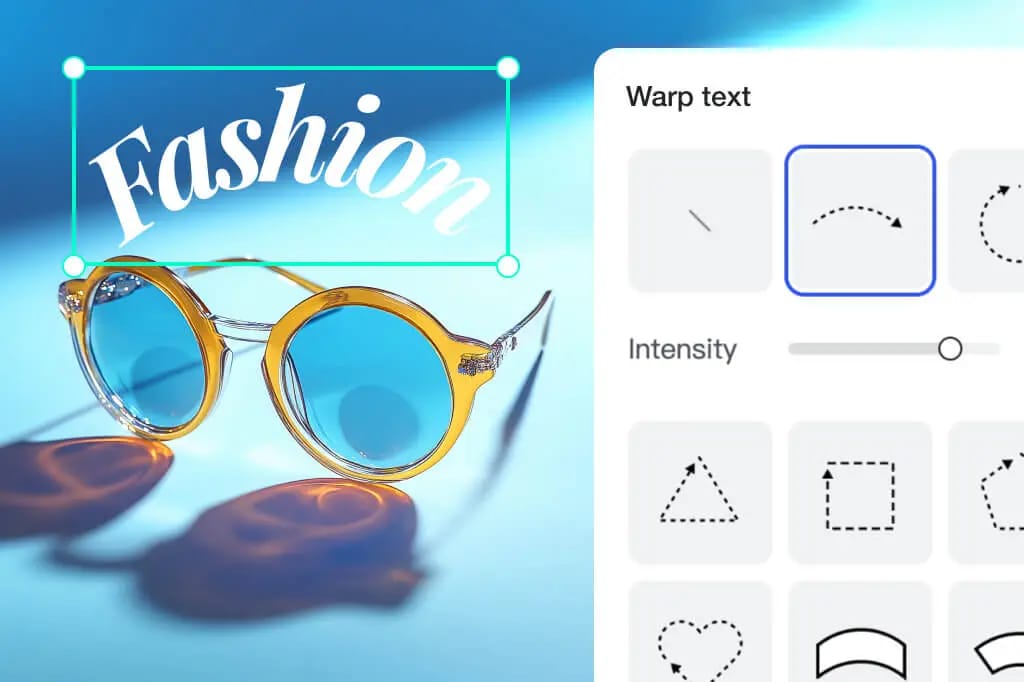
Adobe Express ist eine starke App-Option für den gebogenen Textgenerator, besonders wenn Sie gerne auf Ihrem Telefon entwerfen und auf einem desktop fertigstellen möchten. Seine gebogene Textfunktion ist über einen „Textwarp "-workflow verfügbar, sodass Sie Text biegen und formen können, ohne in schwere Designsoftware zu springen.
- Smooth workflow auf Mobilgeräten und Desktops
- Schnell für Poster, Cover und einfache Markenassets
- Funktioniert gut, wenn Sie bereits Adobe tools verwenden
- Die genauen Kurvensteuerungen können sich anders anfühlen als die meisten Werkzeuge
- Einige Funktionen und assets können planabhängig sein
- Starten Sie ein design, fügen Sie Text hinzu, öffnen Sie Texteffekte oder eine option im Warp-Stil.
- Tragen Sie einen gekrümmten oder bogenförmigen warp auf und passen Sie dann die Intensität an.
- Ändern Sie die Größe, richten Sie sie aus und exportieren sie dann für social Media oder Drucken.
3) Vistacreat
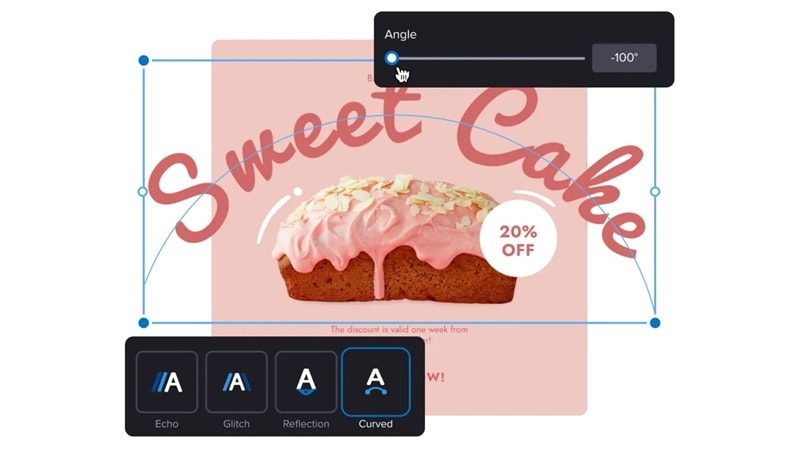
VistaCreate ist großartig, wenn Ihr Designziel Werbung ist: Verkaufsplakate, Event-Flyer und Social-Anzeigen. Es enthält einen gekrümmten Texteffekt, der in seine Textwerkzeuge integriert ist, was es zu einer praktischen alternative zum Textgenerator für gekrümmte Bänder macht, wenn Sie gewölbte Überschriften über Formen oder banner möchten.
- Integrierter gekrümmter Effekt innerhalb von Textwerkzeugen
- Viele Marketing-Vorlagen für Anzeigen und promos
- Einfache Herstellung von gewölbten Schlagzeilen und Etiketten im Abzeichenstil
- Texteffektoptionen sind eher "voreingestellter Stil" als erweiterte Typographie-Steuerelemente
- Die kostenlose Ebene kann export- /Asset-Limits haben, je nachdem, was Sie verwenden
- Wählen Sie eine Promo-Vorlage aus, fügen Sie eine Bannerform hinzu (optional) und fügen Sie dann text hinzu.
- Wenden Sie einen gekrümmten Texteffekt an und passen Sie die Kurve an.
- Passen Sie den Abstand und die Platzierung so an, dass sie dem banner entsprechen, und dann exportieren.
4) insMind
insMind setzt sich auf Geschwindigkeit und Automatisierung. Es ist eine kostenlose option für den gebogenen Textgenerator, die für schnelle Bildbearbeitungen wie Produktfotos, Aufkleber und einfache soziale Kreative nützlich ist. Sie können gekrümmte, kreisförmige und andere gekrümmte Textstile anwenden und dann Richtung und Intensität anpassen.
- Sehr schnelle, minimale Design-Lernkurve
- Handliche Voreinstellungen für gekrümmten und gewellten text
- Gut für einfache aufkleberartige designs und Produktetiketten
- Ergebnisse können "vorlagenähnlich" aussehen, wenn Sie Schriftarten und Abstände nicht anpassen
- Exportlimits können je nach plan und Nutzung gelten
- Laden Sie Ihr Bild hoch, fügen Sie eine Textebene hinzu.
- Wählen Sie eine gebogene Voreinstellung (Bogen, Kreis, Welle) und passen Sie die Richtung an.
- Feinstimmen Sie Größe und Abstand, dann exportieren.
5) Photopea
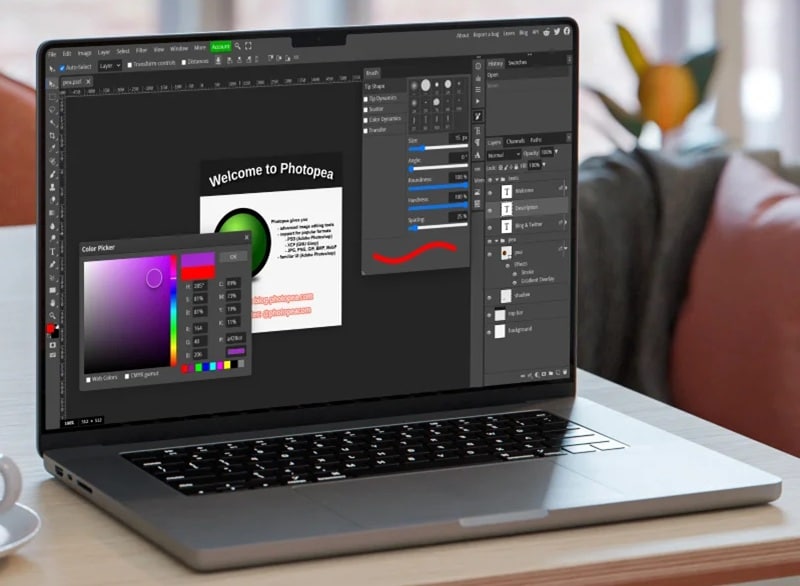
Photopea ist ein editor im Photoshop-Stil, der in Ihrem browser ausgeführt wird. Es ist eine starke Wahl, wenn Sie gekrümmten text wollen, der sauber und präzise aussieht, insbesondere für logos, Abzeichen und Siegeldesigns. Es unterstützt auch text auf einer Kurve.
- Leistungsstarker gebogener Texterzeuger im browser, keine Installation erforderlich
- Flexiblere pfadbasierte Steuerung als viele Online-Tools für schnelle gebogene Textgeneratoren
- Ideal für präzise kreisförmige Texte und gebogene Banner-Typographie
- erfordert etwas mehr Aufwand als vorlagenbasierte tools
- Schnittstelle kann sich fortgeschritten anfühlen, wenn Sie nur einmal eine schnelle Kurve benötigen
- Öffnen Sie Photopea, erstellen Sie eine neue Datei, fügen Sie eine Textebene hinzu.
- Zeichnen Sie einen Kreis- /Kurvenpfad und legen Sie dann Ihren text auf die Kurve (Text-auf-Kurve).
- Passen Sie die Schriftart und den Abstand an und exportieren Sie als PNG.
Teil 2. So erstellen Sie gekrümmten Text in Video: Beste gekrümmte Text-Videobearbeitungssoftware
Online-Tools können großartig für ein schnelles logo oder ein poster sein, aber sie stoppen bei statischem text. Eine gebogene Text-Videobearbeitungssoftware hingegen ist anders. Bewegung gibt deinen Worten timing, Rhythmus und Präsenz.
Sie können es verwenden, um gekrümmte Titel zu erstellen, die einen Markennamen enthüllen können, wenn der beat fällt, um ein Produkt für einen „360° "-moment umwickeln oder ein Gesicht in einer Vlog-Einführung kreisen. Das Ergebnis sieht hochwertiger aus, da sich der text für das Filmmaterial entwickelt und nicht oben geklebt anfühlt.

 Sicherer Download
Warum geschwungener Text in Videos besser aussieht als statische Designs
- Es führt das Auge.Die Kurve rahmt ein Motiv auf natürliche Weise ein, wie ein Abzeichen um ein logo oder ein halo um ein Produkt.
- Es fügt Bewegung und emotion hinzu.Text, der sich biegt und bewegt, kann mit Musik, beats und Szenenschnitten übereinstimmen.
- Es erhöht die Klarheit.Du kannst einanimieren, halten und dann herausanimieren, damit die Zuschauer es tatsächlich lesen.
Filmora als Ihr gebogener Texterzeuger
Wenn Sie auf der Suche nach demBeste gebogene Text-Videobearbeitungssoftware, Wondershare Filmoraist die ultimative Lösung. Über statische Grafiken hinaus ermöglicht Filmora die AnimationRundschreibtextund anpassentext auf einem PfadMit professioneller Präzision.
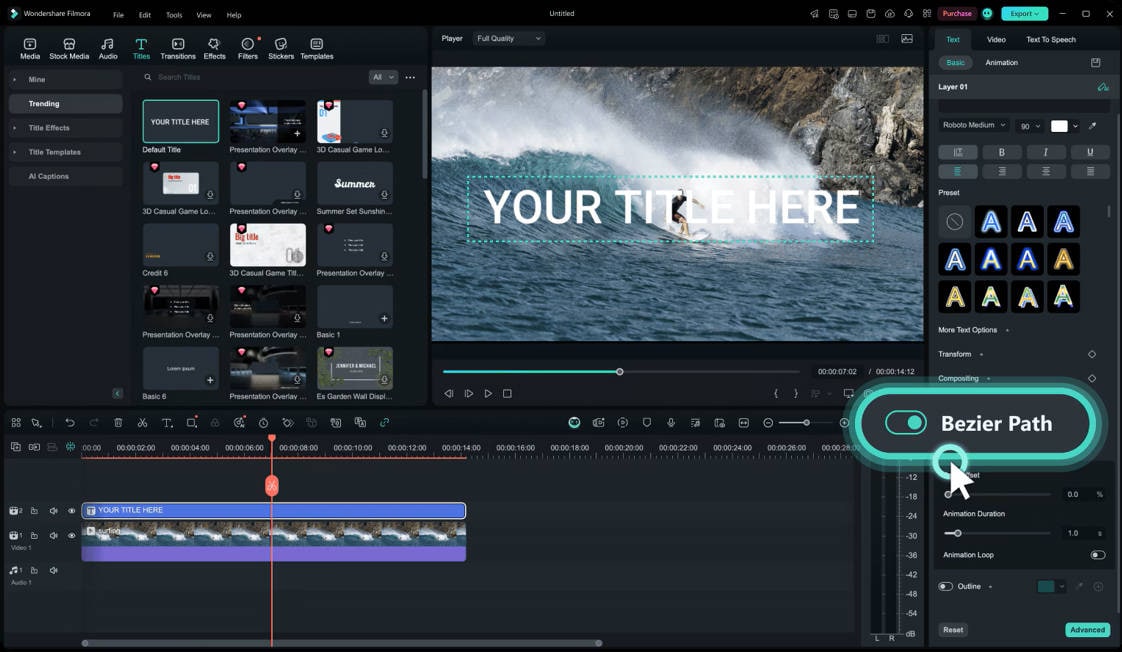
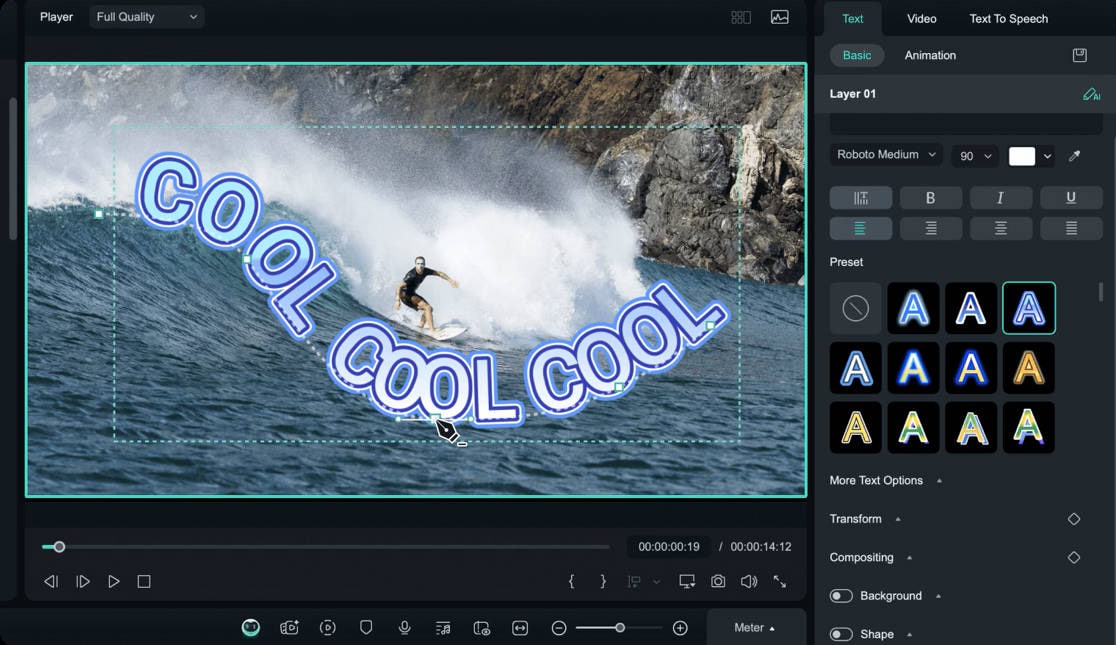
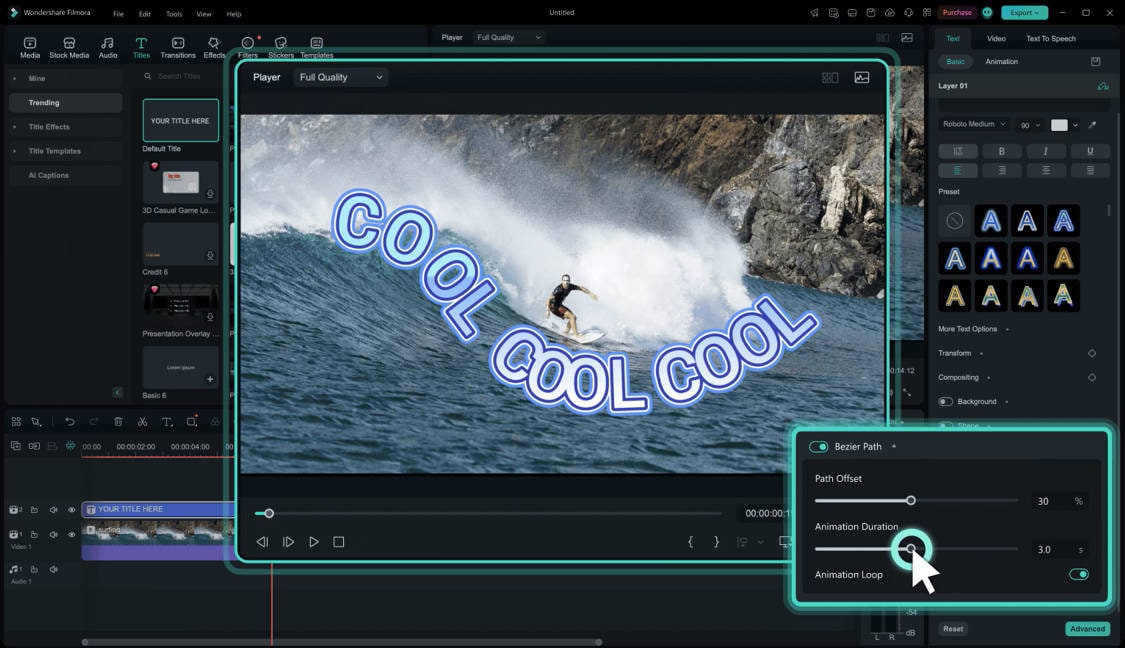
Filmora unterstützt auch Textpfad, wenn Sie fortgeschrittenere Designs mit manueller Kontrolle erstellen möchten. Sie können mit einem Bézier-Werkzeug einen benutzerdefinierten Pfad zeichnen und anschließend Ihren Text entlang dieses Pfades mit Einstellungen wie Dauer, Startpunkt (Pfadoffset) und Wiederholung animieren.
Sicherer DownloadSchritt-für-Schritt: Gebogenen Text in Filmora erstellen (Schnellmethode)
Verwenden Sie dies, wenn Sie kreisförmigen Text, gebogene Titel oder einen gebogenen Banner-Stil über einem Clip wünschen.
Sicherer Download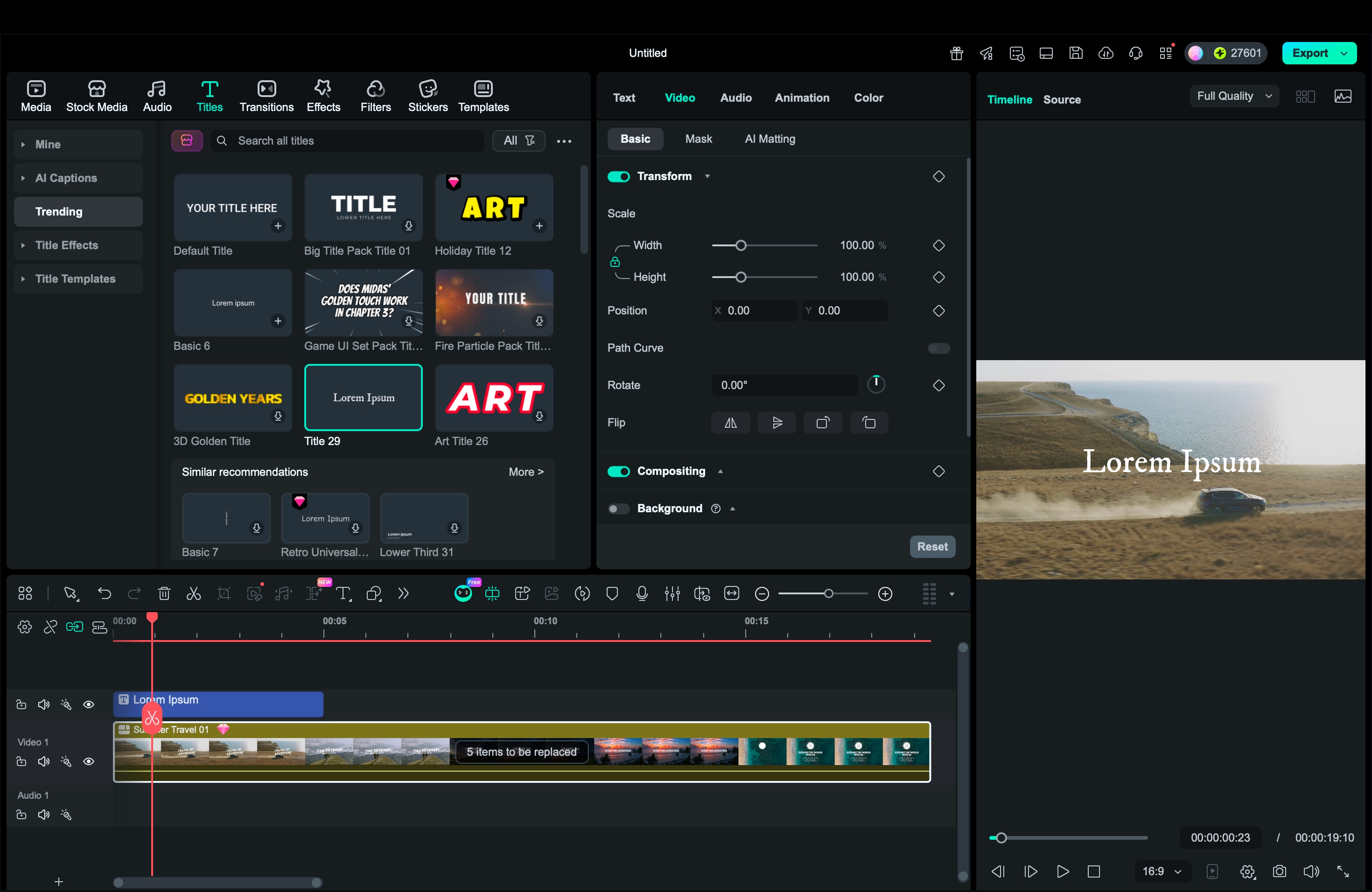
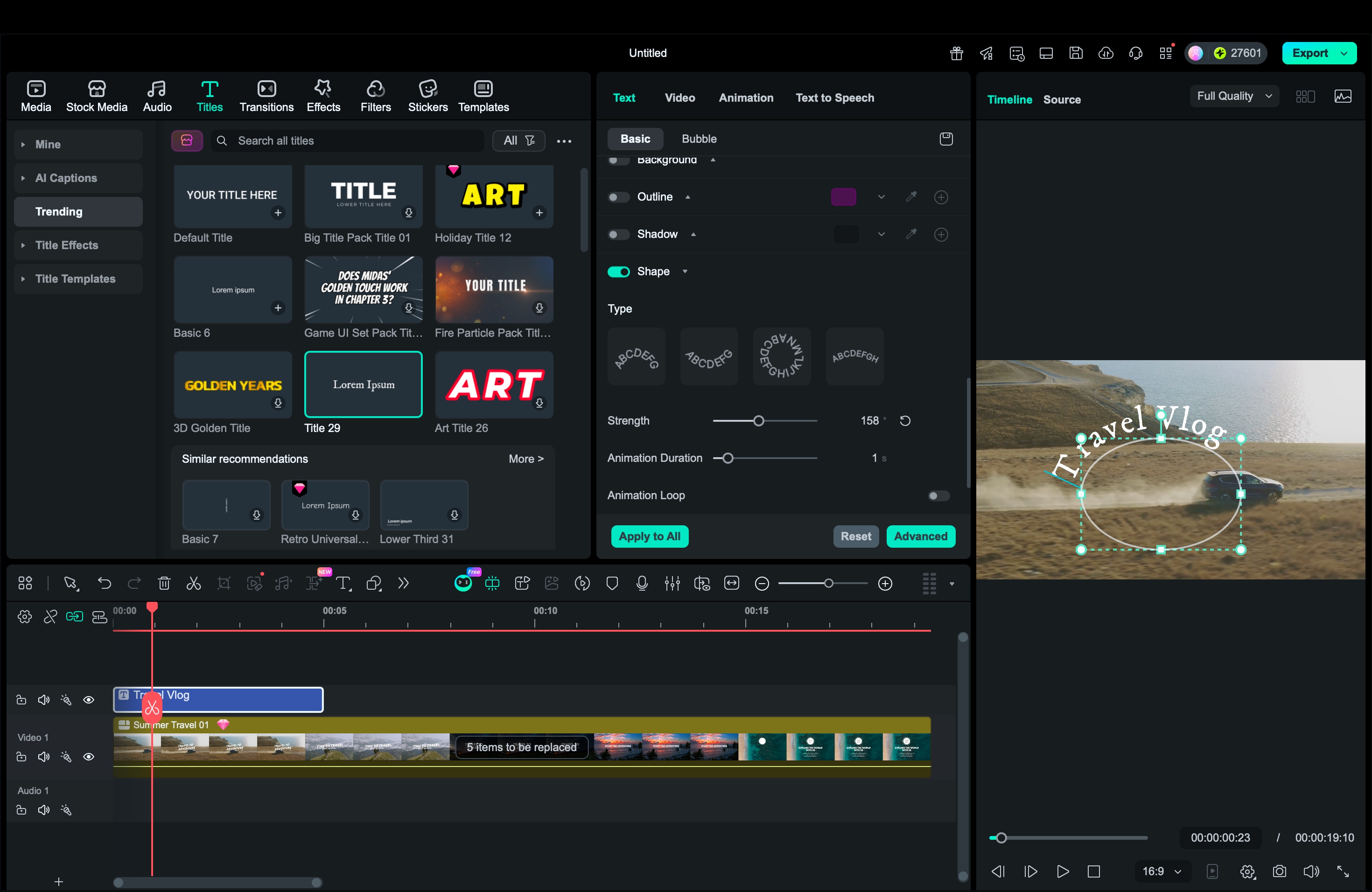
Schritt-für-Schritt: Animierter gebogener Text mit Textpfad (Fortgeschritten)
Dies ist die erweiterte Methode, wenn Sie Text möchten, der sich entlang einer eigenen Kurve bewegt, wie einem Wirbel, Kreis, einer Welle oder einer Kontur um ein Objekt.
Teil 3. Die besten Apps für gebogenen Text für Mobilgeräte
Mobile Nutzer benötigen meist zwei Dinge: einen schnellen Weg, um Text in einen Kreis, Bogen oder Banner zu biegen, und eine einfache Möglichkeit, diesen auf ein Foto oder Video zu setzen, ohne Qualität zu verlieren. Die folgenden Apps bieten beides.
Sie finden Optionen, die als reiner Generator für gebogenen Text fungieren, sowie Editoren, mit denen Sie gebogene Titel für Reels und TikTok animieren können.
1) Filmora Mobile (iOS, Android)
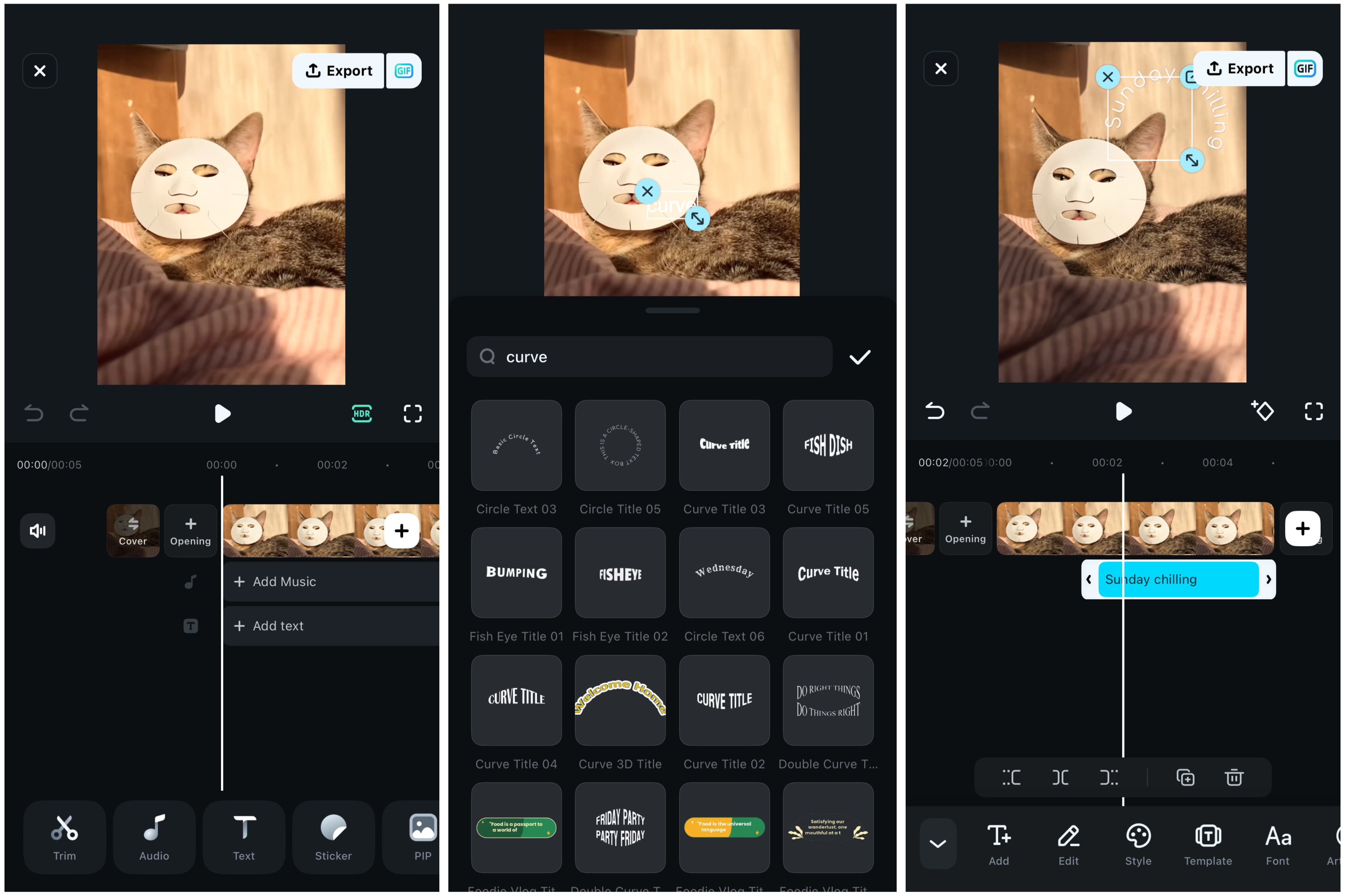
Filmora Mobile macht es einfach, da gebogener Text bereits in der Vorlagenbibliothek verfügbar ist. Sie können gebogene Titel direkt zur Timeline hinzufügen und Timing und Bewegung wie bei jedem anderen Videoelement anpassen.
- All-in-One Arbeitsablauf, gebogener Text und Videobearbeitung an einem Ort
- Vorlagensuche ist schnell; mehrere gebogene Looks können innerhalb von Sekunden getestet werden
- Premium-Effekt für gebogene Titel mit Timing, Bewegung und Übergängen leicht erreichbar
- Wenn Sie eine sehr spezifische, eigene Kurve benötigen, können Vorlagen-basierte Optionen begrenzend wirken
- Öffnen Sie Ihr Projekt und tippen Sie auf Text, anschließend auf Text hinzufügen.
- Gehen Sie zu Vorlage, und verwenden Sie die Suchleiste, um "curve" einzugeben.
- Wählen Sie eine Vorlage für gebogenen Text aus, bearbeiten Sie Text und Stil, platzieren Sie ihn auf dem Bildschirm und passen Sie Dauer und Animation vor dem Exportieren an.
2) Canva (iOS, Android)
Viele Nutzer verwenden Canva als "Design-Ebene" im Arbeitsablauf und exportieren das Ergebnis dann in einen Videoeditor.
- Sehr anfängerfreundlich, schnelle Ergebnisse ohne komplizierte Einrichtung
- Vorlagen helfen dabei, kreisförmigen Logo-Text und gebogene Banner-Layouts zügig zu erstellen
- Auch als Online-Generator für gebogenen Text geeignet, sodass Sie am Desktop weitermachen können
- Begrenzte genaue Steuerung des Kerning im Vergleich zu typografieorientierten Apps
- Export mit transparentem Hintergrund kann ein kostenpflichtiges Abo erfordern, was für Overlays wichtig ist
- Erstellen Sie ein Design, fügen Sie ein Textfeld hinzu und geben Sie Ihren Titel ein.
- Tippen Sie auf Effekte, wählen Sie Kurve und passen Sie den Krümmungsregler an.
- Exportieren Sie als PNG oder JPG, verwenden Sie es für einen Beitrag oder importieren Sie es als Overlay in Ihren Videoeditor.
3) Picsart (iOS, Android)
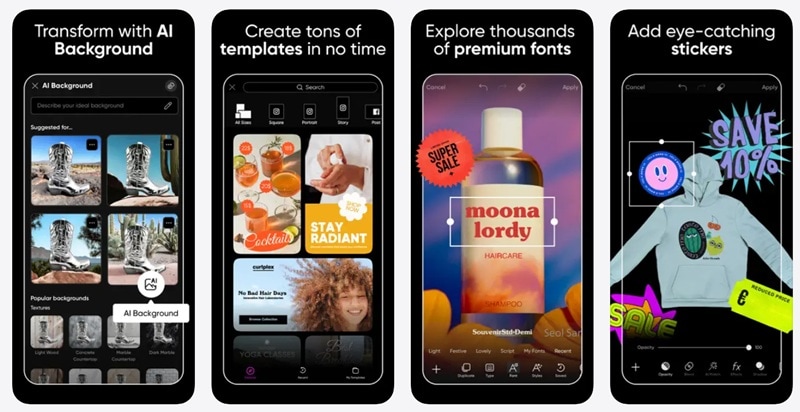
Picsart eignet sich hervorragend für auffälligen und verspielten gebogenen Text. Wenn Sie Sticker-Ästhetik und aufmerksamkeitsstarke Titel mögen, ist dies eine starke Wahl als gebogener Text-Generator.
- Schnell und spaßig, besonders gut für stickerartige gebogene Labels und Callouts
- Wellenförmige und gebogene Headline-Styles, die in sozialen Feeds hervorstechen, sind einfach zu erstellen
- Gut für schnelle Bearbeitungen, ohne dass Vorlagen das Layout vorgeben
- Gebogener Text kann unübersichtlich wirken, wenn der Abstand nicht sorgfältig eingestellt ist
- Exportqualität und einige Tools können von den Plan-Einstellungen abhängen
- Öffnen Sie ein Foto oder eine leere Leinwand und fügen Sie dann Text hinzu.
- Wenden Sie das Werkzeug für gebogenen Text an und biegen Sie den Text nach oben oder unten.
- Passen Sie Schriftart, Größe und Abstand an und exportieren Sie Ihr Design.
4) Phonto (iOS, Android)
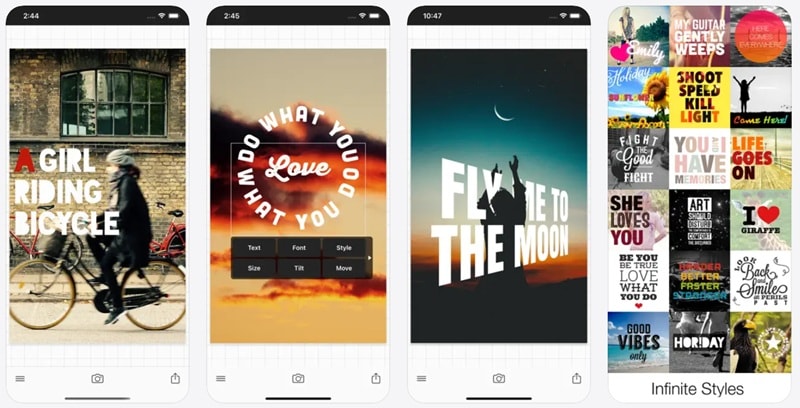
Phonto ist eine schlanke App für Text auf Fotos. Sie ist eine gute Option, wenn Lesbarkeit wichtig ist, da Sie Abstand präziser steuern können als bei vielen Vorlagen-basierten Tools.
- Nützliche Abstandssteuerungen für klaren gebogenen Text, der gut lesbar bleibt
- Schlanke App, schnell kreisförmigen Text für Buttons oder Siegel erstellen
- Weniger Vorlagenabhängigkeit, Sie steuern den Look direkt
- Weniger moderne Vorlagen und Effekte als Canva oder Picsart
- Fokussiert auf Bilder, daher wird für Animation ein Videoeditor benötigt
- Öffnen Sie ein Bild und fügen Sie eine Textebene hinzu.
- Aktivieren Sie gebogenen Text und passen Sie Richtung und Platzierung an.
- Justieren Sie den Zeichenabstand, Zeilenabstand und die Größe, und exportieren Sie danach.
Teil 4. Kreative Stile, die Sie mit einem Curved Text Maker erstellen können
Geschwungener text funktioniert, weil er wie eine Gestaltungsform wirkt, nicht nur wie eine Unterschrift. Es kann ein Thema rahmen, Aufmerksamkeit lenken und einen Titel markiert anfühlen lassen. Hier sind drei Stile, die die Schöpfer am häufigsten verwenden.
Rundschreibtext für Logos und Siegel
Kreisförmiger text ist der klassische "Abzeichen"-look. Sie sehen es auf Kaffee-Logos, Community-Briefmarken, Podcast-Cover-Art und Profil-Icons. Es fühlt sich sofort offiziell an, weil der Kreis einen starken Rahmen um ein zentrales element wie ein logo, ein Foto oder ein icon schafft.
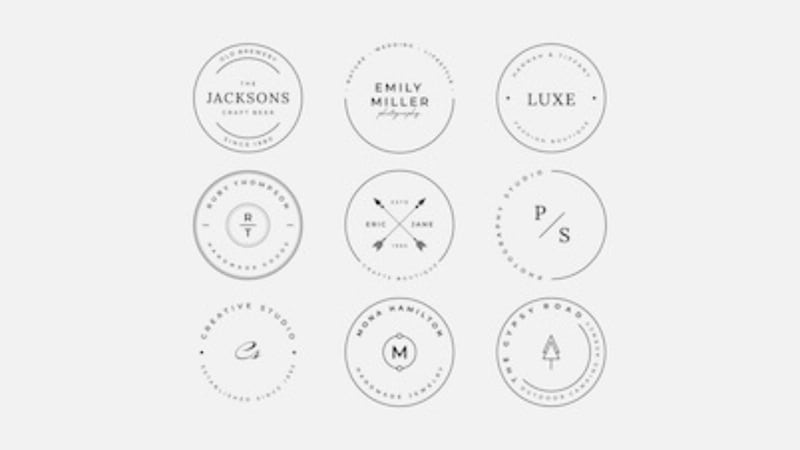
Dieser Stil skaliert auch gut. Es bleibt auf kleinen Bildschirmen lesbar, wenn Sie die Wörter kurz halten und eine dickere Schrift verwenden.
Wellenartige Texteffekte für eine Retro-Atmosphäre
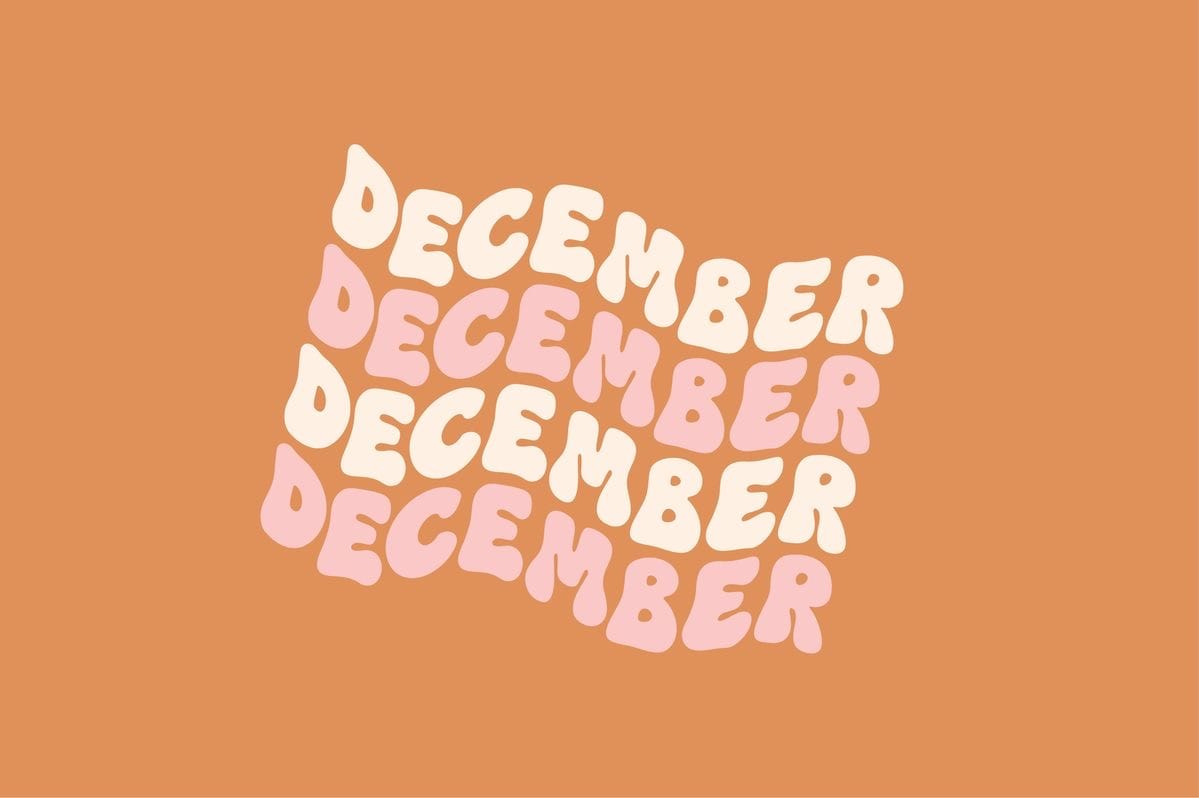
Welliger, gekrümmter text gibt sofortige Retro-Energie. Es fühlt sich verspielt, mutig und in guter Hinsicht ein wenig chaotisch an. Aus diesem Grund erscheint es in Musikbearbeitungen, Streetwear-Promos, Gaming-Clips und Throwback-Postern. Die Kurve fügt Bewegung hinzu, bevor Sie etwas animieren, sodass sie schneller Aufmerksamkeit erregt als gerader text.
Geschwungener Band-Banner-Text für Werbeanzeigen
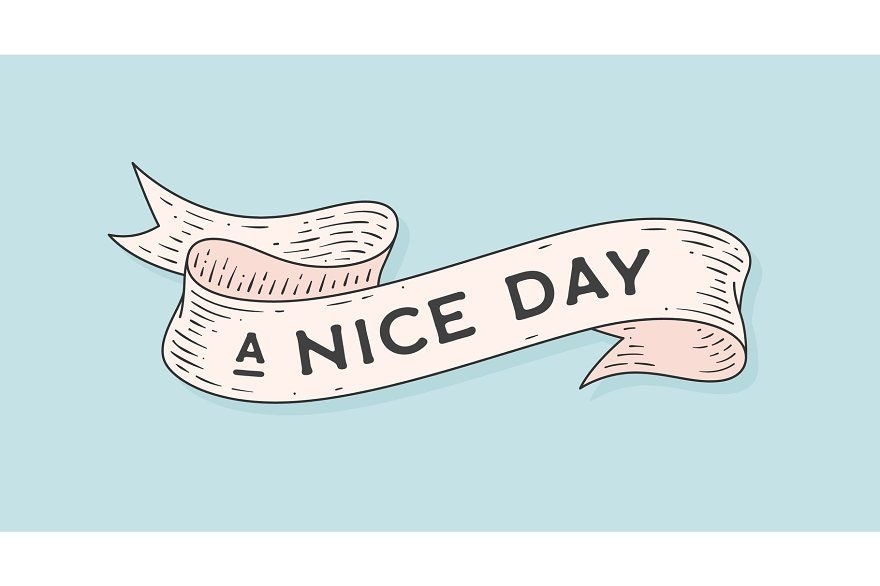
Geschwungener Band-Banner-Text ist für promos gemacht. Denken Sie an "Verkauf", "Neu", "Limitiert", "Eröffnung". Durch die leichte Kurve fühlt sich die Überschrift wie ein Etikett oder ein Aufkleber anstelle von einfachem text an. Dieser Stil ist beliebt, weil er schnell eine Hierarchie erzeugt: Die Überschrift des Bandes fällt ins Auge und die kleineren details (Preis, Datum, CTA) können unten in geradem text sitzen, um die Klarheit zu gewährleisten.
Teil 5. Tipps für die Verwendung eines Curved Text Generators
Geschwungener text sieht einfach aus, aber winzige Auswahlen entscheiden, ob er sich "entworfen" oder "aus" fühlt. Verwenden Sie diese Tipps, um Ihre gekrümmten Titel auf Fotos und videos sauber zu halten.
Tipp#1: Wählen Sie Schriftarten, die nach dem Kurven sauber bleiben
Fette Sans-Serif-Schriften sind in der Regel besser gekrümmt als dünne oder zu dekorative Schriften. Krümmungen können dünne Striche ungleichmäßig aussehen lassen, besonders auf kleinen Bildschirmen. Halten Sie Ihren text kurz und vermeiden Sie alle Großbuchstaben, wenn sich die Buchstaben eng anfühlen.
Tipp#2: Reduzieren Sie die Verzerrung mit einer sanfteren Kurve
Eine enge Kurve sieht cool aus, kann aber Buchstabenformen verzerren und die Lesbarkeit beeinträchtigen. Verwenden Sie einen milden Bogen für längere Sätze und reservieren Sie volle Kreise für kurzen text im Logostil.
Tipp#3: Steuern Sie kerning so, dass Buchstaben nicht kollidieren
Kurven drückt oft Buchstaben zusammen. Vergrößern Sie den Buchstabenabstand ein wenig und überprüfen Sie dann die engen Punkte (wie "AV", "To" oder "RY"). Wenn Ihr Werkzeug manuelles Kernen unterstützt, beheben Sie zuerst Problempaare, bevor Sie die gesamte Leitung wechseln.
Tipp#4: Halten Sie es auf Ihrem Handy lesbar
Testen Sie Ihren gekrümmten text bei der Telefongröße. Wenn Sie es nicht in einer Sekunde lesen können, vereinfachen Sie den Satz, erhöhen Sie das Schriftgewicht oder fügen Sie einen Umriss/Schatten zum Kontrast hinzu.
Tipp#5: Lassen Sie In videos die Bewegung die Arbeit erledigen
Geschwungene Titel sehen am besten mit einfachem timing aus: schneller Eingang, kurze Haltezeit, sauberer Ausgang. Vermeiden Sie, zu viele Effekte zu stapeln; Die Kurve ist bereits der "Stil".
Schlussfolgerung
Geschwungener text sorgt dafür, dass Ihre designs markierter und scrollend aussehen, von kreisförmigen Logo-Abzeichen bis hin zu geschwungenen Band-Banner-Überschriften. Für schnelle Grafiken kann ein curved text generator online die Grundlagen in wenigen Minuten erledigen.
Aber wenn Sie gekrümmte Titel wollen, die sich in Bewegung poliert anfühlen, ist Filmora die schlauere Wahl. Sie können gekrümmten text direkt hinzufügen, den Zeitpunkt steuern und ihn so animieren, dass er zu Ihrem Material passt. Halten Sie Schriftarten fett, Abstände sauber und Kurven sanft für eine bessere Lesbarkeit.

Häufig gestellte Fragen
-
Gibt es einen kostenlosen Online-Kurventext-Generator ohne Wasserzeichen?
Manchmal. Viele tools bleiben wasserzeichenfrei für grundlegende Exporte, aber Vorlagen, Premium-Assets oder hochwertigere downloads können Grenzen hinzufügen. Wenn Ihr Ziel video ist, kann Filmora einfacher sein, da Sie gekrümmte Titel im editor erstellen und das fertige video exportieren, ohne assets zwischen tools zu verschieben.
-
Wie macht man gekrümmten text in Canva vs Filmora?
Wenn Sie in Canva Text kurven, indem Sie Effekte> Kurve auf einem Textfeld verwenden, kann Filmora einfacher und flexibler sein: Sie können eine fertige kurvige Textvorlage auswählen und auf der Zeitleiste animieren oder Textpfad verwenden, um den Text einer benutzerdefinierten Zeile zu folgen und sich entlang dieser zu bewegen, um ein erweitertes Aussehen zu erzielen.
-
Kann ich einen curved text maker für kommerzielle Projekte verwenden?
Normalerweise ja, aber überprüfen Sie die Lizenzierung. Schriftarten, Vorlagen und grafische Elemente können je nach Werkzeug und Ihrem plan unterschiedliche Regeln für den kommerziellen Gebrauch haben.
