
Seite wurde nicht gefunden



Die 4 besten 3D-Video-Player für Android (2026) | 3D mobil schauen
Entdecken Sie die besten 3D-Videoplayer für Android im Jahr 2026. Erfahren Sie, wie Sie 3D-Inhalte mit VR-Apps und nativen 3D-Telefonen ansehen und wie Sie 2D-Videos mit Filmora in 3D umwandeln können.



 100% Sicherheit verifiziert | Kein Abozwang | Keine Malware
Oct 13, 2026• Bewährte Lösungen
 TL;DR:
Für die Wiedergabe von 3D-Inhalten auf Android-Geräten eignen sich spezialisierte Apps wie der ressourcenschonende iPlay VR Player oder der vielseitige VLC Media Player in Kombination mit einem VR-Headset, während Standard-2D-Videos vorab über PC-Software wie Wondershare Filmora manuell in 3D-Formate konvertiert werden müssen.
● Für ältere oder leistungsschwächere Geräte ist der werbefreie und nur 0,2 MB große iPlay VR Player ideal, während der 3D VR Player zwar 180/360-Grad-Panorama-Videos unterstützt, bei hochauflösenden Inhalten jedoch eine hohe Systemleistung erfordert, um Leistungsverzögerungen zu vermeiden.
● Die autostereoskopische Anzeige von 3D-Filmen ohne Brille ist auf spezifische Hardware wie das seit 2020 eingestellte Red Hydrogen One beschränkt, dessen H4V-Holographie-Display bei der brillenlosen Darstellung zudem inkonsistente Ergebnisse liefern kann.
● Die 2D-zu-3D-Konvertierung in Filmora erfordert zwingend das Duplizieren der Videoebene, die Anwendung des Anaglyphen-Effekts mit dem Mischmodus Difference oder Exclusion sowie eine leichte Positionsverschiebung der oberen Ebene auf der X- oder Y-Achse zur Erzeugung eines Parallaxeneffekts vor dem Export.
Um 3D-Inhalte auf Android anzusehen, benötigt man entweder eine spezielle VR-Player-App, autostereoskopische Hardware oder die Konvertierung von 2D-Dateien in 3D-Formate mit Software wie Filmora.
Wenn Sie ein Android-Nutzer sind und gerne 3D-Videos ansehen, dann suchen Sie sicher nach einem qualitativ guten 3D Videoplayer der ein reichhaltiges Seherlebnis bieten kann. Es gibt viele Optionen für 3D-Inhalte, aber die Auswahl der besten ist eine ziemlich schwierige Aufgabe, besonders wenn Sie Anfänger sind. Aber keine Sorge! Der folgende Artikel bietet Ihnen vollständige Unterstützung bei der Auswahl der besten 3D-Videoplayer für Android die auf Android-Geräten kompatibel sind. Darüber hinaus liefert er auch Details zu zwei weiteren nützlichen Methoden, um 3D-Inhalte auf der Android-Plattform anzusehen.
- Teil 1. Top-3D-Videoplayer für Android

- Teil 2. 3D-Film mit Ihrem 3D-Handy ansehen
- Teil 3. 2D-Videos in 3D-Videos umwandeln und dann zum Ansehen auf Android übertragen
Wichtigste Erkenntnisse:
- Top-Apps wie 3D VR Player und VLC unterstützen SBS- und VR-Inhalte auf Android.
- Hardware-Optionen wie das Red Hydrogen One ermöglichen 3D-Anzeige ohne Brille.
- Wondershare Filmora kann Standard-2D-Videos in immersive 3D-Formate umwandeln.
Mehr über 3D-Videoplayer erfahren:Die 8 besten kostenlosen 3D-Videoplayer für Windows und Mac
Top-3D-Videoplayer für Android:
1.3D VR Player:
3D VR Player ist ein immersiver und funktionsreicher 3D-Videoplayer für Android, mit dem Nutzer hochwertige 3D-Videos in virtueller Realität genießen können. Mit seiner Unterstützung für eine Vielzahl von Videoformaten, darunter SBS (Side-by-Side), Over-Under und sogar 180/360-Grad-Videos, ist diese App eine großartige Wahl für alle, die die Welt des 3D-VR auf ihren Android-Geräten entdecken möchten.
Hauptfunktionen:
- Unterstützt verschiedene 3D-Videoformate, darunter SBS (Side-by-Side), Over-Under und Panorama-Videos mit 180/360 Grad.
- Für VR-Headsets optimiert und bietet ein immersives VR-Seherlebnis.
- Anpassbare Einstellungen für Tiefe, Bildschirmgröße und Ausrichtung für ein individuelles Seherlebnis.
- Flüssige Wiedergabe mit Unterstützung für hochauflösende Videos.
Vorteile:
- Breite Kompatibilität mit Android-Geräten und VR-Headsets.
- Immersives VR-Erlebnis in Kombination mit kompatiblen Headsets wie Google Cardboard.
- Benutzerfreundliche Oberfläche mit einfachen Bedienelementen für nahtlose Navigation.
- Anpassbare Videoeinstellungen zur Verbesserung Ihres 3D-Seherlebnisses.
Nachteile:
- Erfordert ein VR-Headset für ein vollständiges 3D-VR-Erlebnis.
- Gelegentliche Leistungsverzögerungen auf schwächeren Android-Geräten, besonders bei hochauflösenden Inhalten.

2.iPlay VR Player SBS 3D Video:
iPlay VR Player SBS 3D Video ist ein kompakter, aber leistungsstarker 3D-Videoplayer für Android, der sich an VR-Enthusiasten richtet. Bekannt für seine Einfachheit und hohe Kompatibilität, unterstützt er sowohl 2D- als auch 3D-Videoplayer-Formate, darunter SBS (Side-by-Side) und HBS (Half Side-by-Side).
Hauptfunktionen:
- Kompakte Größe (nur 0,2 MB), was ihn speicherfreundlich macht.
- Kompatibel mit den meisten Android-Geräten und VR-Headsets.
- Benutzerfreundliche Oberfläche für nahtlose Wiedergabe.
Vorteile:
- Keine Werbung für ein ununterbrochenes Erlebnis.
- Leichtgewichtig und schnell, auch auf älteren Geräten.
- Breite Kompatibilität mit VR-Headsets.
Nachteile:
- Begrenzte erweiterte Funktionen im Vergleich zu anderen 3D-Videoplayern.

3.VLC Media Player:
VLC Media Player zeichnet sich als einer der vielseitigsten und zuverlässigsten 3D-Videoplayer für Android aus, bekannt für seine große Bandbreite unterstützter Formate und seine robusten Wiedergabefunktionen. Ob SBS-3D-Videos oder Standardformate – VLC sorgt für flüssige Leistung.
Hauptfunktionen:
- Unterstützt eine Vielzahl von Formaten, darunter MKV, MP4, AVI und MOV.
- Kostenlos und Open Source, ohne Werbung.
- Regelmäßige Updates gewährleisten Kompatibilität mit den neuesten Geräten.
Vorteile:
- Erweiterte Funktionen wie Untertitel-Synchronisierung und Audio-Equalizer.
- Funktioniert gut mit 3D-Videoplayer-Formaten auf Android-Geräten.
- Hochgradig anpassbar mit Plugins und Einstellungen.
Nachteile:
- Die Oberfläche kann für Anfänger komplex wirken.

4.NOVA Video Player:
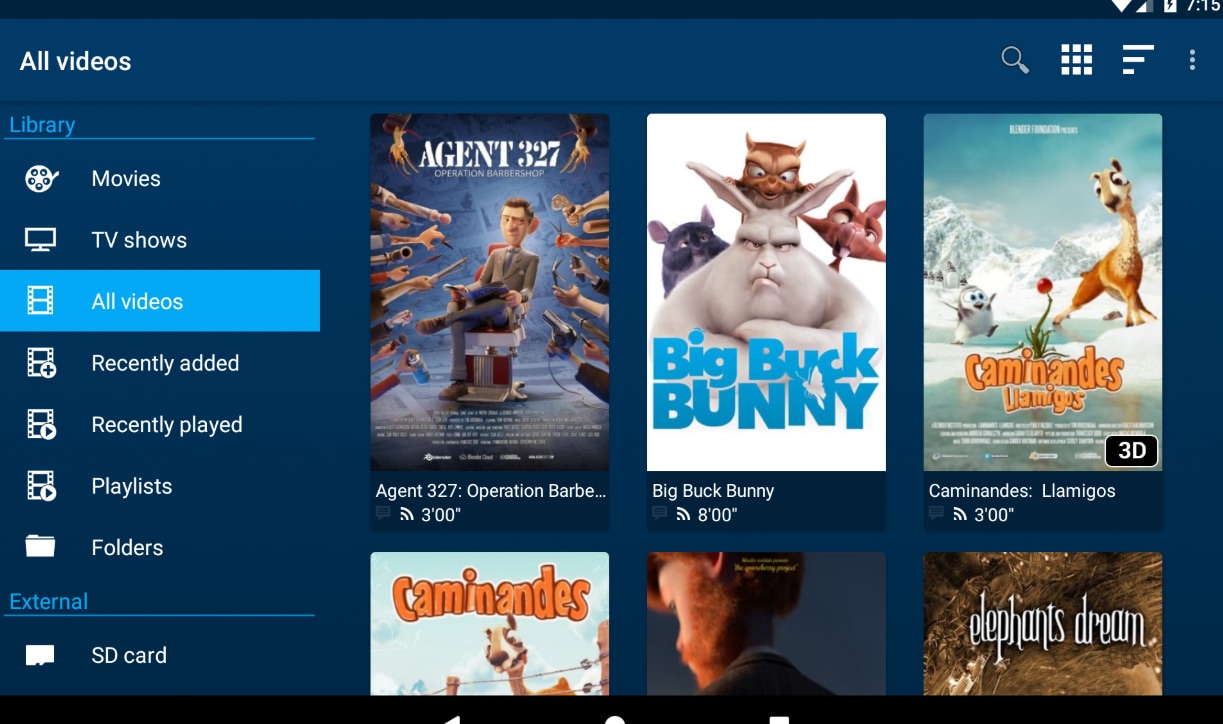
NOVA Video Player ist ein fortschrittlicher Open-Source-3D-Videoplayer für Android, der ein nahtloses Seherlebnis mit Unterstützung für eine Vielzahl von Formaten und Hardwarebeschleunigung bietet.
Hauptfunktionen:
- Ruft automatisch Metadaten und Untertitel für Videos ab.
- Unterstützt 3D-Formate und Hardwarebeschleunigung für flüssige Wiedergabe.
- Kompatibel mit Netzwerk-Streaming und lokaler Dateiwiedergabe.
Vorteile:
- Klare und intuitive Benutzeroberfläche.
- Bewältigt große Bibliotheken von 3D-Videos mühelos.
- Ausgezeichnet für Nutzer, die Netzwerk-Streaming bevorzugen.
Nachteile:
- Es fehlen möglicherweise einige VR-spezifische Funktionen für immersives Sehen.
3D-Film mit Ihrem 3D-Handy ansehen (es wurde 2020 offiziell eingestellt):
Wenn Sie ein kinoreifes Erlebnis unterwegs genießen möchten, ist das Ansehen von 3D-Filmen auf Ihrem 3D-Mobilgerät eine ausgezeichnete Wahl. 3D-Handys sind zwar nicht mehr so verbreitet, aber die erhältlichen Modelle wie das Red Hydrogen One bieten dank fortschrittlicher Technologie ein außergewöhnliches Seherlebnis. Einer der größten Vorteile ist die Möglichkeit, 3D-Inhalte ohne 3D-Brille anzusehen, dank des autostereoskopischen Displays des Geräts. Um das Erlebnis zu verbessern, sorgt ein guter 3D-Videoplayer für flüssige Wiedergabe und optimale Bildqualität, sodass Sie vollständig in Ihre Lieblingsfilme und -videos auf Ihrem Mobilgerät eintauchen können.
Wissenswertes über das Red Hydrogen One:
- Es verfügt über ein 5,7-Zoll-holografisches Display, das 4-View-(H4V)-Inhalte für einen dynamischen 3D-Effekt unterstützt.
- Das Gerät ist mit zwei Kameras ausgestattet, mit denen Sie Fotos und Videos in echtem 3D aufnehmen und ansehen können.
- Mit erstklassigen Spezifikationen ausgestattet, enthält es einen leistungsstarken Snapdragon-Prozessor für die nahtlose Wiedergabe von 3D-Videoplayern auf Android.
Einschränkungen:
- Die Technologie hinter dem brillenlosen 3D entwickelt sich noch weiter, was zu inkonsistenten Ergebnissen führen kann.
- Das Gerät hat einen Premium-Preis, was es für Gelegenheitsnutzer weniger zugänglich macht.
2D-Videos in 3D-Videos umwandeln und dann zum Ansehen auf Android übertragen:
Wenn Sie Ihre 2D-Videosammlung in 3D-Inhalte umwandeln möchten, um sie auf Ihrem Android-Smartphone anzusehen, benötigen Sie ein zuverlässiges Konvertierungstool. Eine großartige Wahl ist Wondershare Filmora, mit dem Sie 2D-Videos schnell in 3D umwandeln können, indem Sie bestimmte Effekte und Anpassungen anwenden, um eine 3D-Illusion zu erzeugen. Die konvertierten Videos können anschließend in einem mit Android-Geräten kompatiblen Format gespeichert werden, was später ein reibungsloses, problemloses Seherlebnis gewährleistet.
Schritte zum Umwandeln von 2D-Videos in 3D mit Wondershare Filmora:
Schritt 1: Importieren Sie Ihr 2D-Video:Starten Sie zunächst Wondershare Filmora auf Ihrem Gerät. Klicken Sie dann auf die Schaltfläche Importieren, um Ihre 2D-Videodatei zur Medienbibliothek hinzuzufügen. Sobald das Video importiert ist, ziehen Sie es zur Bearbeitung auf die Zeitleiste.
Schritt 2: Duplizieren Sie die Videoebene:Klicken Sie als Nächstes mit der rechten Maustaste auf den Videoclip in der Zeitleiste und wählen Sie Duplizieren, um eine Kopie zu erstellen. Platzieren Sie den duplizierten Clip auf einer Spur über dem Original. So können Sie mit beiden Ebenen separat für den 3D-Effekt arbeiten.
Schritt 3: Anaglyphen-Effekt anwenden:Wählen Sie nun die obere Videoebene aus und gehen Sie zur Registerkarte Effekte. Suchen Sie über die Suchleiste den Anaglyphen-Effekt und ziehen Sie ihn auf die obere Videoebene. Dadurch wird ein 3D-ähnlicher Effekt auf die obere Ebene angewendet, was die Grundlage für die 3D-Illusion schafft.
Schritt 4: Anaglyphen-Einstellungen anpassen:Doppelklicken Sie auf die obere Videoebene, um das Bearbeitungsfenster zu öffnen. Gehen Sie zur Registerkarte Video und stellen Sie unter Compositing den Mischmodus auf "Difference" oder "Exclusion" ein, um den 3D-Effekt zu verstärken. Sie können auch die Deckkraft anpassen, um das gewünschte Aussehen zu erzielen.
Schritt 5: Obere Ebene verschieben:Um einen ausgeprägteren 3D-Effekt zu erzeugen, gehen Sie zum Abschnitt Transformieren, während die obere Videoebene ausgewählt ist. Passen Sie die Positionswerte (X- oder Y-Achse) leicht an, um einen Parallaxeneffekt zu erzeugen, der die 3D-Illusion verstärkt.
Schritt 6:Vorschau und Export:Prüfen Sie abschließend im Vorschaufenster den 3D-Effekt. Wenn Sie mit dem Ergebnis zufrieden sind, klicken Sie auf Exportieren, um Ihr Video zu speichern. Wählen Sie das gewünschte Format und die Einstellungen und exportieren Sie dann das Video zur Anzeige.
Bald wird Ihr 3D-Video im Zielordner gespeichert und Sie können es nun ganz einfach auf ein Android-Gerät übertragen, um ein unglaubliches Seherlebnis zu genießen.
 Sicherer Download