
 4,7
4,7



Sie kennen diesen Moment, wenn Sie sich in einem Video sehen und denken: „Hat die Kamera gerade zehn Pfund hinzugefügt?“ Genau dann bekommt ein Video-Body-Editor seine verdiente Anerkennung. Denn seine Aufgabe ist es, Ihnen zu helfen, Ihr Erscheinungsbild in Bewegung zu verfeinern. Die Software erfasst Ihren Körper, erkennt wichtige Punkte und formt Bereiche wie Hüften oder Arme um, ohne den natürlichen Bewegungsablauf zu stören.
Auf den ersten Blick wirkt die Magie fast unwirklich, da jede Kurve und Bewegung natürlich erscheint. Genau das ist die beunruhigende Schönheit moderner Body-Editoren. Forscher nennen dies eine stille Revolution und befürchten, dass diese unsichtbaren Bearbeitungen die Grenze zwischen Wahrheit und Illusion verwischen könnten. Doch tatsächlich sind diese Werkzeuge keine Bösewichte; unter der Oberfläche steckt etwas zutiefst Menschliches.
Apps zum Bearbeiten der Körperform in Videos verstecken nicht, wer Sie sind, sondern helfen Ihnen, Ihre beste Form zu sehen – eine, die Sie selbstbewusst gestalten können. Es ist keine Täuschung, sondern kreative Kontrolle. In diesem Leitfaden erfahren Sie, wie Sie vertrauenswürdige Video-Body-Editing-Apps mit Selbstvertrauen und Stil einsetzen.
Teil 1: Pretty Up Video Body Editor: Beste App zur Umgestaltung von Körperteilen in Videos
Wenn Sie Videos aufnehmen und sich wünschen, Ihre Silhouette wäre etwas ausgeglichener, werden Sie den Pretty Up Video Body Editor lieben. Es ist eine der wenigen Apps, die echte Bewegungen formen kann, nicht nur Standbild-Bearbeitungen. Sie können Ihre Körperform in Bewegung anpassen, ohne die natürliche Dynamik zu verlieren. Das Ganze fühlt sich fast an, als würde man beweglichen Ton formen.
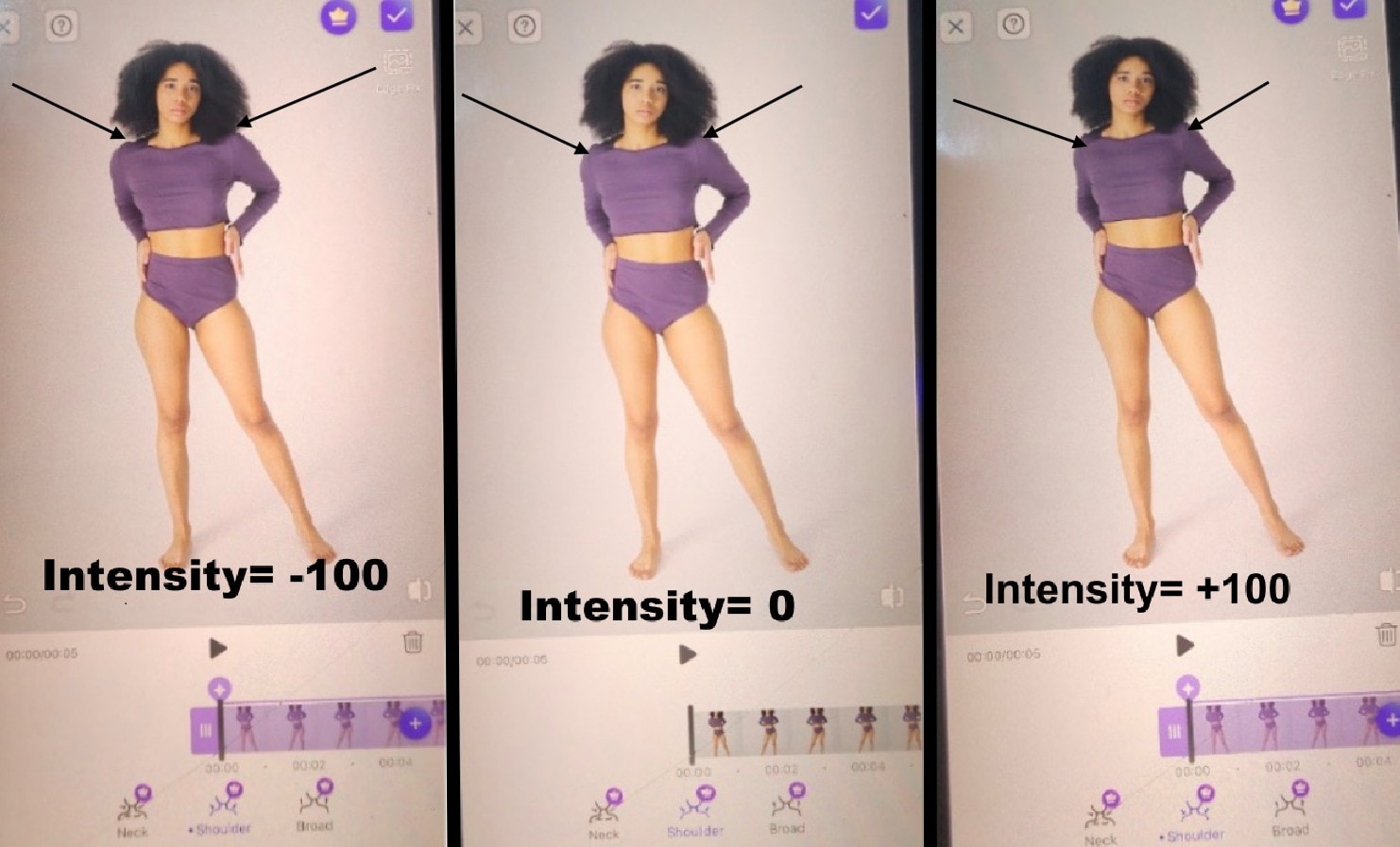
Wenn Sie die Oberfläche des Video-Editors öffnen, finden Sie ein Menü, auf dem die Körperpartien angezeigt werden, die Sie bearbeiten möchten. Mit dem Intensitätsregler steuern Sie, wie stark ein bestimmter Bereich Ihres Körpers verbessert wird.
Wie der Pretty Up Video Body Editor verschiedene Körperbereiche modifiziert
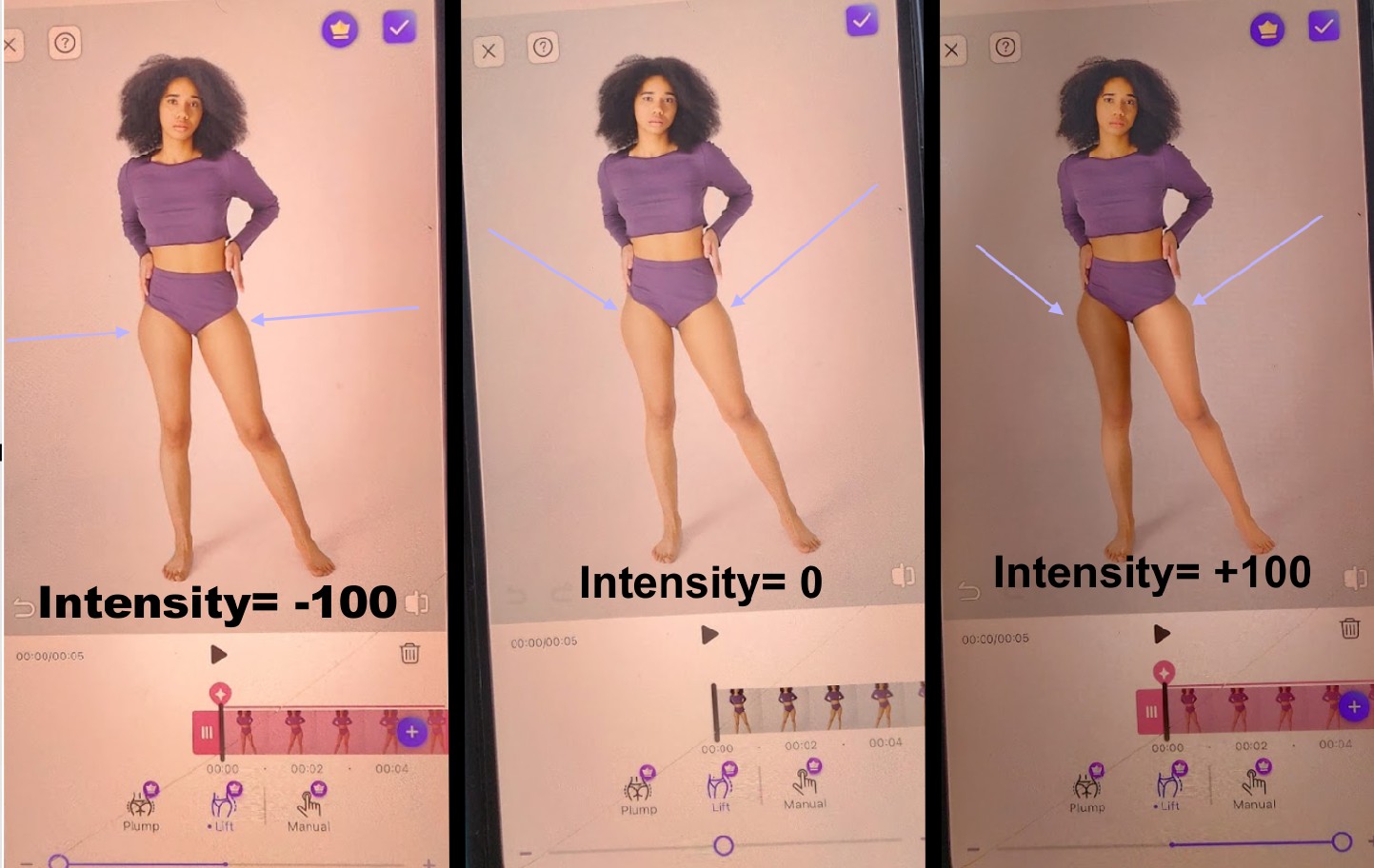
1. Hüftanpassung
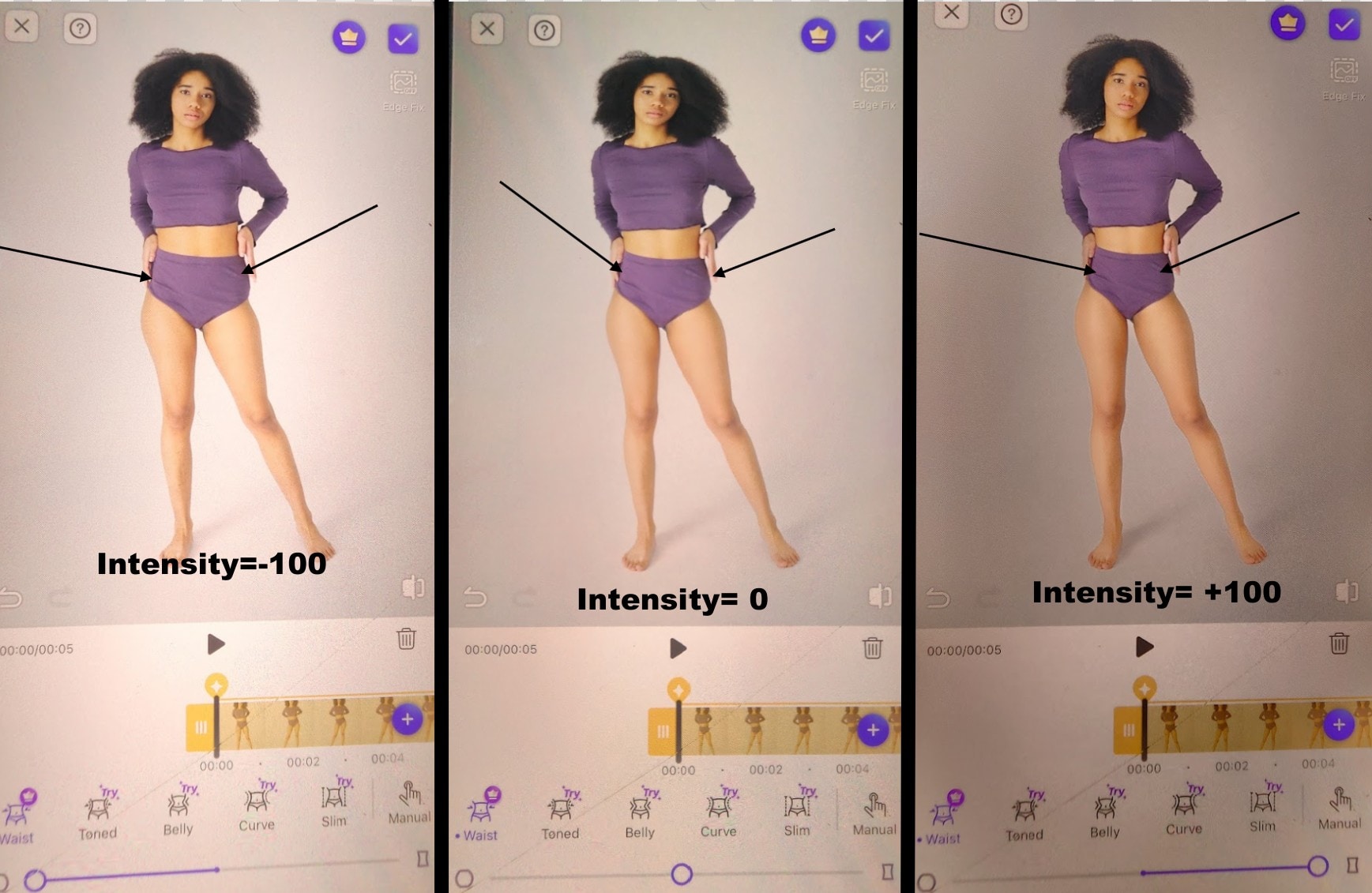
Der Pretty Up Video Body Editor verfeinert Ihre Kurven, indem er die Hüftbreite vergrößert oder verkleinert, um eine klar definierte Taille zu schaffen. Diese Body-Video-App passt die Hüften an, ohne das Umfeld zu verflachen oder zu verzerren – Ihr Hintergrund bleibt erhalten.
2. Größenanpassung
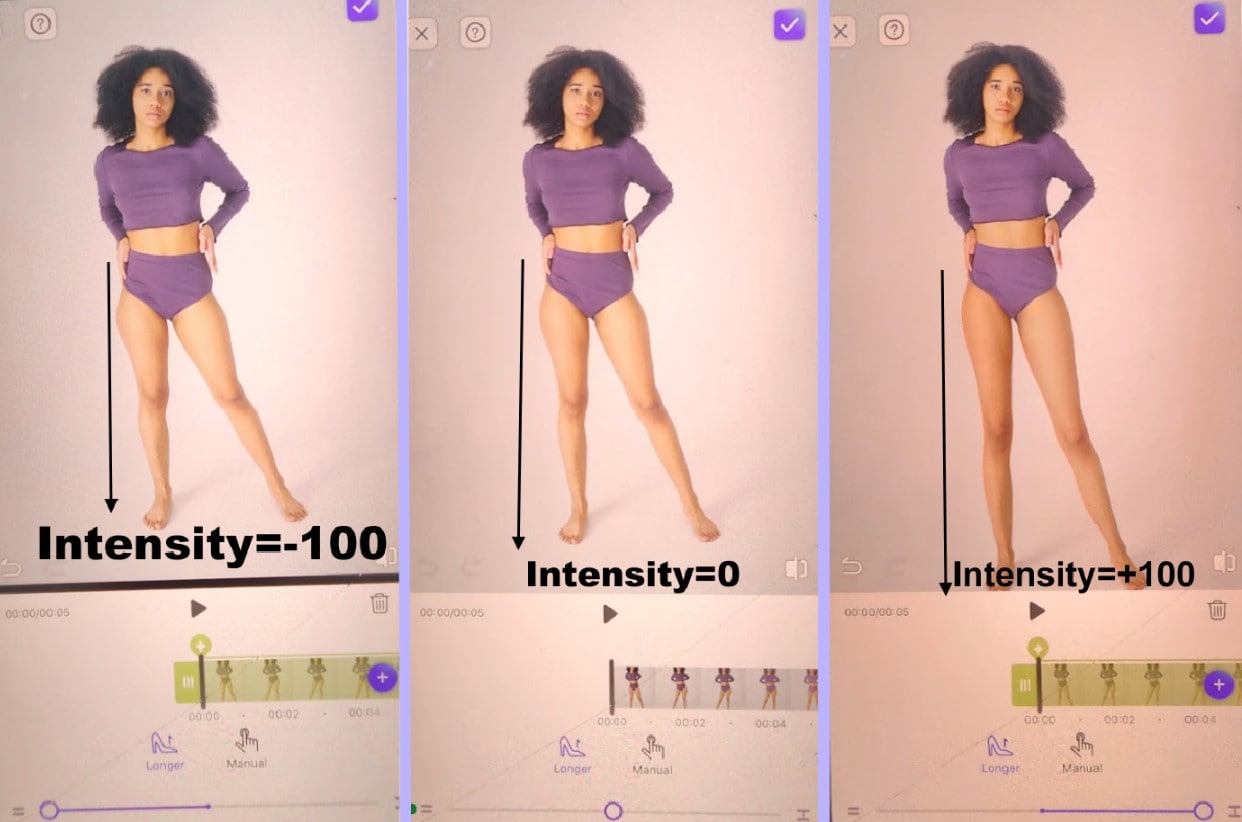
Ein Pretty Up Body Shape Video Editor verlängert oder verkürzt Ihre Proportionen leicht, damit Sie größer oder natürlicher wirken, je nach Szene. Dabei werden die Kopf-bis-Fuß-Proportionen subtil ausgeglichen und eine realistische Perspektive bewahrt. Perfekt, wenn Sie größer erscheinen möchten, ohne dass das Bild bearbeitet aussieht.
3. Beinanpassung
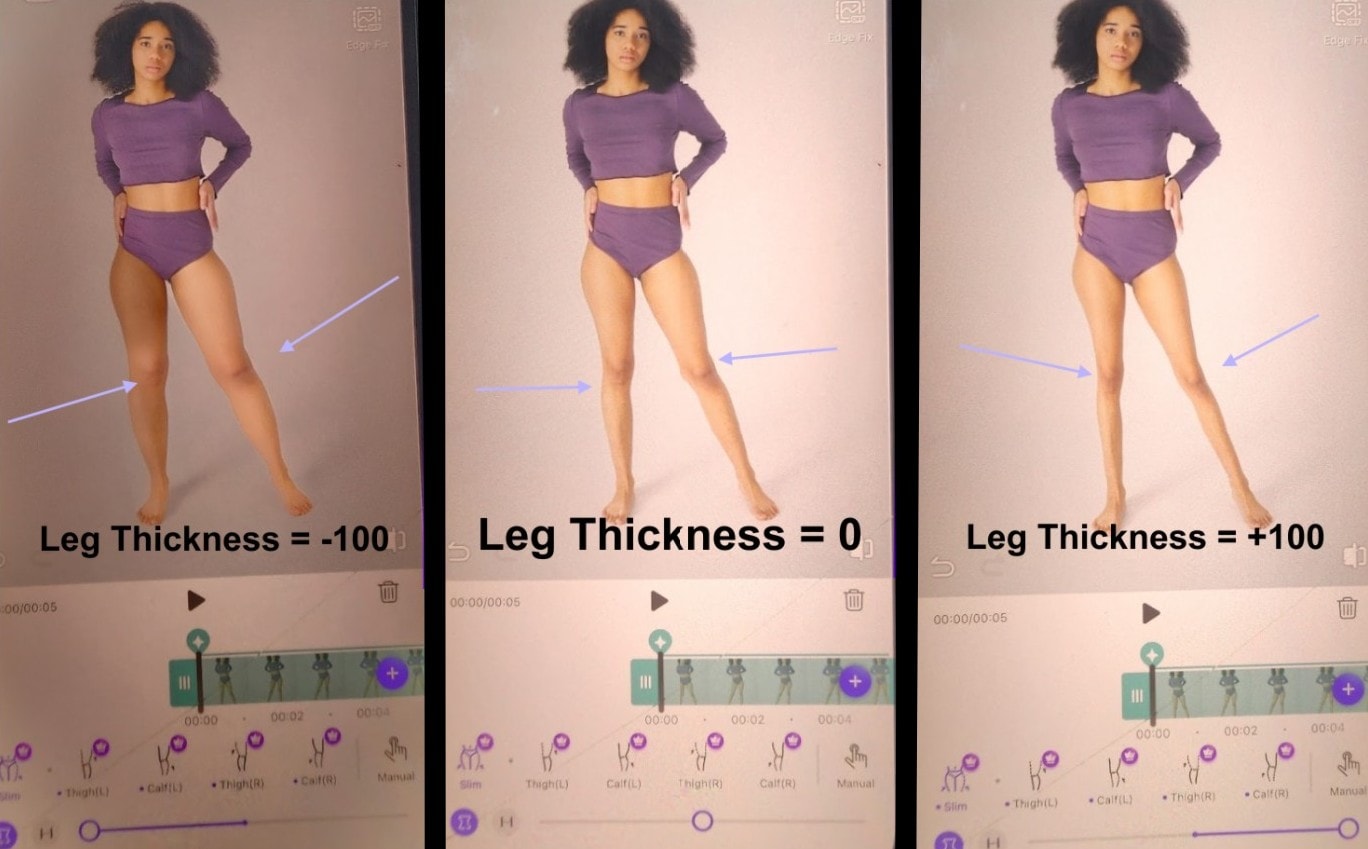
Mit dem Pretty Up Video Body Editor können Sie Beinlänge und -breite verändern, um Ihre Haltung zu verschlanken oder zu definieren. Sie können die Beine strecken, um größer zu wirken, oder die Breite schmälern, um eine elegantere Silhouette zu erhalten – alles ohne unnatürliche Bewegungen oder Realitätsverlust. Ideal für Videos, in denen Haltung und Beinform eine große optische Rolle spielen.
4. Bauchformung
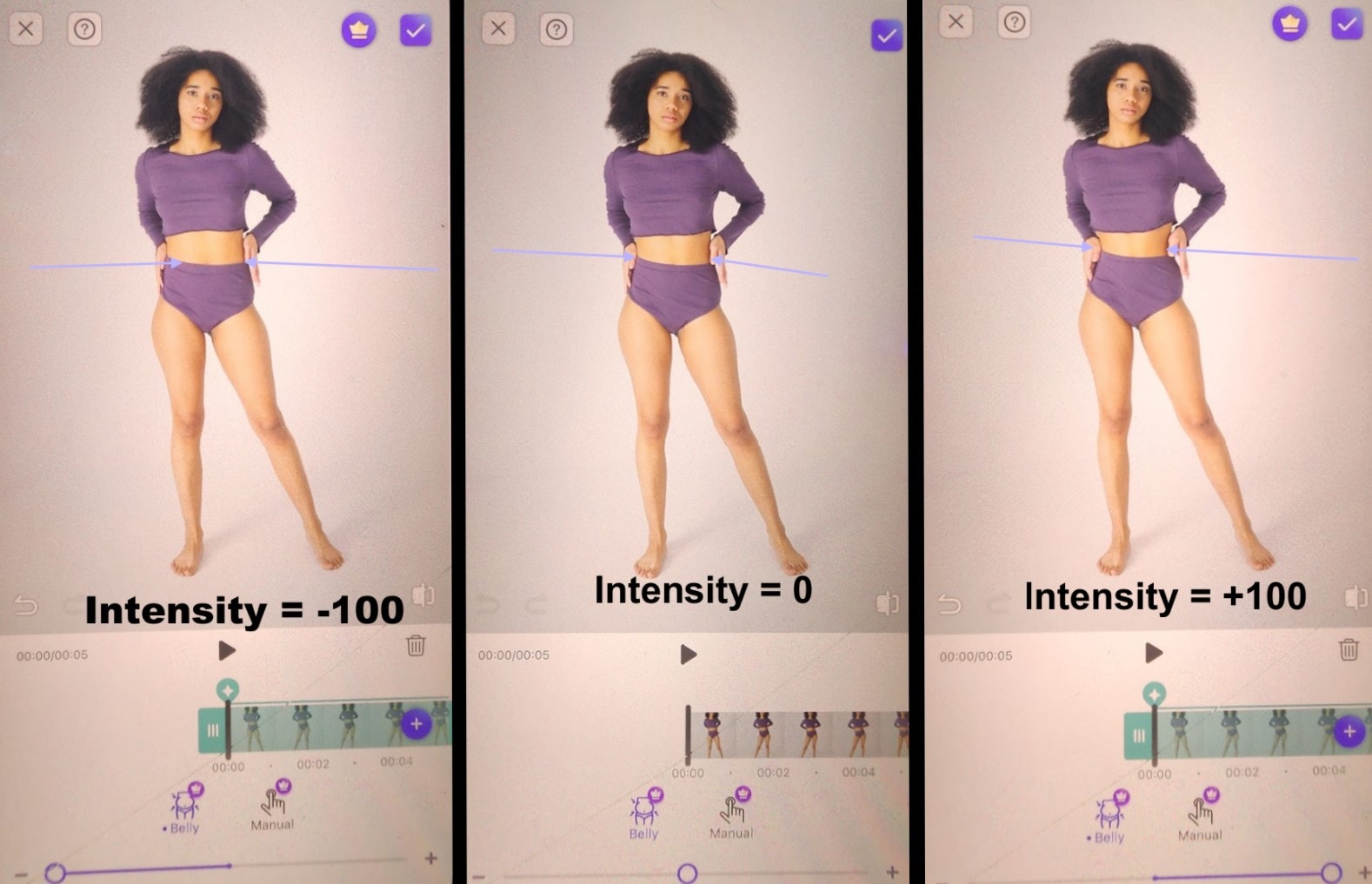
Hier können Sie Ihre Körpermitte gestalten, indem Sie die Bauchgröße reduzieren, um eine glattere und flachere Optik zu erzielen, oder sie leicht vergrößern, um eine entspanntere Form darzustellen. Diese Video-Body-App glättet unebene Linien und respektiert dabei die natürlichen Konturen Ihres Körpers.
5. Taillenanpassung
Die Funktion der Body Video Editor App besteht hier darin, die Taille zu verschmälern oder sanft zu verbreitern bzw. unscharfe Konturen aufzulösen und den Hautton in diesem Bereich weicher wirken zu lassen. Die Bearbeitung sorgt für ein professionelles Ergebnis ohne Überbetonung oder unnatürliche Verzerrung, besonders, wenn die Taille im Fokus steht.
6. Armanpassung
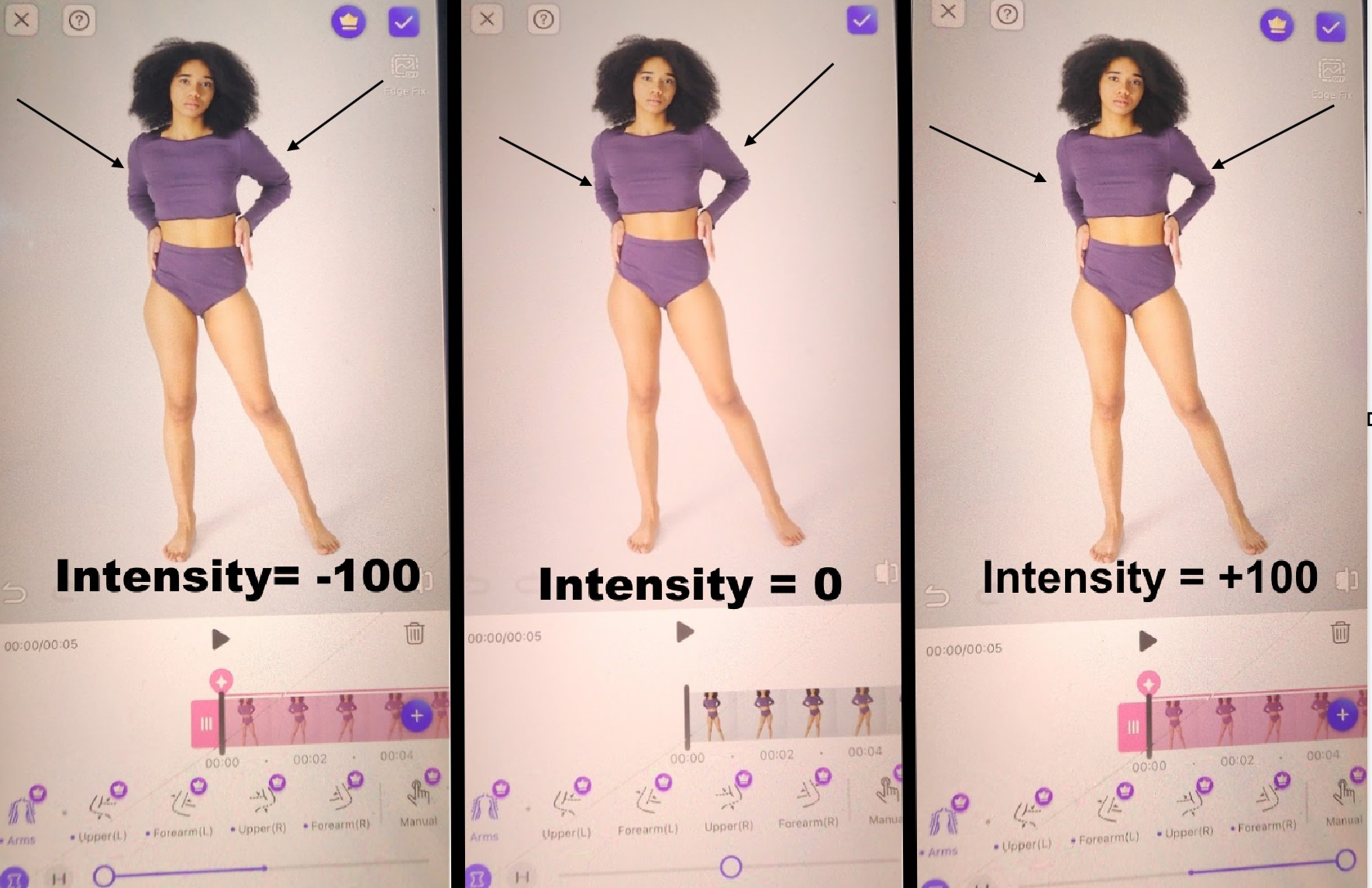
Der Pretty Up Video Body Editor hilft, Arme zu straffen oder zu formen, indem die Breite verringert oder leicht erhöht wird, um mehr Definition zu erzielen. Die Form der Arme wird so angepasst, dass sie proportional und natürlich zum Rest Ihres Körpers passt.
7. Schulteranpassung
Mit der Video Body Editor App können Sie die Schulterbreite vergrößern oder verkleinern und Ihre Haltung durch das Ausgleichen ungleicher Winkel oder gesenkter Schultern korrigieren. So stehen Sie im Video aufrechter und selbstbewusster, und Ihr Körper wirkt insgesamt harmonischer und professioneller.
Teil 2: Wie bearbeitet man die Körperform in Videos mit PrettyUp
Die Bearbeitung Ihres Körpers mit dem Pretty Up Video Body Editor ist ganz einfach. Das KI-Tool verfolgt jeden Frame, damit sich Ihr bearbeiteter Körper ohne unnatürliche Knicke bewegt. So geht es:
Schritt 1: Öffnen Sie die Body Shape Video Editor App auf Ihrem Smartphone und klicken Sie auf Start und importieren Sie Ihr Bild oder Video.
Schritt 2: Wählen Sie den Bereich aus, den Sie verfeinern möchten, wie Hüfte, Bauch, Taille oder Beine.
Schritt 3: Justieren Sie den Schieberegler nach links oder rechts, je nachdem, welches Ergebnis Sie wünschen – bis Sie eine natürliche Wirkung erhalten.
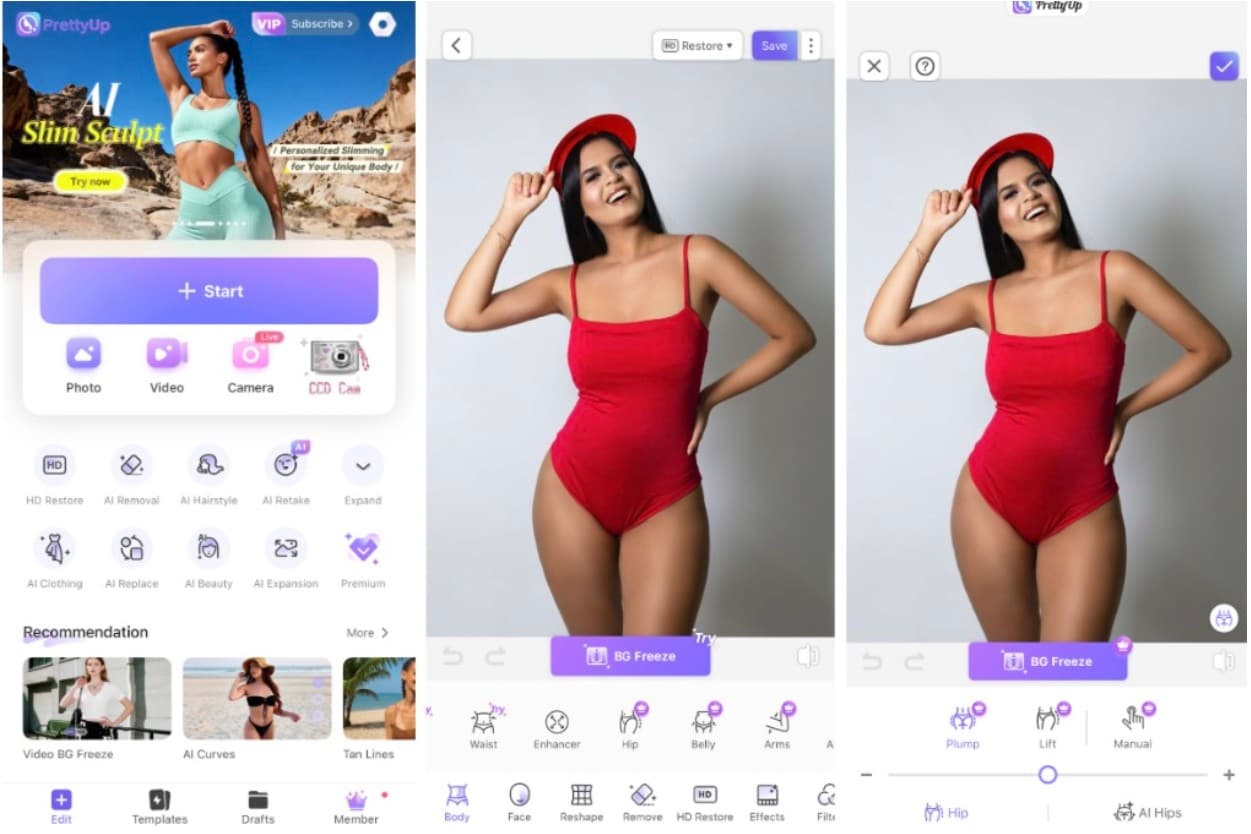
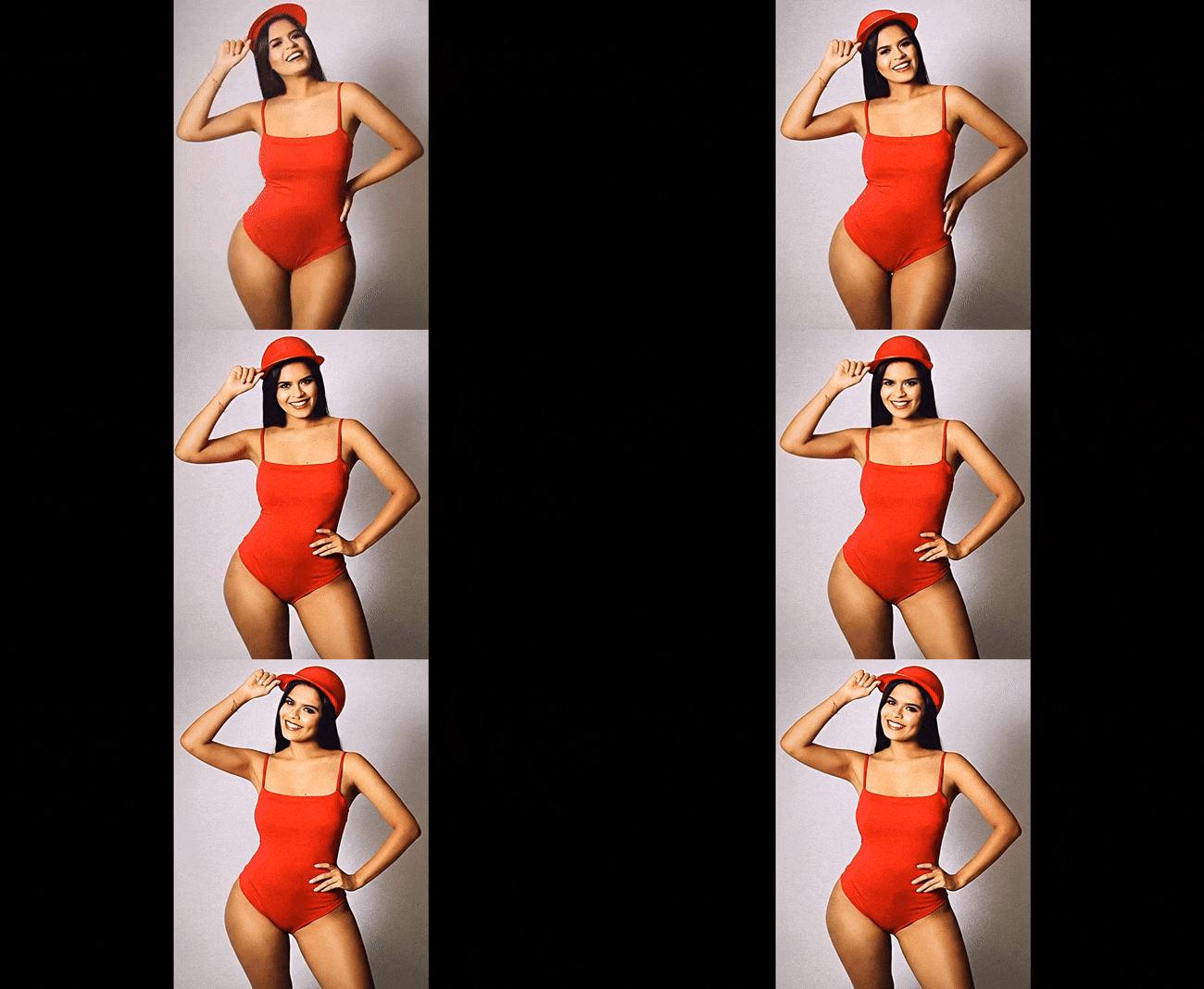
Schritt 4: Vorschau des Ergebnisses anzeigen und Ihr Bild oder Video speichern.
Teil 3: Video Body Editor: Beste App zum Bearbeiten von Gesichtsteilen (Augen, Nase, Mund, Augenbrauen usw.)

Wenn Ihr Gesicht auf der Kamera langweilig wirkt, hilft kein Filter wirklich weiter. Sie brauchen etwas Intelligenteres, das Licht und Details versteht. Genau hier kommt Wondershare Filmora ins Spiel. Es ist mehr als nur ein Video-Body-Editor – es ist eine komplette Kreativ-Suite, mit der Ihre Haut strahlt und Ihre Gesichtszüge scharf wirken, ohne künstliche Effekte.
Mit AI Beauty von Filmora können Sie Augen, Nase und Lippen in Bewegung retuschieren. Diese Gesichts-Video-Body-App verfolgt bei jeder Bewegung die Bearbeitung, sodass alles fließend bleibt. Sie können die Helligkeit rund um die Augen anheben, den Hautton verfeinern oder Konturen dezent ausgleichen. Alles bleibt natürlich, sodass Sie trotzdem wie Sie selbst aussehen.


 sicherer Download

Wie man Gesichtsteile in Videos mit Filmora bearbeitet
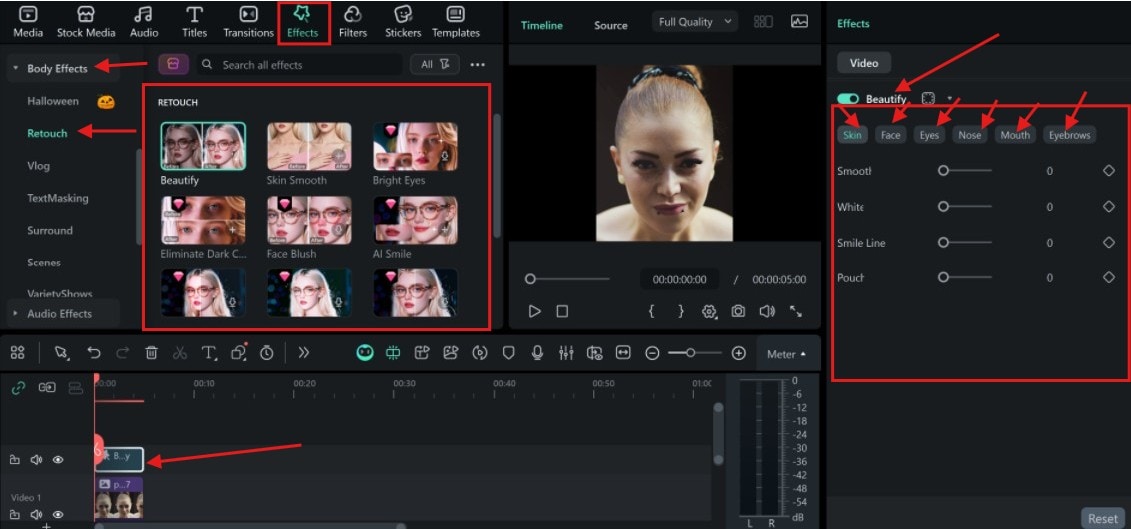
Sie können Ihr Gesicht in Filmora mit der Beautify-Funktion bearbeiten, die unter den Retouch-Effekten im Reiter Effekte zu finden ist. So können Sie Gesichtsmerkmale mit mehr Kontrolle und Präzision direkt beim Videobearbeiten verbessern.
Wenn Sie den Beautify-Effekt auf Ihren Clip anwenden, erscheint rechts ein Bereich mit einstellbaren Schiebereglern. Damit können Sie verschiedene Gesichtsbereiche wie Haut, Augen, Nase, Mund und Augenbrauen feinabstimmen. Jeder Regler bestimmt, wie stark oder subtil der jeweilige Effekt ist. So wirkt Ihr Video am Ende professionell, bleibt aber realistisch.
Befolgen Sie diese Schritte, um Ihrem Gesicht den perfekten Look zu verleihen, von dem Sie immer geträumt haben.
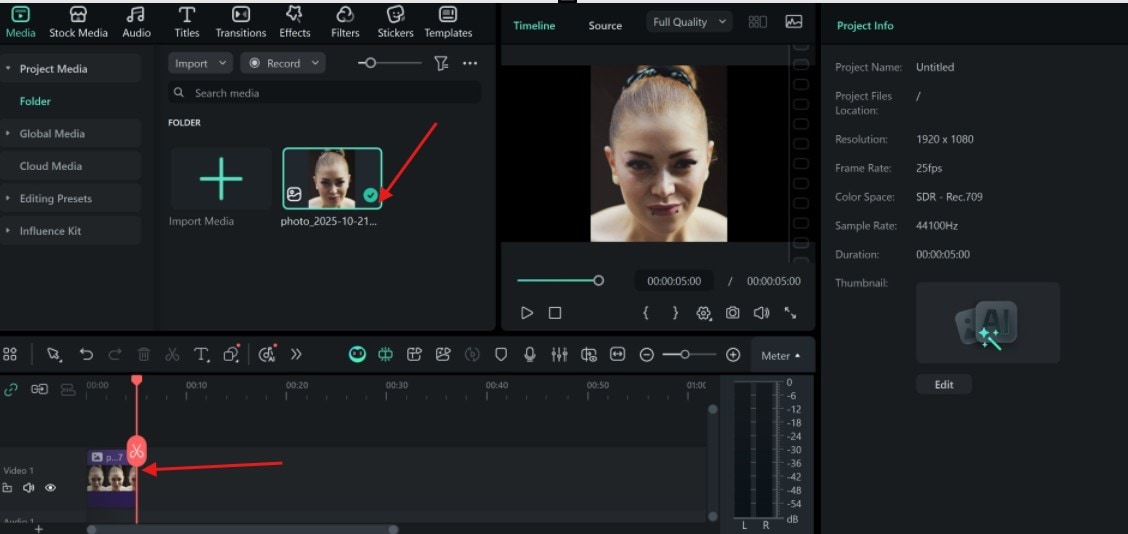
Schritt 1: Öffnen Sie Filmora und importieren Sie Ihr Video.
 sicherer Download
 Schritt 2: Gehen Sie zum Effekt Reiter, klicken Sie und wählen Sie Body Effect, und klicken Sie auf Retouch. Ziehen Sie den Beautify Effekt auf den Clip. Rechts erscheinen die gruppierten Regler. Beginnen Sie mit dem Haut Tab, bewegen Sie den Smooth Regler sanft und sehen Sie das Ergebnis in der Vorschau.
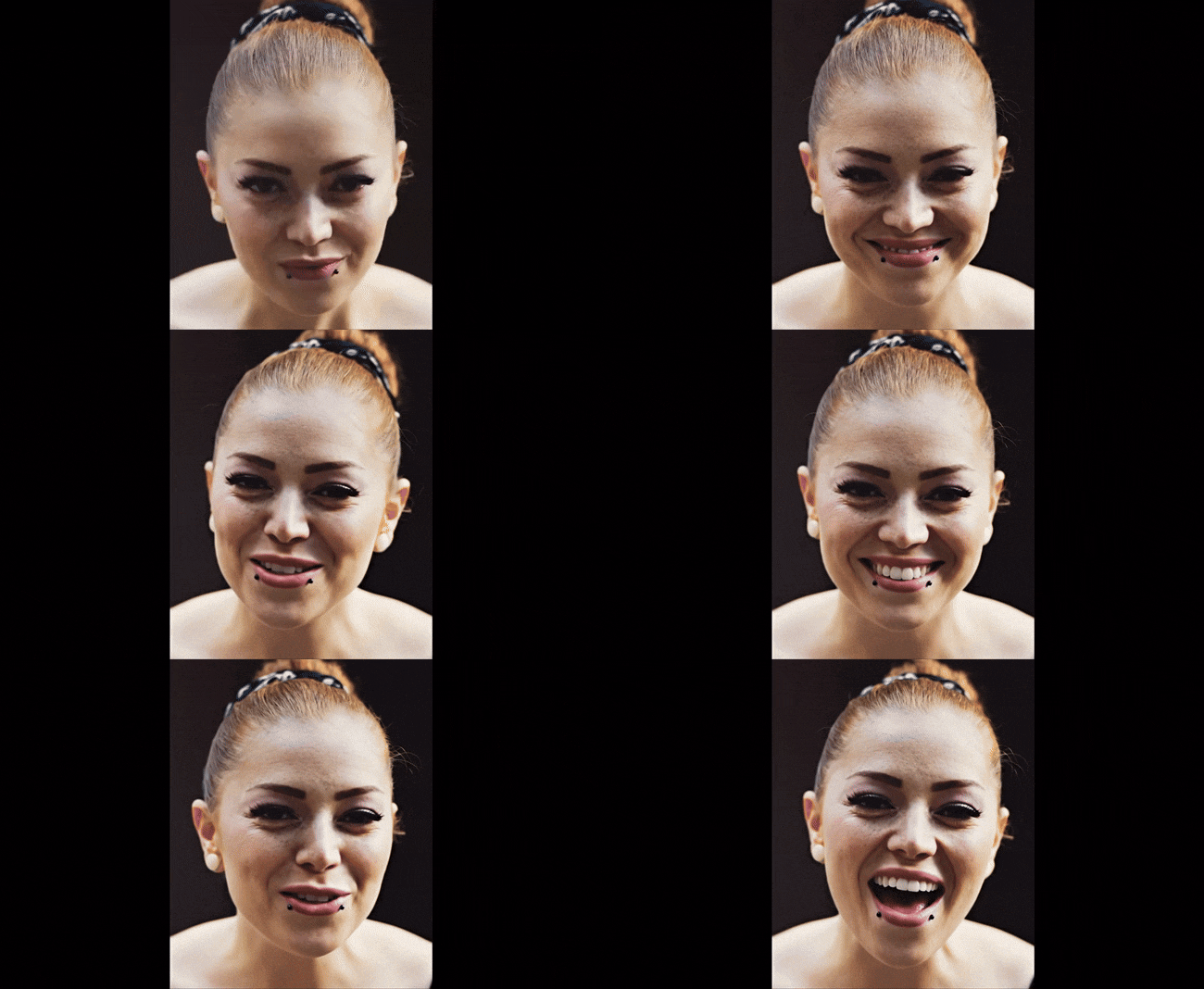
Video-Vorschau
- Vor der Bearbeitung mit dem Filmora Video Body Editor.
- Nach der Bearbeitung der Körperform mit Filmora.
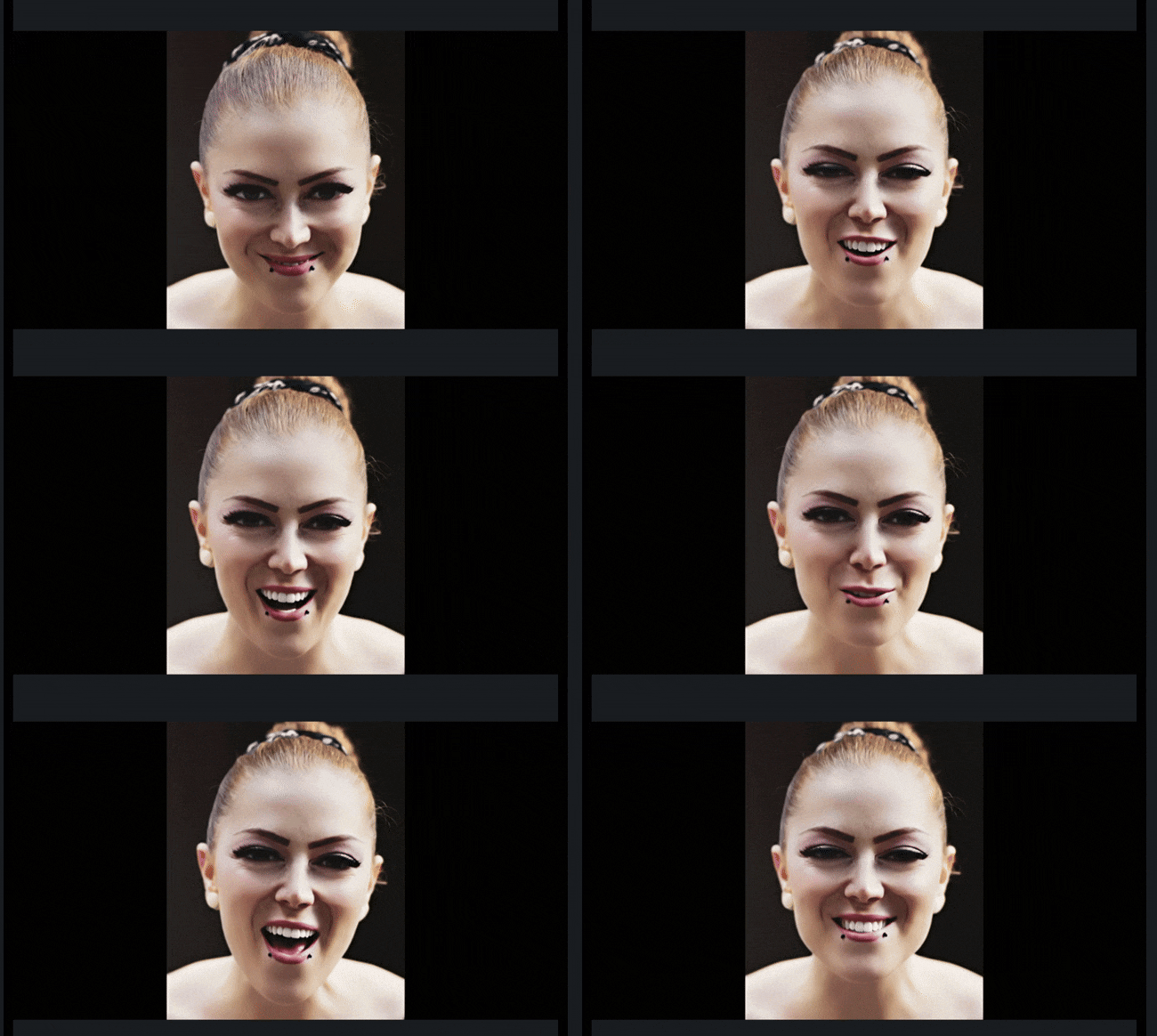
Hinweis: Im obigen Beispiel wurden höhere Effektstufen verwendet, um die volle Leistungsfähigkeit des Beautify-Tools in Filmora und die Sichtbarkeit der Änderungen zu demonstrieren. Für natürliche Ergebnisse beginnen Sie jedoch am besten mit kleinen Anpassungen zwischen 10 und 20 Prozent, um die Hautstruktur und reale Gesichtsmerkmale zu bewahren. Die Intensität können Sie Schritt für Schritt erhöhen, bis Sie die perfekte Balance zwischen Optimierung und Authentizität gefunden haben.
Wie bearbeitet man Gesichtsteile in Videos mit Filmora (Mobil)
Nachfolgend finden Sie die Schritte, wie Sie mit diesem Video Body Editor auf einem mobilen Gerät jeden Frame bearbeiten und die Bewegung natürlich halten.
Schritt 1: Öffnen Sie Filmora und importieren Sie Ihren Clip.
sicherer Download Schritt 2: Tippen Sie in Ihrer Timeline auf das Video und scrollen Sie im Menü nach unten, bis Sie das Retouch Tool
Schritt 3: Im Retouch-Menü können Sie mit den Reglern die Weichheit der Haut und das Aufhellen der Zähne anpassen.
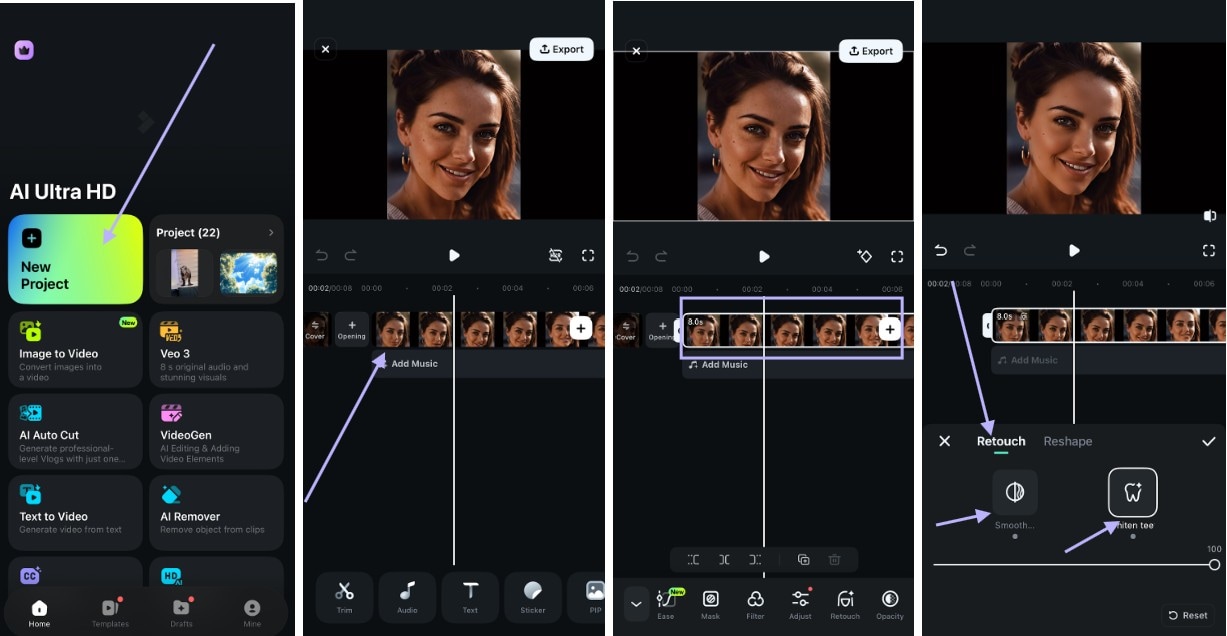
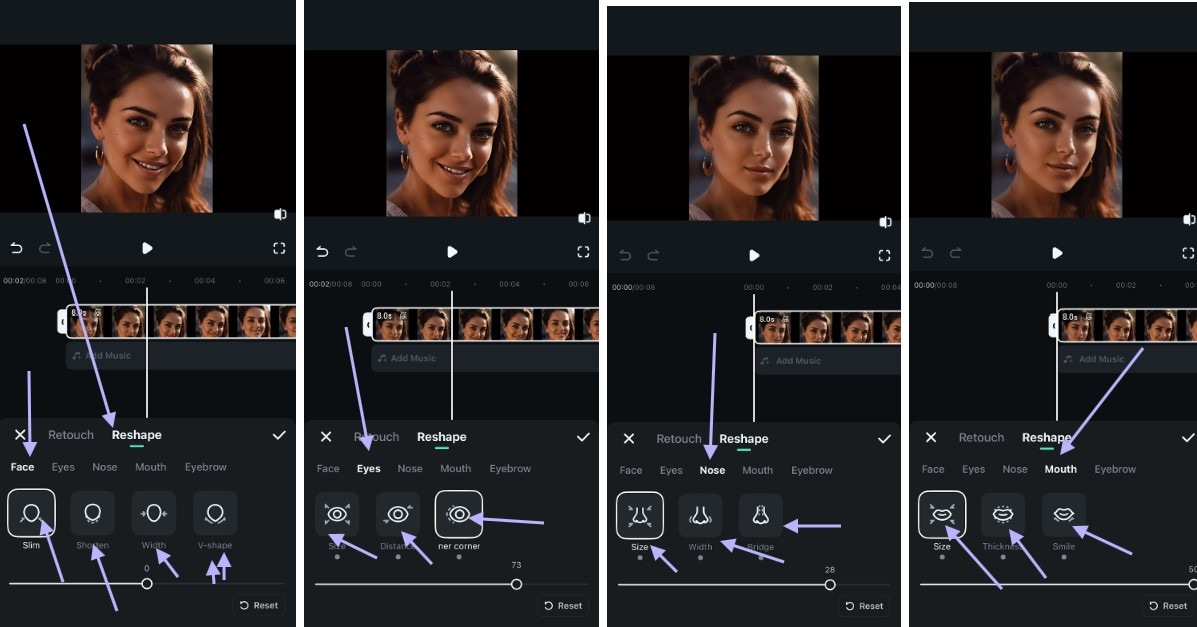
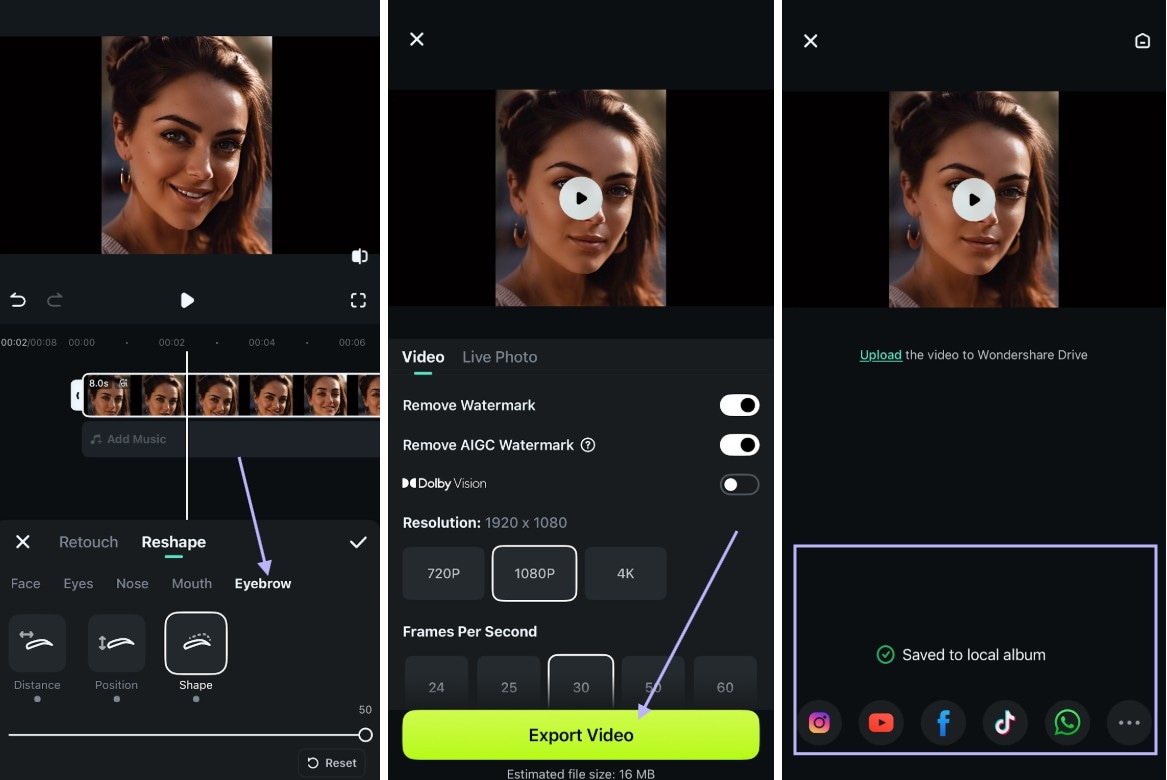
Schritt 4: Klicken Sie anschließend auf den Reshape-Button, um Optionen wie Gesicht, Augen, Nase, Mund und Augenbrauen anzuzeigen. Verwenden Sie den Schieberegler für die gewünschte Anpassung.
Schritt 5: Exportieren Sie das Video mit der bevorzugten Auflösung und teilen Sie es in Ihren sozialen Netzwerken
Video-Vorschau
- Vor der Bearbeitung mit dem Filmora Video Body Editor.
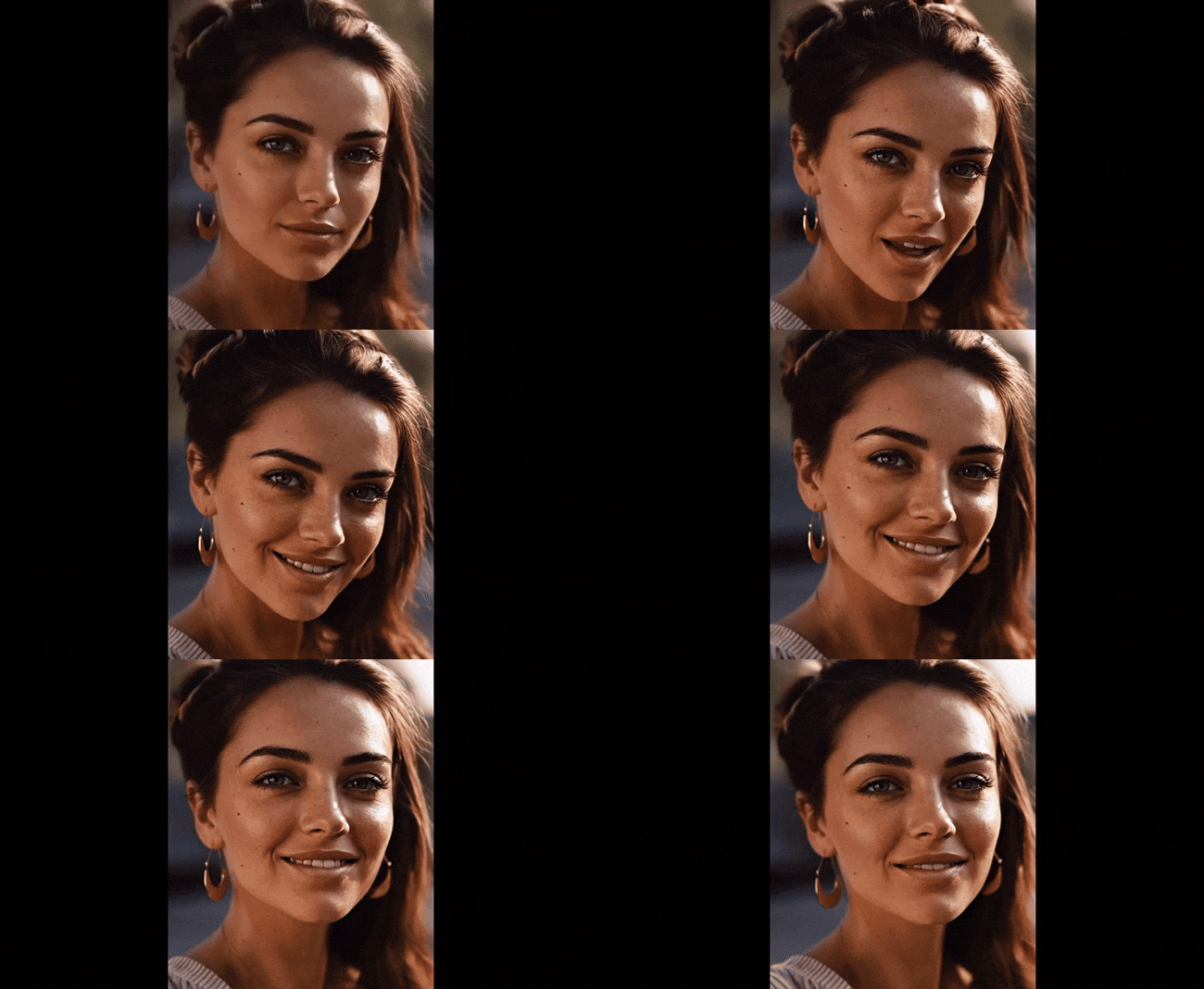
- Nach der Bearbeitung der Körperform mit der Filmora-App.
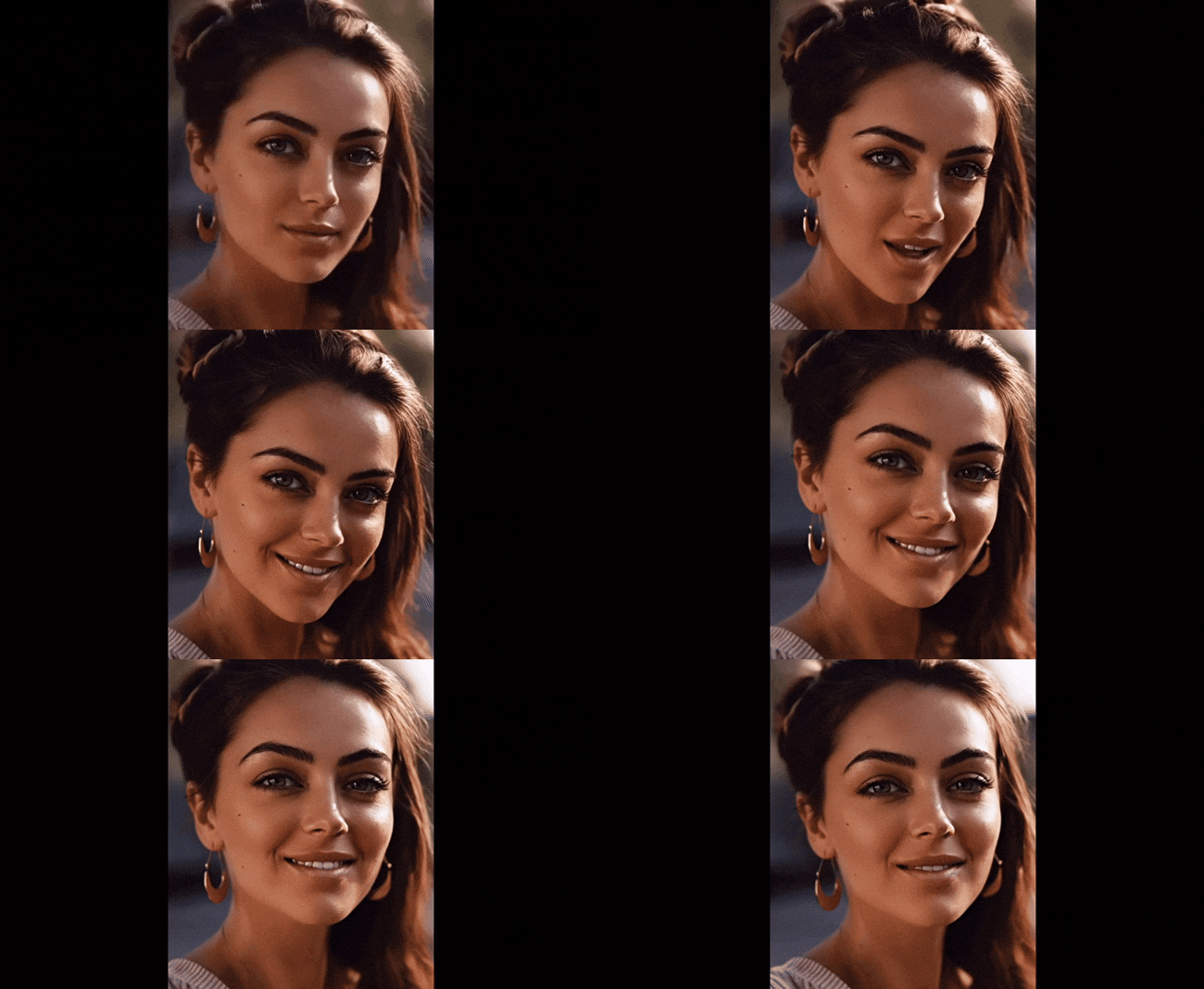
Hinweis: Das Retouch-Tool bleibt der beste Gesichts-Body-Video-Editor – es balanciert Licht, glättet die Haut und passt Proportionen in Sekunden an. Sie können aber auch das Filmora KI Ultra HD Tool ausprobieren.
Fazit
Sie haben gesehen, wie ein Body Editor für Video und Gesichtstools Ihre Clips in Bewegung verwandeln können. Sie helfen Ihnen, Körper zu formen, zu glätten und auszugleichen, während jede Bewegung natürlich bleibt. Während Pretty Up als Body Slim Video Editor dient, können Sie mit diesem Tool Kurven formen, Haltung verfeinern und das Selbstvertrauen in jedem Bild heben. Die Retouch-Funktionen von Filmora lassen Ihre Videos hochwertig aussehen.
PrettyUp und Filmora sind einfach zu bedienen – Sie brauchen keine besonderen Fähigkeiten, nur Ihr Smartphone und Internet. Egal ob Sie zum Spaß, für Mode oder Business bearbeiten, helfen diese Tools Ihnen, für Ihr Publikum attraktiv und smart zu wirken.


