

 TL;DR:
Mit Wondershare Filmora lassen sich zersplitterte Glaseffekte ohne externe Plug-ins direkt im Editor realisieren, indem Sie für schnelle Schnitte integrierte Effekte, für Szenenwechsel Glasbruch-Übergänge und für physikalisch korrekte Bruchanimationen KI-Tools nutzen.
● Die integrierten Effekte erfordern keine Rüstzeit und eignen sich ideal für kurze Schnittmomente, da Bruchtiefe, Deckkraft und Intensität direkt in der Timeline über Keyframes angepasst werden können.
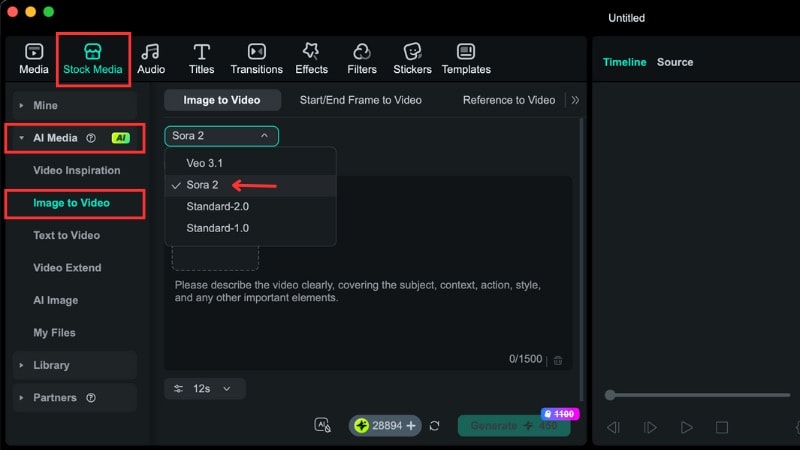
● Für realistische Schwerkraft- und Aufprallreaktionen müssen Sie zunächst das Rissmuster mit dem KI-Bildgenerator erstellen und anschließend über die Bild-zu-Video-Modelle Sora 2 oder Veo 3.1 animieren, was detaillierte Text-Prompts voraussetzt und KI-Credits verbraucht.
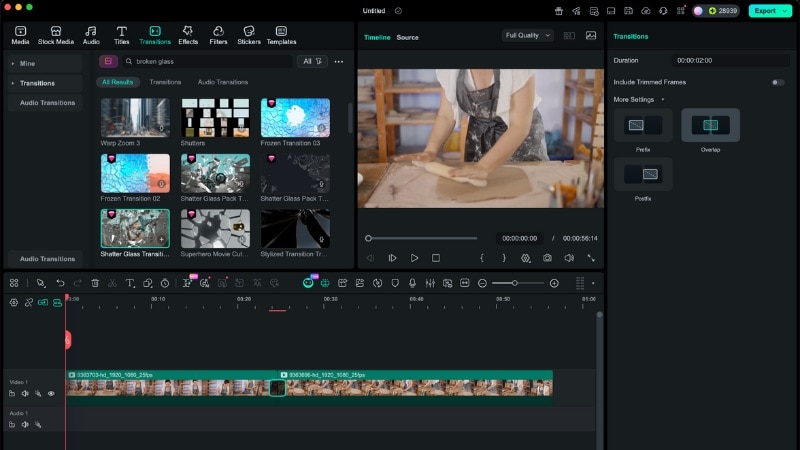
● Glasbruch-Übergänge werden ausschließlich genutzt, um zwei direkt aneinandergrenzende Clips miteinander zu verbinden, wobei eine kurze Laufzeit einen scharfen Bruch erzeugt und eine längere für einen weicheren Szenenwechsel sorgt.
Möchten Sie einen realistischen zersplitterten Glaseffekt in Ihrem Video erstellen? Zerbrochene Glas- und Splittereffekte sehen cool und dramatisch aus, wirken aber oft unecht oder wiederholt. Echtes Glas zu zerschlagen birgt zudem Sicherheitsrisiken, daher ist diese Option nicht sinnvoll.
Wenn Sie einen Splitterglaseffekt möchten, der überzeugend aussieht, ohne dass Sie stundenlang daran arbeiten müssen, gibt es tatsächlich eine einfachere und realistischere Methode. Hier erfahren Sie, wie Sie einen Splitterglaseffekt mit Wondershare Filmoras eingebauten Effekten, KI-Methoden und Übergängen erstellen.
Alles bleibt in einem Editor, ohne Plug-ins oder VFX-Kenntnisse. Fangen wir an!
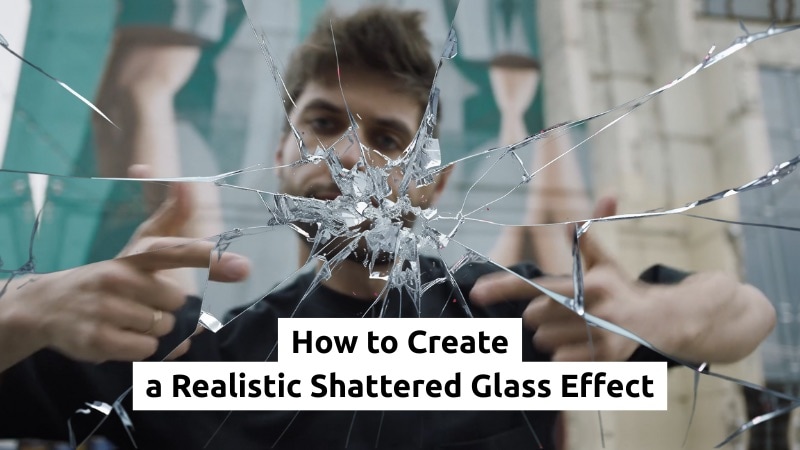
Teil 1. Der schnellste Weg, einen zersplitterten Glaseffekt zu erstellen
Viele Creator gehen davon aus, dass sie auf After Effects zersplittertes Glas Techniken angewiesen sind, um diesen Look zu erhalten. Oft merken sie jedoch nicht, dass für die meisten Videos, insbesondere für kurze oder schnelle Schnitte, dieser Grad an Komplexität nicht notwendig ist.
Während fortgeschrittene Tools oft zusätzliche Einrichtung und Plug-ins für diesen Effekt erfordern, sind diese Effekte in Filmora direkt im Editor enthalten. Sie können den zersplitterten Glaseffekt finden, zur Timeline hinzufügen und Timing und Stil kontrollieren, ohne die Anwendung zu wechseln.
Warum Filmora für den Splitterglaseffekt verwenden?
- Keine Plug-ins nötig.
- No VFX-Grundkenntnisse erforderlich.
- Alle Effekte werden in einer einzigen Timeline abgeschlossen.

 Sicherer Download
Dieser Ansatz funktioniert für die meisten Videos gut, besonders wenn schnelle Ergebnisse oder kurze Bearbeitungszeiten zählen.
So erstellen Sie einen zersplitterten Glaseffekt in Filmora
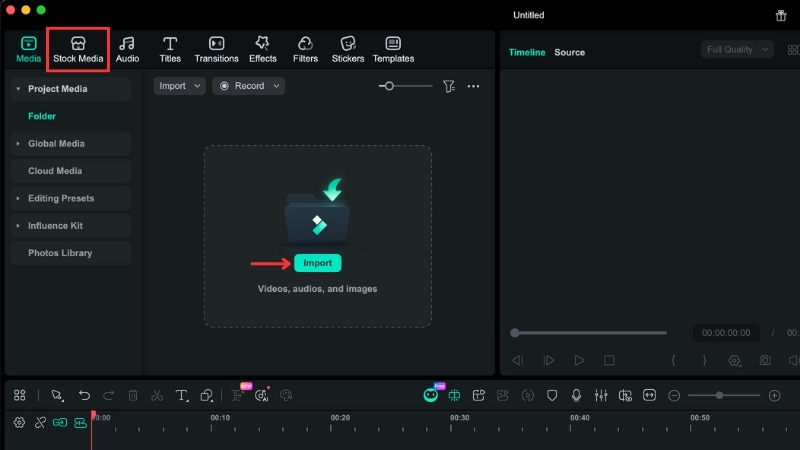
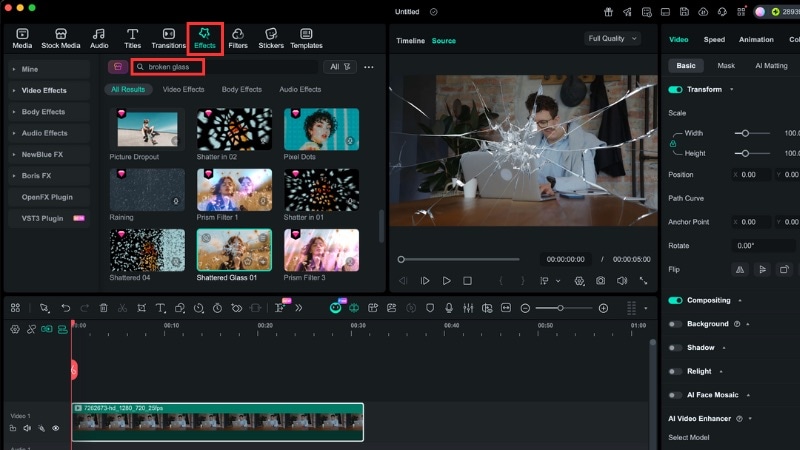
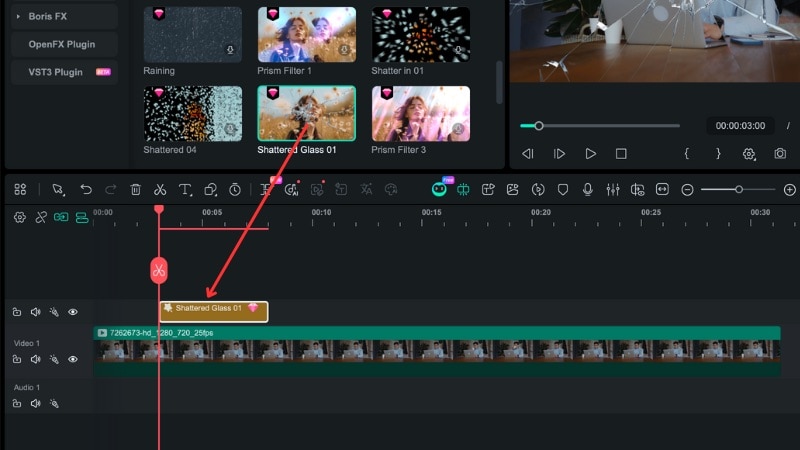
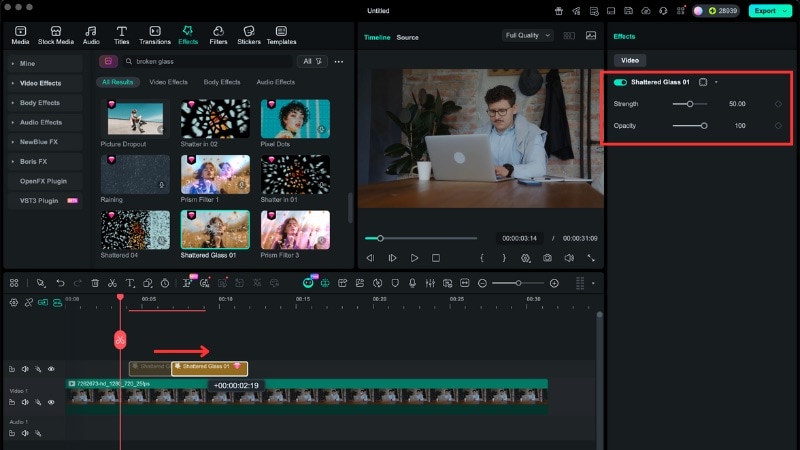
Hinweis: Sie können die gleichen Schritte auch für Bilder verwenden. Wenn Sie keine präzise Timing-Kontrolle benötigen, können Sie den Splitterglaseffekt direkt auf den Clip anwenden. Sie müssen ihn nicht auf eine separate Ebene legen.
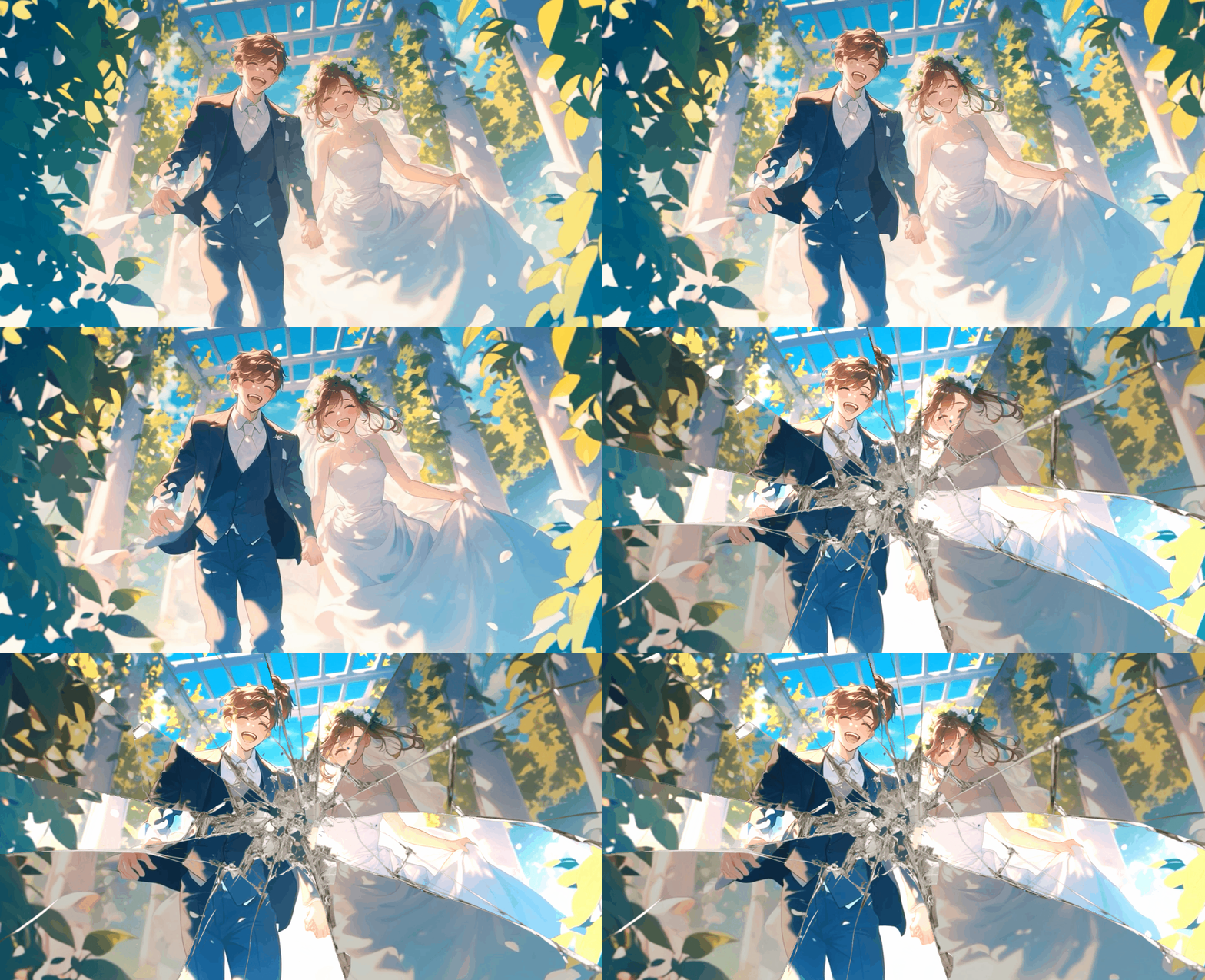
Teil 2. Verwenden Sie KI für einen realistischeren zersplitterten Glaseffekt
Die eingebauten Effekte decken bereits viele Bearbeitungen ab, aber KI hilft, wenn Sie einen zersplitterten Glaseffekt möchten, der wie echtes Material reagiert. Mit den KI-Tools von Filmora können Sie Splitter durch Eingabeaufforderungen auf Schwerkraft reagieren lassen, einen klaren Einschlagspunkt festlegen und Bewegungen über die Zeit verändern.
 Sicherer Download
So erstellen Sie einen KI-Glasbruch-Effekt
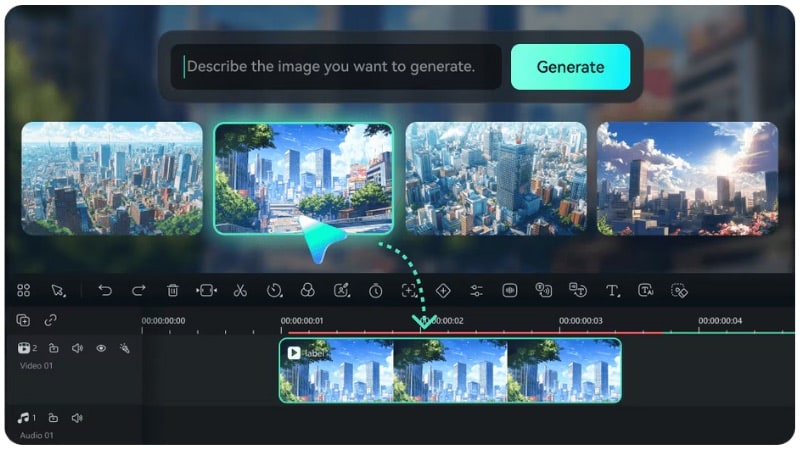
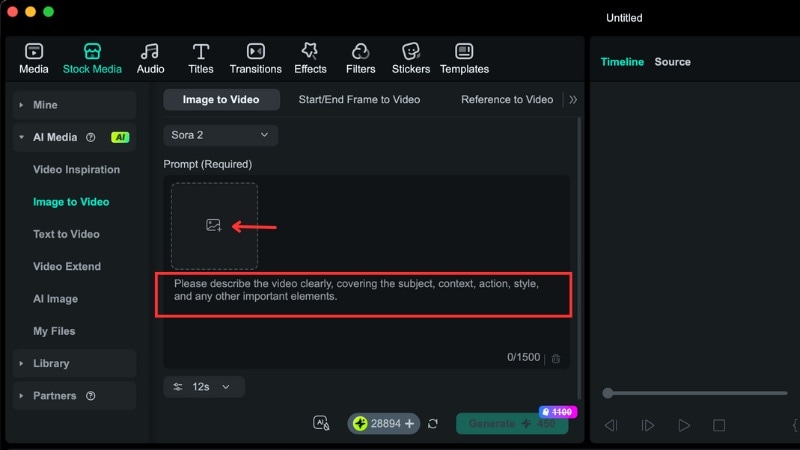
Filmora unterstützt diesen Workflow durch das KI-Bildgenerator- und Bild-zu-Video Feature – alles im selben Editor. Sie können die Tutorials für beide Funktionen ansehen:
#1: Hochauflösendes Bild eines zersplitterten Glases generieren (KI-Bild)
Mit dem KI-Bild-Tool von Filmora können Sie realistische Glasbruch-Bilder aus Text-Prompts generieren. Diese Methode gibt Ihnen Kontrolle über Rissmuster, Splittergröße und Oberflächendetails. So wirkt der Effekt natürlicher, wenn Ihnen die eingebauten Effekte nicht genügen.
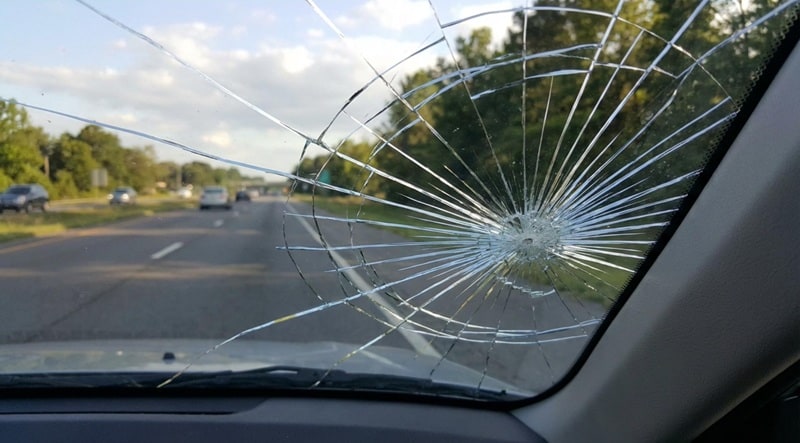
Folgen Sie der Anleitung unten, um ein Bild mit einem Glasriss-Effekt:
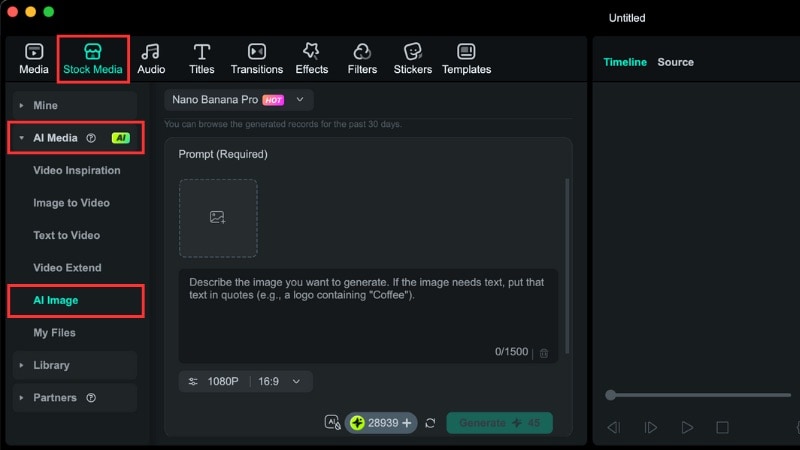
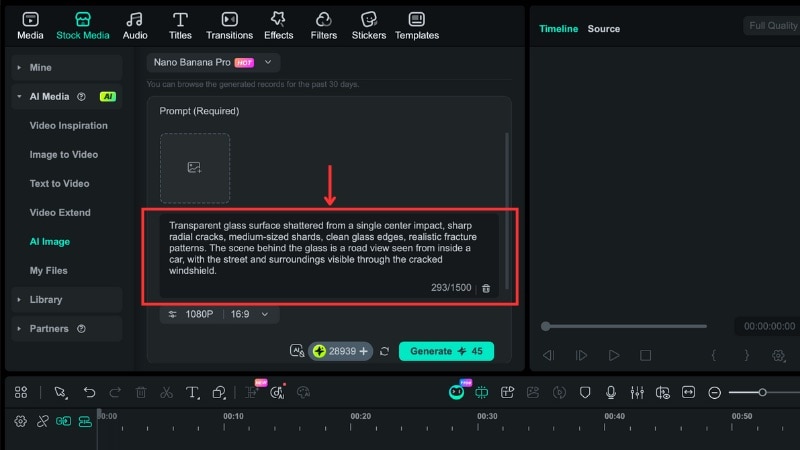
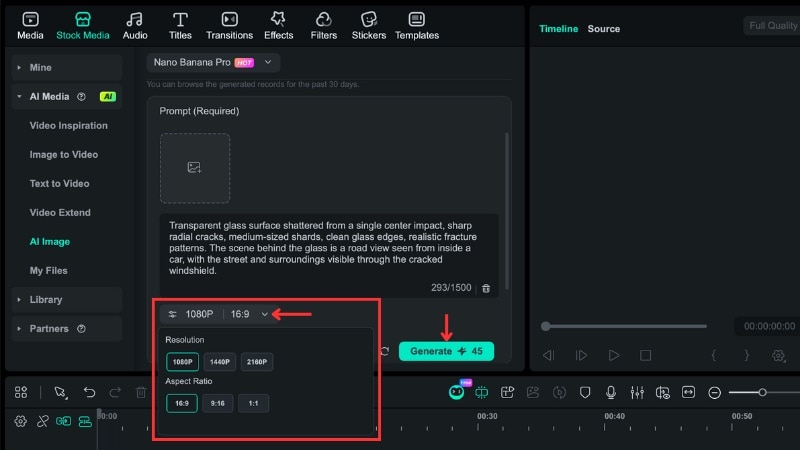
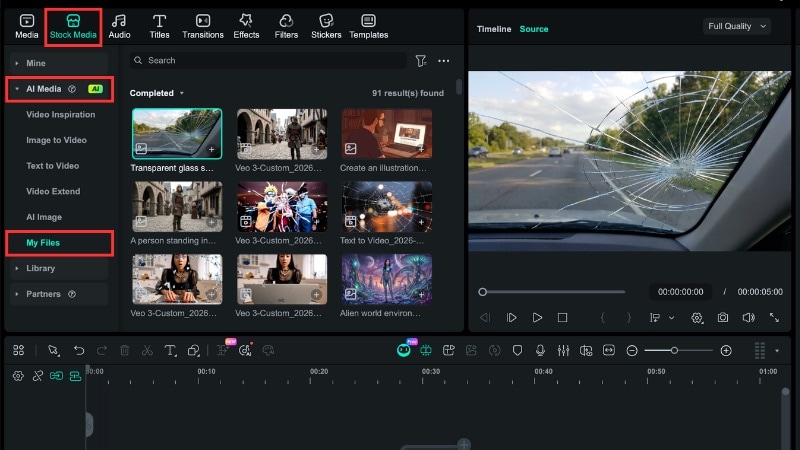
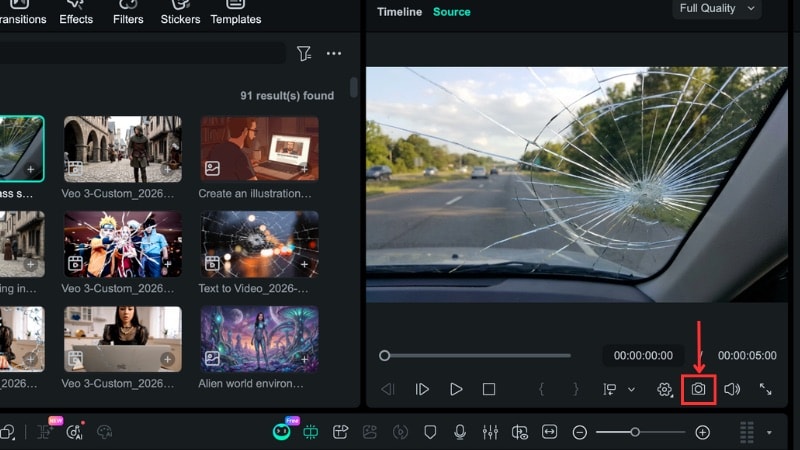
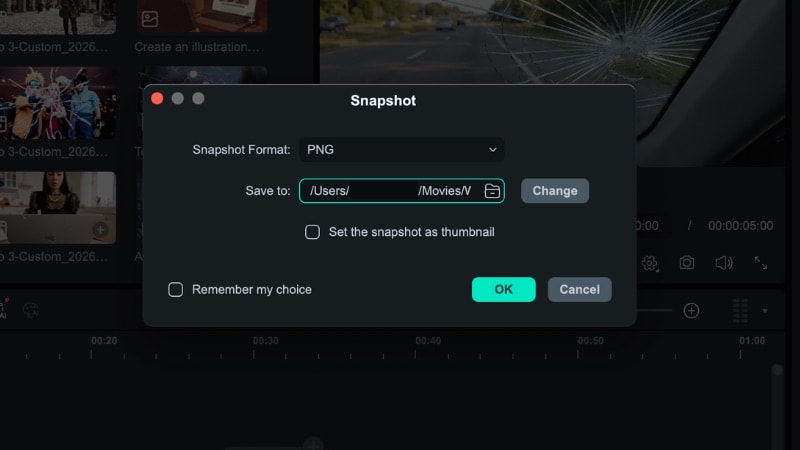
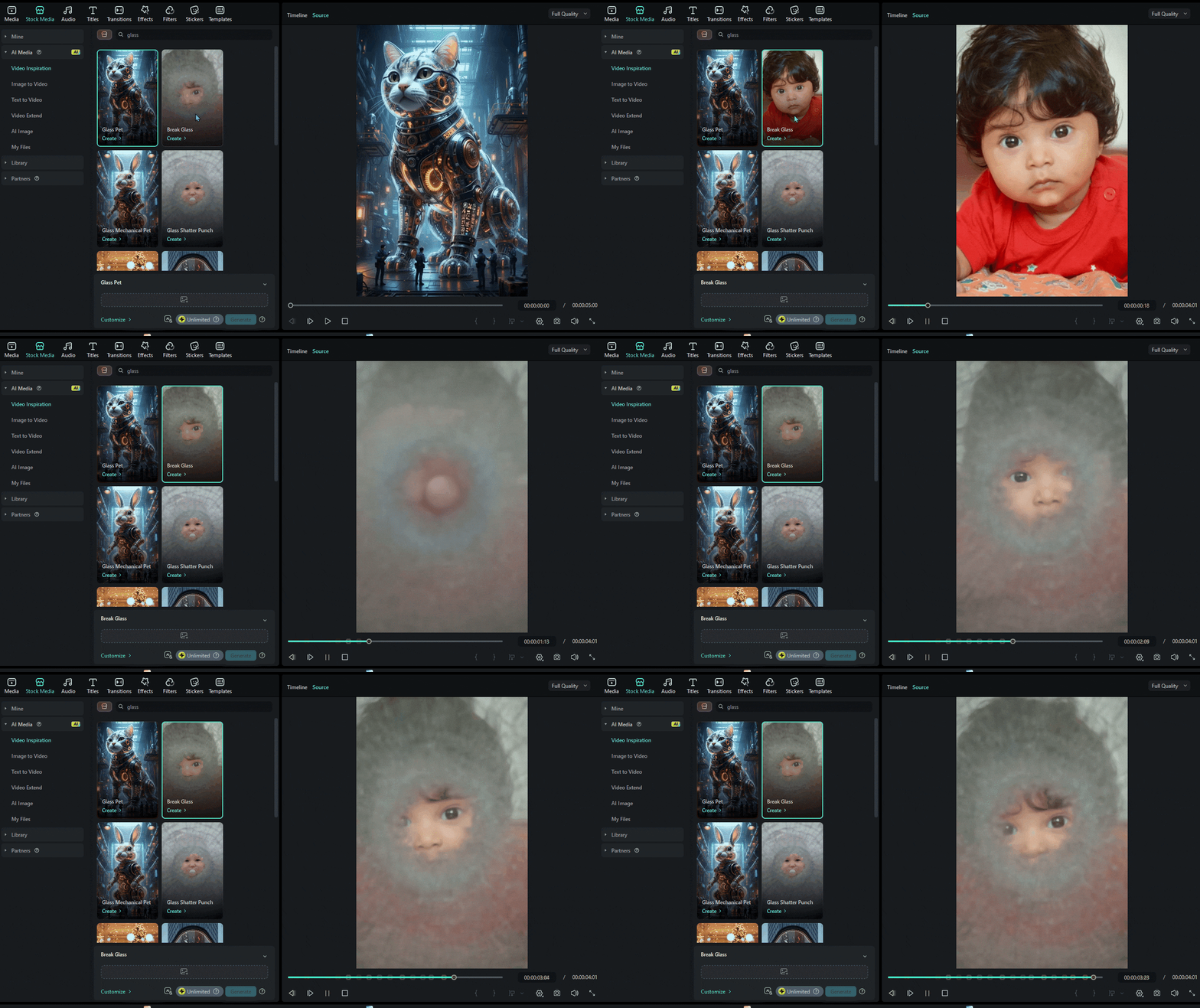
Hinweis:Sie können auch r erstellenEalistische Glasbrecher videosDirekt durch die Verwendung von Filmoras KI-generierten Video-Vorlagen. Wählen Sie einfach eine glaszerbrechende Vorlage aus, passen Sie die Splitter, Risse und Animationsgeschwindigkeit an und erzeugen Sie sofort einen dynamischen Videoeffekt.
#2: Animieren Sie das Zerschlagen mit Bild-zu-Video
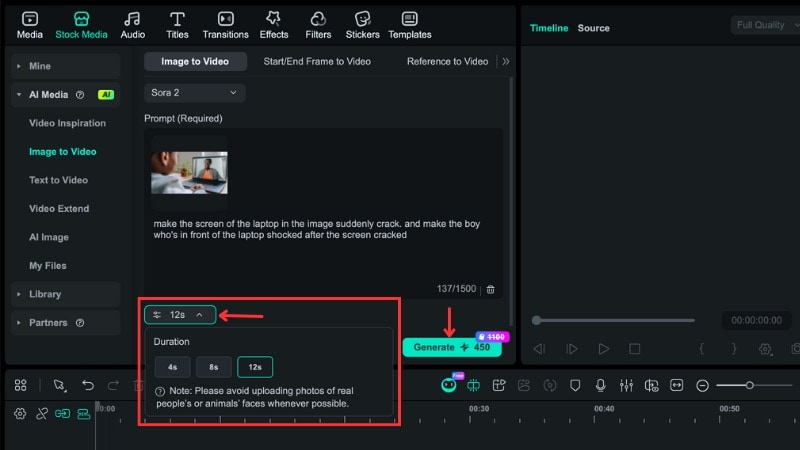
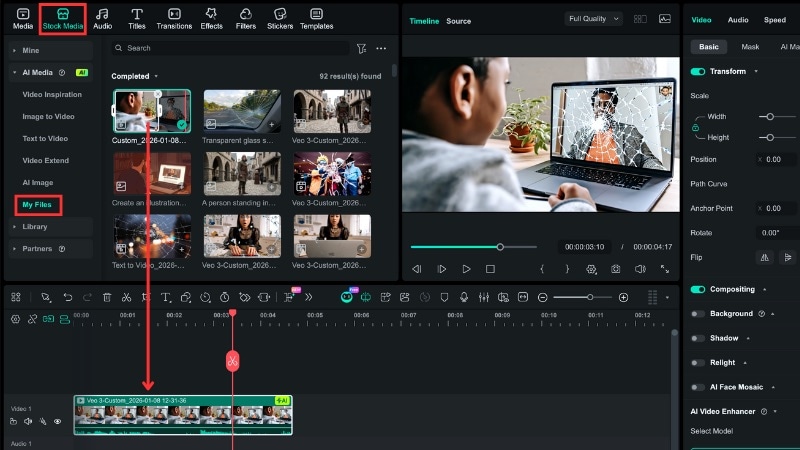
Wenn Sie möchten, dass sich das zerbrochene Glasbild bewegt, anstatt statisch zu bleiben, können Sie es mit der Bild-zu-Video-Funktion von Filmora animieren. Diese Methode hilft, ein Standbild in einebreaking glass videoMit Bewegung, die mit Aufprall-und Bruchrichtung übereinstimmt.
Befolgen Sie die folgenden Schritte, um ein Glasbrochen-Video aus einem Bild zu erzeugen:
Teil 3. Wie man einen Glasbruch zwischen Szenen erstellt
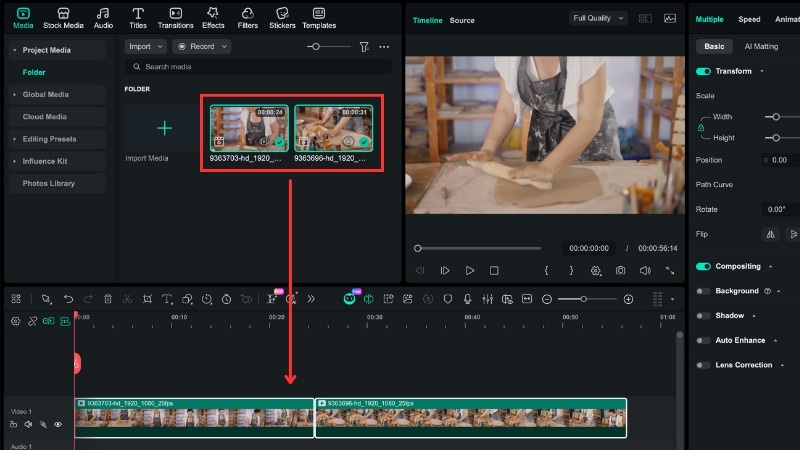
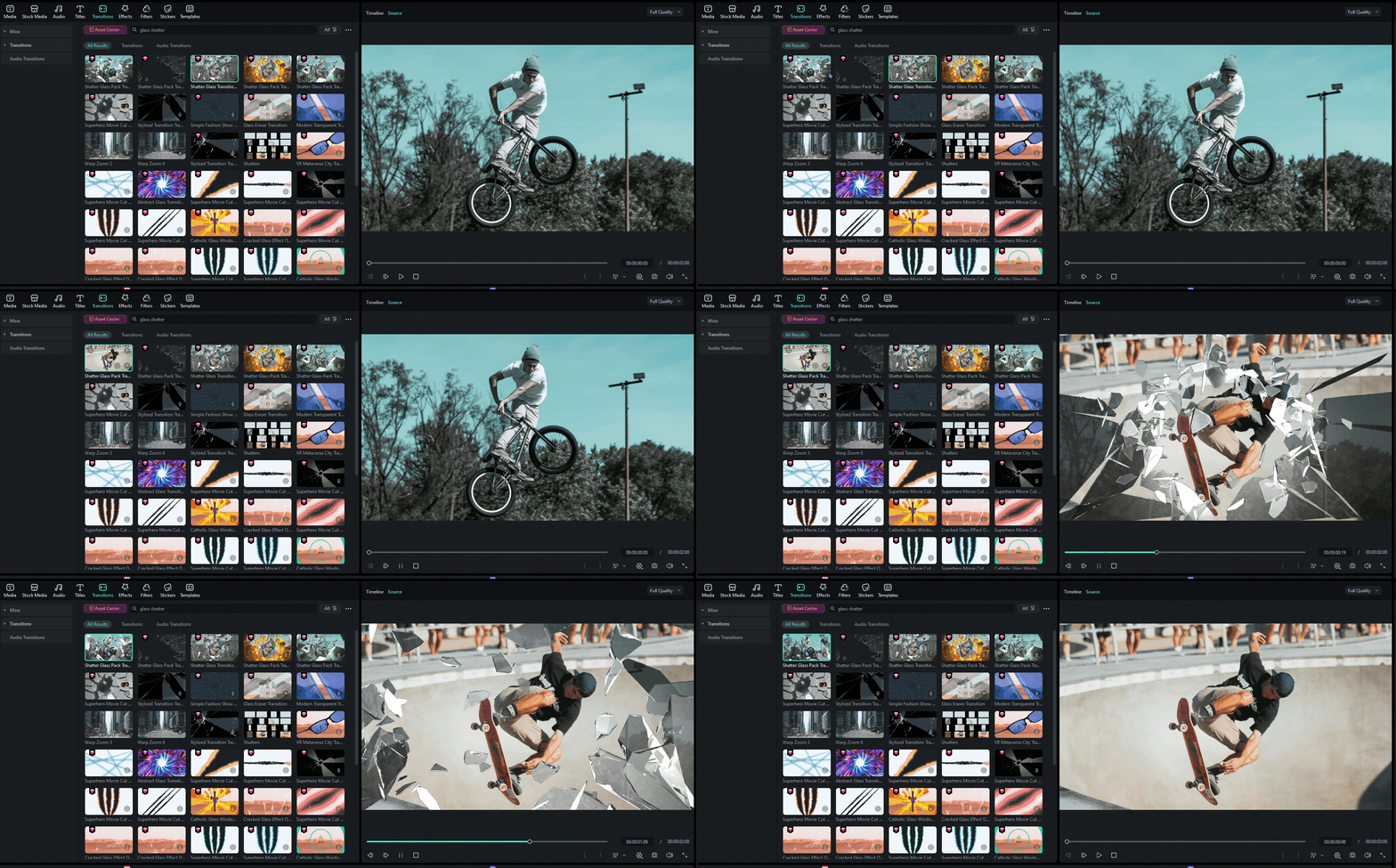
A zersplitterten GlaseffektMuss nicht immer auf einem clip sitzen. Sie können es auch als einÜbergangUm eine Szene zu brechen und die nächste zu enthüllen. Dieser Ansatz funktioniert gut, wenn Sie möchten, dass der Effekt zwei clips verbindet, anstatt als eigenständiger moment zu erscheinen.
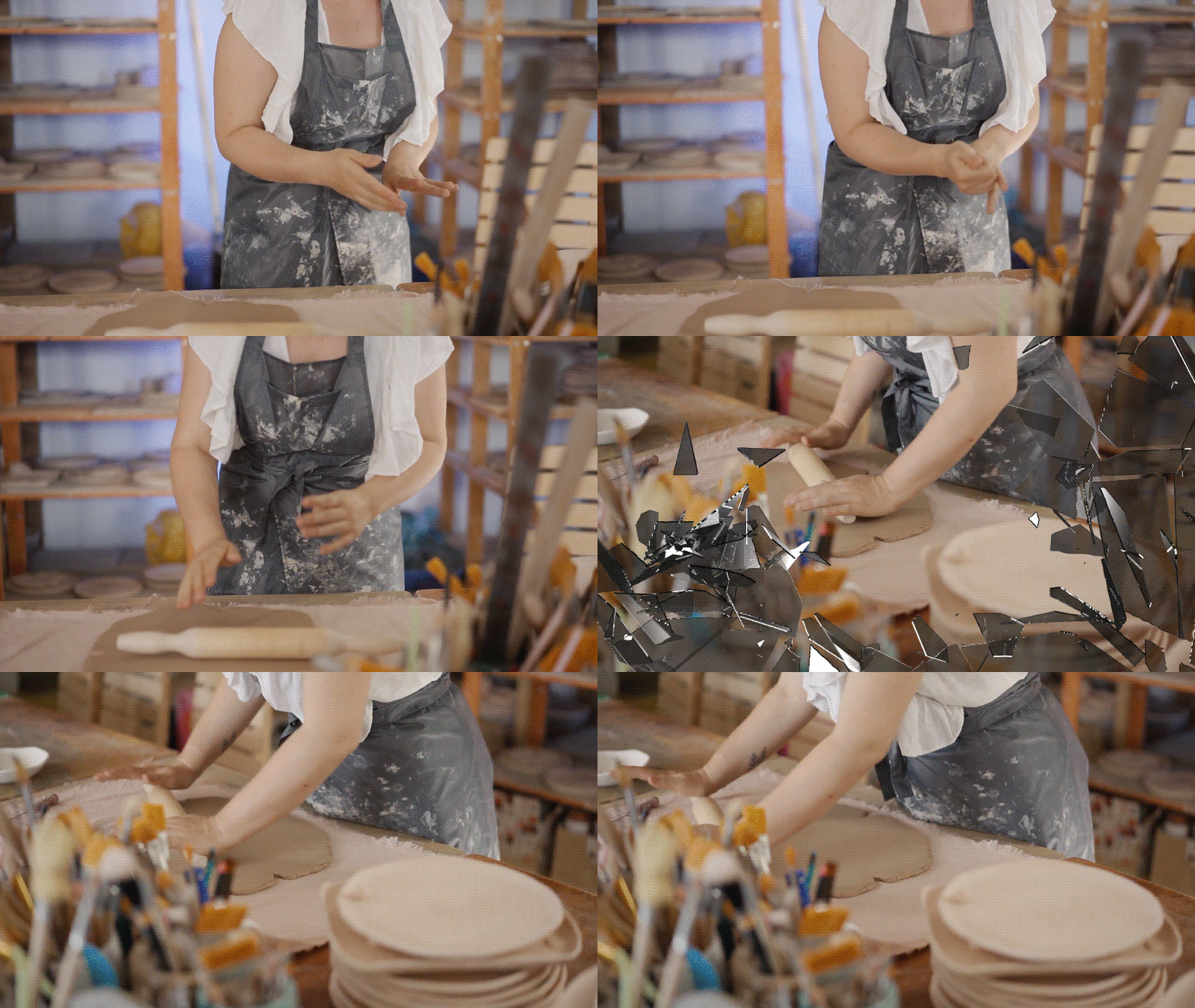
Wie man einen Glasbruch-Übergang in Filmora erstellt
Welche Methode sollte man für einen zerbrochenen Glaseffekt verwenden?
Jeder Ansatz schafft eineSplitterglaseffekt, aber sie dienen unterschiedlichen Bearbeitungszielen. Die richtige Wahl hängt davon ab, wie viel Realismus Sie brauchen und wie der Effekt in Ihre Szene passt.
| Kriterien | Eingebaute zerbrochene Glaseffekte | KI-generiertes zerbrochenes Glas | Glasbruch-Übergang |
| am besten verwendet für | Schnelle Aufnahmen und einfache Break-Momente. | Realistische Pausenszenen mit physischer Bewegung. | Szenenänderungen und visuelle Enthüllungen. |
| Fertigkeitsstufe | Anfänger | Zwischenstand | Anfänger |
| Einrichtungszeit | sehr kurz | länger aufgrund der Prompt-und Generationsschritte. | sehr kurz |
| Realismusstufe | Medium | hoch | Medium |
| Wann wählen Sie diese | Wenn Geschwindigkeit zählt und der Effekt für Sekunden spielt. | Wenn das Glas auf Aufprall, Schwerkraft und Bewegung reagieren muss. | Wenn Sie möchten, dass die Pause eine Szene mit der nächsten verbindet. |
|
Mehr anzeigen
Weniger zeigen
|
|||
Schlussfolgerung
A Gebrochenes Glas EffektEs benötigt keine komplexen tools oder riskante setups. Mit Filmora können Sie zwischen integrierten Effekten für Geschwindigkeit, KI-Methoden für Realismus oder Übergängen wählen, um Szenen mit Wirkung zu verknüpfen. Jede option passt zu einem anderen Bearbeitungsstil und einer anderen Zeitleiste.
Wenn Sie Geschwindigkeit benötigen, verwenden Sie den integrierten break glass Effect-Ansatz. Wenn Realismus wichtig ist, können KI-Tools dabei helfen, Bewegung hinzuzufügen, um auf den Einfluss zu reagieren, und Übergänge verwenden, um die Pause in die Textszene zu führen.
Öffnen Sie Filmora jetzt, wählen Sie die Methode, die zu Ihrer Szene passt, und wenden Sie den shatter glass Effekt auf Ihr video jetzt an!

FAQs
-
Beeinflusst der zerbrochene Glaseffekt die Videoleistung oder die Exportzeit?
In den meisten Fällen haben integrierte Effekte wenig Einfluss auf die Exportzeit. KI-generierte Splitterglaseffekte können bei der Generierung mehr Zeit benötigen. Doch sobald der Clip auf der Timeline liegt, bleiben Wiedergabe und Export flüssig. -
Wie kann ich verhindern, dass der zerbrochene Glaseffekt zu viel von der Szene überdeckt?
Reduzieren Sie Stärke und Deckkraft, damit das Glas das Filmmaterial nicht überlagert. Sie können auch die Effektdauer verkürzen oder den Bruch auf einen einzelnen Moment beschränken, um die Szene sichtbar zu halten. -
Wie wichtig ist der Ton beim Einsatz eines zerbrochenen Glaseffekts?
Ton spielt eine große Rolle, um den Effekt glaubhaft zu machen. Ein scharfer Knall oder Aufprall-Sound lässt den Glasbruch real wirken und nicht nur visuell. Stimmen Sie die Tonzeit genau auf den Bruchmoment ab und halten Sie sie kurz, um nicht vom Geschehen abzulenken.
