4,7
4,7



Im Mai 2025 stellte Google Veo 3 vor, einen bahnbrechenden KI-Videogenerator mit nativ synchronisiertem Ton. Jetzt integriert Wondershare Filmora Google Veo 3 nahtlos in seine KI-Videobearbeitungssoftware und bietet eine revolutionäre One-Stop-Lösung für die Bilder-zu-Video-Erstellung. Diese Integration ermöglicht es Kreativen, mühelos hochwertige KI-Videos mit natürlichem Dialog, Umgebungsgeräuschen und Musik zu erstellen – alles innerhalb von Filmoras intuitiver Plattform. Für Kurzform-Kreative, Content-Marketer und KI-Enthusiasten markiert dies eine neue Ära effizienter KI-Videoproduktion, die modernste KI-Generierung mit professionellen Videobearbeitungswerkzeugen kombiniert.\u00a0
In diesem Artikel
Teil 1: Google Veo 3 verstehen: Der KI-Videogenerator der nächsten Generation für Filmora
Veo, entwickelt von Google DeepMind, ist ein KI-Modell der nächsten Generation für Bild-zu-Video. Im Gegensatz zu früheren Generatoren erzeugt es Videosequenzen in Kin Qualität aus Bildern und Prompts und generiert dabei auch synchronisierte Tonspuren. Dazu gehören:
- Gesprochener Dialog mit präzisem Lip-Sync.
- Umgebungsgeräusche wie Schritte oder Wind.
- Emotional passende Hintergrundmusik.
Dank der nahtlosen Integration der Veo-3-KI-Videogenerierung in Filmora können Kreative jetzt hochwertige KI-gestützte Videoclips erstellen und verfeinern\u2014alles innerhalb der Filmora-Videobearbeitungsplattform.
Filmoras "Image to Video" + Veo 3: Wichtige Funktionen
| Funktion | Vorteil |
| Native Audio-Unterstützung | Erzeugt Sprache, SFX, Musik und Lip-Sync mit einem Klick |
| Sofortige Bearbeitungsumgebung | Das KI-Video erscheint direkt in Filmoras Medienbibliothek |
| Unterstützung für 720p-Clips mit 8 Sekunden | Veröffentlichungsfertige Videospezifikationen für Shorts, Reels und Anzeigen |
| Direkter Zugriff auf die Zeitleiste | Per Drag & Drop sofort in die Zeitleiste ziehen und bearbeiten |
| Komplettes Bearbeitungs-Toolkit | Overlays, Musik, Untertitel und Übergänge nach der Generierung hinzufügen |
Filmora integriert jetzt Veo 3.1, Googles neuestes KI-Videomodell, das auf der Basis von Veo 3 aufbaut und erhebliche Verbesserungen bei der Audiovollständigkeit und dem dynamischen Realismus bietet. Dieses leistungsstarke Upgrade ermöglicht es Kreativen, KI-Videos von bis zu 8 Sekunden mit 1080p-Auflösung sowie verbesserter Bewegungsqualität und besser synchronisiertem Ton zu erzeugen.
Greifen Sie auf diese hochmoderne Technologie zu über Stock Media > AI Media >Image to Video, wo Sie zwischen mehreren KI-Modellen wechseln können, einschließlich Veo 3.1 für überlegene Text-zu-Video- und Bild-zu-Video-Generierung.

 Sicherer Download

Teil 2. Praktische Veo-3-Anwendungsfälle & Prompt-Beispiele im Filmora KI-Videobearbeitungsprogramm
| Nutzertyp | Anwendungsfall |
| Kurzvideo-Kreative | Erzeugen Sie in Sekundenschnelle auffällige 8-Sekunden-Narrationen mit Stimme und Umgebungs-SFX. |
| Self-Media-Influencer | Verwandeln Sie Fotokonzepte mit minimalem Bearbeitungsaufwand in trendige Reels. |
| KI-Hobbyisten | Experimentieren Sie mit surrealen oder humorvollen KI-Prompts – alles auf einer einzigen Plattform. |
Prompt-Beispiele, die Sie in Veo 3 + Filmora ausprobieren können
\ud83d\udc09 Fantasy-Actionszene:
"Die Kamera folgt dem Objekt, das sich entfernt. Ein riesiger Drache brüllt, schlägt mit den Flügeln und stürzt mit aufgerissenem Maul auf einen Mann zu, der vor Angst zurücktaumelt. Heftige Winde heulen, Blitze knistern und Staub wirbelt wild auf. Ein orangefarbenes Leuchten eines fernen Vulkanausbruchs erhellt den stürmischen Himmel und fängt eine gefährliche und angespannte Atmosphäre ein."
\ud83c\udf52 Produktwerbeaufnahme in Zeitlupe:
"Kiwi, Himbeeren und Milch kollidieren in der Luft mit einer Bewegung nach rechts. Hochgeschwindigkeits-Makroaufnahme für einen Fruchtmilch-Werbespot. Detailreiche Spritzer, lebendige Farben und cremige Textur in Zeitlupe."
\ud83d\udc57 Cinematisches Modeporträt:
"Ein selbstbewusstes Model in beigefarbener Mode steht in einem modernen Betonhof unter intensivem Mittagssonnenlicht. Die Kamera beginnt in einem niedrigen Winkel und neigt sich langsam nach oben, um ihre vollständige Pose zu enthüllen. Scharfe Schatten durchschneiden den Raum und betonen ihre Silhouette. Sie dreht sich subtil zum Licht, ihre Wimpern werfen zarte Schatten auf ihre Wangenknochen und verströmen eine kraftvolle Aura über die gesamte Szene."
Sie können jedes dieser Beispiele direkt in Filmoras Veo3-Quality-Oberfläche generieren und sie mit Übergängen, Texteffekten und Soundtrack-Overlays im Zeitleisten-Editor verbessern.
Teil 3: Filmoras Veo-3-Integration: Vor- und Nachteile sowie die wichtigsten Vorteile für Kreative
Filmoras Integration von Google Veo 3 markiert einen bedeutenden Sprung in der KI-Videobearbeitung und strafft den kreativen Prozess sowohl für Anfänger als auch für erfahrene Profis. Diese leistungsstarke Kombination bietet mehrere deutliche Vorteile, die sie wirklich herausheben.
Vorteile: Nahtloser Workflow und unvergleichliche Effizienz
- Ein Workflow, keine Exporte oder Re-Importe: Alles geschieht innerhalb von Filmora\u2014von der Generierung bis zum finalen Schnitt.
- Spart 70 % der Vorbereitungszeit: Kein manuelles Beschaffen von Audio, Synchronisieren der Stimme oder Mischen von Ebenen nötig.
- Social-Media-fertiges Video in Minuten: Erstellen, verfeinern und veröffentlichen\u2014alles in unter 10 Minuten.
- Zeitsparend: Manuelles Audio-Synchronisieren und komplexes Layering entfallen.
- Konstante Qualität: Professionelles Lip-Sync und Umgebungsaudio bleiben natürlich eingebettet.
- Plattformübergreifende Flexibilität: Arbeiten Sie flüssig auf Desktop- oder Mobile-Apps, um jederzeit und überall zu bearbeiten.
Nachteile: Überlegungen für eine optimale Nutzung
- Präzision der Prompts: Die Videoqualität hängt stark davon ab, wie klar und detailliert Ihre Prompts sind. Vage Prompts erfordern möglicherweise zusätzliche Anpassungen.
- Verarbeitungszeit: Die Generierung hochwertiger KI-Videos mit synchronisiertem Ton kann Zeit in Anspruch nehmen, insbesondere bei langen oder komplexen Clips, und erfordert eine stabile Internetverbindung.
- Abhängigkeit von den Funktionen von Google Veo 3: Filmoras Veo-3-Funktionen hängen von den Modellfähigkeiten von Google und zukünftigen Updates ab.
Wichtige Vorteile für Kreative
Für Content-Ersteller, Vermarkter und KI-Enthusiasten definiert diese Integration Effizienz neu. Sie bedeutet, dass Sie in wenigen Minuten von einer abstrakten Idee oder einem statischen Bild zu einem ausgefeilten, Social-Media-fertigen Video gelangen. Die kombinierte Kraft von Filmoras professionellen Bearbeitungswerkzeugen und der fortschrittlichen KI-Generierung von Veo 3 bietet ein beispielloses kreatives Toolkit, das Nutzern ermöglicht, frei zu experimentieren und ehrgeizige Visionen mit beispielloser Geschwindigkeit und Leichtigkeit zum Leben zu erwecken. Dies positioniert Filmora als führende Lösung für alle, die modernste KI in der Videoproduktion nutzen möchten.
Teil 4. Schritt-für-Schritt-Anleitung: So nutzen Sie die Veo-3-KI-Videogenerierung in Filmora
Wondershare Filmora ist eine weltweit vertraute Videobearbeitungssoftware, die für Kreative aller Erfahrungsstufen entwickelt wurde\u2014mit leistungsstarken Funktionen in einer leichtgewichtigen, benutzerfreundlichen Oberfläche. Ob Sie einen YouTube-Vlog schneiden, ein Musikvideo bearbeiten oder jetzt KI-verbesserte Visuals generieren – Filmora bietet ein nahtloses Bearbeitungserlebnis mit fortschrittlichen kreativen Tools.
Sicherer Download
So generieren Sie Veo-3-Videos auf Filmora Mobile
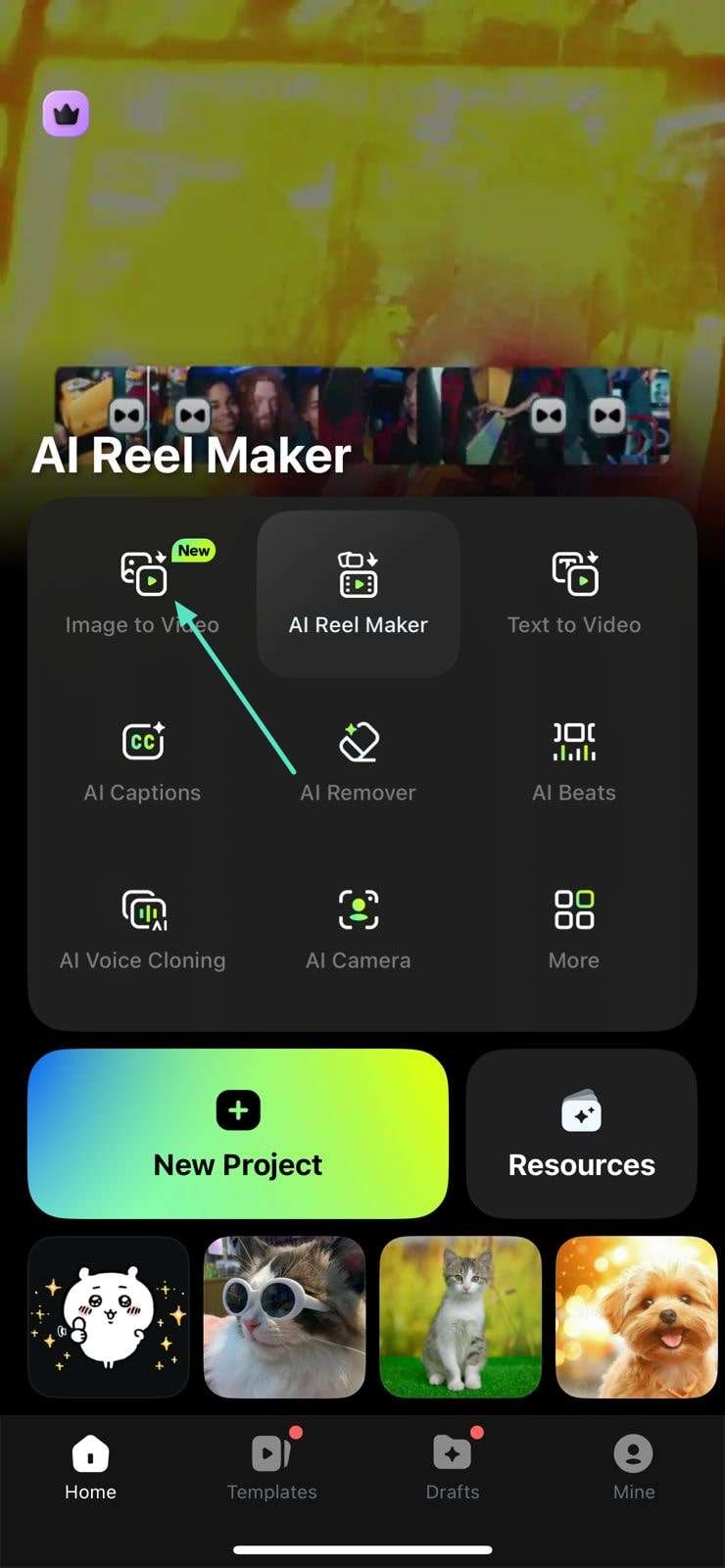
Schritt 1Die Funktion „Image to Video“ aufrufen
Um den Vorgang zu starten, öffnen Sie die App auf Ihrem Smartphone und tippen Sie auf Bild zu Video Funktion auf der Startseite.
Schritt 2Bild- und Textdetails eingeben
Tippen Sie anschließend auf die vorgesehene Option auf der linken Seite, um das Bild hochzuladen, das in ein Video umgewandelt werden soll, und geben Sie die Beschreibung in das Textfeld auf der rechten Seite ein. Der Prompt muss Details enthalten, die Sie Ihrem Video hinzufügen möchten, wie Hintergrund, Körperbewegung, Requisiten und mehr. Aktivieren Sie nun die Veo 3-Option unten und tippen Sie auf die Generieren Schaltfläche unten, um den Vorgang zu starten.
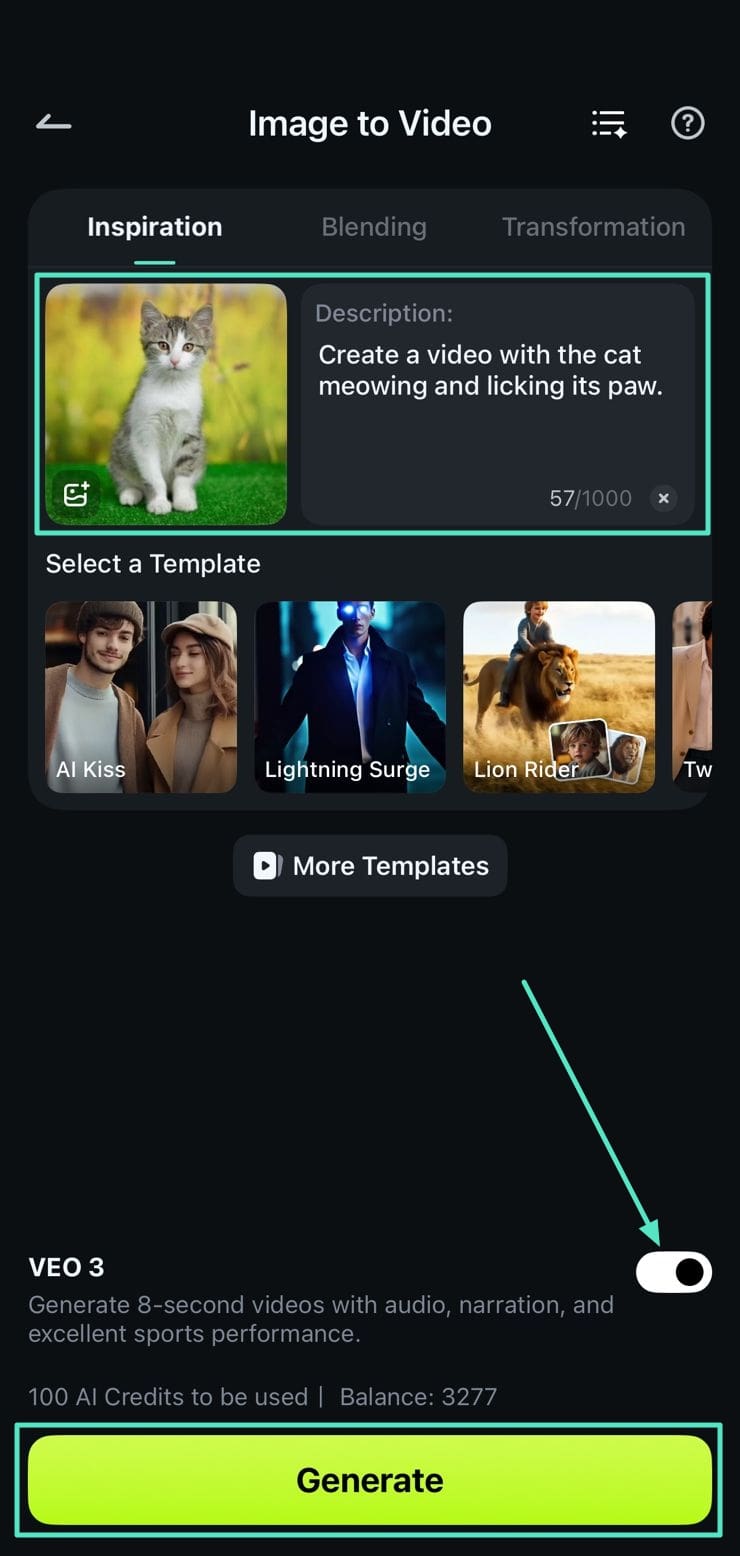
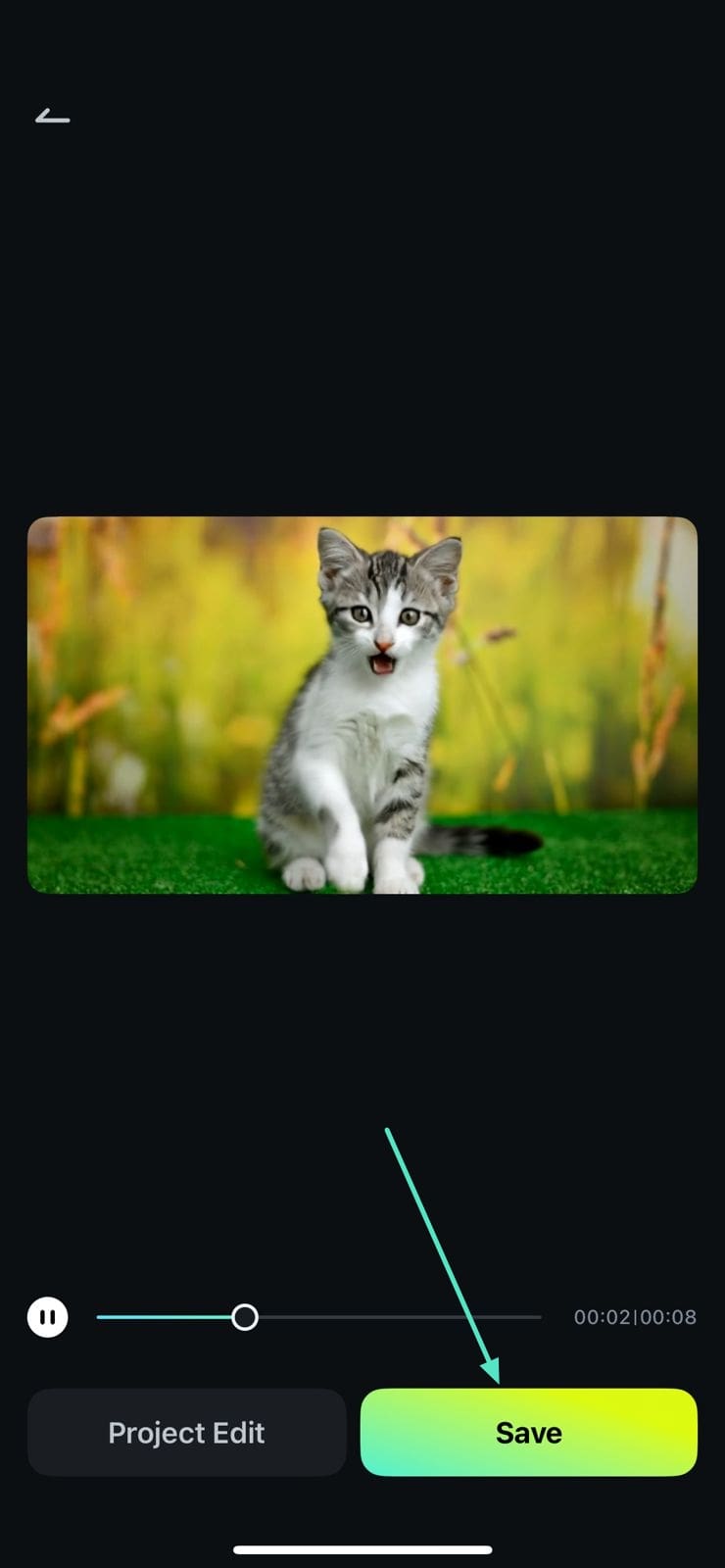
Schritt 3Video auf das Telefon exportieren
Nachdem die App das Video gemäß Ihren Anforderungen generiert hat, überprüfen Sie das Ergebnis durch Abspielen und speichern Sie es mit der Speichern Schaltfläche auf Ihrem Telefon.
🤩 Beiträge, die Sie interessieren könnten: So meistern Sie Google Veo 3 Prompts
So generieren Sie Veo 3-Videos auf Filmora Desktop
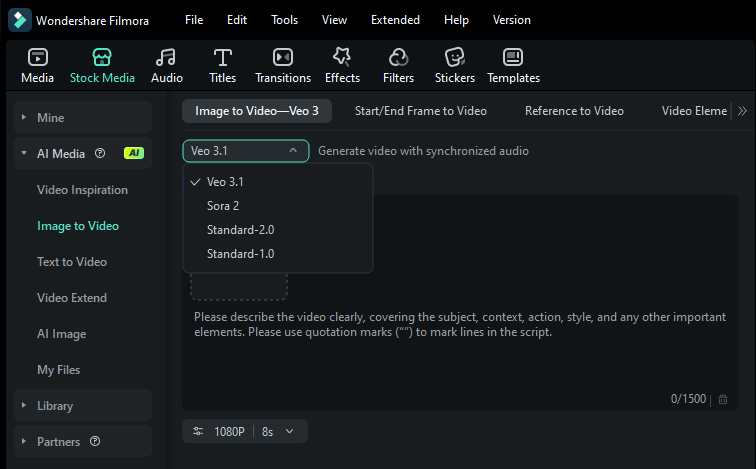
Schritt 1Zugriff auf den Veo 3-Videogenerator
Gehen Sie zu Stock-Medien > KI-Medien > Bild zu Video > Bild zu Video – Veo 3 und wählen Sie ein KI-Modell (Filmora bietet jetzt die KI-Modelle Veo 3.1 und Sora 2 an).
Sicherer Download

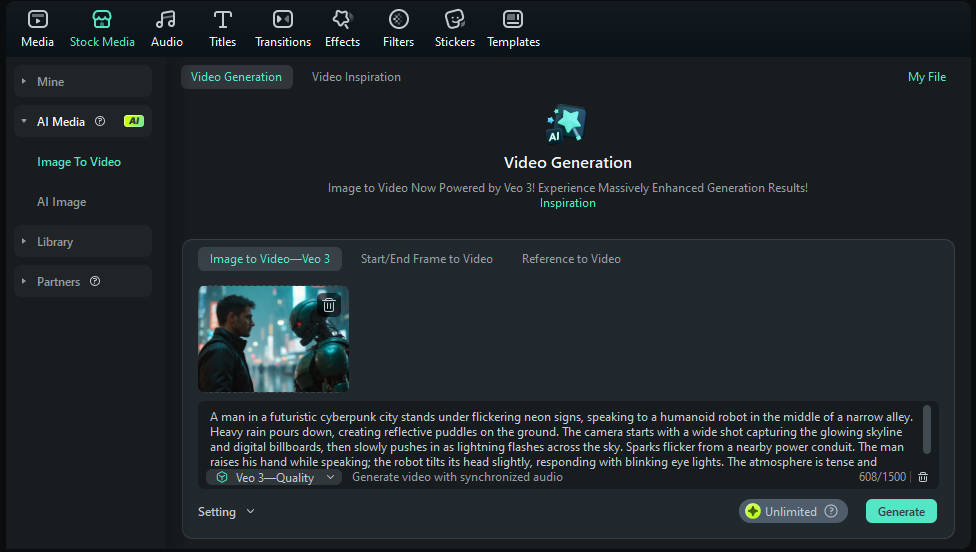
Schritt 2Bild hochladen und Prompt eingeben
Wählen Sie ein klares Referenzbild. Geben Sie einen beschreibenden Prompt ein:
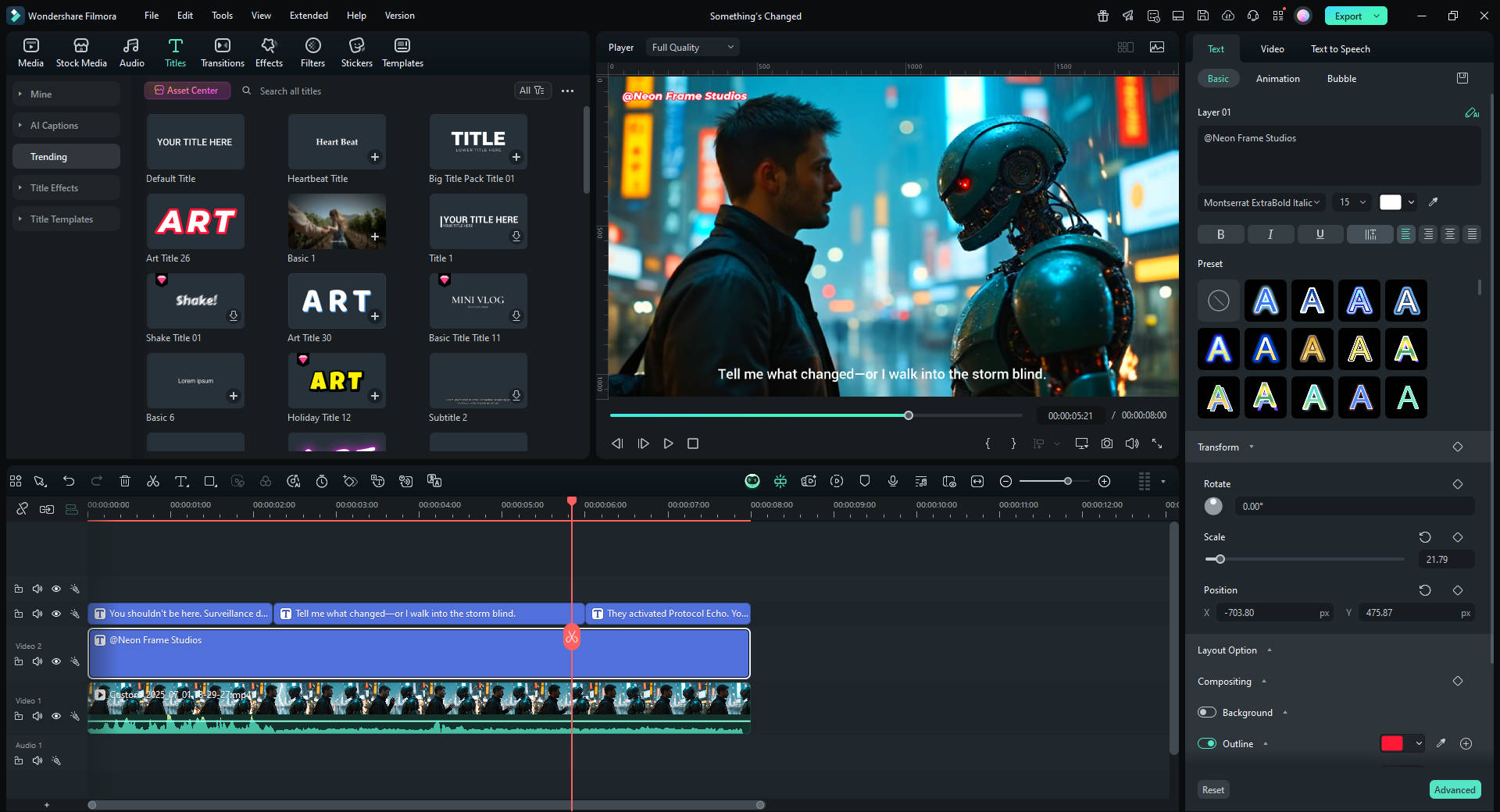
Zum Beispiel: „Ein Mann in einer futuristischen Cyberpunk-Stadt steht unter flackernden Neonlichtern und spricht mit einem humanoiden Roboter in einer engen Gasse. Starker Regen fällt herab und erzeugt reflektierende Pfützen auf dem Boden. Die Kamera beginnt mit einer Weitwinkelaufnahme, die die leuchtende Skyline und digitale Werbetafeln einfängt, und schiebt sich dann langsam vor, während Blitze über den Himmel zucken. Funken sprühen von einem nahe gelegenen Stromleiter. Der Mann hebt seine Hand, während er spricht; der Roboter neigt leicht den Kopf und antwortet mit blinkenden Augenlichtern. Die Atmosphäre ist angespannt und kinematografisch, mit Umgebungsgeräuschen von Regen, fernen Sirenen und elektrischem Summen".
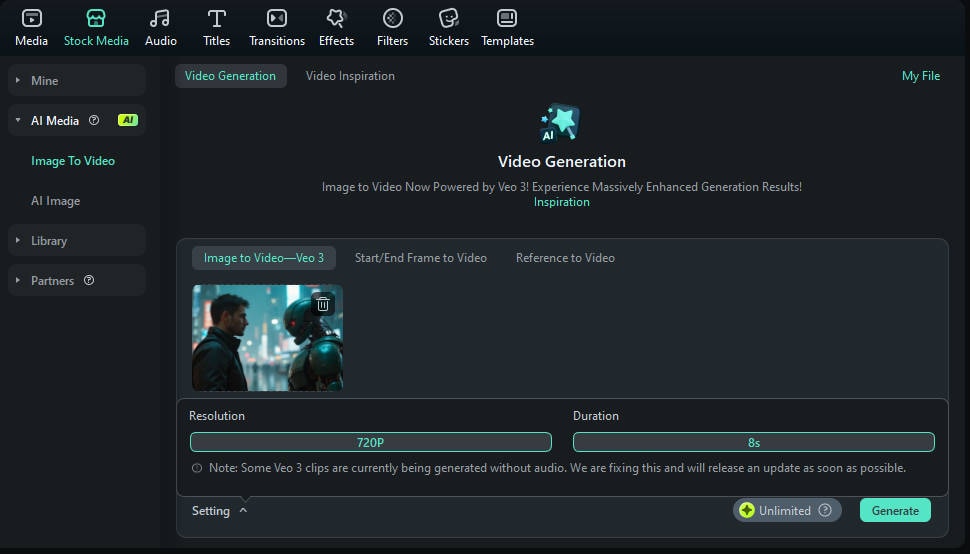
Schritt 3KI-Generierung & automatischer Import
Klicken Sie auf Generieren. Sobald das KI-Video fertig ist, erscheint es automatisch in Ihrer Medienbibliothek– komplett mit synchronisiertem Sound.
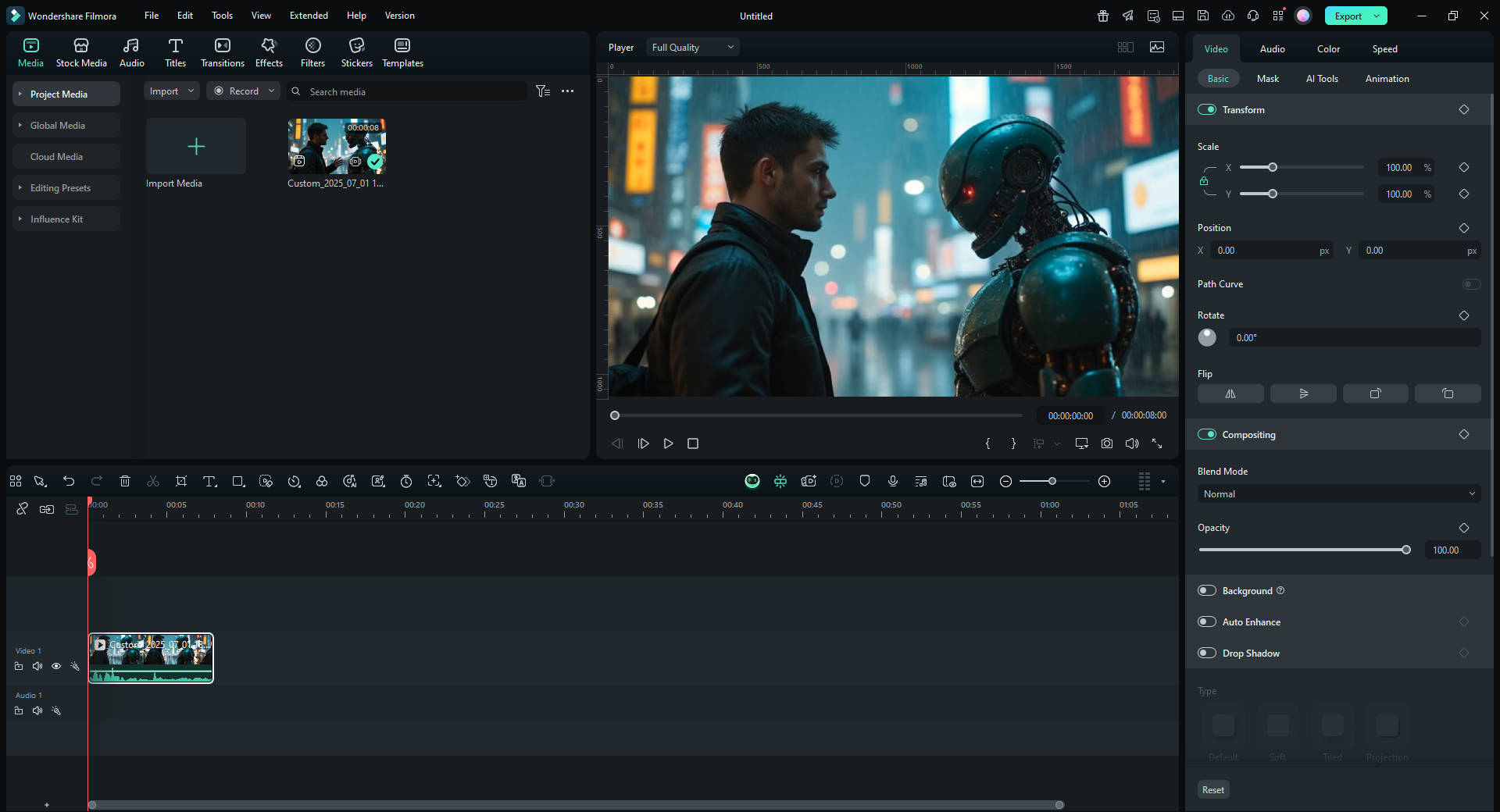
Schritt 4Mit Filmora bearbeiten
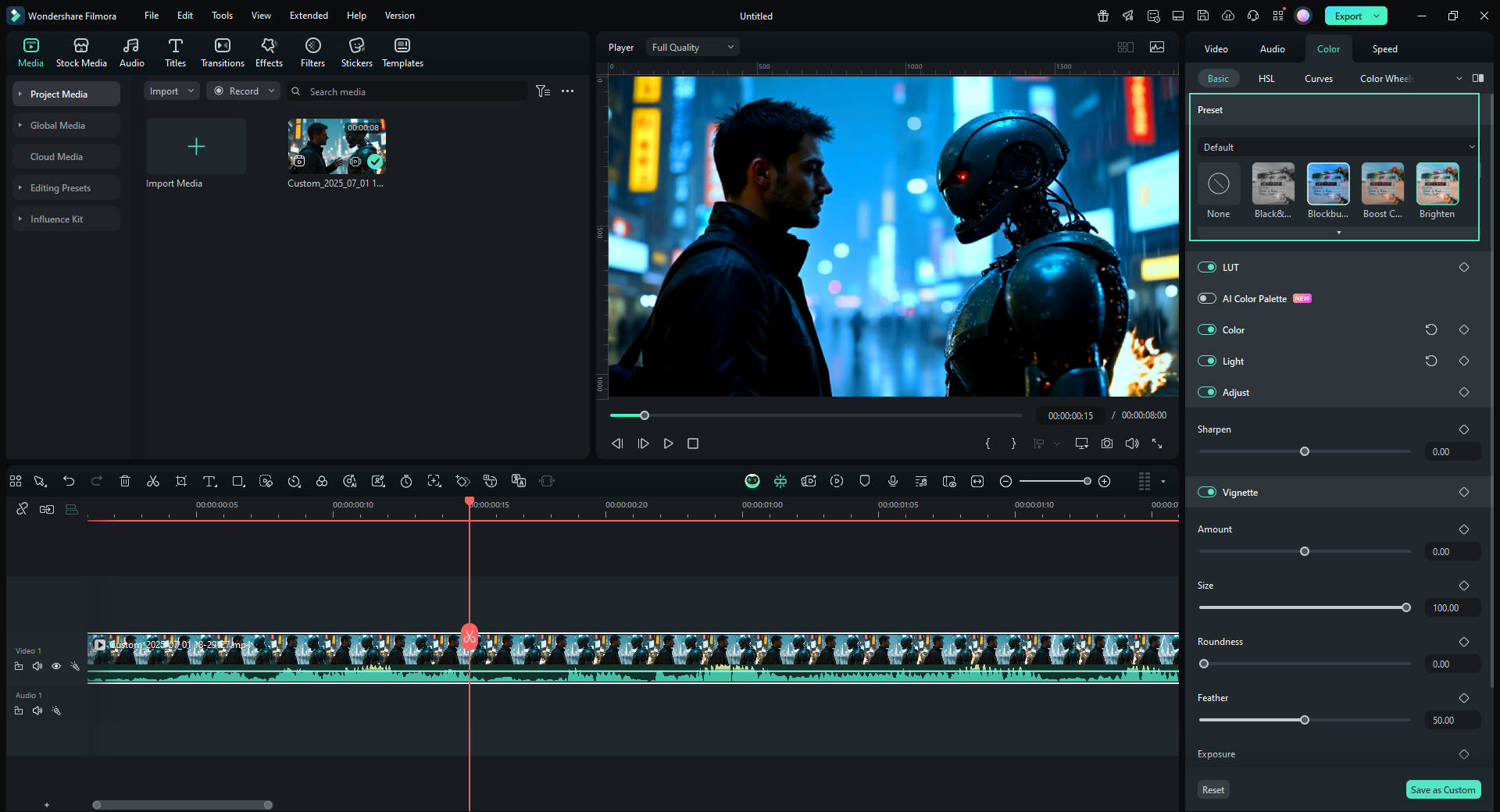
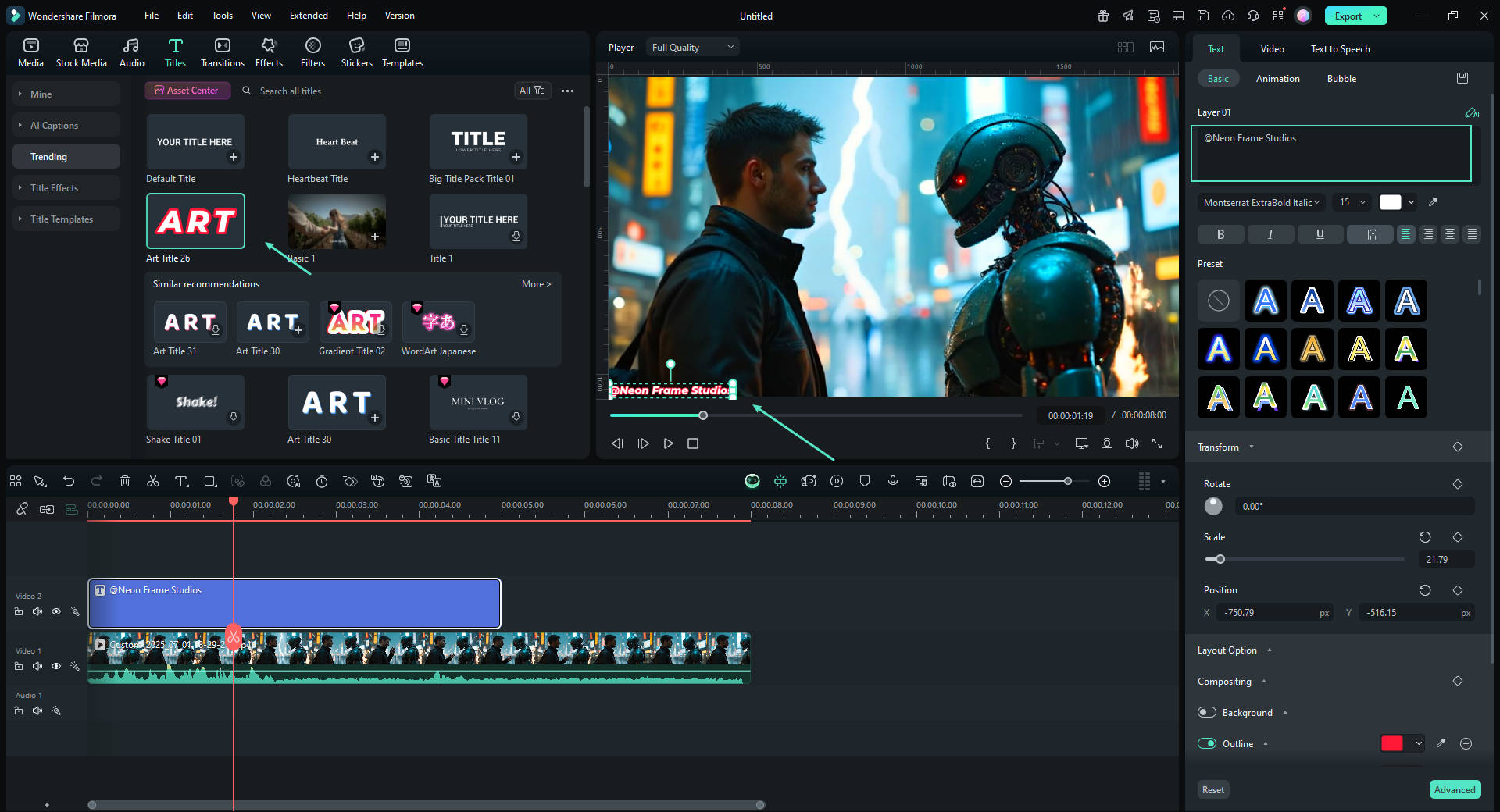
Ziehen Sie den Clip auf Ihre Zeitleiste. Verwenden Sie die integrierten Tools von Filmora zur Verbesserung:
✂️ Schneiden/Trimmen für das Pacing

🎨 Farbkorrektur & LUTs für den Ton
🔤 Text-/Logo-Overlays für das Branding
📝 Automatische Untertitel für die Barrierefreiheit
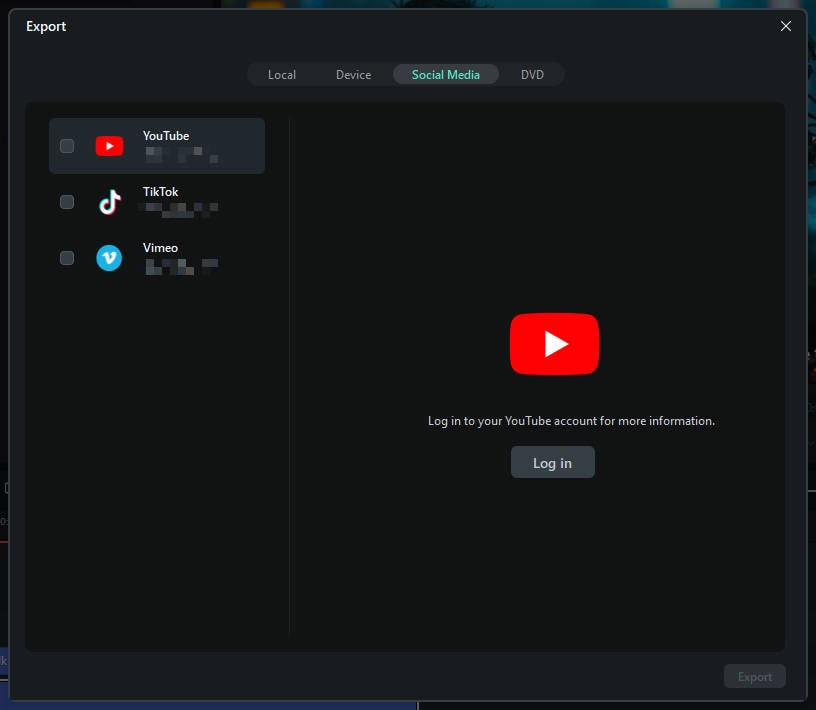
Schritt 5Exportieren & Teilen
Tippen Sie auf Exportieren, wählen Sie das gewünschte Format und die Auflösung. Teilen Sie es auf YouTube, TikTok, Vimeo oder speichern Sie es lokal.
Nano Banana Pro ist jetzt auf Filmora Mobile verfügbar! Ein Foto → Kinematografisches Video 🍌✨
Filmora Mobile integriert jetzt Nano Banana Pro und bringt KI-Bild-zu-Video-Magie auf ein neues Level – direkt auf Ihr Telefon. Von Outfit-Wechseln und Mode-Bearbeitungen bis hin zu Anime-Transformationen, Reiseästhetik, Street-Style-Looks und viralen Übergängen – alles kann jetzt mit einem Tippen generiert werden.
Sicherer Download
🔥 Was Nano Banana Pro Ihnen bietet
- AI Bild-zu-Video Vorlagen
- Virale TikTok- & Instagram-Reels-Stile
- Hochwertige, kinematografische Endergebnisse
- Vorlagen für Mode, Anime, Lifestyle, Reisen, Ästhetik und mehr
- Erstellung mit einem Tippen – keine Bearbeitungskenntnisse erforderlich
- Funktioniert sofort mit nur einem Bild
Perfekt für Creator, die in Sekunden schnelle, trendige und auffällige Inhalte erstellen möchten.
📘 So verwenden Sie Nano Banana Pro (Schritt für Schritt)
Schritt 1Filmora öffnen und auf KI-Vorlagen zugreifen
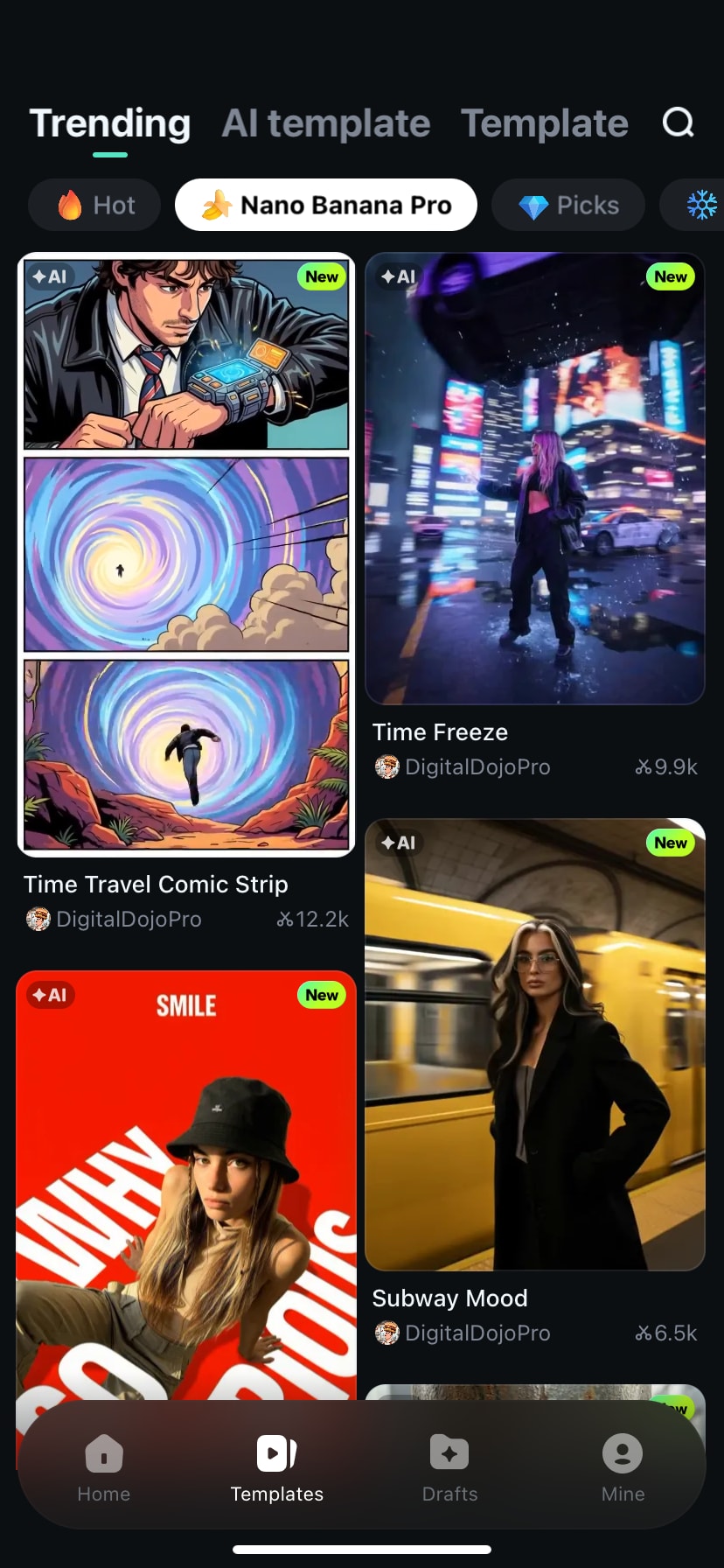
Laden Sie die neueste Version von Filmora Mobile aus Google Play oder dem App Store herunter. Starten Sie die App und gehen Sie zum Vorlagen Tab auf der Startseite. Unter Trending finden Sie eine Vielzahl von KI-gestützten Videovorlagen, einschließlich der neuen Nano Banana Pro Kollektion.
Sicherer Download
Schritt 2Die Nano Banana Pro-Kategorie durchsuchen
Filmora organisiert seine Trending-Vorlagen in Heiße, Picks, und Nano Banana Pro. Rufen Sie den Nano Banana Pro-Bereich auf, um alle Vorlagen zu durchsuchen. Tippen Sie auf eine Vorlage, um eine Vorschau zu sehen, und wählen Sie die Vorlage, die zu Ihrer kreativen Idee passt.
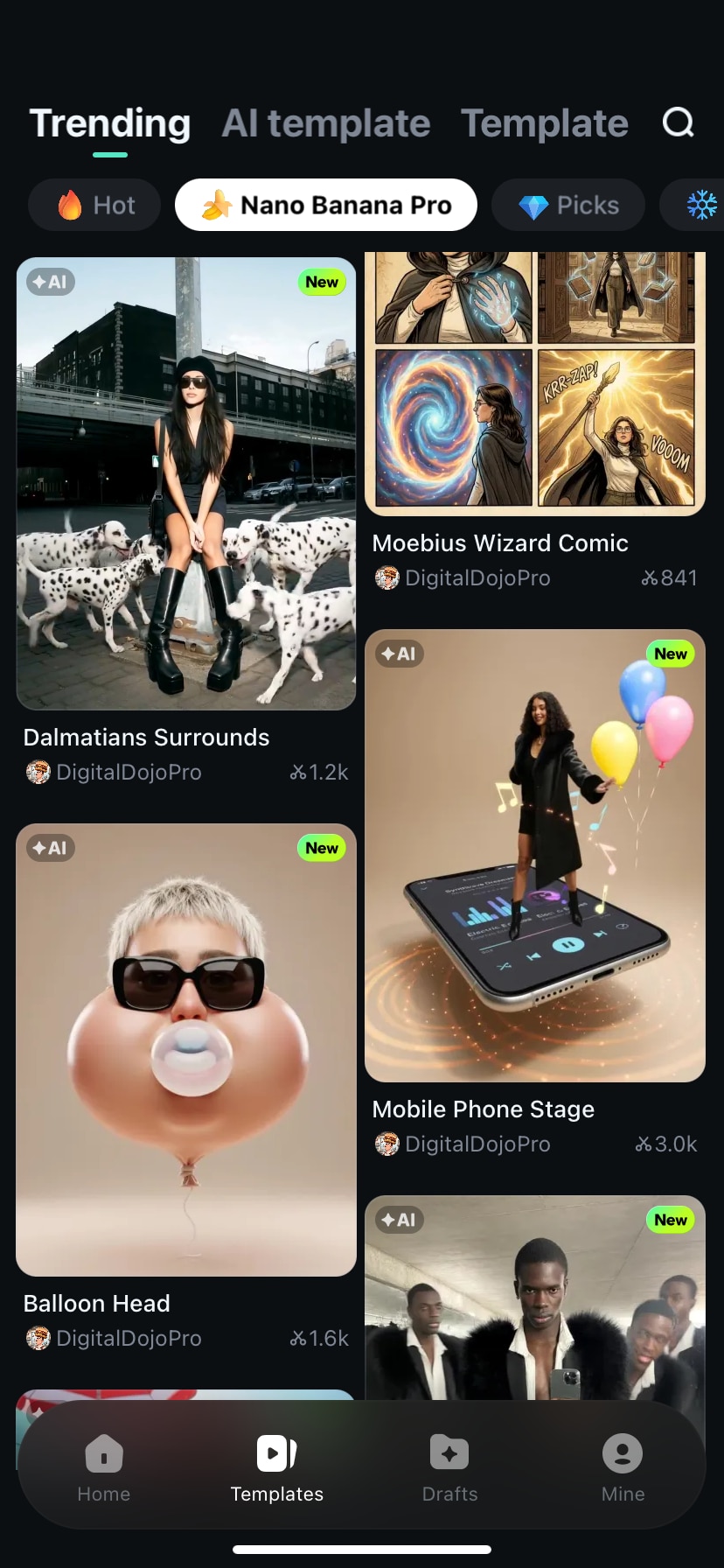
Schritt 3Ihr Bild hochladen
Tippen Sie nach der Auswahl einer Vorlage auf Verwenden und laden Sie Ihr Foto hoch. Sie können es zuschneiden oder anpassen, bevor Sie auf Importieren tippen. Tippen Sie dann auf Generieren um den KI-Videoerstellungsprozess zu starten.
Tipp: Wenn die Generierung Zeit in Anspruch nimmt, verwenden Sie die Später anzeigen Option, um den Vorgang zu minimieren und andere Projekte in Filmora weiterzubearbeiten.
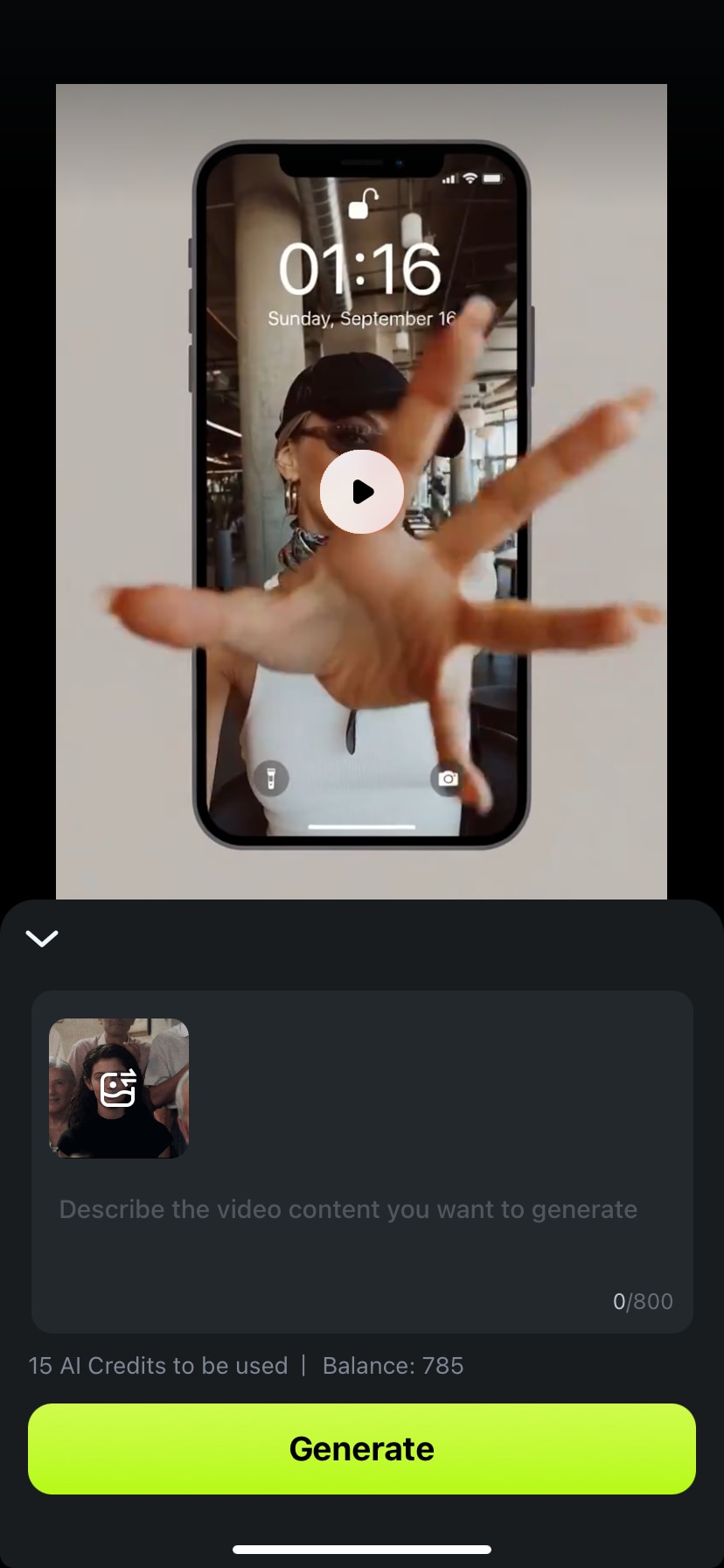
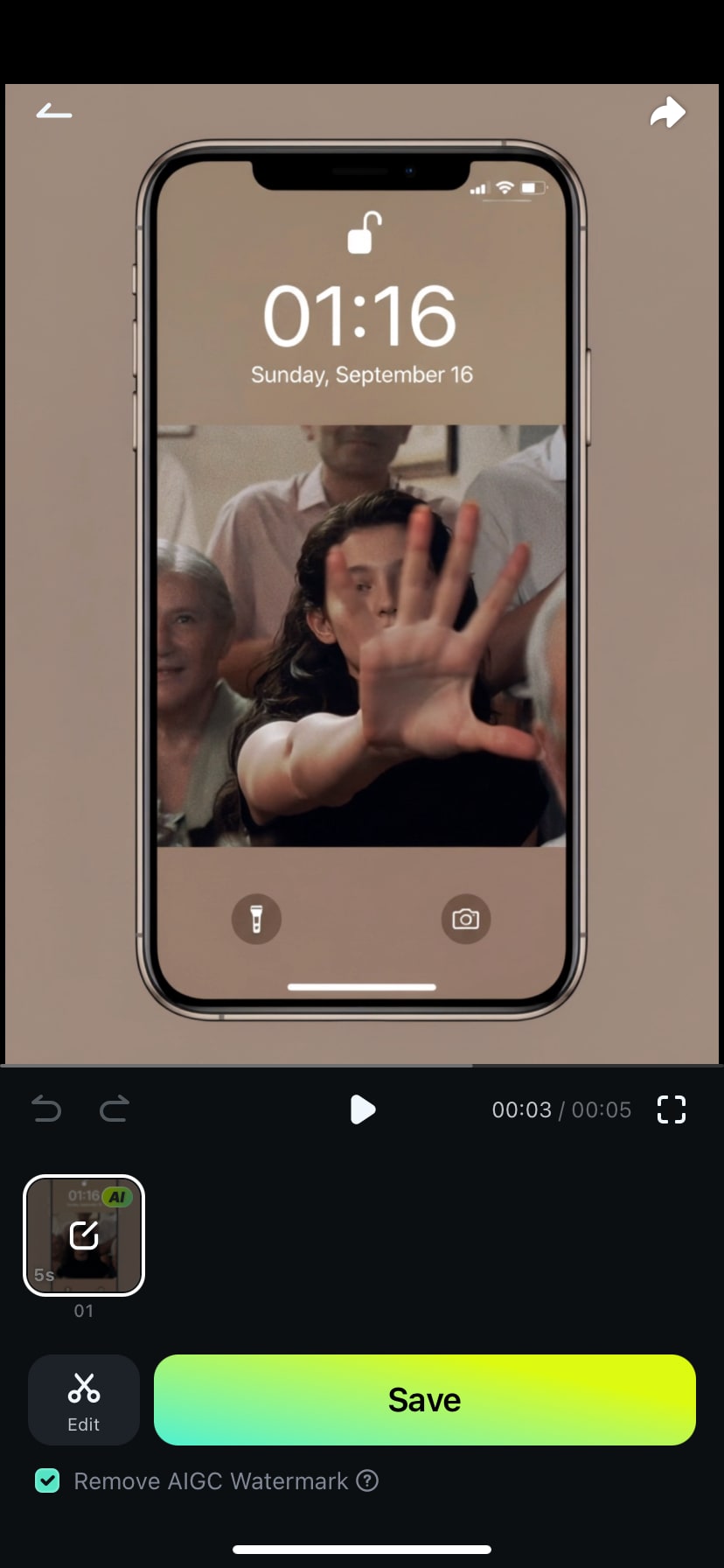
Schritt 4Vorschau und Export Ihres Videos
Sobald das KI-Rendering abgeschlossen ist, tippen Sie auf Abspielen, um das Endergebnis in der Vorschau anzuzeigen. Wenn Sie zufrieden sind, tippen Sie auf Speichern, um das Video auf Ihr Telefon zu exportieren. Für weitere Anpassungen wechseln Sie zu Bearbeitungsmodus, um Ihr Projekt mit den Timeline-Werkzeugen von Filmora fein abzustimmen.
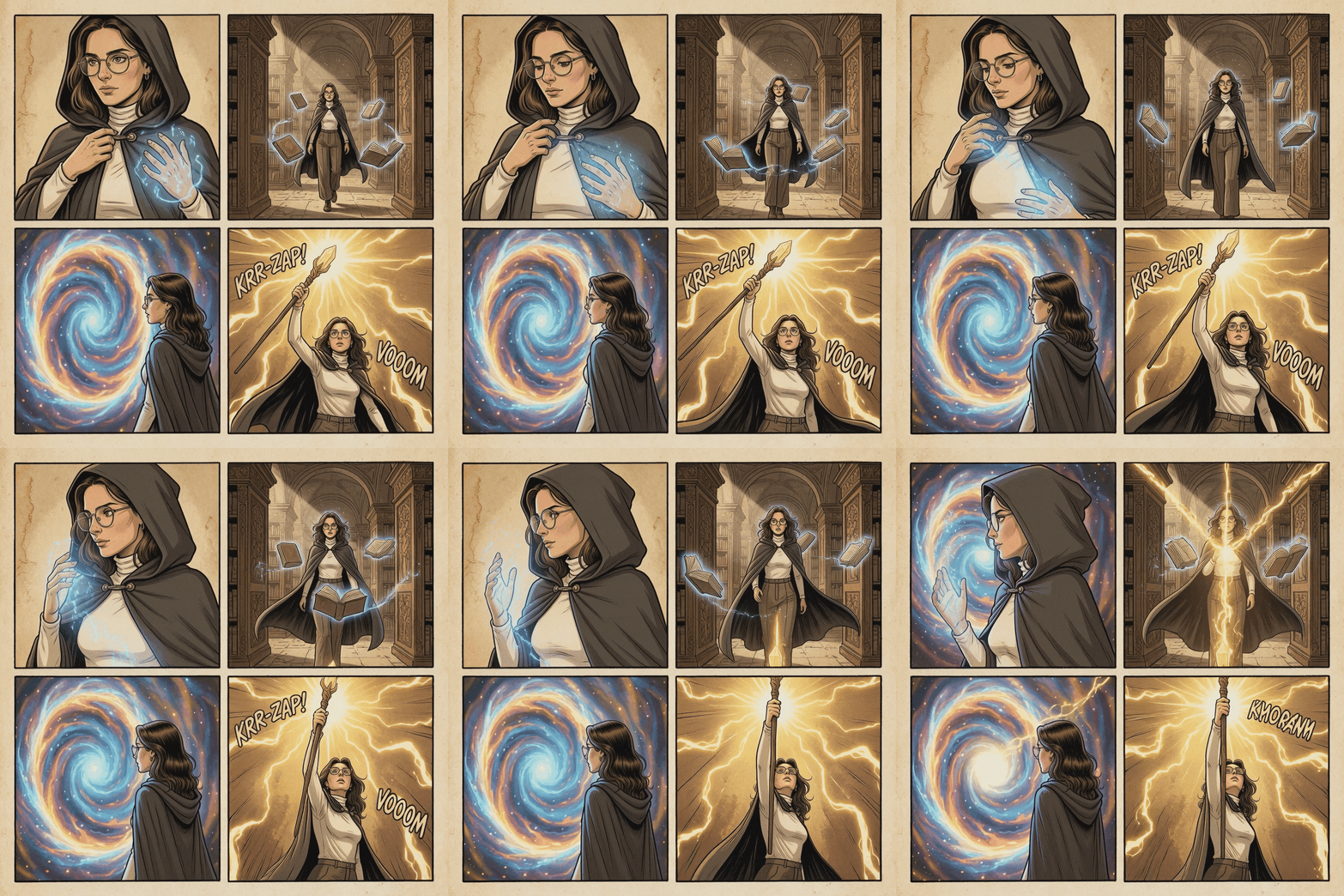
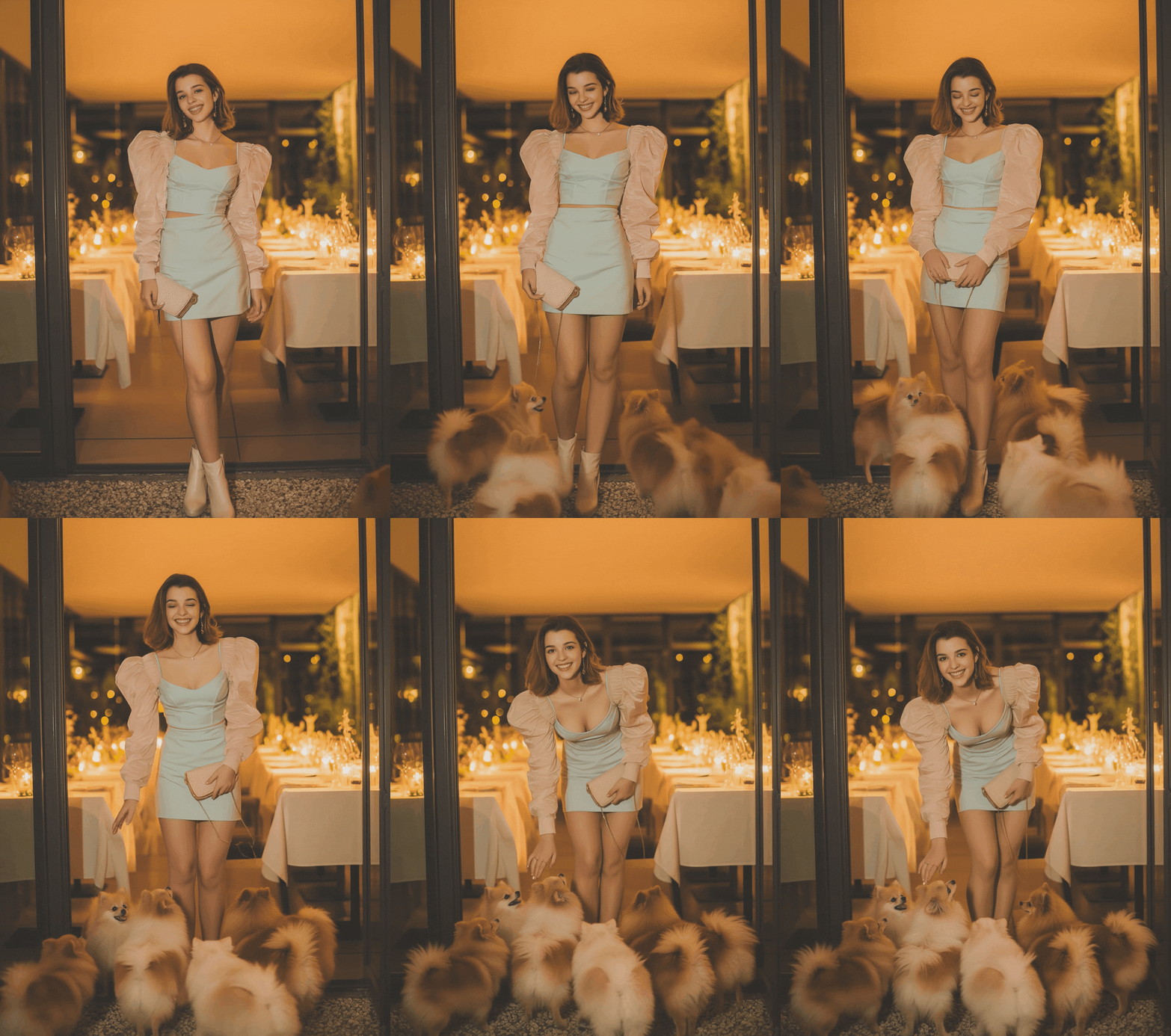
Erleben Sie, wie Ihre Kreativität zum Leben erwacht
- Moebius-Zauberer-Comic
- Pomeraner-Umzingelung
- Holopolo-Animierter-Aufkleber
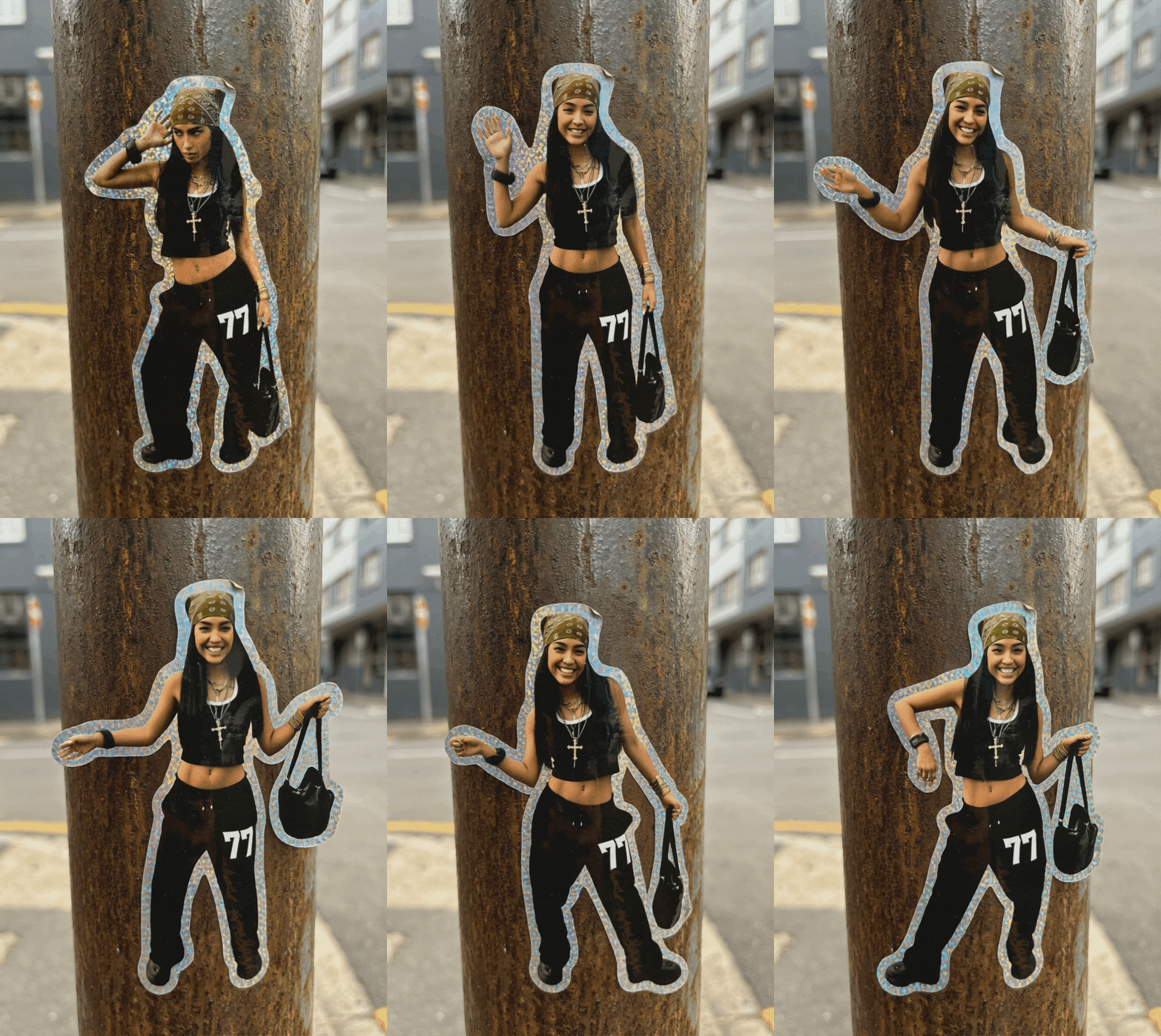
Weitere Vorlagen in der Filmora Mobile App finden
Fazit
Filmoras Veo 3-Integration stellt einen bedeutenden Fortschritt in der KI-Videobearbeitungssoftware dar. Es ist nicht nur ein Funktionsupdate, sondern ein Paradigmenwechsel für Kreative, die einen nahtlosen Bild-zu-Video-Workflow mit synchronisiertem Ton suchen. Diese leistungsstarke Kombination ermöglicht es Nutzern, professionelle, tonsynchronisierte Videos aus statischen Bildern zu erstellen und diese innerhalb von Filmoras umfassendem Videoeditor zu verfeinern, wodurch der Bedarf an mehreren Tools entfällt. Ob beim Erstellen eines schnellen Memes, eines überzeugenden Produkt-Teasers oder eines aufwendigen geskripteten Sketches – Filmora + Google Veo 3 stattet Sie mit beispielloser kreativer Kraft und Geschwindigkeit aus und definiert damit wahrhaftig die nächste Ära der KI-Videoproduktion.
Seite wurde nicht gefunden