KI-Barock-Malerei-Prompts erkunden
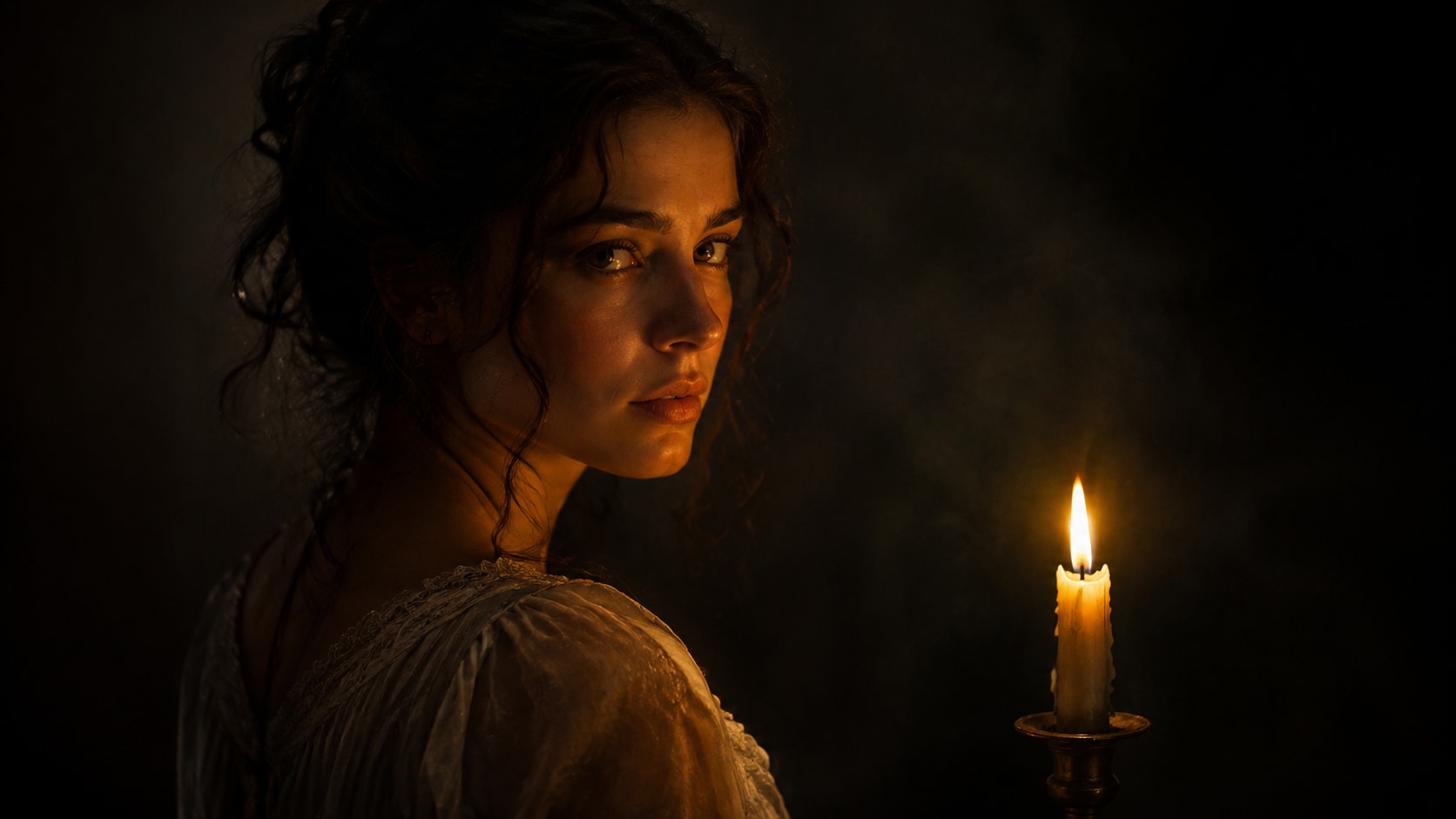
Durchsuche KI-Barock-Malerei-Prompts nach Kerzenlicht-Porträts, großen Sälen, Samtdraperien, Orchesterszenen und klaren Social-Covern. Nutze jede Idee, um Assets für Video-Vorlagen, Reels, Posterkunst und exportfertige Visuals zu erstellen.
Weitere KI-Barock-Malerei-Prompts werden geladen...
 Kategorie:
 Dauer:
 Seitenverhältnis:
Warum Barock-Prompts mit Filmora verwenden?
Barock-Bilder wirken, wenn Kerzenlicht und Draperien theatralisch wirken, der Kontrast tief bleibt und der Rahmen Platz für spätere Titel lässt. Filmora hilft Erstellern dabei, dramatische Standbilder zu generieren, Modellstile zu vergleichen, Overlays hinzuzufügen, Szenen zu animieren und galeriefertige Visuals zu exportieren.
Barock-Kerzenlicht-Szenen aus Prompts generieren
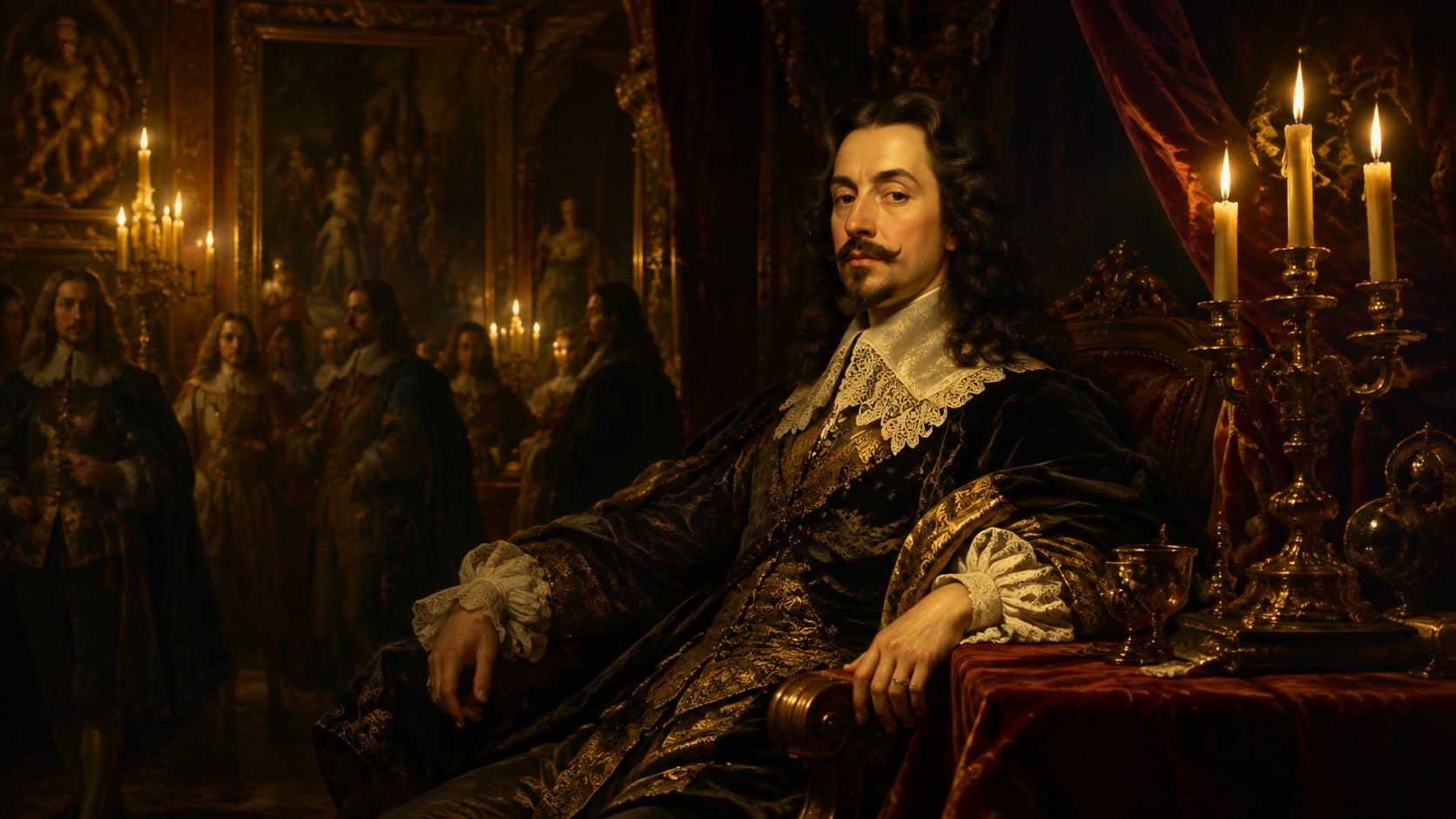
Barock-Kerzenlicht-Szenen aus Prompts generieren
Beginne mit einem präzisen Barock-Malerei-Prompt, dann verwende Filmoras KI-Bildgenerator, um saubere Standbilder mit kontrollierter Komposition, glaubwürdiger Beleuchtung und bearbeitungsfertigem Raum zu erstellen. Verwende es für Kerzenlicht-Höfe, üppige Porträts, Musikzimmer, Stillleben und dramatische Cover.
- Prompt zu Bild – Verwandle Textideen in Porträts, Feierszenen, Naturaufnahmen, Social-Cover oder Kampagnen-Assets.
- Klare Layouts – Generiere textfreie Visuals, damit Titel, Sticker, Grüße und Bildunterschriften später in Filmora hinzugefügt werden können.
- Schnelle Iteration – Vergleiche mehrere Ausschnitte, Beleuchtungsstimmungen und Motivanordnungen, bevor du ein endgültiges Bild auswählst.
GPT Image 2 für sauberere Details verwenden
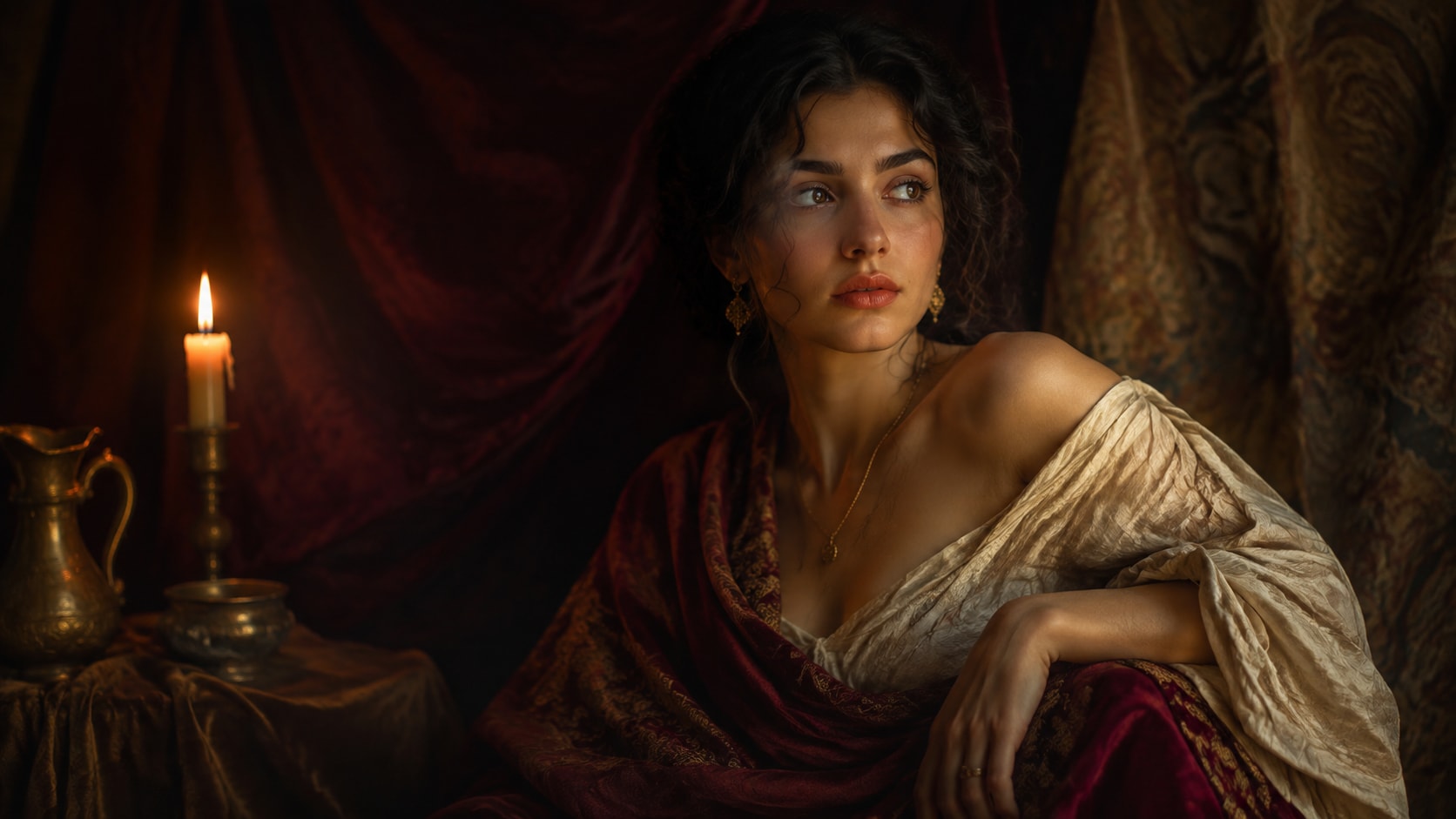
GPT Image 2 für sauberere Details verwenden
Wenn das Ergebnis genaue Texturen, respektvolles Styling, Motivplatzierung oder realistische Hintergrunddetails benötigt, ermöglicht Filmora Erstellern die Verwendung von GPT Image 2 innerhalb des Bildgenerierungs-Workflows. Dies hilft dabei, Kerzenschein, Stofffalten, Bühnentiefe und den negativen Raum zu kontrollieren, den du später bearbeitbar halten möchtest.
- Prompt-Befolgung – Beschreibe Motiv, Requisiten, Umgebung, Beleuchtung, Kamerawinkel und negativen Raum mit mehr Kontrolle.
- Realistische Details – Verfeinere Kleidung, Dekorationen, Wassertextur, Gesichtsbeleuchtung, Schatten und natürliche Farbbalance.
- Bearbeitbare Ergebnisse – Halte generierte Bilder sauber, bevor du Overlays, Titel, Audio oder Bewegung in Filmora hinzufügst.
Nano Banana für Stil-Varianten ausprobieren
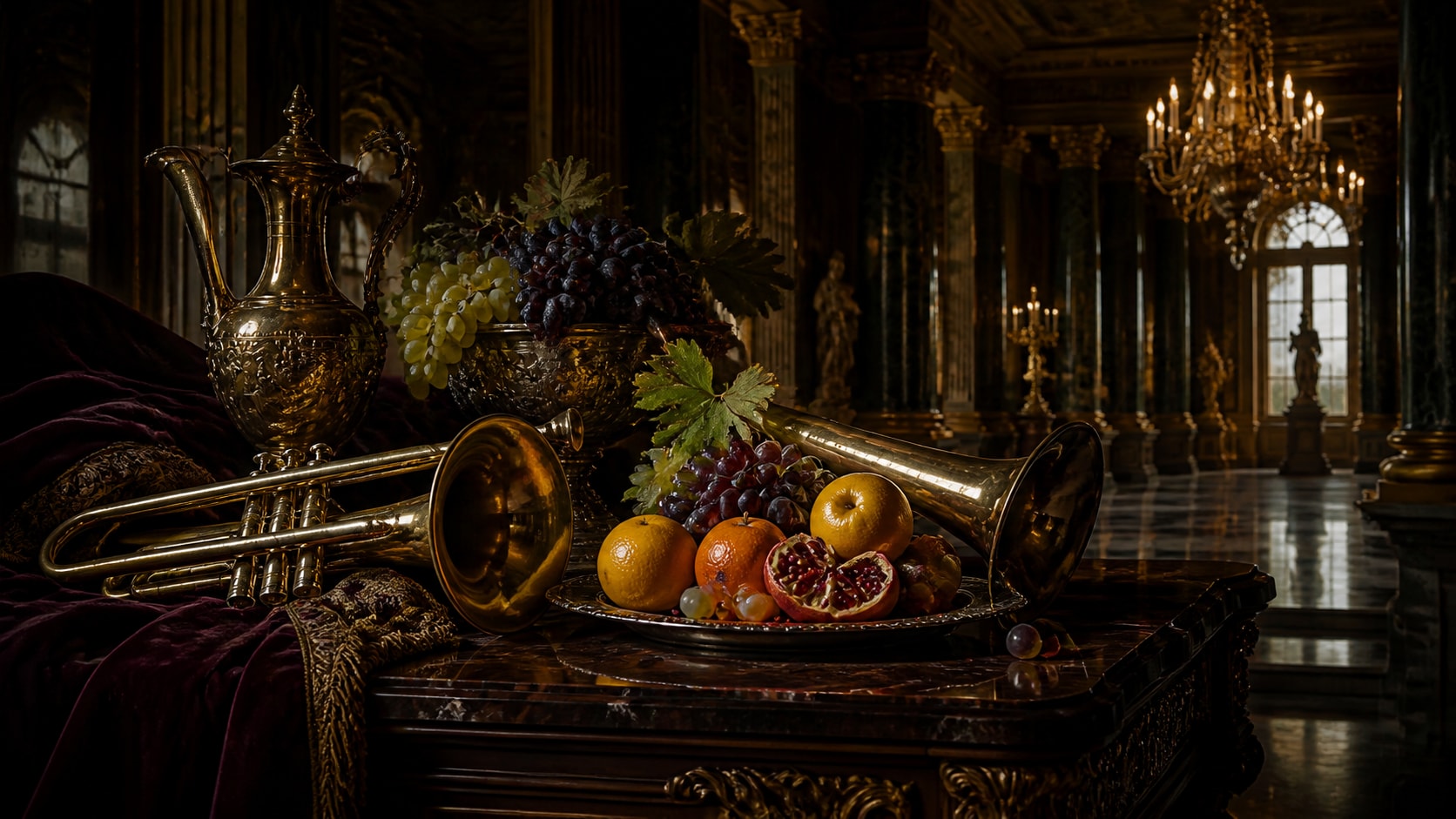
Nano Banana für Stil-Varianten ausprobieren
Verwende Filmoras Nano Banana-Modell, wenn eine Idee alternative Farbe, Stimmung, Komposition oder Social-Styling benötigt. Probiere tiefere Rottöne, schwerere Draperien oder engere Porträt-Ausschnitte aus derselben dramatischen Idee aus.
- Stilbreite – Erkunde realistische, redaktionelle, kinematografische, lifestyle-, festival-, natur- oder social-fertige Versionen.
- Varianten-Tests – Generiere mehrere visuelle Richtungen, bevor du dich auf ein endgültiges Seiten- oder Video-Asset festlegst.
- Kreativer Fluss – Wechsle vom Prompt zum bearbeiteten Bild, ohne den Workflow auf zu viele Tools aufzuteilen.
Standbilder in Videos animieren
Standbilder in Videos animieren
Nach dem Generieren des Standbildes verwende Filmoras KI-Bild-zu-Video-Workflow, um Kamerabewegung, Overlays, Effekte, Audio und social-fertige Exporte hinzuzufügen. Animiere Flammenflackern, Schattenbewegung, Titeleinblendungen, Orchesteraudio und vertikale Exporte.
- Bewegungsideen – Füge langsame Zooms, Parallax, Lichtbewegung, treibende Blütenblätter, fließendes Wasser, Enthüllungseffekte oder sanfte Kamerabewegungen hinzu.
- Social-Formate - Schneide ein generiertes Standbild in 16:9-, 9:16- und 1:1-Versionen für verschiedene Kanäle zu.
- Finaler Export - Abschluss mit Begrüßungen, Musik, Übergängen, Effekten und plattformfertigem Output in Filmora.
Häufig gestellte Fragen zu Barock-Prompts
So generierst du Barock-Bilder mit Prompts
Wähle eine Barockszene, definiere die Dramatik und Beleuchtung, generiere das Standbild und poliere oder animiere es dann in Filmora.
Schritt 1 Wähle einen Barock-Prompt

Schritt 2 Stil und Seitenverhältnis festlegen

Schritt 3 Generieren, personalisieren und exportieren

-
1: Wähle einen Barock-Prompt
Wähle ein barockes Porträt, eine Szene, ein Stillleben, ein Hintergrundbild oder eine Cover-Idee. -
2: Stil und Seitenverhältnis festlegen
Füge den Prompt in Filmoras KI-Bild-Tool ein, wähle GPT Image 2 oder Nano Banana, wähle ein Seitenverhältnis und verfeinere Farbe, Textur und Bildausschnitt. -
3: Generieren, personalisieren und exportieren
Generiere das Bild, passe Ausschnitt und Farbe an, füge bei Bedarf Bewegung oder Overlays hinzu und exportiere es dann für Social Posts, Reels oder Bannerkunst.
KI-Barock-Malerei-Prompts für Kerzenlicht-Drama
Verwende KI-Barock-Malerei-Prompts um Kerzenlicht-Höfe, reiche Draperien, theatralische Porträts und bewegungsbereite klassische Visuals für die Filmora-Bearbeitung zu erstellen.