KI-Rokoko-Malstil-Prompts erkunden
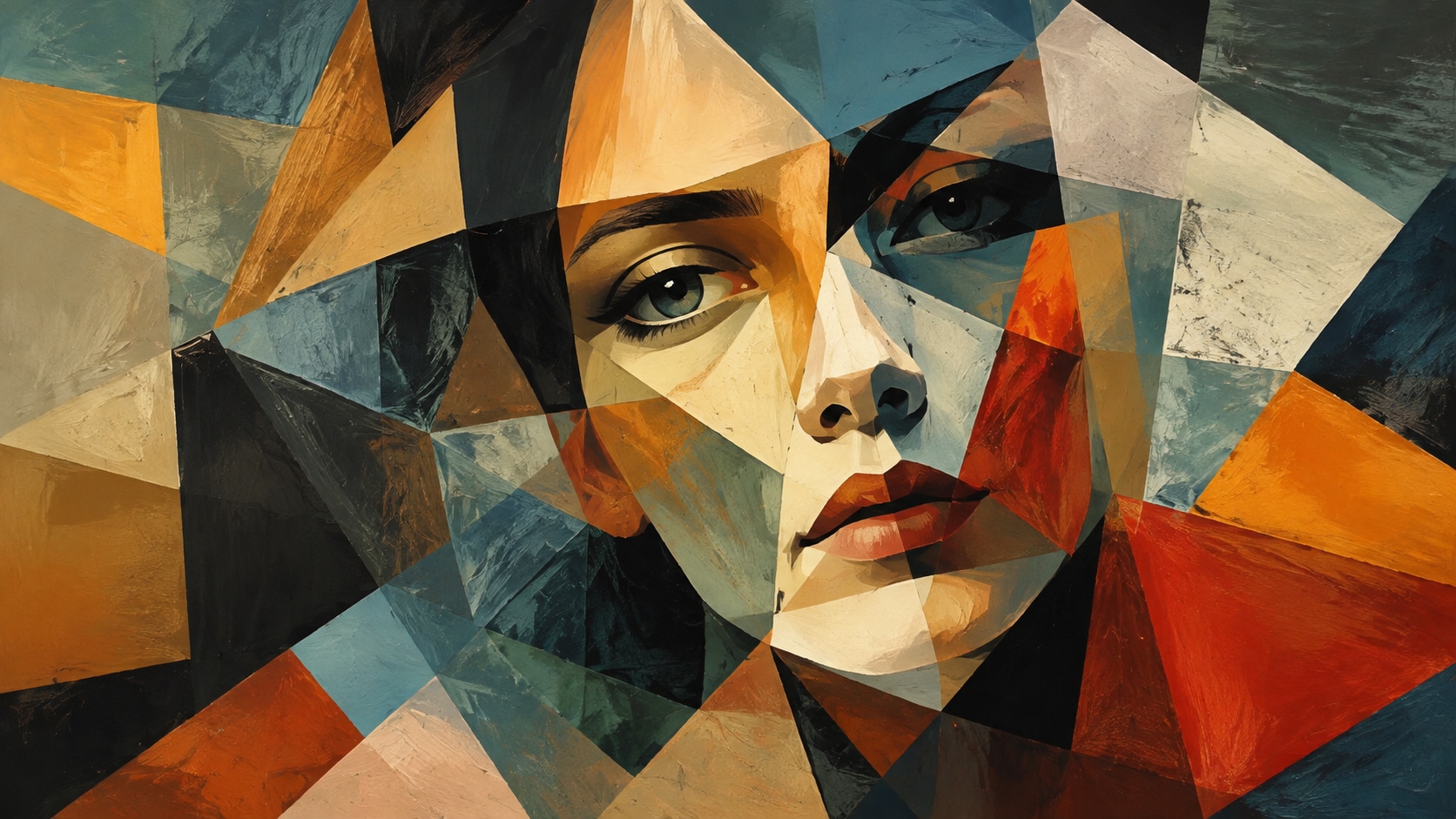
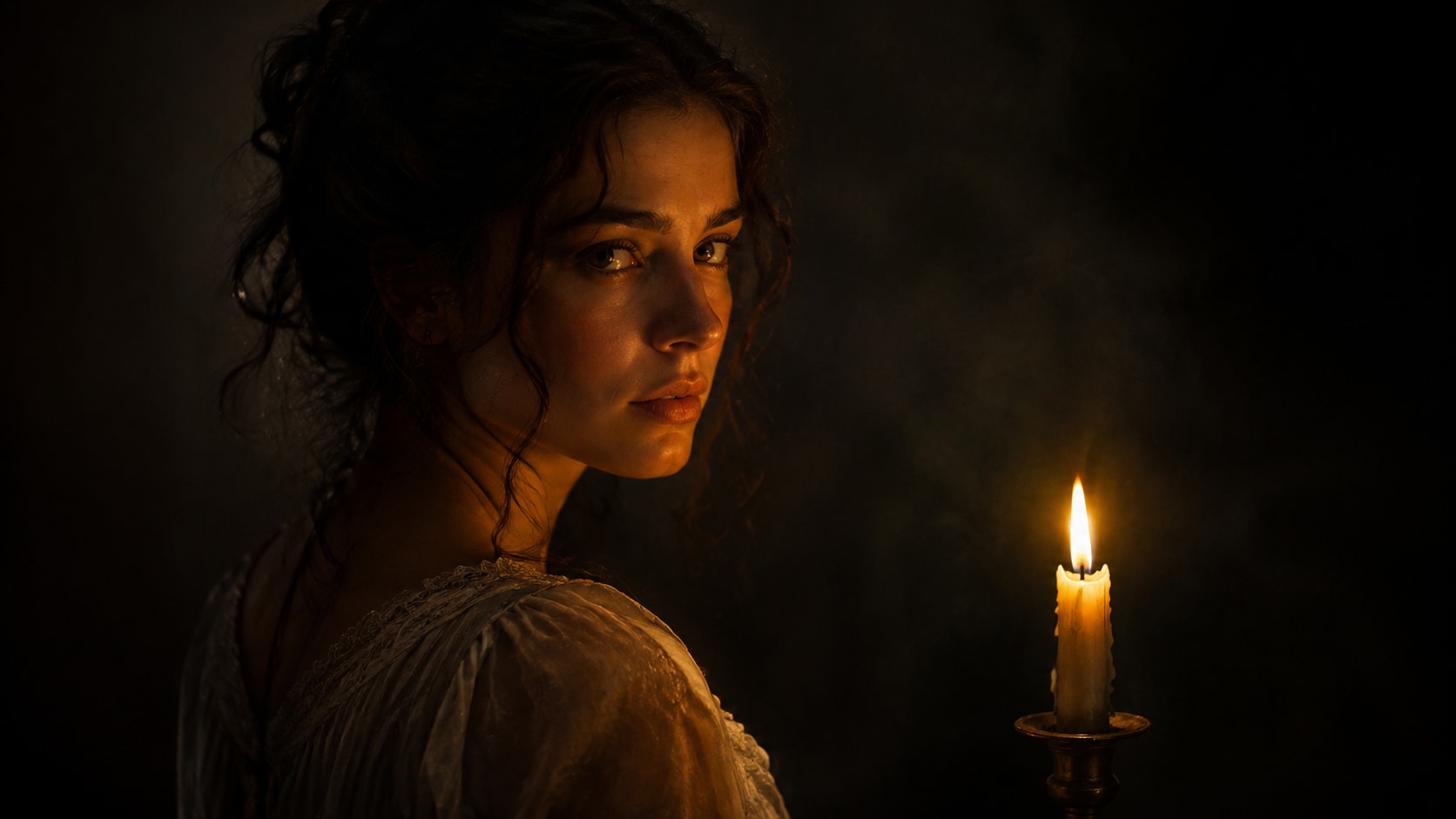
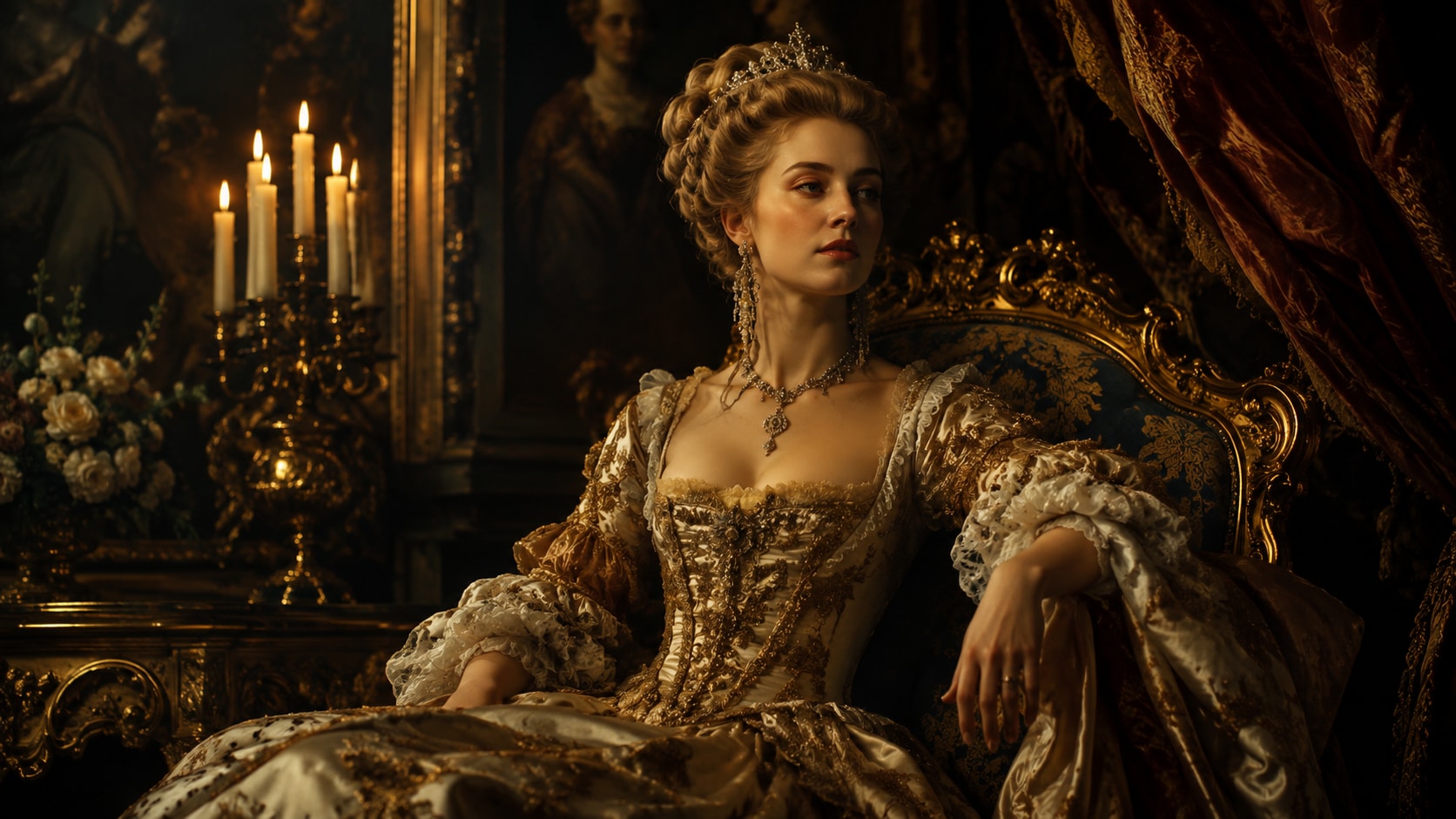
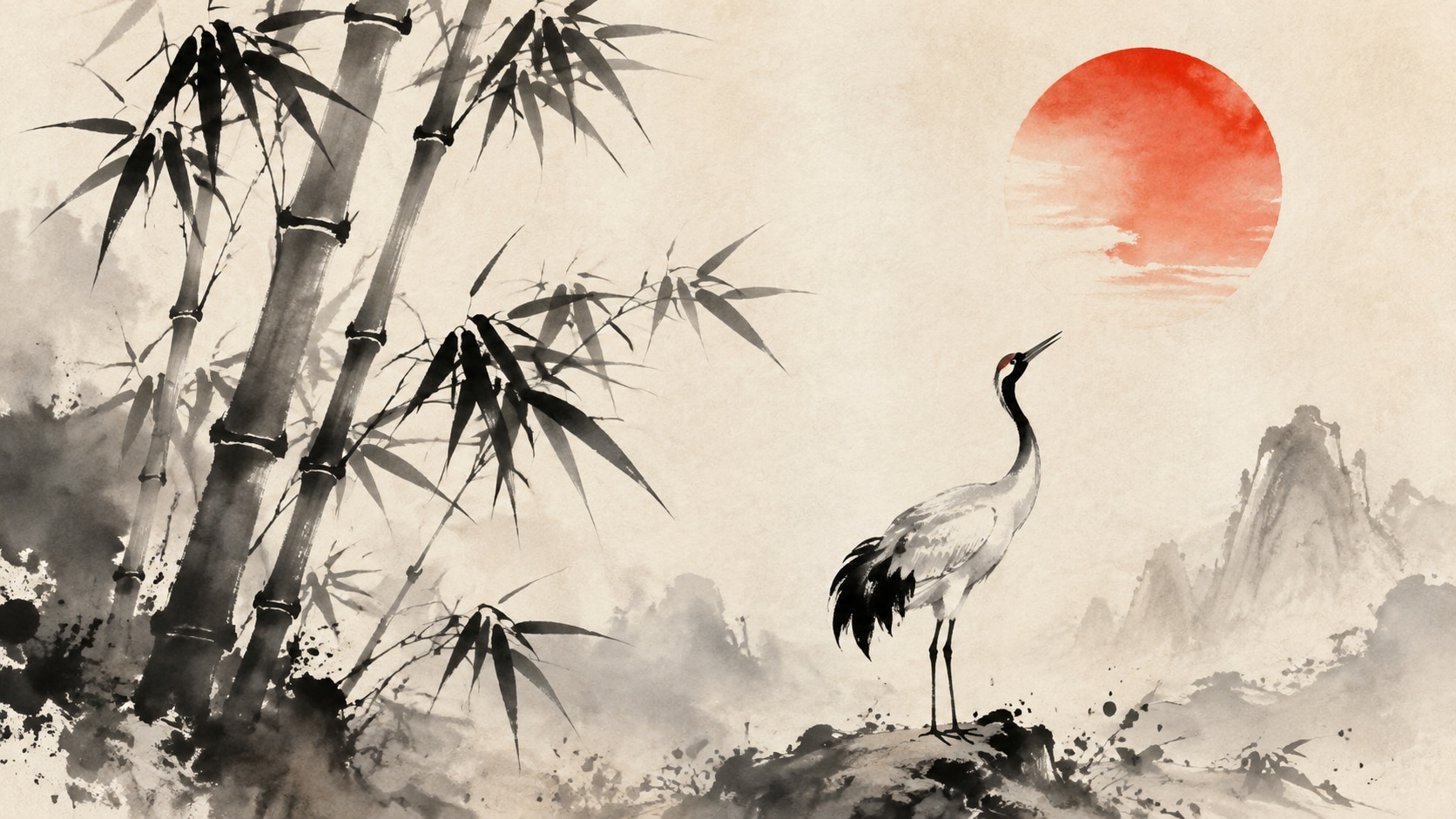
Durchsuchen Sie KI-Rokoko-Malstil-Prompts nach Salonporträts, vergoldeten Interieurs, Blumendetails, Spitzenkleidern und klaren Social-Covern. Verwenden Sie jede Idee, um Assets für Videovorlagen, Reels, Posterkunst und exportfertige Visualisierungen zu erstellen.
Weitere KI-Rokoko-Malstil-Prompts werden geladen...
 Kategorie:
 Dauer:
 Seitenverhältnis:
Warum Rokoko-Prompts mit Filmora verwenden?
Rokoko-Bilder funktionieren, wenn vergoldete Details filigran bleiben, Pastellfarben weich wirken und der Rahmen Platz für spätere Titel lässt. Filmora hilft Erstellern, aufwändige Standbilder zu generieren, Modellstile zu vergleichen, Overlays hinzuzufügen, Szenen zu animieren und galeriefertige Visualisierungen zu exportieren.
Rokoko-Salonszenen aus Prompts generieren
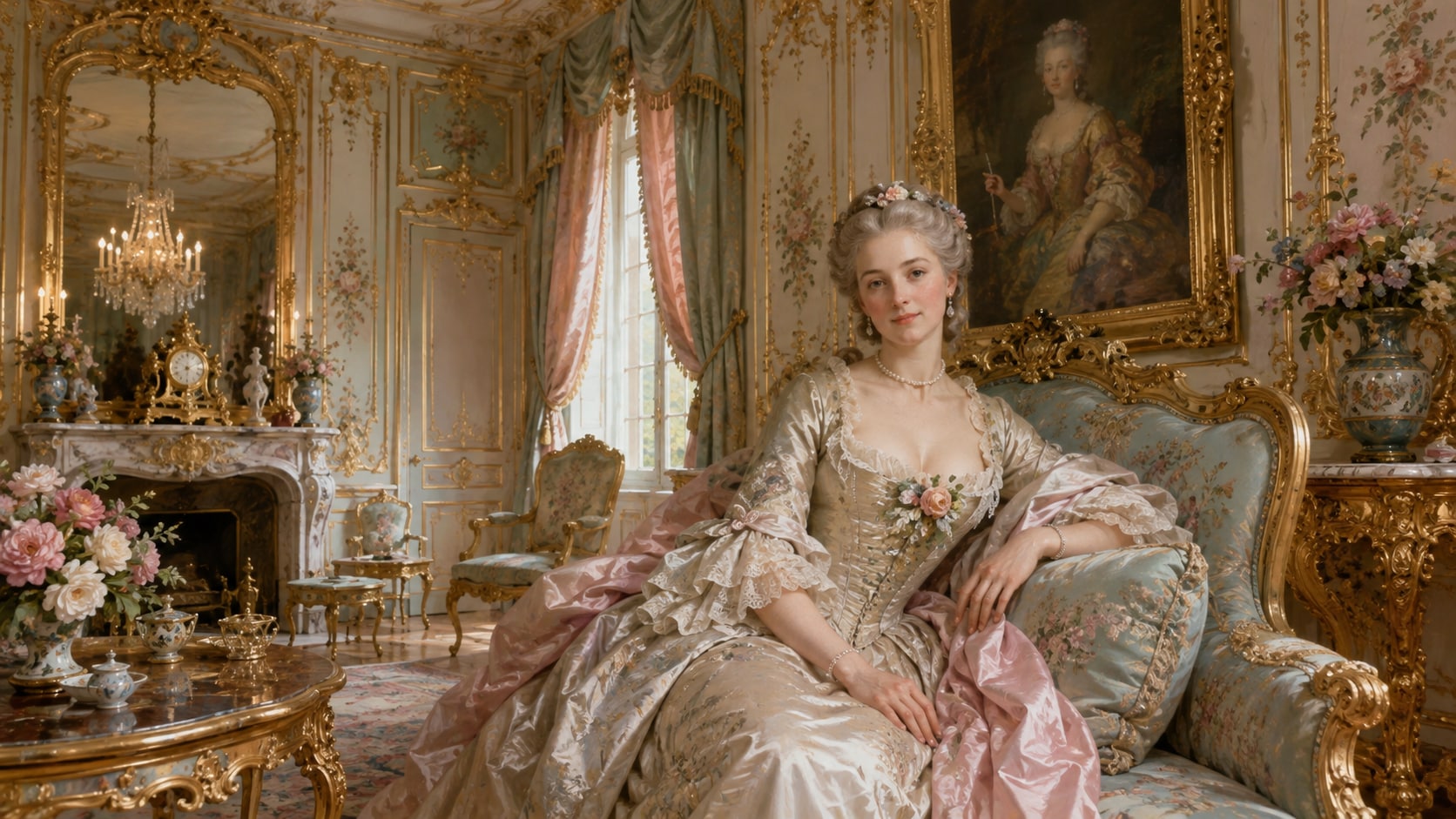
Rokoko-Salonszenen aus Prompts generieren
Beginnen Sie mit einem präzisen Rokoko-Malstil-Prompt, und verwenden Sie dann Filmoras KI-Bildgenerator, um klare Standbilder mit kontrollierter Komposition, glaubwürdiger Beleuchtung und bearbeitungsfertigem Raum zu erstellen. Verwenden Sie es für Salonporträts, aufwändige Interieurs, Blumentische, Spiegelszenen und elegante Cover.
- Prompt zu Bild – Wandeln Sie Textideen in Porträts, Feierszenen, Naturaufnahmen, Social-Cover oder Kampagnen-Assets um.
- Saubere Layouts – Generieren Sie textfreie Visualisierungen, damit Titel, Sticker, Grüße und Untertitel später in Filmora hinzugefügt werden können.
- Schnelle Iteration – Vergleichen Sie mehrere Ausschnitte, Lichtstimmungen und Motivanordnungen, bevor Sie ein endgültiges Bild auswählen.
GPT Image 2 für sauberere Details verwenden
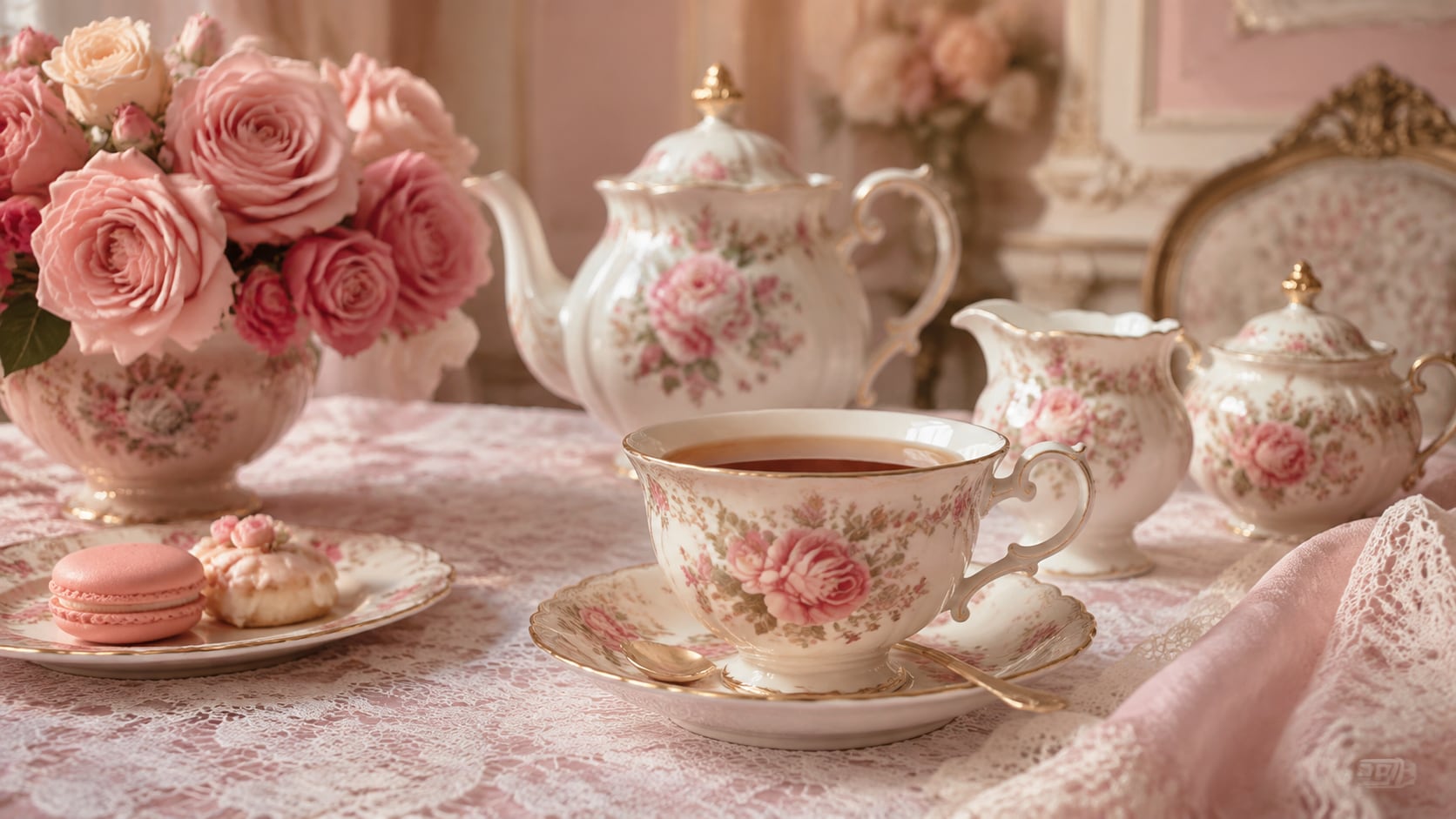
GPT Image 2 für sauberere Details verwenden
Wenn das Ergebnis genaue Texturen, respektvolle Gestaltung, Motivplatzierung oder realistische Hintergrunddetails benötigt, ermöglicht Filmora Erstellern die Verwendung von GPT Image 2 im Bildgenerierungs-Workflow. Dies hilft, vergoldete Verzierungen, Pastellstoffe, Blumenornamente und den Negativraum zu steuern, den Sie später bearbeitbar halten möchten.
- Prompt-Befolgung – Beschreiben Sie Motiv, Requisiten, Umgebung, Beleuchtung, Kamerawinkel und Negativraum mit mehr Kontrolle.
- Realistische Details – Verfeinern Sie Kleidung, Dekorationen, Wassertextur, Gesichtsbeleuchtung, Schatten und natürliche Farbbalance.
- Bearbeitbare Ergebnisse – Halten Sie generierte Bilder sauber, bevor Sie in Filmora Overlays, Titel, Audio oder Bewegung hinzufügen.
Nano Banana für Stilvarianzen ausprobieren
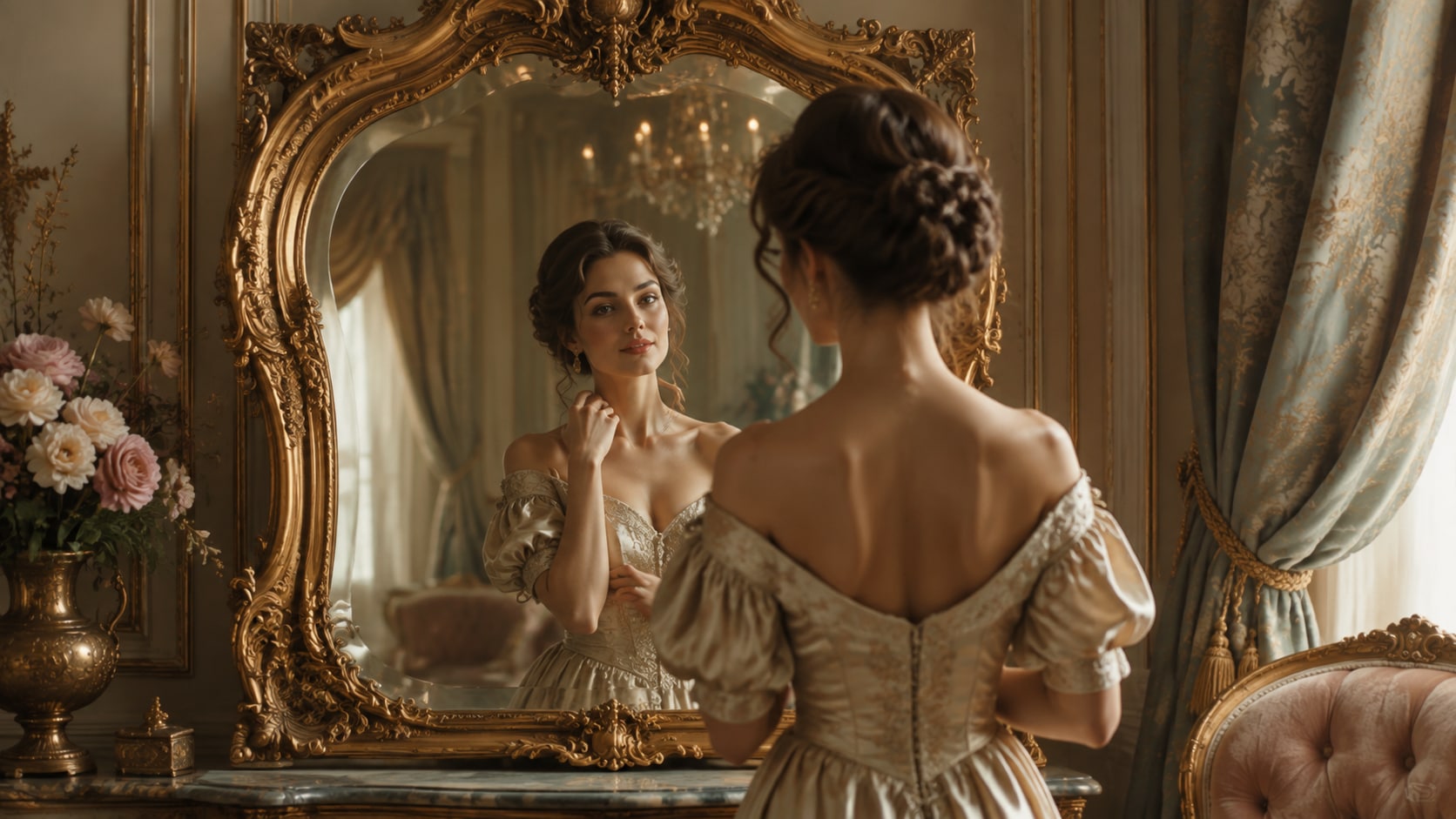
Nano Banana für Stilvarianzen ausprobieren
Verwenden Sie Filmoras Nano Banana–Modell, wenn eine Idee alternative Farben, Stimmungen, Kompositionen oder Social-Styling benötigt. Probieren Sie wärmere Rosatöne, hellere vergoldete Verzierungen oder engere Porträtausschnitte aus derselben dekorativen Idee.
- Stilbreite – Erkunden Sie realistische, redaktionelle, cinematische, Lifestyle-, Festival-, Natur- oder Social-ready-Versionen.
- Variantentests – Generieren Sie mehrere visuelle Richtungen, bevor Sie sich für ein endgültiges Seiten- oder Video-Asset entscheiden.
- Kreativer Fluss – Bewegen Sie sich vom Prompt zum bearbeiteten Bild, ohne den Workflow auf zu viele Tools aufzuteilen.
Standbilder in Videos animieren
Standbilder in Videos animieren
Nach dem Generieren des Standbilds verwenden Sie Filmoras KI-Bild-zu-Video–Workflow, um Kamerabewegungen, Overlays, Effekte, Audio und Social-ready-Exporte hinzuzufügen. Animieren Sie Kronleuchterglitzern, treibende Blütenblätter, Titeleinblendungen, sanfte Musik und vertikale Exporte.
- Bewegungsideen – Fügen Sie langsame Zooms, Parallax, Lichtbewegung, treibende Blütenblätter, fließendes Wasser, Enthüllungseffekte oder sanfte Kameraschwenks hinzu.
- Social-Formate - Beschneide ein generiertes Standbild in die Versionen 16:9, 9:16 und 1:1 für verschiedene Kanäle.
- Finaler Export - Schließe mit Begrüßungen, Musik, Übergängen, Effekten und plattformfertigem Output in Filmora ab.
Häufig gestellte Fragen zu Rokoko-Prompts
So generierst du Rokoko-Bilder mit Prompts
Wähle eine Rokoko-Szene, definiere das Ornament und die Farbpalette, generiere das Standbild und bearbeite oder animiere es anschließend in Filmora.
Schritt 1 Wähle einen Rokoko-Prompt

Schritt 2 Stil und Seitenverhältnis festlegen

Schritt 3 Generieren, Personalisieren und Exportieren

-
1: Wähle einen Rokoko-Prompt
Wähle ein Rokoko-Porträt, eine Szene, ein Stillleben, eine Tapete oder eine Cover-Idee. -
2: Stil und Seitenverhältnis festlegen
Füge den Prompt in Filmoras KI-Bild-Tool ein, wähle GPT Image 2 oder Nano Banana, wähle ein Seitenverhältnis und verfeinere Farbe, Textur und Bildausschnitt. -
3: Generieren, Personalisieren und Exportieren
Generiere das Bild, passe Ausschnitt und Farbe an, füge bei Bedarf Bewegung oder Overlays hinzu und exportiere es dann für Social Posts, Reels oder Banner-Art.
KI-Rokoko-Malstil-Prompts für ornamentale Kunst
Verwende KI-Rokoko-Malstil-Prompts um vergoldete Salons, Pastellporträts, Blumeninterieurs und bewegungsfertige dekorative Visuals für die Filmora-Bearbeitung zu erstellen.