KI-Linolschnitt-Druckstil-Prompts entdecken
Durchsuche KI-Linolschnitt-Druckstil-Prompts nach ausdrucksstarken Porträts, Volksmotiven, monochromen Postern, handgeschnitzten Texturen und grafischen Covern. Nutze jede Idee, um Assets für Video-Vorlagen, Social-Media-Beiträge, Motion-Cover und exportfertige Visuals zu erstellen.
Weitere KI-Linolschnitt-Druckstil-Prompts werden geladen...
 Kategorie:
 Dauer:
 Seitenverhältnis:
Warum Linolschnitt-Szenen-Prompts mit Filmora verwenden?
Linolschnittbilder funktionieren am besten, wenn der Prompt geschnitzte Kanten, starken Kontrast, einfache Formen und sichtbare Tintentextur betont. Filmora hilft Erstellern dabei, Blockdruck-Standbilder zu generieren, Modellstile zu vergleichen, Overlays hinzuzufügen, Szenen zu animieren und grafische Visuals zu exportieren.
Linolschnitt-Druckszenen aus Prompts generieren
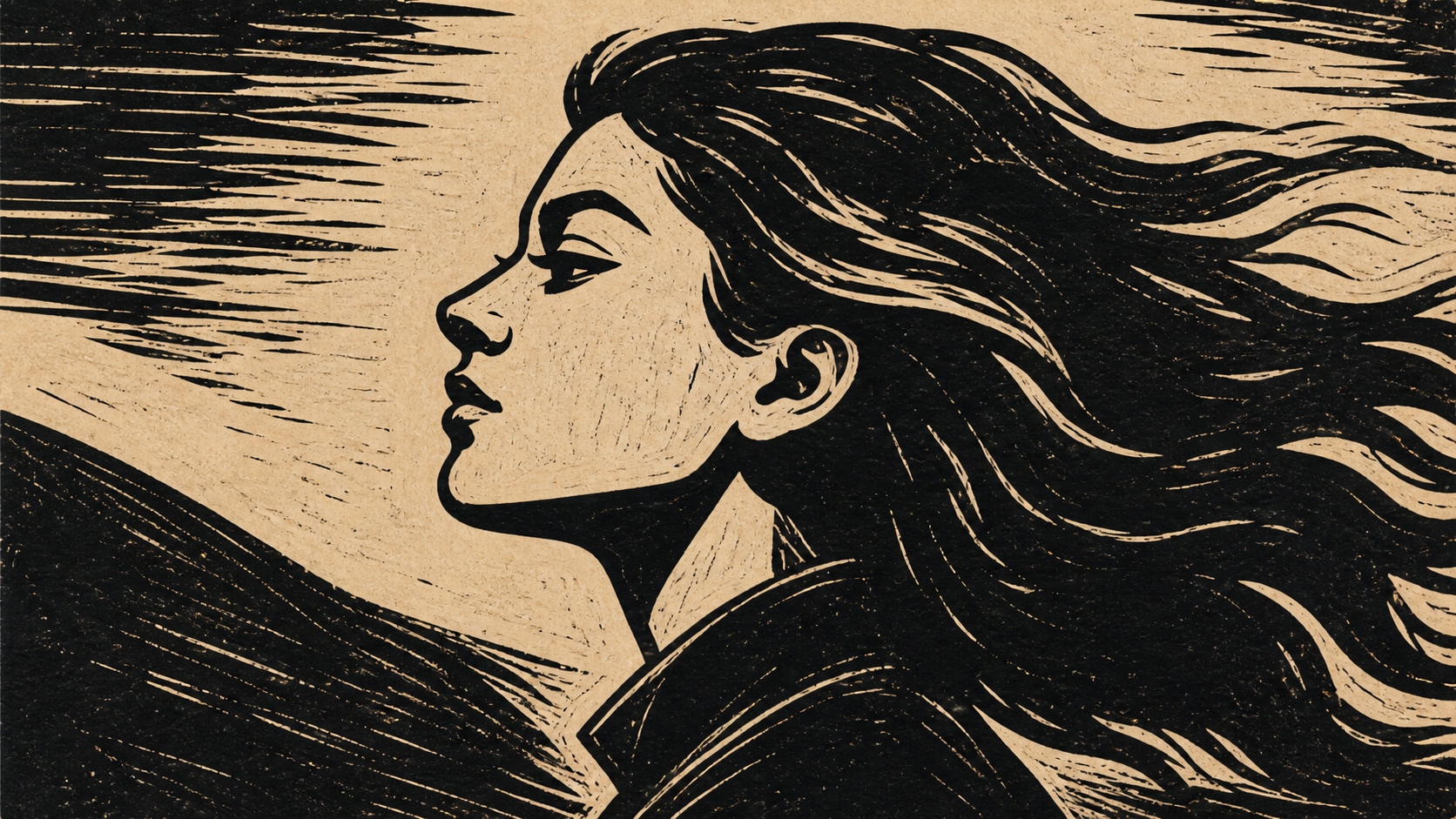
Linolschnitt-Druckszenen aus Prompts generieren
Beginne mit einem präzisen Linolschnitt-Druckstil-Prompt, und verwende dann Filmoras KI-Bildgenerator, um saubere Standbilder mit kontrollierter Komposition, glaubwürdiger Beleuchtung und bearbeitungsfertigem Freiraum zu erstellen. Nutze es für ausdrucksstarke Porträts, Volksblumen, Stadtszenen und Postergestaltungen.
- Prompt zu Bild - Verwandle Textideen in Porträts, Festszenen, Naturaufnahmen, Social-Media-Cover oder Kampagnen-Assets.
- Saubere Layouts - Generiere textfreie Visuals, sodass Titel, Sticker, Grüße und Beschriftungen später in Filmora hinzugefügt werden können.
- Schnelle Iteration - Vergleiche mehrere Ausschnitte, Lichtstimmungen und Motiv-Anordnungen, bevor du ein endgültiges Bild auswählst.
GPT Image 2 für sauberere Details verwenden
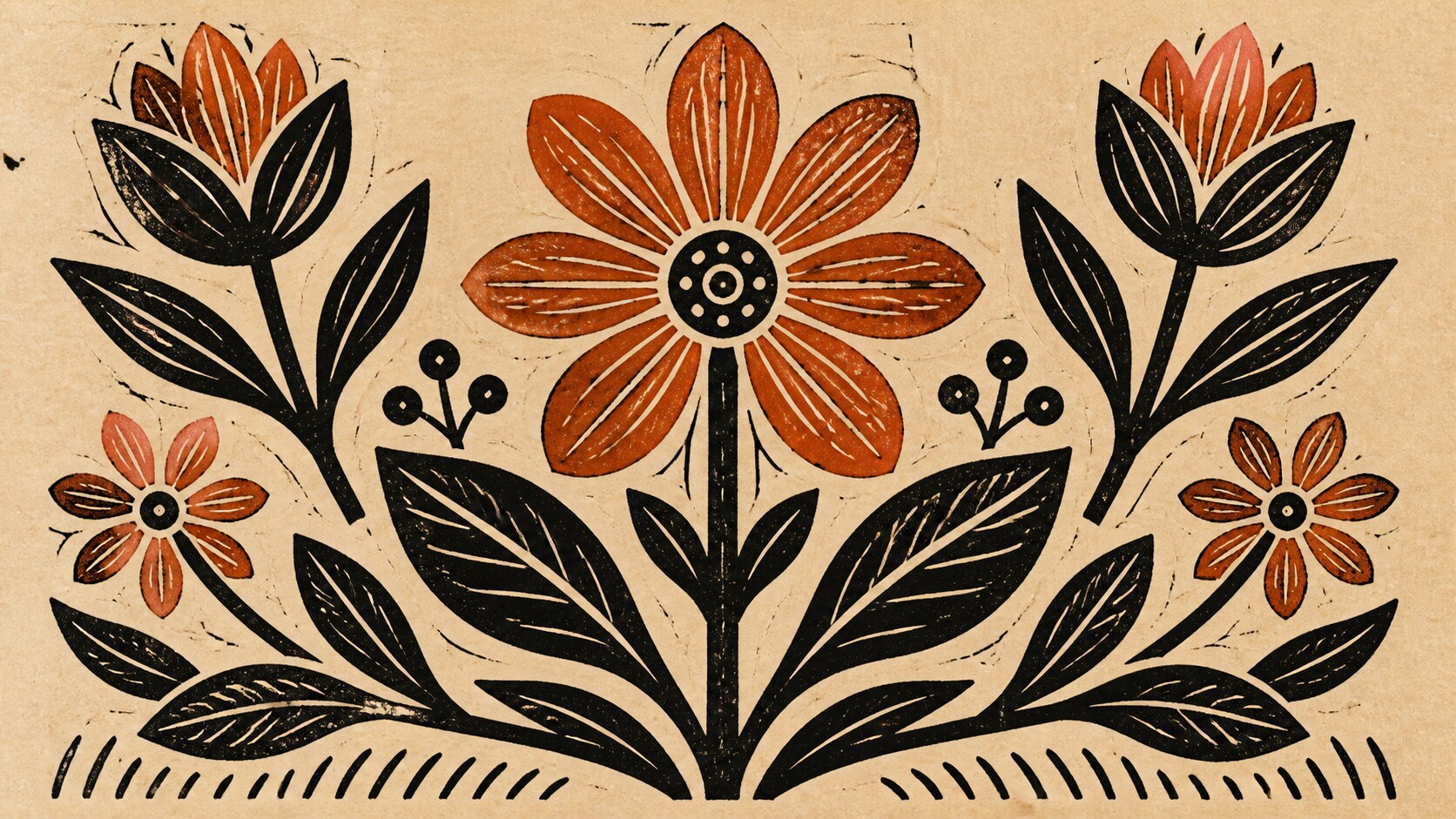
GPT Image 2 für sauberere Details verwenden
Wenn das Ergebnis präzise Textur, respektvolle Gestaltung, Motivplatzierung oder realistische Hintergrunddetails benötigt, ermöglicht Filmora den Erstellern die Nutzung von GPT Image 2 im Bildgenerierungs-Workflow. Dies hilft dabei, die Schnittlinienklarheit, Tintendichte, Negativraum und die Formensprache des Drucks zu steuern.
- Prompt-Befolgung - Beschreibe das Motiv, Requisiten, Umgebung, Beleuchtung, Kamerawinkel und Negativraum mit mehr Kontrolle.
- Realistische Details - Verfeinere Kleidung, Dekorationen, Wassertextur, Gesichtsbeleuchtung, Schatten und natürliche Farbbalance.
- Bearbeitbare Ergebnisse - Halte generierte Bilder sauber, bevor Overlays, Titel, Audio oder Bewegung in Filmora hinzugefügt werden.
Nano Banana für Stilvarianten ausprobieren
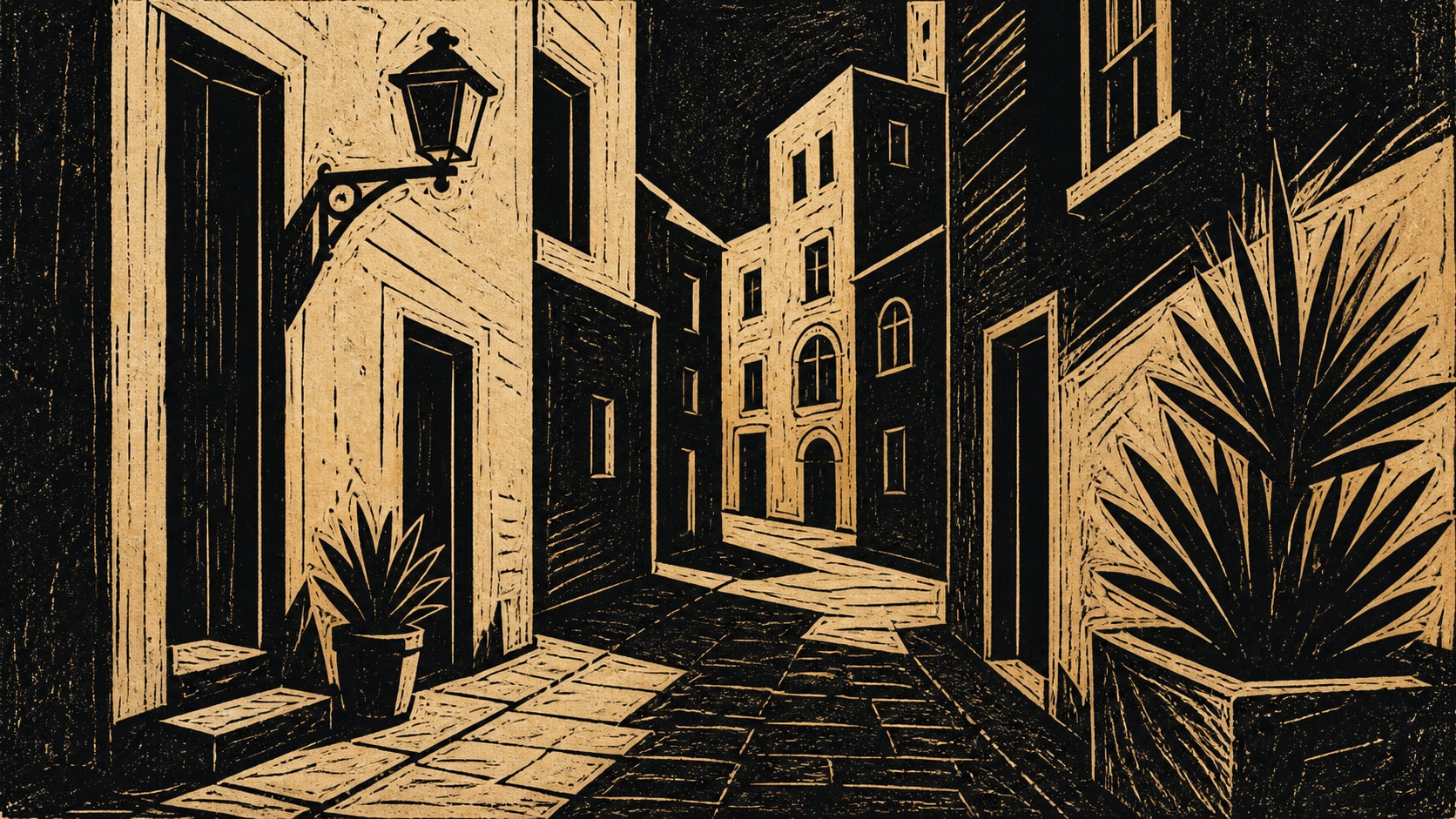
Nano Banana für Stilvarianten ausprobieren
Verwende Filmoras Nano Banana Modell, wenn eine Idee alternative Farben, Stimmungen, Kompositionen oder Social-Media-Gestaltungen benötigt. Probiere dickere Körnung, stärkeres Monochrom oder Varianten mit eingeschränkter Farbpalette für verschiedene Verwendungszwecke aus.
- Stilvielfalt - Erkunde realistische, redaktionelle, filmische, Lifestyle-, Festival-, Natur- oder Social-Media-taugliche Versionen.
- Variantentests - Generiere mehrere visuelle Richtungen, bevor du dich für ein endgültiges Seiten- oder Video-Asset entscheidest.
- Kreativer Workflow - Bewege dich vom Prompt zum bearbeiteten Bild, ohne den Workflow auf zu viele Tools aufzuteilen.
Standbilder in Videos animieren
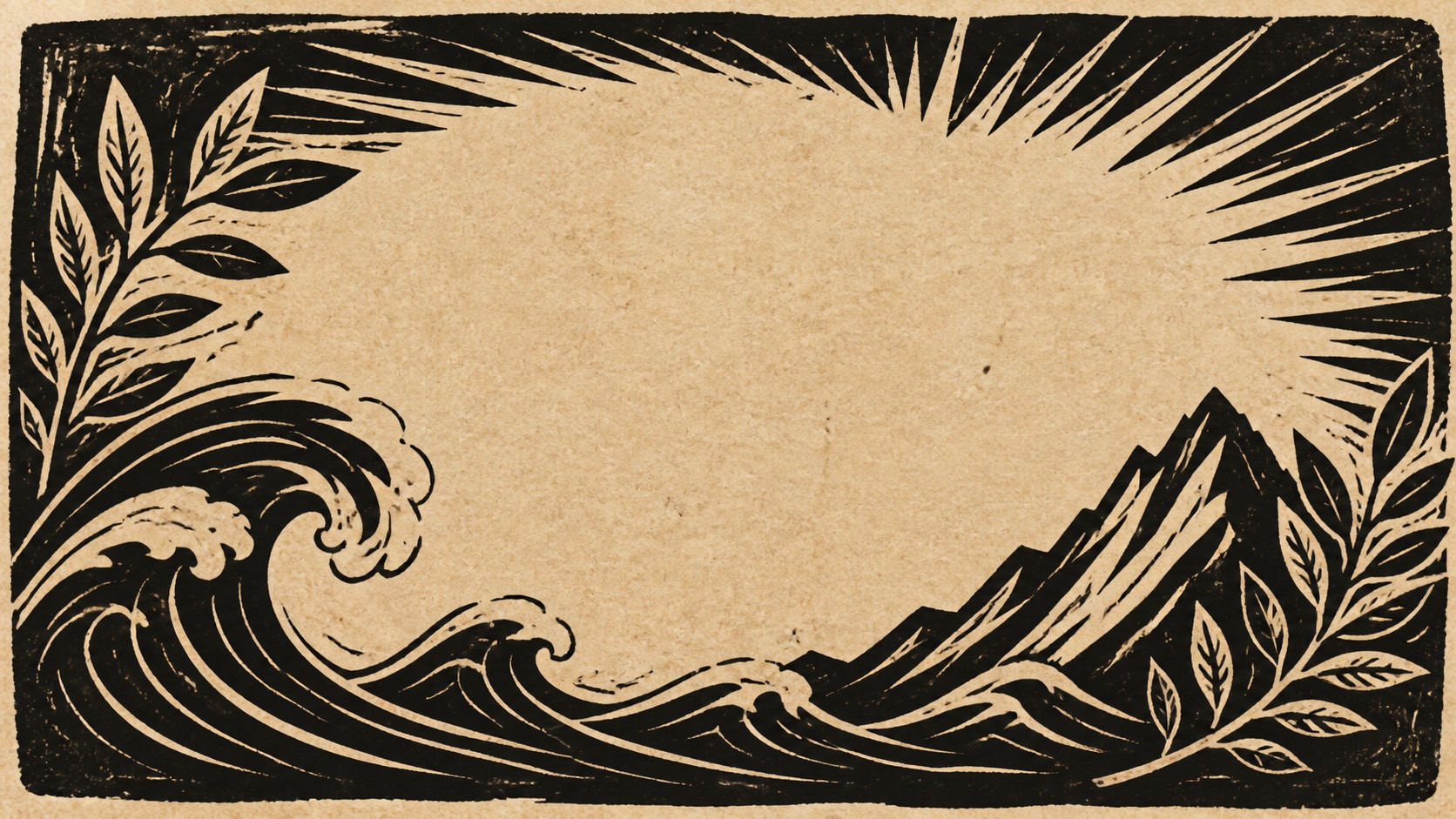
Standbilder in Videos animieren
Nach der Generierung des Standbilds verwende Filmoras KI-Bild-zu-Video Workflow, um Kamerabewegungen, Overlays, Effekte, Audio und Social-Media-taugliche Exporte hinzuzufügen. Animiere Papierdrift, stempelartige Übergänge, Titel und Kurzform-Exporte.
- Bewegungsideen - Füge langsame Zooms, Parallax, Lichtbewegungen, driftende Blütenblätter, fließendes Wasser, Enthüllungseffekte oder sanfte Kameraschwenks hinzu.
- Social-Media-Formate - Schneide ein generiertes Standbild in 16:9-, 9:16- und 1:1-Versionen für verschiedene Kanäle zu.
- Finaler Export - Schließe mit Begrüßungen, Musik, Übergängen, Effekten und plattformfertigem Export in Filmora ab.
Häufig gestellte Fragen zu Linoldruck-Prompts
So erstellst du Linoldruck-Bilder mit Prompts
Wähle eine Linoldruck-Szene, definiere die eingeritzten Kanten und den Kontrast, generiere das Standbild und verfeinere oder animiere es dann in Filmora.
Schritt 1 Einen Linoldruck-Prompt auswählen

Schritt 2 Stil und Format festlegen

Schritt 3 Generieren, Personalisieren und Exportieren

-
1: Einen Linoldruck-Prompt auswählen
Wähle eine Idee für ein Linoldruck-Porträt, eine Landschaft, ein Poster, ein Wallpaper oder ein Cover. -
2: Stil und Format festlegen
Füge den Prompt in Filmoras KI-Bildwerkzeug ein, wähle GPT Image 2 oder Nano Banana, wähle ein Format und verfeinere Farbe, Textur und Rahmung. -
3: Generieren, Personalisieren und Exportieren
Generiere das Bild, passe Ausschnitt und Farbe an, füge bei Bedarf Bewegung oder Overlays hinzu und exportiere es dann für Social Posts, Reels oder Banner-Art.
KI-Linoldruck-Druckstil-Prompts für ausdrucksstarke Kunst
Verwende KI-Linolschnitt-Druckstil-Prompts um ausdrucksstarke Porträts, Volksmotive, monochrome Poster und bewegungsfertige Grafik-Cover für die Bearbeitung in Filmora zu erstellen.