
 4,7
4,7



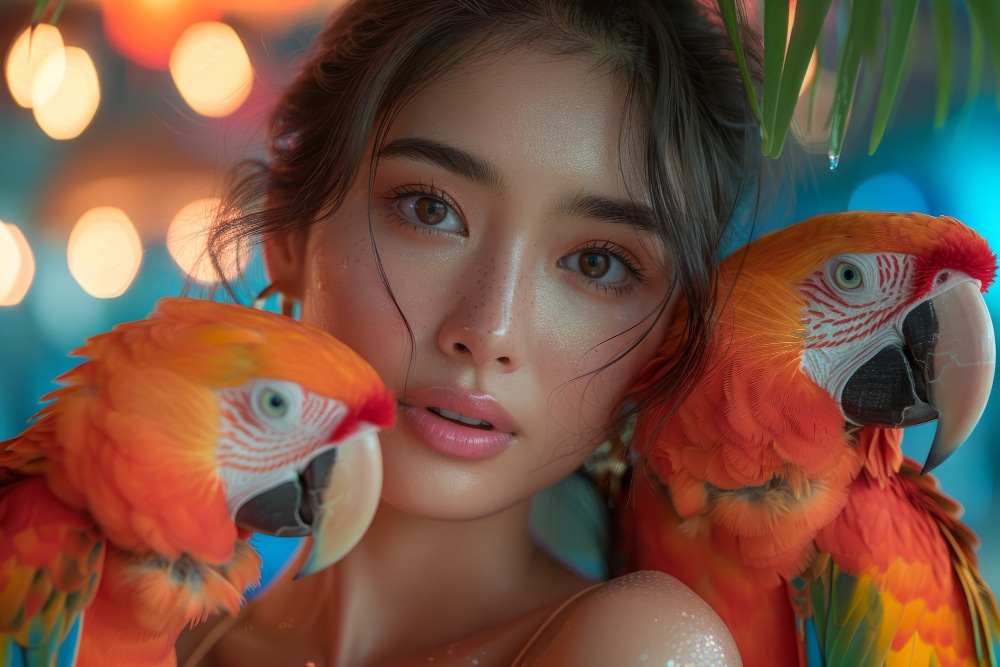
Durch dieselben alten Selfies zu scrollen, kann ziemlich schnell langweilig werden. Manchmal möchte man etwas anderes, das sich trotzdem wie man selbst anfühlt, aber kühn, künstlerisch oder sogar ein wenig magisch. Zum Glück MidJourney bietet Ihnen jetzt eine Möglichkeit, diesen Wunsch Wirklichkeit werden zu lassen. Mit nur den richtigen Worten können Sie gewöhnliche Bilder in atemberaubende KI-Porträts aller Art verwandeln.
Heute zeigen wir Ihnen, wie Sie bessere MidJourney-KI-Porträt-Prompts schreiben, und stellen Ihnen außerdem kreative Beispiele zur Verfügung, die Ihnen helfen, Ihre Vision in wenigen einfachen Schritten zum Leben zu erwecken.
In diesem Artikel
Teil 1: Wie man wirkungsvolle Porträt-Prompts für MidJourney schreibt
Wir kommen direkt zur Sache. Nachfolgend finden Sie Richtlinien, wie Sie MidJourney-Prompts für Porträts erstellen, die Ihnen die gewünschten Ergebnisse liefern:
- Prägnant sein
Wenn Sie Ihren Prompt verfassen, sollten Sie ihn kurz und auf den Punkt halten. Denn zu viele Wörter können die KI verwirren. Verwenden Sie also weniger, aber klarere Wörter, und Sie werden das beste Ergebnis erhalten.
- Beschreibende Sprache verwenden
Außerdem ist es wichtig, Wörter zu verwenden, die ein Bild entstehen lassen. Versuchen Sie zum Beispiel statt nur "Porträt" lieber "weiches Licht mit einem sanften Lächeln". So wirkt Ihr Bild lebendiger und emotionaler.
- Kreative Tags nutzen
Um einem MidJourney-Selfie-Porträt-Prompt mehr Stil zu verleihen, fügen Sie kreative Tags wie "ultra-detailliert", "Editorial-Look" oder "filmische Beleuchtung" hinzu. Diese kleinen Details lenken die KI in Richtung einer bestimmten Stimmung, und dadurch hebt sich Ihr Porträt stärker ab.
- Kamera- und Objektivbegriffe hinzufügen
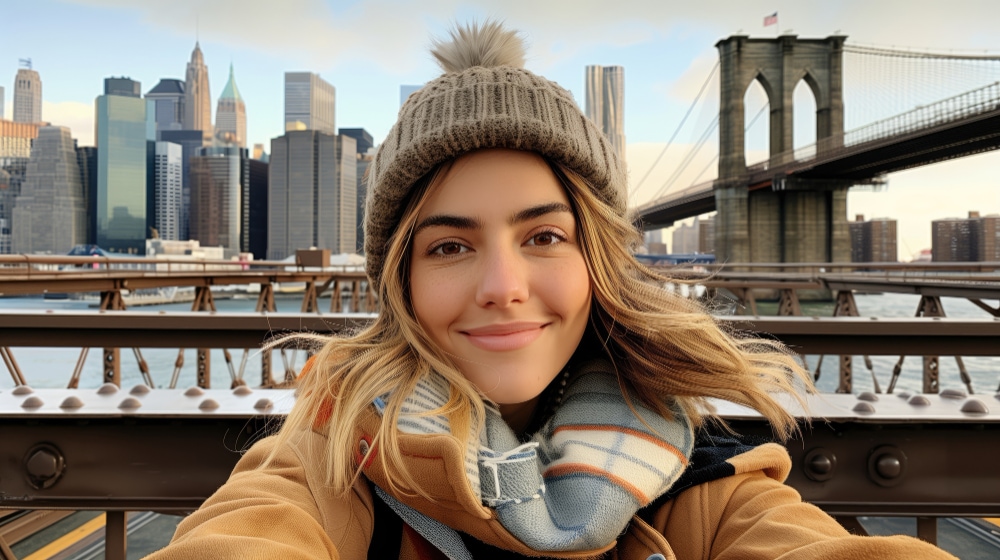
Wenn Sie eine professionelle Wirkung wünschen, erwähnen Sie "50-mm-Objektiv" oder "DSLR-Aufnahme". Das hilft der KI, das Bild so zu rahmen, wie es ein echter Fotograf tun würde.
- Kleine Details erwähnen
Darüber hinaus vergessen Sie nicht die kleinen Dinge. Details wie "Sommersprossen", "Wind im Haar" oder "Neon-Hintergrund" können die Stimmung verändern. Diese kleinen Extras erwecken oft das gesamte Porträt zum Leben.
- Seitenverhältnis- und Fokusparameter verwenden
Fügen Sie Dinge wie --ar 2:3 für ein Porträtformat oder --v 5 für die Qualität hinzu. Diese einfachen Codes helfen, Größe, Form und Klarheit Ihres Bildes zu steuern
- Die Verwendung eines Prompt-Generators in Betracht ziehen
Wenn Sie feststecken oder unsicher sind, was Sie eingeben sollen, kann ein Prompt-Generator helfen. Er liefert Ihnen frische Ideen und, was noch wichtiger ist, spart Zeit, während Ihre Kreativität in Fluss bleibt.
Teil 2: 30+ wirkungsvolle MidJourney-Prompts für Porträts (mit Beispielen)
Um es Ihnen einfacher zu machen, haben wir eine Liste der besten MidJourney-Prompts für Porträts zusammengestellt. Nachfolgend finden Sie Prompts, gruppiert nach Stil, und jeder einzelne ist darauf ausgelegt, MidJourney Ihre Stimmung verständlich zu machen und Bilder zu erstellen, die wirklich zu Ihren Bedürfnissen passen.
Realistische und filmische Porträts
- Nahaufnahme eines Mannes mit Stoppeln, weiches natürliches Licht, 85-mm-Objektiv, Bokeh-Hintergrund, filmische Töne --ar 2:3 --v 5
- Frau, die im Regen lacht, nasses Haar, ungestellter Moment, hochdetailliertes Foto, goldene Stunde, aufgenommen mit DSLR --ar 3:1
- Stimmungsvolles Porträt eines alten Mannes mit tiefen Falten, Gegenlicht-Glühen, hyperrealistisch, farbkorrigiertes Foto --v 5

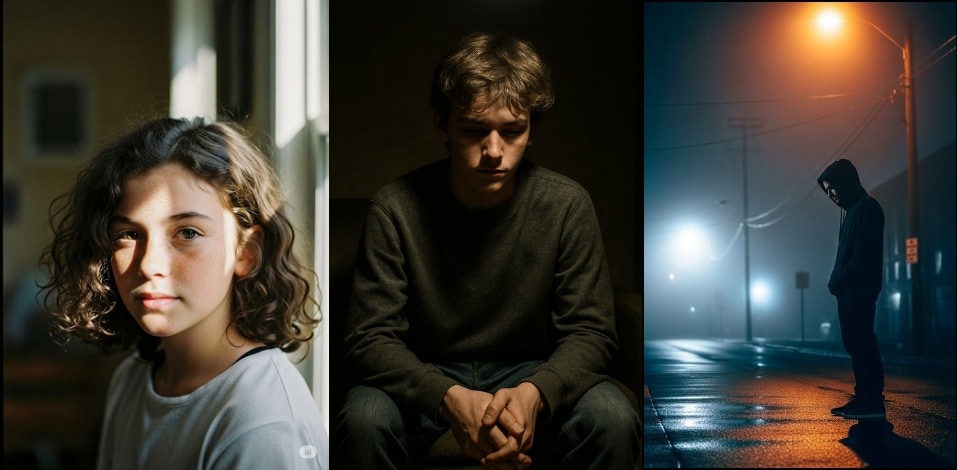
- Junges Mädchen mit Sommersprossen und lockigem Haar, Sonnenlicht durchs Fenster, Foto im Filmstil, geringe Schärfentiefe --ar 2:3
- Jugendlicher in einem dämmrigen Raum sitzend, Deckenlicht wirft Schatten, realistische Textur, aufgenommen mit 50-mm-Objektiv --v 5
- Mann im Kapuzenpullover unter einer Straßenlaterne, neblige Nacht, filmische Beleuchtung, urbaner Fotostil --ar 2:3 --v 5
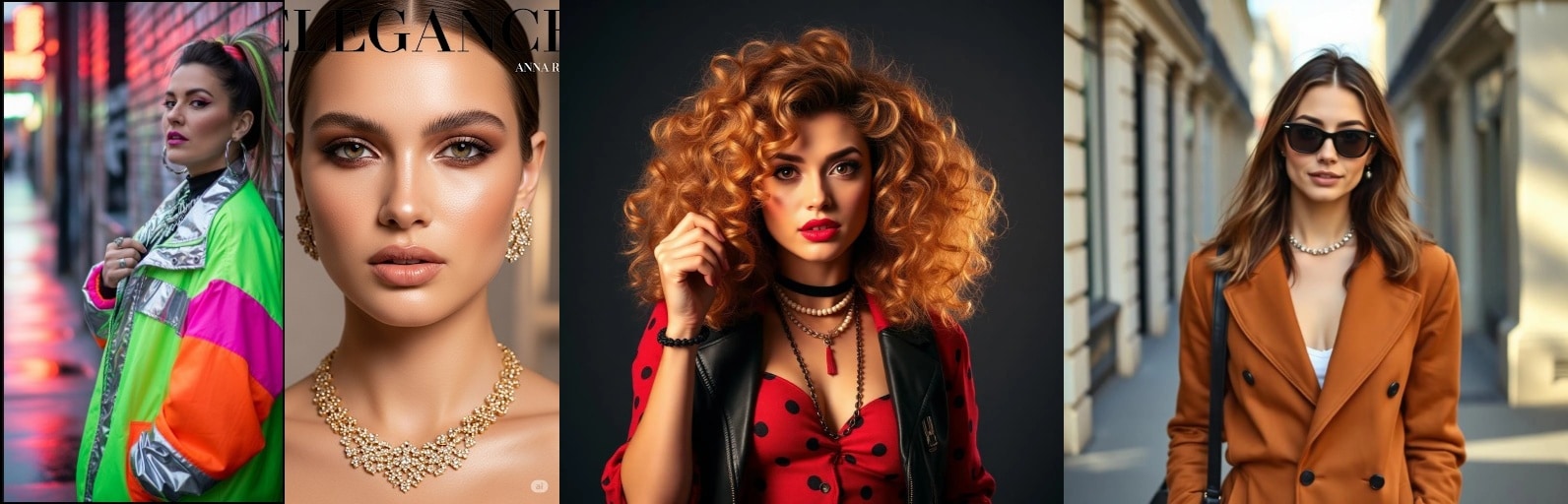
Editorial- und modeinspirierte Porträts
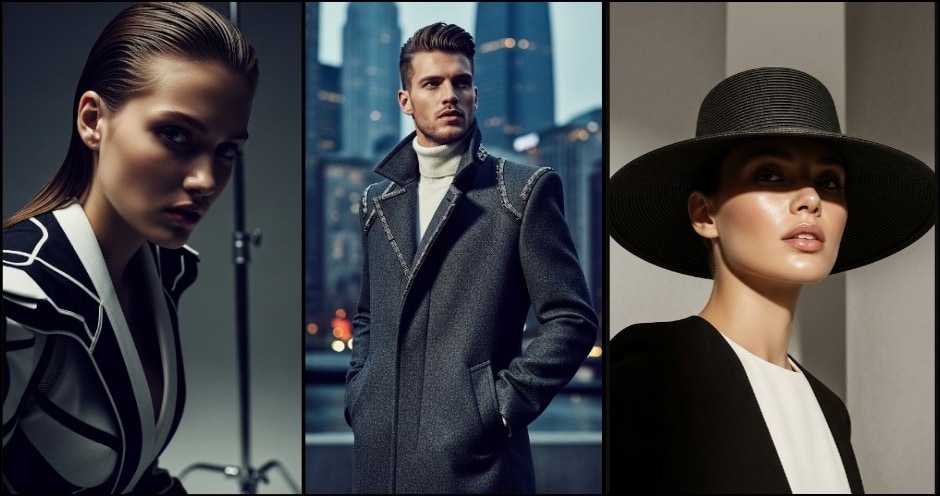
- High-Fashion-Model mit glattem Haar, dramatische Beleuchtung, Editorial im Vogue-Stil, aufgenommen mit 105-mm-Objektiv --ar 2:3
- Mann im Designer-Mantel, Stadt im Hintergrund, scharfer Fokus, Fashion-Week-Ästhetik, Studiobeleuchtung --v 5
- Frau mit breitkrempigem Hut, minimalistischer Hintergrund, weiches Licht, glänzender Hautton, modernes Mode-Editorial
- Streetstyle-Porträt, Neonjacke, urbanes Flair, leuchtende Farben, DSLR-Foto, modebewusste Stimmung
- Nahaufnahme eines Models mit Goldschmuck, sanftes Glam-Make-up, perfekte Hauttextur, Magazin-Cover-Aufnahme --v 5
- Retro-Mode-Shooting, 80er-Jahre-Outfit, große Locken, Blitzfotografie, selbstbewusster Ausdruck --ar 2:3
- Porträt einer Fashion-Bloggerin, Pariser Straße, natürliche Beleuchtung, Instagram-Stil, Ganzkörperausschnitt --v 5
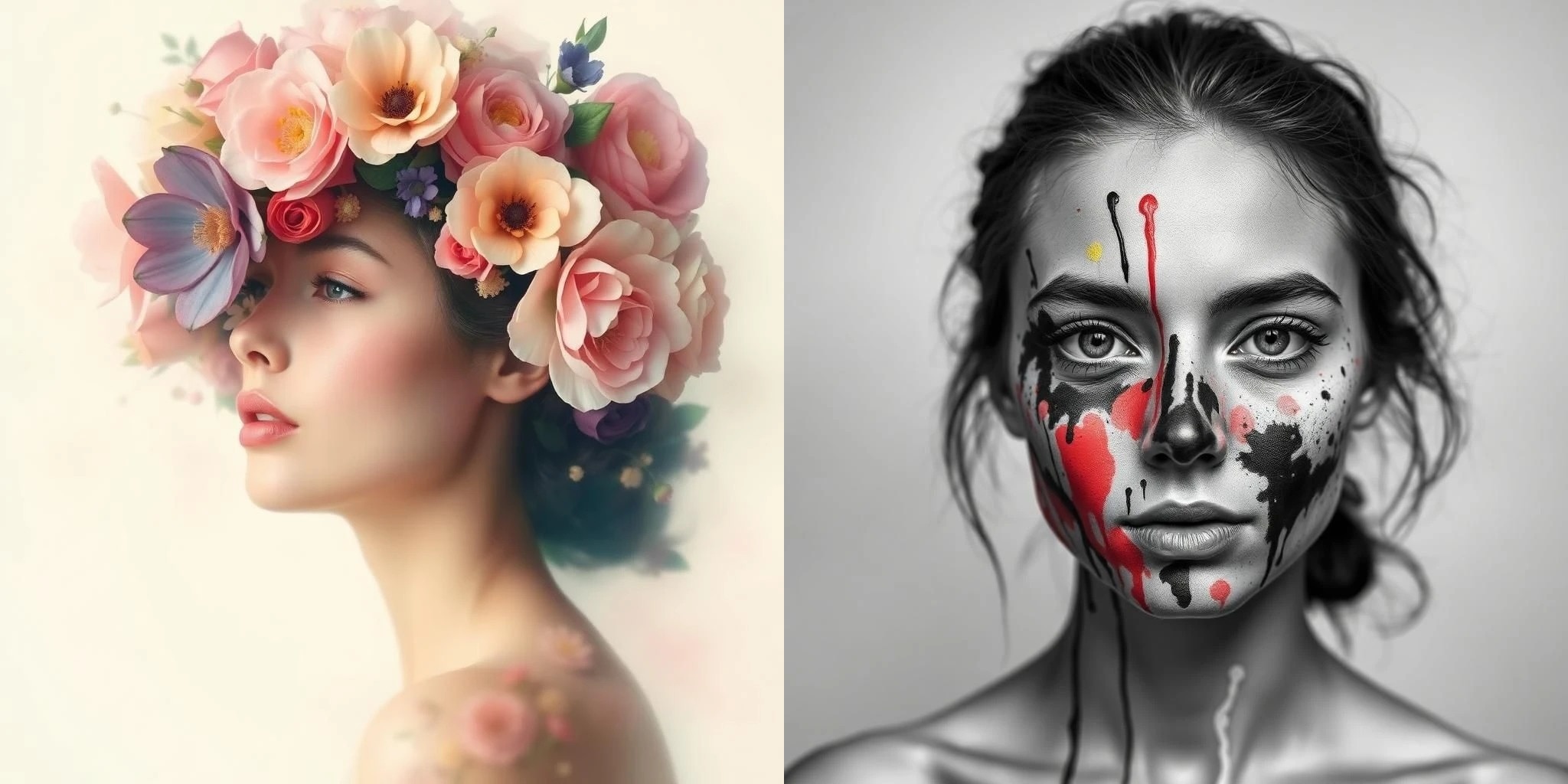
Kreative und künstlerische Stile
- Abstraktes Porträt einer Frau aus Blumen, sanfte Pastellfarben, verträumte Stimmung, surrealer Kunststil --v 5
- Porträt mit Farbspritzer-Effekt, schwarz-weißes Gesicht mit bunten Farbstrichen, kreative Aufnahme --ar 2:3
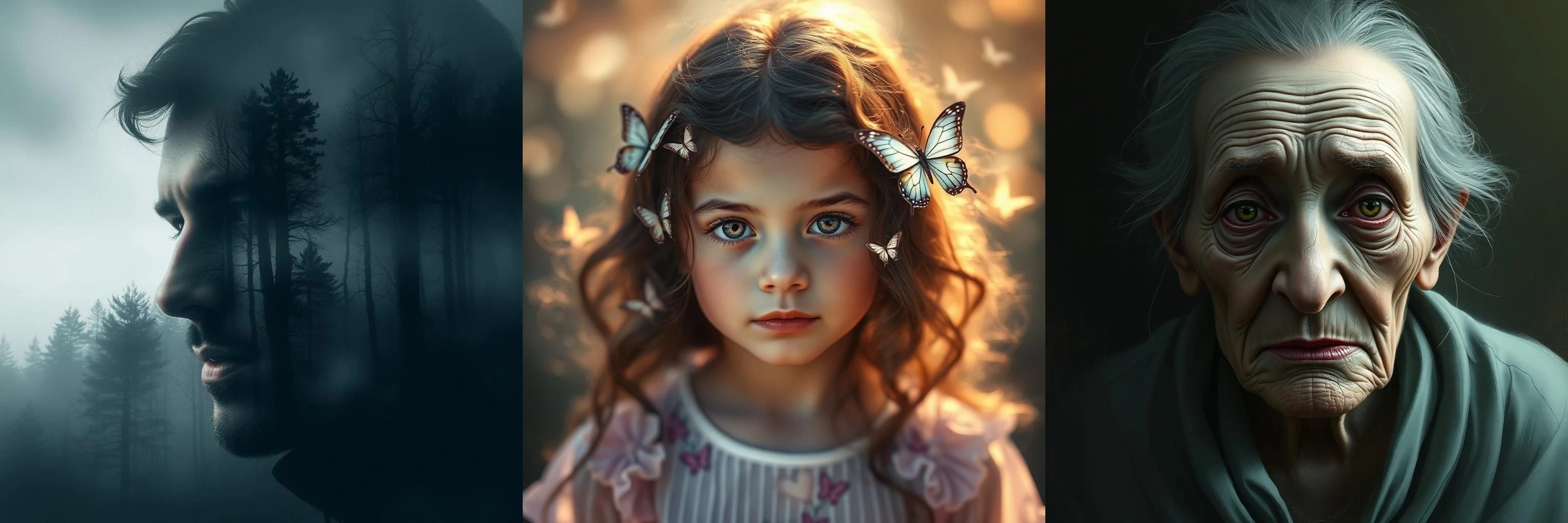
- Doppelbelichtung aus dem Gesicht eines Mannes und einem Wald, neblige Atmosphäre, künstlerische Verschmelzung, stimmungsvolle Töne
- Porträt eines Mädchens mit Schmetterlingen im Haar, magisches Leuchten, verträumte Beleuchtung, weicher Fokus --v 5
- Digitale Malerei einer alten Frau mit einem rissigen Porzellanhaut-Effekt, künstlerisches Konzept und stimmungsvolle Schatten
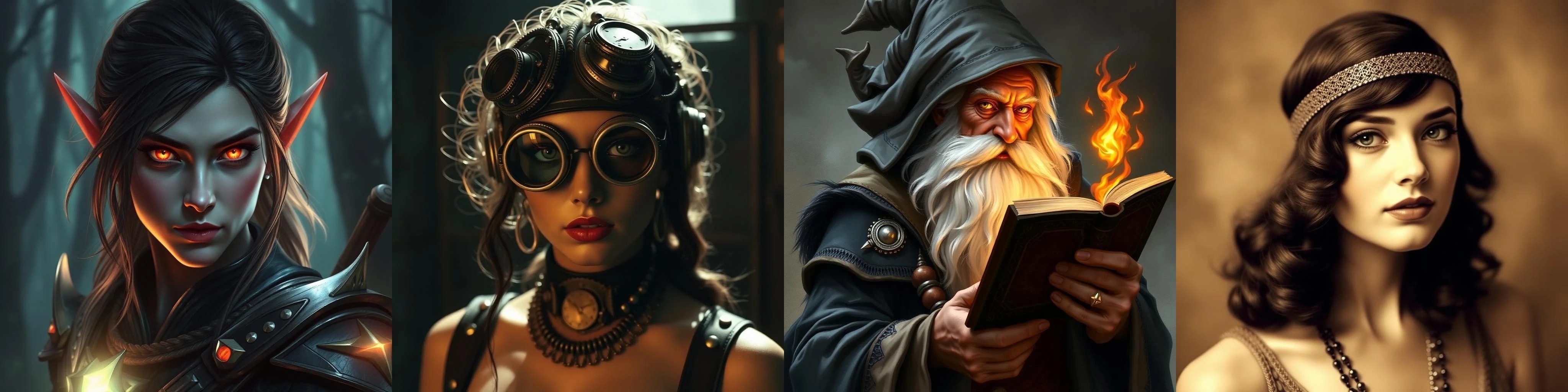
Fantasy- und Vintage-Looks
- Porträt eines Elfenkriegers, leuchtende Augen, Waldhintergrund, Fantasy-Rüstung, mystische Beleuchtung --ar 2:3
- Steampunk-Frau mit Zahnrädern und Schutzbrille, dramatische Schatten, Messingtöne, filmischer Stil --v 5
- Zauberer mit langem weißem Bart, Zauberbuch in der Hand, vom Feuer beleuchtetes Gesicht, detaillierte Fantasy-Kunst
- Porträt eines Flapper-Girls der 1920er Jahre, Vintage-Frisur, Sepiatöne, Glamour des alten Hollywood --ar 2:3
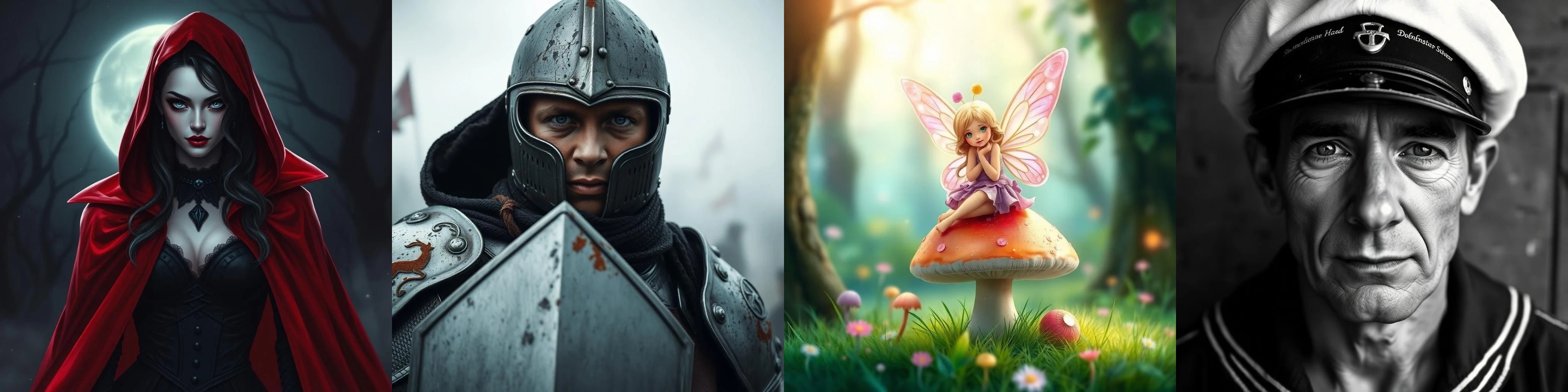
- Vampirkönigin in einem roten Umhang, Mondschein-Glühen, Gothic-Mode, blasse Haut, intensive Augen --v 5
- Ritter in kampfgezeichneter Rüstung, emotionaler Blick, nebliges Schlachtfeld im Hintergrund, epische Stimmung
- Fee, die auf einem Pilz sitzt, Glitzer, sanfte Pastelltöne, verzauberter Waldhintergrund
- Vintage-Seemann in Schwarz-Weiß, wettergegerbtes Gesicht, hoher Kontrast, maritime Nostalgie
Selbstporträt-Prompts
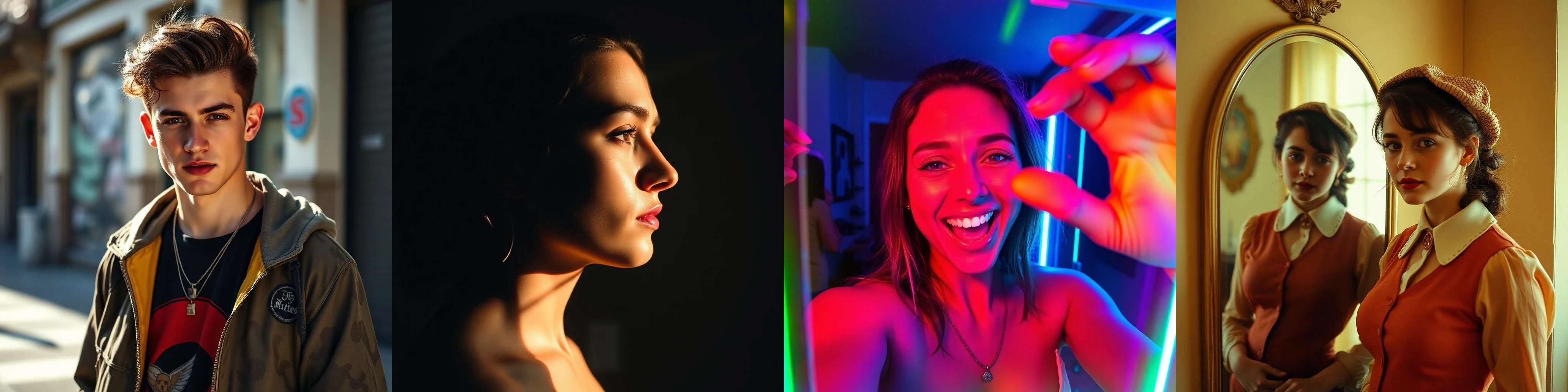
- Selbstporträt eines jungen Mannes in Streetwear, urbanes Umfeld, entspannte Stimmung, natürliches Licht, hohes Detail --v 5
- Künstlerisches Selbstporträt, Seitenprofil, Sonnenlicht im Gesicht, stimmungsvolle Töne, DSLR-Fotostil --ar 2:3
- Lustiges Selfie mit Neonlichtern, leuchtenden Farben, kreativem Rahmen, verspieltem Ausdruck
- Selbstporträt in Vintage-Kleidung, Spiegelreflexion, warme Töne, nostalgische Stimmung
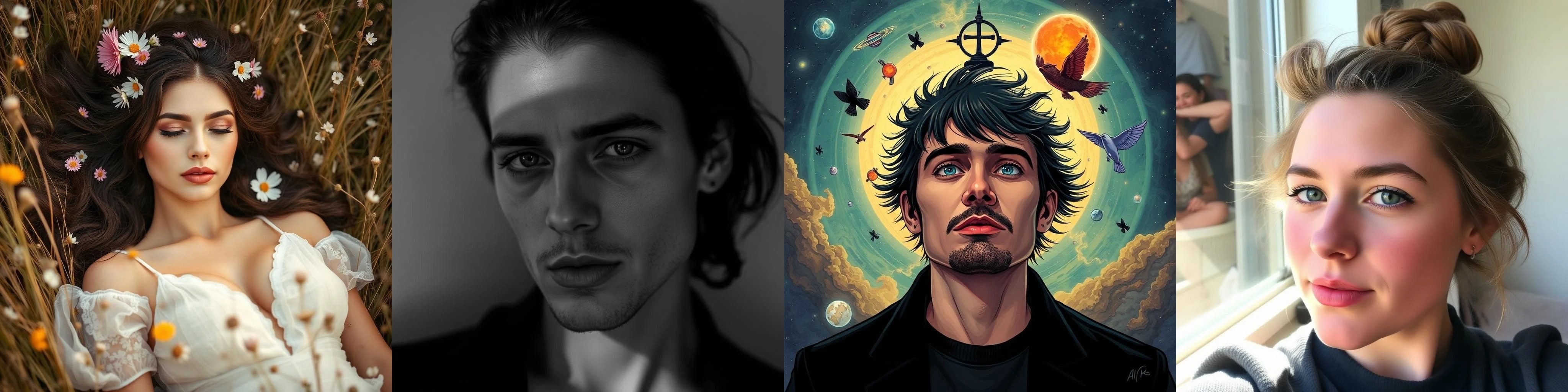
- Verträumtes Porträt einer Frau, die in einem Feld liegt, Blumen im Haar, natürliches Leuchten, weiche Beleuchtung --v 5
- Schwarz-Weiß-Selbstporträt, starke Schatten, ernste Stimmung, künstlerischer Fokus
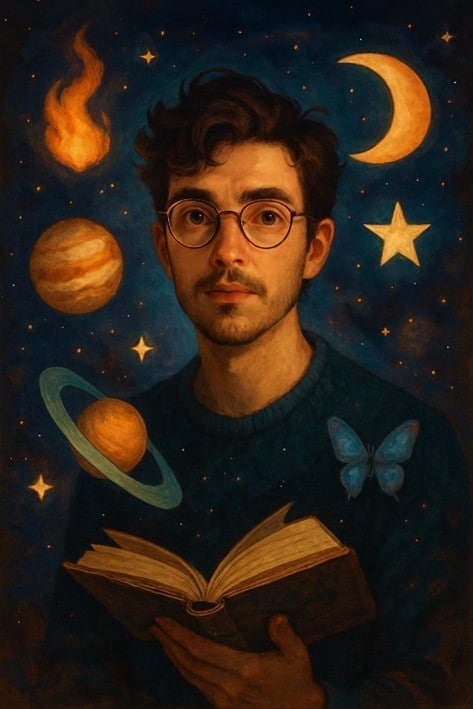
- Stilisiertes Selbstporträt mit schwebenden Elementen, kosmischem Hintergrund, Fantasy-Einschlag --ar 2:3
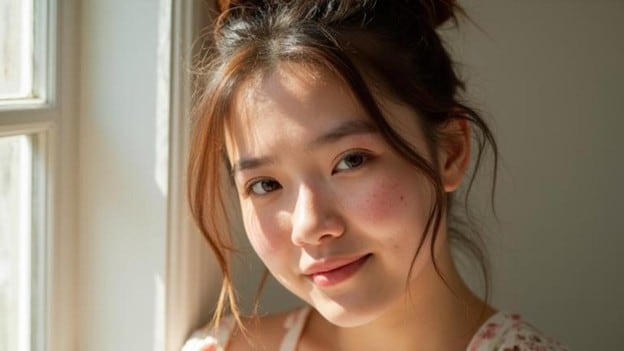
- Lässiges Selfie mit Sommersprossen und unordentlichem Dutt, Sonnenlicht durchs Fenster, friedliche Stimmung
Teil 3: Wie man ein MidJourney-Porträt erstellt
Kommen wir nun zum praktischen Teil: Nachfolgend finden Sie eine umfassende Anleitung, wie Sie ein Porträt mit den richtigen MidJourney-Prompts für Selbstporträts erstellen:
Schritt 1Öffnen Sie MidJourney und erstellen Sie ein Konto
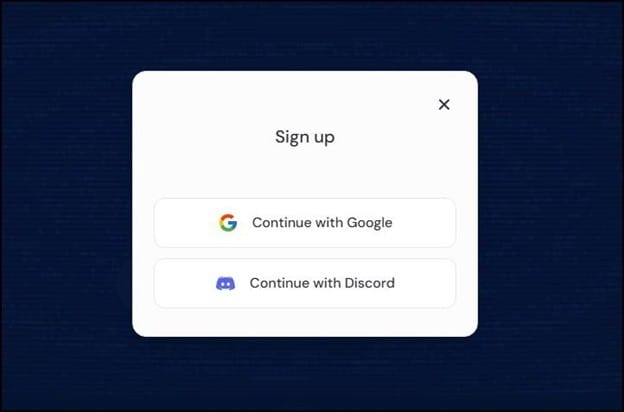
- Gehen Sie auf die MidJourney-Website und klicken Sie auf "Konto erstellen" um zu beginnen.
- Melden Sie sich an, indem Sie Ihr Discord-Konto verbinden.
Schritt 2Treten Sie dem MidJourney-Discord-Server bei
- Scrollen Sie nach unten links und klicken Sie auf "Kontooptionen."
- Klicken Sie dann auf "Zu Discord gehen" und nehmen Sie die Einladung an, um dem MidJourney-Server beizutreten.
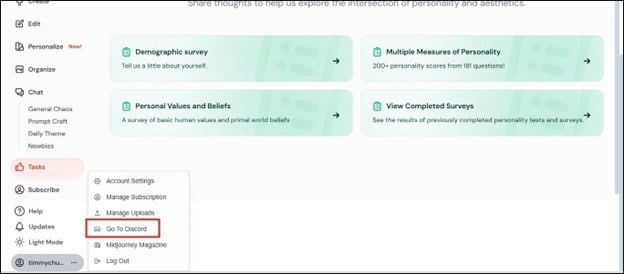
Schritt 3Treten Sie einer Newbie-Gruppe bei
- Klicken Sie nach dem Öffnen von Discord auf "Eine Unterhaltung finden."
- Geben Sie in die Suchleiste ein: "#newbie" und wählen Sie einen beliebigen Newbie-Kanal aus der Liste aus.
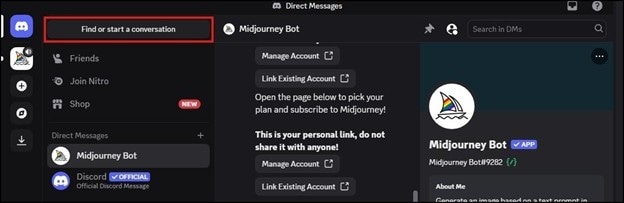
Schritt 4Erstellen und speichern Sie Ihr Porträt
- Schreiben Sie im Nachrichtenfeld /imagine und drücken Sie die Leertaste.
- Geben Sie nun Ihren Prompt ein und drücken Sie Eingabe um das Bild zu starten.
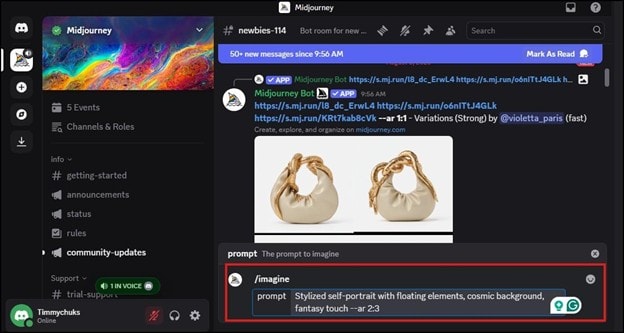
Generiertes Bild:
Teil 4: Einfachere Alternative zum Erstellen von Porträts mit MidJourney
Nun, die Komplexitäten zu durchlaufen, wie das Navigieren von Midjourney zu Discord beim Erstellen eines Porträts für Sie sehr stressig sein kann. Glücklicherweise gibt es dafür eine einfachere Alternative. Mit der Wondershare Filmora, können Sie Midjourney-Porträts erstellen und bearbeiten, alles in der App.
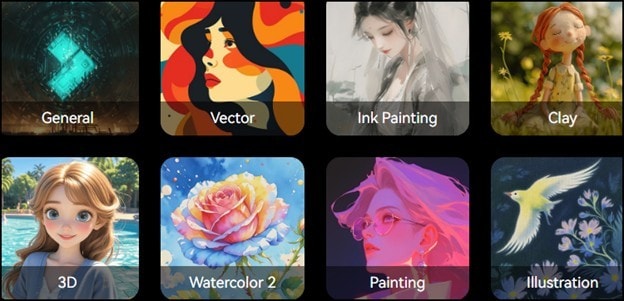
Filmora ist eine sehr beliebte Video- und Videoerstellungs-/Bearbeitungssoftware mit mehreren Tools, die Content-Erstellern helfen, mühelos hochwertige Inhalte zu erstellen. Wenn es um die Generierung hochwertiger Porträts geht, verfügt die Software über ein "AI Image"-Tool, das mit vielen Funktionen ausgestattet ist, die ihm einen Vorteil gegenüber anderen Tools zur Porträtgenerierung verschaffen.
Hier ist eine Schritt-für-Schritt-Anleitung, wie Sie mit dem AI Image-Tool von Filmora ein Porträt erstellen können:
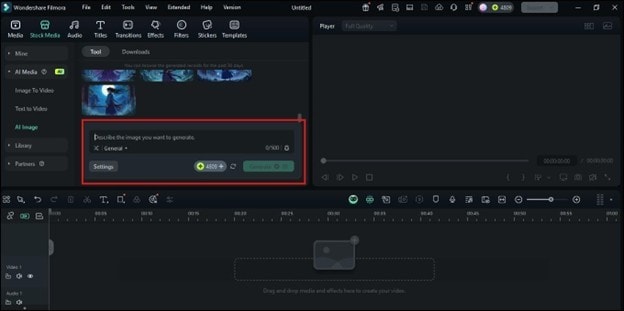
Schritt 1Filmora öffnen und Prompt eingeben
- Starten Sie Filmora und klicken Sie auf "AI Image" auf dem Startbildschirm oder im Bereich der Toolbox.
- Geben Sie Ihren detaillierten Porträt-Prompt ein, klicken Sie auf "Generieren" und warten Sie, bis die KI Ihr Bild erstellt.

 Sicherer Download

Schritt 2Bild anpassen
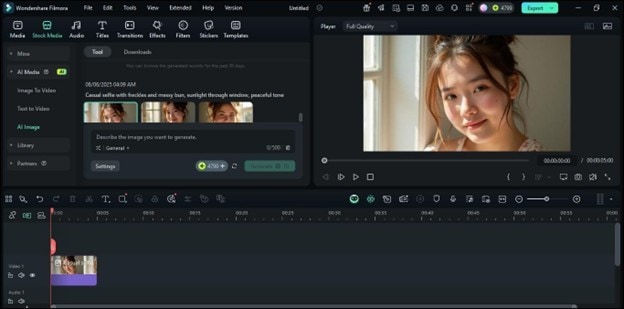
- Ziehen Sie das generierte Bild auf die Zeitleiste.
- Nehmen Sie Bearbeitungen vor, indem Sie Text hinzufügen, die Farbe anpassen,
Schritt 3Exportieren Sie Ihr Porträt
- Nachdem die Bearbeitung abgeschlossen ist, klicken Sie auf "Exportieren" in der oberen rechten Ecke des Bildschirms.
- Wählen Sie Ihr bevorzugtes Dateiformat (wir empfehlen das Speichern im Format JPG oder PNG)
- Klicken Sie auf "Exportieren" erneut, und Ihre Porträts werden auf Ihrem Gerät gespeichert.
Fazit
Wir hoffen, wir haben Ihnen gezeigt, dass die Erstellung der richtigen KI-Porträts mit Midjourney-Porträt-Prompts nicht kompliziert sein muss. Mit nur wenigen klaren Prompts kann MidJourney einfache Ideen in atemberaubende Kunstwerke verwandeln. Wenn Sie jedoch ein anfängerfreundlicheres Tool bevorzugen, bietet Ihnen die AI Image-Funktion von Filmora alles, was Sie brauchen, an einem Ort. Testen Sie es noch heute und erleben Sie die Bilderstellung in ihrer besten Form.
 Sicherer Download

