
35+ Nano Banana Professional Perler Beads Prompts:
Kopieren, Einfügen und mit der Kreation beginnen
Möchten Sie, dass Ihr Bügelperlen-Projekt (Perler Bead Art) konsistent von einem Board zum nächsten aussieht? Diese Prompts für Nano Banana Pro Perler Perlen wurden entwickelt, um klare, blockartige Kunstwerke zu erzeugen, die perfekt auf echte Steckbrett-Gitter passen: sei es für Chibi-Figuren, Retro-Game-Sprites, Tischspielzeug, Untersetzer, Abzeichen oder Regaldekorationen. Sie können einen zentralen Stil beibehalten und einfach Kleidung, Farben oder Themen für Feiertage und Events austauschen.
Stöbern Sie einfach durch die Galerie, klicken Sie auf Ihr bevorzugtes Design, kopieren Sie den Prompt in Nano Banana Pro und Sie erhalten perlenfreundliche Bilder, die Sie vergrößern, abzählen und direkt in physische Bügelperlen-Projekte umwandeln können.
Weitere Vorlagen laden...
 Kategorie:
 Dauer:
 Seitenverhältnis:
Perler Bead Muster entwerfen
Mit Nano Banana Pro und Filmora
Ganz gleich, ob Sie eine Vorlage für Kinder planen, Muster für Etsy vorbereiten oder einfach nur mit pixelartigem Basteln entspannen möchten: Die Prompts für Nano Banana Pro Perler Perlen und die KI-Tools von Filmora erleichtern den Übergang von kreativen Ideen zu druckfähigen oder bildschirmfertigen Layouts. Beschreiben Sie einmal die Größe und den Stil und verwenden Sie dann dieselben grundlegenden Prompts wiederholt, um eine ganze Reihe passender Designs zu erstellen.
KI Text-zu-Bild als Bügelperlen-Planer
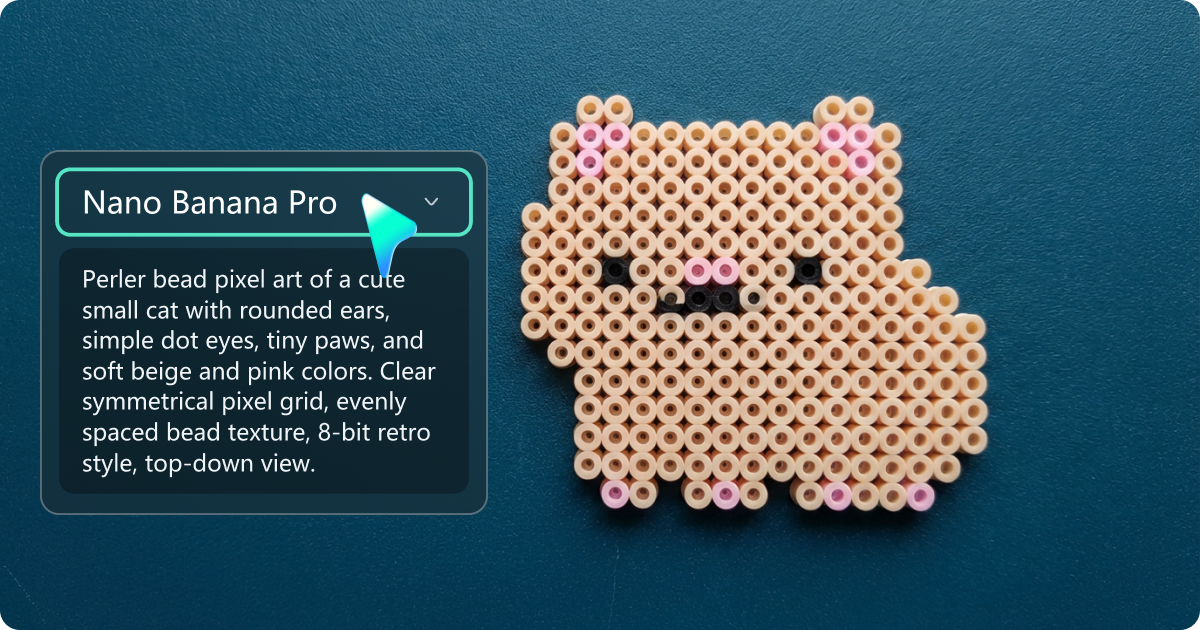
KI Text-zu-Bild als Bügelperlen-Planer
Nutzen Sie Filmoras KI-Bildgenerator, um kurze Prompts in klare, pixelartige Modelle zu verwandeln, denen Sie auf dem Steckbrett folgen können. Fragen Sie Nano Banana Pro nach einem Kunstwerk im "8 Bit", "Block" oder "Perler Bead Style", vergrößern Sie es dann und zählen Sie die Anzahl der Zeilen und Spalten, bevor Sie die Perlendose öffnen. Sie können ein Charakterdesign beibehalten und mehrere Kostüme, Posen oder Farbschemata innerhalb desselben Rasters erstellen.
- Erzeugen Sie perlen-taugliche Block-Illustrationen aus einfachen Text-Prompts
- Verwenden Sie die gleiche Grundbeschreibung wieder, um eine konsistente Sammlung zu erhalten
- Laden Sie ein Referenzbild hoch, um ein Logo, ein Haustier oder ein Foto in ein Design im Bügelperlen-Stil umzuwandeln
- Exportieren Sie hochauflösende Bilder, damit Sie das Muster auf Ihrem Tablet, Handy oder als Ausdruck anzeigen können
KI Bild-zu-Video für Prozess-Zeitraffer
KI Bild-zu-Video für Prozess-Zeitraffer
Konvertieren Sie ein statisches Bügelperlenmuster in einen animierten Kurzfilm mit KI Bild-zu-Video umwandeln. Erstellen Sie virtuelle "Build"-Animationen, die zeigen, wie Perlen auf dem Brett erscheinen, Schmelzübergänge oder Farbwechsel. Die Clips eignen sich ideal für TikTok, Reels, Shorts und Craft-Tutorials.
- Animieren Sie Konstruktionsmuster Zeile für Zeile oder Abschnitt für Abschnitt
- Zeigen Sie Farbänderungen oder Vorher-/Nachher-Transformationen, ohne das gesamte Brett neu aufzubauen
- Exportieren Sie kurze MP4-Clips, die für vertikale oder horizontale Plattformen optimiert sind
- Kombinieren Sie mehrere Designs zu einer Montage für Social-Media-Beiträge oder Shop-Vorschauen
All-in-One-Editor für Musterbögen und Anleitungen
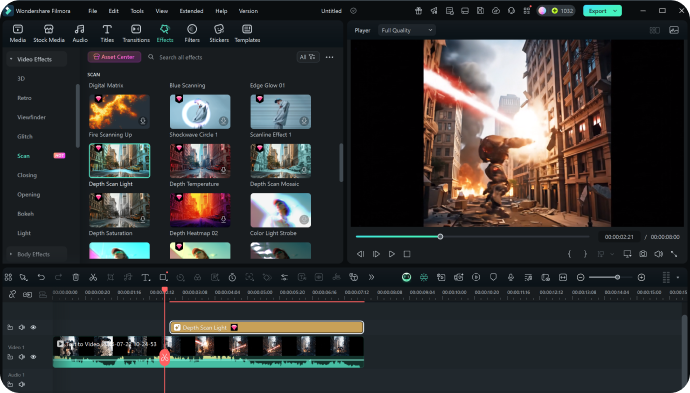
All-in-One-Editor für Musterbögen und Anleitungen
Nachdem Sie Ihre Bügelperlenbilder generiert haben, nutzen Sie Filmoras Editor mit seinen 2,9 Mio.+ kreativen Assets, um sie professionell zu präsentieren. Fügen Sie Rasterüberlagerungen, Pfeile, Schrittnummern und kurze Hinweise hinzu. Kombinieren Sie Nahaufnahmen, Farbtabellen und fertige Fotos in einem Video oder einer Bildsequenz.
- Ordnen Sie mehrere Muster auf einer Leinwand für Sets oder Serien an
- Verwenden Sie Titel, Pfeile und Formen, um Perlenanzahl und Farbzonen zu kennzeichnen
- Wenden Sie Hintergrundmusik und Untertitel für vollständige Bastelanleitungen an
- Exportieren Sie in Formate, die für Social-Media-Beiträge, Shop-Einträge oder druckbare Referenzen optimiert sind
FAQs zu Nano Banana Pro Bügelperlen-Prompts
1. Motiv– was Sie bauen möchten (Spielfigur, Haustierportrait, Lebensmittelsymbol, Logo usw.).
2. Stil– erwähnen Sie "8-Bit-Pixelkunst", "Bügelperlen-Stil" oder "blockiges Rasterdesign", damit die KI einfache Formen beibehält.
3. Größe– beschreiben Sie das ungefähre Raster, wie "kleines 16×16 Abzeichen" oder "großes quadratisches Poster-Stil-Muster".
4. Farben und Hintergrund– listen Sie Farbfamilien auf und geben Sie an, ob Sie einen einfarbigen oder transparenten Hintergrund wünschen.
Kombinieren Sie diese zu einem klaren Satz. Je spezifischer Sie bezüglich Stil und Größe sind, desto einfacher ist es, das Ergebnis auf echte Steckbretter zu übertragen.
Wie verwendet man Nano Banana Pro Bügelperlen-Prompts in Filmora?
Sie können benutzerdefinierte Bügelperlen-Muster (Perler Bead Art) in wenigen Schritten mit Filmoras integriertem Nano Banana-Modell entwerfen. Kopieren Sie einen Prompt, generieren Sie das Kunstwerk und verwenden Sie es dann als Referenz auf Ihrem Steckbrett oder in einem Bastelvideo – keine Zeichenfähigkeiten erforderlich.
Schritt 1Öffnen Sie den KI-Bildgenerator

Schritt 2Generieren Sie Bügelperlen-Designs aus Text oder einem Referenzfoto

Schritt 3Herunterladen, Verfeinern und Exportieren Ihres Musters

-
Schritt 1: Öffnen Sie den KI-Bildgenerator
Laden Sie die neueste Version von Filmora herunter, installieren und starten Sie sie, erstellen Sie ein Projekt und gehen Sie dann zu Stock Media > KI Media > KI Bild. -
Schritt 2: Generieren Sie Bügelperlen-Designs aus Text oder einem Referenzfoto
Wählen Sie das Nano Banana Pro-Modell, fügen Sie Ihren Prompt für Nano Banana Pro Perler Perlen ein und laden Sie optional ein Referenzbild hoch. Klicken Sie auf "Generieren", um Kunstwerke im Perlen-Stil zu erstellen, die Ihrer Beschreibung entsprechen. -
Schritt 3: Herunterladen, Verfeinern und Exportieren Ihres Musters
Überprüfen Sie die generierten Bilder, speichern Sie Ihre Favoriten und verschieben Sie sie in die Timeline, wenn Sie Raster, Textnotizen oder Schrittbeschriftungen hinzufügen möchten. Exportieren Sie als hochauflösende Bilder für Musteranleitungen oder kurze Clips, wenn Sie Tutorial- oder Zeitrafferinhalte erstellen.
Mehr als nur ein Bügelperlen-Mustergenerator
Filmora ist nicht nur ein Bügelperlen-Design-Helfer, der von Nano Banana Pro-Prompts angetrieben wird. Derselbe Workflow funktioniert auch für Porträts, thematische Familienfotos, Weihnachtskarten und KI-generierte Videos. Erstellen Sie einen einheitlichen visuellen Stil für Ihre Bastelarbeiten, Ihre Marke und Ihre sozialen Kanäle, und nutzen Sie Filmoras Tools, um alles – von Bügelperlenmustern bis hin zu Werbeclips – unter einem Dach zu halten.








