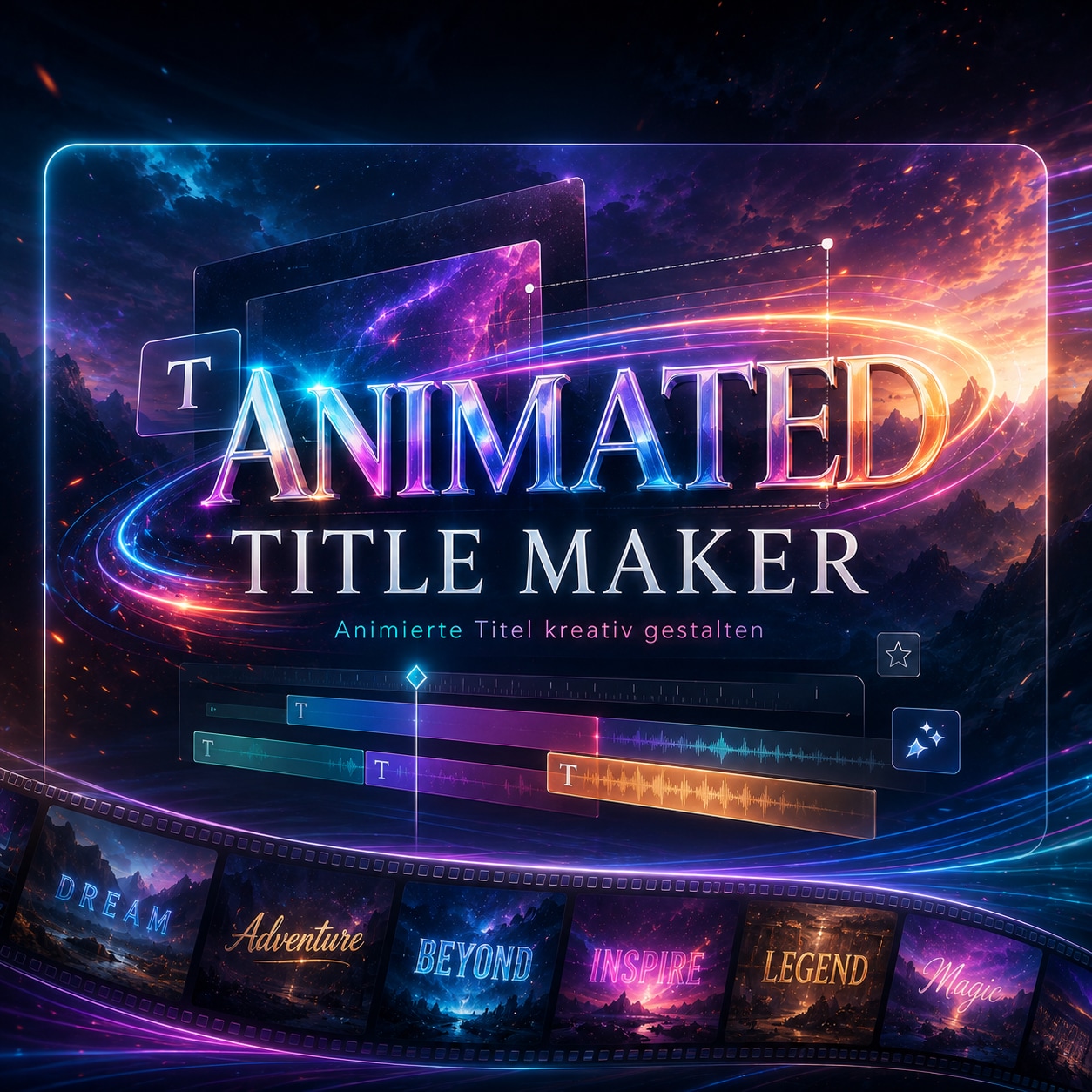
Text Animation In: Vorlagen für Reveal, Slide und Titel-Intros
Wähle eine Text Entry Animation passend zu Aussage, Tempo und Format. Die Videoressourcen zeigen sanfte Reveals, gerichtetes Slide In, maskierte Titel, gestaffelte Kinetic Typography, Caption-Einstiege und CTA-Intros. Öffne eine Vorschau, kopiere den englischen Prompt und passe Textinhalt, Dauer, Richtung oder Seitenverhältnis für Social Media, Werbung, Tutorials und Markenauftritte an.
Weitere Text-Entry-Animationen werden geladen.
 Kategorie:
 Dauer:
 Seitenverhältnis:
Warum eine Text Animation In den Einstieg klarer macht
Eine Entry-Animation zeigt, welcher Text zuerst gelesen werden soll und wie Titel, Bild und Ton zusammengehören. Die Bewegung sollte die Aussage unterstützen: Ein ruhiger Reveal passt zu Marken- und Erklärvideos, ein Slide In zu klaren Callouts, und gestaffelte Wörter zu rhythmischen Social Clips. Filmoras Textanimations-Werkzeuge helfen dabei, den Texteinstieg auf der Timeline an Schnitt und Ton anzupassen.
Text Reveal und Fade In für ruhige Titel

Text Reveal und Fade In für ruhige Titel
Beim Fade In nimmt die Sichtbarkeit kontrolliert zu; ein maskierter Reveal legt Buchstaben entlang einer Linie oder Fläche frei. Beide Varianten schaffen einen klaren Anfang ohne hektische Bewegung.
- Frühe Lesbarkeit – Der Titel wird zügig vollständig sichtbar und bleibt danach stabil.
- Klare Hierarchie – Haupttitel erscheint vor Unterzeile oder Zusatzinformation.
- Saubere Endposition – Nach dem Reveal bleibt die Typografie exakt im geplanten Layout stehen.
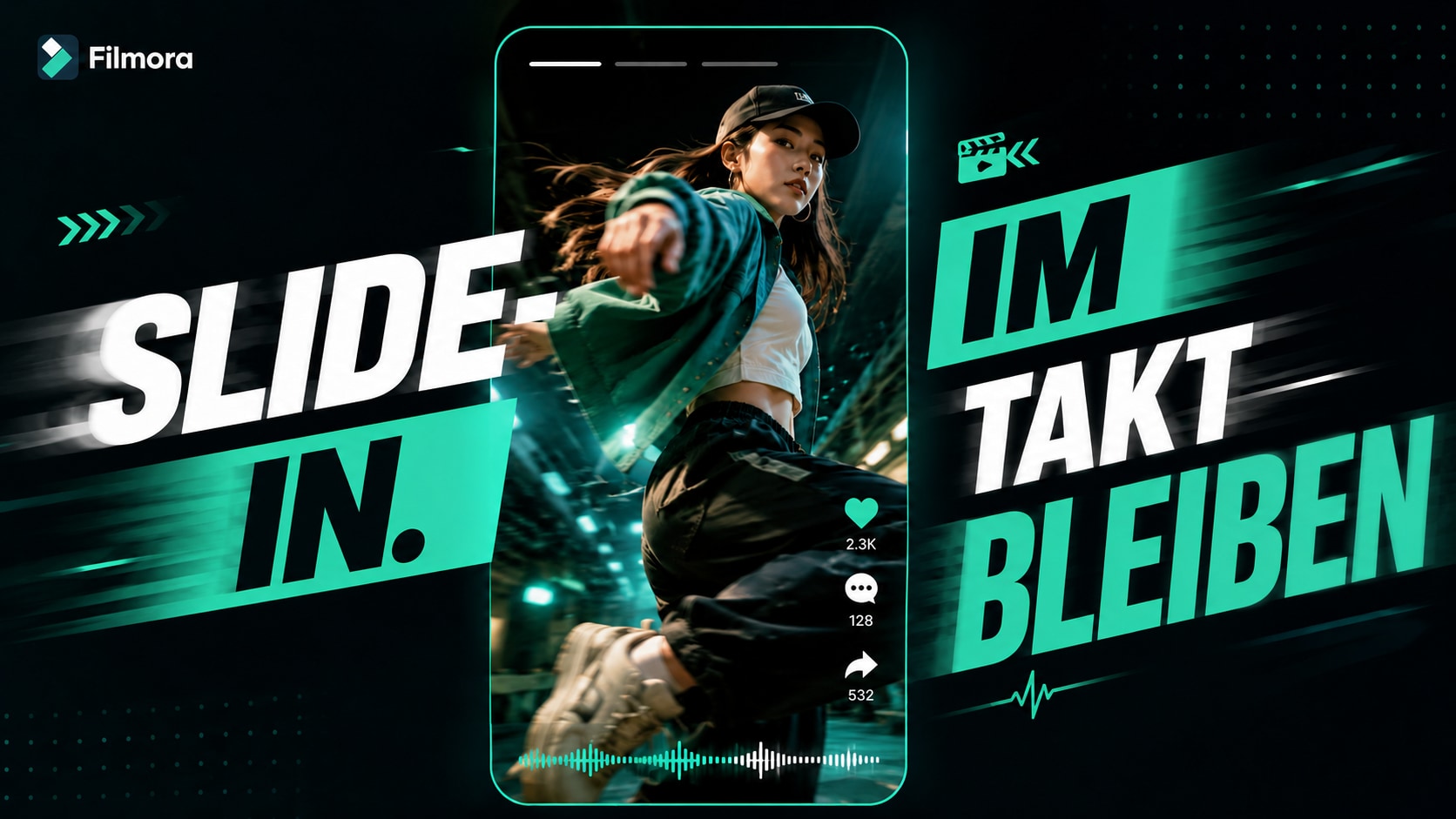
Slide In und Kinetic Typography für Social-Rhythmus
Slide In und Kinetic Typography für Social-Rhythmus
Ein Text Slide In führt Wörter sichtbar aus einer Richtung in den Frame. Kinetic Typography staffelt mehrere Wörter oder Buchstaben. Mit einem Text Animation Maker lassen sich Richtung, Reihenfolge und Timing an das Videoformat anpassen.
- Bewegung zum Motiv – Text kommt aus der Richtung, in die Blick oder Kamerabewegung führen.
- Gestaffelte Wörter – Schlüsselbegriffe erscheinen nacheinander und bilden eine lesbare Aussage.
- Beat-Synchronität – Der letzte Textteil landet auf Schnitt, Beat oder Sprecherakzent.
- Mobile Safe Areas – 9:16-Titel enden innerhalb der zentralen Lesefläche.
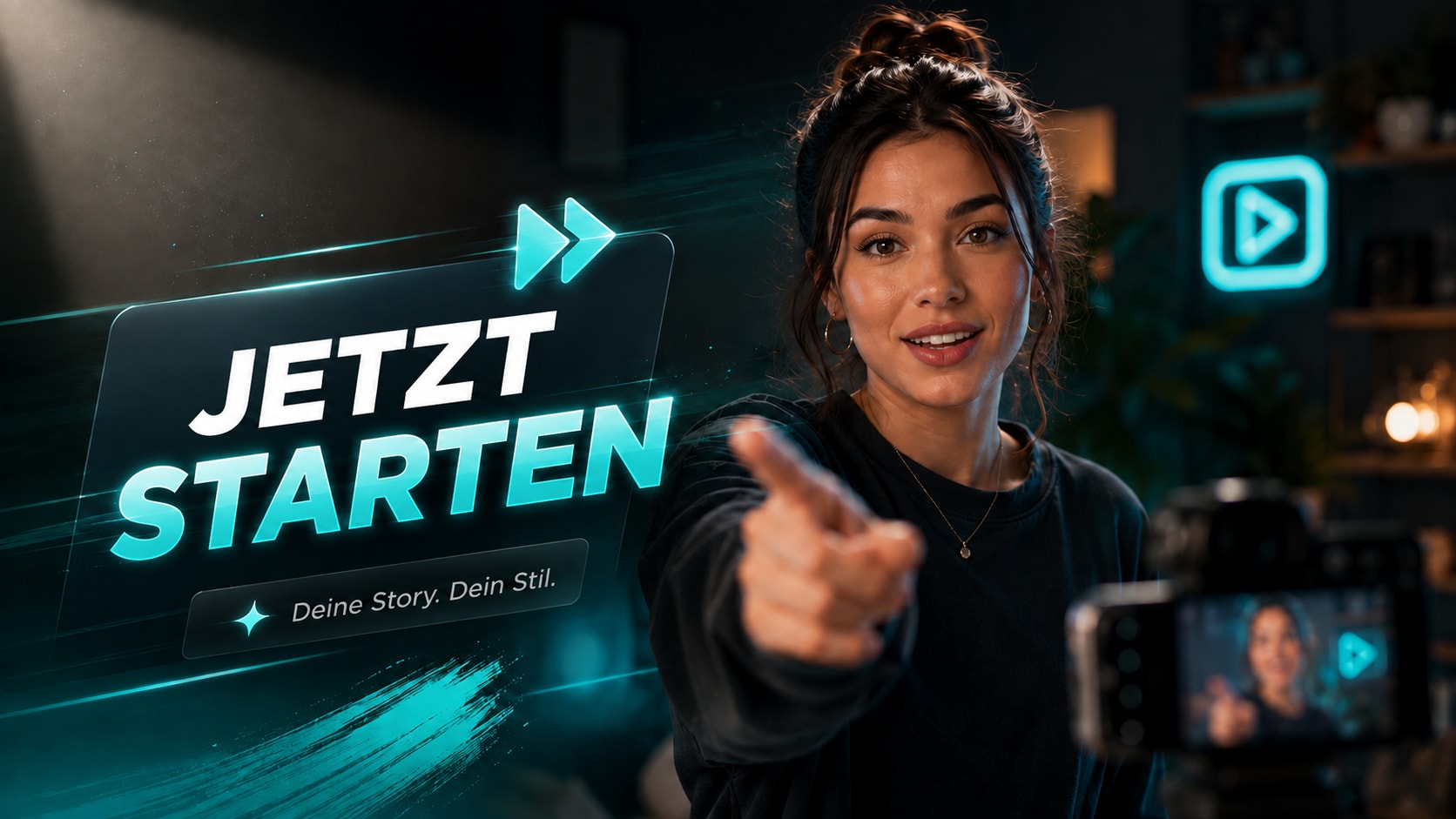
CTA und Opening Text klar aufbauen
CTA und Opening Text klar aufbauen
Ein CTA-Einstieg sollte zuerst die Hauptaufforderung zeigen und ergänzende Wörter danach aufbauen. Für Marken- und Kanal-Intros können passende Opener-Titel eine konsistente Reihenfolge aus Haupttitel, Unterzeile und Bild schaffen.
- Hauptaussage zuerst – Der wichtigste Text erhält den frühesten und stärksten Reveal.
- Unterzeile danach – Zusatztext erscheint ruhiger und konkurriert nicht mit dem Titel.
- Stabiler Lesemoment – Nach der Entry-Animation bleibt der CTA lange genug vollständig sichtbar.
Häufig gestellte Fragen zu Text Animation In
Text Entry Animation in Filmora anwenden
Für einen klaren Texteinstieg brauchst du eine definierte Endposition, eine zum Inhalt passende Bewegung und genug Zeit, damit der vollständig sichtbare Text gelesen werden kann.
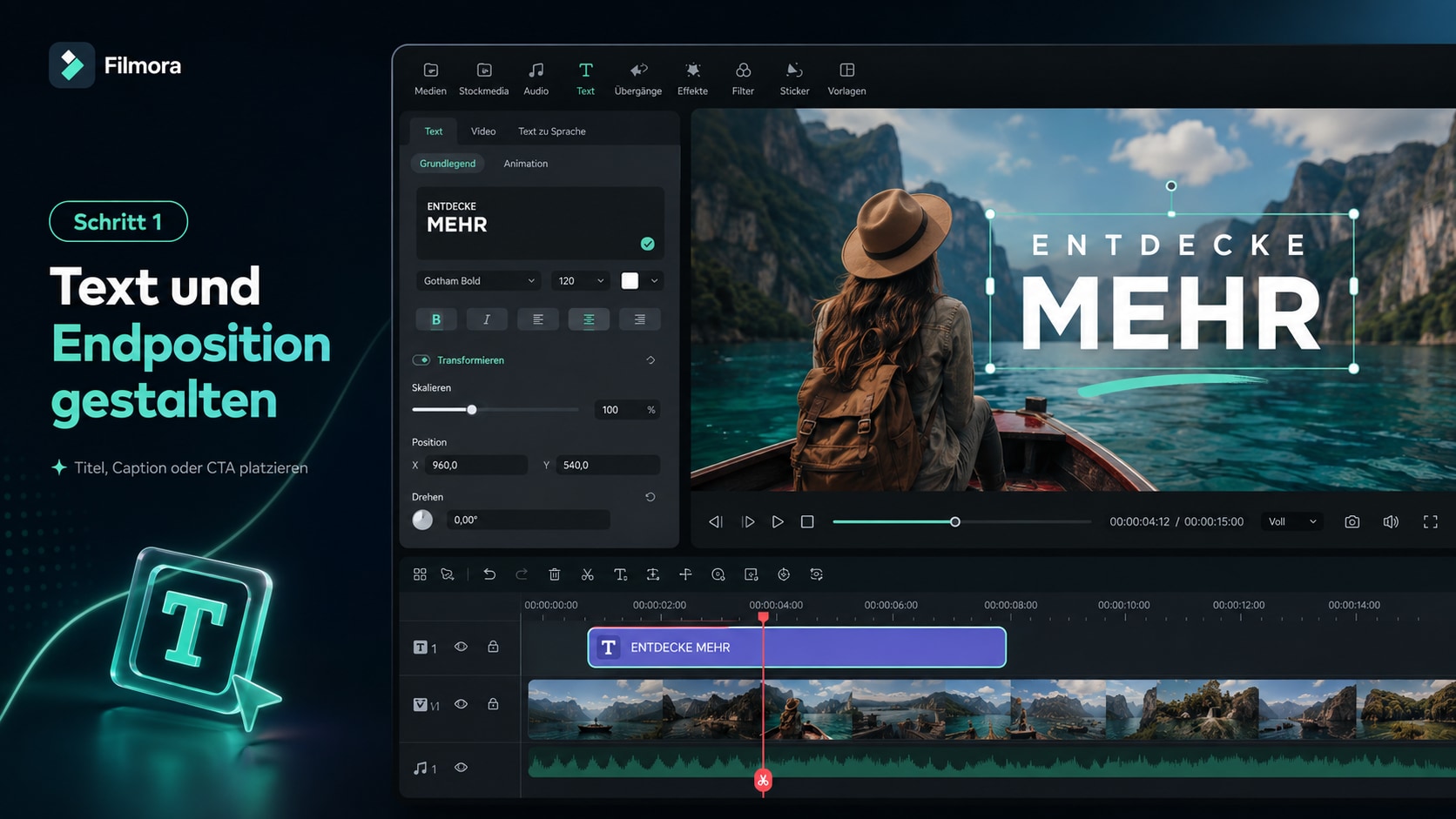
Schritt 1 Text hinzufügen und Endposition gestalten
Schritt 2 Passende Entry-Animation auswählen
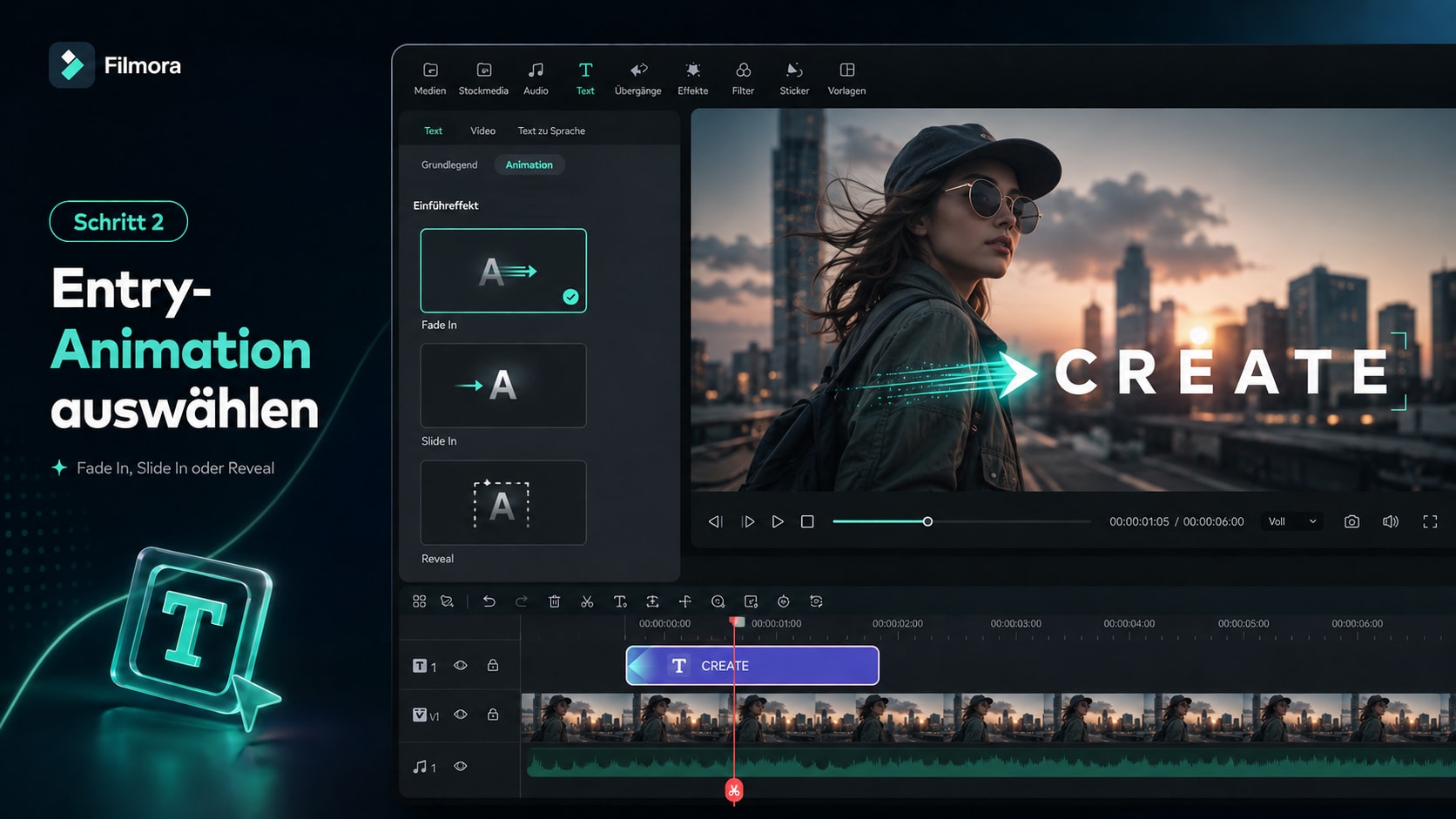
Schritt 3 Reveal synchronisieren und exportieren
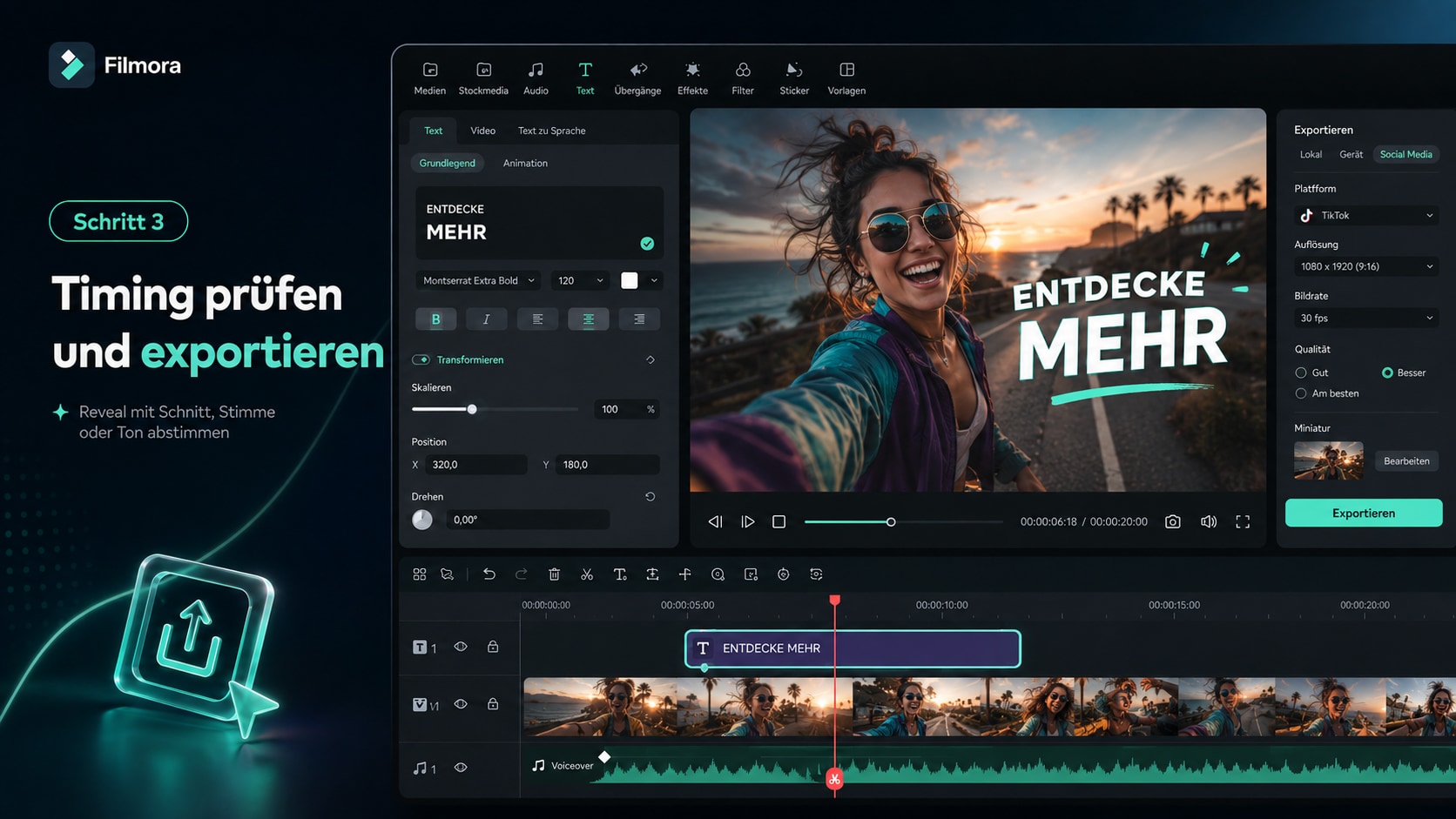
1:Text und Endposition gestalten
Lege Titel, Caption oder CTA auf die Timeline und definiere den vollständig sichtbaren Zielzustand.2:Entry-Animation auswählen
Wähle Fade In, Slide In oder Reveal und passe Richtung sowie Intensität an das Layout an.3:Timing prüfen und exportieren
Stimme den Reveal auf Schnitt, Stimme oder Ton ab und exportiere für die Zielplattform.
Weitere Ressourcen für Text- und Video-Intros
Ergänze deine Text Animation In mit passenden Film-, Social-, Callout-, Promo- und Untertitel-Ressourcen. Wiederhole Schrift, Farbe und Bewegungslogik im weiteren Video, damit der Einstieg als Teil eines konsistenten Designs wirkt.