
 4,7
4,7



Das Erstellen einer Diashow unter Windows 10 oder 11 erfolgt aus den verschiedensten Gründen. Vielleicht möchten Sie mit Ihrer Familie eine Diashow mit all den lustigen Momenten aus Ihrem letzten Urlaub ansehen. Vielleicht möchten Sie auch eine Diashow mit den Babyfotos Ihres Kindes erstellen und eine Diashow anfertigen, um es vor seinem neuen Freund oder seiner neuen Freundin in Verlegenheit zu bringen. Die Möglichkeiten sind endlos.
Alles in allem sind Diashows eine der besten Möglichkeiten, Erinnerungen wieder aufleben zu lassen. Wenn Sie eine Diashow erstellen oder Bilder als Diashow unter Windows 11 oder 10 anzeigen möchten, gibt es bewährte Methoden dafür. Legen wir los.
In diesem Artikel
Die besten Möglichkeiten, Bilder kostenlos als Diashow unter Windows 11/10 anzuzeigen
Windows bietet als eines der ältesten und beliebtesten Betriebssysteme seinen Nutzern zwei Methoden zum Abspielen von Diashows. Sehen Sie sie sich an.
Methode 1: Erstellen einer Diashow unter Windows 10/11 mit der Fotos-App
Die Fotos-App ist ein kostenloses und integriertes Tool für jeden Windows-PC, das nicht nur Bilder speichert, sondern auch eine einfache und kostenlose Möglichkeit bietet, Bilder als Diashow auf Ihrem Computer anzuzeigen.
Öffnen Sie die Fotos-App auf Ihrem PC oder Laptop, klicken Sie mit der rechten Maustaste auf ein Bild, bei dem Sie eine Diashow starten möchten, und wählen Sie dann einfach die Diashow starten-Funktion. Sie können auch die F5-Taste auf Ihrer Tastatur verwenden, um dasselbe zu tun.
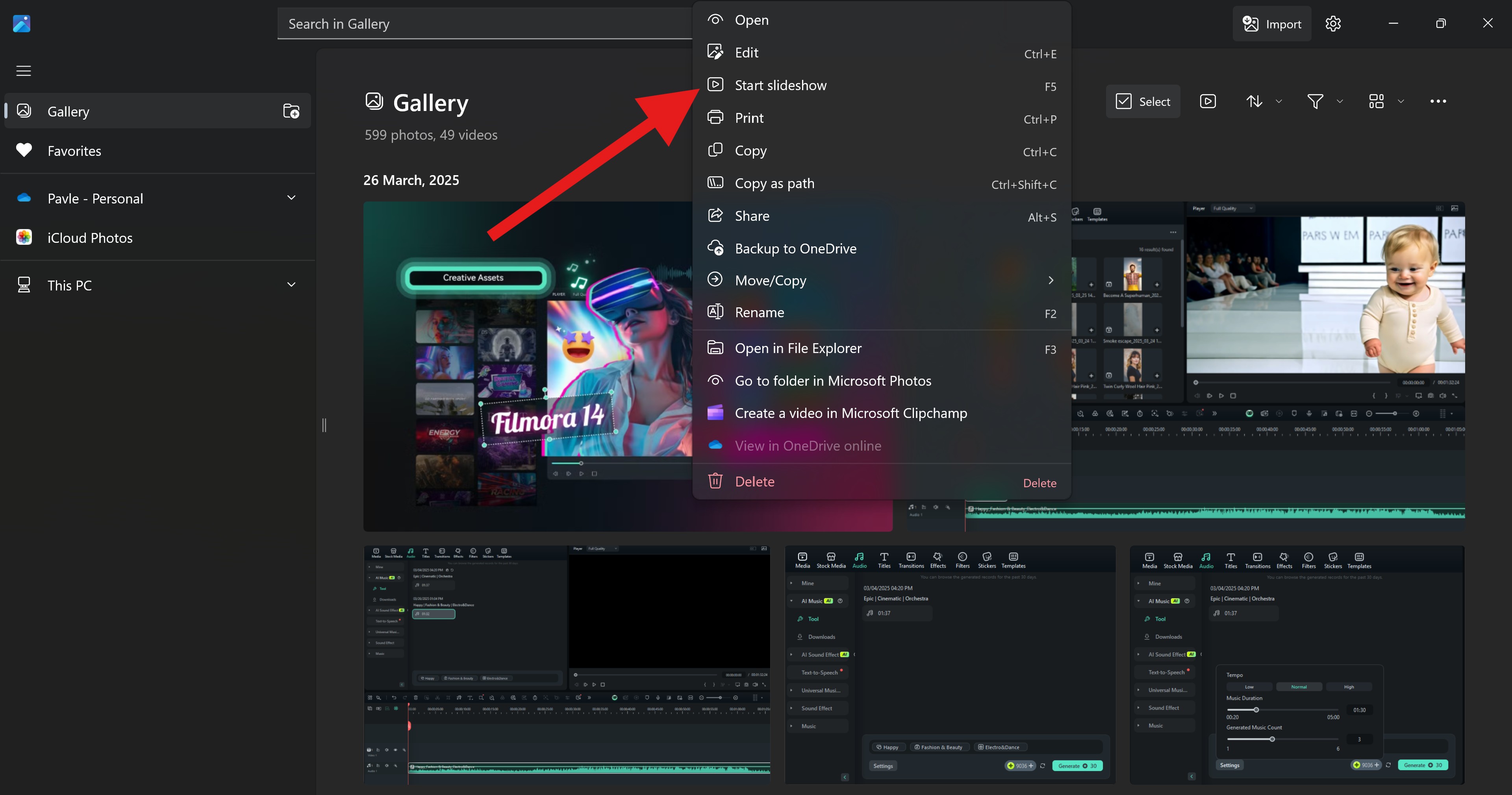
Die Fotos-App funktioniert unter Windows 10 und Windows 11 gleich. Als Nutzer von Windows 10 können Sie auch nach einer anderen Möglichkeit suchen, Fotos als Diashow anzuzeigen. Legen wir los.
Methode 2: Erstellen einer Diashow unter Windows 10 mit dem Datei-Explorer
Der Datei-Explorer ist ebenfalls ein unverzichtbares und kostenloses Tool für alle Windows-Nutzer. Um mehrere Bilder unter Windows 10 über den Datei-Explorer als Diashow anzuzeigen, müssen Sie öffnen ihn > auswählen die Bilder > und gehen Sie dann zu Bildtools > Diashow. Voila, Sie haben eine Diashow unter Windows 10 direkt aus Ihrem Datei-Explorer gestartet.
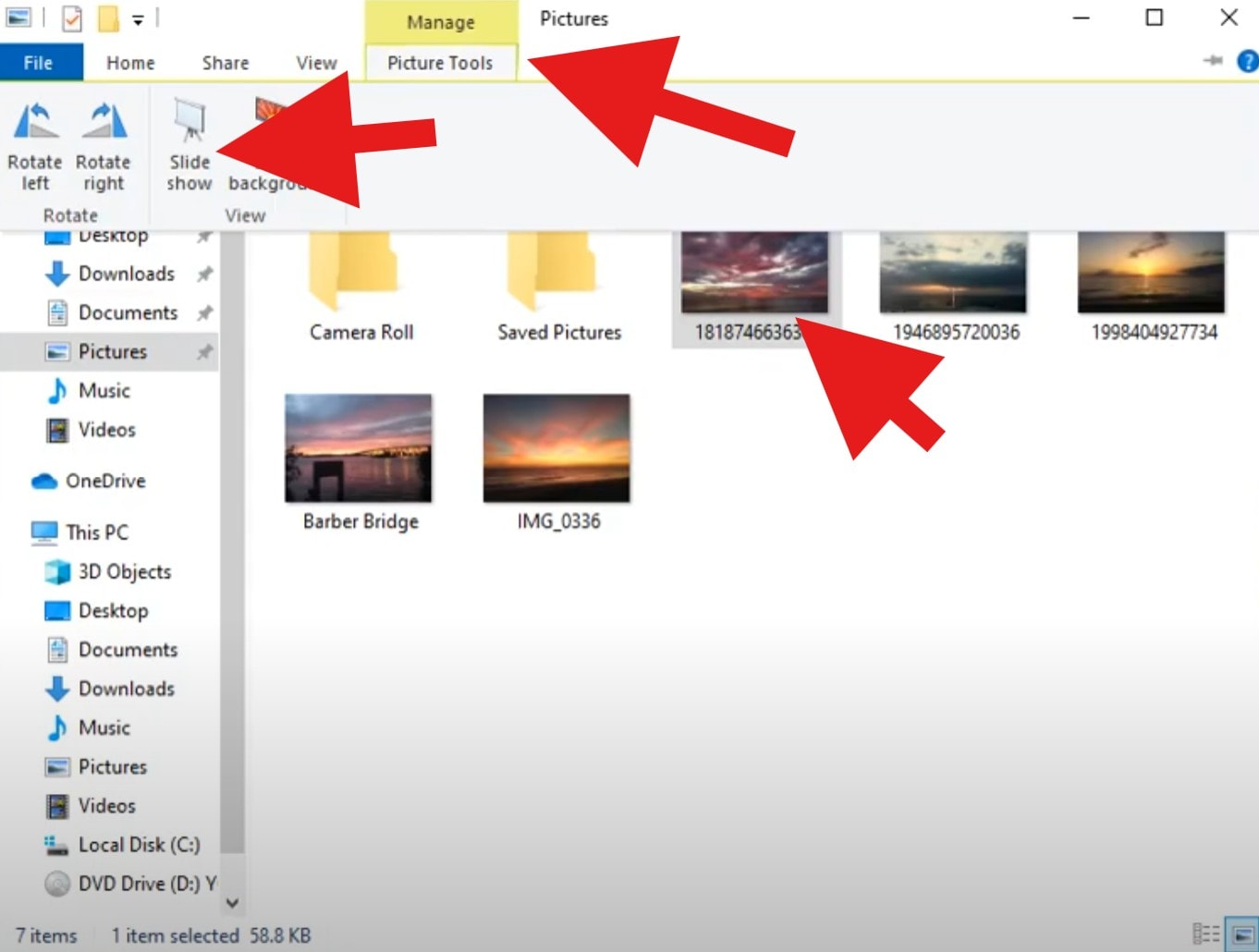

Mit den oben genannten Methoden können Sie ganz einfach Bilder als Diashow unter Windows 11 und 10 anzeigen. Wenn Sie diese spannenden Momente jedoch mit Ihren Freunden teilen möchten, sollten Sie diese Bilder kombinieren und ein Video zum Teilen erstellen.
Glücklicherweise gibt es ein Tool, das dabei hilft, Bilder unter Windows in ein Foto-Diashow-Video zu verwandeln. Es heißt Filmora. Gehen wir ins Detail.
- Erstellen Sie Diashow-Videos mit Leichtigkeit.
- Umfangreiche Video-/Foto-Effekte und kreative Assets.
- Leistungsstarke KI für mühelose Content-Erstellung.
- Intuitiv, professionell und dennoch anfängerfreundlich.
- Funktioniert auf Mac, Windows, iOS und Android.



Ein besserer Weg, Foto-Diashows unter Windows 11/10 zu erstellen
Filmora ist tatsächlich eine sehr leistungsstarke Videobearbeitungslösung, die Ihnen dabei hilft, Videos in Hollywood-Produktionsqualität zu erstellen. Um in Filmora eine Foto-Diashow zu erstellen, benötigen Sie nur eine Handvoll Funktionen.
Sie können entweder bezaubernde und attraktive Foto-Diashow-Videos mit integrierten Vorlagen erstellen oder mit Ihrer eigenen Kreativität von Grund auf neu anfangen, z. B. Fotos verwalten, Übergänge hinzufügen, Dauern anpassen, Beats mit Fotos synchronisieren, Hintergrundmusik hinzufügen und vieles mehr.
Hier sind die Schritte, um eine teilbare Foto-Diashow unter Windows 11 und 10 zu erstellen:
- Laden Sie Filmora herunter und installieren Sie es auf Ihrem Gerät.
 sicherer Download
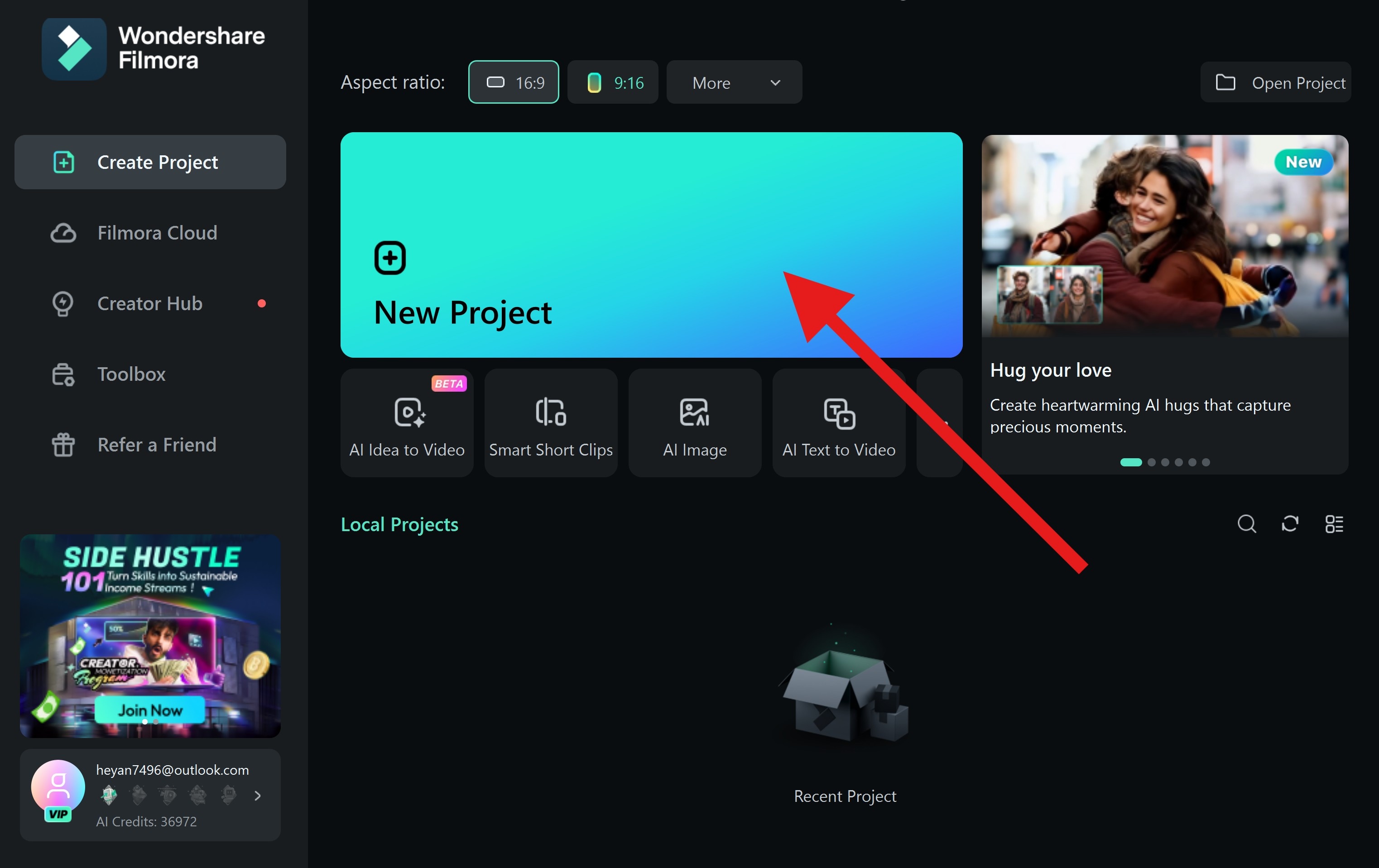
 - Öffnen Sie die App und erstellen Sie ein Neues Projekt.
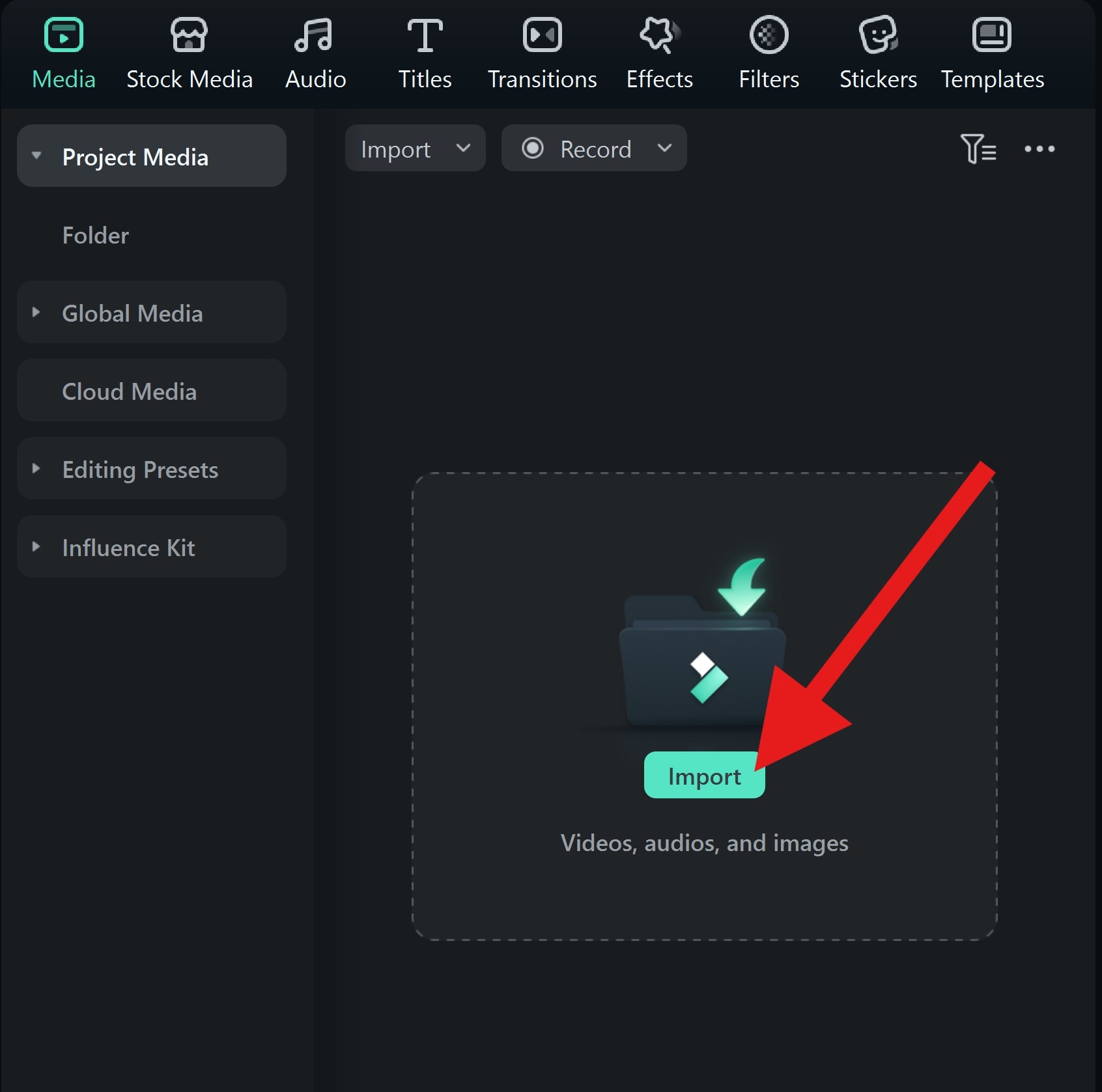
- Tippen Sie auf Importieren, und fahren Sie fort, indem Sie mehrere Fotos (oder Videos) zu Ihrem Projekt hinzufügen.
- Ziehen Sie die Bilder in der Reihenfolge, in der sie erscheinen sollen, in die Zeitleiste.
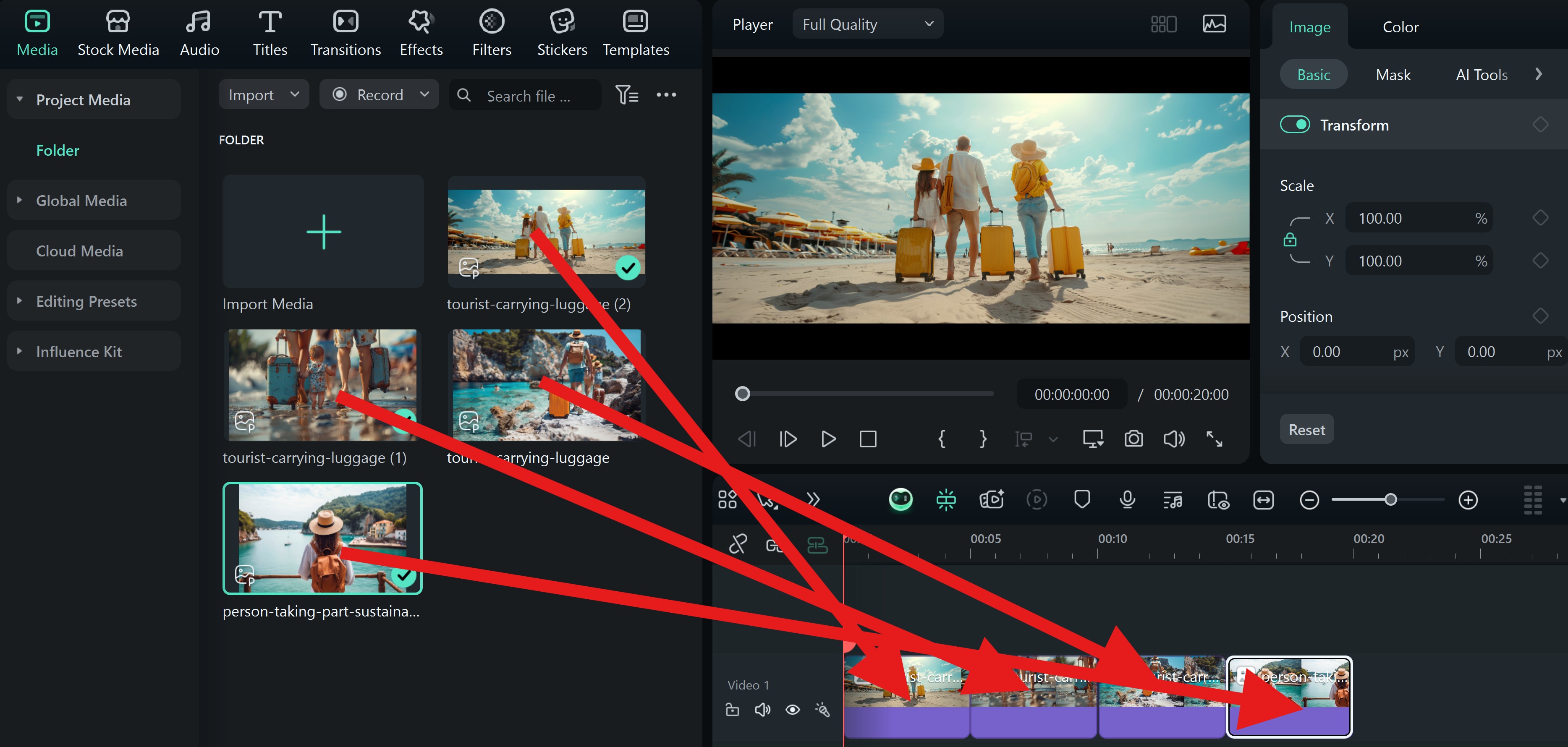
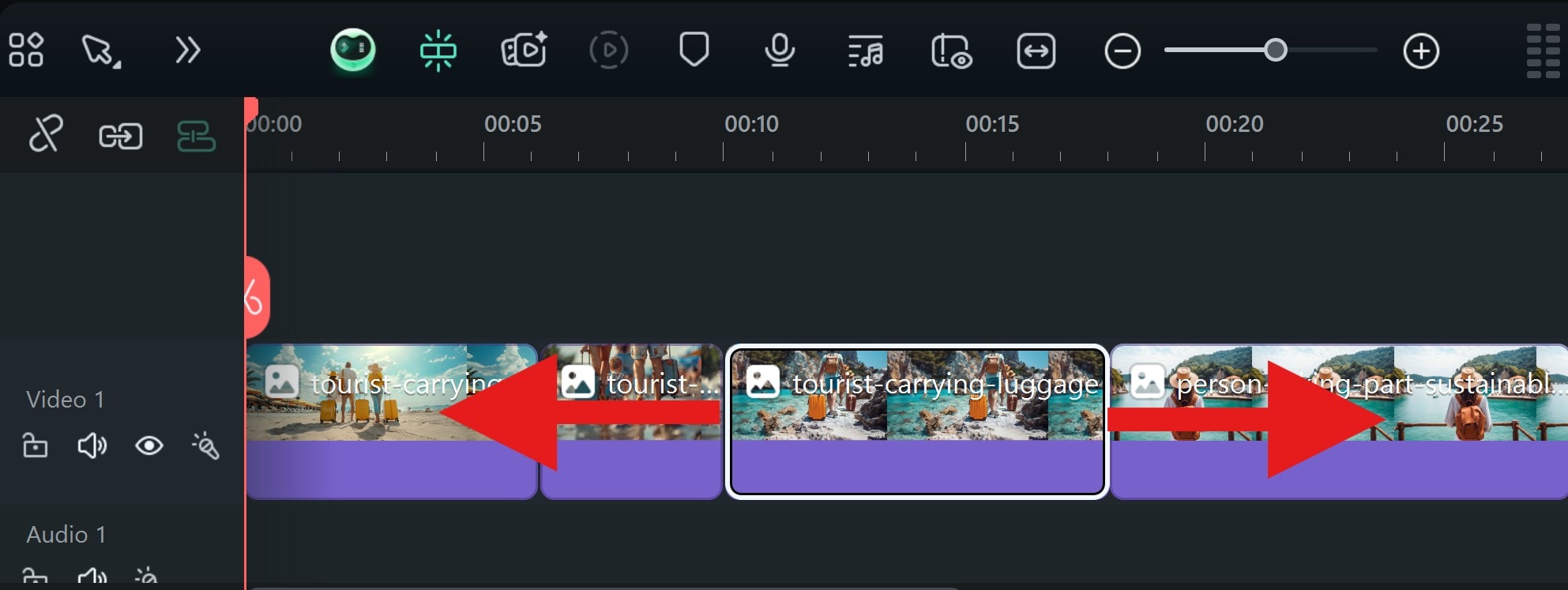
- Sie können die Dauer jedes Clips in der Zeitleiste anpassen, indem Sie über seinen Anfang oder sein Ende fahren. Klicken und ziehen Sie dann nach links oder rechts, um ihn zu kürzen.
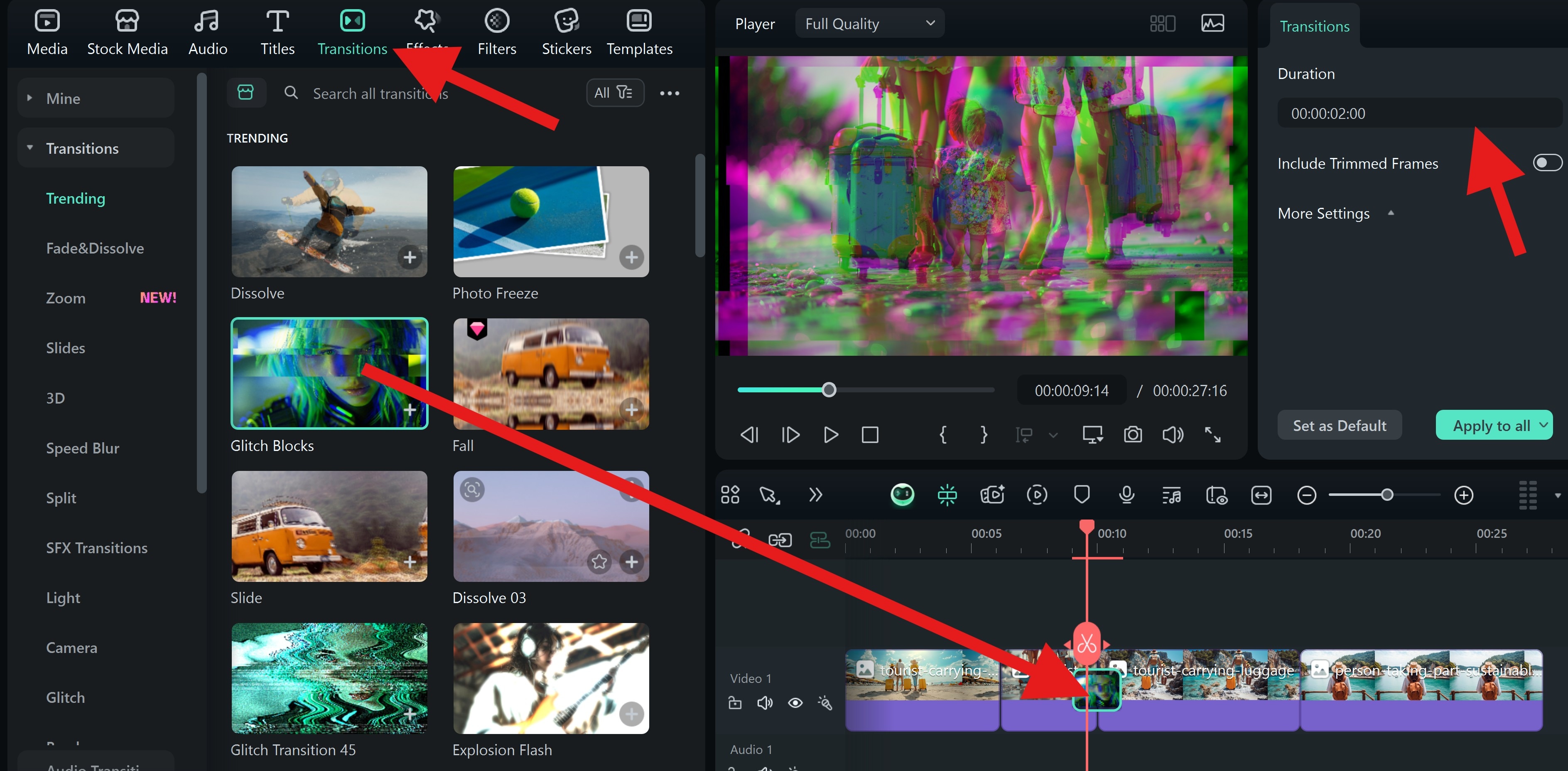
- Gehen Sie zum Übergänge-Tab, wählen Sie etwas aus, das Ihnen gefällt, und ziehen Sie es zwischen zwei Clips in der Zeitleiste, um es anzuwenden. Sie können auch die Dauer.
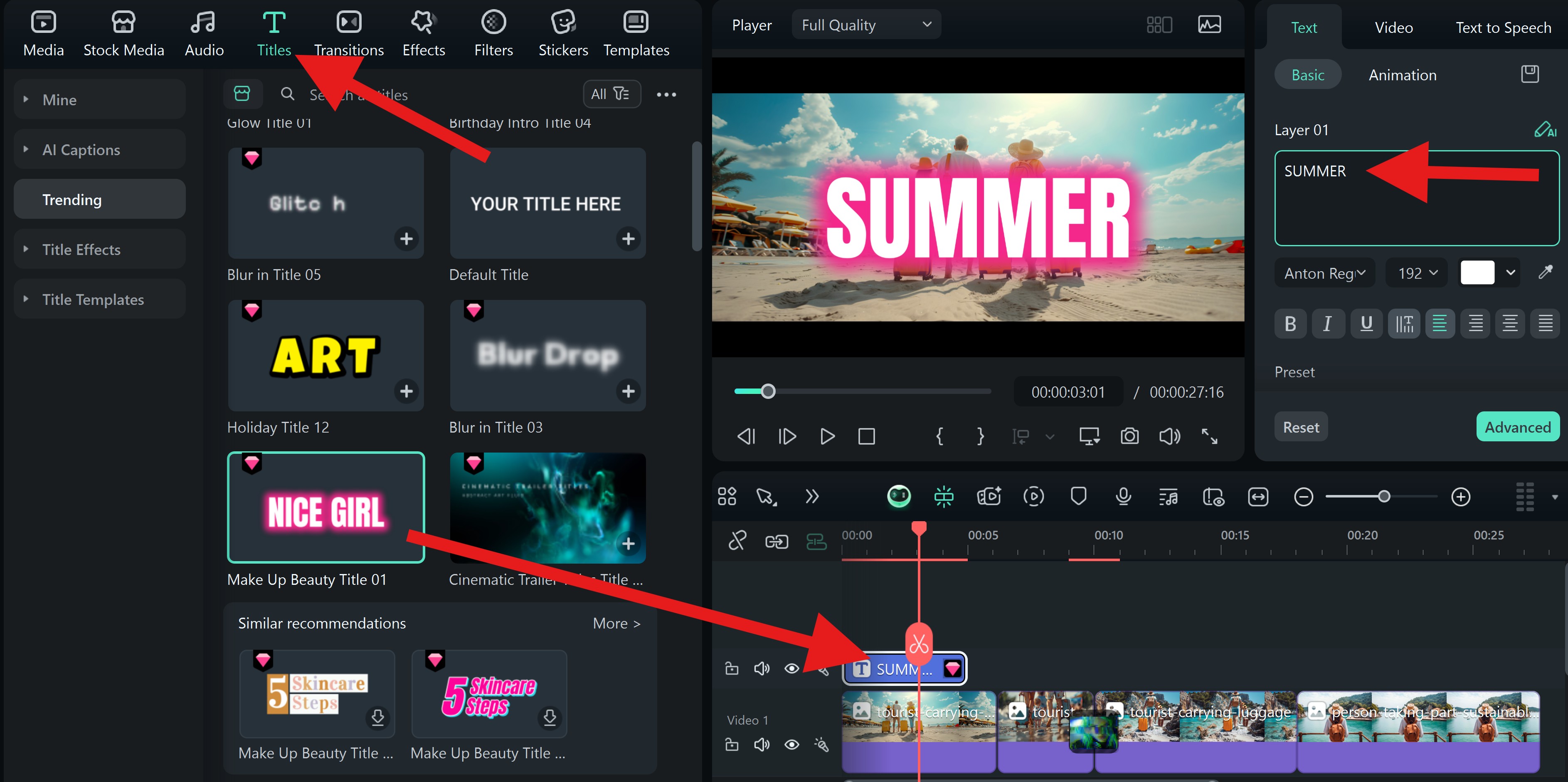
- Gehen Sie nun zum Titel-Tab. Wählen Sie eine animierte Textvorlage und ziehen Sie sie in die Zeitleiste. Sie können bearbeiten den Text nach Ihren Wünschen.
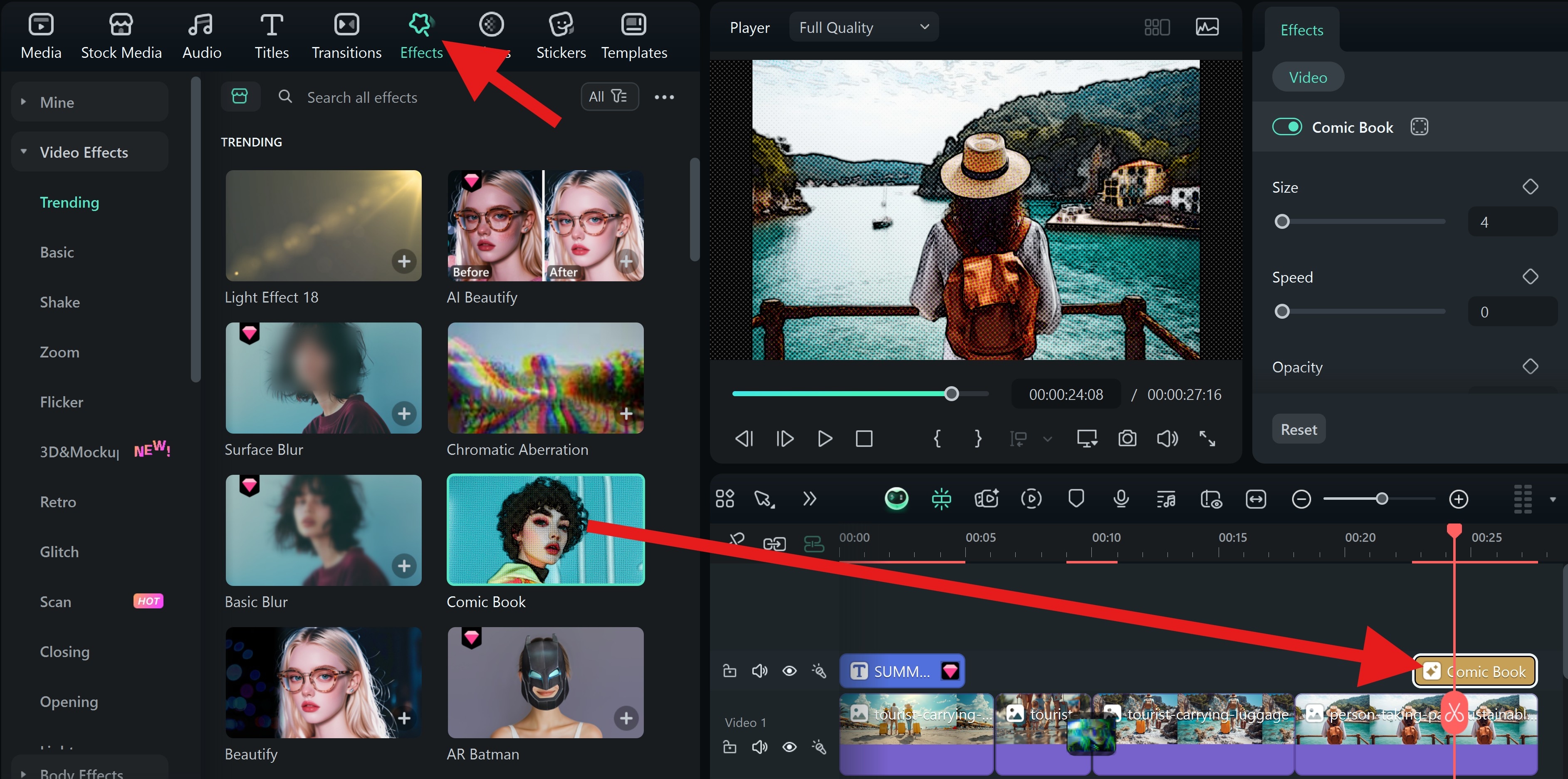
- Sie können nun zu Effekte gehen, und wenn Ihnen etwas ins Auge fällt, können Sie ziehen Sie es in die Zeitleiste.
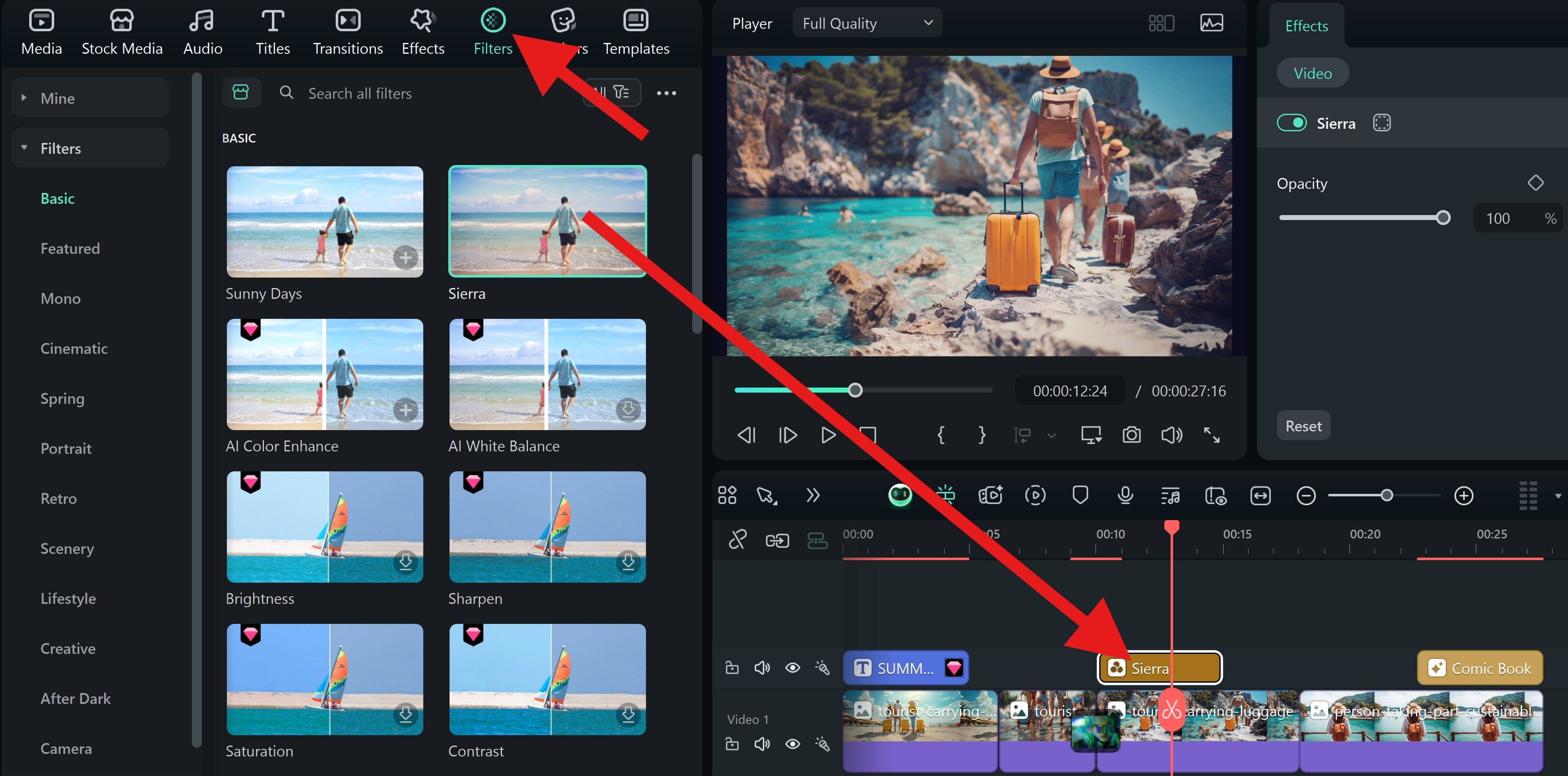
- Der Vorgang zum Hinzufügen von Filtern ist derselbe.
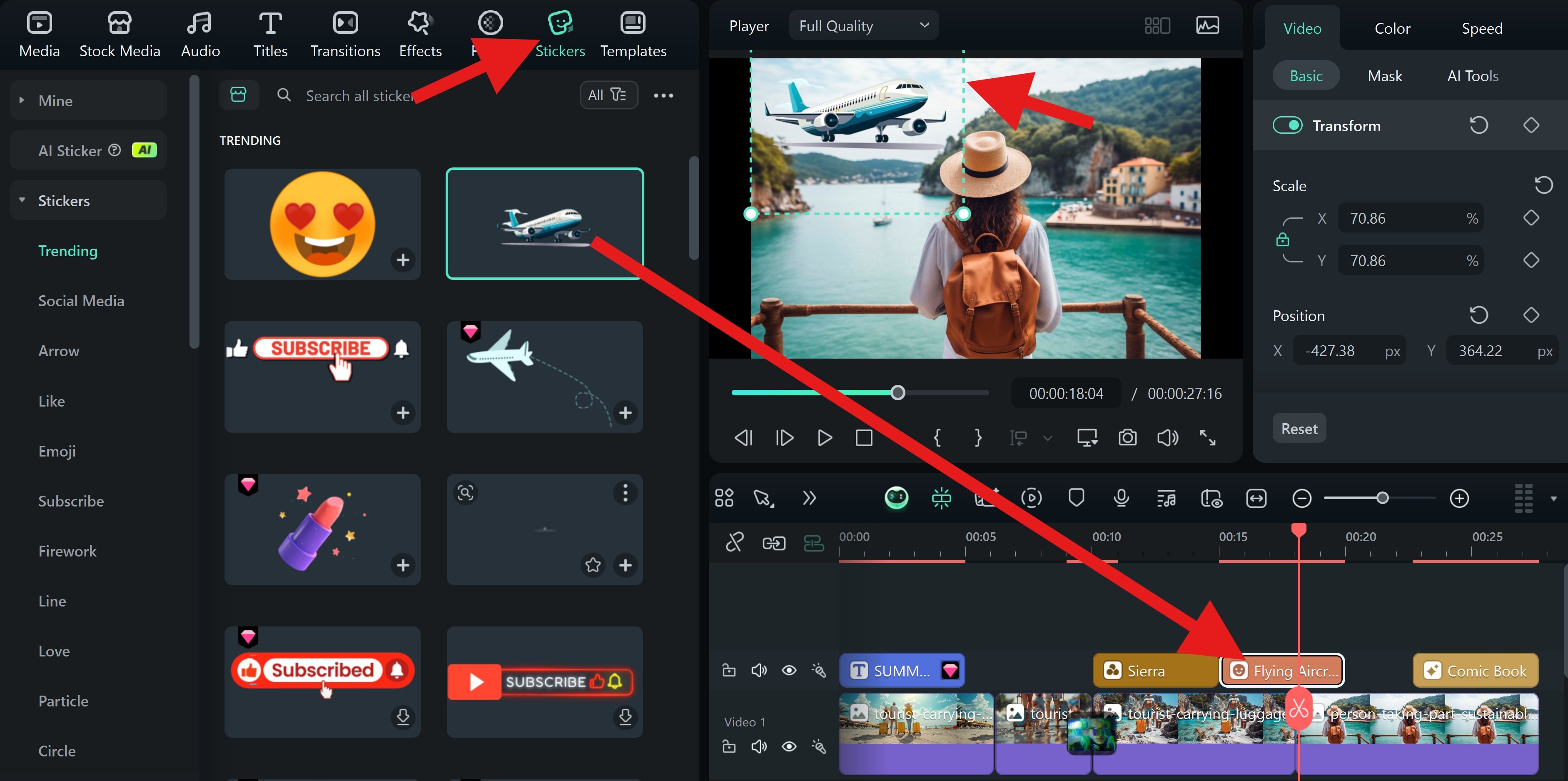
- Sie können auch Sticker hinzufügen. Suchen Sie einen, bewegen Sie ihn in die Zeitleiste, und passen Sie seine Größe und Position im Videoplayer an.
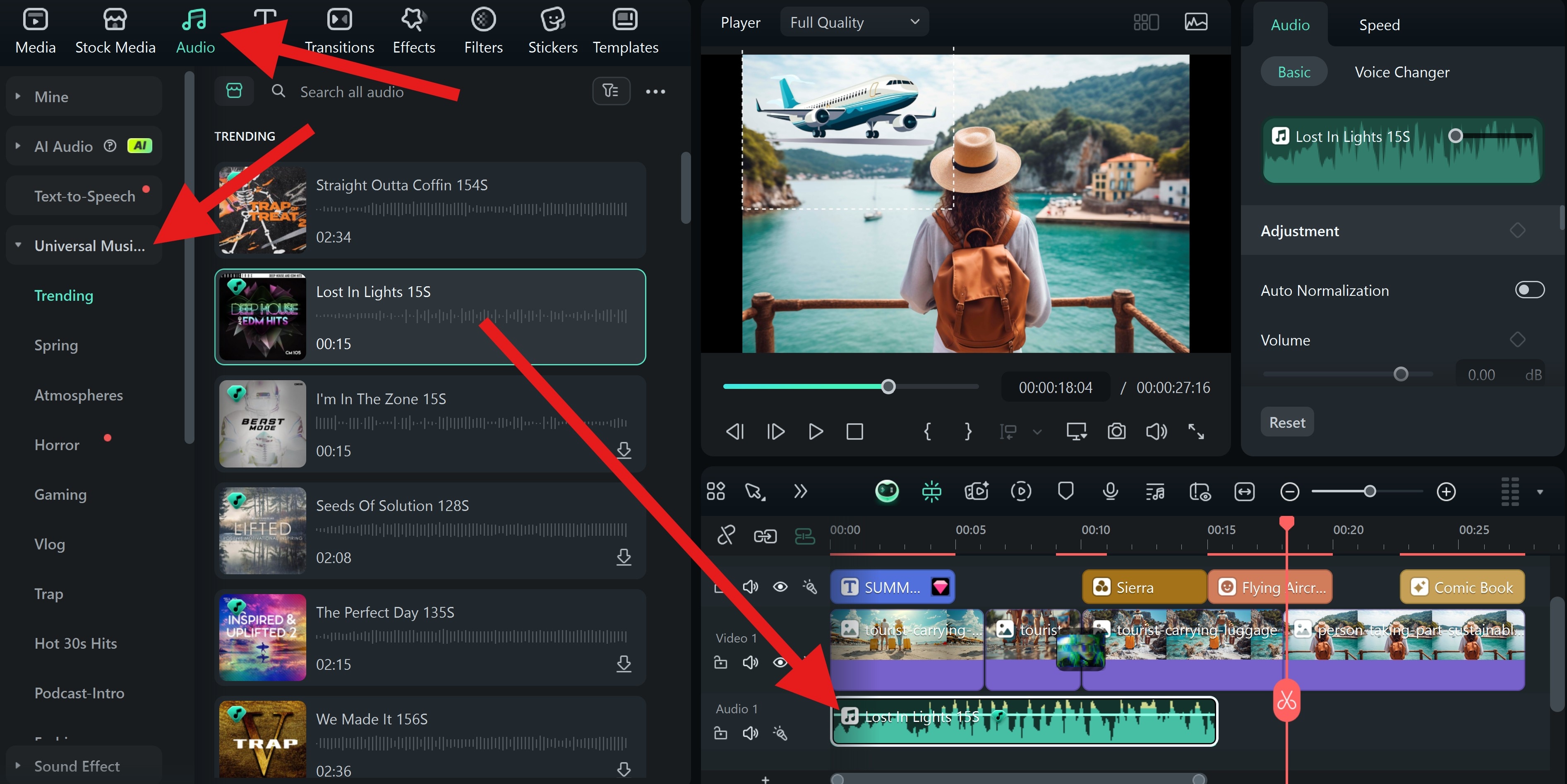
- Wenn schließlich der visuelle Aspekt Ihrer Diashow fertig ist, gehen Sie zu Audio > Universal Music, wählen Sie einen Song aus, der Ihnen gefällt, und ziehen Sie es in die Zeitleiste.
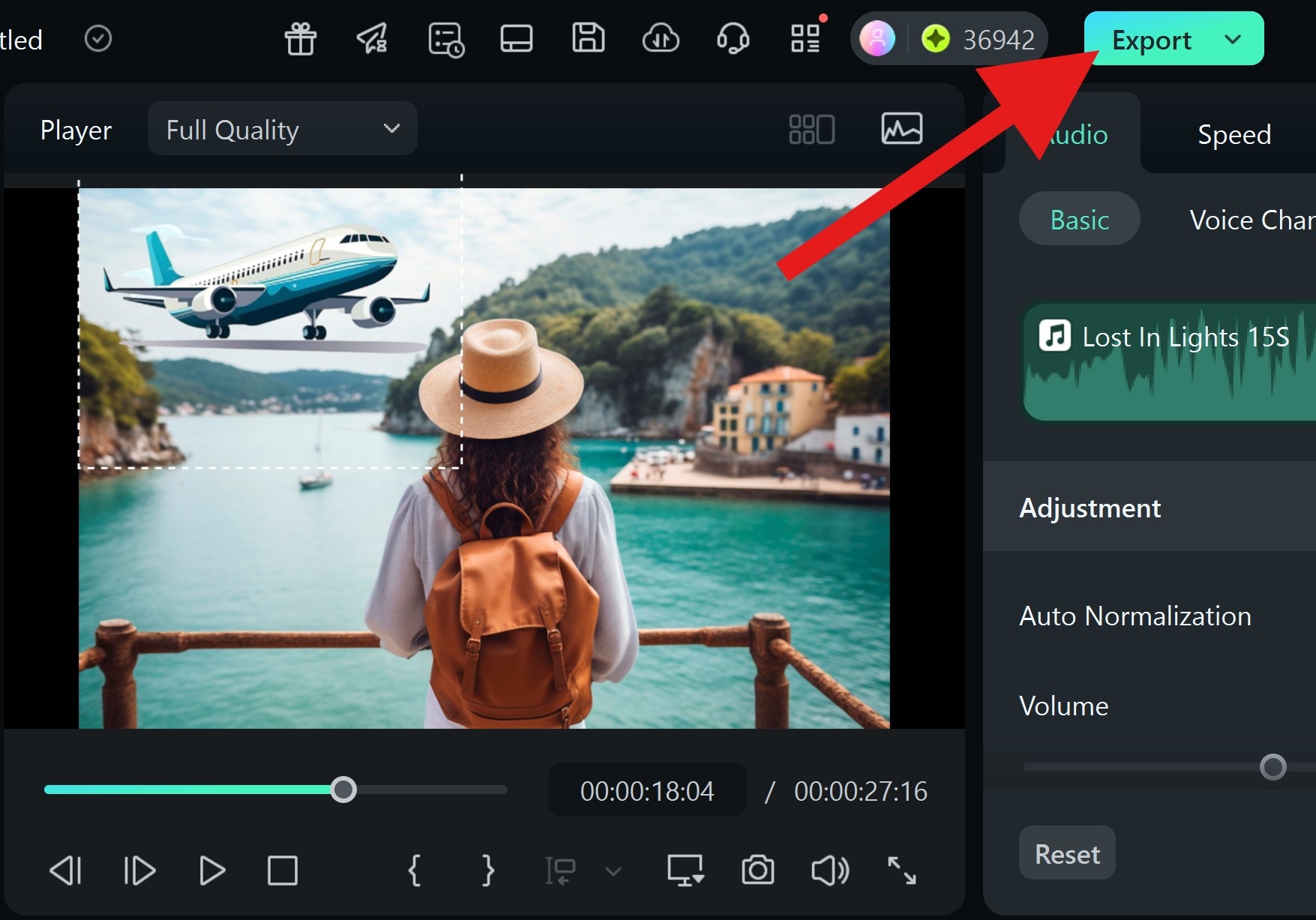
- Sobald Sie mit Ihrer Diashow vollkommen zufrieden sind, können Sie auf Exportieren klicken und die Exportoptionen erkunden, bevor Sie erneut auf die Schaltfläche Exportieren klicken.

Fazit
Wenn Sie einfach Bilder als Diashow auf Ihrem Windows-Computer anzeigen möchten, können Sie dafür entweder die kostenlose Fotos-App oder die Bildtools des Datei-Explorers verwenden.
Wenn Sie jedoch in eine Situation geraten, in der Sie die Diashow mit Ihren Freunden teilen müssen, ist Filmora eine großartige Option.
Laden Sie Filmora noch heute herunter und beginnen Sie, eine beeindruckende Foto-Diashow mit Übergängen, Musik und Effekten zu erstellen. Sie werden bald feststellen, dass Filmora Ihnen die Freude am Videoschnitt wie nie zuvor ermöglicht.
Wenn Sie eine Diashow unterwegs erstellen möchten, ist Filmora auch als mobile App für Android und iOS verfügbar.
 sicherer Download

