


 TL;DR:
Wondershare Filmora ermöglicht das verlustfreie Hochskalieren von Anime-Videos durch spezialisierte KI-Tools, wobei die Wahl zwischen Desktop- und Mobile-Version direkt über Verarbeitungsdauer, verfügbare Modelle und Endqualität entscheidet.
● Die Desktop-Version integriert exklusiv das Topaz Starlight-Modell für echte 4K-Rekonstruktionen mit präziser Kantenerkennung bei Line-Art, erfordert jedoch längere Verarbeitungszeiten und eignet sich optimal für kinoreife Premium-Bearbeitungen.
● Die Filmora Mobile-App greift stattdessen auf eine AI Ultra HD-Funktion zurück, die das Starlight-Modell zwar nicht unterstützt, aber schnelle, hardware-schonende Qualitätsverbesserungen für tägliche Uploads von unterwegs ermöglicht.
● Obwohl ein KI-Upscaling auf 4K technisch umsetzbar ist, vergrößert dies die Dateigröße erheblich; für TikTok-Clips wird aufgrund der plattformseitigen Komprimierung ein Export in 1080x1920 (9:16) mit hoher Bitrate empfohlen.
Anime war früher das, wofür die Leute geärgert wurden. Aber jetzt ist es überall. Eine ganze generation wuchs auf Naruto, One Piece und Bleach auf, und heute dominieren Anime-Bearbeitungen TikTok und Reels-Feeds.
Aber wenn jeder clips postet, muss dein Inhalt aufsteigen, um tatsächlich bemerkt zu werden. Wenn Sie mit einem körnigen, niedrig auflösenden download zu kämpfen haben, ist die Verwendung eines hochwertigen Anime-Videoqualitätsverbesserers die einzige Möglichkeit, diesen "meh"-clip in ein Meisterwerk zu verwandeln. Diesmal tauchen wir darin ein, wie Sie Anime-Videos mühelos aufwerten können und sich über die verschwommene Vergangenheit in eine klare, hochauflösende Zukunft bewegen können.
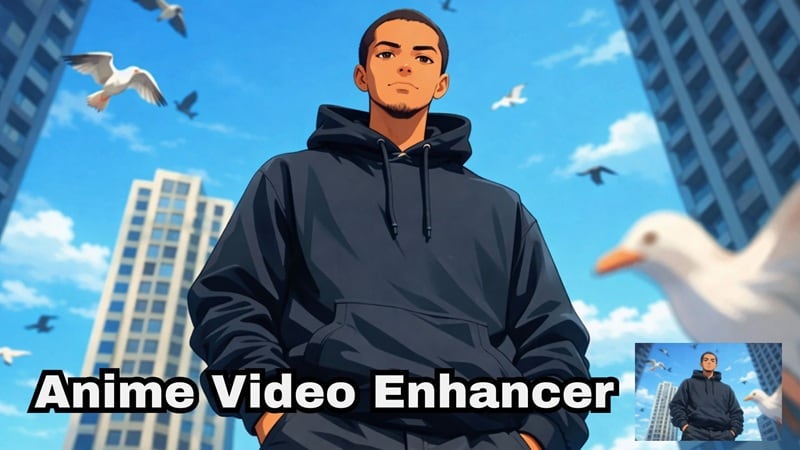
Teil 1. Deine geheime Waffe: Anime mit Wondershare verbessern Filmora
Unscharfe Anime-Videos zu beheben war früher ein schmerzhafter Prozess. Sie benötigen mehrere Software-Tools, plug-ins und einen Abschluss in der Videobearbeitung, nur um einen alten clip halb anständig aussehen zu lassen. Aber diese Tage sind längst vorbei.
Jetzt kümmert sich die KI um das meiste für Sie. Anstatt zwischen apps zu springen, können Sie alles an einem Ort tun. Hier mögen KI-VideoeditorenWondershare FilmoraStellen Sie sich heraus. Es ist nicht nur ein einfacher editor; Es ist ein vollständiger Anime-Videoqualitätsverbesserer mit integrierten KI-Tools, die tatsächlich für Animationen funktionieren.
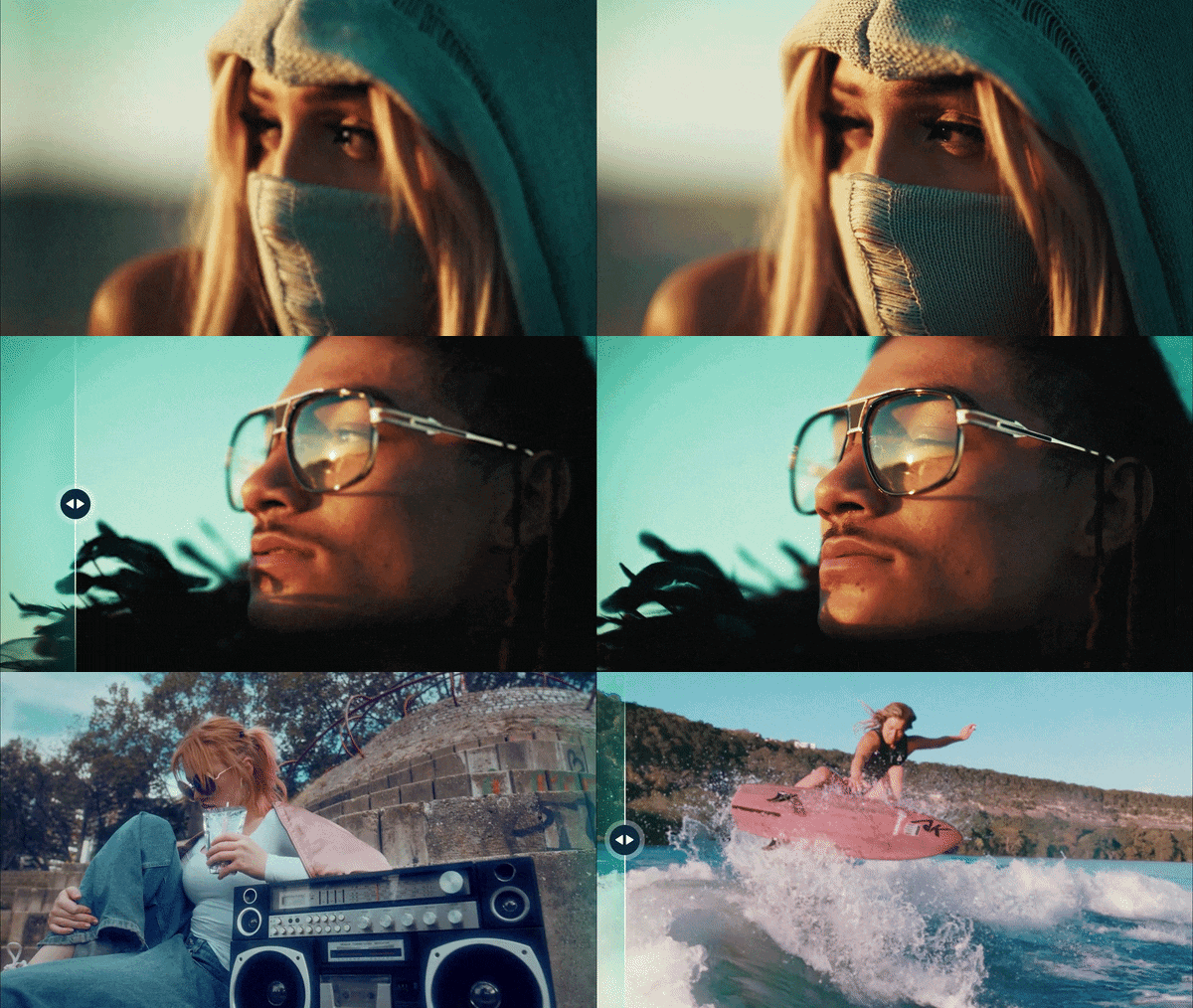
Warum Filmora So gut für Anime-Verbesserungen funktioniert
KI Video Enhancer, der Anime tatsächlich versteht
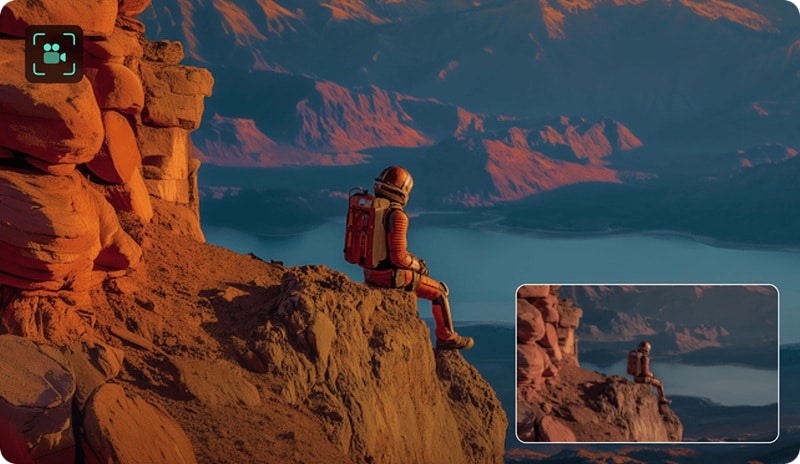
Filmoras KI-gestützter Video-EnhancerIst nicht nur ein allgemeiner Schärffilter. Es wurde trainiert, um die einzigartigen Eigenschaften von Animationsmaterial zu verstehen. Hier ist, was es tatsächlich verbessert:
- Schärfe, ohne die Linienkunst zu zerstören, sodass Ihre Charakterumrisse scharf bleiben, nicht gezackt.
- Rauschunterdrückung für stark komprimierte clips, perfekt für alte 480p-Rips.
- Restaurierung der Farbklarheit für ältere Anime-Footage, denn vintage bedeutet nicht ausgewaschen.
Dies macht es zu einer erstklassigen option für die Videoverbesserung von KI-Anime-Workflows, insbesondere für soziale Inhalte, bei denen visuelle Qualität alles ist.
Topaz Starlight-Integration (Upscaling auf nächster Ebene)
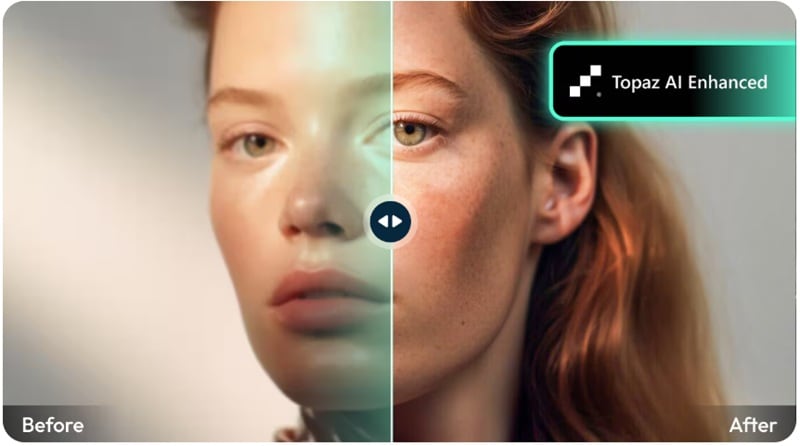
Wenn Sie jemals von Topaz Video gehört haben, um die KI-Anime-Qualität zu verbessern, ist das das level, das Ihnen Filmora hilft zu erreichen. Filmora integriert sich mit Topaz Starlight Modellen, die:
- Sauberere, natürlichere Kantenerkennung für animierte Inhalte.
- Full frame Rekonstruktion (nicht nur interpolation, sondern tatsächlicher Rekonstruktion).
- Echte 4K-Upscaling, die nicht wie ein ausgedehntes Durcheinander aussieht.
Keine Anime-Clips? Sie können sie erstellen
Nicht jeder hat eine Bibliothek mit Anime-Filmen bereit zu gehen. Wenn Sie von null aus beginnen, bietet Filmora Ihnen mehrere KI-Erstellungstools. Sie können verwendenKI-Text-zu-Video or KI Bild-zu-VideoWerkzeuge, um brandneue Anime-Stil-Grafiken zu generieren, die es nie zuvor gegeben hat.
Überall bearbeiten (Desktop + Mobile)
Filmora läuft auf allen Geräten, sodass Ihr workflow nicht auf einem Bildschirm gesperrt ist:
- Windows & macOS (volle Desktop-Leistung).
- Android & iPhone (unterwegs bearbeiten).
Dank dieser Flexibilität können Sie ein Projekt auf Ihrem laptop starten, es auf Ihrem Telefon anpassen und direkt auf TikTok hochladen, ohne Fortschritte zu verlieren.
Mehr als nur ein Enhancer
Neben der Fixierung der Anime-Qualität kümmert sich Filmora auch um alles andere, was Ihre Inhalte benötigen:
- Auto-Untertitel und Untertitel(Perfekt für Rollen).
- Beat-sync BearbeitungUm Ihre Schnitte an der Musik zu sperren.
- Eingebaute TikTok und ReelsFormatierung von Vorlagen.
- Ein-Klick-ExportDirekt auf soziale Plattformen.
Der gesamte workflow: Verbessern, Bearbeiten, Formatieren, Exportieren, findet in einer app statt. Kein chaos mehr bei der Dateikonvertierung.

 Sicherer Download
Teil 2. Desktop-Methode: Wie man Anime-Videos wie ein Profi aufwertet
Wenn Sie die absolut besten Ergebnisse wünschen, ist der desktop genau das Richtige. Die Desktop-Version von Filmora ist der Ort, an dem das Topaz Starlight-Modell lebt, und der Unterschied in der Ausgabequalität im Vergleich zu Standardwerkzeugen ist ehrlich gesagt irgendwie wild. Dies ist die beste Methode, um unscharfe Anime-Videos zu beheben und sie so aussehen zu lassen, als wären sie gestern gezeichnet.
Wie man ein Anime-Video auf einem Desktop aufwertet
Schritt 1. Öffnen Sie Filmora und laden Sie Ihren Anime Clip hoch
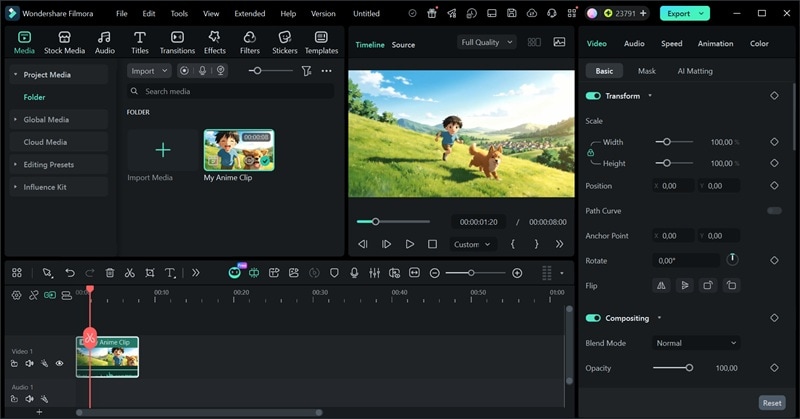
Öffne Filmora und klicke auf'Import' um Ihre Anime-Videodatei direkt in das Medienfeld hochzuladen. Sobald es importiert wurde, lassen Sie es auf die Bearbeitungszeitleiste unten fallen.
Schritt 2. Verwenden Sie den AI Video Enhancer
Klicken Sie auf Ihren clip in der Zeitleiste und wählen Sie'KI Video Enhancer' aus dem Eigenschaftsfeld rechts. Wählen Sie im Enhancer-Bedienfeld die'Topas Sternlicht' Modell. Dies ist das speziell für animation und Line-Art-Inhalte entwickelt. klicken'generieren' Und warte ein paar Sekunden.
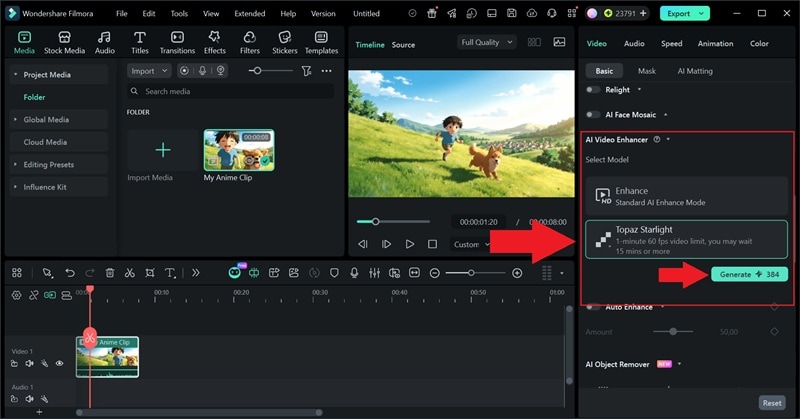
Schritt 3. Vorschau und Export
Sobald die Verarbeitung abgeschlossen ist, schauen Sie sich das Ergebnis vor. Sie werden feststellen, dass die Kanten schärfer sind, das Rauschen verschwunden ist und das Gesamtbild dramatisch klarer aussieht. klicken'Export,"Und du bist bereit zu posten.
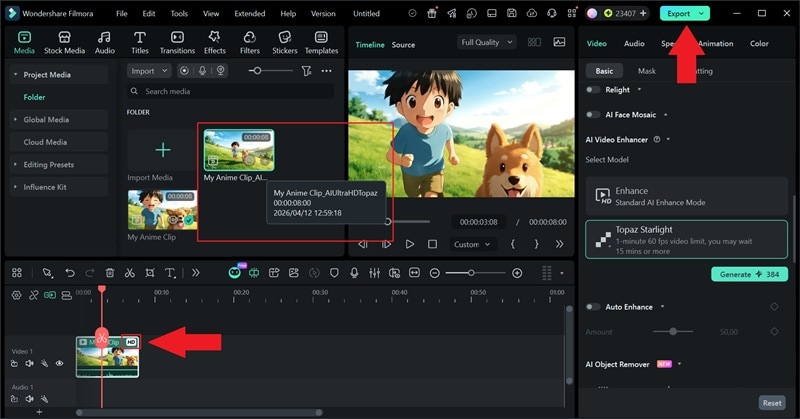
Mit nur 3 einfachen Schritten haben Sie jetzt eine Anime-Bearbeitung gemacht, die aussieht, als wäre sie in einem echten studio produziert worden. Die Topaz Starlight-Verarbeitung dauert etwas länger, aber der Qualitätssprung ist jede Sekunde wert. Sehen wir uns die Unterschiede an:
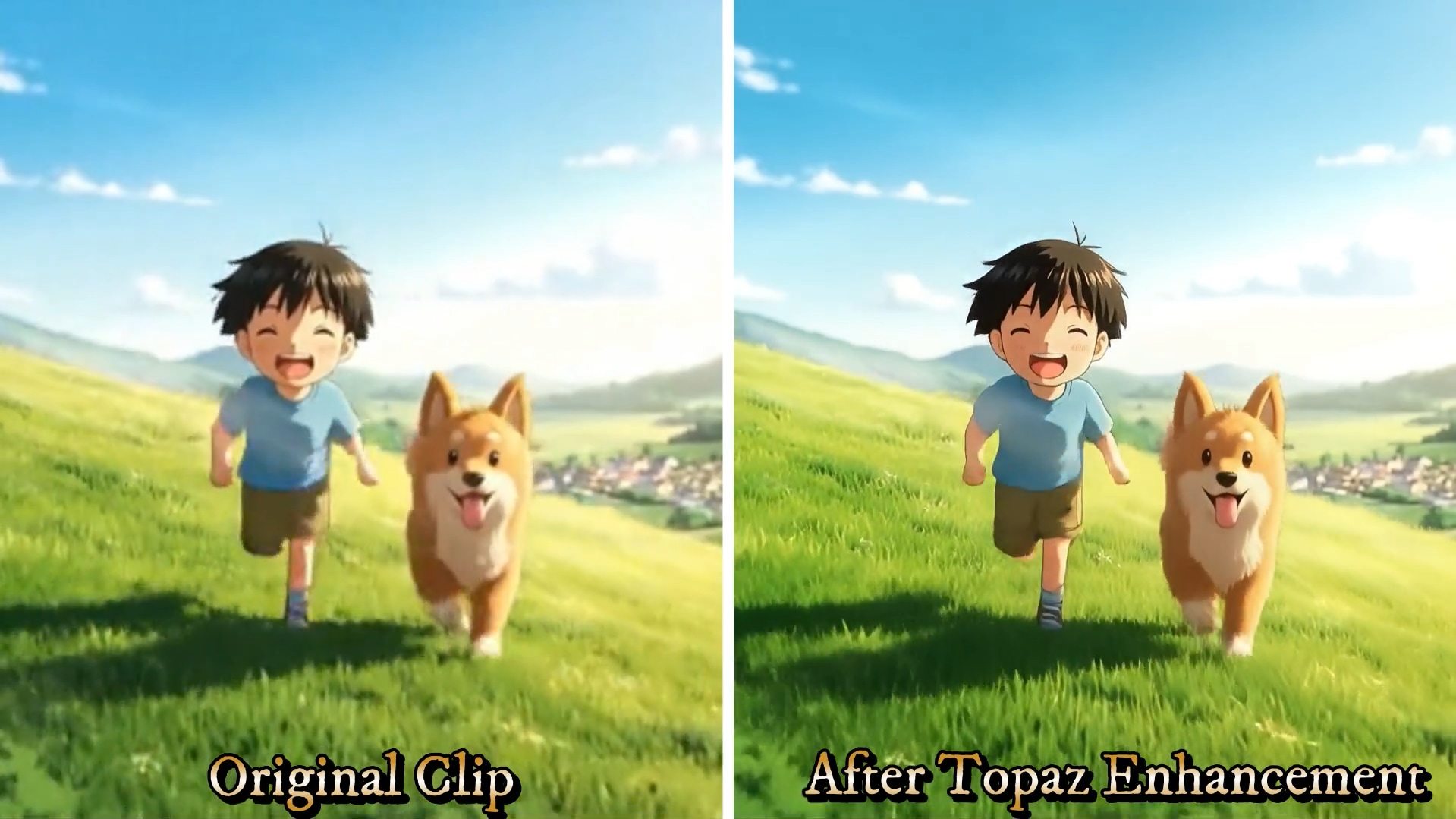
Teil 3. Schnelle Mobile Fix: Verbessern Sie Anime-Videos auf Ihrem Handy
Filmora ist auch verfügbar alsmobile appFür alle, die keinen laptop öffnen möchten, um nur einen kurzen clip zu bearbeiten oder unterwegs so schnell wie möglich bearbeiten möchten. Der Unterschied besteht darin, dass die mobile version das Topaz Starlight-Modell noch nicht unterstützt.
Dennoch bekommen Sie eineKI Ultra HDFunktion, die wirklich solide für schnelle Bearbeitungen ist und die meisten Anime-Clips überraschend gut handhabt.
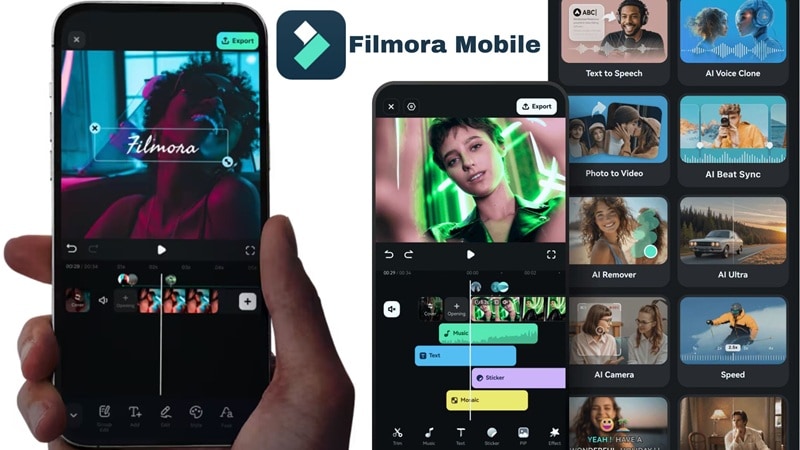
Folgen Sie der einfachen Anleitung unten, um zu erfahren, wie Sie ein verschwommenes Anime-Video direkt von Ihrem Telefon beheben.
So verbessern Sie Anime-Video auf Ihrem Handy
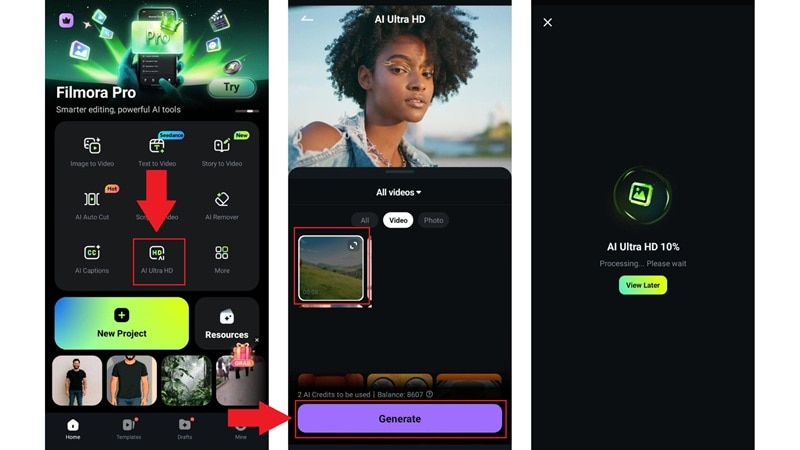
Schritt 1. Öffnen Sie Filmora Mobile und nutzen Sie die AI Ultra HD-Funktion
Holen Sie sich Filmora im App Store oder Google Play. Öffnen Sie die app und wählen SieKI Ultra HD. Wählen Sie Ihren Anime-Clip aus und tippen Sie aufgenerieren.
Schritt 2. Vorschau und Export Ihres Videos
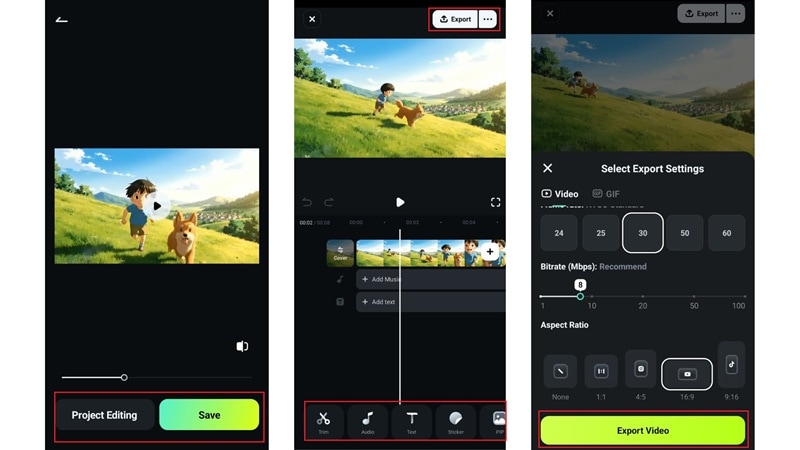
wählenSparenUm das Ergebnis sofort herunterzuladen oder auswählenProjektbearbeitungUm weitere Änderungen vorzunehmen, wie zum Beispiel das Zuschneiden Ihres Clips, das Hinzufügen von Musik, Filtern, Aufklebern, Übergängen und mehr.
Schritt 3. Wählen Sie höhere Auflösung und Bildrate
Tippen Sie beim Exportieren aufDrei PunkteNeben Exportieren öffnen Sie die Einstellungen. auswählenAuflösung, Bildrate, und Ihre bevorzugteSeitenverhältnis. tippenVideo exportierenUm es auf Ihrem Gerät zu speichern.
Wie Sie sehen, sind die Schritte im Vergleich zur Desktop-Methode noch einfacher, was Filmora Mobile am besten für:
- Schnelle TikTok-Bearbeitungen.
- Kleinere Qualitätsbehebungen.
- Bearbeiten unterwegs.
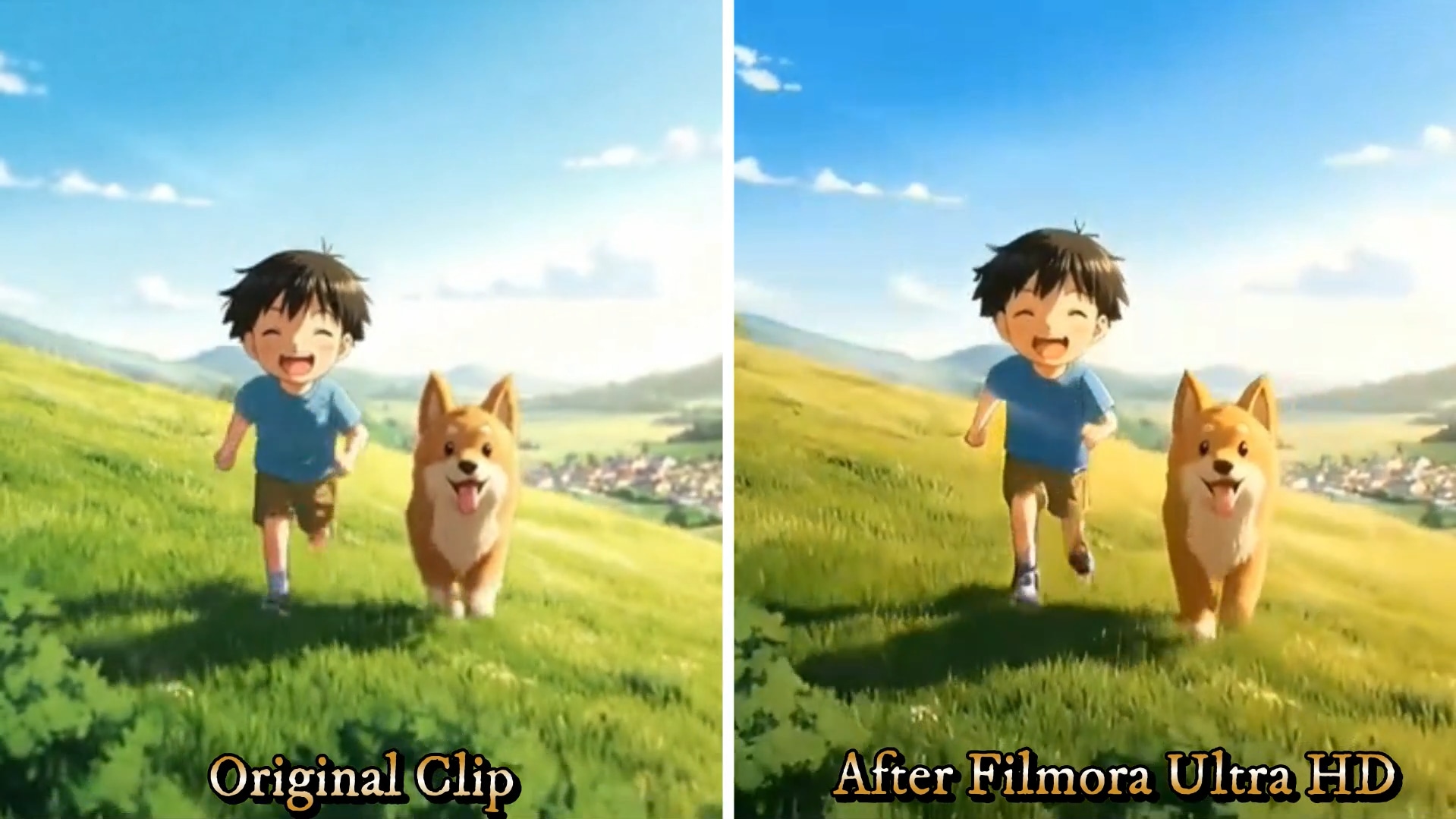
Das Ergebnis ist vielleicht nicht so detailliert wie Topaz Starlight, aber es ist trotzdem ziemlich toll! Siehe den Vergleich unten:
 Sicherer Download
Teil 4. Realer Unterschied: Standard AI vs Topaz Starlight (Side-by-Side)
Jetzt, wo Sie beide Methoden in Aktion gesehen haben, haben Sie wahrscheinlich den Unterschied bemerkt. Nicht auf eine Weise, die einen nutzlos macht, sondern auf eine Weise, die jedes einzelne perfekt für einen anderen job macht. Anstatt Ihnen nur zu sagen, was besser ist, hier ist eine klare Aufschlüsselung, damit Sie das richtige tool an die richtige situation anpassen können:
| Merkmal | KI Video Enhancer | Topas Sternlicht |
| am besten für | Schnelle Social-Bearbeitungen & TikToks | Kino-Qualität & Archivqualität |
| Verarbeitungsgeschwindigkeit | schnell | Langsamer (das Warten wert) |
| Maximale Ausgangsauflösung | Bis zu 4K | Bis zu 4K mit überlegener Textur |
| Kantenerkennung | Gut | ausgezeichnet |
| Linie Kunst Erhaltung | Standard | hoch |
| Geräuschreduzierung | Solid für komprimierte clips | Fortgeschrittenes Getreidemanagement |
| verfügbar auf | Desktop + Handy | Nur Desktop |
| Fähigkeitsniveau erforderlich | Anfängerfreundlich | Anfängerfreundlich |
| Idealer Anwendungsfall | Tägliche TikTok/Reels-Uploads | Premium Showcase-Bearbeitungen |
🏆 das Urteil
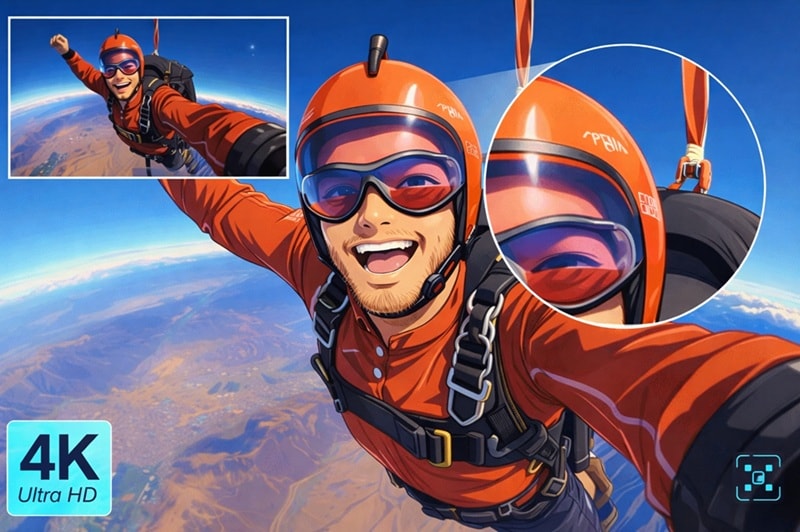
Verwenden Sie den Standard-KI-Enhancer für schnelle TikToks und tägliche Walzen. Es ist schnell, einfach und erfüllt seine Arbeit gut. Aber wenn Sie etwas näheres wie einen 4K-Anime-Video-Upscaler wollen und Ihre Bearbeitung wie eine Anime-Kinoveröffentlichung im Jahr 2026 aussehen lassen, ist das Topaz Starlight-Modell der unbestrittene champion. Kein Wettbewerb.
Schlussfolgerung
Mit einem speziellen Anime-Videoqualitätsverbesserer wie Filmora können Sie Ihren minderwertigen clip in virale Inhalte verwandeln. Mit Filmora kannst du unscharfe Anime-Videos beheben, Anime-Videos hochwertig machen und deine Inhalte sogar mit minimalem Aufwand auf nahezu 4K-Qualität schieben.
Egal, ob Sie das Topaz Starlight-Modell auf einem desktop für Ihre perfekten Bearbeitungen ausführen oder einen schnellen AI Ultra HD-Pass auf dem Mobilgerät durchführen, bevor ein trend stirbt, sie haben den workflow abgedeckt. Wählen Sie Ihr tool aus, erhöhen Sie Ihre clips und lassen Sie Ihren Inhalt sprechen. Der Algorithmus belohnt Qualität, und jetzt wissen Sie genau, wie Sie sie liefern.
Sicherer DownloadHäufig gestellte Fragen zu Anime Video Enhancer
-
Erhöht das upscaling von Anime-Videos die Dateigröße?
Ja, normalerweise. Wenn Sie ein Anime-Video auf 4K aufwerten, fügen Sie mehr Daten hinzu, um das Bild klarer zu machen. Erwarten Sie also, dass die endgültige Datei größer ist als die ursprüngliche körnige version. -
Kann KI stark komprimierte Anime-Clips reparieren?
Es kann viel schweres Heben erledigen! Tools wie Filmoras Topaz video enhance anime sind speziell entwickelt, um die fehlenden Pixel in komprimierten Dateien zu "erraten", sodass sie viel glatter und weniger blockiert aussehen. -
Was ist die beste Auflösung für TikTok Anime-Bearbeitungen?
Während Sie auf 4K aufsteigen können, begrenzt TikTok normalerweise die Wiedergabequalität. Der "sweet spot" ist oft der Export in 1080p mit einer hohen bitrate, um sicherzustellen, dass die Quelle perfekt aussieht. Verwenden Sie für vertikale Inhalte 1080x1920 (9:16 Seitenverhältnis), um den Bildschirm perfekt zu füllen. -
Sind 60fps für Anime-Bearbeitungen erforderlich?
Nicht immer. Viele Leute lieben das filmische Gefühl der ursprünglichen 24fps. Wenn Sie jedoch einen „glatten "Bearbeitungsstil durchführen, sollten Sie möglicherweise die KI-Frame-Interpolation neben Ihrem upscaler verwenden.
