


 TL;DR:
Camera Tracking analysiert die tatsächliche Kamerabewegung im Raum zur nahtlosen Integration von digitalen Elementen wie 3D-Modellen in das Filmmaterial, während das verwandte Motion Tracking lediglich die Bewegung eines bestimmten Objekts oder einer Person innerhalb des Bildes verfolgt.
● Für präzise 3D-Raumrekonstruktionen und professionelles VFX-Compositing sind Adobe After Effects, DaVinci Resolve oder Blender (als kostenlose Open-Source-Alternative für Windows, macOS und Linux) am besten geeignet, da diese durch Frame-für-Frame-Analysen die reale Kameraposition und Brennweite exakt berechnen.
● Anfänger, Social-Media-Creator und Vlogger, die eine automatische Bildzentrierung ohne manuelle Keyframes anstreben, profitieren von den KI-gestützten Tools in CapCut oder dem kommenden Filmora 16 (Windows, macOS), welche schnelle Tracking-Modi für Gesichter und Körper bieten, jedoch keine echte 3D-Szenenrekonstruktion durchführen können.
● Das Tracking erfordert keine spezielle Kameraausrüstung und funktioniert nicht in Echtzeit, setzt jedoch zwingend gut ausgeleuchtetes Originalmaterial mit kontrastreichen visuellen Details, Kanten oder Texturen voraus, damit die Software die Tiefenverschiebungen akkurat erfassen kann.
Haben Sie schon einmal ein Video gesehen, in dem Text perfekt an einem sich bewegenden Schild zu kleben scheint oder ein Vlogger immer genau in der Bildmitte bleibt, egal wie viel er sich bewegt? Das ist Camera Tracking in Aktion, und es ist im alltäglichen Schnitt viel verbreiteter, als die meisten Anfänger ahnen. Das Problem ist jedoch, dass die meisten Erklärungen direkt in Begriffe wie 3D-Camera-Tracker oder KI-Camera-Tracking einsteigen, ohne wirklich zu erläutern, was dabei passiert oder warum es wichtig ist.
Dieser Leitfaden schafft Abhilfe. Wir erklären, was Camera Tracking tatsächlich ist, welche verschiedenen Typen es gibt, wo es in echten Projekten vorkommt und welche Videobearbeitungsprogramme – von Filmora bis Blender – es wirklich gut unterstützen.
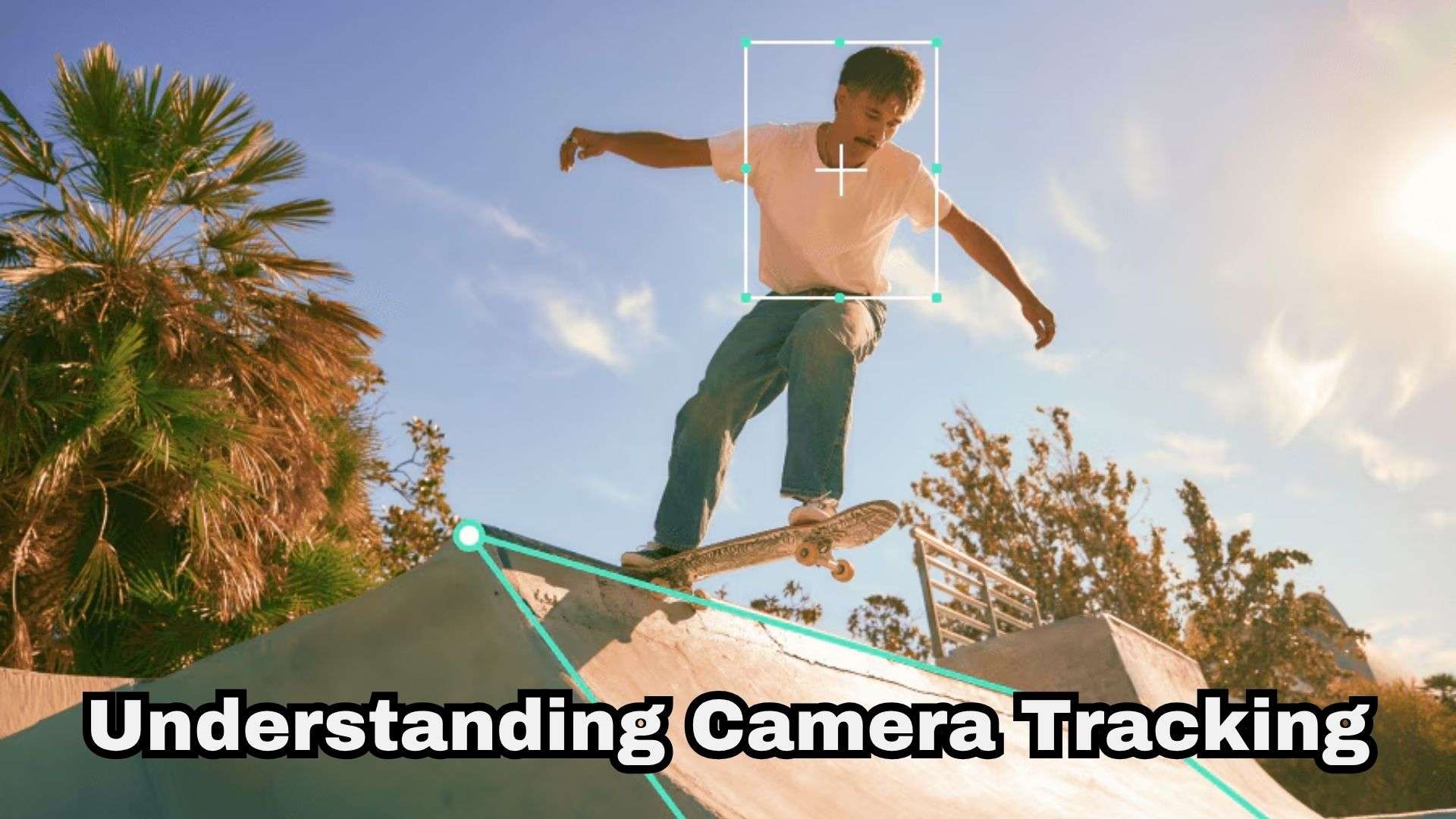
Teil 1. Was ist Camera Tracking?
Im Grunde ist Camera Tracking der Prozess der Analyse von Bewegungen in Videomaterial, um festzustellen, wie sich die Kamera durch eine Szene bewegt. Die Software untersucht Ihr Filmmaterial, ermittelt Bild für Bild, wohin die Kamera gerichtet war und wie sie sich bewegt hat, und nutzt diese Informationen, damit alles, was Sie später hinzufügen (Text, Effekte oder 3D-Objekte), sich genau so bewegt, wie es die echte Kamera getan hat.
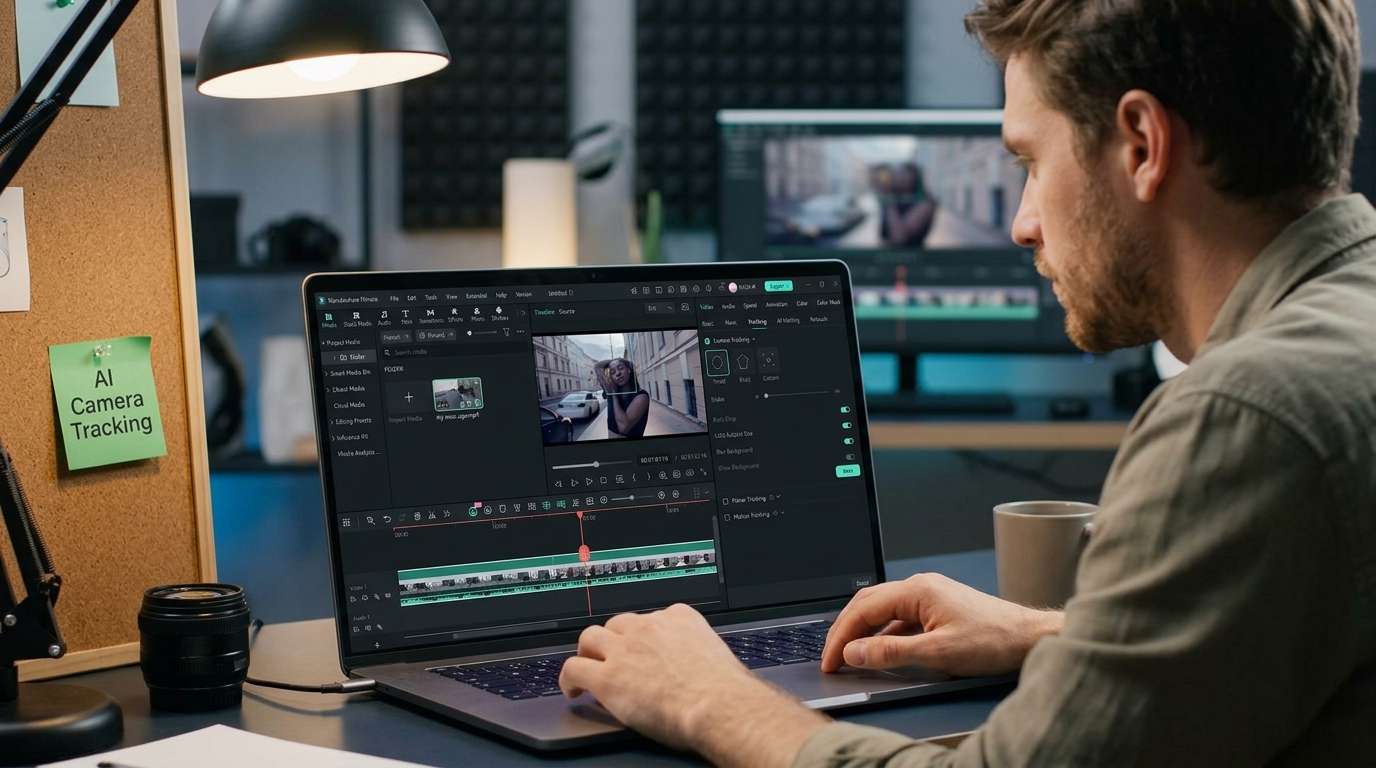
Typen des Camera Trackings
Camera Tracking kann kompliziert klingen, weil Editoren dasselbe Wort für mehrere verschiedene Techniken verwenden. Daher ist es wichtig, den Unterschied zu kennen, sobald Sie mit der Auswahl eines Werkzeugs beginnen. Hier ist eine Übersicht der wichtigsten Typen.
| Tracking-Typ | Tracking-Dimensionen | Aufwand für die Benutzereinrichtung | Häufige Anwendungen | Am besten geeignet für |
| 2D-Camera-Tracking | 2D-Ebene (X- und Y-Achse, Skalierung, Rotation) | Gering: Einen einzelnen Punkt, 2 Punkte oder einen 4-Punkt-Corner-Pin setzen | Einfache Titel-Sticker, flache Logos, Sprechblasen, einfacher Bildschirmersatz | Einfache VFX und Motion Graphics |
| 3D-Camera-Tracking | Vollständiger 3D-Raum (X-, Y-, Z-Achse + Kameratiefe & Brennweite) | Hoch: Punktwolken und Grundebenen analysieren sowie Kamerawinkel berechnen | 3D-Modelle in echte Szenen einfügen, realistischer Wandtext, CGI-VFX | VFX und 3D-Compositing |
| Objekt- / Subjekt-Tracking | Spezifisches bewegtes Ziel innerhalb des Bildes (2D- oder 3D-Pfad) | Mittel: Eine Bounding-Box zeichnen oder einen spezifischen Merkmalspunkt auswählen | Schwebende Beschriftungen an Läufer heften, leuchtende Anzugeffekte, Kennzeichenunschärfe | Social-Videos, Sport und Produktvideos |
| KI-Camera-Tracking | Dynamische Echtzeit-Automatikerfassung & Reframing | Minimal: Einen voreingestellten Modus (Kopf/Körper) auswählen und die KI die Arbeit erledigen lassen | TikTok-Lock-on-Tanztrends, automatisches Zentrieren von Vloggern, Sport-Tracking | Anfänger, Vlogger und Kurzform-Ersteller |
|
Mehr anzeigen
Weniger anzeigen
|
||||
Camera Tracking vs. Motion Tracking
Diese beiden Begriffe werden ständig synonym verwendet, lösen aber leicht unterschiedliche Probleme. Beim Camera Tracking geht es darum zu verstehen, wie sich die Kamera selbst durch eine Szene bewegt hat. Beim Motion Tracking geht es darum, einem bestimmten Objekt oder Punkt zu folgen, während es sich bewegt, unabhängig davon, was die Kamera tut. Nachfolgend finden Sie einen klareren Vergleich nebeneinander.
| Camera Tracking | Motion Tracking | |
| Was verfolgt wird | Bewegung der Kamera durch die Szene | Bewegung eines Objekts, einer Person, eines Gesichts oder eines ausgewählten Bereichs |
| Ziel | Digitale Elemente an die Kamerabewegung anpassen | Einen Effekt oder ein Element an einem sich bewegenden Ziel befestigt halten |
| Häufige Anwendung | 3D-Text, CGI oder virtuelle Objekte zu Live-Aufnahmen hinzufügen | Personen, Gesichter, Autos, Bildschirme oder andere Objekte verfolgen |
| Beispiel-Tools | After Effects 3D Camera Tracker, DaVinci Resolve Fusion, Blender, Filmoras neues Camera Tracking | Premiere Pros Masken-Tracker, CapCuts Tracking-Werkzeug, After Effects' Punkt-Tracker |
|
Mehr anzeigen
Weniger anzeigen
|
||
Teil 2. Wofür wird Camera Tracking verwendet? Häufige Beispiele
Bisher haben wir nur über die Theorie gesprochen. Aber sobald Sie sehen, was der Camera Tracker tatsächlich analysiert, werden die kreativen Möglichkeiten viel leichter verständlich.
1. Text hinzufügen, der in der Szene bleibt
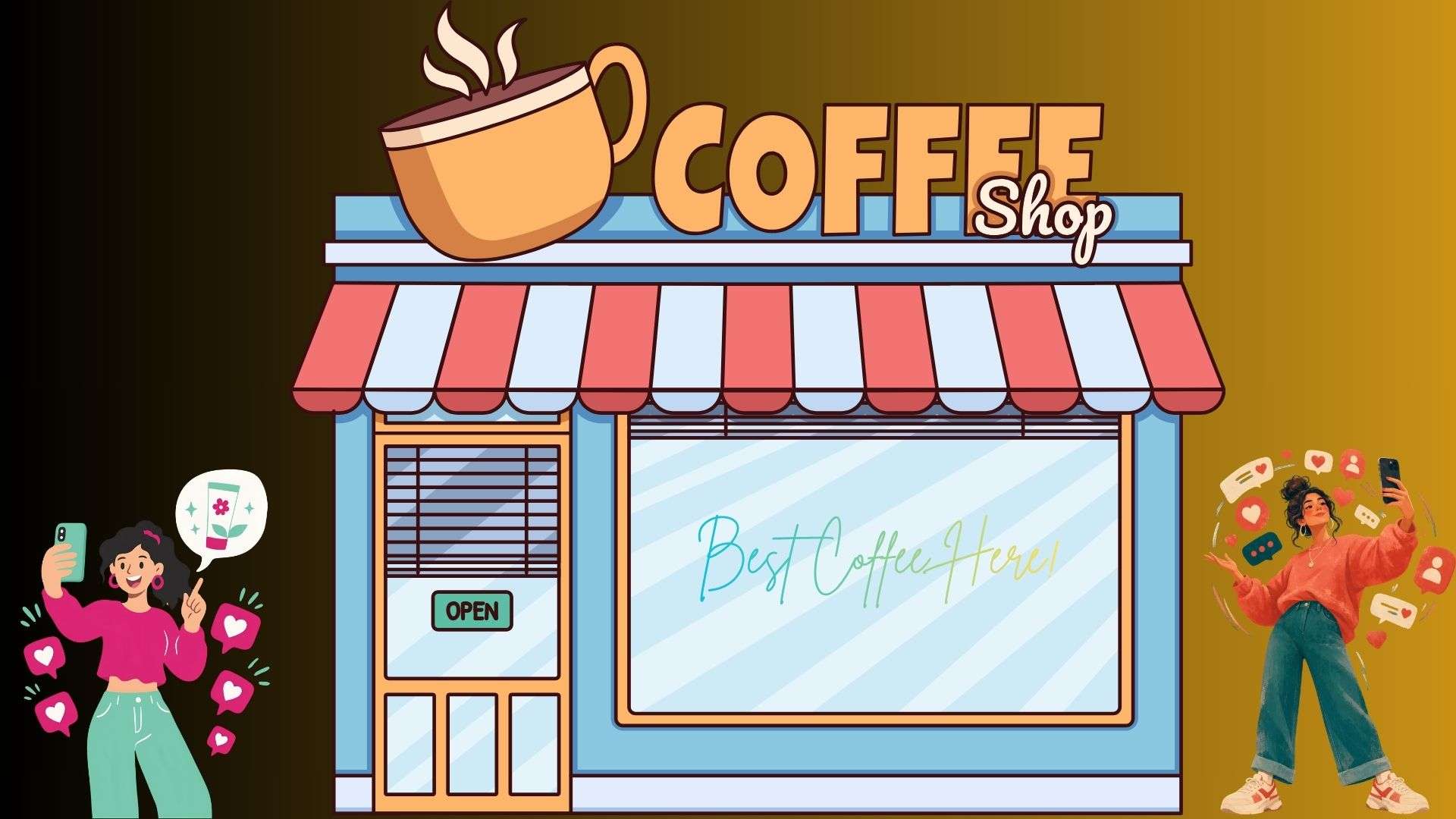
Einer der am leichtesten erkennbaren Kamera-Tracking-Videoeffekte ist Text, der zur physischen Umgebung zu gehören scheint. Stellen Sie sich vor, Sie filmen sich selbst beim Durchqueren eines Cafés. Sie könnten die Worte „Bester Kaffee hier" auf ein Fenster platzieren. Wenn sich die Kamera bewegt, bleibt der Text am Fenster ausgerichtet, anstatt über den Bildschirm zu schweben.
2. Spezialeffekte zu bewegtem Filmmaterial hinzufügen
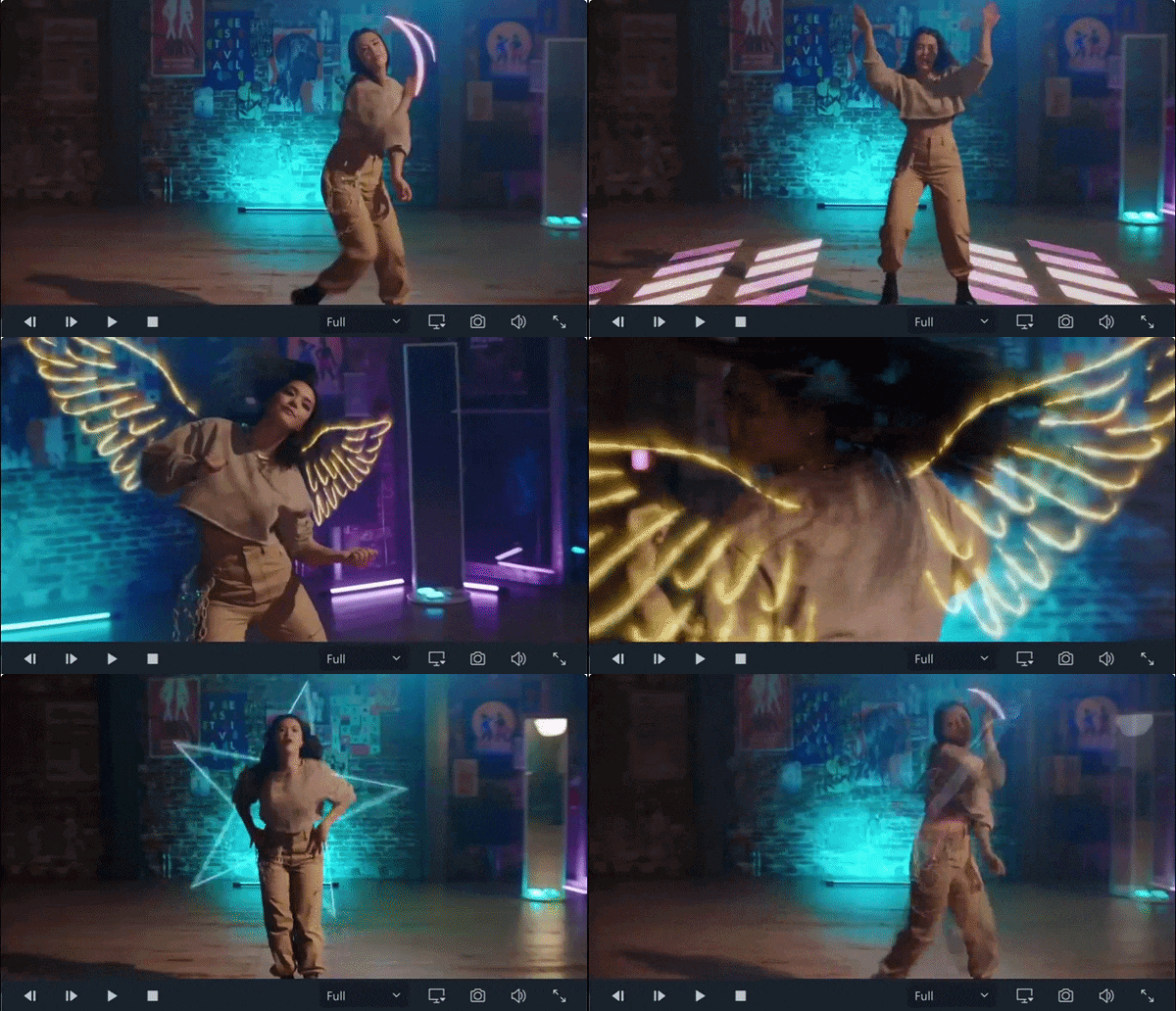
Funken, Leuchten oder Umrisse können Bild für Bild an etwas angepasst werden, das sich im Bild bewegt, anstatt nur an einem festen Ort zu sitzen. Dies ist sehr nützlich für Action-Videos, Tanzclips, Autoaufnahmen, Gaming-Schnitte und Kurzform-Inhalte.
3. 3D-Objekte in echtes Filmmaterial einfügen
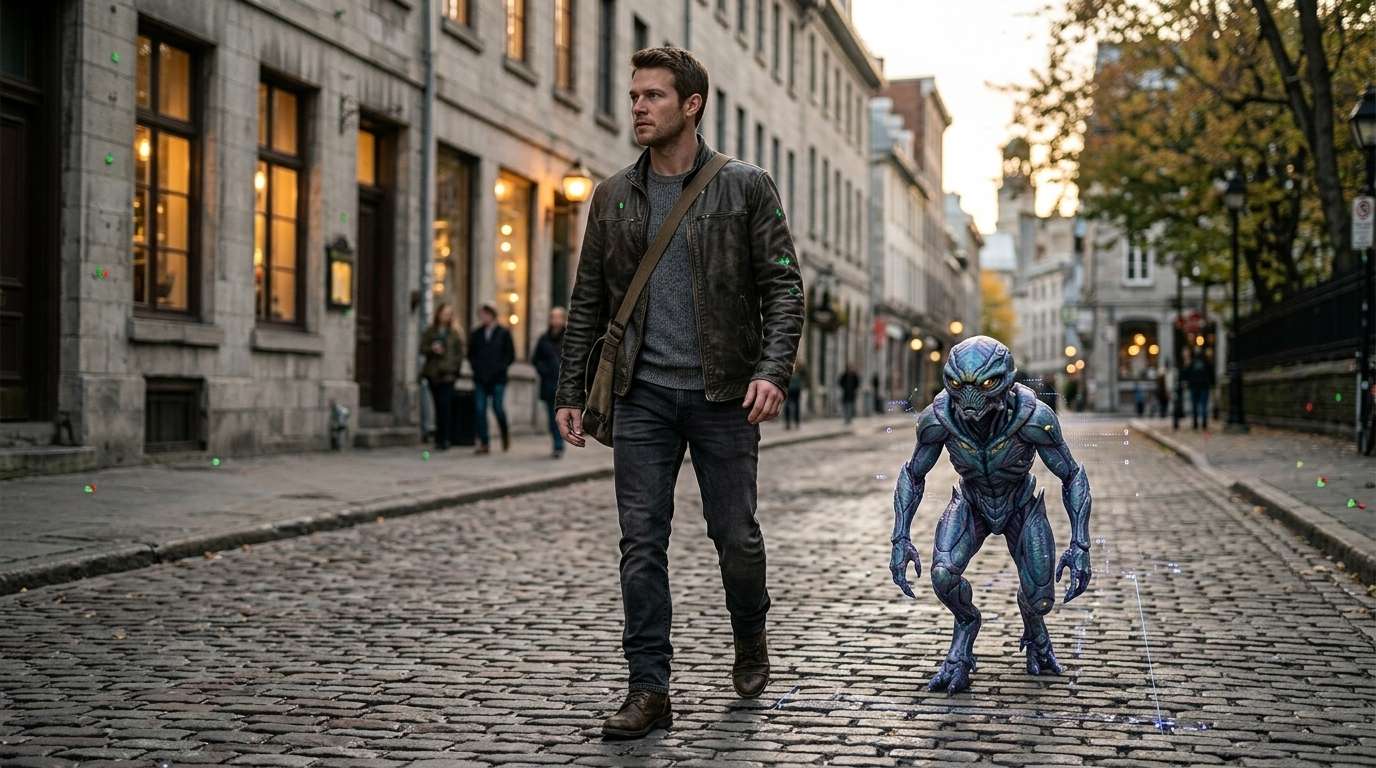
Wenn Sie sich für 3D-Design interessieren, können Sie 3D-Camera-Tracking nutzen, indem Sie benutzerdefinierte Modelle in Live-Action-Aufnahmen einfügen. Sie können beispielsweise eine CG-Kreatur einfügen, die neben einem Schauspieler läuft, indem Sie den 3D-Camera-Tracker von After Effects oder Blenders Camera-Solver verwenden, sodass die Position der Kreatur perfekt zu den Schwenks und Neigungen der Kamera passt.
4. Eine Person oder ein Subjekt für Effekte verfolgen
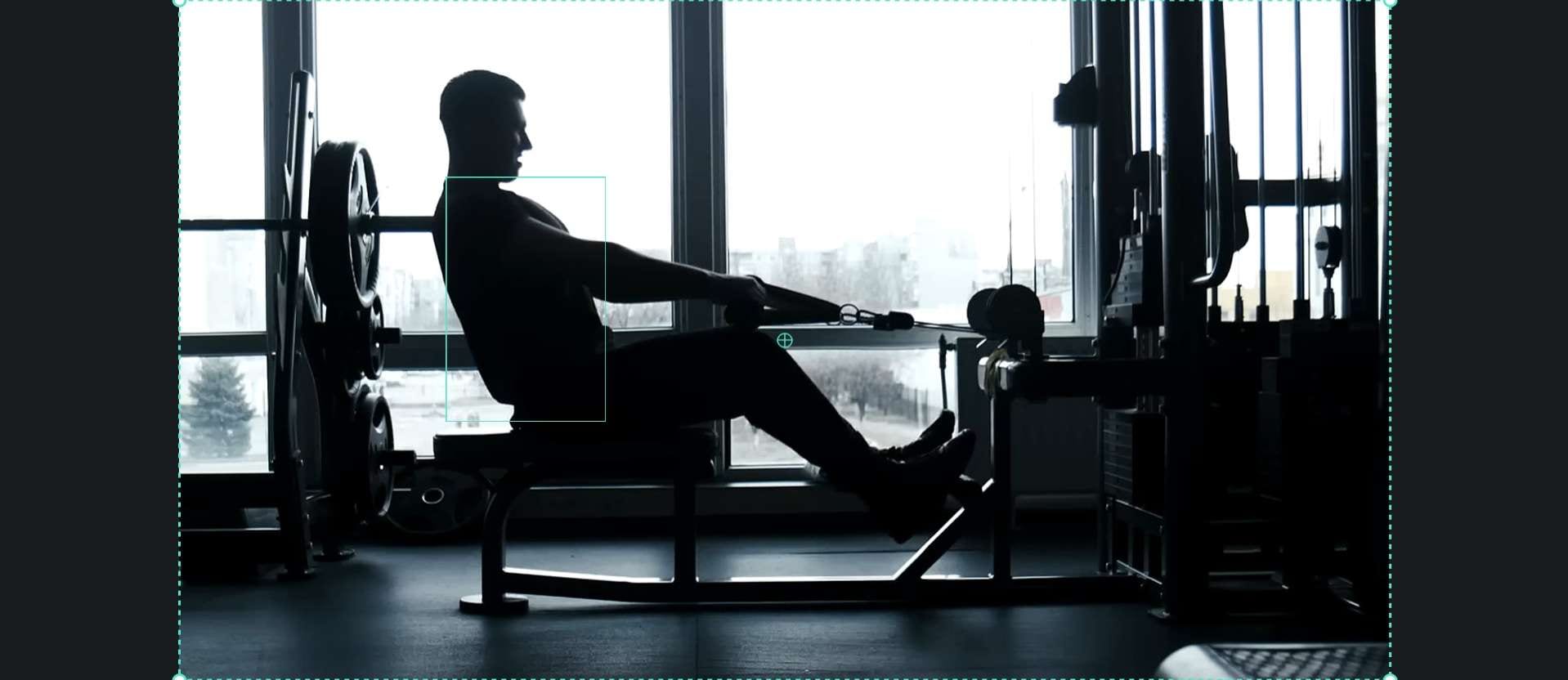
Sie können Camera Tracking auch verwenden, um einen Effekt an einer Person zu befestigen. Wenn Sie beispielsweise ein Fitness-Creator sind, der ein Training filmt, wobei die Kamera seitlich auf einem Stativ steht, können Sie die Person während der gesamten Übungsroutine zentriert im Bild halten, ohne manuell zu schwenken.
5. Eine echte Kamera in einer 3D-Szene nachbilden
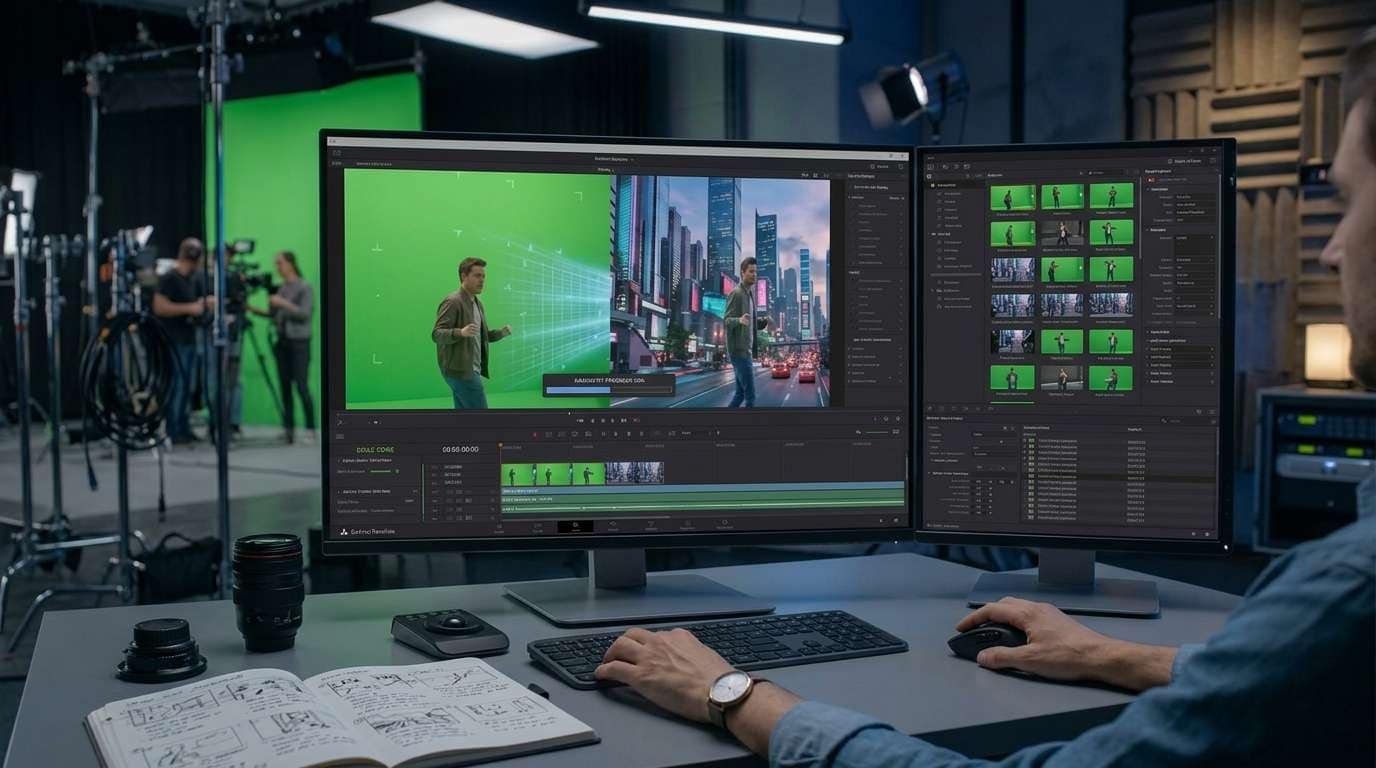
In VFX- und 3D-Software kann das Ziel darin bestehen, die Bewegung der physischen Kamera zu rekonstruieren, die das Originalmaterial aufgenommen hat. Blender beispielsweise kann Marker im Filmmaterial verfolgen und die Kamerabewegung berechnen. Sein Camera-Solver kann dann eine Blender-Kamera dazu bringen, die Bewegung der realen Kamera zu imitieren.
Teil 3. Beliebte Videobearbeitungsprogramme, die Camera Tracking unterstützen
Wie Sie wahrscheinlich bereits erkennen können, ist Camera Tracking ein wirklich nützliches Werkzeug, das man in der Hinterhand haben sollte. Glücklicherweise bieten mehrere erstklassige Videobearbeitungsanwendungen integrierte Werkzeuge dafür. Lassen Sie uns sechs herausragende Optionen erkunden!
1. Wondershare Filmora
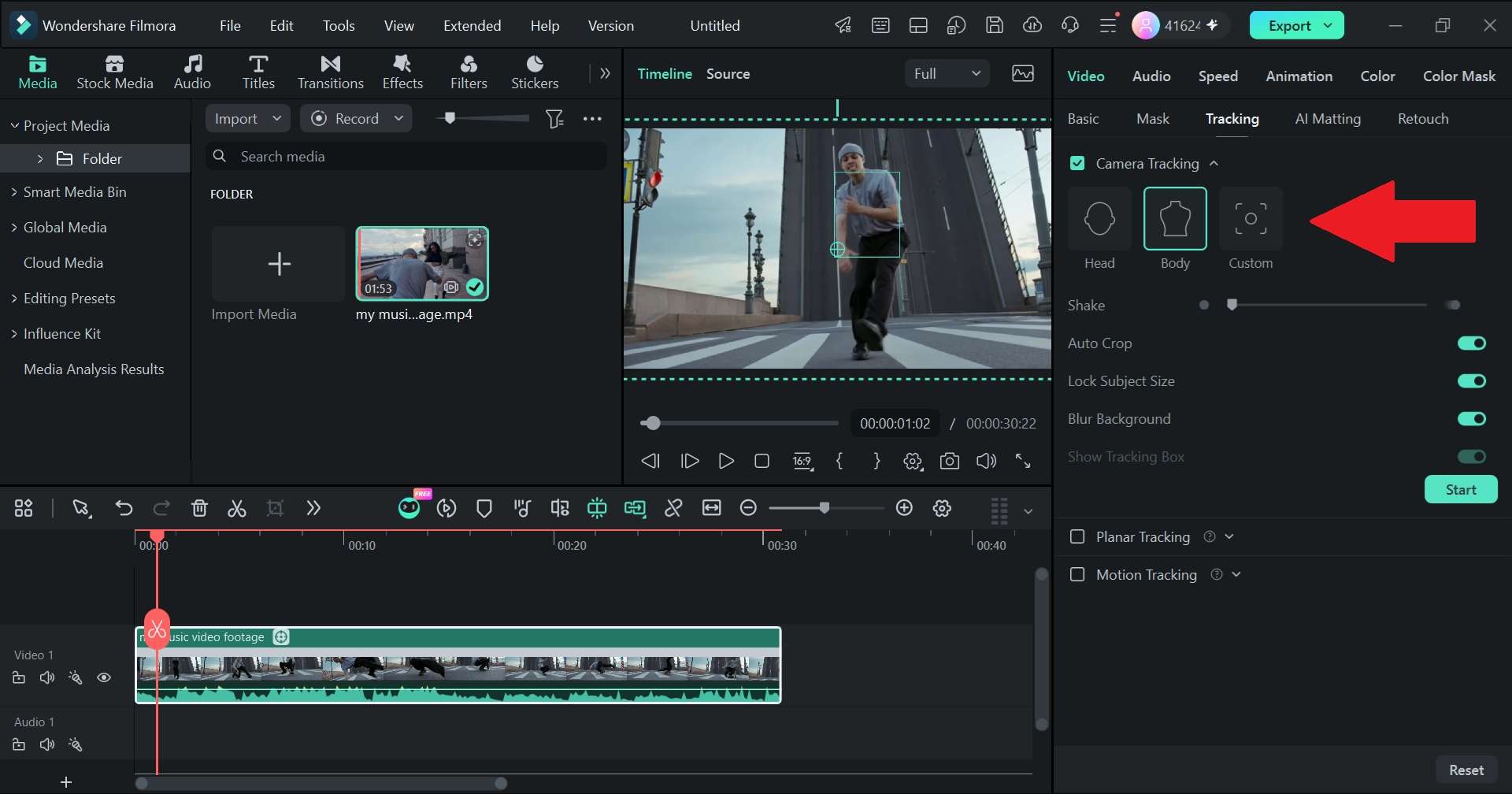
Filmora verfolgt mit seinem kommenden Camera Tracking Feature, das in Filmora 16 erscheint, einen wirklich anderen Ansatz beim Camera Tracking. Es sperrt die Kameraansicht dynamisch auf ein Subjekt – ob das der Kopf einer Person, ihr ganzer Körper oder ein benutzerdefinierter Bereich ist, den Sie selbst einzeichnen – und hält es die ganze Zeit über zentriert und eingerahmt. Im Grunde geht es darum, alltäglichen Creatorn einen „Kamera folge mir"-Effekt zu ermöglichen, ohne einen einzigen Keyframe anzufassen.
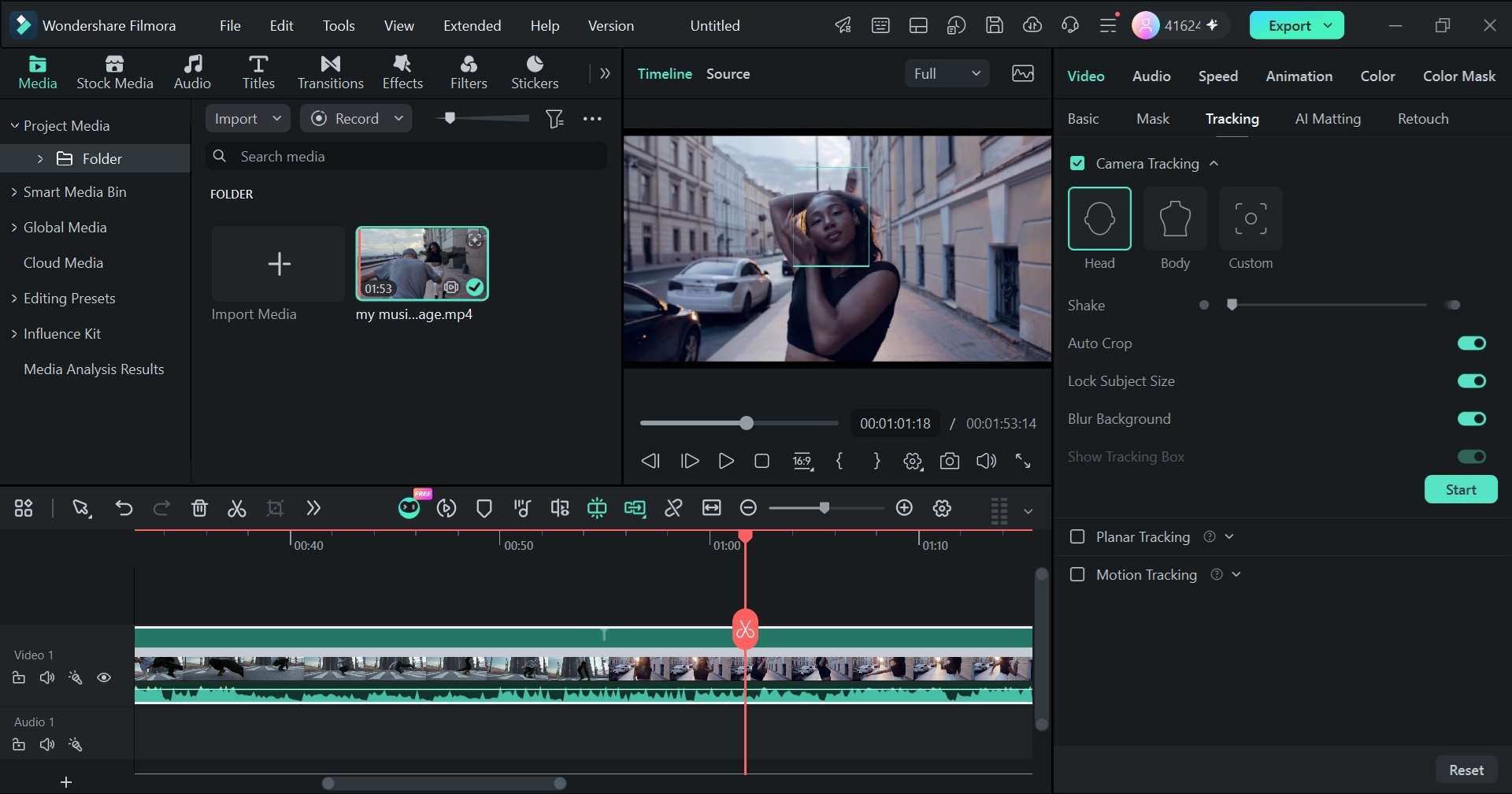
- KI-Zielmodi: Wählen Sie einfach den Kopfmodus für Talking Heads/Trends, den Körpermodus für Sport und Tanz oder den benutzerdefinierten Bereich für Haustiere und Produkte.
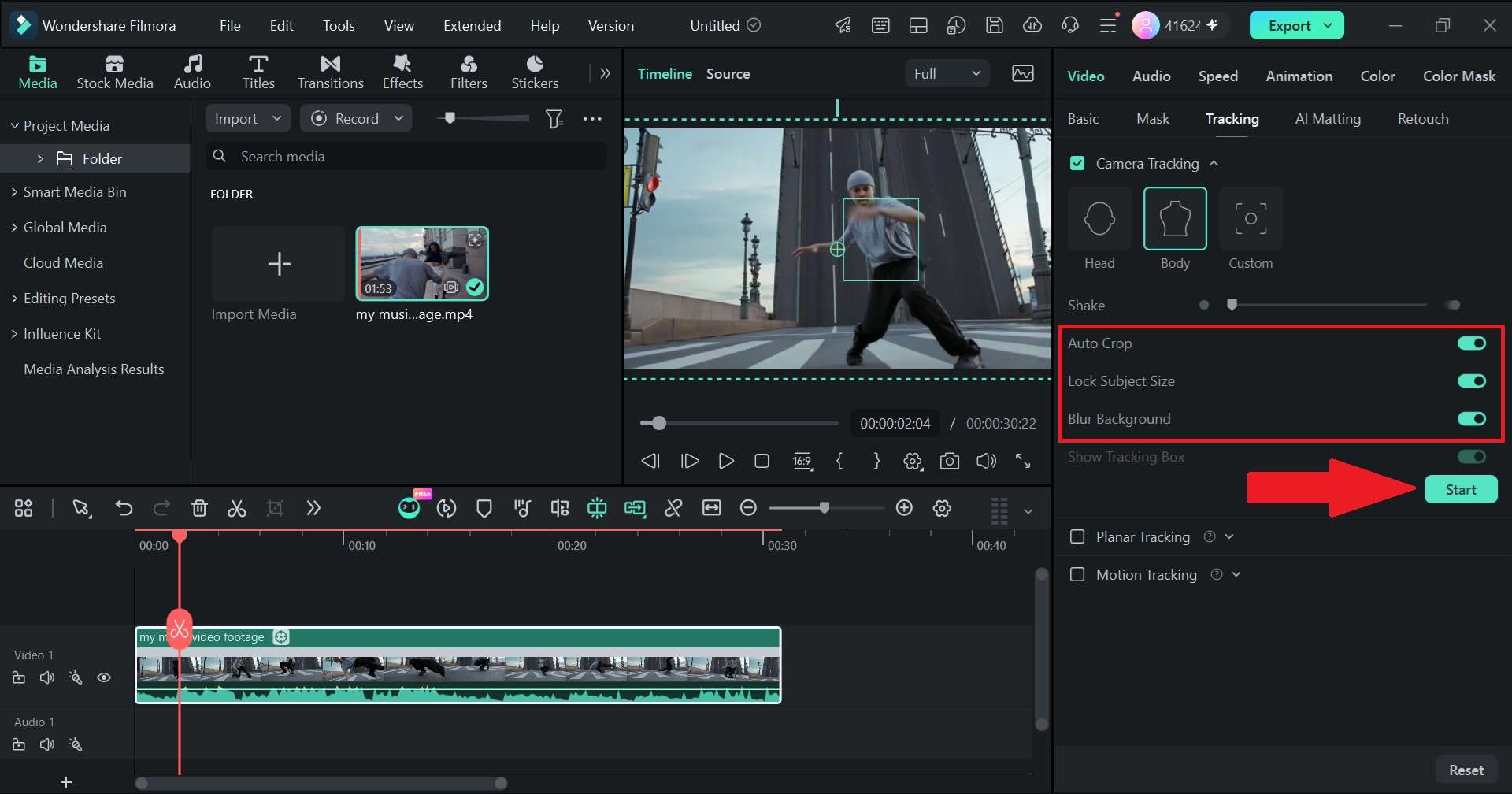
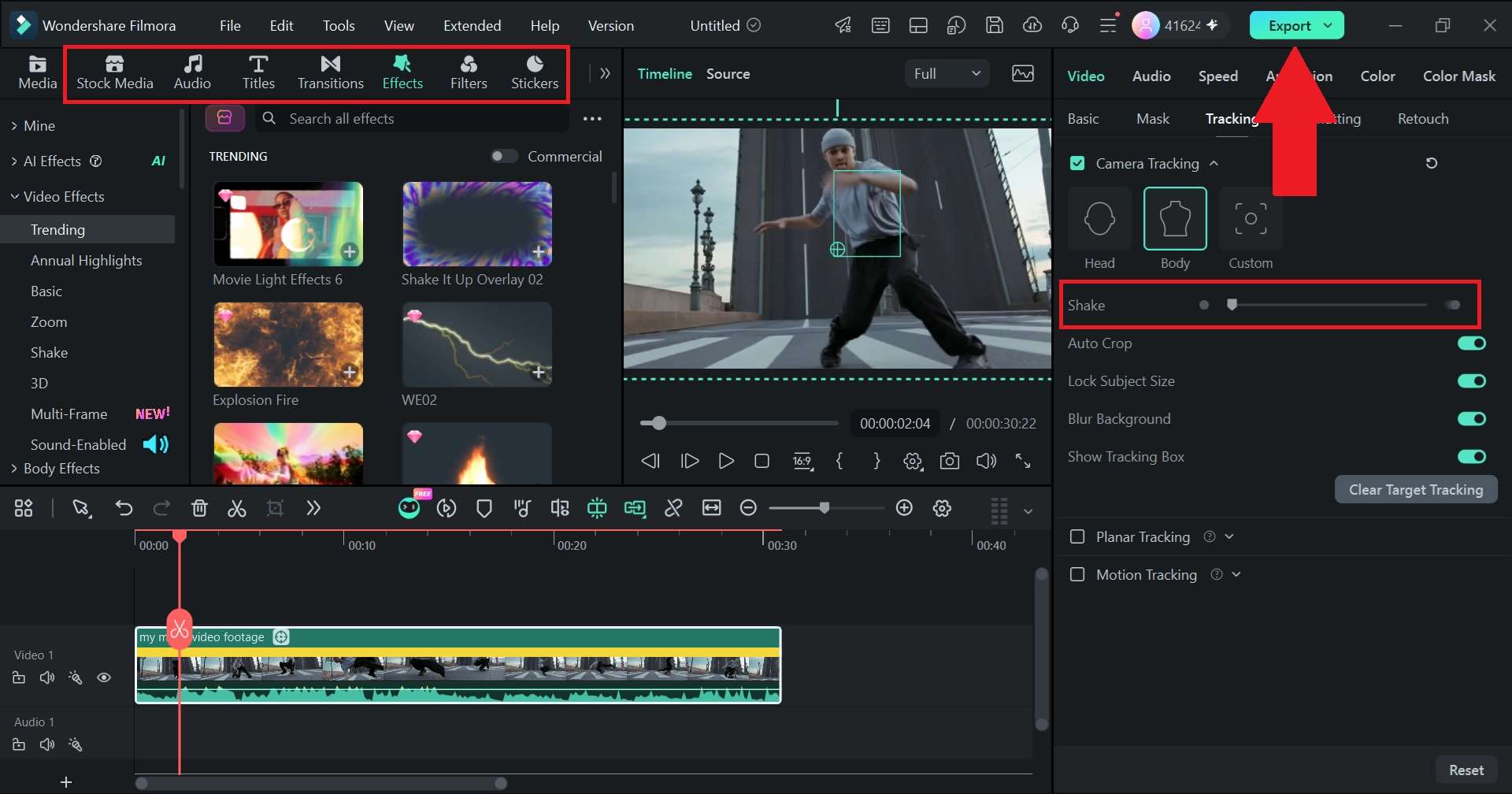
- Kamerawackel-Steuerung: Glättet Kamerawackeln nach dem Tracking für eine sauberere Wiedergabe.
- Zuschnitt-Kompensation & Größensperre: Hält Ihre Zielgröße bei dynamischen Zooms einheitlich.
- Hintergrundunschärfe-Füllung: Füllt leere zugeschnittene Ränder automatisch mit einem weichen Gaußschen Weichzeichner auf, sodass schwarze Ränder Ihre Szene niemals unterbrechen.
- Timeline-Sicherheit: Schnitte, Teilungen und Kürzungen zerstören Ihre Tracking-Daten nicht. Es passt sich automatisch an Ihre Clip-Bearbeitungen an.
- Multi-Task-Warteschlange: Verarbeitet mehrere Clips nahtlos im Hintergrund.
Windows, macOS.
- Vlogger.
- TikTok-/Reels-Ersteller.
- Sport- und Action-Editoren.
- Pädagogen.
- Produkt-Ersteller.
- Anfänger, die automatische Subjekt-Folgeeffekte wünschen.

 Sicherer Download
2. Premiere Pro
Wenn Sie nach einem Premiere-Pro-Tracker suchen, ist eine wichtige Unterscheidung zu treffen. Es gibt keinen vollständigen 3D-Camera-Tracker wie in After Effects, aber es ist dennoch eine solide Wahl für die alltäglichere Seite des Trackings. Das planare/Masken-Tracking ermöglicht es Ihnen, eine flache Grafik an einer Oberfläche (wie ein Logo an einer Wand) zu befestigen oder einem sich bewegenden Objekt zu folgen, um ein Gesicht oder ein Kennzeichen unscharf zu machen.
- KI-Objektmaske: Wählt Personen oder Objekte aus und verfolgt sie durch das Filmmaterial.
- Warp-Stabilisator-Integration: Glättet wackeliges Handaufnahmen-Material durch Analyse der Bildbewegung.
- Auto Reframe KI: Zentriert wichtige Aktionspunkte für quadratische oder vertikale Social-Media-Formate neu.
Windows, macOS.
- Professionelle Filmemacher.
- Editoren, die bereits im Adobe-Ökosystem arbeiten.
- Alle, die alltägliches 2D-Tracking und Stabilisierung benötigen.
3. DaVinci Resolve
Wenn Ihr Ziel darin besteht, an High-End-Hollywood-Spezialeffekten oder professionellem Farbgrading zu arbeiten, empfehlen wir DaVinci Resolve. Mit einer studiogerechten Engine ermöglicht der DaVinci Resolve Kamera-Tracker auf der Fusion-Seite die Lösung komplexer 3D-Umgebungen mit hoher Präzision. Auf den Farb- und Bearbeitungsseiten gibt es auch einfachere Punkt- und planare Tracker für schnelle 2D-Aufgaben, die keine vollständige 3D-Behandlung erfordern.
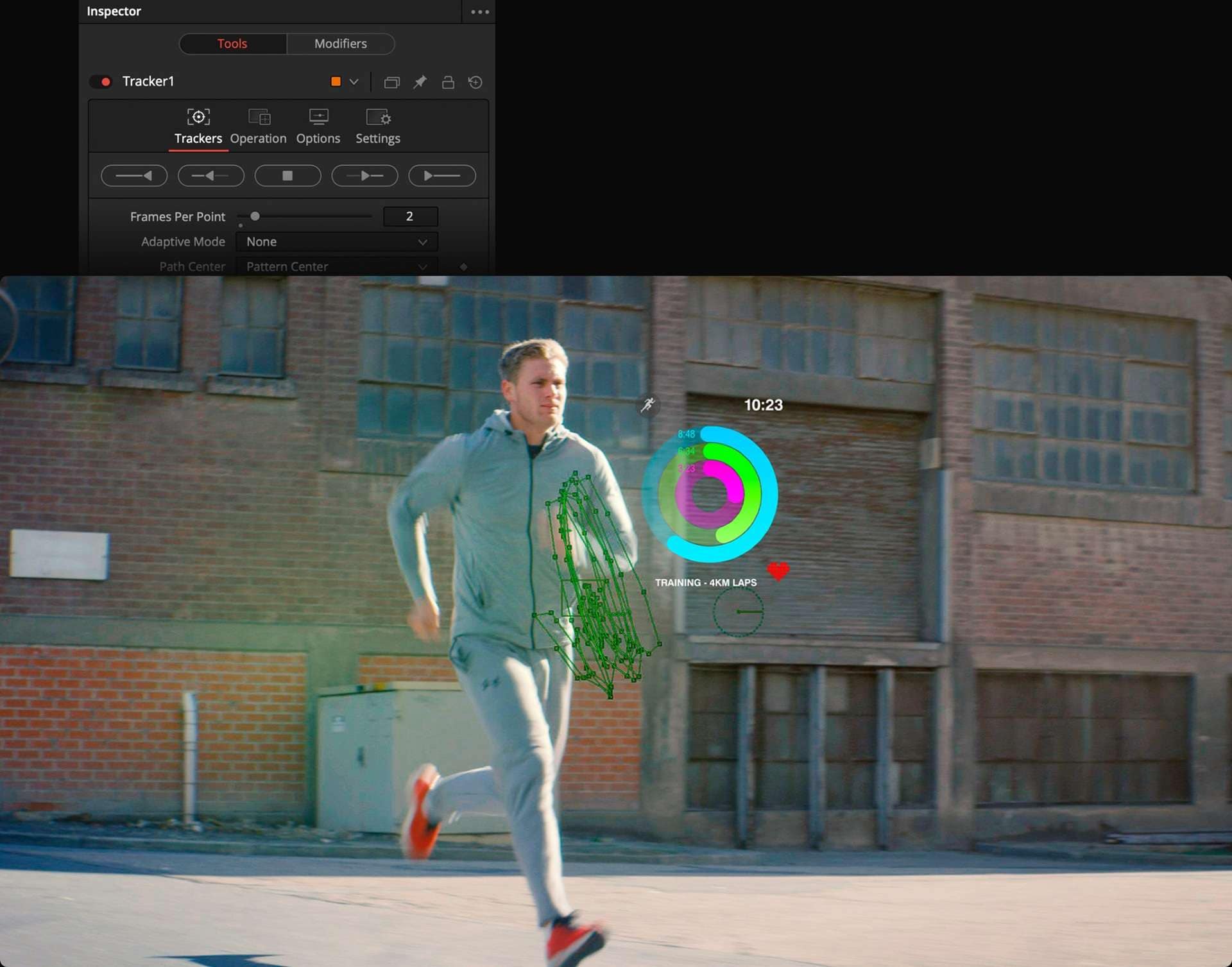
- Fusion Kamera-Tracker: Rekonstruiert die Kamerabewegung für das 3D-Compositing.
- Planares & Punkt-Tracking: Verfolgen Sie flache Oberflächen wie Telefonbildschirme, Wände oder Werbetafeln mit Leichtigkeit.
- Knotenbasiertes Compositing: Verbinden Sie Tracking-Daten direkt mit Beleuchtung, Partikeln und 3D-Modellen.
Windows, macOS, Linux.
- Editoren, die in den VFX-Bereich wechseln.
- Compositing.
- Farbgrading.
- Fortgeschrittene Tracking-Arbeiten.
4. CapCut
Für Kurzform-Ersteller ist das CapCut-Kamera-Tracking eine viel vertrautere Erfahrung. Das Kamera-Tracking in CapCut ist darauf ausgelegt, Motive im Video zu verfolgen, mit Optionen wie Gesichts-, Körper- und Hand-Tracking in der Kamera-Tracking-Oberfläche. Es zielt nicht auf VFX-taugliches 3D-Compositing ab, sondern auf Geschwindigkeit, was genau das ist, was viele Reels- und TikTok-Workflows tatsächlich benötigen.
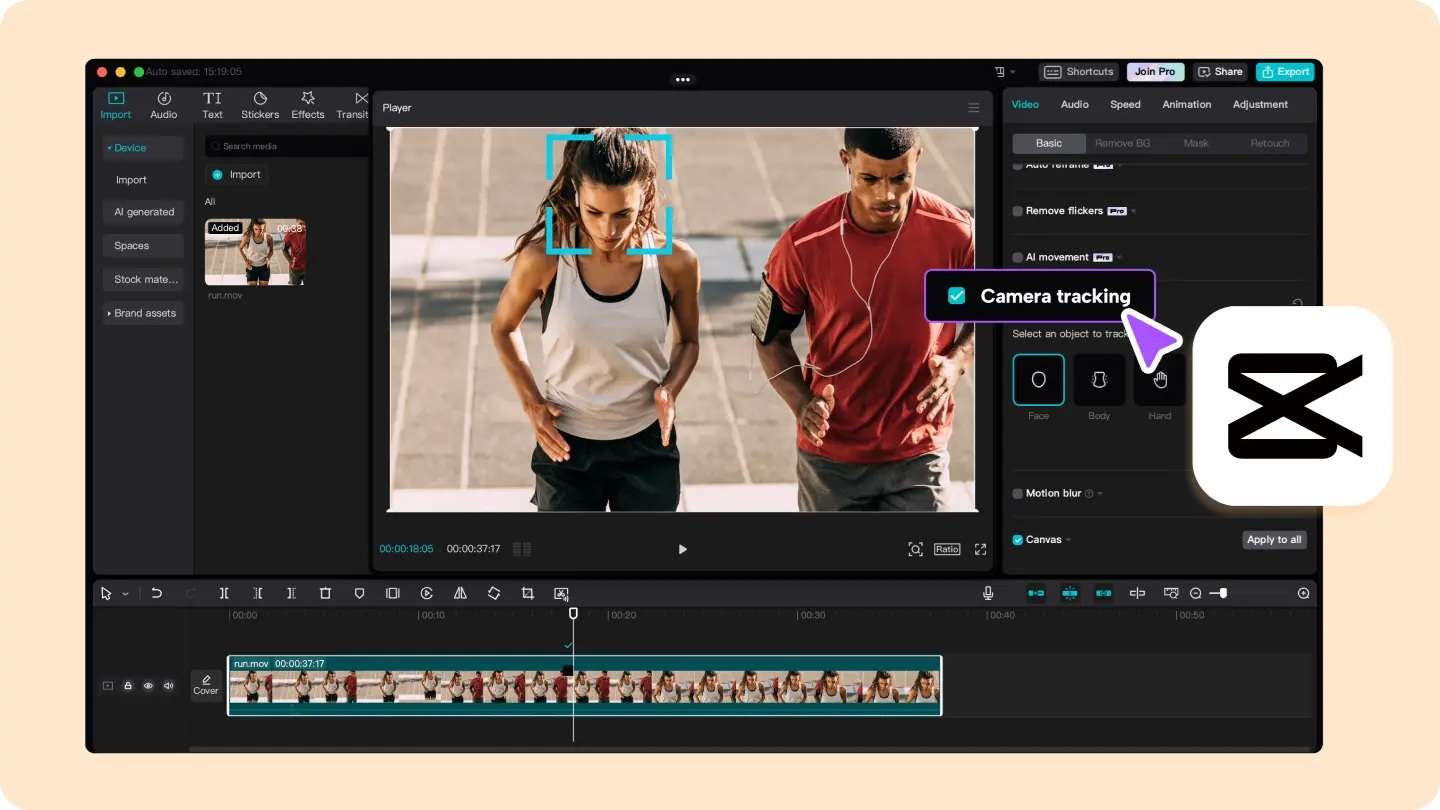
- Ein-Tipp-Kamera-Tracking: Schnelle Kopf-, Gesichts- und Körper-Verfolgungsmodi für Kurzform-Clips.
- Auto-Neurahmung: Hilft bei der Anpassung des Bildausschnitts für verschiedene Seitenverhältnisse.
- Social-Media-freundliches Bearbeiten: Kombiniert Tracking mit Untertiteln, Effekten, Übergängen und anderen Kurzform-Werkzeugen.
Windows, macOS, Android, iOS.
- TikTok, Reels.
- YouTube Shorts.
- Social-Media-Ersteller.
- Schnelle, effektreiche Bearbeitungen.
5. Blender
Für eine völlig kostenlose Option ist das Blender-3D-Kamera-Tracking wirklich schwer zu übertreffen. Blenders dedizierter 3D-Motion-Tracking-Arbeitsbereich enthält einen vollständigen Kamera-Solver, der die physische 3D-Bewegung der Kamera aus Ihrem Filmmaterial rekonstruiert – vergleichbar mit Tools, die normalerweise echtes Geld kosten. Der Workflow ist technischer, Sie platzieren und verfeinern Tracking-Marker manuell, aber das Ergebnis ist professionelles VFX-taugliches Tracking ohne einen Cent auszugeben.
- 3D-Kamera-Solver: Rekonstruiert die reale Position, Rotation und Bewegung der Kamera im Movie-Clip-Editor.
- Objekt-Motion-Tracking: Führen Sie eine Blender-Kamera-Tracking-Objektroutine durch, um einzelne bewegliche Elemente im 3D-Raum zu verfolgen.
- Szenenausrichtungswerkzeuge: Legen Sie Boden, Wand, Maßstab und Ursprung fest, damit Ihre eingefügten 3D-Elemente korrekt positioniert sind.
Windows, macOS, Linux.
- 3D-Künstler.
- VFX-Ersteller.
- Animatoren.
- Indie-Filmemacher.
- Studenten, die professionelles 3D-Kamera-Tracking ohne Softwarekauf erlernen möchten.
6. After Effects
Wenn Menschen schließlich danach suchen, wie man Kameras in After Effects verfolgt, liegt es meist daran, dass ihnen jemand gesagt hat, dass dies die branchenübliche Antwort ist – und sie haben Recht. Mit dem 3D-Kamera-Tracker in After Effects können Sie komplexe Hintergrundbewegungen analysieren und in wenigen Minuten eine virtuelle Kamera mit angehängten Text- und Lichtebenen erzeugen. Es ist das Werkzeug hinter einem großen Teil der Compositing-Arbeit, die man in Werbespots, Musikvideos und Indie-VFX-Kurzfilmen sieht.
- 3D-Kamera-Tracker: Analysiert automatisch Szenenpunkte, um virtuelle Kameras und Grundebenen zu erstellen.
- Verfolgbare Null-Objekte: Hängen Sie jede Ebene, Licht oder jedes 3D-Element an die gelösten Kameradaten an.
- Compositing-Werkzeuge: Kombiniert Tracking mit Masken, Effekten, Animationen und Keyframes.
Windows, macOS.
- Visual-Effects-Künstler.
- Motion-Designer.
- Filmemacher.
- Compositoren, die präzise Tiefe und räumliche 3D-Ausrichtung benötigen.
Welches Kamera-Tracking-Tool ist das Richtige für Sie?
Sechs solide Optionen sind eine Menge auf einmal abzuwägen, und es gibt kein einziges Kamera-Tracking-Tool, das für jedes Projekt geeignet ist.
Hier ist ein direkter Vergleich, der Ihnen hilft, schneller die richtige Wahl zu treffen:
| Preis | 3D-Camera-Tracking | Hauptverwendung | Schwierigkeit | |
| Filmora | Freemium / Abonnement | Nein (motivgebundenes Tracking, keine vollständige 3D-Rekonstruktion) | Vlogs, Social-Media-Inhalte, Produktvideos | Einfach |
| Premiere Pro | Abonnement (ab 22,99 $/Monat) | Nicht verfügbar | Allgemeine Bearbeitung, grundlegendes 2D-Tracking & Stabilisierung | Mittel |
| DaVinci Resolve | Kostenlos / 295 $ Studio | Ja (Fusion Kamera-Tracker) | Farbgrading, Bearbeitung, VFX-Compositing | Mittel bis Fortgeschritten |
| CapCut | Kostenlos / Pro-Plan | Nicht verfügbar | Mobile-first Social-Video-Bearbeitung | Einfach |
| Blender | Kostenlos Open-Source | Ja (Motion-Tracking-Arbeitsbereich) | 3D-Animation, VFX, Indie-Filmemachen | Fortgeschritten |
| After Effects | Abonnement (ab 22,99 $/Monat) | Ja (3D-Kamera-Tracker) | Motion-Graphics & VFX-Compositing | Fortgeschritten |
|
Mehr anzeigen
Weniger anzeigen
|
||||
Teil 4. So verwenden Sie Kamera-Tracking in Filmora
Da Filmoras kommendes Kamera-Tracking-Feature speziell darauf ausgelegt ist, zugänglich zu sein, sind für die tatsächliche Nutzung keinerlei VFX-Vorkenntnisse erforderlich. Anstatt eine detaillierte 3D-Rekonstruktion der Szene wie beim traditionellen Adobe After Effects 3D-Kamera-Tracking zu erstellen, konzentriert es sich auf ein viel häufigeres Ersteller-Problem: "Wie halte ich dieses Motiv an der richtigen Stelle im Bild?" So funktioniert der Workflow.
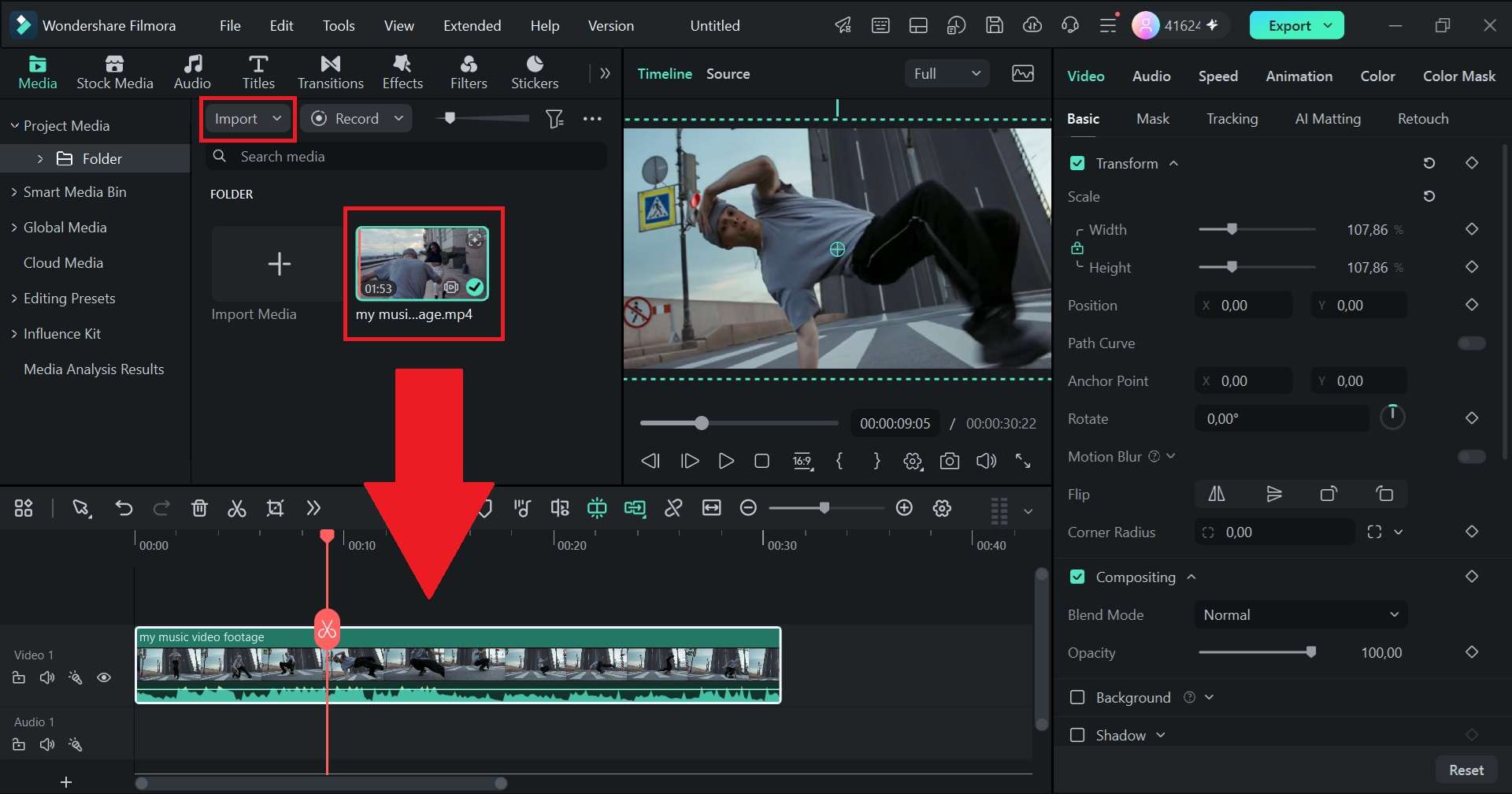
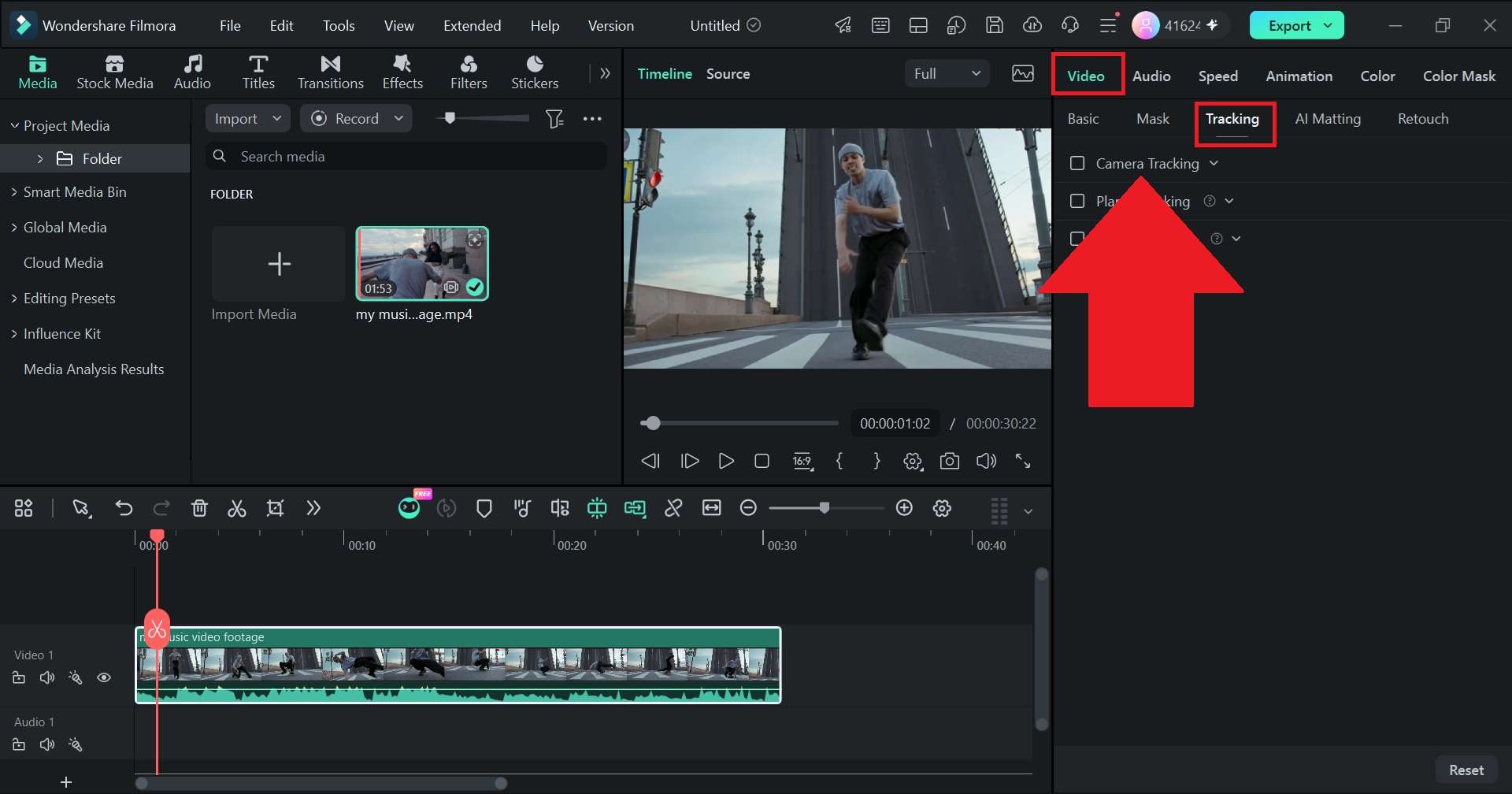
 Sicherer Download
Fazit
Wenn Sie mehr als nur einfachste Inhalte mit statischer Kamera erstellen, lohnt es sich wirklich, Camera-Tracking zu erlernen, selbst die einsteigerfreundliche Variante. Je nach Tool kann das bedeuten: einer Person folgen, Kamerabewegungen nachbilden, Text an einer Oberfläche befestigen oder ein 3D-Objekt in Live-Aufnahmen einfügen.
Für Creator, die vor allem möchten, dass ein Motiv gut im Bild bleibt, ist Wondershare Filmora der ideale Einstieg. Die neue Camera-Tracking-Funktion kann einen Kopf, einen Körper oder einen benutzerdefinierten Bereich verfolgen, während Steuerelemente für Zittern, Zuschnitt, Motivgröße und verschwommene Randfüllung Ihnen Spielraum zur Verfeinerung des Ergebnisses geben. Sie können einen Kamera-Follow-Effekt erzielen, ohne ein vollständiges 3D-Tracking-Setup aufzubauen.
Häufig gestellte Fragen
-
Benötigt Camera-Tracking eine spezielle Kamera?
Nein, Camera-Tracking wird vollständig in der Software durchgeführt, nachdem Sie bereits gefilmt haben, sodass jede Kamera funktioniert, einschließlich Ihres Smartphones. Was tatsächlich mehr zählt, ist die Aufnahmequalität: gut beleuchtete Aufnahmen mit ausreichend visuellen Details (Kanten, Texturen, markante Merkmale) geben der Tracking-Software mehr zum Arbeiten als flache, kontrastarme oder extrem dunkle Aufnahmen. -
Wie funktioniert 3D-Camera-Tracking?
Die Funktion analysiert Hunderte von Referenzpunkten über aufeinanderfolgende Frames in Ihrem Clip. Indem gemessen wird, wie schnell sich nahe Objekte im Vergleich zu entfernten Objekten bewegen (Parallaxe), berechnet die Software die Brennweite, Position und den Winkel der ursprünglichen Kamera in einem virtuellen 3D-Raum. -
Funktioniert Camera-Tracking in Echtzeit?
Größtenteils nein – standardmäßiges Camera-Tracking wird nach dem Filmen verarbeitet, da die Frame-für-Frame-Analyse von Aufnahmen echte Rechenzeit erfordert, insbesondere bei vollständigen 3D-Berechnungen in Tools wie After Effects oder Blender. Einige einfachere, KI-gestützte Trackings (wie das Sperren auf ein Gesicht für einen Live-Filter) können nahezu in Echtzeit laufen, aber die vollständige Szenenrekonstruktion ist nach wie vor typischerweise ein Nachbearbeitungsschritt.
