

 TL;DR:
Für die Audiobearbeitung bietet Premiere Pro präzise parametrische und grafische Equalizer, die sich ideal für Tontechniker eignen, während Wondershare Filmora mit simplen genre-basierten Presets und KI-Tools eine schnellere Alternative für Vlogger und Podcaster darstellt.
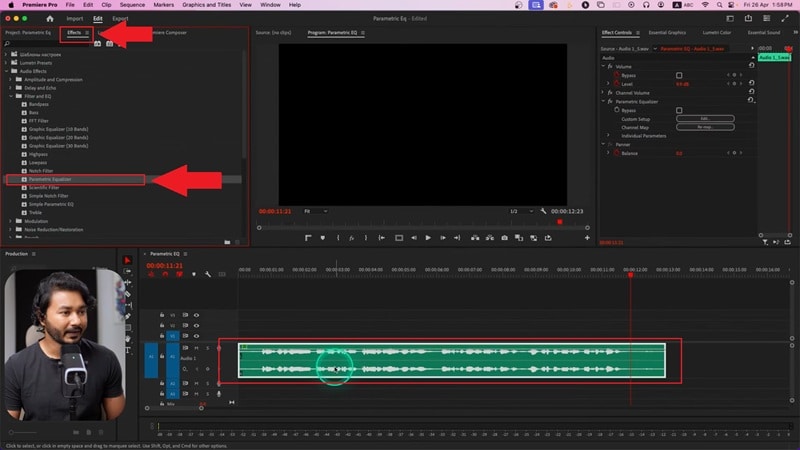
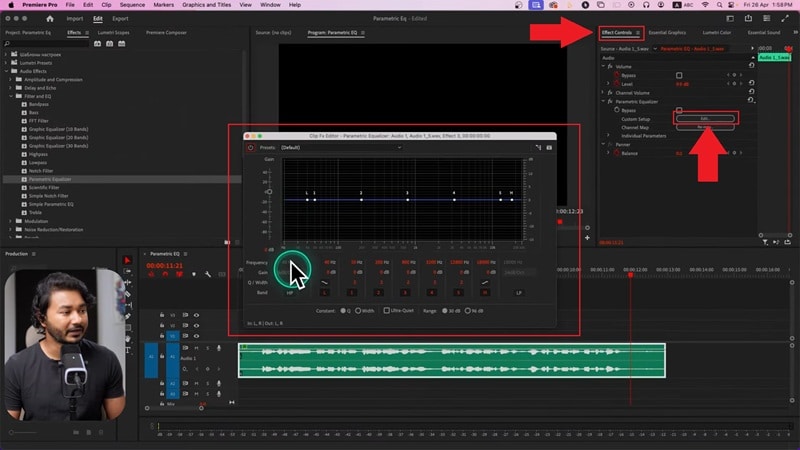
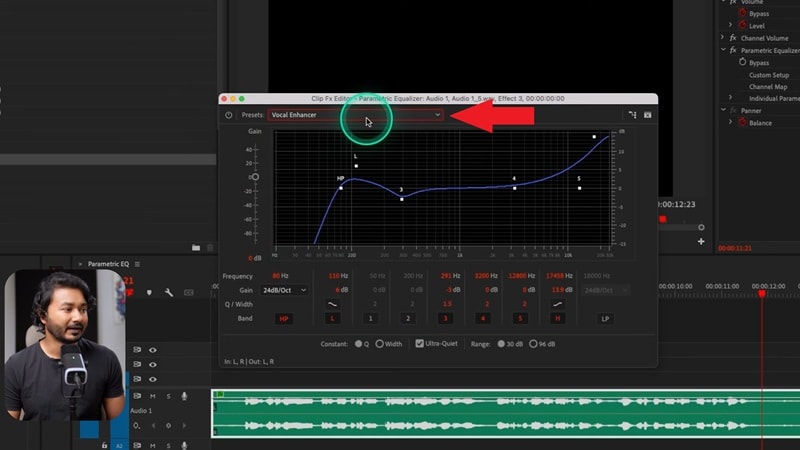
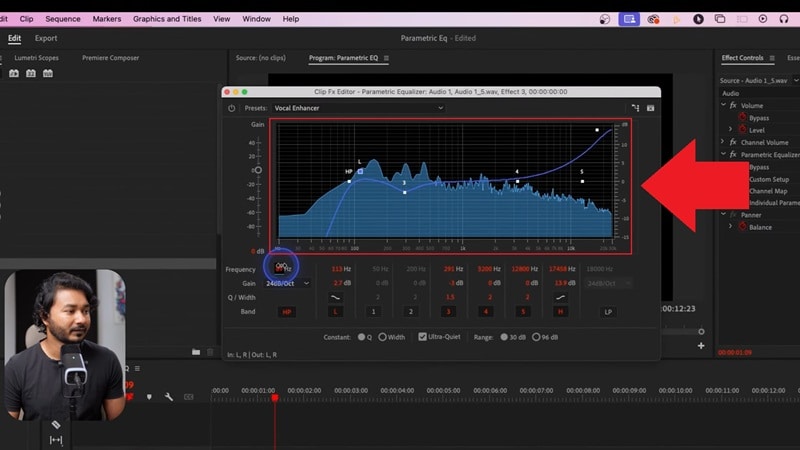
● In Premiere Pro aktivieren Sie den „Parametrischen Equalizer“ über das Effekte-Panel und nutzen als Anfänger idealerweise Voreinstellungen wie den „Vocal Enhancer“, um die komplexe EQ-Grafik nicht komplett manuell einstellen zu müssen.
● Spezifische Audioprobleme beheben Sie durch gezielte Eingriffe: Reduzieren Sie tiefe Frequenzen bei dumpfen Stimmen, senken Sie den Bereich von 2 bis 4 kHz gegen harte Töne ab und verwenden Sie einen Hochpassfilter zur Entfernung von Hintergrundrumpeln.
● Premiere Pro erfordert für 22,99 USD/Monat eine steilere Lernkurve zur detaillierten Klangformung, wohingegen Filmora über ein günstigeres Preismodell verfügt und Funktionen wie Auto-Ducking sowie One-Click-Mischungen für sofortige Sprachklarheit ohne Vorkenntnisse bietet.
Haben Sie schon einmal ein Video fertig bearbeitet und dann festgestellt, dass Ihr Audio dumpf oder zu scharf klingt? Der Audio-Equalizer in Premiere Pro ist genau dafür gemacht, solche Probleme zu beheben. Mit dem Parametric EQ in Premiere Pro können Sie Dialoge aufhellen, Hintergrundmusik glätten und Ihrem Projekt einen professionellen Sound verleihen.
Allerdings empfinden viele Kreative das Erlernen von wie man Audio in Premiere Pro equalized als überwältigend, voller Regler, Grafiken und unzähliger Schieberegler. Mit dieser Anleitung wird es jedoch einfach, denn sie zeigt Ihnen klare Schritte, wie Sie Ihr Audio ohne Stress aufleben lassen können.
Teil 1. Equalizer in Premiere Pro verstehen
Eine Szene kann beeindruckend aussehen, aber wenn das Audio matschig oder zu scharf klingt, verliert das gesamte Projekt an Wirkung. Mit dem Equalizer in Premiere Pro können Sie das Klangbild so formen, dass jedes Wort, jeder Beat und jede Note dort sitzt, wo es sein soll.
EQ in Premiere Pro ermöglicht Ihnen das Arbeiten mit drei Hauptebenen des Sounds. Die Bässe sorgen für Gewicht und Tiefe, der Mittenbereich bildet das Herz der Stimmen und Instrumente, und die Höhen bringen klare Details und Glanz hervor. Schon beim Verändern dieser Bereiche ist der Unterschied sofort hörbar: Stimmen werden klarer, Hintergrundgeräusche verschwinden, und Musik verschmilzt nahtlos mit dem Dialog.
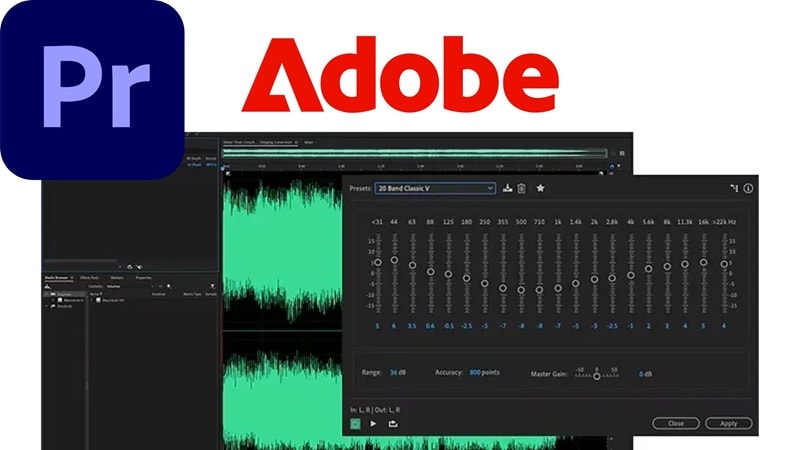
Mit dem Equalizer in Premiere Pro haben Sie zwei Hauptmöglichkeiten, den Sound zu gestalten: den parametrischen Equalizer und den grafischen Equalizer. Jeder hat seine eigenen Stärken, und die Tabelle unten zeigt, welches Tool zu Ihrem Bearbeitungsstil passt.
| Funktion | Parametrischer EQ | Grafischer Equalizer |
| Steuerung | Sehr flexibel, präzise Steuerung jeder Frequenz | Begrenzt auf feste Frequenzbänder |
| Oberfläche | Grafik mit anpassbaren Punkten und Kurven | Schieberegler für festgelegte Frequenzbereiche |
| Lernkurve | Steiler, erfordert mehr Übung | Für Anfänger leichter zu bedienen |
| Anwendungsfälle | Dialogbereinigung, Podcast-Bearbeitung, Musikmischung | Allgemeine Klangverbesserung, einfache Projekte |
| Am besten geeignet für | Detaillierte Klangformung, Sprachklarheit, Entfernen spezifischer Störgeräusche | Allgemeine Klangverbesserung, einfache Projekte |
Teil 2. Wie man Audio in Premiere Pro equalized: Schritt-für-Schritt-Anleitung
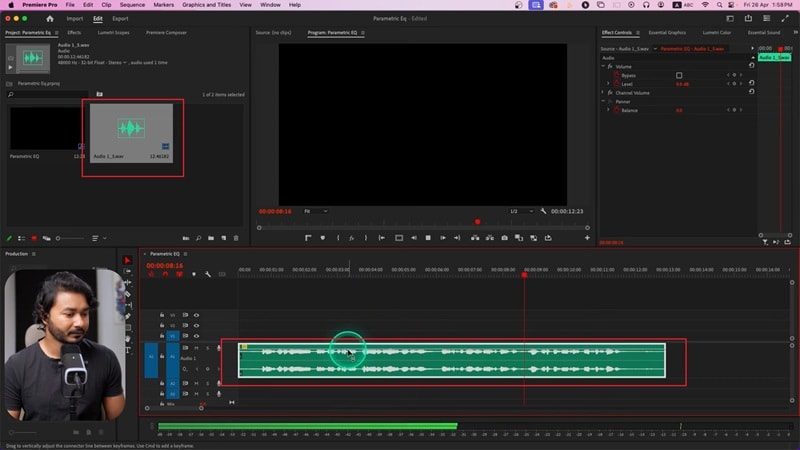
Nachdem Sie jetzt ein besseres Verständnis für den Audio-Equalizer in Premiere Pro haben, ist es Zeit, ihn bei Ihrem eigenen Projekt einzusetzen. Anders als Sie denken, ist das Lernen, wie man Audio im Premiere Pro equalized, nicht kompliziert. Wenn Sie es praktisch anwenden, wird der Vorgang deutlich und nachvollziehbar.
Mit den Anleitungen von James Prince auf YouTube als Referenz finden Sie hier eine einfache Schritt-für-Schritt-Anleitung, die Sie sicher durch den Vorgang des Equalizens führt.
Teil 3. EQ mit einem Klick: Sofort besserer Klang
Wenn Sie ausprobiert haben, wie man Audio in Premiere equalized, haben Sie sicherlich bemerkt: Obwohl der Equalizer leistungsstark ist, braucht es Zeit, sich an alle Regler und Kurven zu gewöhnen. Wenn Sie schnellere Ergebnisse wünschen, gibt es eine einfachere Alternative.
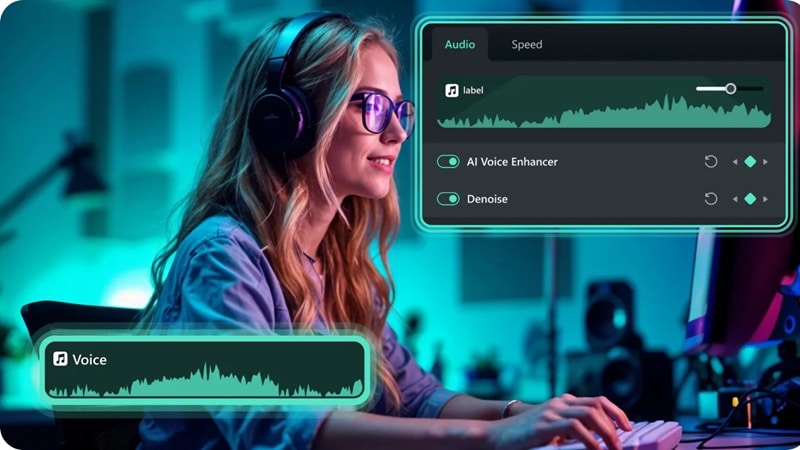
Wondershare Filmora macht Audio-Bereinigung fast augenblicklich einfach. Während es die meisten als Video-Editor kennen, bietet es auch Audio-Tools, die großartige Arbeit darin leisten, Klangklarheit zu verbessern, Rauschen zu entfernen und den Mix fast ohne Aufwand auszubalancieren.
 Sicherer Download
Hier sind die Gründe, warum Filmora klüger sein kann, wenn es um schnellen und professionellen Klang geht:
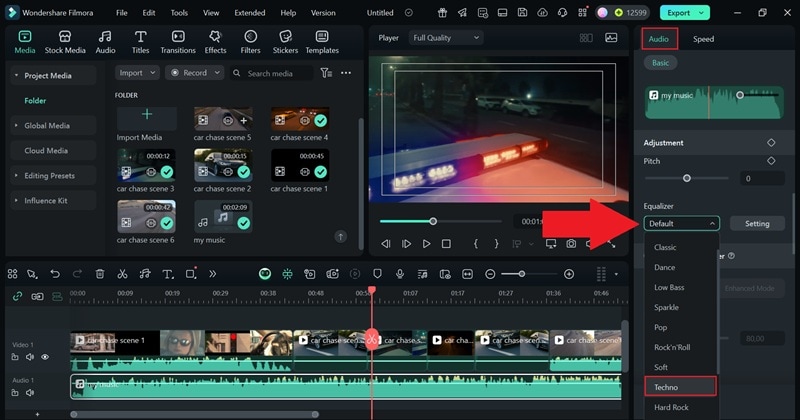
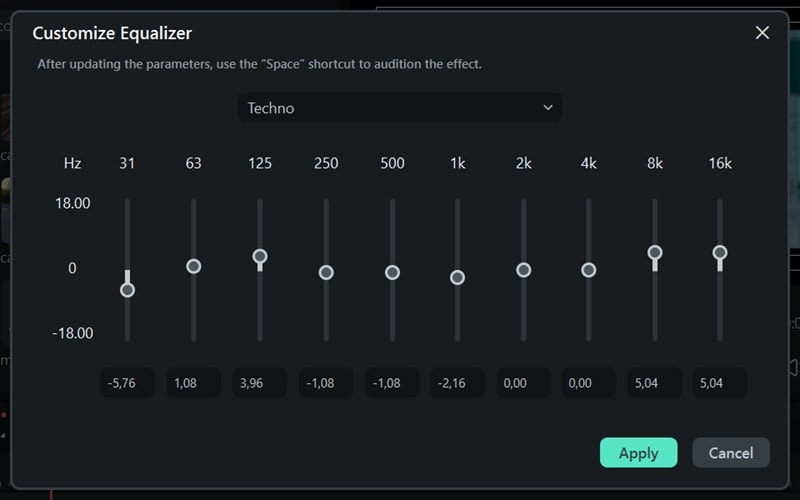
- Presets für jeden Stil: Filmora kommt mit EQ-Presets für verschiedene Genres wie Rock, Country, Techno und mehr. So können Sie die Stimmung Ihres Videos ganz einfach mit der passenden Klangfarbe versehen.
- Komplette Kontrolle bei Bedarf: Neben Presets können Sie alles manuell anpassen. Der Equalizer in Filmora gibt Ihnen die Freiheit, Ihren Sound exakt zu formen.
- Einfache Schieberegler für jedermann: Die Bedienoberfläche ist unkompliziert und bietet einfach verständliche Schieberegler, wodurch sogar Anfänger die EQ-Einstellungen in Sekunden anpassen können.
- Ausgewogener Mix mit einem Klick: Der Equalizer in Filmora hilft automatisch, Musik und Sprachspuren auszubalancieren, spart Zeit und sorgt für ein professionelles Ergebnis.
- Sofortige Sprachklarheit: Die EQ-Tools von Filmora sind besonders praktisch für Dialoge, sie entfernen Hintergrundgeräusche und verstärken die Sprachpräsenz, sodass Stimmen klar und deutlich hervorgehoben werden.
Diese Funktionen machen Filmora zur idealen Wahl für Einsteiger oder alle, die einfach sauberen Klang wollen, ohne stundenlang daran zu arbeiten. Zusätzlich enthält es KI-Audiotools wie Rauschunterdrückung, Ducking, Stretch, Stille-Erkennung und sogar Stimmenklonung für sämtliche Bearbeitungsanforderungen.
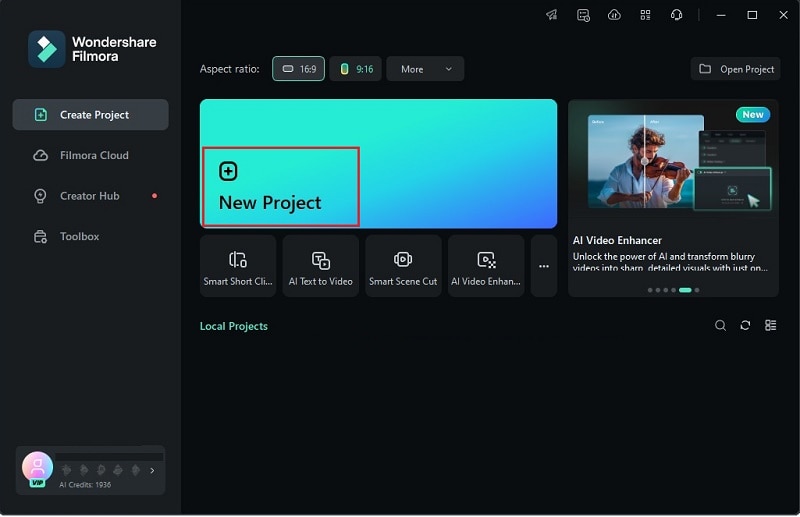
Mit all diesen Möglichkeiten gibt es keinen Grund, es nicht auszuprobieren. Also lassen Sie uns eintauchen und der schnellen Anleitung unten folgen, wie Sie mit dem EQ von Filmora Ihren Klang veredeln.
 Sicherer Download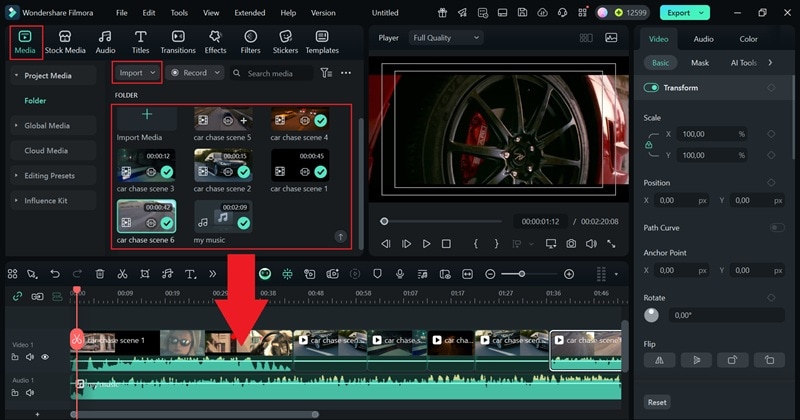
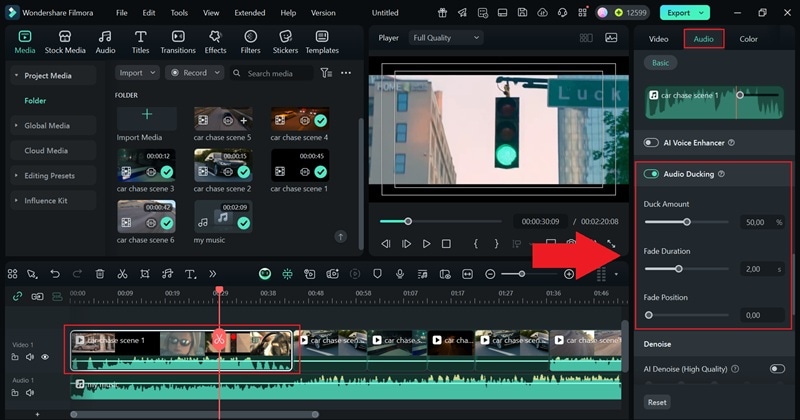
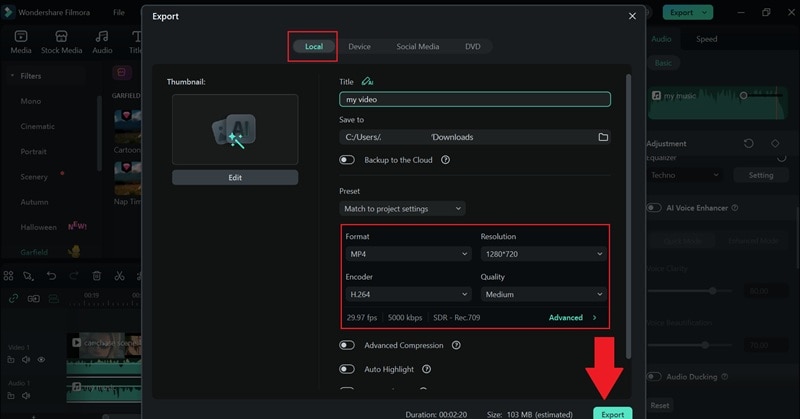
Filmora vs. Premiere Pro Audio Equalizer
Wie Sie sehen, macht Filmora das Arbeiten mit dem Audio-Equalizer einfach und effektiv – ideal für alle, die klaren Klang ohne steile Lernkurve wollen. Nach dem Ausprobieren beider Equalizer wird klar: Beide bieten ähnliche Basisfunktionen, gehen aber anders an die Audiobearbeitung heran und prägen damit Ihren Workflow.
Damit Sie leichter erkennen können, welches Tool zu Ihnen passt, finden Sie unten einen Vergleich:
| Funktion | Filmora | Premiere Pro |
| EQ-Anpassungen | Voreinstellungen nach genre plus einfache Schieberegler für benutzerdefinierte tweaks. | Parametrische EQ und grafische EQ mit Frequenzregelung. |
| Lernkurve | Sehr einfach abzuholen, keine Vorkenntnisse erforderlich. | Steiler, erfordert Übung und Audio-Know-how. |
| Tools zur Sprachverbesserung | KI-Stimmenentferner, KI-Stimmenverstärker, KI-Stimmenklonen, KI-Stimmenwechsler. | KI-gestützte Sprache verbessern. |
| Preis/Abo | Einmalplan oder niedrigere Abonnementkosten. | 22,99 USD/Monat für den jährlich abgerechneten Monatsplan. |
| am besten geeignet für | Musiker, Vlogger, Podcaster, Schöpfer, die ein schnelles Polieren brauchen. | Audioingenieure, Filmredakteure, Fachleute, die eine gute Kontrolle benötigen. |

Teil 4. Häufige Audioprobleme, die Sie mit EQ beheben können
Nachdem wir uns angesehen haben, wie der Premiere Pro equalizer im Vergleich zu Filmora steht, ist klar, dass beide etwas Wertvolles auf den Tisch bringen. Die, die Sie wählen, hängt von der Art der Ergebnisse ab, die Sie anstreben.
Jetzt, da Sie wissen, wie man mit EQ umgeht, ist es an der Zeit, es auf echte Probleme zu arbeiten. Im Folgenden finden Sie einige Beispiele dafür, wie Sie anfangen können, es zu verwenden, um häufige Audioprobleme anzugehen und Ihre tracks sauberer und ausgewogener zu klingen.
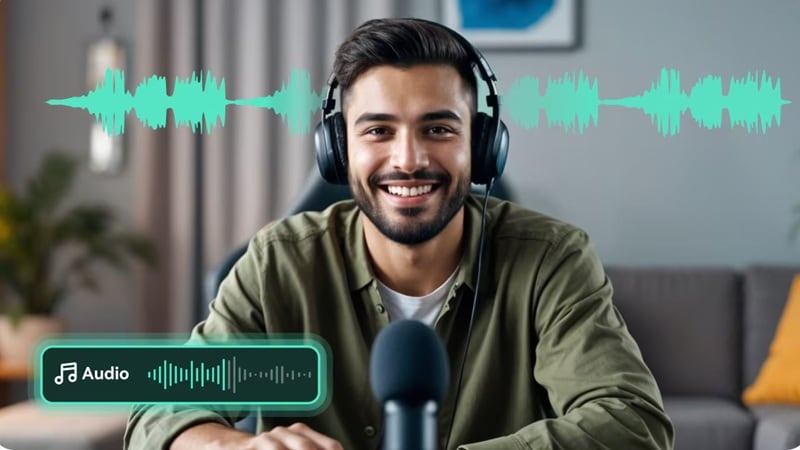
- Klären Sie gedämpfte Stimmen:Wenn Stimmen klingen, als wären sie unter einer Decke vergraben, bedeutet das normalerweise, dass das untere Ende zu schwer ist. Um das zu lösen, versuchen Sie, einige der niedrigeren Frequenzen im equalizer zu schneiden, um den Dialog schärfer und leichter zu verfolgen, wie in einem vlog, der in Innenräumen mit schlechter Akustik aufgenommen wurde.
- Glätten Sie harte Töne:Manchmal kann sich audio, das mit einem Telefon oder einem billigen Mikrofon aufgenommen wurde, scharf und anstrengend fühlen. Die Reduzierung der Frequenzen um 2 bis 4 kHz hilft, diese harten Töne zu mildern, so dass der Klang glatter und angenehmer ist.
- Fügen Sie Spark zu Flat Audio hinzu:Wenn sich Ihre Musik oder Ihr Dialog stumpf anfühlt, fehlt ihm vielleicht das helle obere Ende, das dem Klang seine Energie verleiht. Die Erhöhung der Höhen fügt Glitzer und detail hinzu, perfekt für die HerstellungPodcast-EinführungenOder YouTube-Tutorials klingen lebendiger.
- Entfernen Sie Background Rumble:Straßenlärm, Klimaanlagen oder Mikrofonhandhabung können leises Rumpeln erzeugen, das die Aufmerksamkeit von der Hauptbahn ablenkt. Die Verwendung eines Hochpassfilters schneidet diese tiefen unerwünschten Geräusche aus und lässt Ihre Stimme oder Musik viel sauberer.
- Balance zwischen Musik und Dialog:Hintergrundmusik überwältigt oft die Erzählung, wenn beide in den gleichen mix platziert werden. Durch die Einstellung des Mittelbereichs mit EQ schneidet die Stimme klar durch, wie in einemReise-VlogWo Sie möchten, dass die Musik die Geschichte unterstützt, ohne sie zu ertränken.
Schlussfolgerung
Viele Leute möchten wissen, wie man audio in Premiere Pro ausgleicht, da es eine so wichtige Rolle für die Gesamtqualität eines Projekts spielt. Deshalb haben wir uns darüber beschäftigt, was Sie über den Premiere Pro audio equalizer wissen müssen, die beiden wichtigsten Möglichkeiten, ihn zu verwenden, und klare Schritte, um die besten Ergebnisse zu erzielen.
Insgesamt funktioniert der Audio-Equalizer in Premiere Pro gut, kann sich jedoch manchmal begrenzt anfühlen, weshalb es hilfreich ist, sich andere Optionen wie Filmora anzusehen. Dieser editor gibt Ihnen EQ-Voreinstellungen basierend auf dem genre und lässt Sie diese manuell mit einfachen Schiebereglern anpassen. Darüber hinaus verfügt Filmora über leistungsstarke KI-Audio-Tools und eine riesige Mediathek, die die Bearbeitung sowohl von Ton als auch von Bildern erleichtern.
