


 TL;DR:
Um gezielte Bewegungsunschärfe zu erzeugen, müssen Sie eine lange Verschlusszeit (beginnend bei etwa 1/30 Sekunde) mit einem niedrigen ISO-Wert kombinieren, wodurch der Sensor Bewegungen als Wischspuren statt als scharfe Kanten aufzeichnet.
● Bei hellem Tageslicht erfordert die lange Belichtungszeit oft eine geschlossene Blende (f/11 bis f/22) und den Einsatz eines ND-Filters, um eine Überbelichtung des Sensors zwingend zu verhindern.
● Für scharfe statische Bildbereiche neben der Unschärfe ist ein Stativ erforderlich, während die Fokussierung je nach Motiv über den kontinuierlichen Autofokus (AF-C) oder durch Vorfokussierung auf den erwarteten Bewegungspunkt erfolgen sollte.
● Fehlende Bewegungsunschärfe lässt sich nachträglich in Wondershare Filmora ergänzen, entweder für schnelle Ergebnisse über vorgefertigte Effekte oder für die präzise Kontrolle über Richtung und Intensität mittels Keyframe-Animationen.
Bewegungsunschärfe kann einem Standfoto das Gefühl verleihen, dass es sich bewegt. Sie kann Geschwindigkeit in einem vorbeifahrenden Auto zeigen, strömendes Wasser sanft wirken lassen oder nächtlichen Verkehr in Lichtspuren verwandeln. Um diesen Effekt zu erzeugen, müssen Sie hauptsächlich steuern, wie lange der Verschluss geöffnet bleibt, da ein langsamerer Verschluss Bewegungen als Streifen statt als scharfe Kante aufzeichnet.
Im Folgenden finden Sie, was Bewegungsunschärfe verursacht, vier Beispiele, die es wert sind, ausprobiert zu werden, und eine Schritt-für-Schritt-Anleitung zur Aufnahme von Bewegungsunschärfe. Selbst wenn der Moment bereits vergangen ist, zeigen wir Ihnen, wie Sie den Effekt in Wondershare Filmora.
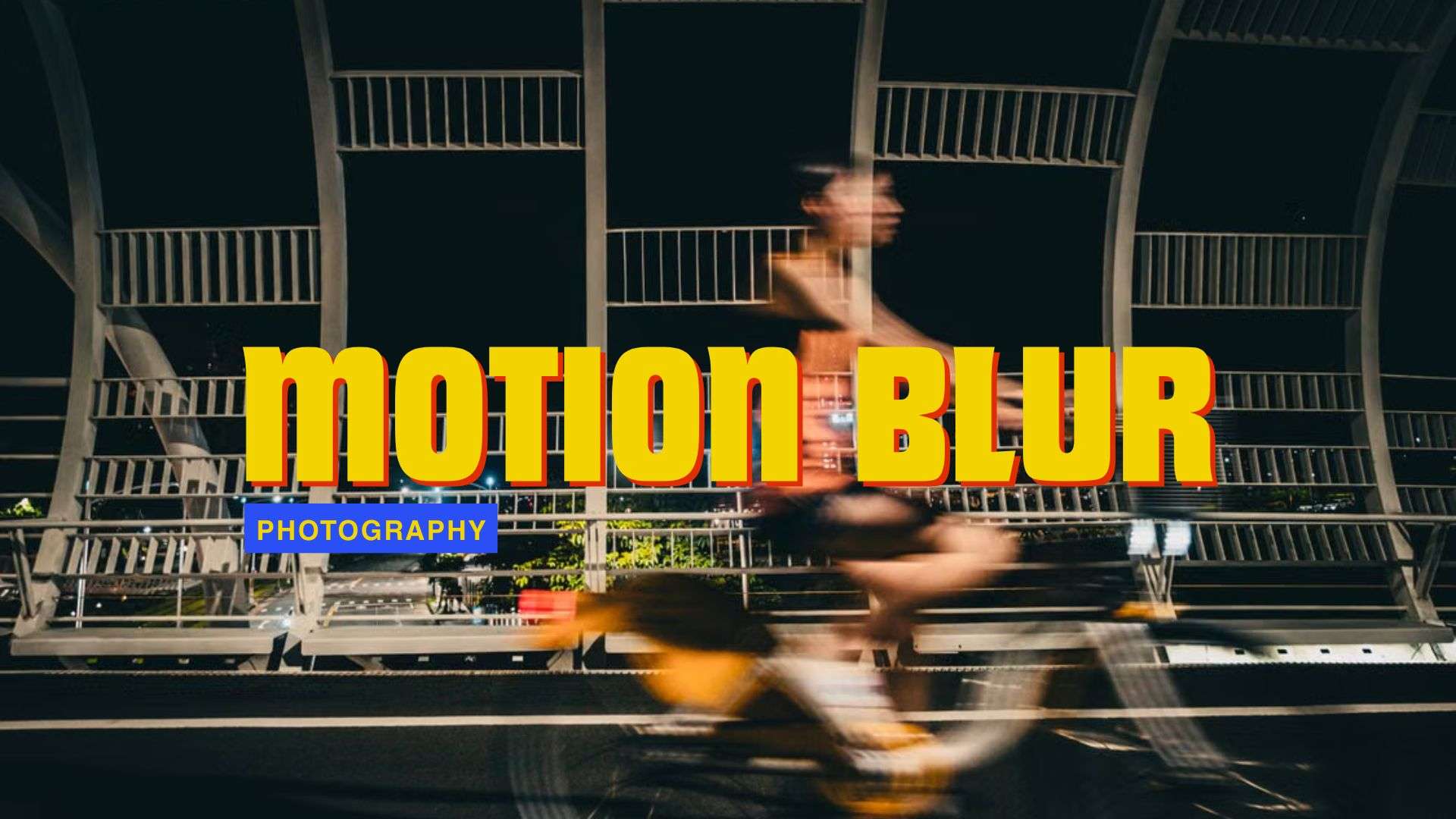
Teil 1. Was ist Bewegungsunschärfe?
Bewegungsunschärfe ist ein Fotoeffekt, der bewegte Motive oder Teile eines Bildes verschwommen oder gestreckt erscheinen lässt. Sie entsteht, wenn sich ein bewegtes Motiv oder eine bewegte Kamera während der Belichtung verändert. Der Sensor zeichnet die Bewegung als Schmier- oder Strichspur statt als scharfe Kante auf. Fotografen nutzen sie häufig, um Geschwindigkeit, Energie und Bewegung in einem Bild darzustellen, das sonst eingefroren wirken würde.
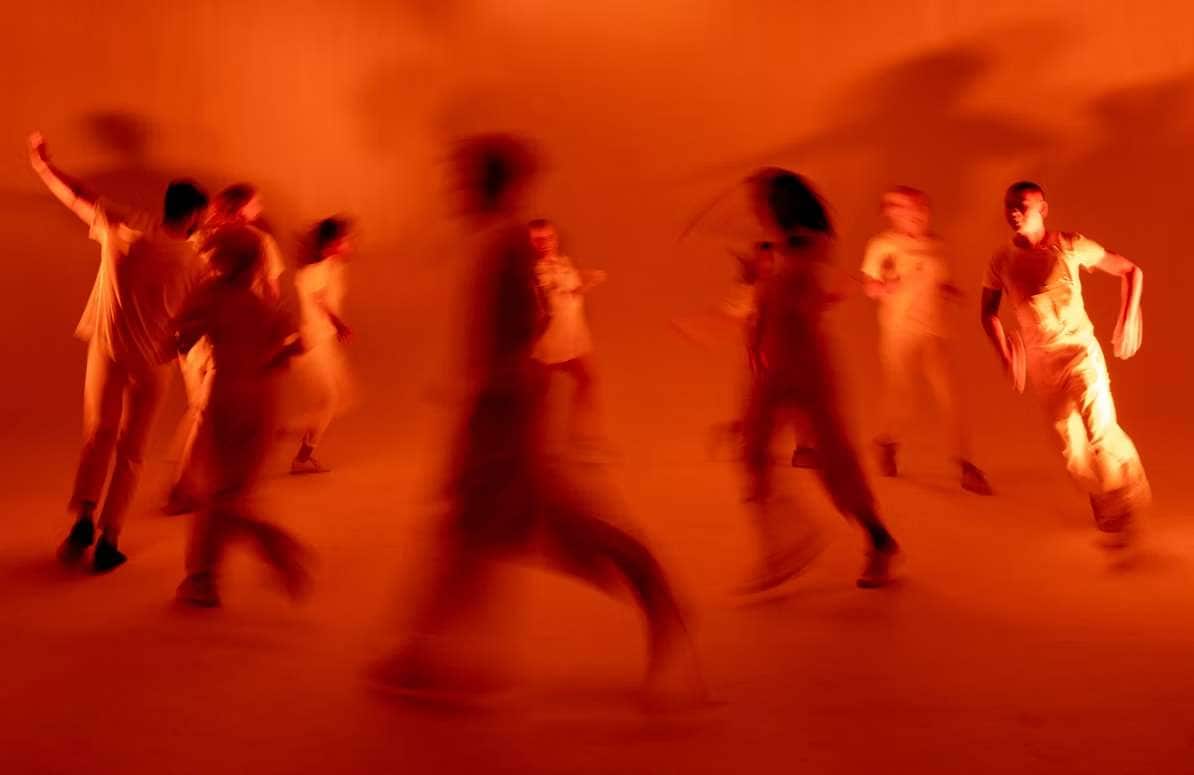
Was verursacht Bewegungsunschärfe in der Fotografie?
- Verschlusszeit: Die Verschlusszeit steuert, wie lange der Kamerasensor dem Licht ausgesetzt ist. Je länger der Verschluss geöffnet bleibt, desto mehr Strecke legt ein bewegtes Motiv während der Belichtung zurück. Langsame Verschlusszeiten erzeugen mehr Unschärfe. Schnelle frieren die Bewegung ein.
- Motivgeschwindigkeit: Ein schnelles Motiv verwackelt bei gleicher Verschlusszeit mehr als ein langsames. Ein rennender Hund und eine gehende Person erfordern sehr unterschiedliche Einstellungen.
- Kamerabewegung: Schwenken, Verwackeln aus der Hand oder absichtliche Kamerabewegung fügen alle Unschärfe hinzu. Ein Stativ beseitigt kamerabedingte Unschärfe, sodass nur das Motiv unscharf erscheint.
- Brennweite: Die Brennweite ist der Abstand zwischen dem optischen Mittelpunkt des Objektivs und dem Kamerasensor, üblicherweise in Millimetern (mm) gemessen. Längere Objektive vergrößern sowohl das Motiv als auch jedes Kameraverwackeln, sodass Unschärfe leichter sichtbar wird. Ein Weitwinkelobjektiv lässt entfernte Motive kleiner und langsamer im Bild erscheinen.
- Lichtverhältnisse: Schwaches Licht erzwingt langsamere Verschlusszeiten, wenn Sie eine normale Belichtung wünschen. Helles Tageslicht erschwert Langzeitbelichtungen, daher verwenden Fotografen oft einen Graufilter (ND-Filter), um das Licht zu reduzieren.
Teil 2. Beispiele für Bewegungsunschärfe in der Fotografie
Bewegungsunschärfe taucht in vielen Arten der Fotografie auf. Die vier folgenden Beispiele zeigen gängige Techniken für Bewegungsunschärfe-Fotografie, wobei jedes den Effekt nutzt, um ein anderes visuelles Ergebnis zu erzielen.
1. Fahrende Autos
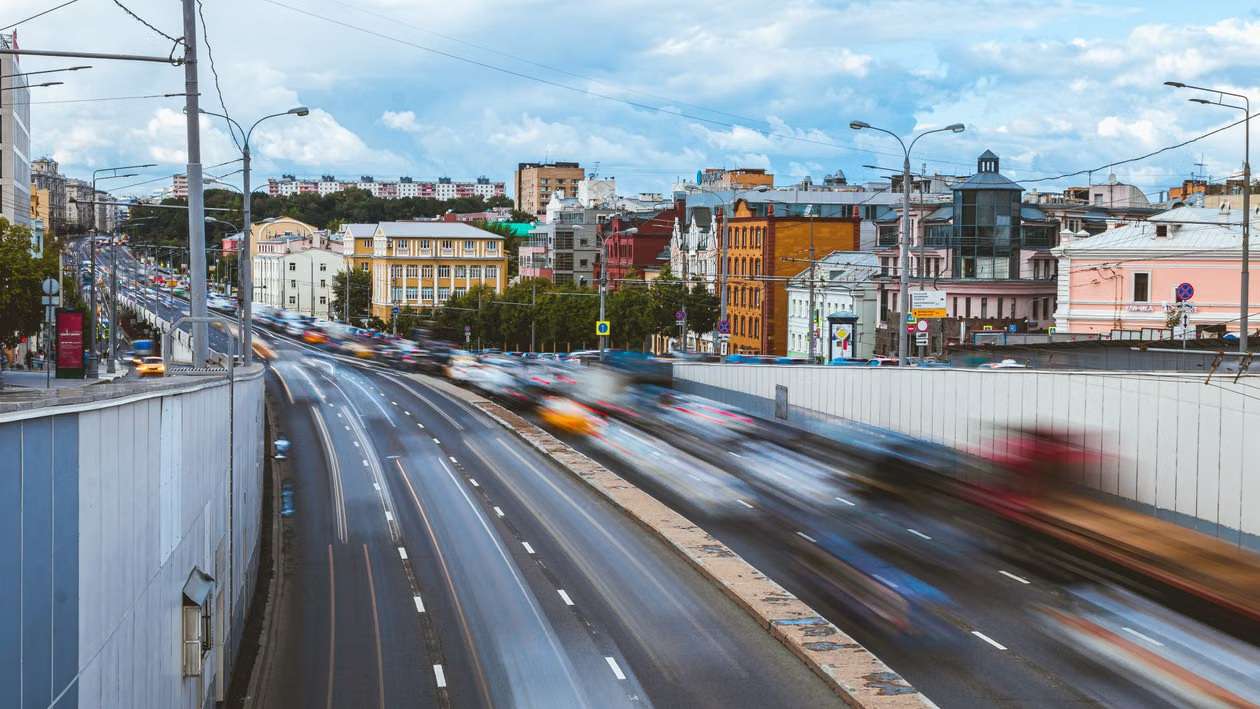
Autos und andere Fahrzeuge sind häufige Motive für Bewegungsunschärfe-Fotografie. Eine langsame Verschlusszeit kann Scheinwerfer und Rücklichter in lange Streifen verwandeln, besonders bei Nachtaufnahmen. Sie kann auch das Auto selbst unscharf darstellen, während es sich durch das Bild bewegt, und erzeugt ein stärkeres Gefühl von Geschwindigkeit und Bewegung.
2. Sport- oder Bewegungsunschärfe-Fotografie
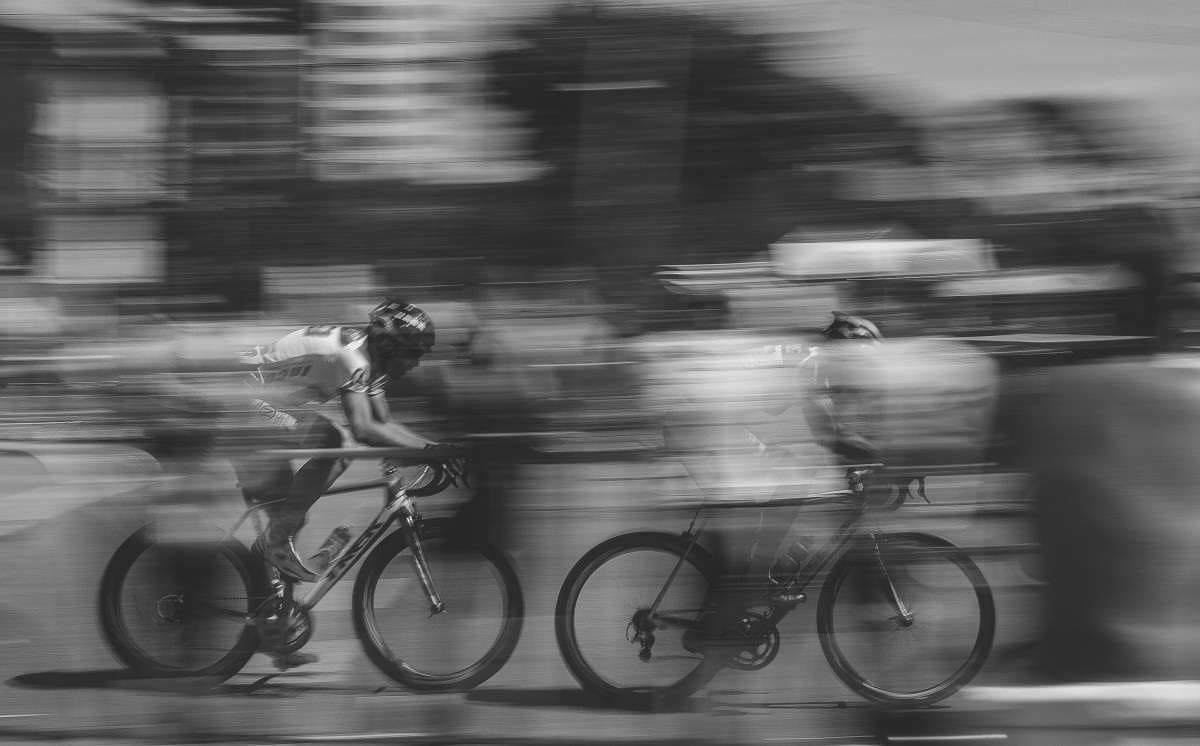
Sport bietet zahlreiche Möglichkeiten, Bewegungsunschärfe einzusetzen. Laufende Athleten, Radfahrer, Tänzer und andere sich schnell bewegende Motive können alle interessante Ergebnisse erzeugen. Eine langsamere Verschlusszeit kann ihre Bewegung als weiche Unschärfe einfangen, während das Schärfhalten von Teilen des Motivs die Aktion dynamischer wirken lassen kann.
3. Wasserfälle und fließendes Wasser
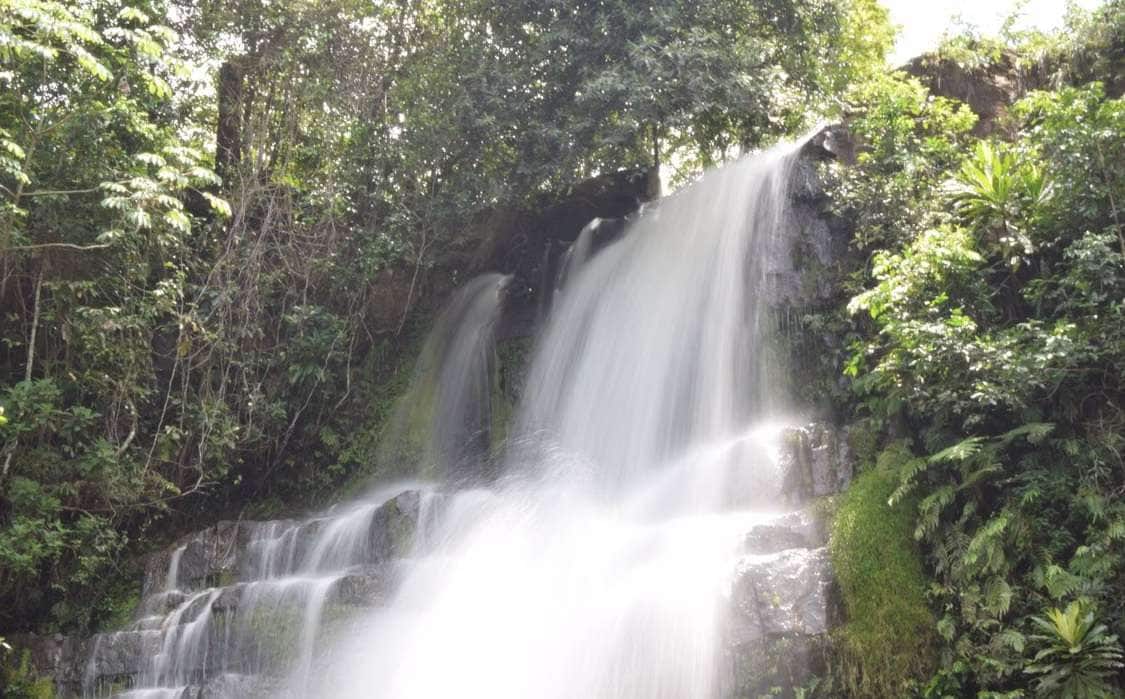
Wasser ist ein beliebtes Motiv für Langzeitbelichtungen. Eine Verschlusszeit von etwa einer halben Sekunde bis zu einigen Sekunden kann strömendes Wasser in einen weichen, seidigen Fluss verwandeln, den man häufig in professioneller Fotografie sieht. Bei Tageslicht kann ein Graufilter helfen, die Lichtmenge zu reduzieren, die in das Objektiv fällt, sodass Sie eine längere Belichtungszeit verwenden können, ohne das Foto zu hell zu machen.
4. Lichtspuren
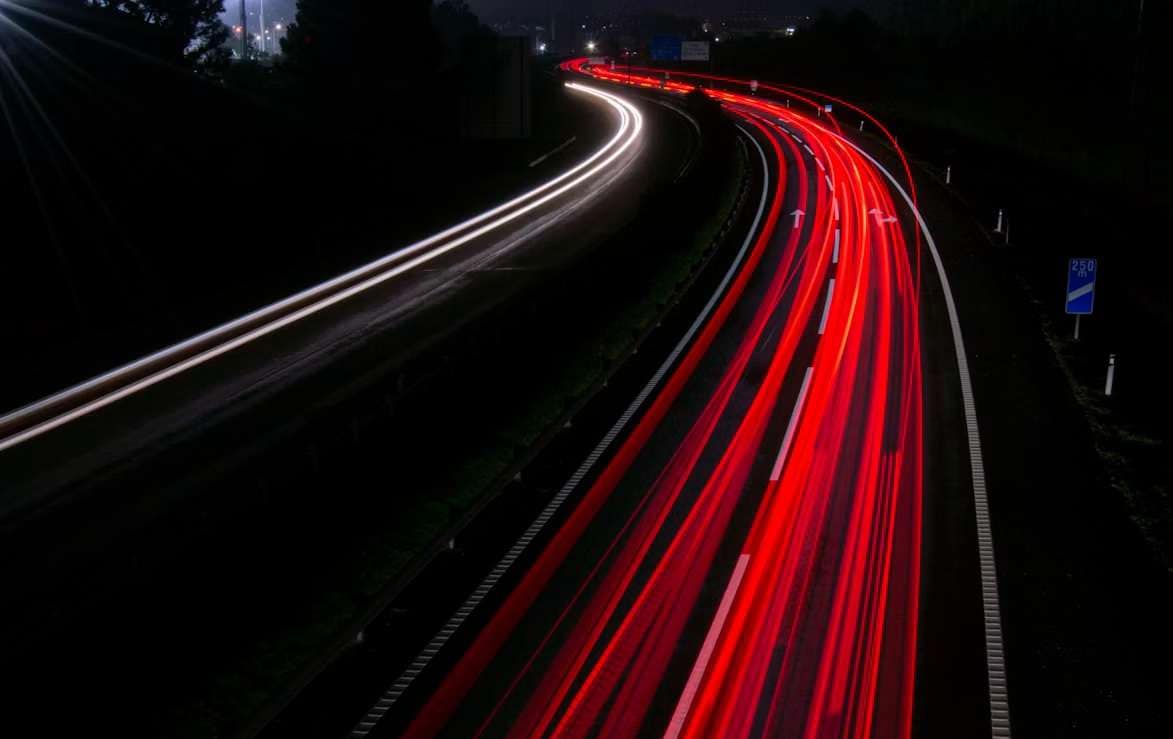
In der Nacht können sich bewegende Lichter helle Linien und Streifen im Bild erzeugen. Einige bekannte Beispiele sind Autoscheinwerfer auf einer Autobahn, ein Riesenrad oder ein Boot mit Lichtern. Um einen solchen Effekt zu erzeugen, muss die Kamera während der Belichtung völlig still gehalten werden.
Eine längere Belichtungszeit gibt den sich bewegenden Lichtern mehr Zeit, sich durch das Bild zu bewegen, was als Ergebnis längere und sichtbarere Spuren erzeugt.
Teil 3. Wie man Bewegungsunschärfe in der Fotografie einfängt
Bewegungsunschärfe lässt sich leicht mit dem Zubehör ausprobieren, das Sie möglicherweise bereits besitzen. Sie benötigen eine Kamera mit Verschlusszeitsteuerung und für einige Aufnahmen ein Stativ. Befolgen Sie die folgenden Schritte, um Bewegungsunschärfe einzufangen:
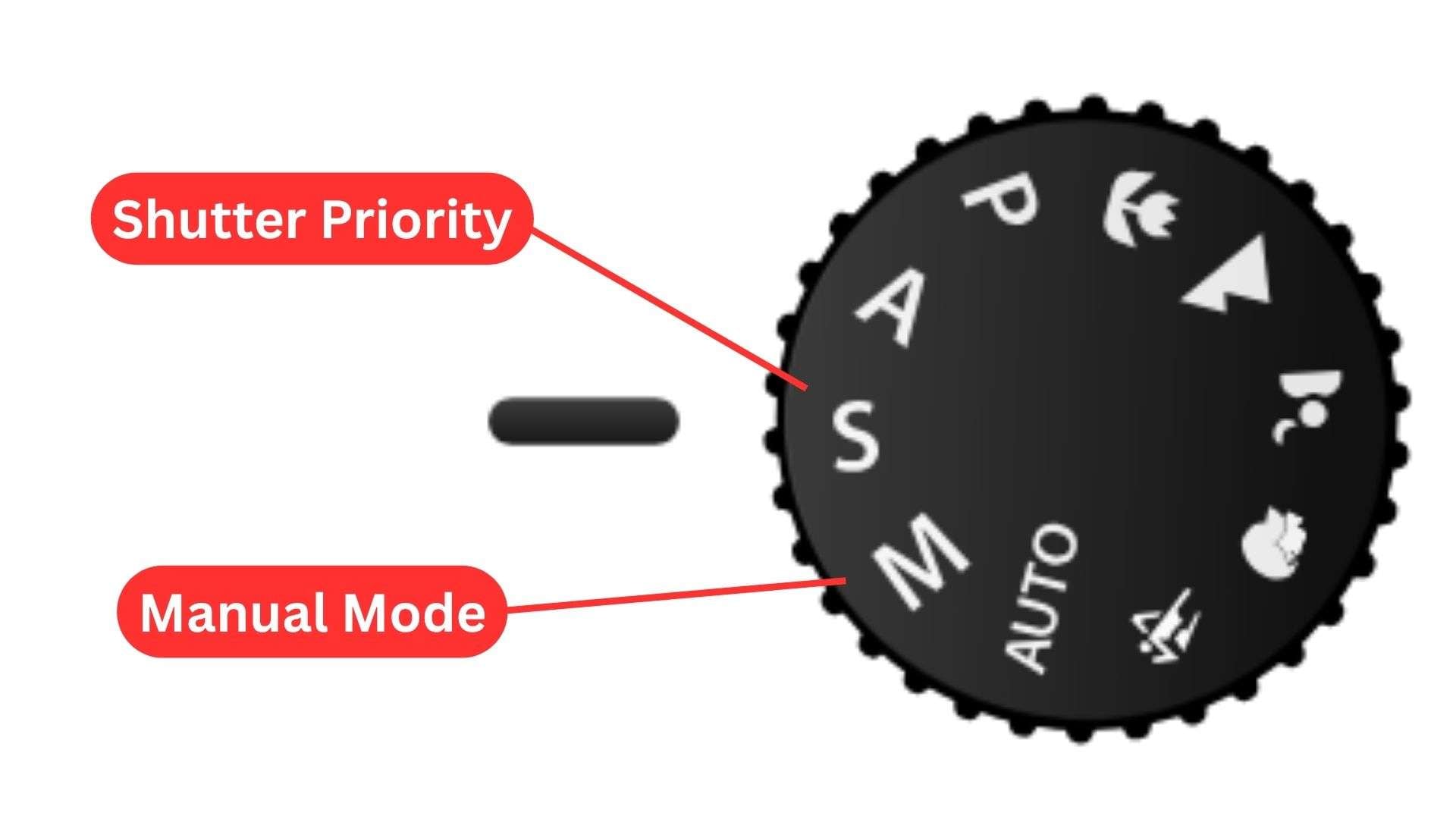
Für Anfänger: Verwenden Sie Zeitautomatik (S oder Tv) wenn Ihre Kamera dies unterstützt, um die Verschlusszeit einzustellen, während die Kamera die Blende anpasst.
Für erfahrenere Fotografen: Verwenden Sie Manuell Modus, um Verschlusszeit, Blende und ISO selbst zu steuern.
| Verschlusszeit* | Typisches Ergebnis |
| 1/500 s oder schneller | Friert die meisten Bewegungen mit kaum sichtbarer Unschärfe ein |
| 1/250 bis 1/60 s | Zeigt subtile Bewegung bei gleichzeitig mehr erhaltenem Detail |
| 1/30 bis 1/15 s | Erzeugt merkliche Bewegungsunschärfe |
| 1/8 bis 1 s | Erzeugt stärkere Unschärfe und längere Lichtspuren |
| 1 s oder langsamer | Erzeugt starke Unschärfe und glättet sich bewegende Elemente |
|
Mehr anzeigen
Weniger anzeigen
|
|
*) Dies sind Ausgangspunkte, keine festen Regeln. Das Ergebnis kann je nach Motivgeschwindigkeit, Entfernung, Objektiv, Beleuchtung und Kamerabewegung unterschiedlich ausfallen. Sehr schnelle Motive erfordern möglicherweise wesentlich schnellere Verschlusszeiten, um vollständig eingefroren zu werden.
Für vorhersehbare Bewegungen: Versuchen Sie, den Bereich vorzufokussieren, durch den das Motiv passieren wird.
Für Langzeitbelichtungen statischer Szenen: Fokussieren Sie zuerst, dann wechseln Sie zum manuellen Fokus, damit die Kamera nicht neu fokussiert.
Machen Sie die Aufnahme und überprüfen Sie das Ergebnis auf Ihrer Kamera. Bewegungsunschärfe kann einige Versuche erfordern, um sie richtig hinzubekommen, erwarten Sie daher anfangs einige misslungene Aufnahmen. Sie werden bessere Ergebnisse erzielen, je mehr Sie experimentieren.
Teil 4. Wie man Bewegungsunschärfe in der Bearbeitung zu einem Foto hinzufügt
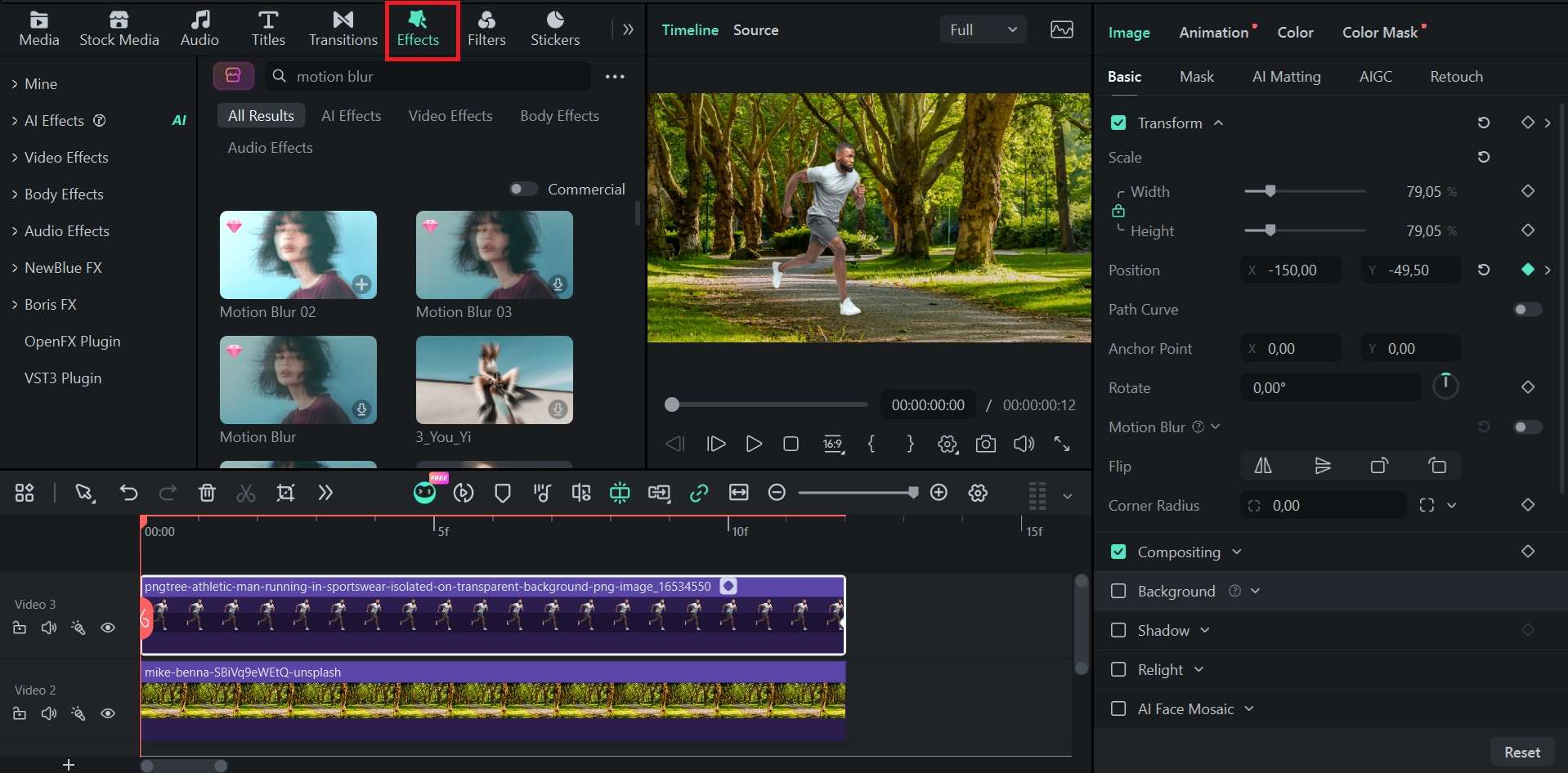
Auch ohne Kamera können Sie einem Foto durch Bearbeitung Bewegungsunschärfe hinzufügen. Wondershare Filmora ist ein Videoeditor, der Ihnen helfen kann, Bewegungsunschärfe zu Fotos und anderen visuellen Assets hinzuzufügen. Er ist nützlich, wenn Sie den Moment verpasst haben, mehr Kontrolle wünschen oder Compositing-Arbeit benötigen.
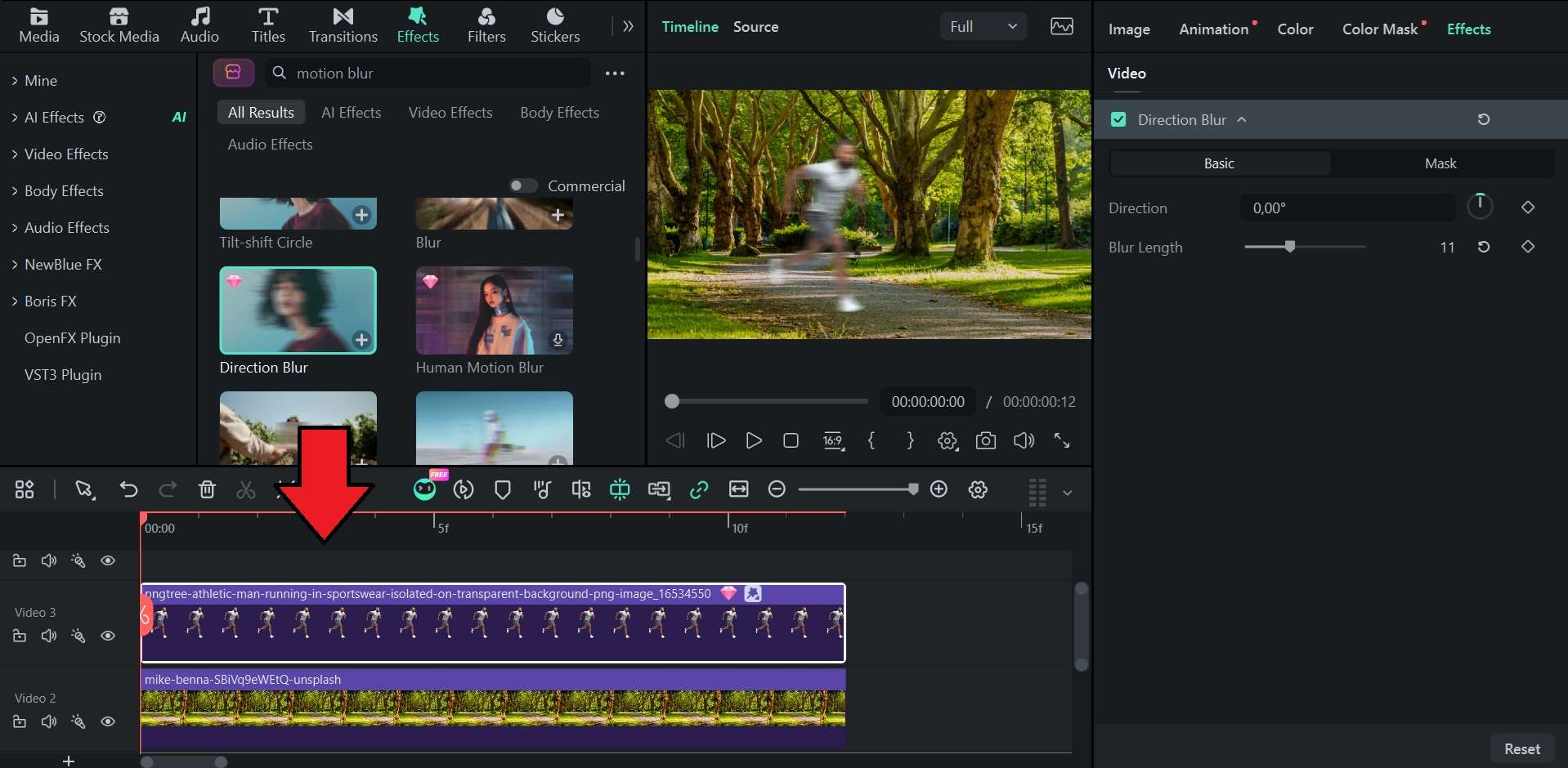
Es gibt einige Möglichkeiten, Bewegungsunschärfe in Filmora zu bearbeiten, je nachdem, wie viel Kontrolle Sie über die Bewegung haben möchten:
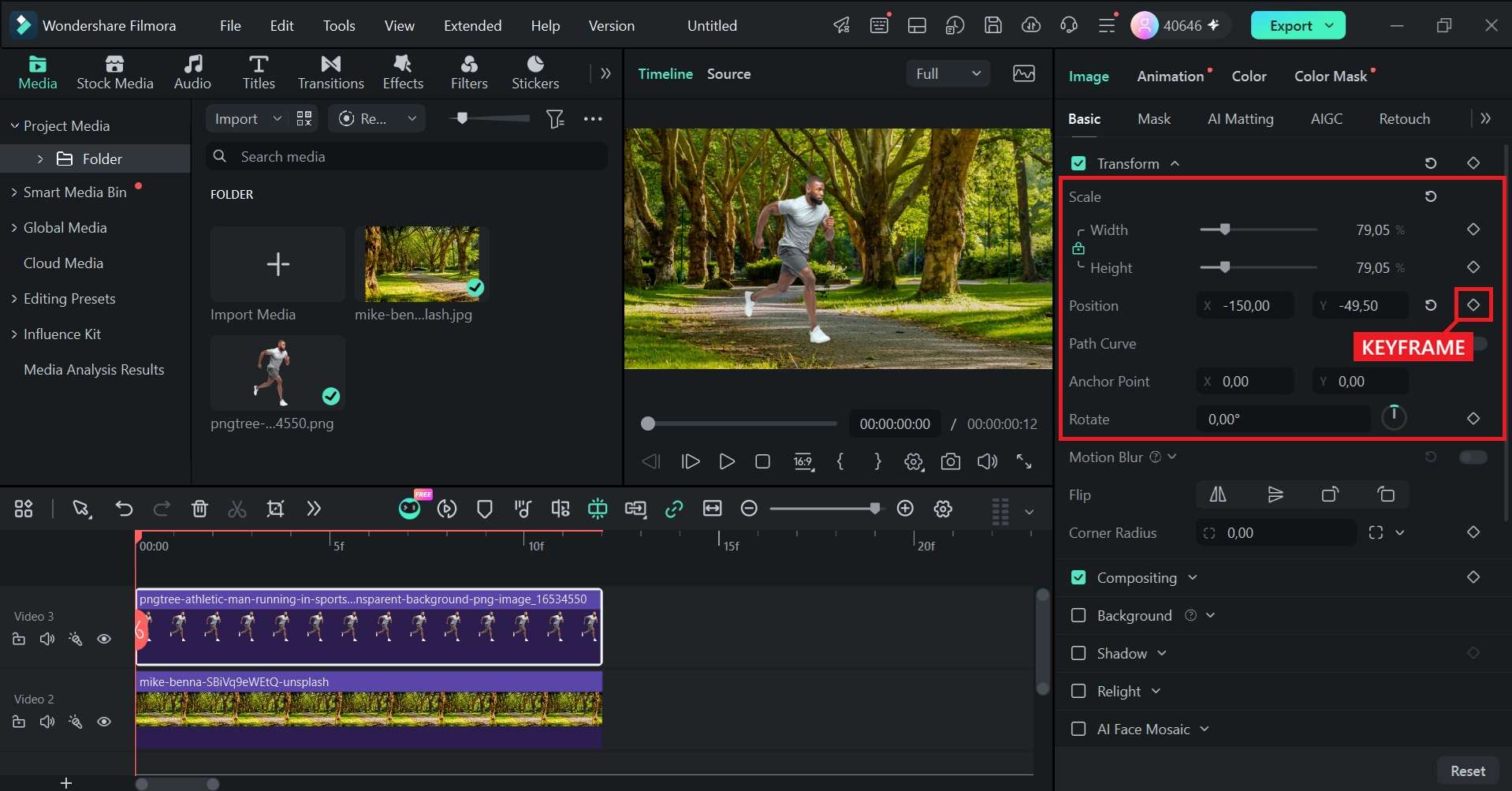
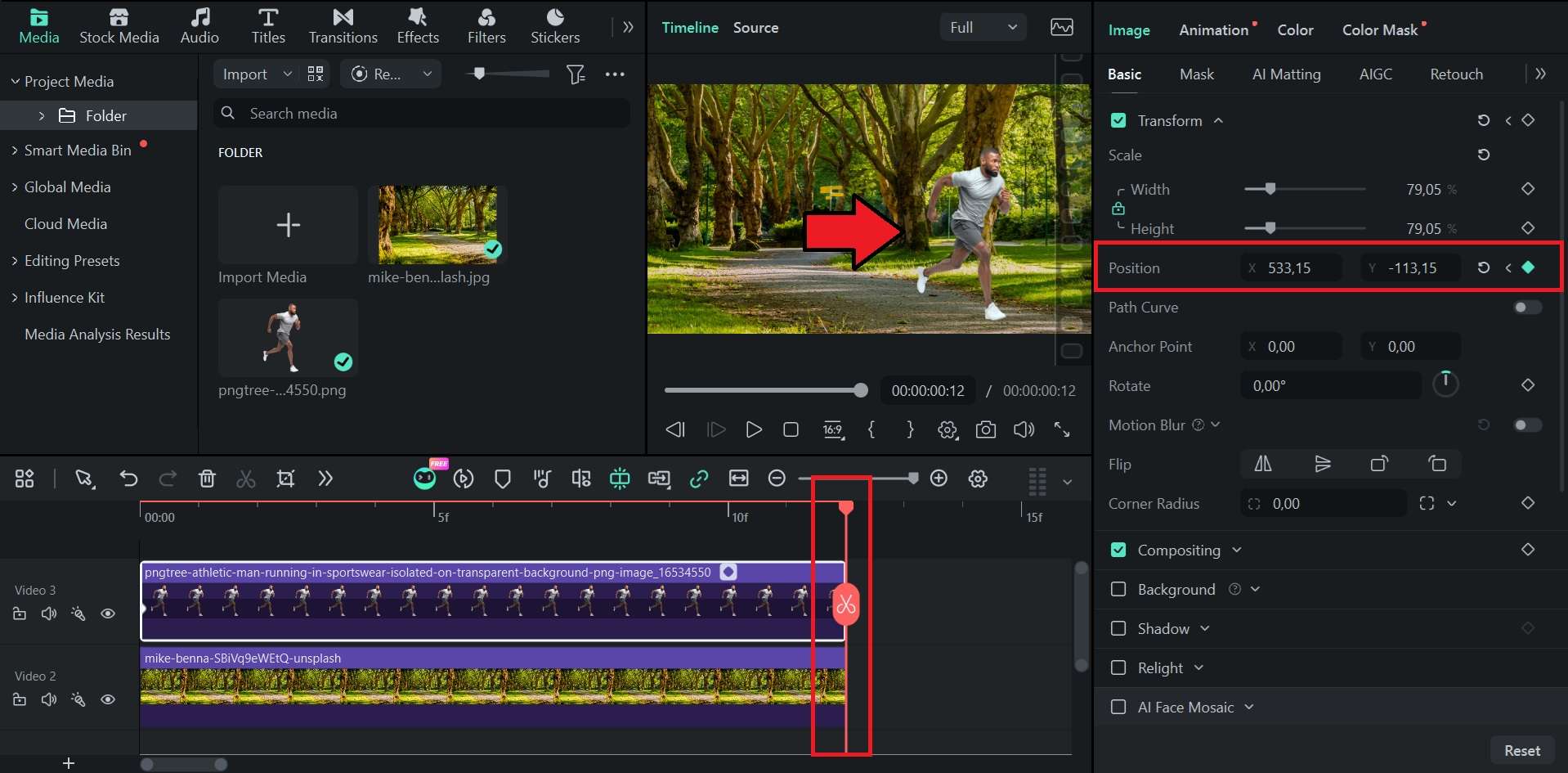
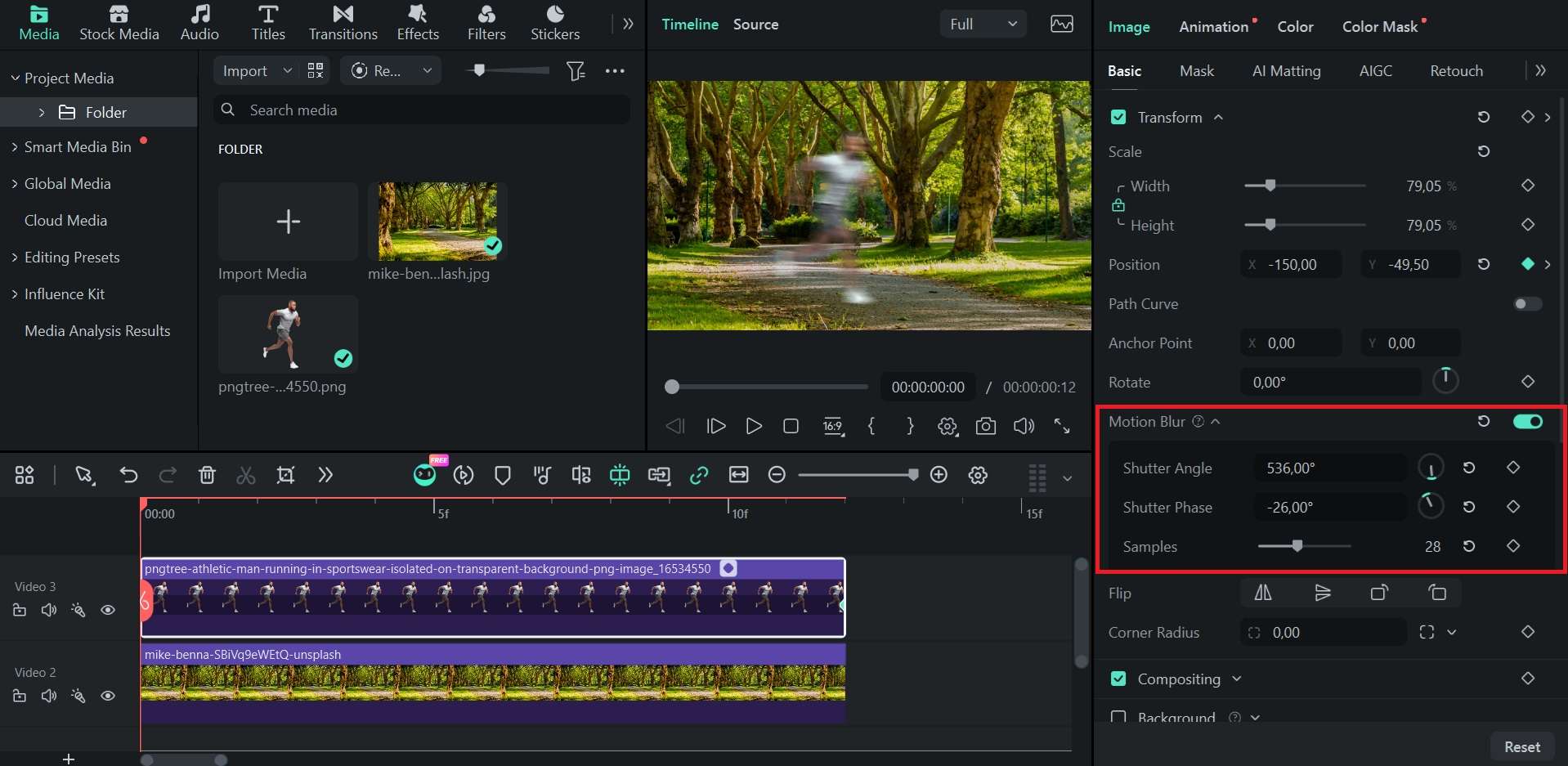
- Keyframe-Bewegungsunschärfe: Animieren Sie das Foto mithilfe von Keyframes und wenden Sie dann Bewegungsunschärfe an, um die Bewegung flüssiger wirken zu lassen. Diese Option gibt Ihnen mehr Kontrolle über Richtung, Timing und Intensität der Unschärfe.
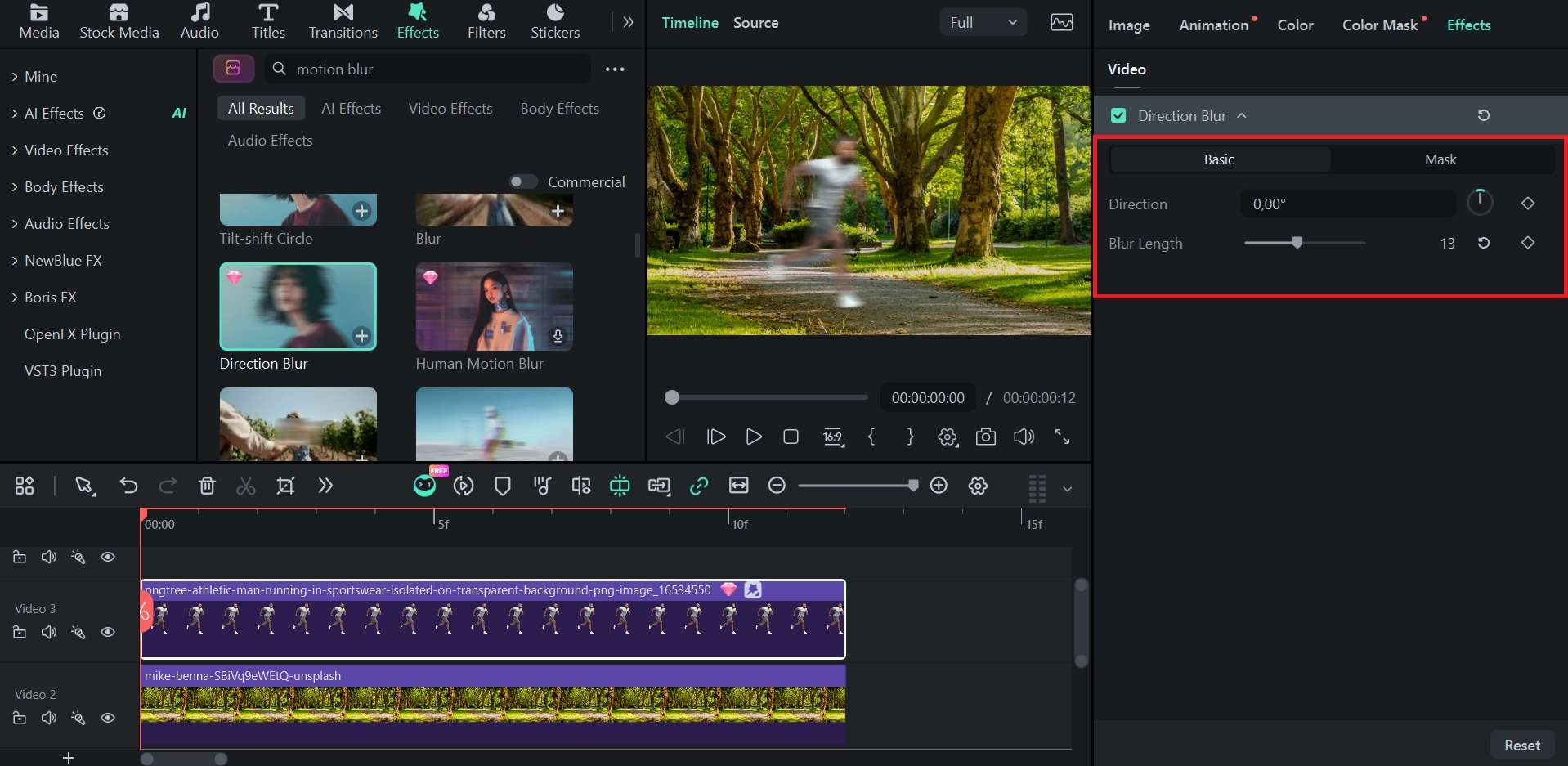
- Bewegungsunschärfe-Effekte: Wenden Sie einen vorgefertigten Bewegungsunschärfe-Effekt direkt auf Ihr Foto oder Ihren Videoclip an, um die Optik schneller zu erzeugen, ohne eine Keyframe-Animation einrichten zu müssen.
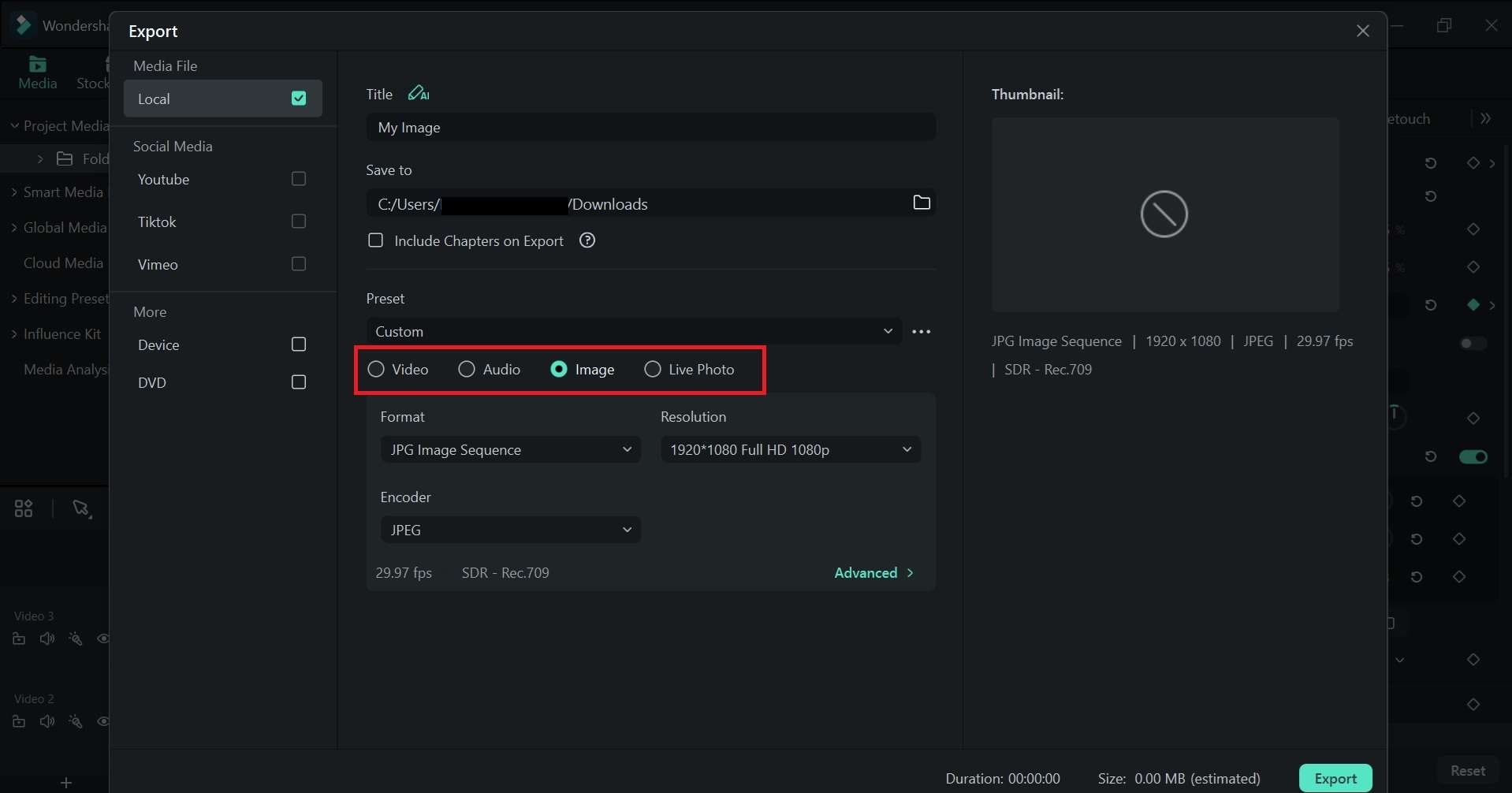
1. Keyframe-Bewegungsunschärfe verwenden


 Sicherer Download
2. Verwendung von Bewegungsunschärfe-Effekten
Fazit
Eine gute Bewegungsunschärfe aufzunehmen erfordert etwas Übung. Der Schlüssel liegt darin, den ISO-Wert zu senken, mit einer langsameren Verschlusszeit zu beginnen und nach jeder Testaufnahme anzupassen. Verwenden Sie dann ein Stativ, wenn nur das Motiv unscharf sein soll, und einen ND-Filter bei Aufnahmen in hellem Licht.
Wenn die Kamera Ihnen nicht das gewünschte Ergebnis geliefert hat, können Sie in Filmora trotzdem Bewegungsunschärfe zu einem Foto hinzufügen. Wenden Sie Bewegungsunschärfe mit Keyframes an, um die Bewegung zu gestalten, oder wählen Sie einen vorgefertigten Effekt für ein schnelleres Ergebnis.
FAQs
-
Wie entferne ich Bewegungsunschärfe in einem Foto?
Das Entfernen von Bewegungsunschärfe hängt davon ab, wie stark die Unschärfe ist. Einige KI-Tools können verlorene Kanten rekonstruieren und feine Details in leicht unscharfen Fotos wiederherstellen. Starke Unschärfe ist jedoch viel schwieriger zu beheben, da die Details nie aufgezeichnet wurden. -
Was ist der Unterschied zwischen Bewegungsunschärfe und Verwacklung?
Natürliche Bewegungsunschärfe entsteht durch ein sich bewegendes Motiv oder eine absichtliche Kamerabewegung und ist oft gewollt. Verwacklung hingegen entsteht meist durch ungewollte Handbewegungen, sodass das gesamte Bild weich wirkt und nirgendwo einen scharfen Punkt hat. -
Wie nimmt man Bewegungsunschärfe ohne Stativ auf?
Wenn Sie kein Stativ haben, um die Kamera ruhig zu halten, können Sie Bewegungsunschärfe trotzdem aufnehmen, indem Sie sich gegen eine Wand, ein Geländer oder einen Tisch stützen und die Ellbogen nah am Körper halten. Schalten Sie die Bildstabilisierung ein, falls Ihre Kamera oder Ihr Objektiv darüber verfügt. -
Warum sind meine Bewegungsunschärfe-Fotos zu dunkel?
Wenn Ihre Bewegungsunschärfe-Fotos zu dunkel werden, lassen die Einstellungen meist zu wenig Licht durch. Eine kleine Blende (wie f/22), ein niedriger ISO-Wert, ein starker ND-Filter und eine schnelle Verschlusszeit können die Aufnahme alle abdunkeln. Versuchen Sie, die Blende etwas zu öffnen, auf einen schwächeren ND-Filter zu wechseln oder den ISO-Wert leicht zu erhöhen. -
Kann man mit einem Smartphone Bewegungsunschärfe erzeugen?
Ja. Viele Smartphones bieten mittlerweile eine Langzeitbelichtungsoption an, wie z. B. Live Photo-Effekte auf dem iPhone oder einen Pro-Modus mit manueller Verschlusszeit auf vielen Android-Telefonen. Sie können auch Drittanbieter-Kamera-Apps verwenden, um eine langsamere Verschlusszeit einzustellen.
