

 TL;DR:
Premiere Pro unterstützt ab Version 24.2 textbasierte Emojis über die Systemtastaturen, erfordert jedoch für erweiterte Designs den manuellen Import von Bilddateien, wohingegen Wondershare Filmora als einsteigerfreundliche Alternative direkt integrierte Bibliotheken und KI-gestützte Emoji-Tools bietet.
● Bei der textbasierten Methode erzeugen Mac-Nutzer über die Tastenkombination „CTRL + OPT + Leertaste“ farbige Emojis, während Windows-Anwender über „Win + .“ systembedingt auf rein schwarz-weiße Emoticons beschränkt sind.
● Für professionelle Projekte, die Designflexibilität erfordern, müssen Emojis als externe PNG- oder SVG-Dateien importiert und anschließend über das Bedienfeld „Effekteinstellungen“ in Größe, Farbe und Position angepasst werden.
● Wondershare Filmora eignet sich am besten für Nutzer, die einen schnellen Workflow ohne externe Downloads suchen, da es über 35 integrierte Emoji-Kategorien, einen textbasierten KI-Sticker-Generator und eine mobile Funktion für KI-Untertitel mit automatisch generierten Emojis verfügt.
emojis in Premiere Pro hinzufügenVerbessert das Video-Engagement und hilft, Emotionen effektiv zu vermitteln. Premiere Pro verfügt zwar nicht über eine integrierte Emoji-Bibliothek, aber Sie können emojis ganz einfach mit drei bewährten Methoden einfügen:Importieren von Emoji-Bildern, Verwendung von textbasierten Symbolen, oderAnimierte Aufkleber hinzufügen.
Dieser Leitfaden führt Sie durch jede Methode mit Schritt-für-Schritt-Anleitungen. Wir vergleichen außerdem den Ansatz von Premiere Pro mit den Ein-Klick-Emoji-Tools von Filmora, um Ihnen dabei zu helfen, den besten workflow für Ihre Bedürfnisse auszuwählen.
Teil 1. Methoden zum Hinzufügen von Emojis in Premiere Pro
Bevor wir eine detaillierte Anleitung zur Verwendung von Adobe Premiere Pro zum Einfügen von emojis in videos besprechen, machen wir einen kurzen Überblick über die Methoden. Die folgende Tabelle beschreibt die Methoden, die in diesem Adobe-Tool zum Hinzufügen von emojis zu Filmen verwendet werden:
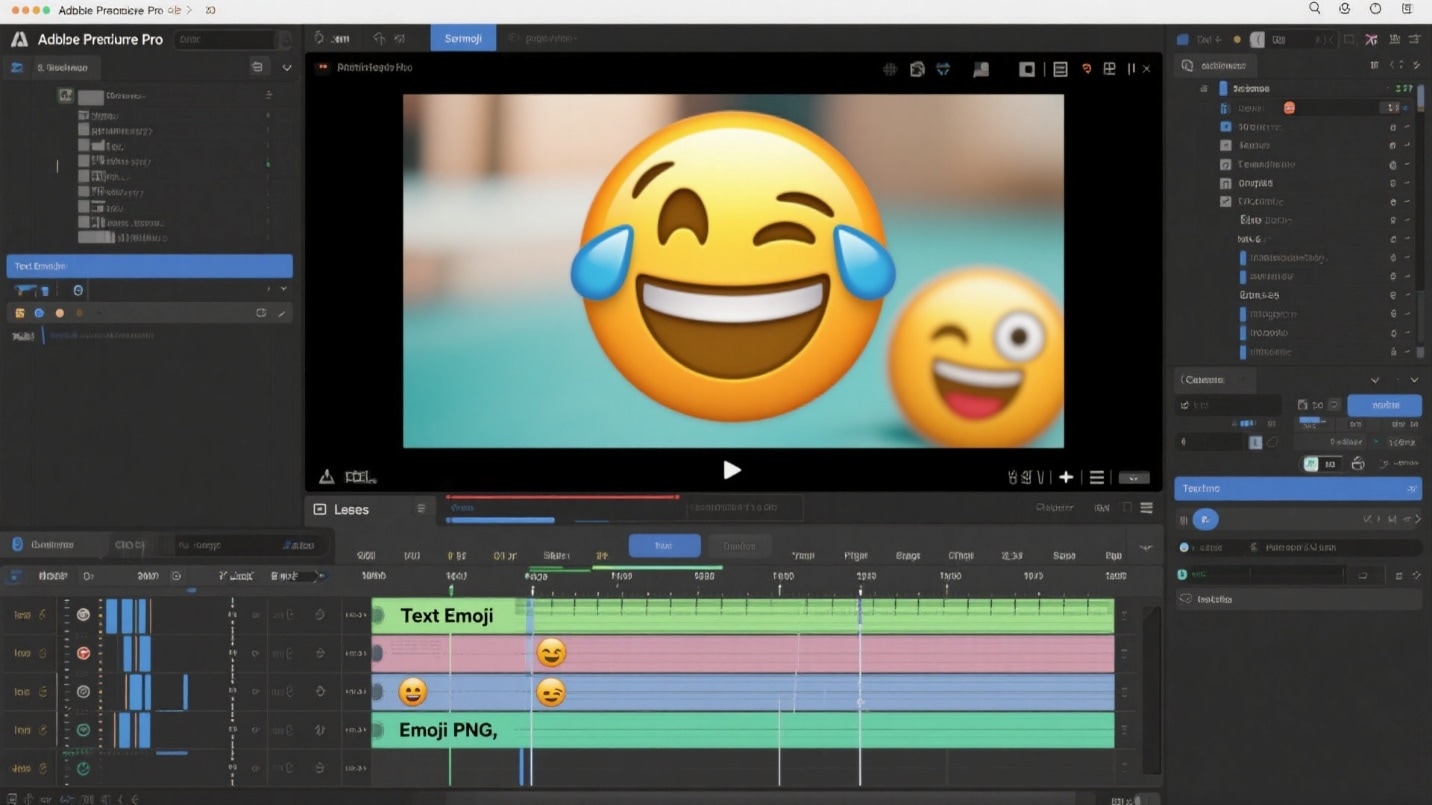
| Methode | Beschreibung | am besten für |
| Textbasierte Emoji | Fügen Sie emojis direkt über die System-Emoji-Tastatur auf Mac oder Windows ein. | Schnelle Ergänzungen und einfache visuelle Ausdrücke innerhalb von text oder Unterschriften. |
| Bildbasierte Emoji | Importieren Sie PNG-oder SVG-Emoji-Dateien für volle Kontrolle über Größe, position und animation. | Professionelle Projekte, die Designflexibilität und präzise Platzierung erfordern. |
| Plugins von Drittanbietern | Verwenden Sie externe plugins, um animierte oder benutzerdefinierte emojis hinzuzufügen. | Fortgeschrittene Benutzer, die auf dynamische, bewegungsbasierte Emoji-Effekte streben |
Teil 2. So fügen Sie Emoji in Premiere Pro hinzu: Plattformspezifische Schritte zum Hinzufügen von Emoji
Hinzufügenemojis Premiere ProVerbessert das visuelle storytelling, indem es Emotionen und Ton sofort vermittelt. Es beinhaltet kreative Entscheidungen wie das Ausbalancieren von Größe, Platzierung und Zeitpunkt für eine natürliche integration. Ob textbasierte oder bildbasierte emojis verleihen Persönlichkeit, humor und Verwandtheit. Sie machen videos ausdrucksvoller und ansprechender für unterschiedliche Zielgruppen auf Social-Media-Plattformen.
Methode 1. Textbasierte Emojis hinzufügen
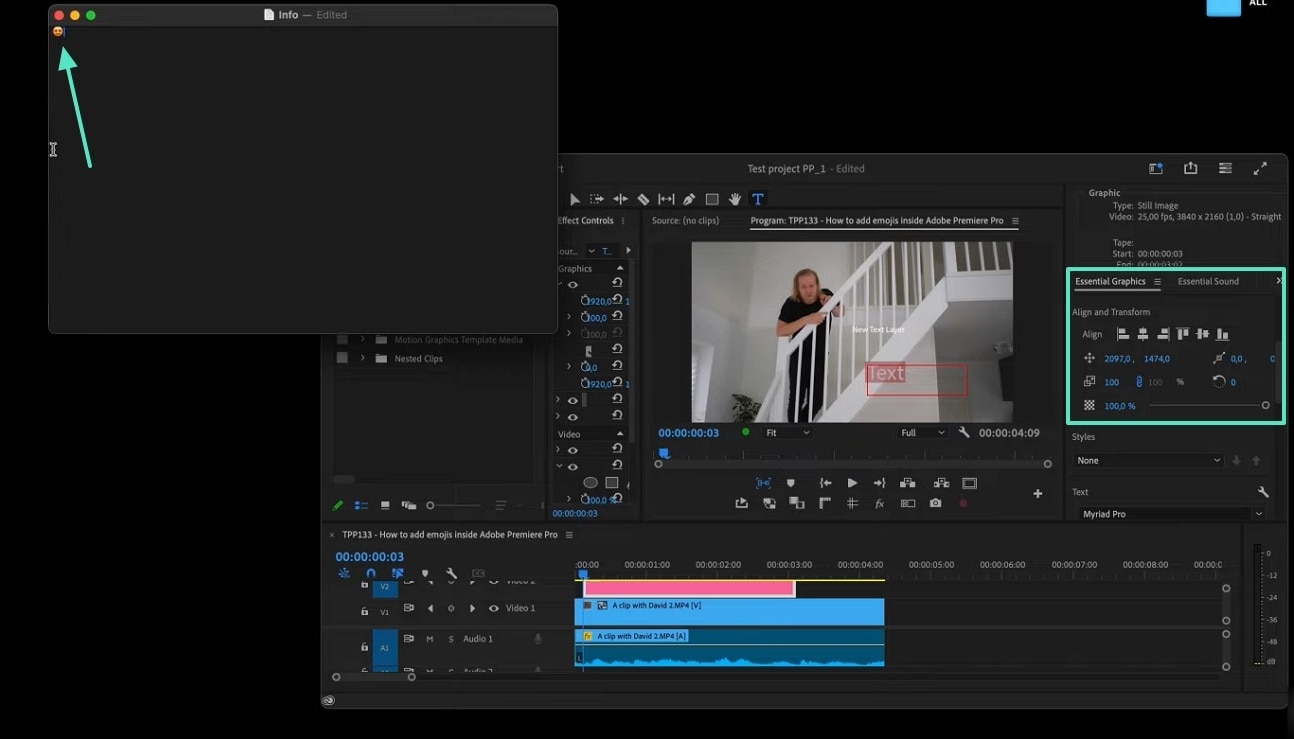
Die älteren Versionen von Premiere Pro hatten keine Emoji-Funktion.Versionen nach 24.2Haben Sie emoticons als integriertes Dienstprogramm. Mac-Benutzer können eine gewünschte Farbe, position und Größe für das emoji auswählen. Im Gegenteil, Windows hat keine farbige Emoji-Option; Sie bekommen nur ein schwarz-weißes emoticon. Folgen Sie diesen Mac-und Windows-Anweisungen aufSo fügen Sie emojis in Premiere Pro hinzu:
Mac
- Nachdem Sie das video auf die Zeitleiste gezogen haben, erstellen Sie eine Textebene, indem Sie auf der Zeitleiste auf "CMD + T" klicken.
- Sie können das "T" im Fenster "Programm" auswählen, um ein Textfeld zu öffnen.
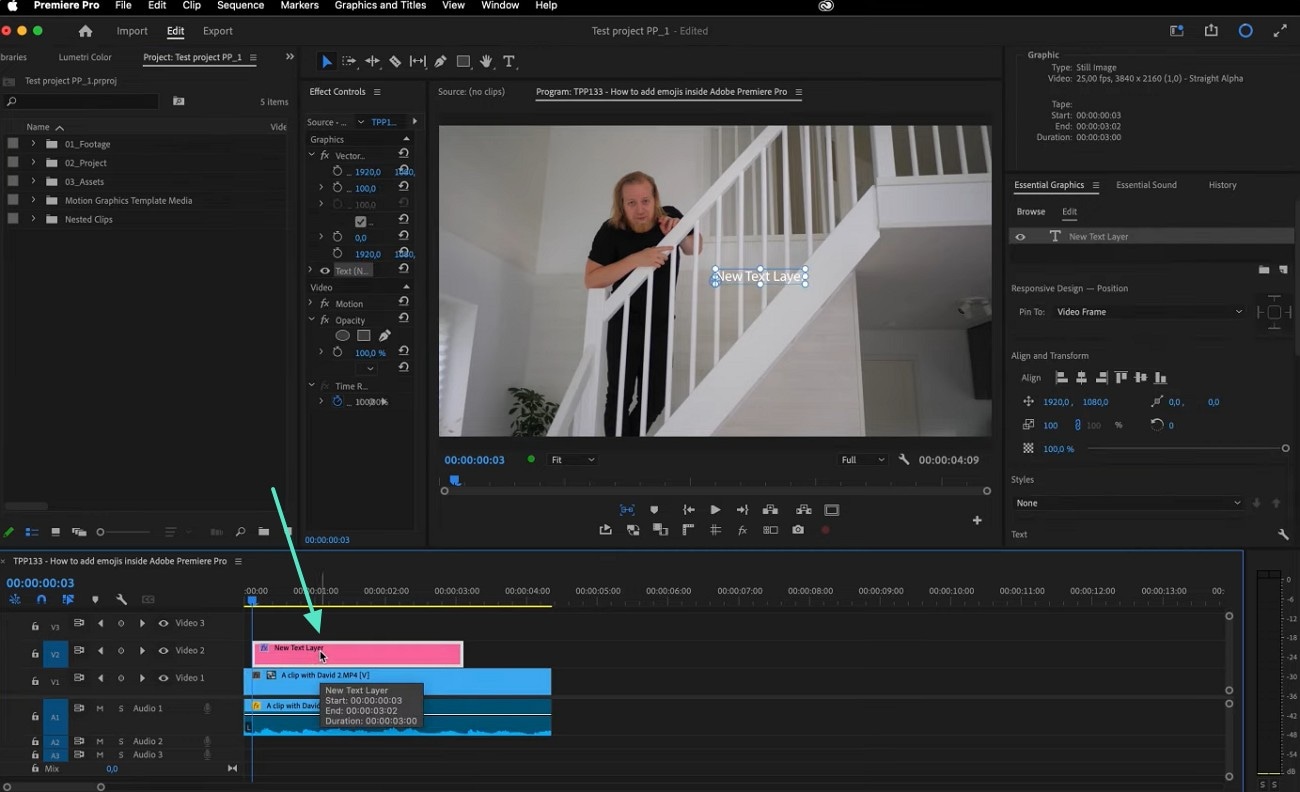
- Sobald das Textfeld erstellt ist, doppelklicken Sie darauf, um den text einzugeben.
- Geben Sie die Tasten "CTRL + OPT + Leerzeichen" ein und öffnen Sie die Emoji-Tastatur im Textfeld.
- Wählen Sie ein emoji aus dem Fenster aus und fügen Sie es wie gewünscht hinzu.
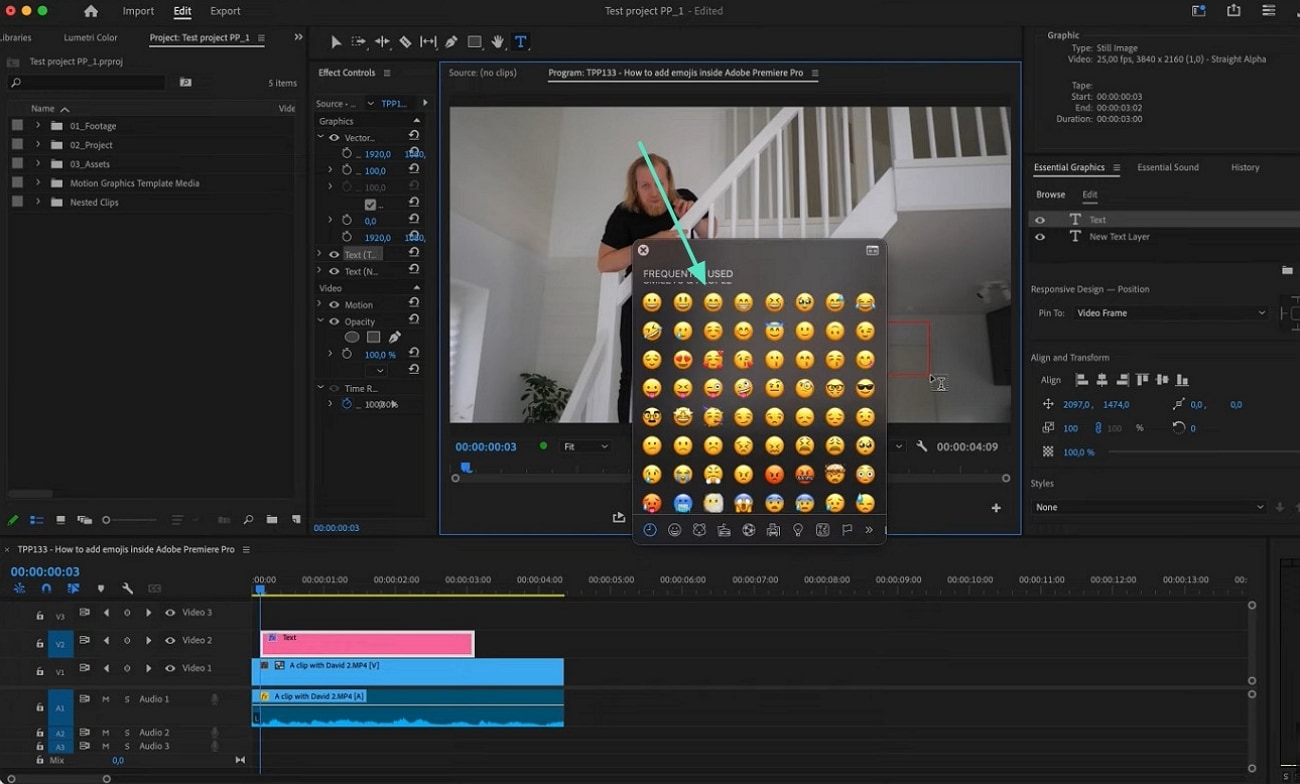
- Geben Sie alternativ die Registerkarte "Bearbeiten" ein und wählen Sie die option "Emoji & Symbole" aus.
- Fügen Sie im nächsten Fenster ein emoji ein und verwenden Sie die Drag-and-Drop-Technik, um das emoji abzurufen.
- Wählen Sie die gewünschten Schrifteinstellungen in der"Essenzielle Grafiken"Abschnitt.
Fenster
Anweisungen. Fügen Sie textbasierte Emoticons in Premiere Pro ein
- Erstellen Sie zunächst eine Textebene in Ihren Premiere Pro-Fenstern, indem Sie die Taste „Win + "drücken. Schlüssel.
- Wenn sich das Emojis-Fenster öffnet, wählen Sie eine geeignete option aus und wenden Sie sie auf das video an.
- Verwenden Sie den Abschnitt "Essential Graphics", um Größe und position einzustellen.
Methode 2. Bildbasierte Emojis hinzufügen
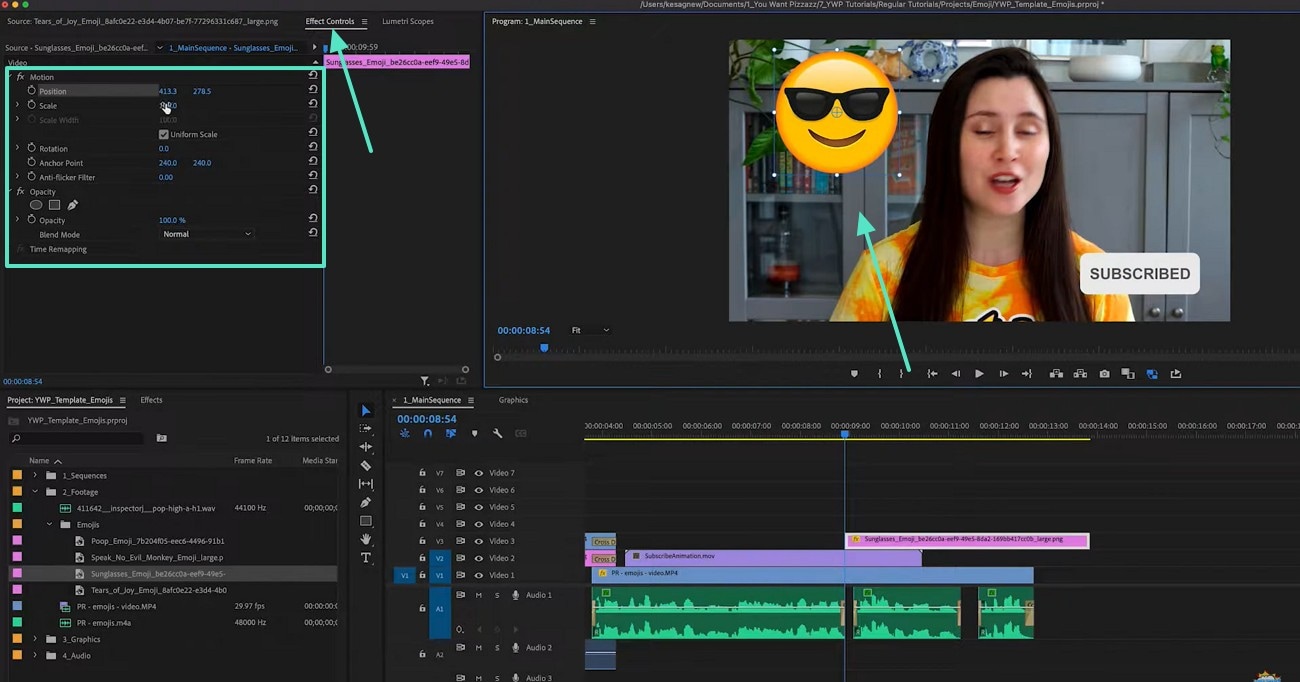
Dies ist die herkömmliche Methode der HinzufügungPremiere emojisAls die eingebaute Funktion nicht eingeführt wurde. Es ist eher wie das Importieren eines Bildes, das ein emoji enthält, und nicht das Importieren eines emoji selbst. Benutzer können Änderungen an diesem Bild über das spezielle Effektsteuerfeld vornehmen.
Wie man Bildbasierte Emojis auf dem Mac hinzufügt
- Öffnen Sie ein Emoji-to-Image-Generierungstool, um ein emoticon in ein Bild umzuwandeln.
- Laden Sie nun das Bild herunter und importieren Sie es in das tool.
- Passen Sie die Größe, Farbe und position des Emoticons über die Registerkarte "Effektsteuerungen" an.
Bildbasierte Emojis unter Windows hinzufügen
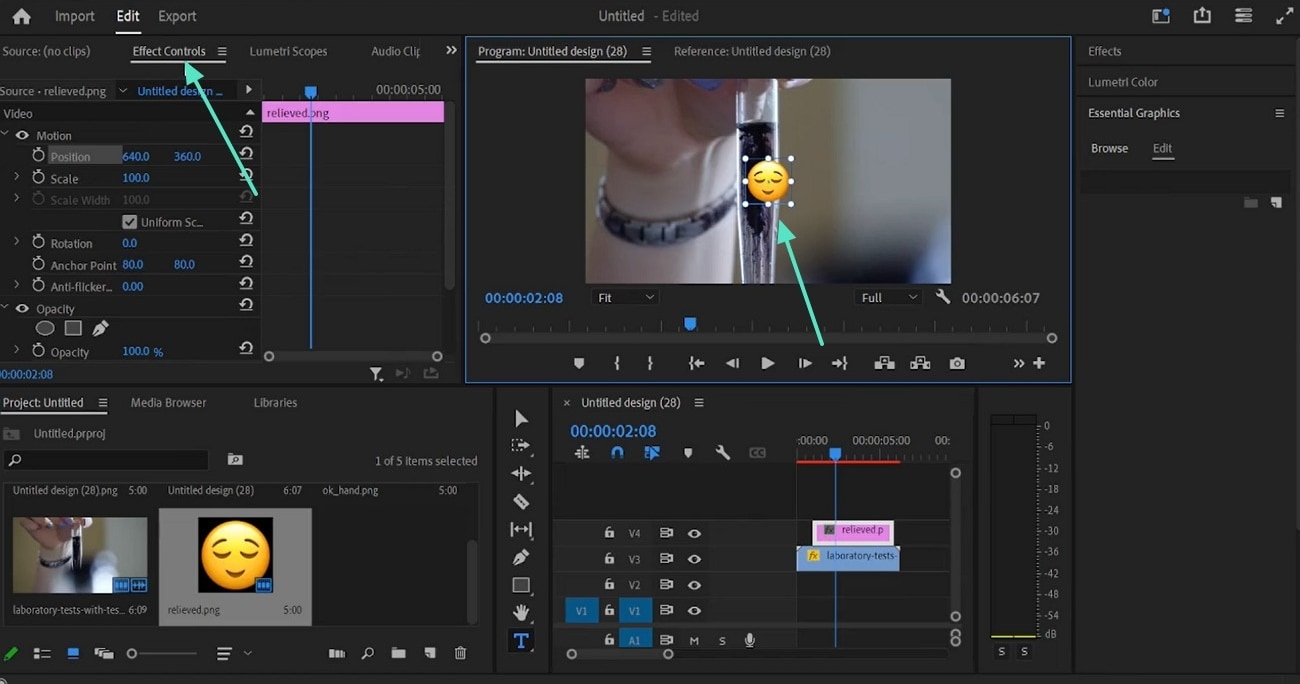
- Um zu beginnen, öffnen Sie ein Emoji-to-Image-Tool online und konvertieren Sie ein emoji in ein Bild.
- Wenn Sie fertig sind, laden Sie das Bild herunter und importieren Sie es in Premiere Pro.
- Passen Sie schließlich die position und Größe des Emoticons mithilfe des Abschnitts "Effektsteuerungen" auf der linken Seite an.
Teil 3. Emojis einfach hinzufügen mit Filmora (eine einfachere Alternative zu Premiere Pro)
Sobald Sie verstanden haben, wie Sie emojis in Premiere Pro einfügen, ist es offensichtlich, dass einige manuelle Schritte erforderlich sind, um das Emoji-Schlüsselwort oder die assets darin zu finden. Für einen schnelleren und effizienteren workflow,Wondershare FilmoraBietet integrierte Optionen zum Hinzufügen von emojis, Aufklebern und Symbolen in videos, ohne dass plugins oder versteckte Verknüpfungen erforderlich sind.
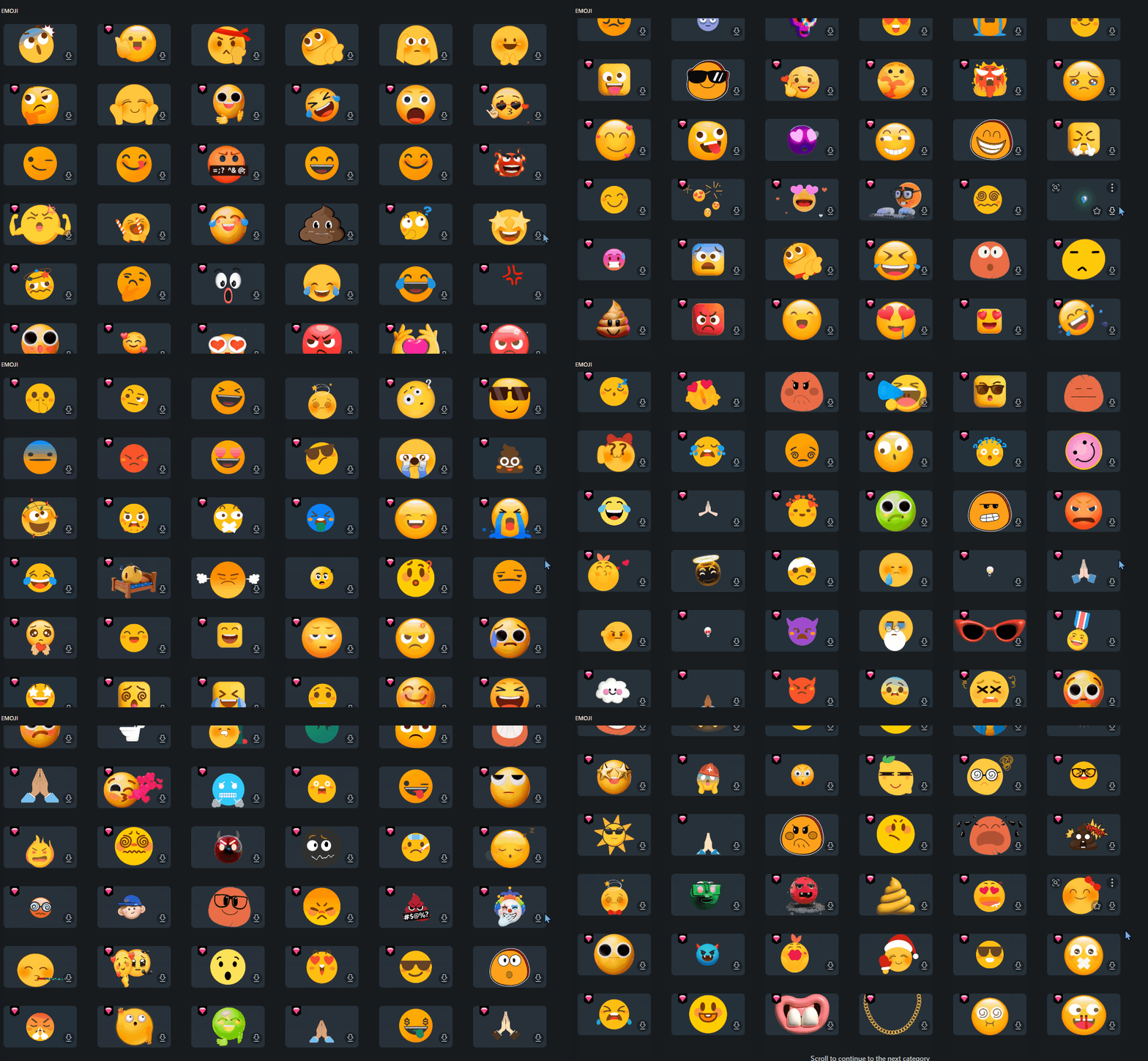
🎨 Wie diese emojis? Sie können sie alle in Filmora finden — einfach herunterladen und anfangen, zu erstellen!
 Sicherer Download
Warum Filmora für die Emoji-Bearbeitung wählen?
Filmora vereinfacht den Prozess durch die Integration von Emoji-und Sticker-Tools in einen Arbeitsbereich. Sie können auch die Vorteile der KI-basierten tools für kreative Effekte und Automatisierung nutzen.
- Emoji-Bibliothek:Bietet eine umfangreiche Bibliothek mit einstellbaren und bearbeitbaren emojis unter der Registerkarte Sticker.
- AI-Aufkleber-Generator:Generiert automatische KI-Aufkleber entsprechend Ihrer Textaufforderung und Ihrem gewünschten Stil.
- KI-Bildunterschriften und Emoji:Erkennt den text in Ihren videos und generiert neben den Bildunterschriften relevante emojis für mobile Nutzer.
- Bewegungsverfolgung:Verfolgt die Bewegung eines Objekts in Ihrem video und verknüpft es mit einem emoji, um das emoticon mit dem Objekt zu bewegen.
Schritt-für-Schritt-Anleitung: Hinzufügen von Emojis und Aufklebern in Filmora
Wenn Sie die Desktop-Version verwenden, gibt es mehrere Möglichkeiten, ansprechende emojis zu integrieren. Neben dem HinzufügenPremiere emojisAuf dem PC können Nutzer dies auch in der dafür vorgesehenen mobilen app von Filmora tun. Im folgenden Abschnitt finden Sie detaillierte Anleitungen zum Hinzufügen von emojis zum Filmora PC und zur app:
Methode 1. Quick Add-Aufkleber & Emojis einfach gemacht
Filmora verfügt über eine breite Palette integrierter Ressourcen, die in über 35 Kategorien organisiert sind. Sie können mehrere emojis in einem einzigen Rahmen mithilfe des Ebenenbasierten Bearbeitungsprogramms hinzufügen. Um die heißeste Emoticon-Kollektion zu finden, können Sie die Trends-Sektion besuchen. Gehen Sie durch die folgenden Schritte, um zu erfahren, wie Sie diese Methode für die Aufklebereinbindung verwenden:
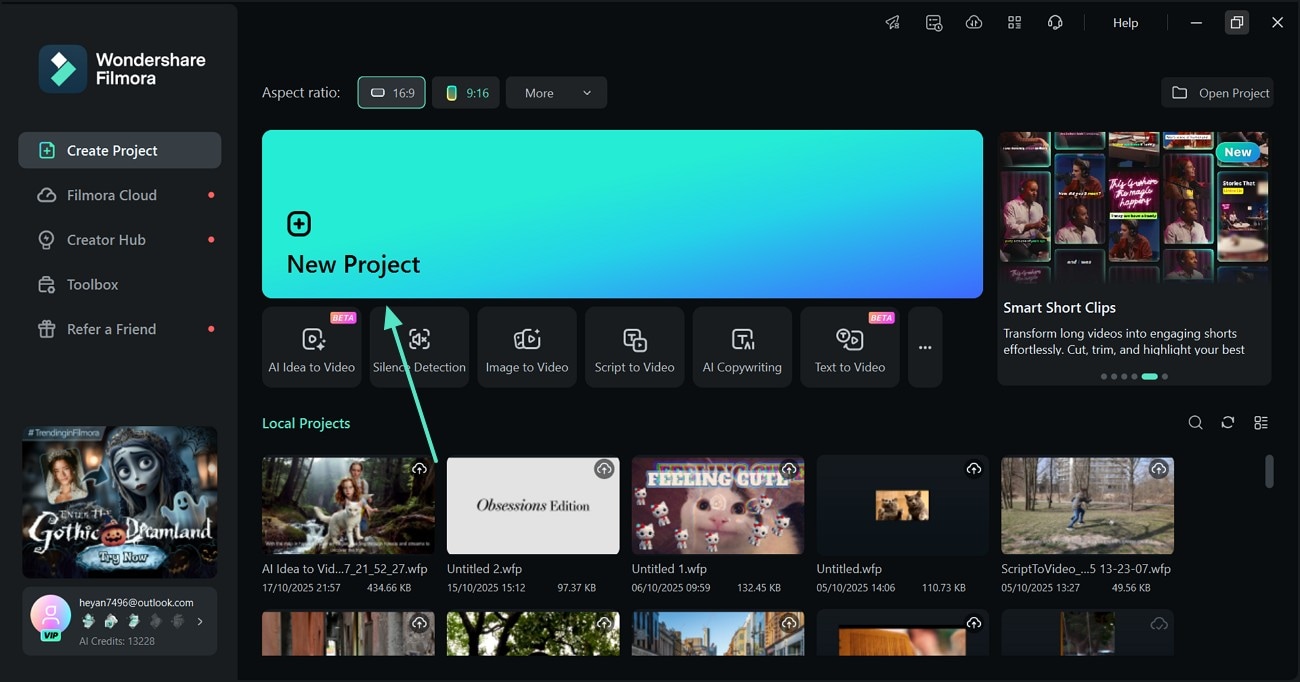
- klickenNeues Projekt, dannImportIhr video und ziehen Sie es in die Zeitleiste.
 Sicherer Download
- Gehen Sie zu denAufklebertab → AuswählenEmoji.
- Durchsuchen Sie über 35 Kategorien und wählen Sie Ihr gewünschtes emoji aus.
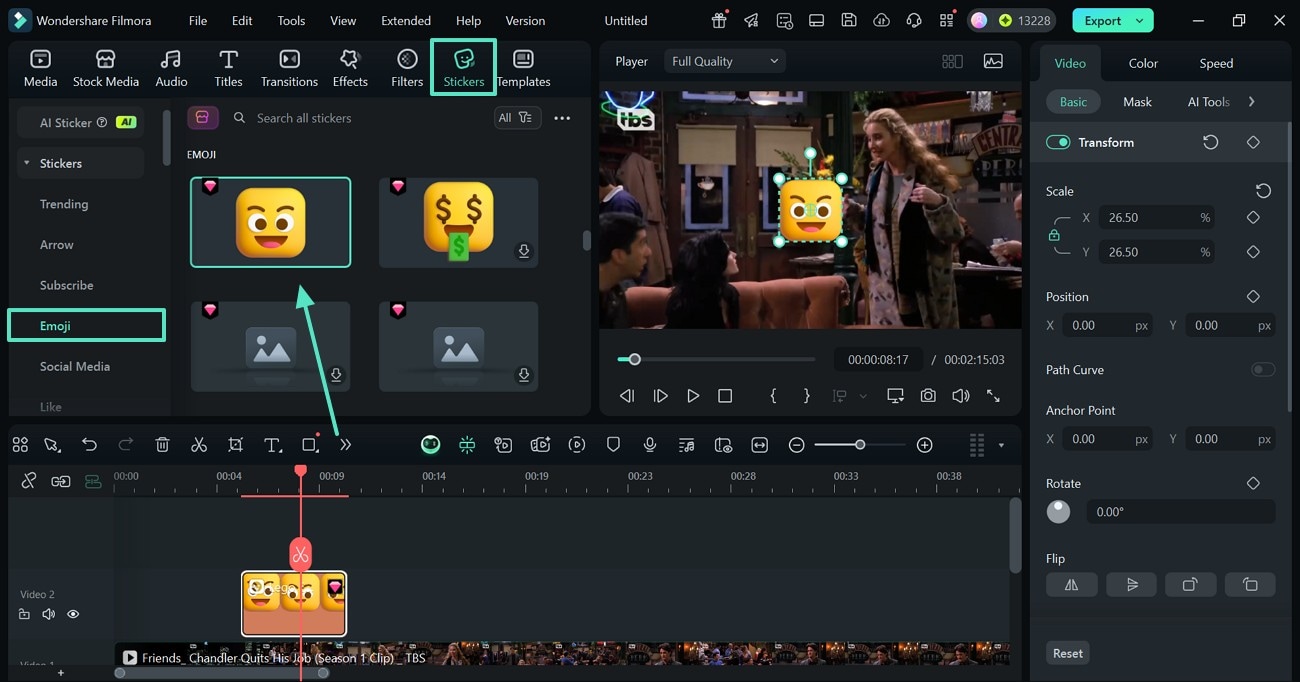
- Ziehen Sie das emoji auf Ihre Zeitleiste.
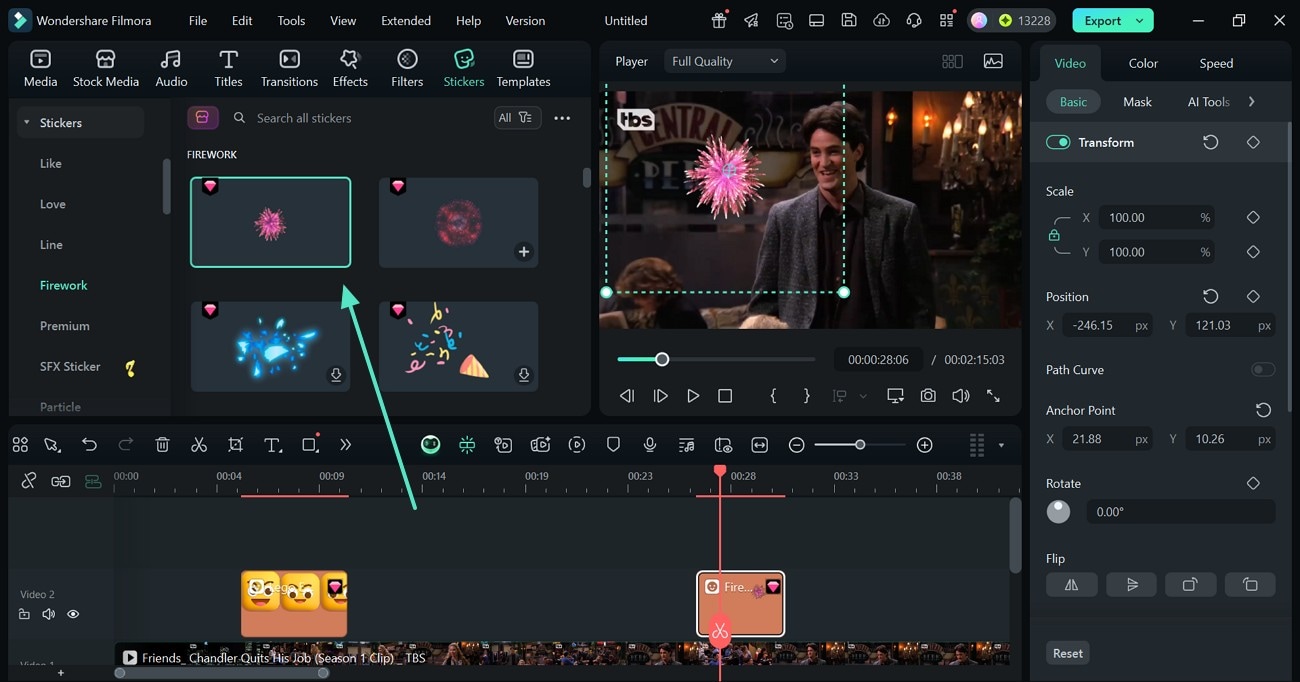
- Ändern Sie die Größe, ändern Sie die Position und passen Sie die Opakität oder den Schatten im Eigenschaftsbereich an.
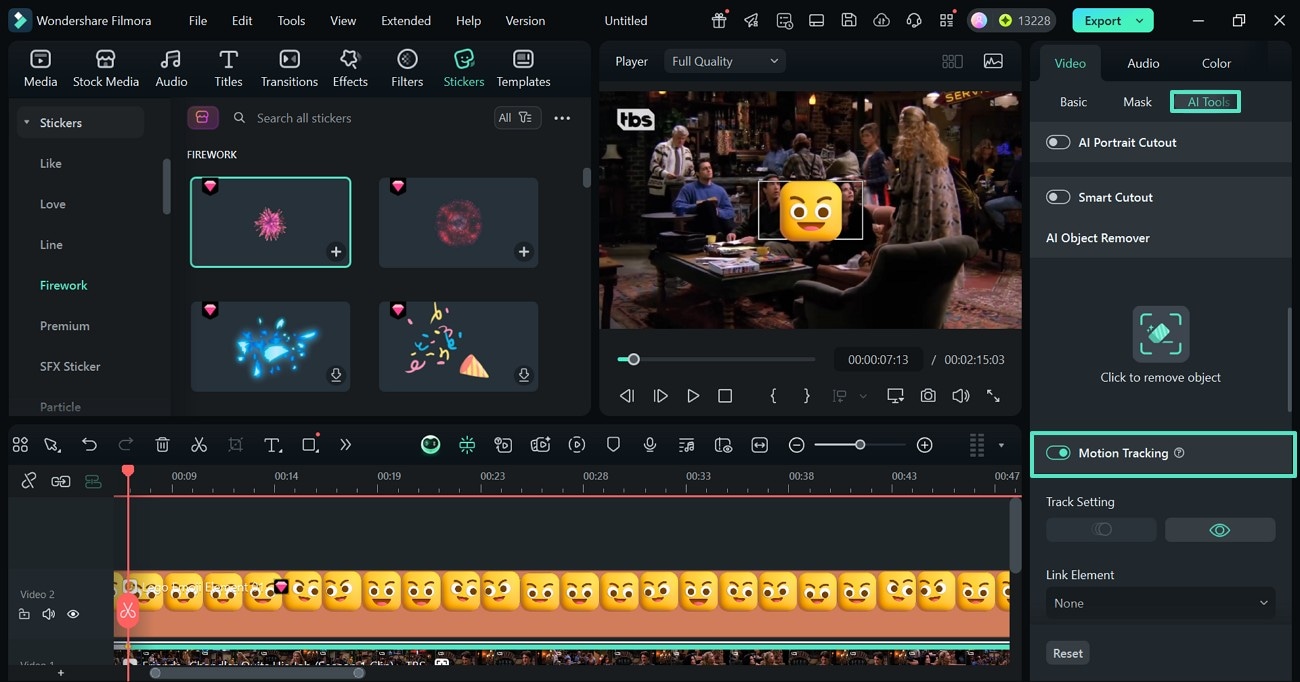
- Wählen Sie das emoji ausKI-Tools→ AktivierenBewegungsverfolgung.
- Verwenden Sie das Feld, um ein bewegtes Objekt in Ihrem video zu verfolgen, und das emoji folgt automatisch.
Methode 2: AI Sticker Generator-Verwandeln Sie Ideen in benutzerdefinierte Emojis
Benutzer, die intelligent mit videos arbeiten möchten, können dieAI-Aufkleber-Generator. Dieses tool bietet verschiedene Stile, um Ihren emojis eine persönliche Note zu verleihen. Sie können eine aufwendige Eingabeaufforderung geben, um ein persönliches AI-Emoji zu erhalten.
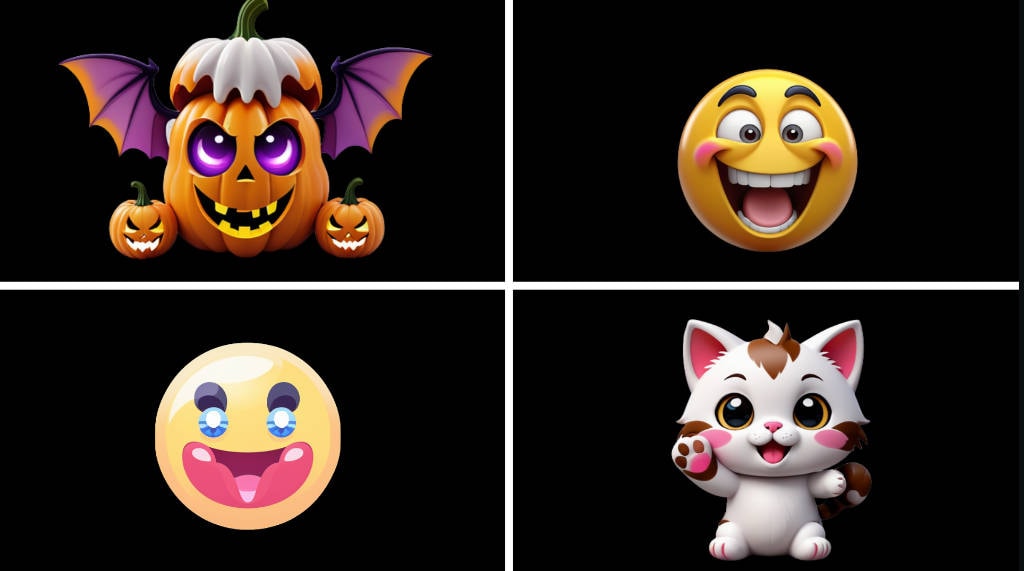
🔥 Alle diese Aufkleber werden von Filmora AI unterstützt-Sie können Ihre eigenen einzigartigen Aufkleber mit verschiedenen Eingabeaufforderungen und Stile erstellen.
Die folgenden Schritte enthalten eine detaillierte Anleitung zuWie man emoji erstelltin Filmora:
- Betreten Sie die Registerkarte "Aufkleber" von der oberen Symbolleiste und das panel "AI-Aufkleber" von links.
- Geben Sie mit dem Textfeld eine Eingabeaufforderung ein und wählen Sie aus dem vorgesehenen Menü einen Stil aus.
- Sobald der Aufkleber generiert wurde, fügen Sie ihn zur Zeitleiste hinzu und passen Sie seine Größe und position an.
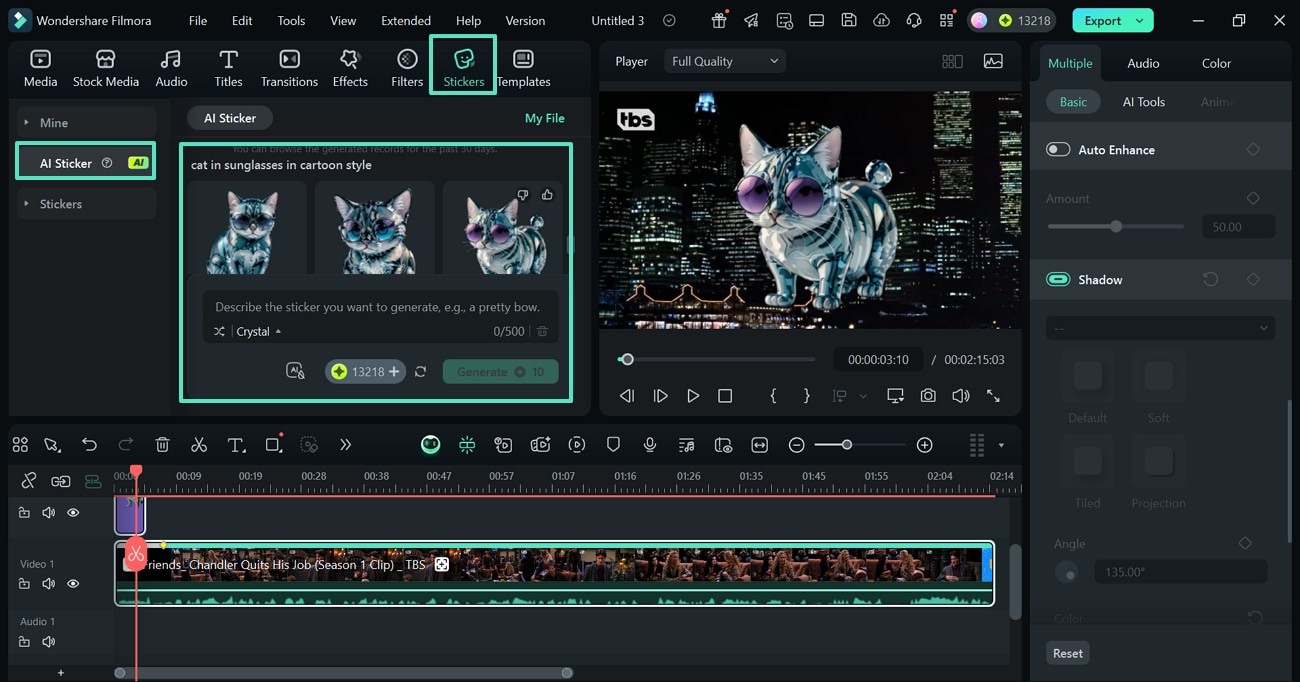
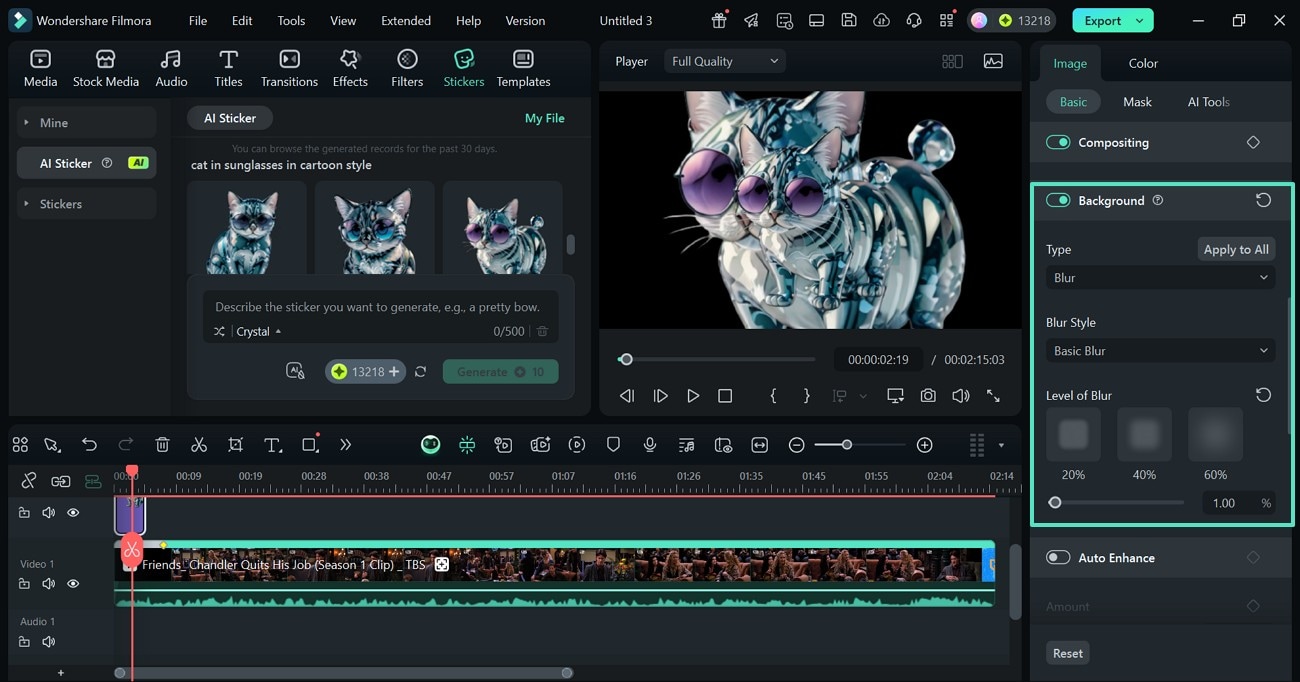
- Wählen Sie den Aufkleber aus der Zeitleiste aus, um auf das rechte panel zuzugreifen.
- Aktivieren Sie hier den Schalter "Hintergrund" und geben Sie Ihre gewünschten Spezifikationen ein.
Kreativer Tipp: Auto-Emojis in KI-Unterschriften-Smartere Reaktionen mit KI
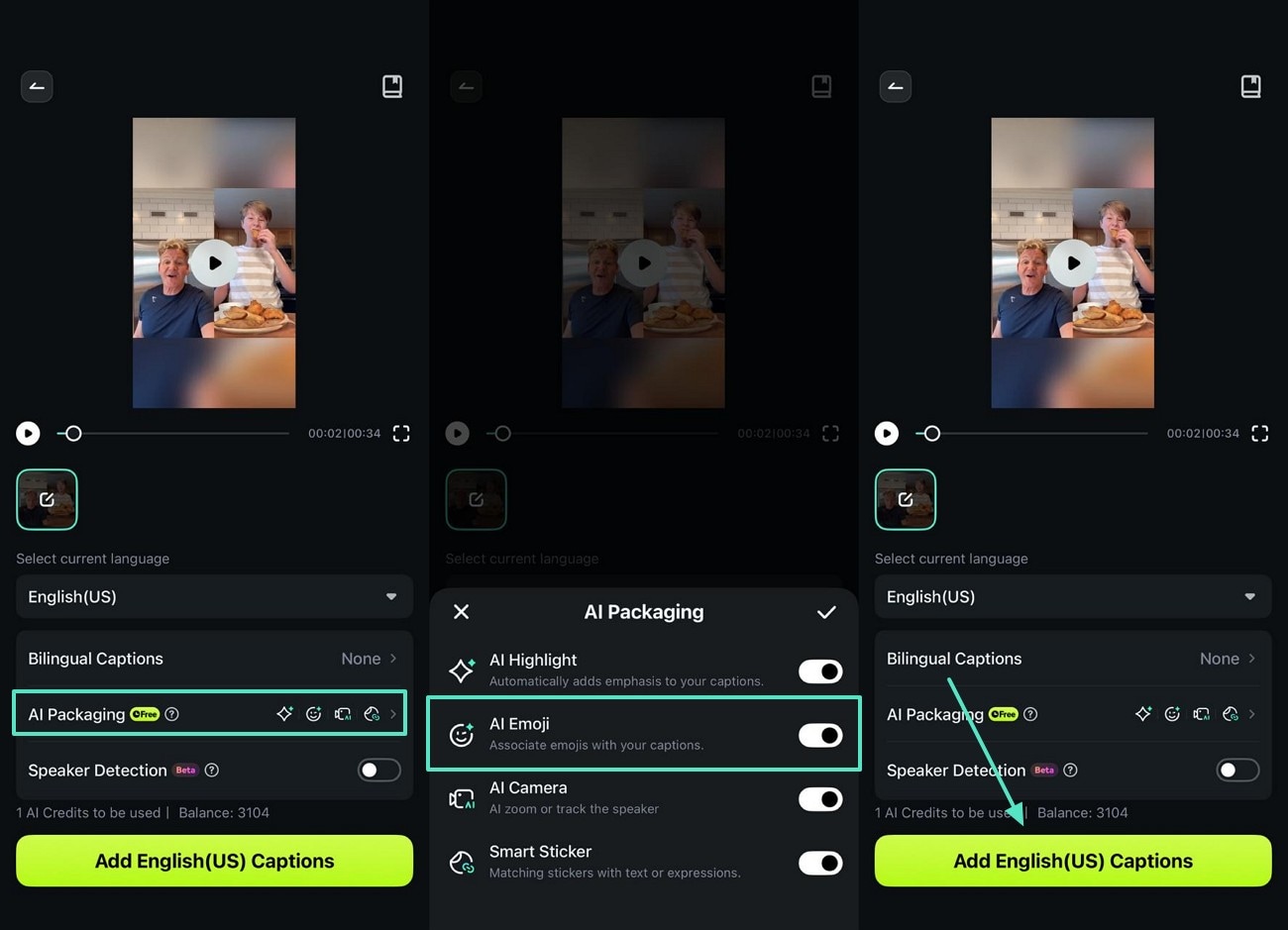
Für eine unterhaltsame twist, Filmora App kann automatisch generierenemojis zusammen mit UnterschriftenMit seiner KI-Unterschriften-Funktion. Dies ist perfekt für Social-Media-Videos, in denen Sie die Nachricht ansprechender machen möchten.
- Wählen Sie zum Anfang die Registerkarte „AI-Bildunterschriften "aus und rufen Sie auf die nächste Schnittstelle.
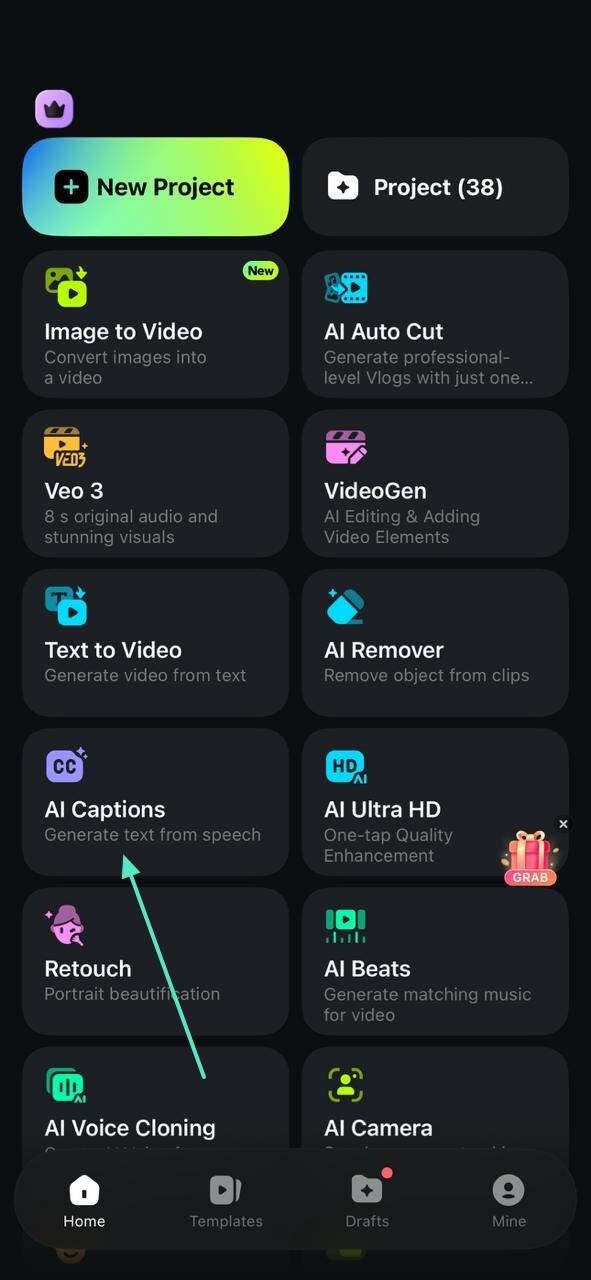
- Aktivieren Sie auf der Registerkarte "KI-Verpackung" den Schalter "KI-Emoji", um die Generierung automatischer emoticons zu aktivieren.
- Tippen Sie auf die Schaltfläche "Bildunterschrift hinzufügen", um das video mit Bildunterschrift in der folgenden Schnittstelle zu finden.
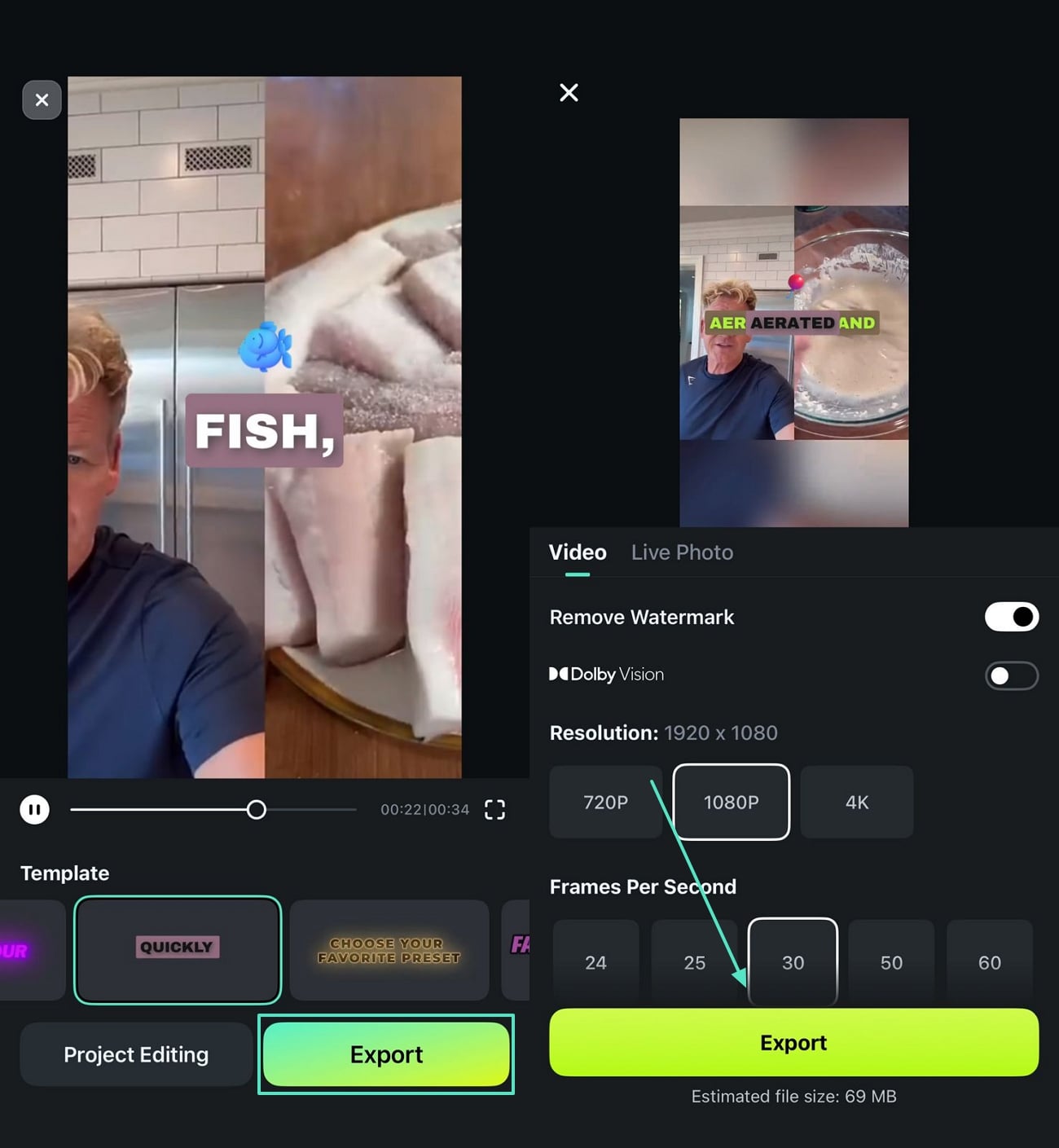
- Wählen Sie beim Navigieren zum Exportfenster die Schaltfläche "Exportieren", um die Ergebnisse zu speichern.
Schlussfolgerung
Zum Abschluss der Diskussion war dieser Artikel ein detaillierter Leitfaden zum Hinzufügen eineremoji in Premiere ProMit den textbasierten und bildbasierten Methoden. Nachdem wir die Komplexität dieser Funktionalität und die Grenzen der Emoji-Verfügbarkeit untersucht hatten, diskutierten wir Filmora. Diese Plattform ist eine hervorragende Wahl für das Hinzufügen von emoticons, da sie sowohl mobile als auch desktop-basierte Lösungen bietet.

