
Discord Videoanruf starten: So geht's (Desktop & Mobile)
Erleben Sie nahtlose Videoanrufe mit Discord, verfügbar auf Desktop, Web und Mobilgeräten. Verbinden Sie sich mühelos mit Freunden und Kollegen, ohne zwischen verschiedenen Programmen wechseln zu müssen. Genießen Sie hochwertige Videochats und bleiben Sie jederzeit in Verbindung,



 100% Sicherheit verifiziert | Kein Abozwang | Keine Malware
Oct 13, 2026• Bewährte Lösungen
 TL;DR:
Discord-Videoanrufe für aktuell bis zu 25 Teilnehmer lassen sich plattformübergreifend starten, indem Sie in einer privaten Direktnachricht auf das Kamerasymbol klicken oder innerhalb eines Server-Sprachkanals manuell Ihre Kamera aktivieren.
● Die Voreinstellungen für Mikrofon und Kamera können über das Zahnrad-Symbol ausschließlich in der Desktop- und Webversion konfiguriert werden, wobei letztere zwingend eine explizite Browser-Berechtigung erfordert.
● Der Beitrittsablauf variiert: Bei privaten Anrufen erhalten Sie ein Pop-up-Fenster mit der Option, auch ohne Bild teilzunehmen, während bei öffentlichen Server-Anrufen zunächst der Beitritt in einen Sprachkanal erfolgen muss, bevor das Videosymbol sichtbar wird.
● Für die Aufzeichnung und tiefgreifende Bearbeitung der Konferenzen, wie das Entfernen von Hintergrundgeräuschen oder die KI-gestützte Erstellung von Storyboards aus Besprechungsinhalten, wird im Artikel die Drittanbieter-Software Wondershare Filmora für Desktop und Mobile als Lösung vorgestellt.
Discord ist ein toller Ort, um sich mit Gleichgesinnten zu treffen und einfach zu entspannen. Aber manchmal möchte man mehr tun, als nur per Textnachrichten zu chatten, und genau da kommt Videoanruf ins Spiel.
Discord hat Videoanruf-Optionen direkt in die Desktop-App, den Webbrowser und die mobile App integriert, sodass du nicht zwischen verschiedenen Programmen wechseln musst, wenn du mit deinen Freunden oder Kollegen per Video chatten möchtest. Lies weiter, um herauszufinden, wie du einen Videoanruf auf Discord durchführst.
- Teil 1: Beste Einstellungen für Discord-Videoanrufe
- Teil 2: Wie macht man einen privaten Videoanruf auf Discord?
- Teil 3: Wie macht man einen Server-Videoanruf auf Discord?
- Teil 4: Wie man aufgezeichnete Videoanrufe zur Perfektion verbessert [Desktop- & Mobile-Lösung]

- Teil 5: Häufig gestellte Fragen zu Discord-Videoanrufen
Teil 1: Beste Einstellungen für Discord-Videoanrufe
Schritt 1: Benutzereinstellungen öffnen
Rufe die Benutzereinstellungsseite auf, indem du auf das Zahnrad-Symbol unten links auf dem Bildschirm neben deinem Namen klickst.

Schritt 2: Sprach- & Videoeinstellungen anpassen
Klicke in der linken Seitenleiste auf die Sprache & Video-Registerkarte. Hier kannst du:
- Deine Mikrofon-Einstellungen überprüfen und die Lautstärke anpassen.
- Deine Kamera auswählen. Wenn du eine externe Kamera verwendest, stelle sicher, dass die richtige im Dropdown-Menü ausgewählt ist.
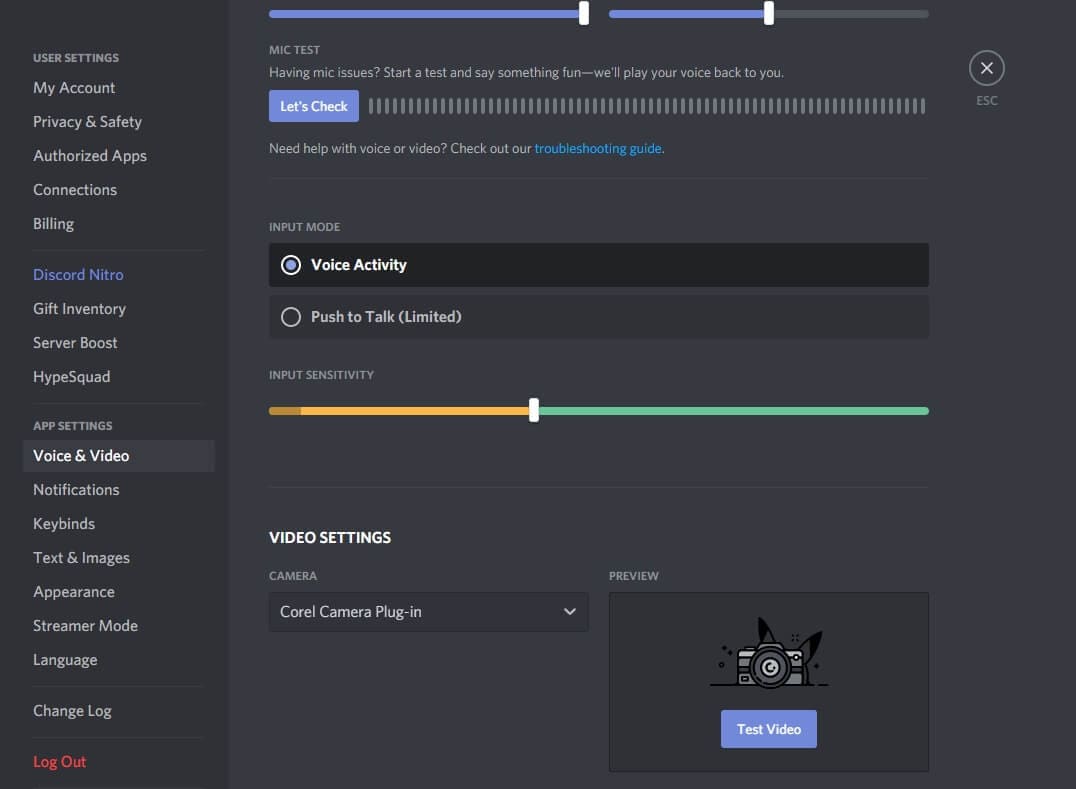
Schritt 3: Testvideo durchführen
Nutze diese Gelegenheit, um ein Testvideo aufzunehmen und sicherzustellen, dass du gut beleuchtet und richtig eingerahmt bist. Passe bei Bedarf die Raumbeleuchtung an oder repositioniere deine Kamera.
Schritt 4: Speichern und Beenden
Wenn du mit deinen Einstellungen zufrieden bist, klicke auf die Schließen-Schaltfläche oben rechts im Einstellungsmenü.
Teil 2: Wie macht man einen privaten Videoanruf auf Discord?
Sobald deine Einstellungen fertig sind, kannst du deinen privaten Discord-Videoanruf starten.
Wenn du es über den Webbrowser oder die Desktop-App machst, musst du zunächst zum Posteingang navigieren, den du mit der Person teilst, die du anrufen möchtest. Klicke dazu auf die Startseite-Schaltfläche oben links – du erhältst dann eine Liste aller deiner Kontakte.
- Wenn du nur eine Person anrufst, ist es einfach – klicke einfach auf deren Namen.

- Wenn du eine private Gruppe anrufen möchtest, musst du auf die +-Schaltfläche klicken und dann eine Gruppen-DM erstellen. Füge die Namen der Benutzer hinzu, die du anrufen möchtest.
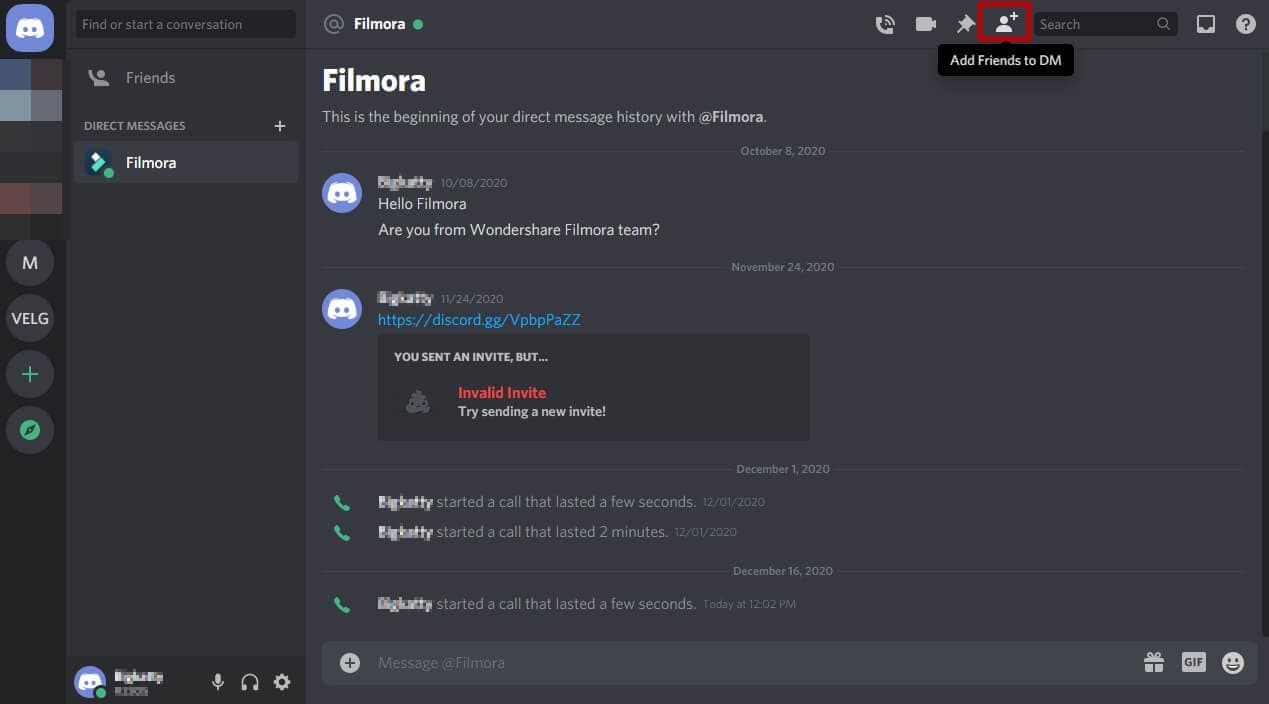
Sobald du im Direktnachrichtenfenster der Person oder Gruppe bist, die du anrufen möchtest, schau dir die Schaltflächen oben rechts auf dem Bildschirm an. Das zweite Symbol, das wie eine Videokamera aussieht, ist das, wonach du suchst. Klicke darauf und du startest einen Videoanruf.
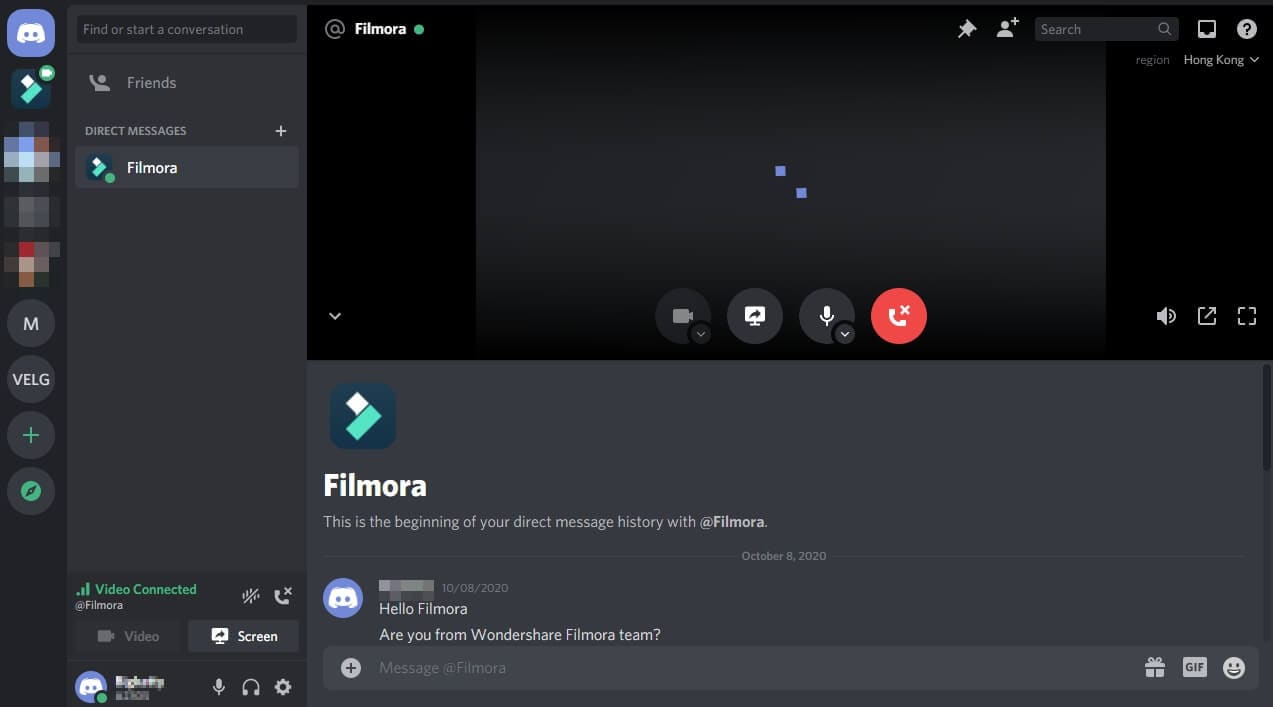
Du siehst dich selbst auf dem Bildschirm, aber du musst warten, bis die andere Person oder die Gruppenmitglieder dem Anruf beigetreten sind, damit der Chat richtig beginnen kann.
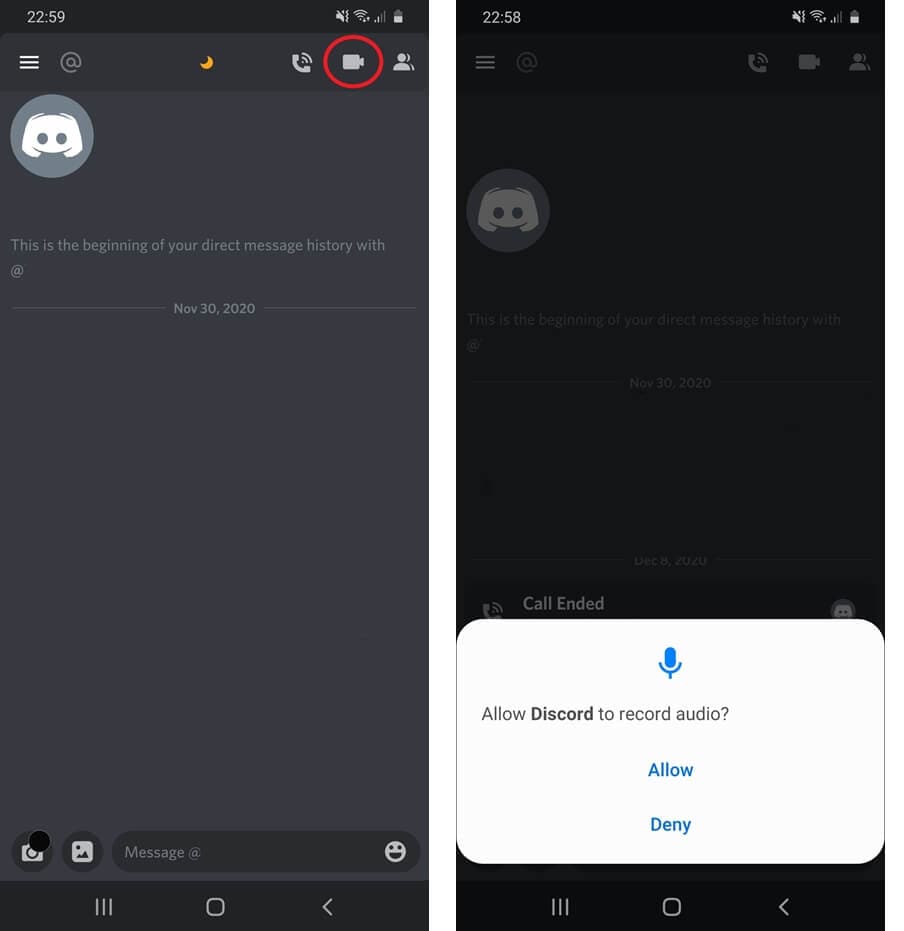
Der Vorgang eines Videoanrufs auf Discord Mobile ist im Wesentlichen identisch. Du musst lediglich die Direktnachrichtengruppe öffnen und auf das Videoanruf-Symbol klicken, das sich ebenfalls oben rechts auf deinem Bildschirm befindet.
Du musst der Discord-Mobile-App die Berechtigung erteilen, dein Mikrofon und deine Kamera zu verwenden, falls du das noch nicht getan hast.
Sobald du deinen Videoanruf auf dem Desktop oder Mobilgerät beendet hast, drücke einfach die rote Schaltfläche, um ihn zu beenden und deine Kamera wieder auszuschalten.
Teil 3: Wie macht man einen Server-Videoanruf auf Discord?
Wenn du einen Gruppen-Videoanruf auf einem öffentlichen Server durchführen möchtest, musst du zunächst zum Server navigieren.
Sobald du dort bist, musst du dem Sprachkanal beitreten, den du auf der linken Seite des Bildschirms sehen solltest.
Sobald du im Sprachkanal bist, klicke auf Lounge, Community-Treffpunkt oder Stream-Raum und schalte dann deine Kamera ein, indem du auf die Schaltfläche 'Video' klickst. Diese findest du unten links auf dem Bildschirm. Wenn du den Webbrowser verwendest, wirst du von deinem Browser an dieser Stelle um Erlaubnis gebeten, deine Kamera zu verwenden.
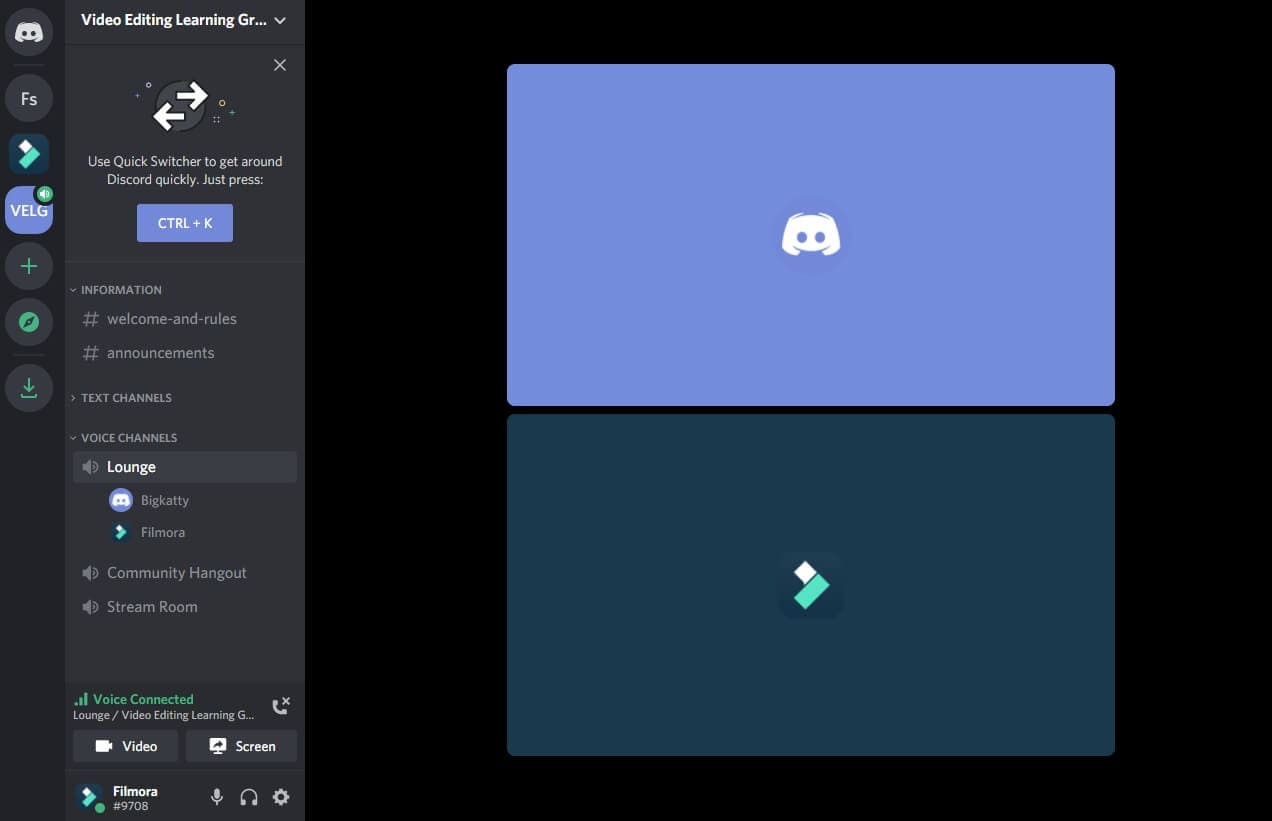
Und das war's – der Videoanruf ist jetzt live und jeder, der dem Sprachkanal beitritt, kann dich sehen, mit dir chatten und seine Kamera einschalten, um ebenfalls an der Videokonferenz teilzunehmen.
Auf Mobilgeräten ist es etwas anders.
Du möchtest trotzdem zum Server navigieren, dem du beitreten möchtest, und dann auf Sprachkanal klicken, um beizutreten. Aber sobald du auf den Sprachkanal klickst, erscheint ein Pop-up mit einem Symbol unten rechts, über das du deine Kamera sofort einschalten kannst.
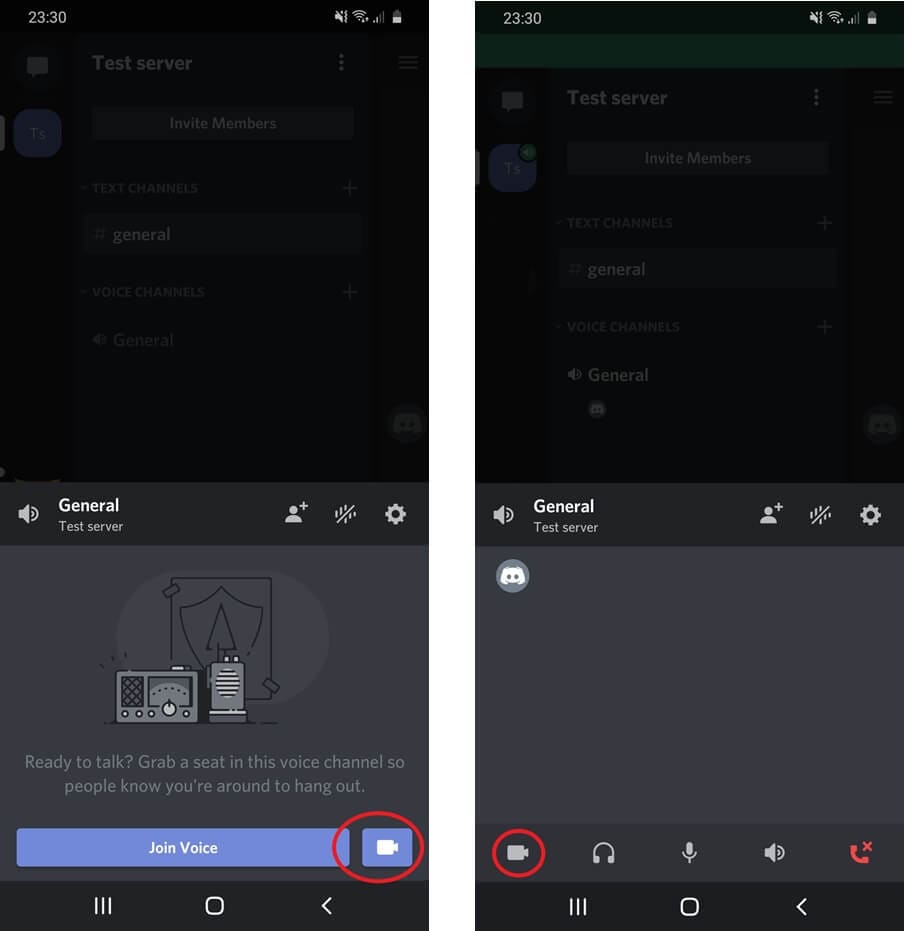
Wenn du möchtest, kannst du auch einfach nur als Sprache beitreten und dann jederzeit auf deinen Namen klicken, um deine Kamera einzuschalten und einen Sprachanruf in einen Videoanruf umzuwandeln.
Wenn du den Videoanruf beenden möchtest, klicke einfach erneut auf deinen Namen, um deine Kamera auszuschalten, oder trenne dich vollständig vom Sprachkanal.
Teil 4: Wie man aufgezeichnete Videoanrufe zur Perfektion verbessert [Desktop- & Mobile-Lösung]
Ob du an einem gemeinsamen Projekt mit Teammitgliedern arbeitest oder alte Freunde verbindest, ein Videoanruf kann die physische Distanz überbrücken. Das Aufzeichnen eines Videoanrufs kann dir helfen, die wichtigsten Momente einer Konferenz festzuhalten. Mit dem Bildschirmrekorderintegrierten Bildschirmrekorder of Wondershare Filmora kannst du einen Discord-Videoanruf aufzeichnen und relevante Vorteile nutzen. Der folgende Abschnitt behandelt die mobilen und Desktop-Versionen dieses Tools zur Bildschirmaufzeichnung von Videoanrufen.
 Sicherer Download
 Wondershare Filmora [Desktop-Benutzer]
Die Desktop-Version ist ideal für Benutzer, die umfangreiche Bearbeitungen durchführen und die Aufzeichnung verfeinern möchten. Mit dieser Funktion kannst du den ausgewählten Teil des Bildschirms aufzeichnen, um unerwünschte Bereiche auszuschließen. Neben der manuellen Auswahl des Bildschirms kannst du das gewünschte Seitenverhältnis für eine präzise Aufzeichnung eingeben. Durch die Aktivierung der Webcam bei der Aufzeichnung können Benutzer den Videoanruf kommentieren und die wichtigsten Punkte für die Zuschauer erläutern.
Nachdem du die Antwort erhalten hast, ob du auf Discord per Video chatten kannst, schauen wir uns das Tool an, das Bildschirmaufzeichnungsfunktionen für effiziente Aufzeichnungen bietet. Folge der Anleitung unten, um zu erfahren, wie du einen Videoanruf mit dem Filmora-Desktop aufzeichnest und bearbeitest:
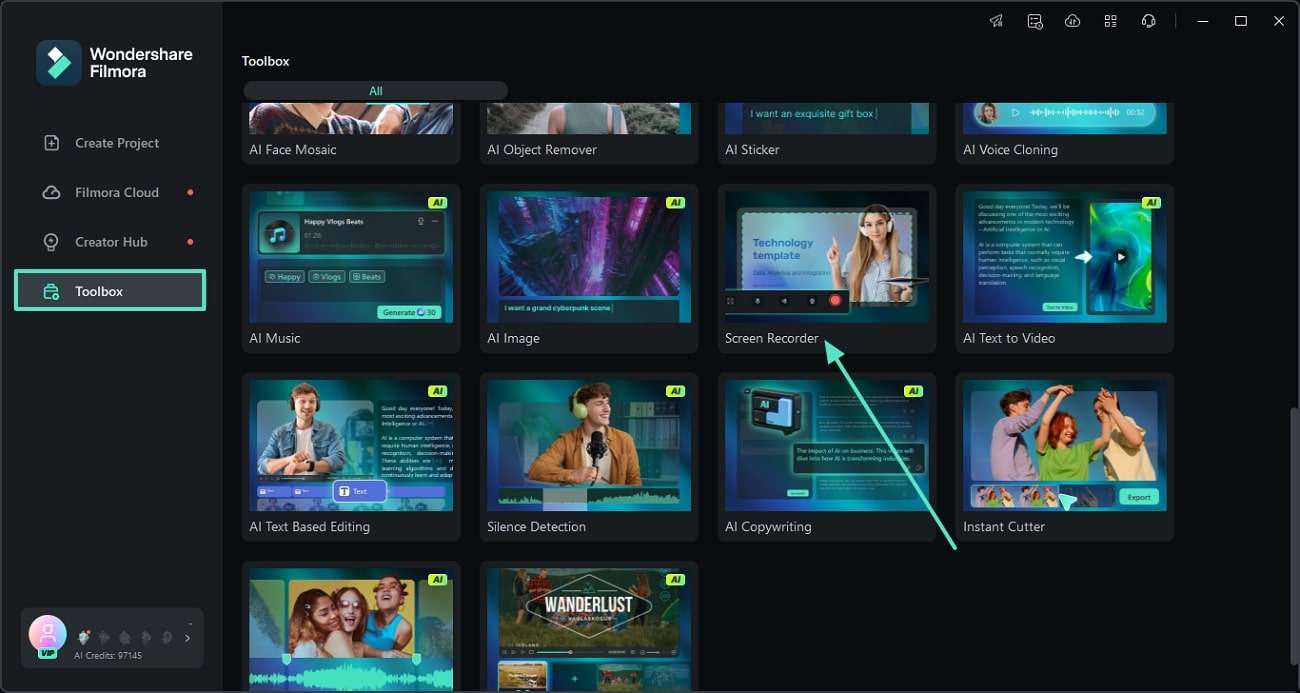
Schritt 1. Auf den Bildschirmrekorder über die Toolbox zugreifen
Öffne zunächst Filmora und rufe die Registerkarte „Toolbox" von links auf, um die Option „Bildschirmrekorder" auszuwählen.
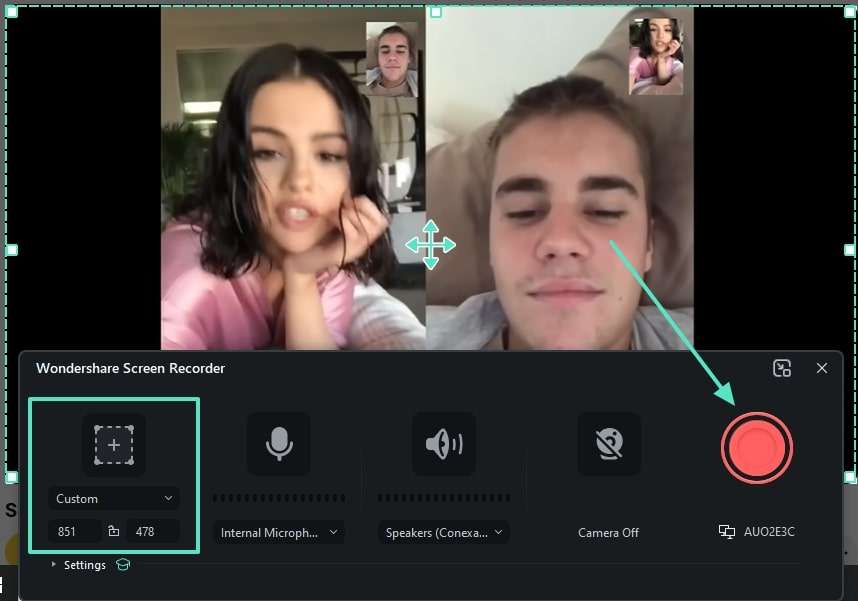
Schritt 2. Bildschirmgröße für die Anrufaufzeichnung auswählen
Wähle den Aufzeichnungsbereich aus, indem du die Ränder ziehst oder „Benutzerdefiniert"-Einstellungen eingibst, um die „Aufzeichnung" mit einem roten Kreis zu starten.
Schritt 3. Filter anwenden und anpassen
Um die Optik zu verbessern, rufe die Registerkarte „Filter" in der oberen Leiste auf und wähle das gewünschte Asset aus, um dessen „Deckkraft" im rechten Bereich anzupassen.
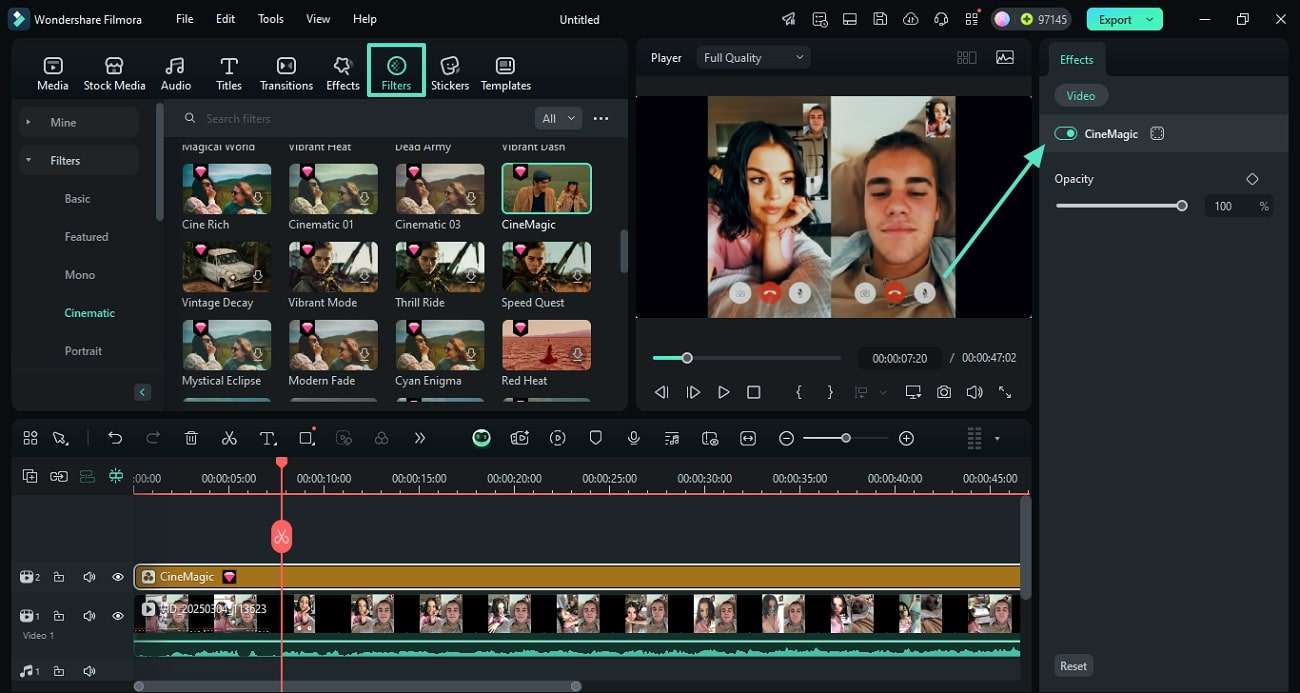
Schritt 4. Effekte anwenden und deren Deckkraft festlegen
Wenden Sie die gewünschten \u201cEffekte\u201d aus dem vorgesehenen Tab an und passen Sie die \u201cDeckkraft" im rechten Bereich anzupassen.
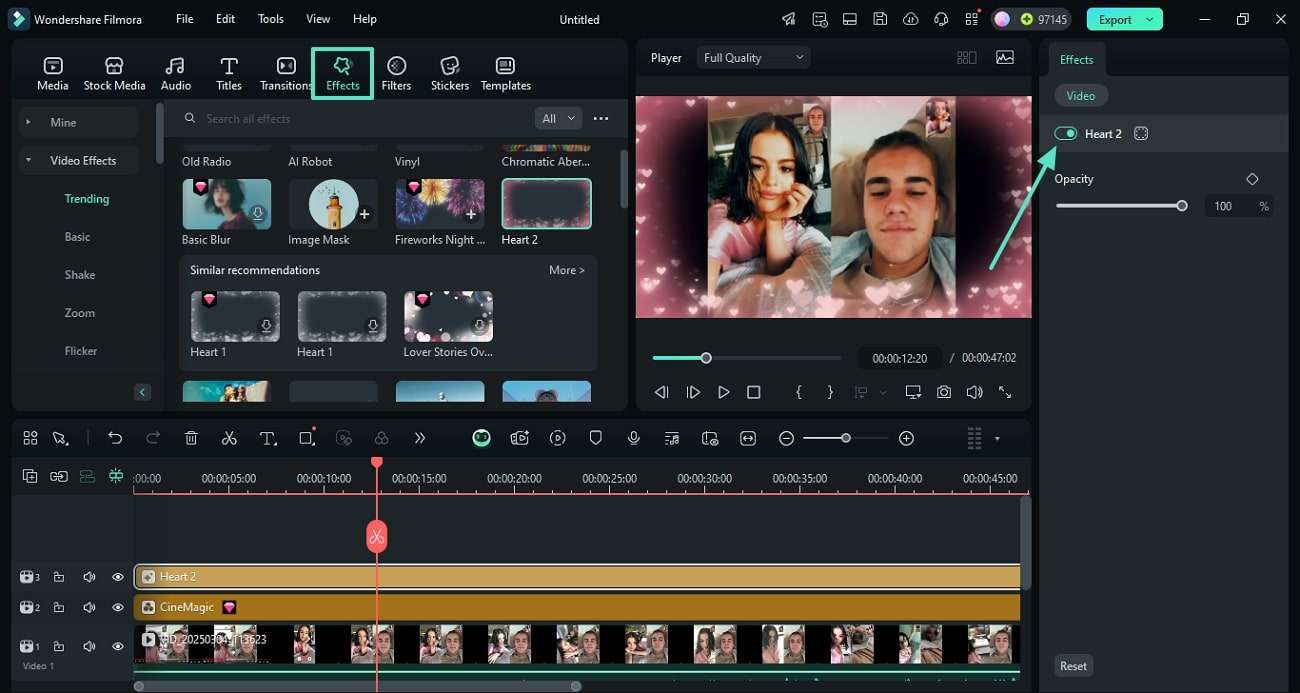
Schritt 5. Den Stimmwandler anwenden, um ein lustiges Element hinzuzufügen
Damit das Audio lustig klingt, rufen Sie den Bereich \u201cAudio\u201d auf, um in den Modus \u201cStimmwandler\u201d zu wechseln und den gewünschten \u201cStimmcharakter.\u201d anzuwenden
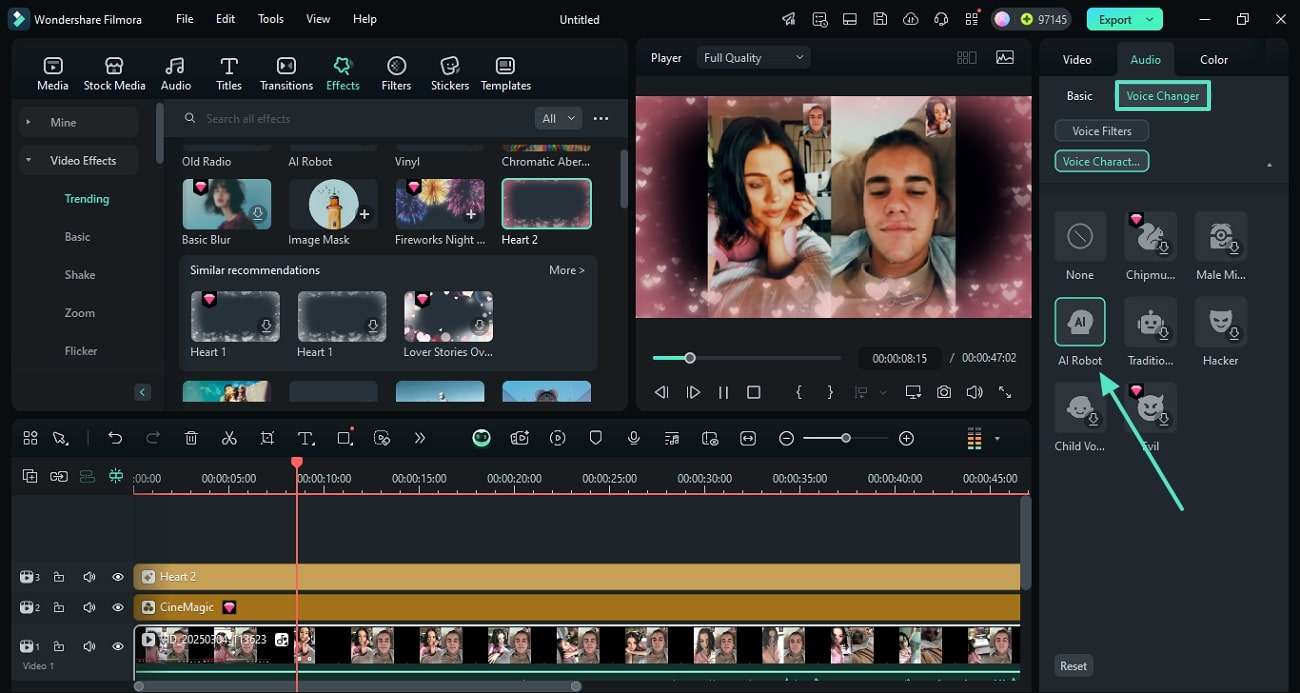
Schritt 6. Das Hintergrundrauschen aus dem Videoanruf entfernen
Blenden Sie das Hintergrundrauschen aus, indem Sie die \u201cGrundlegend\u201d Audio-Einstellungen auf der rechten Seite aufrufen und dann \u201cNormale Rauschunterdrückung" auszuwählen.
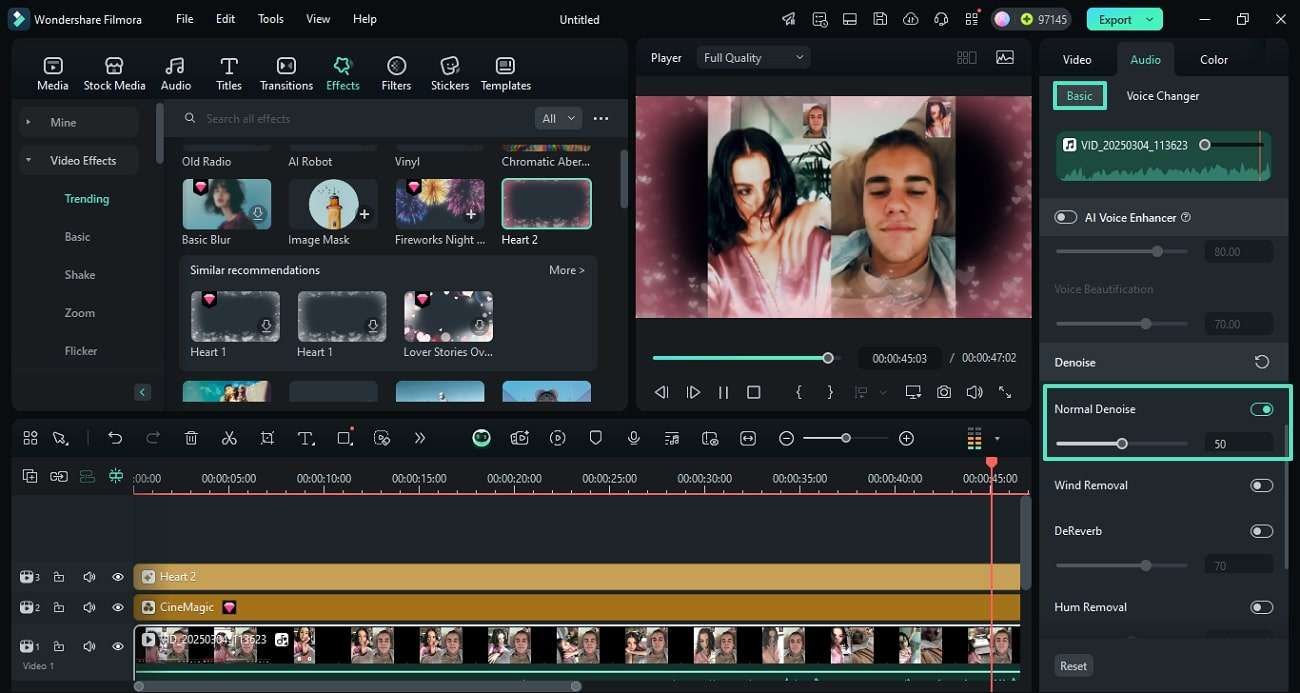
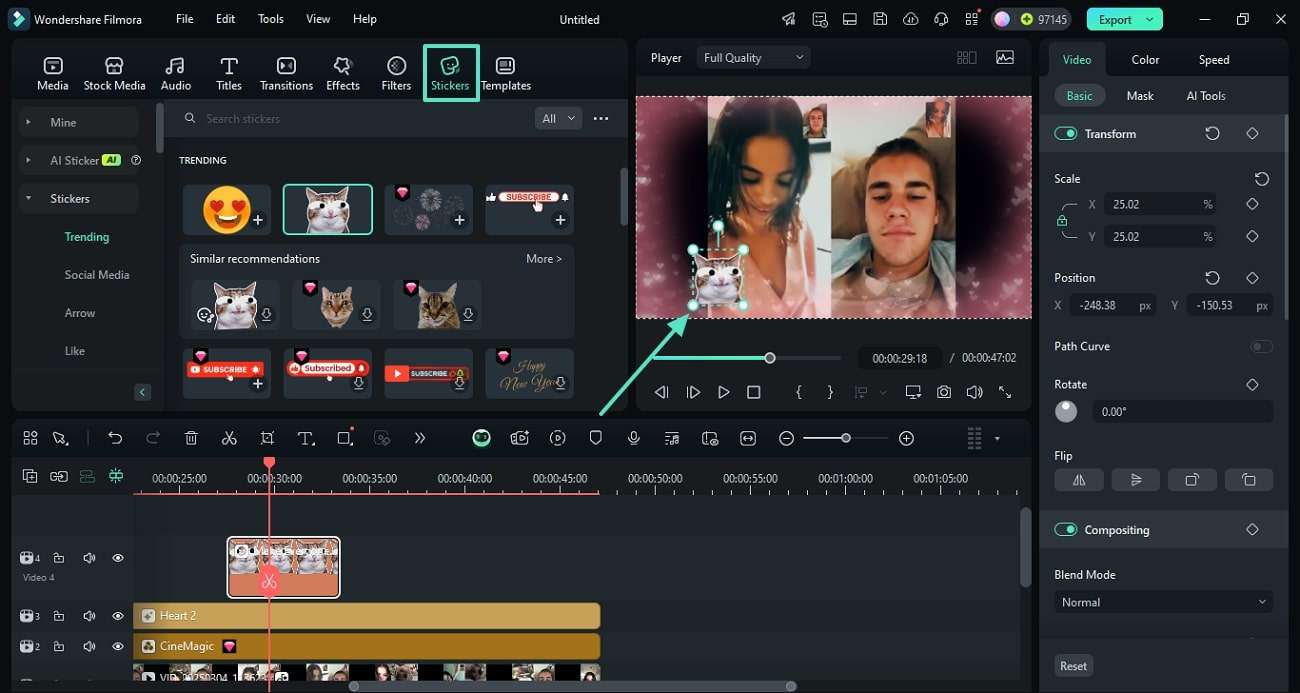
Schritt 7. Einen zum Kontext passenden Sticker hinzufügen
Um einen visuellen Anreiz zu schaffen, rufen Sie die Registerkarte \u201cSticker\u201d auf und wählen Sie das gewünschte Element aus, um es neu zu positionieren.
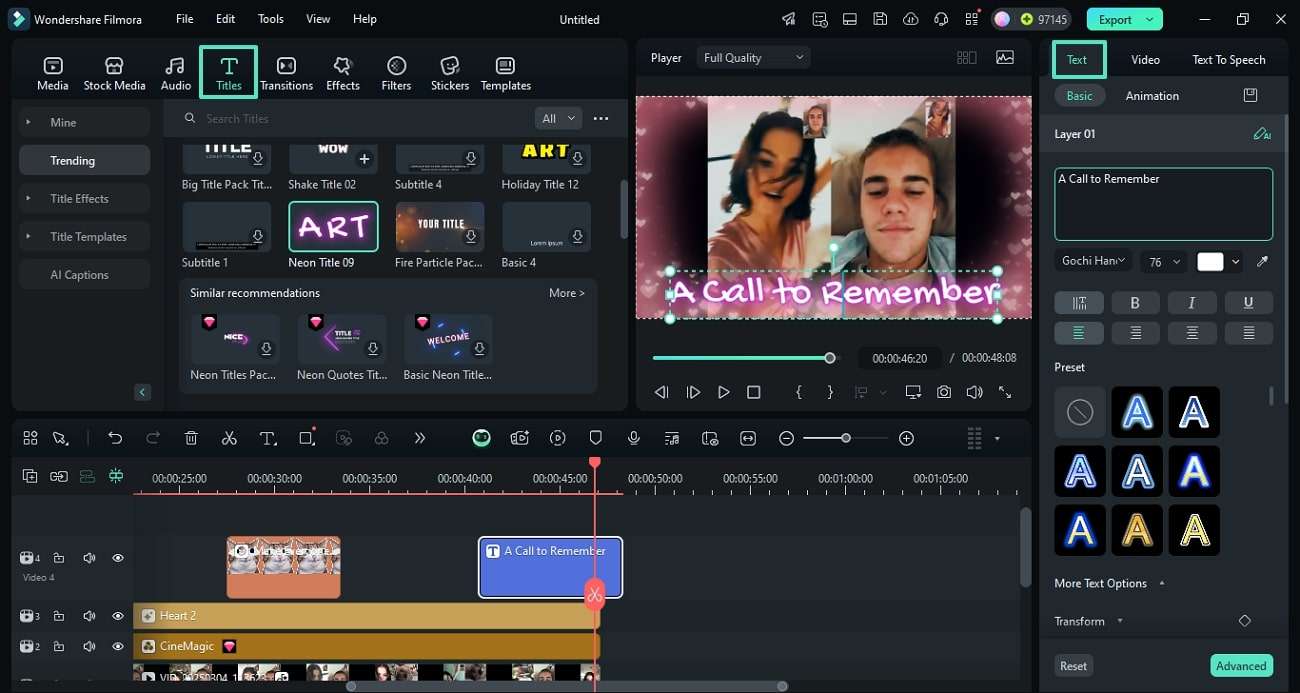
Schritt 8. Zum Anruf passenden Text einfügen
Wählen Sie die Registerkarte \u201cTitel\u201d, um Text hinzuzufügen, und rufen Sie das \u201cText\u201d-Panel auf der rechten Seite auf, um ihn anzupassen.
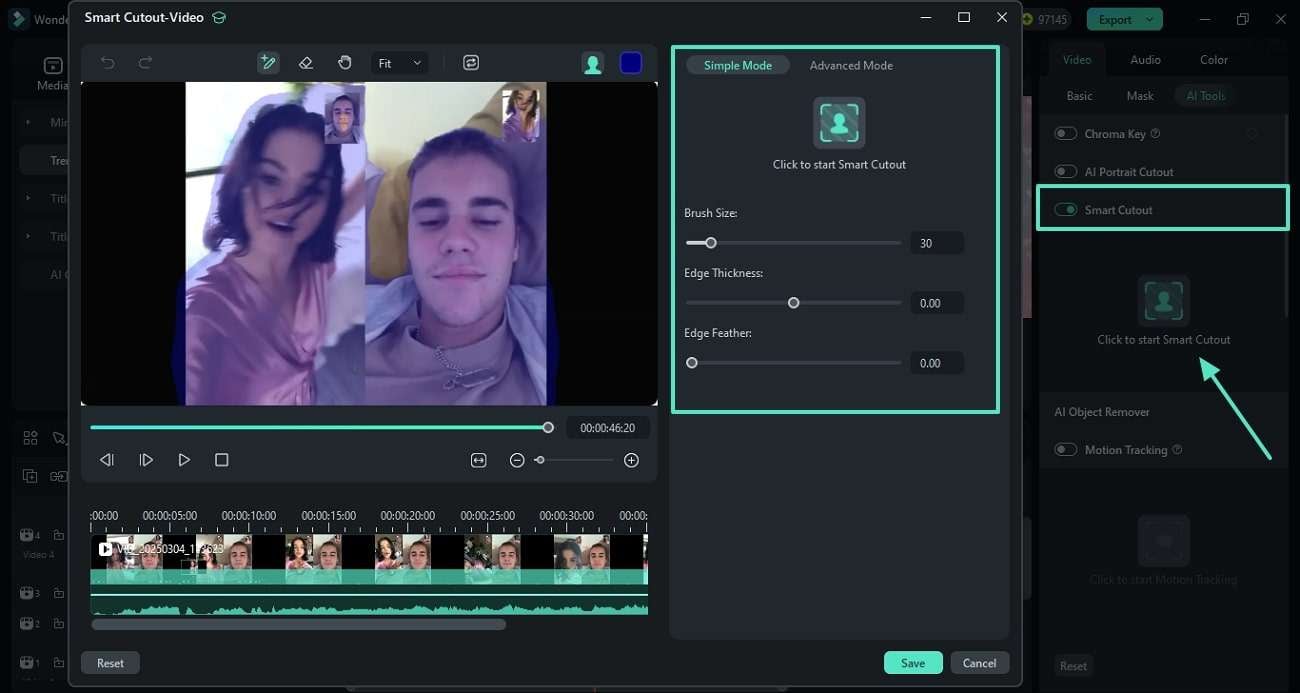
Schritt 9. Den intelligenten Ausschnitt anwenden, um den Hintergrund zu ändern
Ändern Sie den Hintergrund, indem Sie \u201cIntelligenter Ausschnitt\u201d aus den KI-Tools aktivieren und im nächsten Fenster die zu isolierenden Objekte auswählen und \u201cSpeichern\u201d.
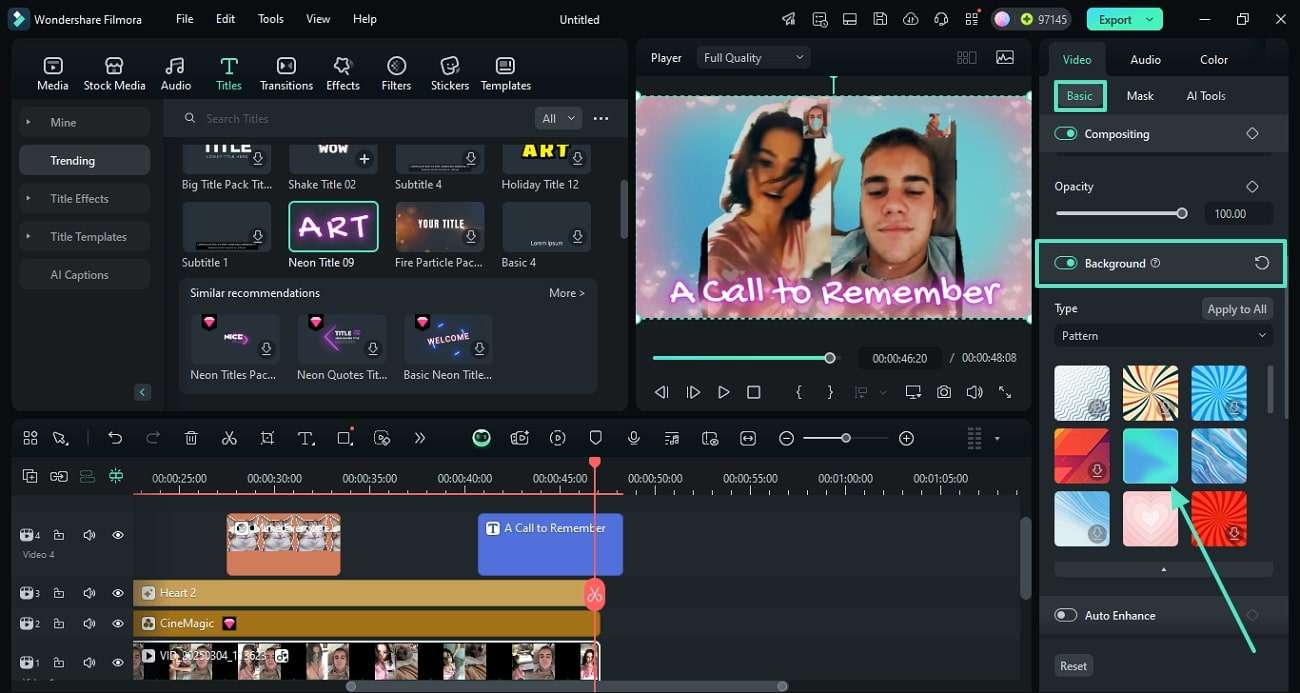
Schritt 10. Den gewünschten Hintergrund anwenden
Wenn der Ausschnitt angewendet wurde, rufen Sie den Bearbeitungsbereich \u201cGrundlegend\u201d auf und aktivieren Sie die Option \u201cHintergrund\u201d, um das bevorzugte Element auszuwählen und anzuwenden.
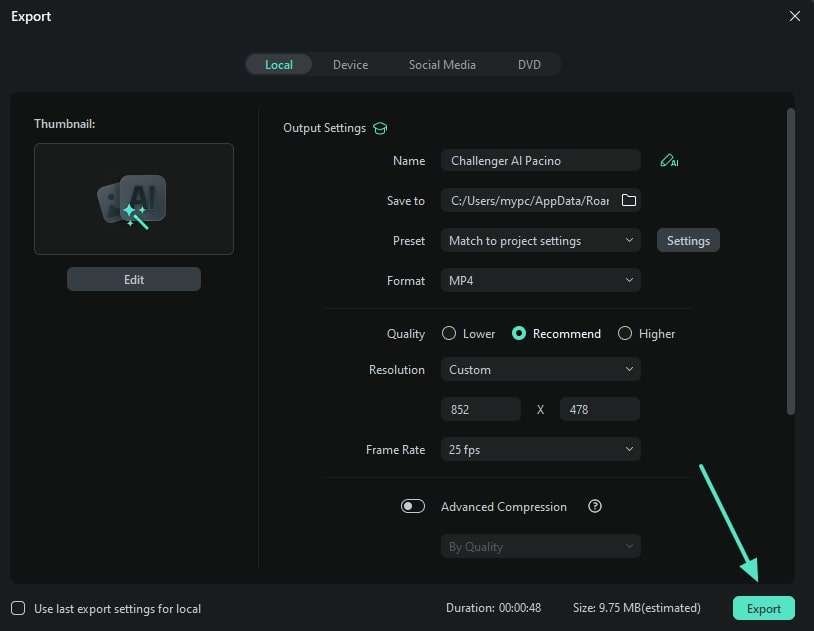
Schritt 11. Den bearbeiteten Videoanruf exportieren
Wenn die Bearbeitung abgeschlossen ist, klicken Sie oben rechts auf \u201cExportieren\u201d, um das Video über das nächste Fenster zu \u201cExportieren\u201d.
Die Filmora-App [iOS/Android]
Benutzer, die einen Discord-Videoanruf aufzeichnen und dezent bearbeiten möchten, können die Filmora-App verwenden. Mit allen Bearbeitungsfunktionen unterwegs ermöglicht sie das Aufzeichnen und Bearbeiten unter einem Dach. Wenn Sie Ihren Videoanruf als Podcast veröffentlichen möchten, können Sie die Audio-Aufnahmefunktionen dieser App nutzen und das Audio einfach aufzeichnen.
Nach der Aufzeichnung kann der Videoanruf mit verschiedenen Audio-Bearbeitungsfunktionen bearbeitet werden. Benutzer können die Lautstärke des Anrufs anpassen, wenn er ohne professionelles Mikrofon aufgezeichnet wurde. Um Ihrem zukünftigen Podcast ausgewogenes Audio zu verleihen, legen Sie mit dieser App die Ein- und Ausblendwerte fest.
Funktionen der Filmora-App
- Audio-Dehnung: Dehnt Ihr Audio auf die Länge des Videos, damit Sie den Sound bis zum Ende genießen können.
- Rauschunterdrückung:Entfernt das Hintergrundrauschen aus Ihrem Videoanruf und verleiht Ihrem Podcast einen professionell sauberen Klang.
- Stimmeffekt: Bietet eine umfangreiche Bibliothek an Stimmeffekten, um Ihren Videos ein ausgefeiltes, aber dennoch lustiges Element zu verleihen.
- Geschwindigkeit: Ermöglicht es Benutzern, die Geschwindigkeit des Audios anzupassen, um die Klarheit zu verbessern und gezogene Segmente bei Bedarf zu korrigieren.
- Beats: Fügt dem Audio einen passenden musikalischen Beat hinzu und ermöglicht es Ihnen, dessen Intensität für ein ausgefeiltes Ergebnis anzupassen.
Filmora für Mobilgeräte Filmora für Mobilgeräte Filmora für Mobilgeräte Filmora für Mobilgeräte Filmora für Mobilgeräte
Videos mit 1 Klick auf Ihrem Mobiltelefon bearbeiten!
- \u2022 Leistungsstarke brandneue KI-Funktionen.
- \u2022 Benutzerfreundliche Videobearbeitung für Anfänger.
- \u2022 Vollständige Videobearbeitung für Profis.


KI-Text-zu-Video: Von der Idee zur Leinwand
Wenn es darum geht, einen aufgezeichneten Discord-Videoanruf zu verbessern, wurden die Möglichkeiten durch Wondershare Filmoras innovative KI-Text-zu-VideoKI-Text-zu-Video-Funktion erweitert.
Stellen Sie sich vor, Ihre Texteingaben in ansprechende Videos zu verwandeln, ohne einen Finger zu rühren. Filmoras KI-Videogenerator kann Ihr Videokonzept aufgreifen und es automatisch in ein Story-Skript, ein detailliertes Storyboard mit bearbeitbaren Visuals und Dialogen umwandeln und das fertige Video generieren. Dies ist ideal zum Erstellen von Videozusammenfassungen Ihrer Discord-Anrufe oder zur Visualisierung von Ideen, die während Ihrer Videositzungen besprochen wurden.
Hauptfunktionen zur Verbesserung Ihrer Videoanrufe
- Vom Skript zum Storyboard: Filmora kann aus Ihren Schlüsselwörtern oder einer kurzen Story-Übersicht automatisch kinematografische Storyboards generieren. Das bedeutet: Wenn Sie und Ihr Team eine Projektidee in Ihrem Discord-Anruf besprochen haben, können Sie diese Diskussion in ein Storyboard für eine Videopräsentation umwandeln.
- KI-Charakterkonsistenz: Erstellen oder pflegen Sie konsistente Charaktere in Ihren Videos. Dies ist ideal für laufende Projekte oder regelmäßige Streams, bei denen Sie eine bestimmte Persona oder einen bestimmten Charakter beibehalten möchten.
- Produktionskontrolle: Passen Sie das Seitenverhältnis, die Dauer, den Stil und mehr Ihres Videos an. Nach Ihrem Videoanruf können Sie diese Einstellungen an Ihre spezifischen Bedürfnisse oder Ihr Inhaltsformat anpassen.
- KI-Voiceover & Lippensynchronisation: Fügen Sie natürlich klingende KI-Stimmen mit Lippensynchronisationstechnologie hinzu, um Ihre Videoanrufe zu verbessern. Sie können dies verwenden, um Voiceovers zu erstellen oder Ihre aufgezeichneten Anrufe zu synchronisieren.
- Echtes KI-generiertes Filmmaterial: Generieren Sie originale Videoinhalte direkt aus Ihrem Skript, ohne auf Stockmaterial zurückgreifen zu müssen, und machen Sie Ihre Inhalte einzigartig.
Nach der Aufzeichnung eines Discord-Videoanrufs mit Filmora können Sie die KI-Text-zu-VideoKI-Text-zu-Video Funktion nutzen, um ergänzende Inhalte zu erstellen. Wenn Sie beispielsweise während des Anrufs einen Geschäftsvorschlag besprochen haben, könnten Sie ein kurzes Skript auf Basis der Diskussion schreiben und Filmoras KI verwenden, um ein Storyboard oder sogar eine vollständige Videopräsentation zu generieren, die Sie mit Ihrem Team oder Kunden teilen können.
Häufig gestellte Fragen zu Discord-Videoanrufen
1. Wie viele Personen können an einem Discord-Gruppen-Videoanruf teilnehmen?
Normalerweise liegt die Begrenzung für die Anzahl der Benutzer bei einem Gruppen-Videoanruf in Discord bei 10. Während der Coronavirus-Pandemie erkannte das Discord-Team jedoch, dass es ein wertvolles Werkzeug ist, um Menschen in Verbindung zu halten. Daher wurde die Begrenzung auf 25 Benutzer erhöht. Dies könnte in der Zukunft wieder reduziert werden, sobald die Welt zur Normalität zurückkehrt.
2. Wie tritt man einem Videoanruf auf Discord bei?
Einem bestehenden Videoanruf auf Discord beizutreten ist ein wirklich einfacher Vorgang.
Bei einem privaten Videoanruf erhalten Sie ein Pop-up im Chat-Fenster, das Sie darüber informiert, dass ein Videoanruf gestartet wurde. Sie haben die Möglichkeit, den Videoanruf abzulehnen, mit Video beizutreten oder nur mit Sprache beizutreten, ohne Ihre Kamera einzuschalten.
Wenn es sich stattdessen um einen öffentlichen Server handelt, auf dem ein Videoanruf stattfindet, müssen Sie einfach dem Sprachkanal beitreten, indem Sie auf der linken Seite des Bildschirms darauf klicken und dann auf die Videoschaltfläche neben Ihrem Namen klicken, genauso als würden Sie den Anruf selbst starten.
