
 4,7
4,7






Das Teilen deines Minecraft-Gameplays ermöglicht es dir, epische Bauten, Kämpfe und Abenteuer mit Freunden oder Fans zu präsentieren. Minecrafts grenzenlose Kreativität und Abenteuerlust haben es zu einem Favoriten für Spieler gemacht, die ihre Erlebnisse teilen möchten. Dazu musst du zunächst lernen, wie man ein Minecraft-Video aufnimmt .
Allerdings kann das Aufnehmen von Minecraft ohne Ruckler knifflig sein, besonders wenn du ein flüssiges, professionell aussehendes Ergebnis möchtest. Verschiedene Tools wie Wondershare Filmora machen es einfach, ohne Leistungsprobleme aufzunehmen und zu bearbeiten. Mit den richtigen Werkzeugen kannst du jeden Moment deiner Minecraft-Reise nahtlos festhalten. Lies weiter, um mehr zu erfahren!
In diesem Artikel
Teil 1. Verwendung eines dedizierten Tools zum Aufnehmen und Bearbeiten von Minecraft-Videos
Wenn du hochwertige Minecraft-Inhalte erstellen möchtest, Wondershare Filmora ist eine ausgezeichnete Wahl für viele Spieler. Seine Aufnahme- und Bearbeitungsfunktionen machen es einfach, mit wenig Aufwand professionell aussehende Videos zu erstellen. Die Plattform ist auf allen wichtigen Plattformen kostenlos herunterzuladen, sodass du sofort loslegen kannst. Dieser Teil zeigt dir, warum Filmora eine Top-Wahl ist!

Wondershare Filmoras wichtigste Funktionen
Filmora kombiniert intuitive Aufnahmefunktionen mit leistungsstarken Bearbeitungswerkzeugen. Hier erfährst du, warum Filmora für die Aufnahme und Bearbeitung von Minecraft-Videos sehr empfohlen wird:
- Leistungsstarke KI-Funktionen. Filmoras KI vereinfacht den Bearbeitungsprozess. Die KI-Copilot-Bearbeitung kann deine Minecraft-Videos analysieren und intelligente Empfehlungen zur Verbesserung geben. Außerdem extrahiert Smart Short Clips automatisch Highlights deiner Videos und verwandelt sie in virale Kurzclips.
- Umfangreiche Medienressourcen. Greife auf über 10.000 Vorlagen und 10 Millionen kreative Assets zu. Passe deine Minecraft-Videos mit den ständig wachsenden einzigartigen Effekten und Designs in Filmora an.
- Erweiterte Bearbeitungswerkzeuge. Funktionen wie verbessertes Keyframing, Motion Tracking, Speed Ramping, Split Screen und Green Screen bieten umfangreiche kreative Kontrolle über deine Minecraft-Inhalte.
- Audio-Remix-Optionen. Mit Filmora kannst du deinen Videos mit Audio-Visualizern, Auto-Ducking und Auto-Synchronisation mehr Tiefe verleihen und so ein ausgewogenes Audioerlebnis schaffen.
-
Flexibles Gameplay-Recording. Nimm Gameplay, Webcam-Material, Mikrofoneingabe und Systemton gemeinsam auf. Filmora kann Spielfenster auch automatisch erkennen und deine Aufnahme direkt in die Timeline zur Bearbeitung senden.
So nimmst du Minecraft-Videos mit Filmora auf und bearbeitest sie
Befolge diese Schritte, um Minecraft-Gameplay mit Filmora aufzunehmen und zu bearbeiten:
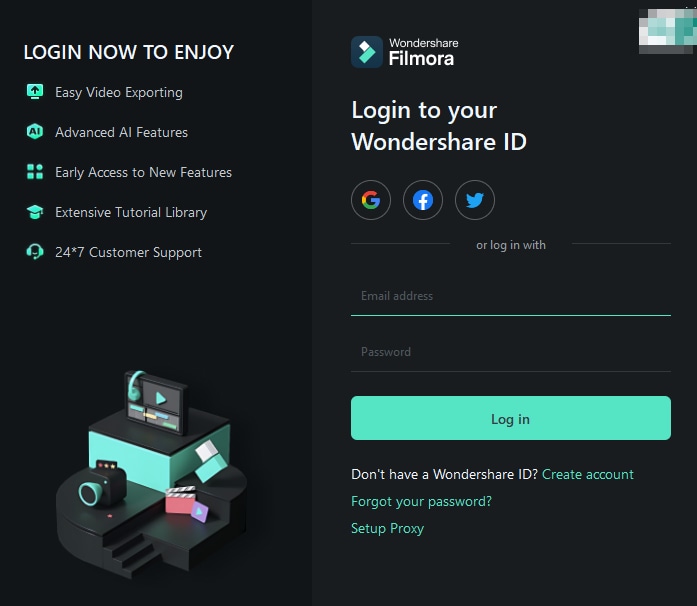
Schritt 1: Lade Filmora herunter und installiere es auf deinem Computer. Starte die Anwendung. Registriere dich oder melde dich bei einem Wondershare-Konto an, um zu beginnen. Alternativ kannst du dich auch mit anderen Optionen anmelden.
Schritt 2: Klicke auf Neues Projekt, um zu beginnen. Klicke dann auf Datei > Medien aufnehmen > PC-Bildschirm aufnehmen aus den verfügbaren Optionen. Alternativ klicke einfach auf die Schaltfläche Bildschirmrekorder im Hauptfenster.

Schritt 3: Passe im nächsten Bildschirm den Aufnahmebereich an. Wähle den Typ der Audioquelle, um sowohl Spielgeräusche als auch deinen Kommentar aufzunehmen.

Schritt 4: Klicke auf die rote Aufnahme-Schaltfläche, um die Aufnahme deines Minecraft-Gameplays zu starten. Du kannst jederzeit pausieren, stoppen und fortfahren.

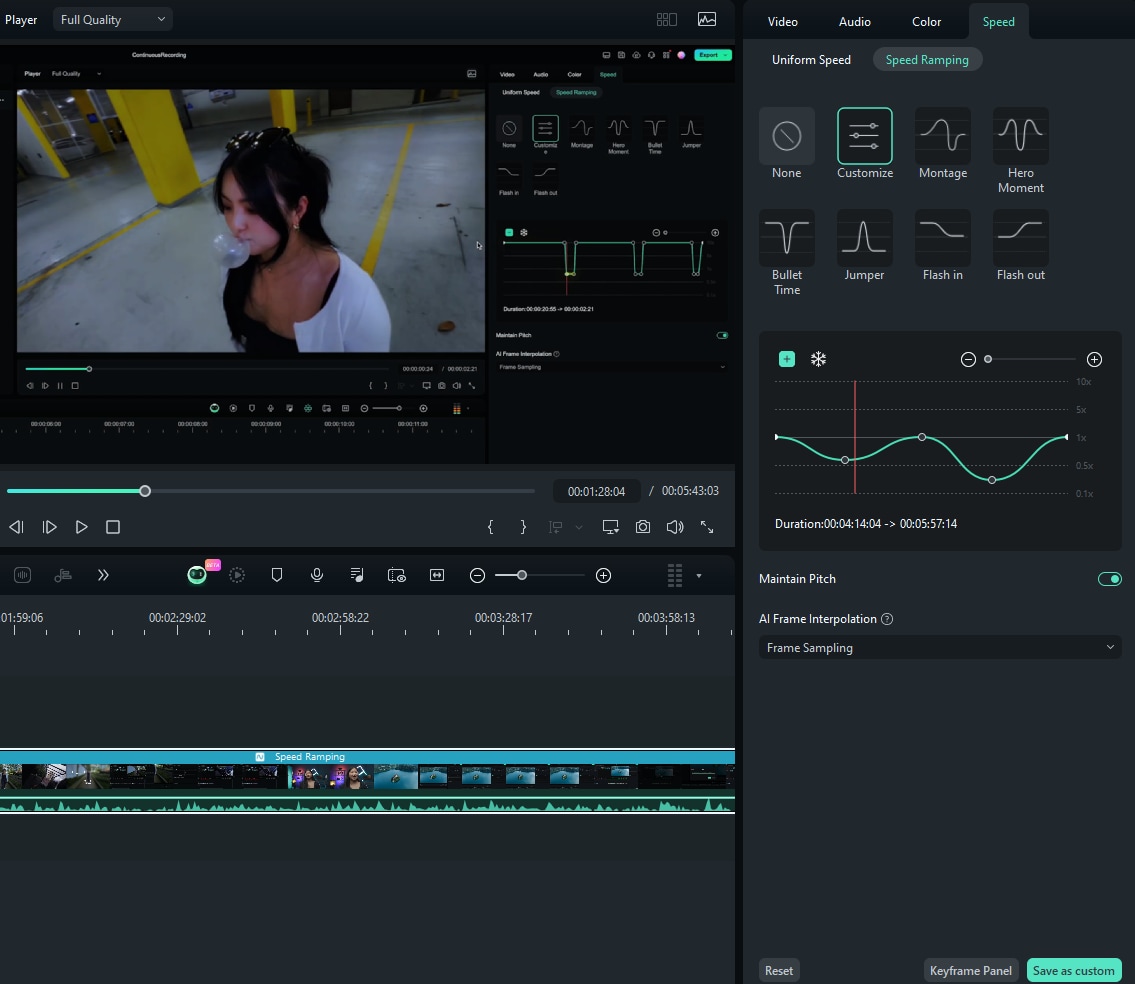
Schritt 5: Wenn du mit der Aufnahme fertig bist, bearbeite sie in der Timeline. Klicke zum Beispiel auf Geschwindigkeit > Speed Ramping. Ändere die Wiedergabegeschwindigkeit, um beeindruckende Gameplay-Momente hervorzuheben oder in den Fokus zu rücken.
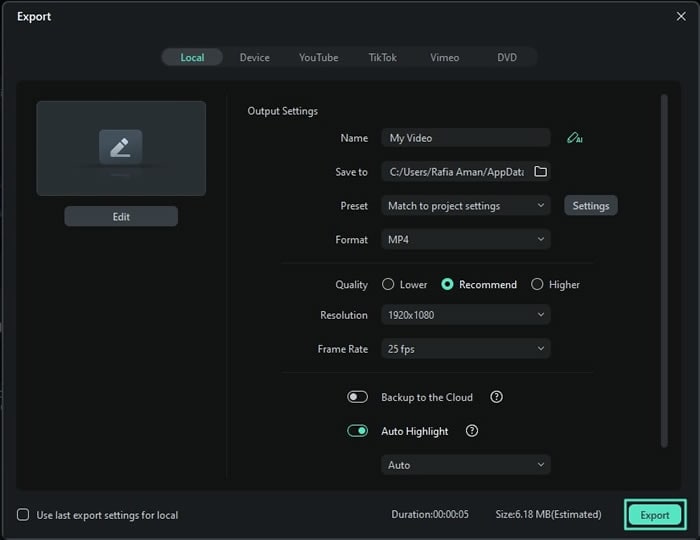
Schritt 6: Speichere das Video nach der Bearbeitung in deinem bevorzugten Format und teile es auf Plattformen wie YouTube oder Twitch.
Teil 2. Verwendung integrierter Tools wie der Xbox Game Bar
Die Xbox Game Bar ist ein integriertes Aufnahme-Tool unter Windows 10 und 11. Sie ist für viele eine praktische Option, um Minecraft ohne zusätzliche Software aufzunehmen. Obwohl sie einfacher als dedizierte Software ist, ist die Xbox Game Bar zuverlässig für die Aufnahme von Gameplay in anständiger Qualität. Sie ist ideal für Spieler mit kleinem Budget oder solche, die eine schnelle Aufnahmelösung benötigen.
So nimmst du Minecraft-Gameplay mit der Xbox Game Bar auf
Befolge die folgenden Schritte, um deine Minecraft-Momente mit der Xbox Game Bar aufzunehmen:
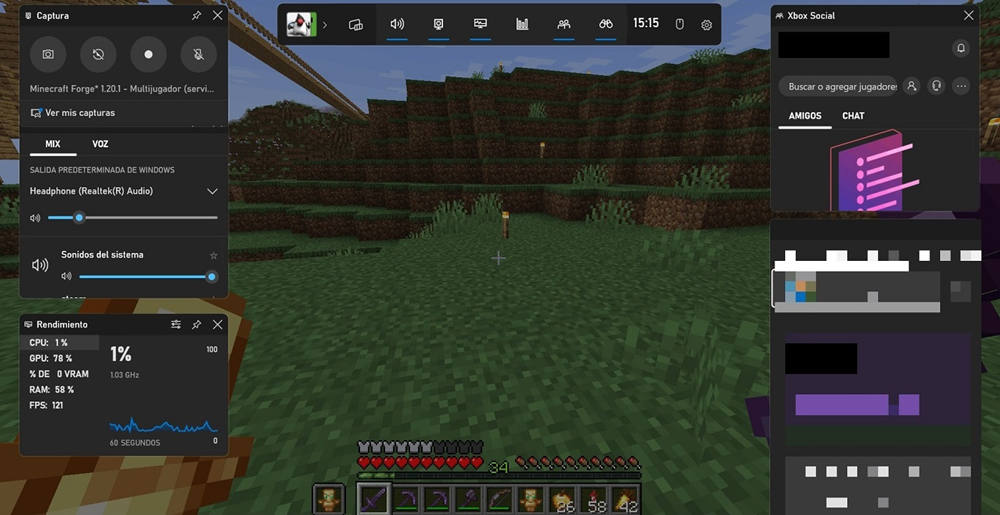
Schritt 1: Drücke Windows + G, um das Xbox Game Bar-Overlay auf deinem Bildschirm zu öffnen. Wähle im Overlay das Aufnahme-Widget, über das du Audio- und Videoeinstellungen steuern kannst.
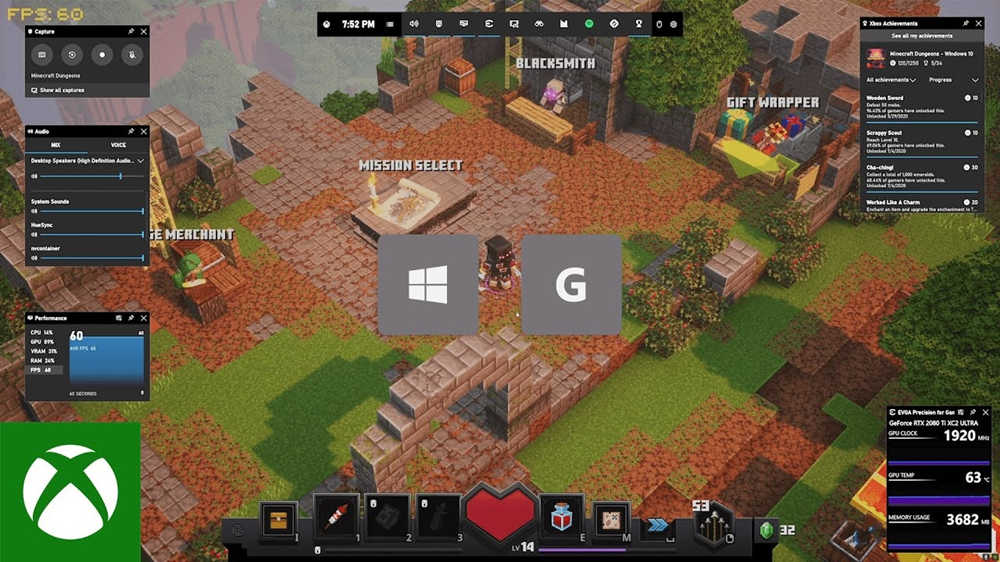
Schritt 2: Passe die Video- und Audioeinstellungen an. Stelle sicher, dass sowohl Spielaudio als auch Mikrofon nach Bedarf aktiviert oder deaktiviert sind.
Schritt 3: Klicke auf die Aufnahme-Schaltfläche, um die Gameplay-Aufnahme zu starten. Wenn du fertig bist, drücke erneut Windows + G und stoppe die Aufnahme. Das Video wird automatisch im Ordner Aufnahmen gespeichert.
Vor- und Nachteile der Xbox Game Bar
Hier sind die Vor- und Nachteile der Verwendung der Xbox Game Bar für deine Minecraft-Aufnahmen:
Die Xbox Game Bar ist eine solide Wahl für Minecraft-Spieler, die eine einfache, kostenlose Lösung benötigen. Für hochwertige Aufnahmen und Bearbeitung bleibt Filmora jedoch die überlegene Wahl. Dedizierte Software gibt dir die Möglichkeit, professionelle, ausgefeilte und ansprechende Inhalte zu produzieren.
Einfach zu bedienendes Bildschirmaufnahme-Tool für jeden

Teil 3. Verwendung von Online-Tools zum Aufnehmen von Minecraft-Videos
Für diejenigen, die keine zusätzliche Software installieren möchten, sind Online-Tools eine flexible Option für die Aufnahme von Minecraft-Gameplay. DemoCreator bietet einen Online-Bildschirmrekorder, der Gameplay direkt über einen Webbrowser aufzeichnet. DemoCreators Einfachheit macht es ideal für schnelle, unterwegs durchgeführte Aufnahmen oder einmalige Projekte.
So nimmst du Minecraft-Gameplay mit DemoCreator auf
So nimmst du deine Minecraft-Sitzungen mit DemoCreators Online-Rekorder auf:
Schritt 1: Besuche die DemoCreator-Website und wähle die Online-Bildschirmrekorder-Option. Du kannst Nur Bildschirm or Bildschirm & Webcam wählen, um deine Aufnahmen aufzuwerten.
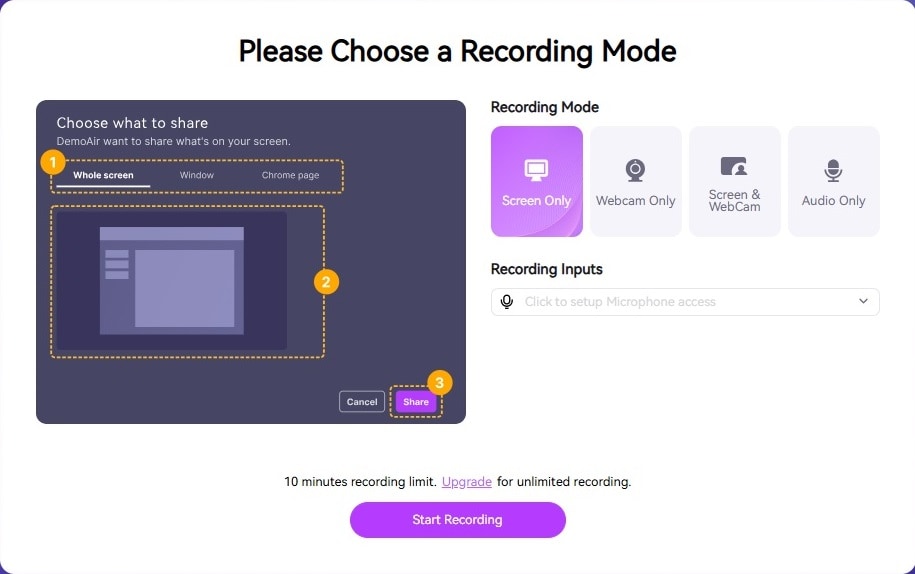
Schritt 2: Passe den Audioeingang an, einschließlich Systemton und Mikrofoneinstellungen. So kannst du Spielgeräusche und Sprachkommentare aufnehmen.
Schritt 3: Klicke auf die Aufnahme-Schaltfläche und beginne deine Minecraft-Sitzung. DemoCreator zeichnet alle deine Aktionen im Spiel auf.
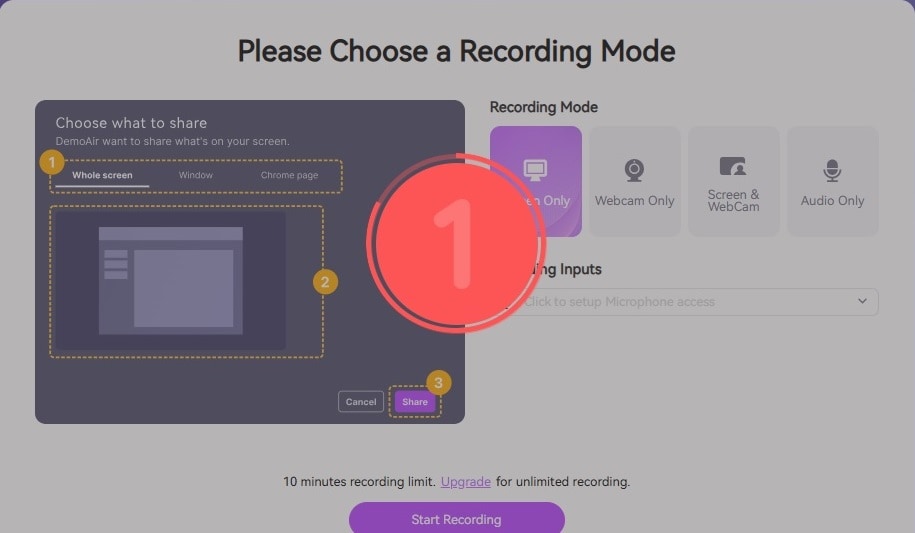
Schritt 4: Sobald du die Aufnahme stoppst, speichere die Datei direkt auf deinem Computer, bereit für weitere Bearbeitungen oder den Upload.
Vor- und Nachteile der Verwendung von DemoCreator
Hier sind die Vor- und Nachteile der Verwendung von DemoCreator:
DemoCreator bietet eine wertvolle Option für alle, die ein problemloses Aufnahmeerlebnis wünschen. Für Content-Creator, die professionelle Videos mit zusätzlichen Effekten erstellen möchten, ist Filmora nach wie vor die beste Wahl. Die umfangreichen Bearbeitungswerkzeuge und die nahtlose Aufnahme gewährleisten hochwertige Inhalte. Probieren Sie Filmora aus, um auf Plattformen wie YouTube oder Twitch hervorzustechen.
Fazit
Minecraft aufnehmen Das Gameplay ist mit den richtigen Tools einfacher und effektiver. Kostenlose Optionen wie Xbox Game Bar eignen sich hervorragend für einfache Aufnahmen. Online-Tools wie DemoCreator sind perfekt für schnelle Sitzungen ohne Download. Für Creator, die ihren Inhalten einen professionellen Touch verleihen möchten, bietet Filmora umfassende Aufnahme- und Bearbeitungswerkzeuge.
Wenn Sie sich für Filmora entscheiden, können Sie mit wie man ein Minecraft-Video aufnimmt mit verzögerungsfreien Aufnahmen experimentieren. Mit diesen Tools sind Sie bereit, Ihre besten Minecraft-Momente zu teilen. Präsentieren Sie sie auf Plattformen wie YouTube oder Twitch und erstellen Sie Inhalte, die sich von der Masse abheben.
FAQ
-
Verfügt Minecraft über eine integrierte Gameplay-Aufzeichnungsfunktion?
Nein, Minecraft verfügt nicht über eine integrierte Aufnahmefunktion. Sie müssen Aufnahmesoftware wie Xbox Game Bar, Filmora oder Online-Tools verwenden, um das Gameplay aufzuzeichnen. -
Synchronisiert Minecraft den Fortschritt plattformübergreifend?
Ja, die Bedrock Edition von Minecraft unterstützt plattformübergreifende Synchronisierung, wenn sie mit einem Microsoft-Konto verbunden ist. Damit können Sie auf jedem Gerät, z. B. einem Mobilgerät, einer Konsole oder einem PC, auf Ihren Fortschritt zugreifen. -
Kann ich Minecraft auf einem Low-End-PC aufnehmen?
Ja, leichte Tools wie Xbox Game Bar können dabei helfen. Sie können auch die Einstellungen in Filmora anpassen, um die Auflösung oder Bildrate zu reduzieren. Dies kann flüssigere Aufnahmen auf weniger leistungsstarken Computern ermöglichen. -
Was ist die beste Bildrate für die Aufnahme von Minecraft?
Aufnahmen mit 30–60 Bildern pro Sekunde (FPS) bieten ein flüssiges Seherlebnis. Es ist die ideale Bildrate zum Teilen auf sozialen Plattformen. Höhere Bildraten verbessern die Qualität, benötigen jedoch mehr Systemressourcen. -
Beeinflussen Bildschirmrekorder die Leistung von Minecraft?
Einige Bildschirmrekorder können die Leistung beeinträchtigen und Verzögerungen verursachen. Die Verwendung von Filmora kann dies verringern, insbesondere auf Systemen mit begrenzten Ressourcen.


