
 4,7
4,7



Im Kern ist ein Google-Earth-Video einfach eine Aufzeichnung deiner Kartenbewegung – perfekt für Reise-Intros, Schulprojekte, Geografie-Erklärvideos oder unterhaltsame Social-Media-Edits. Doch viele Anfänger, die nach "wie man ein Google-Earth-Video erstellt" suchen, stoßen auf eine Hürde: Die Tools wirken ungewohnt, und die Qualität leidet schnell.
In diesem Leitfaden zeigen wir dir die zuverlässigsten Wege, um ein Google-Earth-Video aufzunehmen – von integrierten Optionen und Bildschirmrecordern bis hin zu professionellen Aufnahme-Tools – und erklären dir, wie du das Ergebnis mit einfacher Bearbeitung verfeinerst, damit es flüssig, gestochen scharf und teilbereit aussieht.
In diesem Artikel
Teil 1. So zeichnest du Google-Earth-Videos über Google Earth Pro auf (integrierte Aufnahme)
Für alle, die sich fragen, wie man Google-Earth-Videos erstellt, ohne überfordert zu werden, Google Earth Pro ist einer der einfachsten Einstiegspunkte, denn es bietet einfache Tools, die speziell für Anfänger entwickelt wurden.
Warum Google Earth Pro wählen
- Integrierte Tour-Aufnahme für das Aufnehmen flüssiger Kamerabewegungen
- Individuelle Pfadsteuerung, um deine eigene Route oder einen Überflug zu gestalten
- Automatische Übergänge und Überflüge für saubere, filmreife Ergebnisse
- Ideal für Anfänger, die professionell wirkende Ergebnisse ohne komplexe Bearbeitung möchten
Wo du es verwenden kannst
- Desktop: Windows / Mac / Linux
- Mobile App: Android und iOS
- Browser-Version: Schnelle und einfache Option ohne Installation
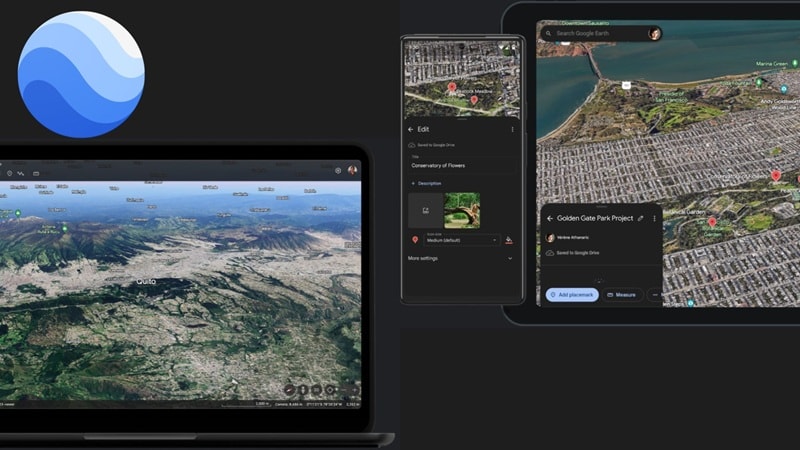
Also, ohne es in die Länge zu ziehen: Hier sind die einfachen Schritte, mit denen du lernst, wie du Videos von Google Earth direkt in Google Earth Pro aufnimmst.
Schritt 1. Installiere Google Earth Pro
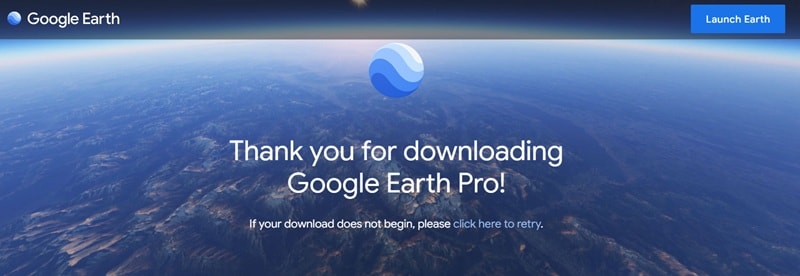
- Besuche die offizielle Website von Google Earth Pro und lade die Software für deinen Desktop herunter (sie ist völlig kostenlos).
- Öffne die Anwendung nach der Installation.
Schritt 2. Suche den Ort, den du zeigen möchtest
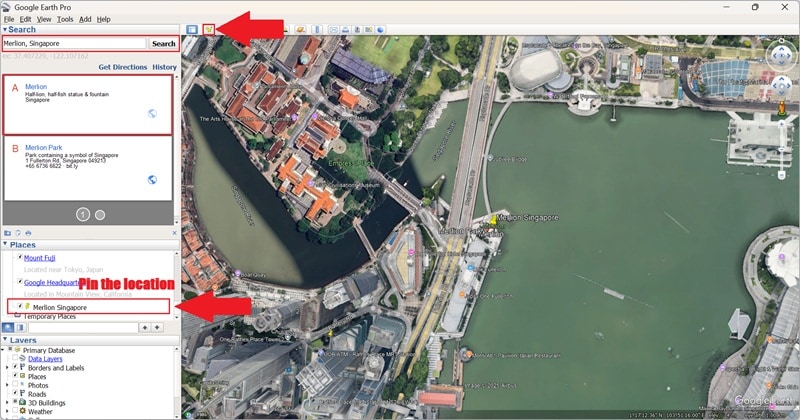
- Nutze die Suchleiste auf der linken Seite, um den Namen des Ortes einzugeben, den du präsentieren möchtest.
- Klicke auf "Suchen" und lass dich von Google Earth Pro automatisch dorthin fliegen.
- Um den Ort für die spätere Verwendung zu speichern, klicke auf das gelbe Pin-Symbol, und er wird unter Meine Orte.
Schritt 3. Starte die Aufnahme der Tour
- Klicke auf das Kamera-Symbol in der Symbolleiste, um das Aufnahmefenster zu öffnen.
- Drücke die rote Aufnahmetaste, um die Bewegung aufzuzeichnen.
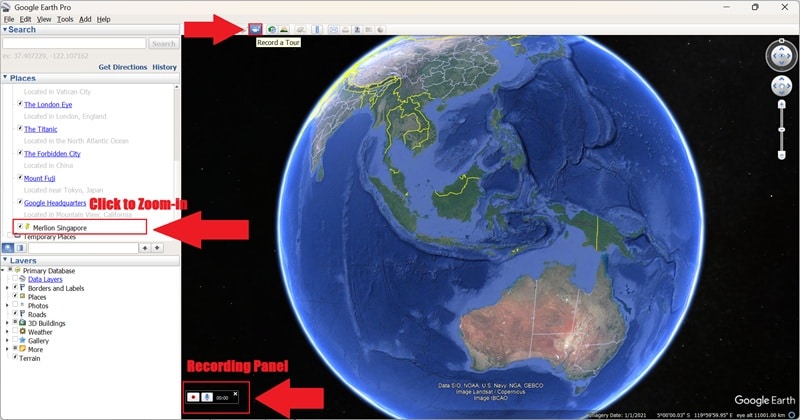
- Klicke bei aktiver Aufnahme auf den gespeicherten Ort, um die Zoom-Animation auszulösen.
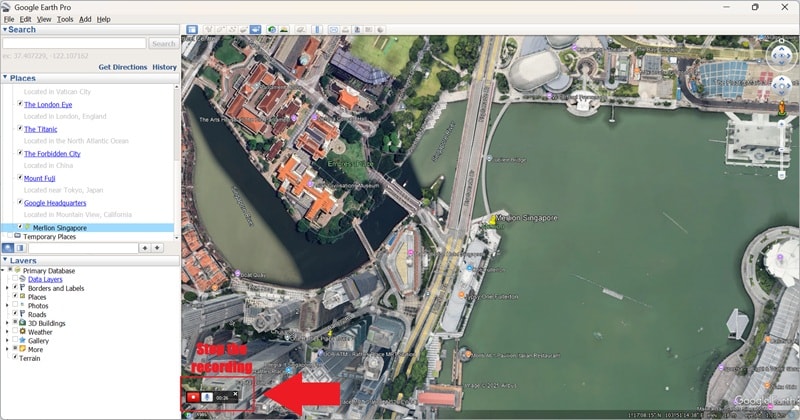
- Wenn du fertig bist, klicke die Aufnahmetaste erneut, um zu stoppen.
Schritt 4. Speichere die Tour-Datei
- Klicke auf das Festplatten-Symbol neben den Wiedergabesteuerungen, um deine Tour-Datei zu speichern.
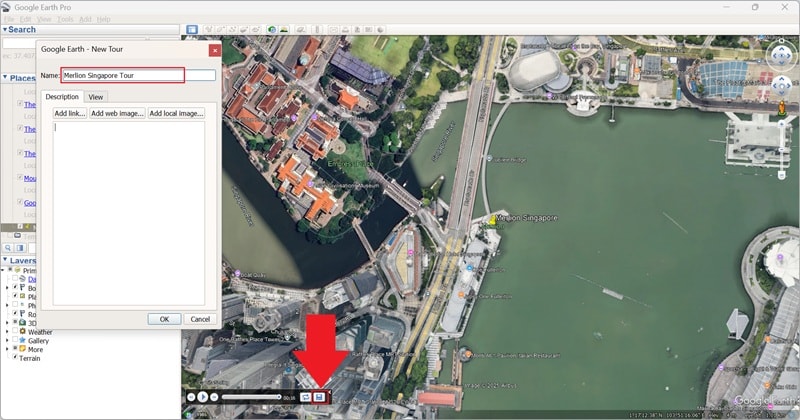
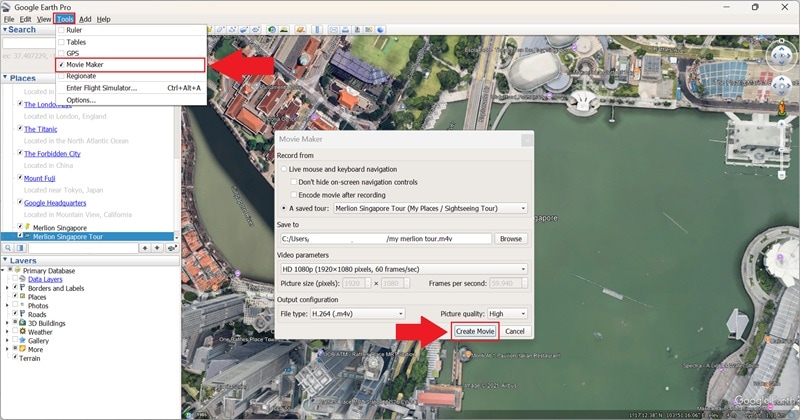
- Schließe das Wiedergabefenster und gehe dann zu Werkzeuge → Movie Maker.
- Wähle deine Videoauflösung und dein Format (MP4, M4V oder WebM).
- Wähle einen Speicherort und klicke dann auf Film erstellen, um zu exportieren.
Und schon weißt du, wie du ganz einfach Google-Earth-Zoom-Clips aufnimmst! Die Schritte sind simpel und funktionieren hervorragend, wenn du nur eine saubere, einfache Animation brauchst. Sieh dir jetzt dein Ergebnis an und überzeuge dich, wie flüssig es geworden ist.
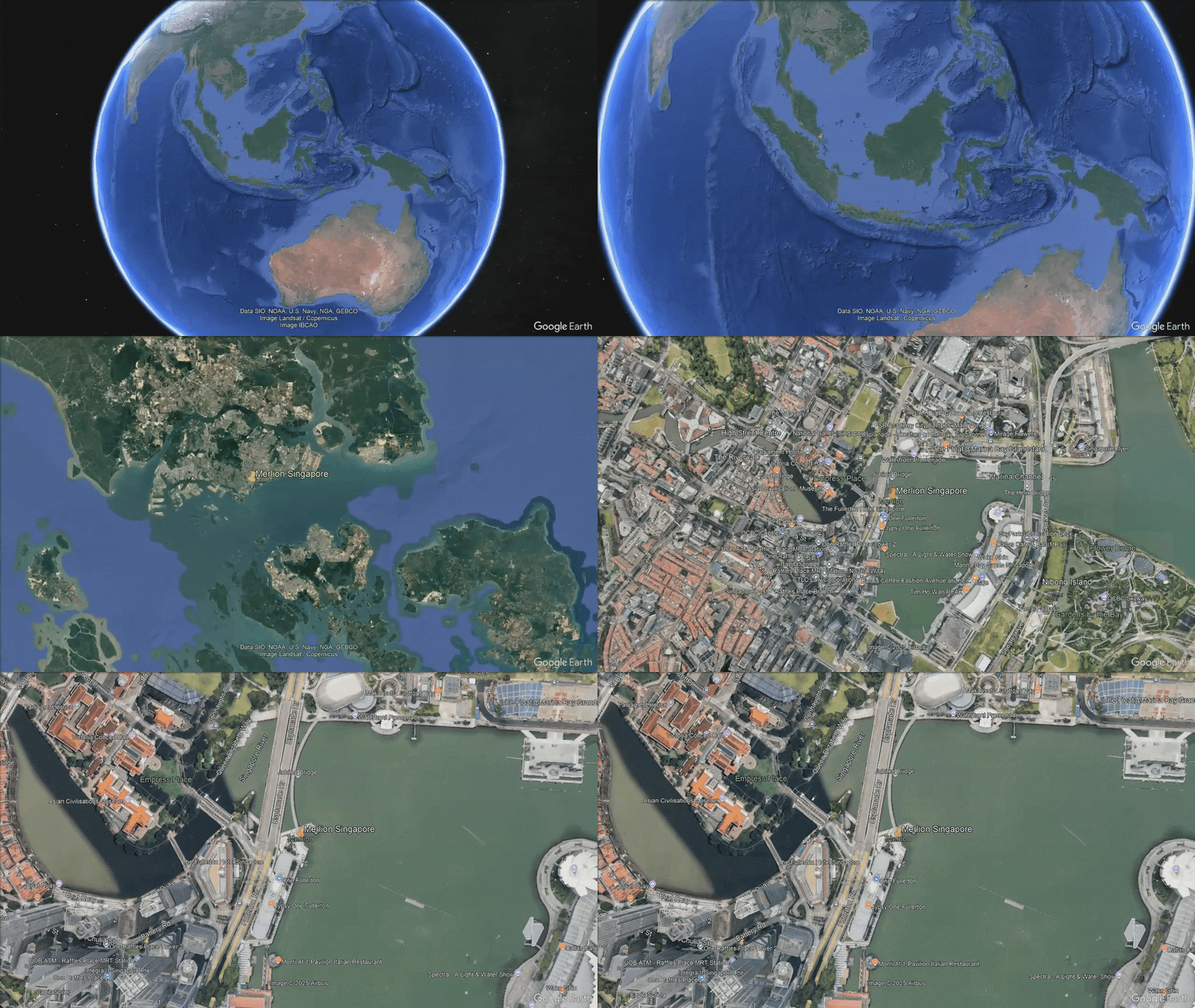
Teil 2. So zeichnest du Google-Earth-Videos mit professioneller Bildschirmaufnahme-Software auf
Nachdem du nun gelernt hast, wie du mit dem integrierten Recorder in Google Earth Pro ein Video mit Google Earth erstellst, kann es sein, dass du etwas mehr Freiheit möchtest. Schließlich bietet das Tool kaum Bearbeitungsoptionen über die Aufnahme hinaus.
In solchen Momenten macht ein spezieller Bildschirmrecorder das Aufnehmen von Google Earth Zoom-Aufnahmen oder das Aufzeichnen von Google-Earth-Videos ohne Einschränkungen deutlich einfacher. Das sind zwei solide Optionen, die du je nach deinem Komfort ausprobieren kannst.
Option A: Filmora Bildschirmrecorder (einsteigerfreundlich + schneller Workflow)
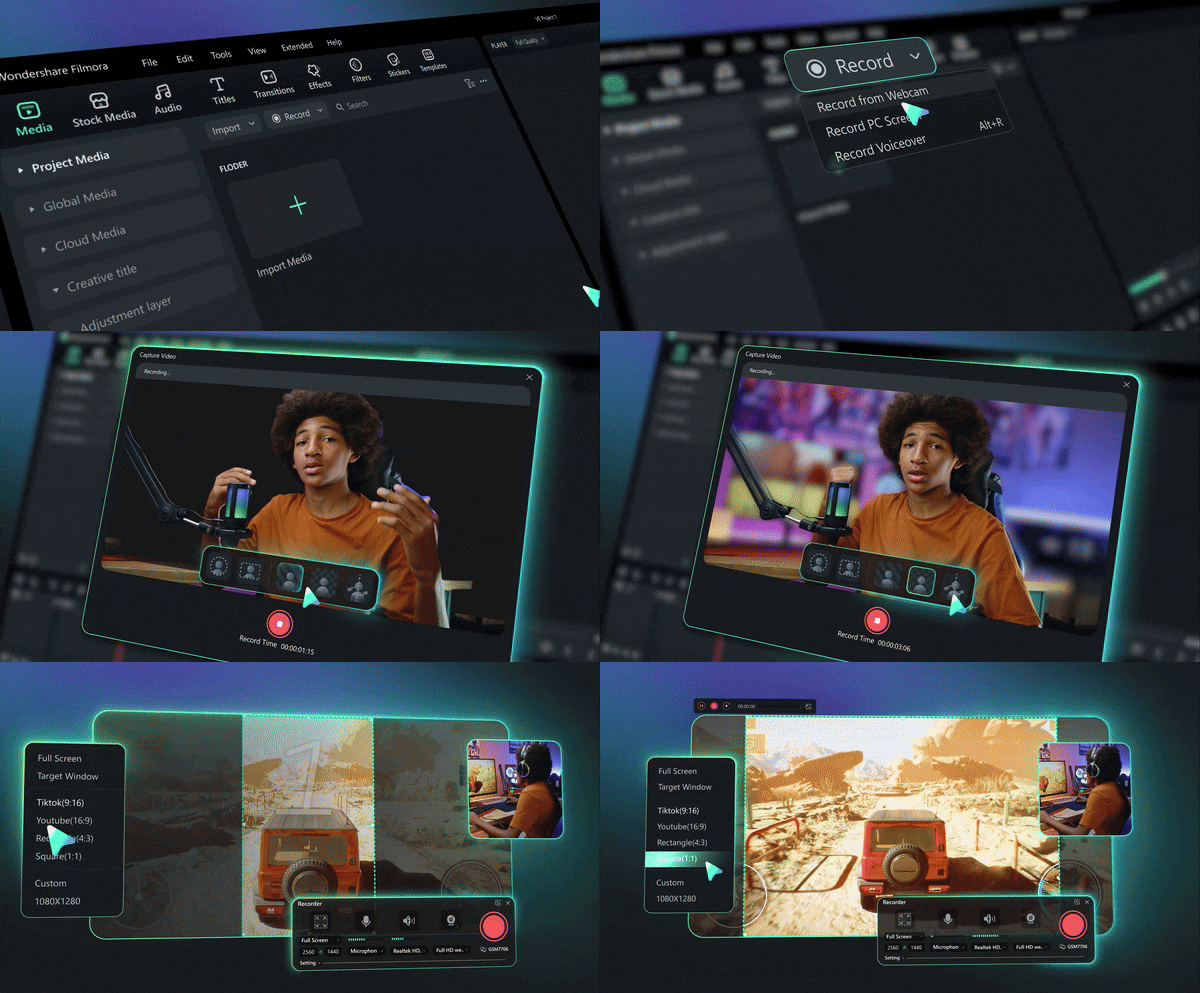
Eine Option, die ganz oben auf deiner Liste stehen sollte, ist eindeutig Wondershare Filmora. Dieser All-in-One-Videoeditor ist ideal, wenn du etwas Einfaches, aber Leistungsstarkes möchtest. Er hilft dir, Videos von Google Earth in sauberer Qualität aufzunehmen, und bietet dir direkt danach Bearbeitungswerkzeuge.

 sicherer Download

Warum Filmora so gut funktioniert
- 🎥 Einfacher, professioneller Bildschirmrecorder: Filmora bietet dir eine reibungslose, stabile Möglichkeit, Google-Earth-Videos aufzunehmen – mit voller Kontrolle über Auflösung und Bildrate. Du kannst den gesamten Bildschirm oder nur das Google-Earth-Fenster aufnehmen und erhältst scharfes, sauberes Material.
- ⚡ Sofortiger Bearbeitungsworkflow: Deine Aufnahme landet direkt in der Filmora-Zeitleiste, sodass du sofort zuschneiden, Bewegungen verfeinern und optimieren kannst – ohne zusätzliche Exportschritte.
- ✨ Kreative Verbesserungstools: Text hinzufügen, Übergänge, Motion Graphics und filmische Filter, um aus einer einfachen Kartenaufnahme ein ausgefeiltes Video im Reisestil zu machen.
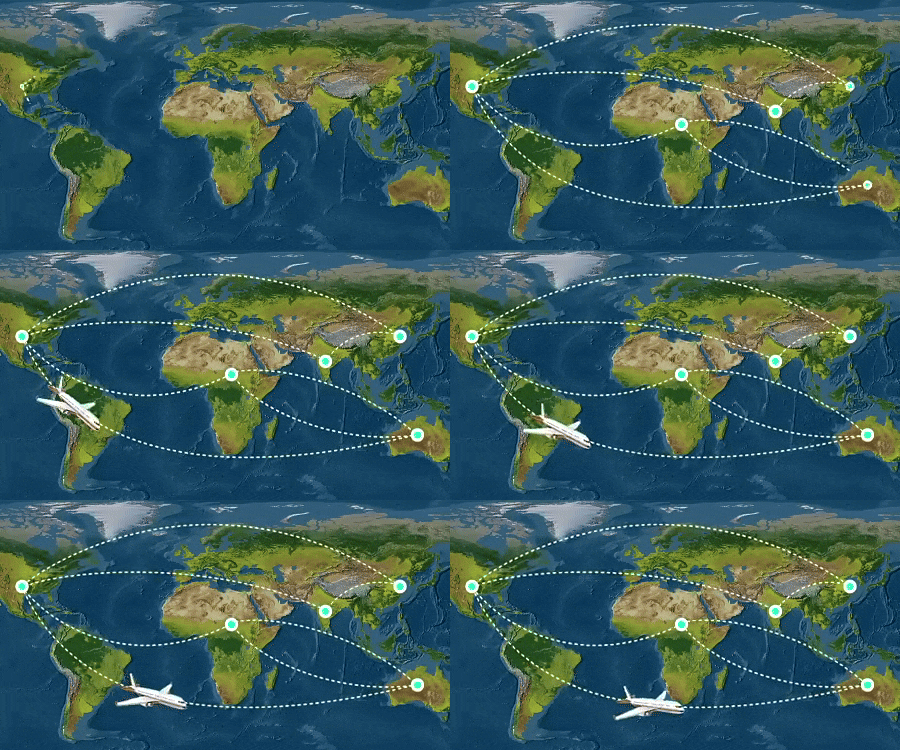
- 🧭 Animierte Routenlinien: Nutze das Stift-Werkzeug, um eigene Reisepfade zu zeichnen und zu animieren – perfekt, um Reisen hervorzuheben oder Geschichten visuell zu erzählen.
So zeichnest du ein Google-Earth-Video mit Filmora auf
Wenn du lernen möchtest, wie du mit Filmora ein Google-Earth-Video aufnimmst, ist der Vorgang supereinfach. Befolge einfach diese Schritte, und du hast im Handumdrehen eine saubere Aufnahme.
Schritt 1Öffne Filmora und öffne die Bildschirmrecorder-Funktion
- Lade die neueste Version von Filmora herunter und installiere sie auf deinem Gerät.
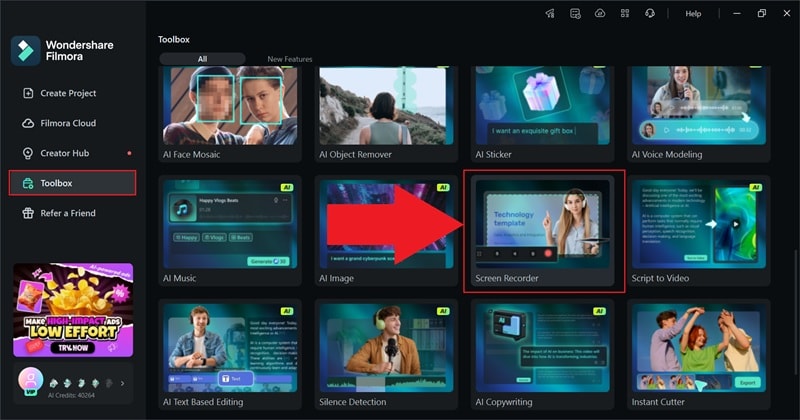
- Öffne die App, gehe zum Abschnitt „Toolbox“ und wähle „Bildschirmrecorder“.
Schritt 2Wähle den Bereich aus, den du aufnehmen möchtest
- Wähle, ob du den gesamten Bildschirm oder nur das Google-Earth-Fenster aufnehmen möchtest.
- Schalte die Webcam aus, wenn du nur die Kartenansicht benötigst.
- Klicke auf die große rote Schaltfläche, um die Aufnahme zu starten.
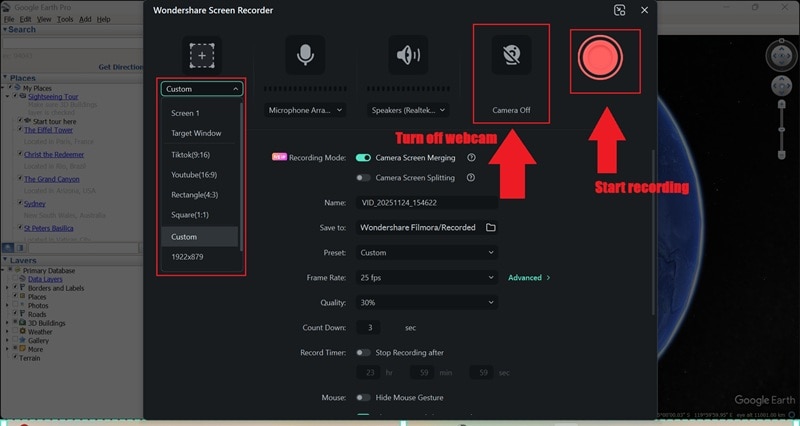
Schritt 3Aufnahme starten
- Wechsle zu Google Earth Pro und starte deine Bewegungs- oder Zoom-Animation.
- Lass sie laufen, bis du die gewünschte Aufnahme erhältst.
- Klicke erneut auf die rote Schaltfläche, um die Aufnahme zu beenden.
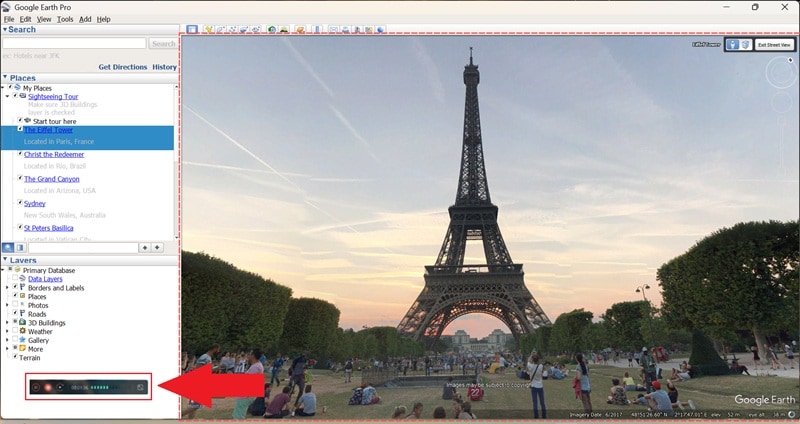
Schritt 4Bearbeite deine Aufnahme
- Der Clip wird direkt in die Filmora-Zeitleiste eingefügt, wo du ihn zuschneiden, verbessern oder mit Effekten versehen kannst.
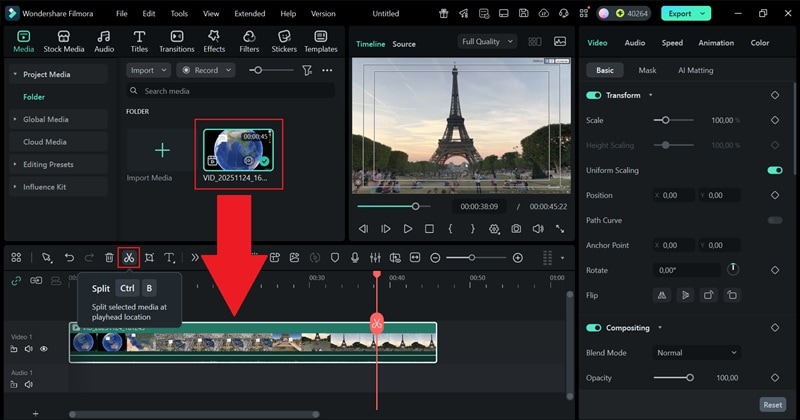
- Füge außerdem Musik, Effekte, Filter oder Text hinzu, um das Video aufzuwerten.
- Ziehe Elemente aus den oberen Tabs in die Zeitleiste und passe sie über das Eigenschaftenfenster auf der rechten Seite an.
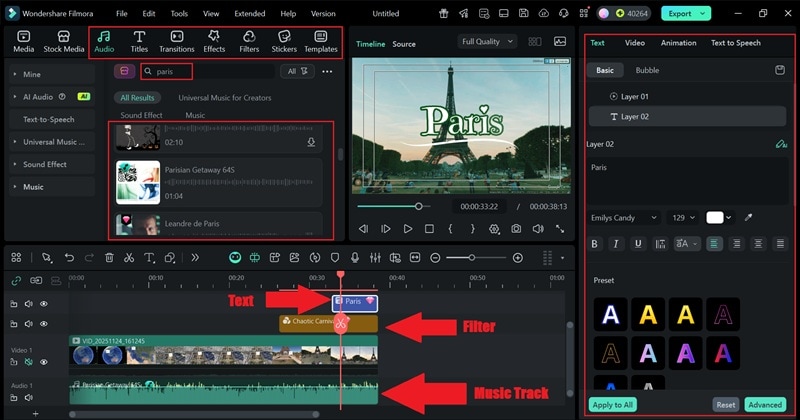
Schritt 5Exportiere und speichere dein Video
Wenn alles gut aussieht, klicke auf „Export“, um deine Bearbeitung abzuschließen. Du kannst entweder:
- die Datei über „Lokal“ auf deinem Computer speichern oder
- sie direkt aus Filmora an deine sozialen Plattformen wie YouTube senden.
Füge einen Titel hinzu, wähle das gewünschte Format und die Auflösung, lege den Speicherort fest und klicke erneut auf „Export“, um dein Video fertigzustellen.
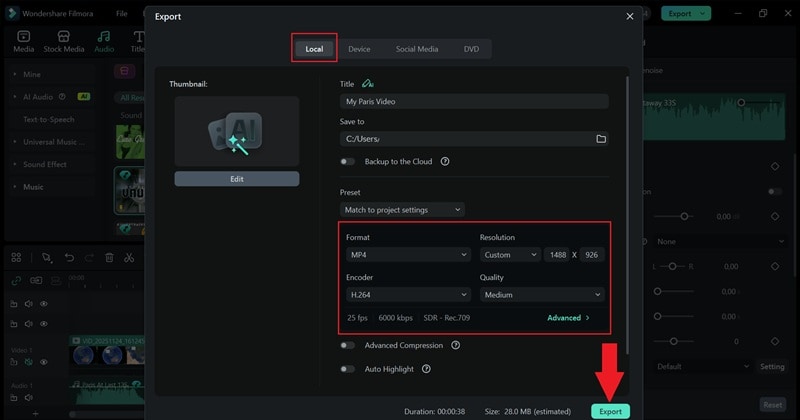
Das war's! Wenn du lernst, wie du mit Filmora Videos von Google Earth aufnimmst, hast du viel mehr Freiheit, zu experimentieren und deinen Clip nach deinen Vorstellungen zu perfektionieren. Die Bildschirmaufnahme allein ist schon solide, aber die Bearbeitungswerkzeuge in Filmora heben alles auf ein höheres Niveau und halten den Workflow dabei einfach.
Sieh dir doch einfach das Video an, das du gerade erstellt hast, und überzeuge dich davon, wie sauber es geworden ist.
Option B: OBS Studio (kostenlos & fortgeschritten)
Neben Filmora ist OBS Studio auch eine starke Option. Es bietet dir viel Kontrolle, wenn du herausfinden willst, wie du Google-Earth-Videos aufnimmst, besonders wenn du gerne Einstellungen optimierst und dein Setup anpasst.
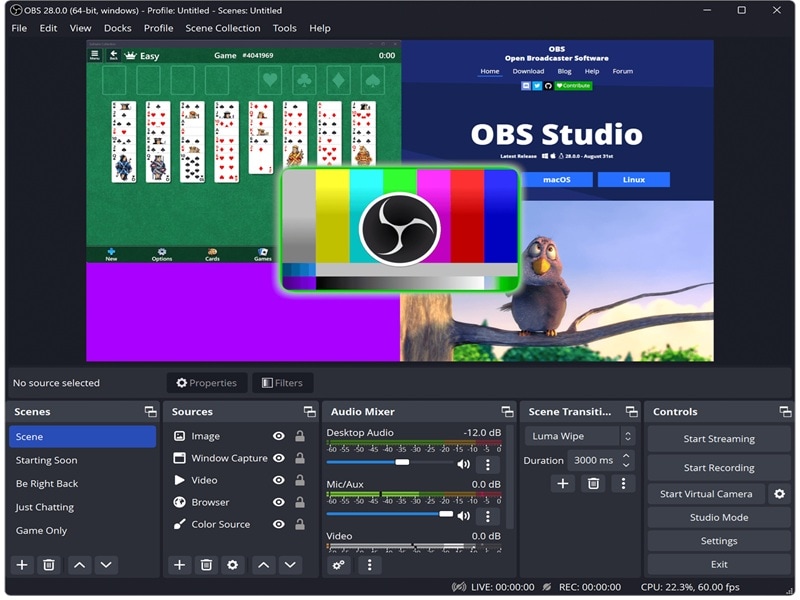
Warum sich OBS lohnt
- Open Source:OBS ist vollständig Open Source, du kannst es also kostenlos nutzen und dein Clip bleibt sauber, ohne Wasserzeichen.
- Erweiterte Kontrolle: Du kannst Bitrate, Auflösung und Ausgabeeinstellungen anpassen, um genau den Look zu erzielen, den du bei der Aufnahme von Google-Earth-Videos möchtest.
- Szenenbasiertes Setup: OBS verwendet Szenen, mit denen du verschiedene Quellen auf einem Bildschirm mischen kannst. Das ist hilfreich, wenn du ein individuelleres Setup möchtest.
- Hochwertige Aufnahme: Google-Earth-Animationen können anspruchsvoll sein, aber OBS bewältigt sie sehr gut und hält die Aufnahme flüssig.
- Community-Anleitungen: Und falls du mal nicht weiterkommst, gibt es jede Menge YouTube-Anleitungen, die dich Schritt für Schritt durch alles führen.
So nimmst du Google-Earth-Videos mit OBS auf
Schritt 1OBS Studio öffnen und eine Bildschirmaufnahme hinzufügen
- Starte OBS Studio auf deinem Computer.
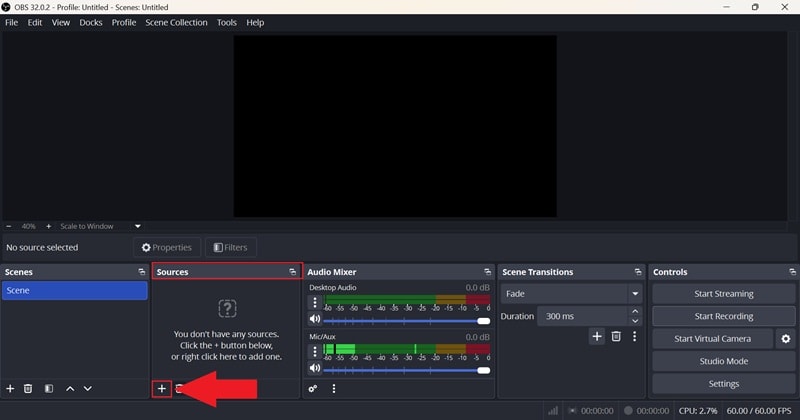
- Gehe zum Feld „Quellen“ und klicke auf das Plus-Symbol.
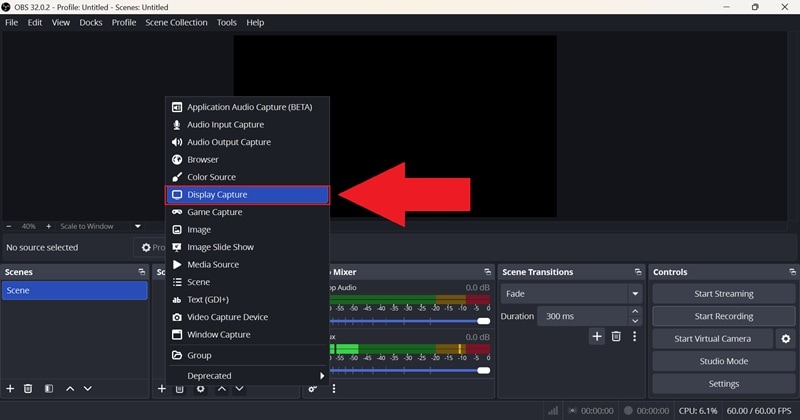
- Wähle im sich öffnenden Menü „Bildschirmaufnahme".
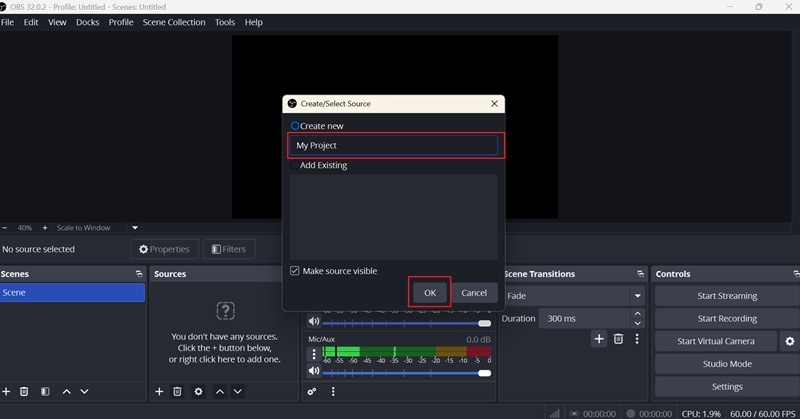
Schritt 2Benenne deine Quelle und bestätige die Anzeigeeinstellungen
- Gib einen beliebigen Namen für die Quelle ein und klicke auf „OK."
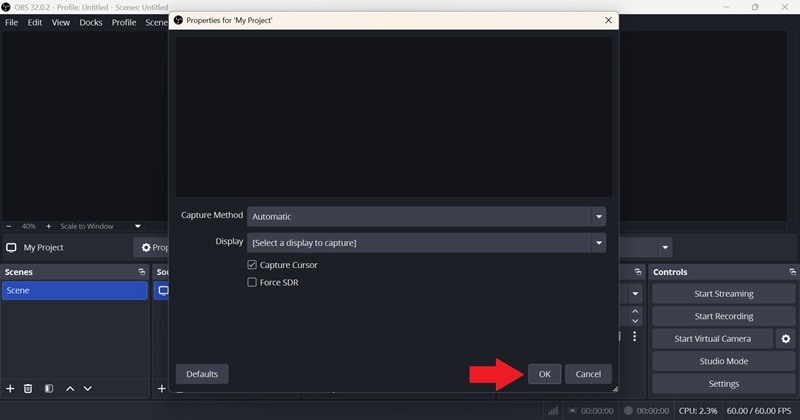
- Ein Vorschaufenster erscheint. In den meisten Fällen sind die Standardeinstellungen bereits in Ordnung, klicke also einfach auf „OK“ erneut.
Schritt 3Starte die Bildschirmaufnahme
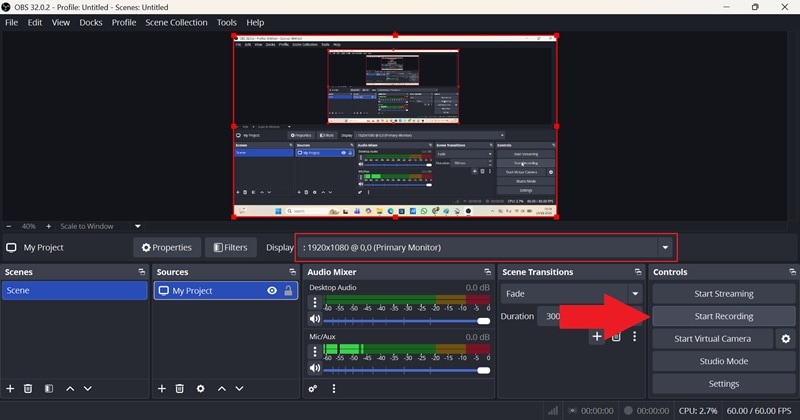
- Gehe zum Bedienfeld auf der rechten Seite und klicke auf „Aufnahme starten".
- Wechsle zu Google Earth Pro und führe deinen Zoom oder deine Bewegung wie gewohnt aus.
Schritt 4Beende die Aufnahme, wenn du fertig bist
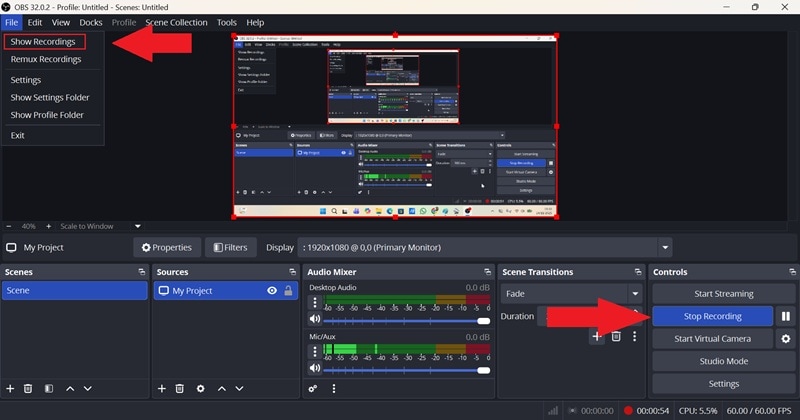
- Kehre zum Bedienfeld zurück und klicke auf „Aufnahme beenden".
- OBS speichert das Video automatisch in deinem Aufnahmeordner, den du öffnen kannst, indem du „Datei“ und „Aufnahmen anzeigen".
Teil 3. Verwandle deine Google-Earth-Aufnahme in ein filmreifes Video
Mittlerweile weißt du bereits, wie du auf verschiedene Arten ein Video mit Google Earth erstellen kannst, und jetzt kommt der Teil, an dem der Spaß so richtig beginnt. Schließlich ist die Aufnahme der Karte nur der Anfang. Der nächste Schritt besteht darin, sie sauber, flüssig und deutlich filmreifer aussehen zu lassen.
Klar, Google Earth Pro und OBS Studio erledigen die Aufnahme, aber sie geben dir nicht viel Spielraum für kreatives Editing. Filmora hingegen macht den gesamten Prozess einfacher, weil alles, was du brauchst, bereits integriert ist.
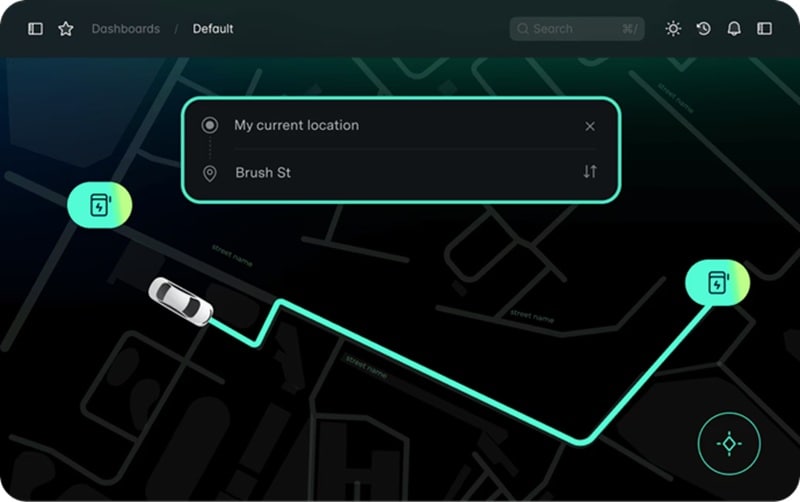
Eines seiner herausragenden Werkzeuge ist das Stift-Werkzeug, mit dem du benutzerdefinierte Pfade zeichnen und animieren kannst. Es passt perfekt zu Google-Earth-Clips, denn du kannst Reisewege hervorheben, Flugrouten anzeigen oder sanfte Linienanimationen hinzufügen, die genau der Richtung deines Zooms oder Überflugs folgen. In den folgenden Anleitungen erfährst du, wie das geht:
Schritt 1Google Earth mit Filmora aufnehmen
- Nutze Filmoras Bildschirmrecorder, um deine Google-Earth-Route aufzunehmen.
- Nimm genau die Bewegung auf, die du in dein Video einbauen möchtest.
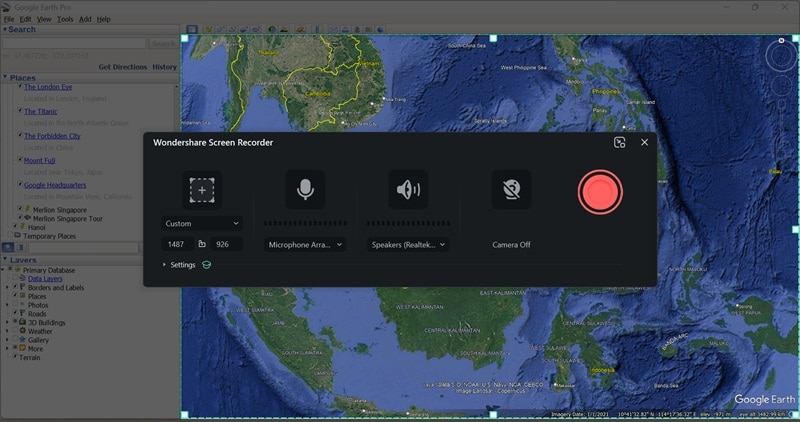
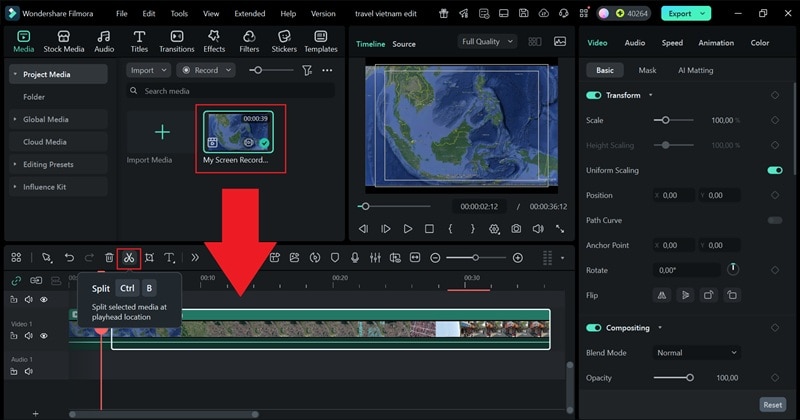
Schritt 2Bringe deine Aufnahme in die Zeitleiste und schneide sie zu
- Nachdem du die Aufnahme beendet hast, erscheint der Clip im Hauptarbeitsbereich von Filmora.
- Ziehe ihn in die Zeitleiste und schneide alle Teile heraus, die du nicht brauchst.
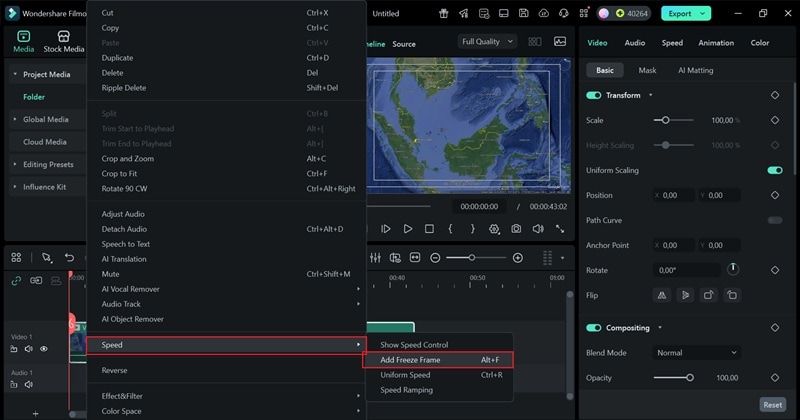
Schritt 3Erstelle ein Standbild in deinem Video
- Bewege den Abspielkopf genau an die Stelle, an der du das Stiftwerkzeug verwenden möchtest.
- Klicke mit der rechten Maustaste auf den Clip, öffne „Geschwindigkeit“ und wähle „Standbild hinzufügen".
Dieser Schritt fixiert die Szene auf einem einzelnen Frame, sodass du an deiner Linienanimation arbeiten kannst, ohne dass sich das Video darunter bewegt.
Schritt 4Öffne das Stiftwerkzeug
- Klicke auf das kleine Symbol neben der Textschaltfläche über der Zeitleiste, um weitere Filmora-Werkzeuge einzublenden.
- Wähle dort „Zeichenwerkzeuge“ und wähle dann „Stift-Werkzeug“, um mit der Erstellung deines Pfades zu beginnen.
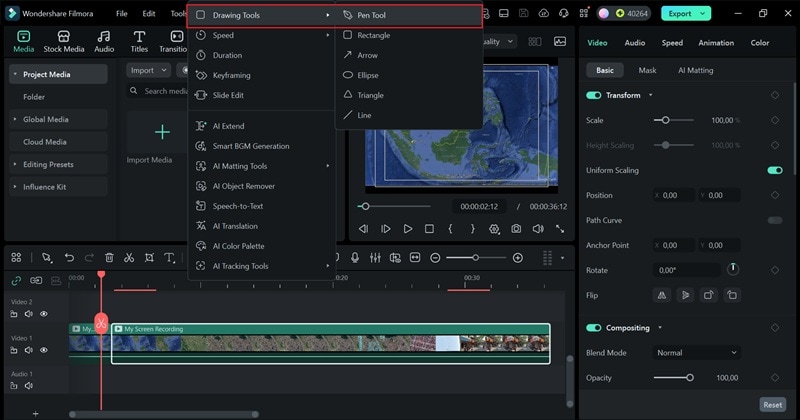
Schritt 5Verwende das Stiftwerkzeug, um deine Reiserouten-Animation zu erstellen
Das Stiftwerkzeug in Filmora eignet sich hervorragend zum Zeichnen von Umrissen oder zum Erstellen animierter Pfade, und hier kannst du damit deine Reiseroute nachzeichnen.
- Zeichne diese Reise mit der Maus direkt auf dem Standbild nach.
- Lass dir Zeit und folge den Kurven der Karte, damit die Linie sauber und glatt aussieht.
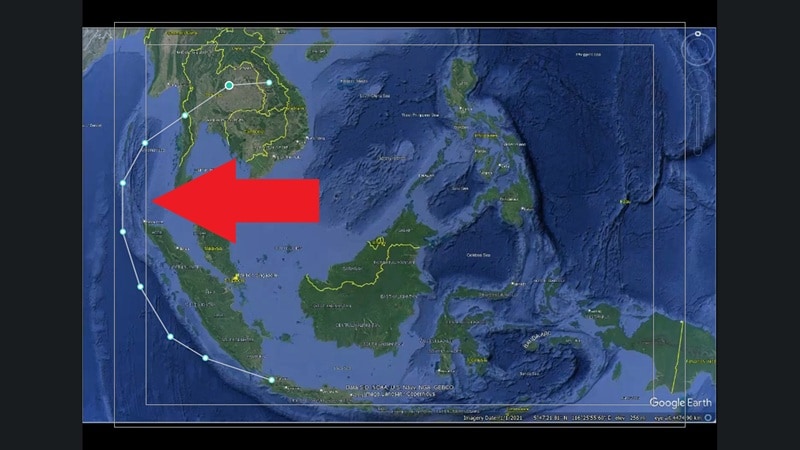
Schritt 6Effekte, Bewegung und Flugzeugobjekt hinzufügen
- Klicke in der Zeitleiste auf den Pfad, den du mit dem Stiftwerkzeug gezeichnet hast, damit er ausgewählt und bereit zur Bearbeitung ist.
- Suche auf der rechten Seite den Abschnitt „Effekte“.
- Experimentiere mit den Stilen und passe Leuchten, Farbe oder Animation an, bis die Linie zu der Stimmung passt, die du dir wünschst.
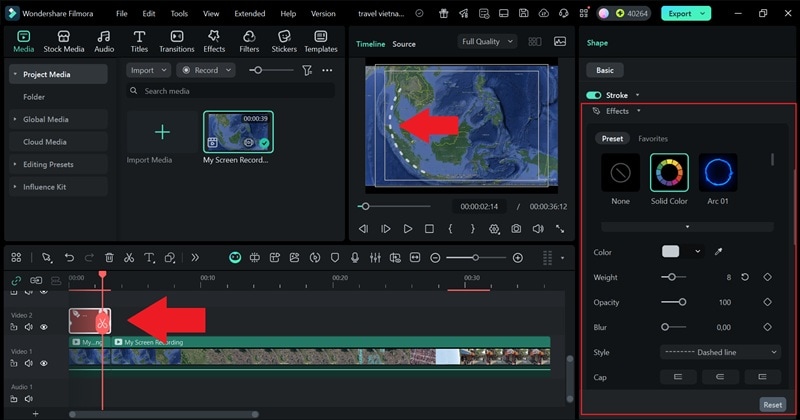
- Damit die Linie so aussieht, als würde sie live gezeichnet, scrolle nach unten zum Abschnitt „Pfad kürzen"-Steuerelemente.
- Setzen Sie den Abspielkopf ganz an den Anfang und klicken Sie auf "Keyframe hinzufügen" auf dem "Ende"-Schieberegler.
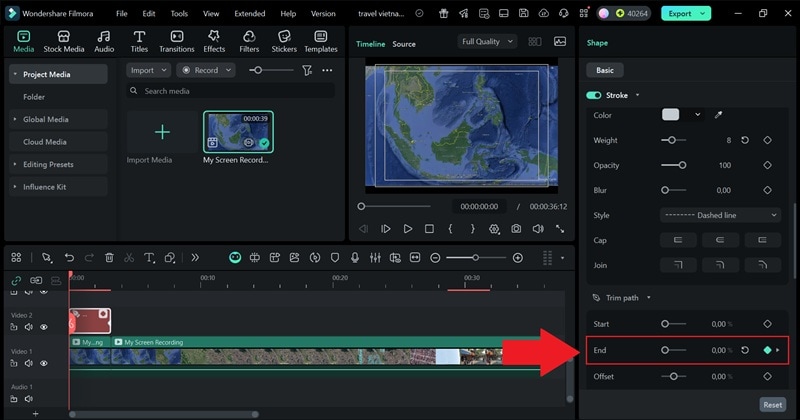
- Bewegen Sie den Abspielkopf an das Ende Ihres Clips und erhöhen Sie dann den EndeWert von 0 Prozent auf 100 Prozent und fügen Sie einen weiteren Keyframe hinzu.
- Öffnen Sie das "Pfad folgen"-Menü und suchen Sie nach "Voreinstellung".
- Wählen Sie die Flugzeug-Option und klicken Sie auf "Verknüpfen", damit die Animation Ihrer Reiseroute mit einem passenden Symbol folgt.
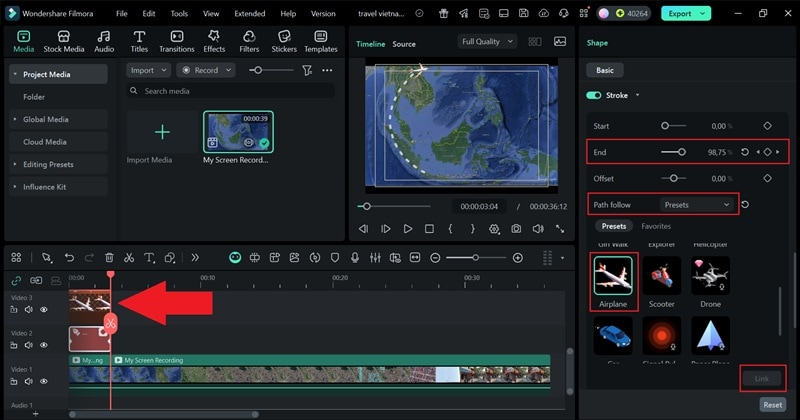
Schritt 7Erstellen Sie eine weitere Reiserouten-Animation
- Wiederholen Sie die gleichen Schritte, um den nächsten Teil Ihrer Route zu zeichnen.
- Erstellen Sie diesmal einen neuen Pfad von Hanoi zum Altstadtviertel.
- Verwenden Sie die Auto-Voreinstellung als bewegliches Symbol, da sie besser zu diesem Abschnitt der Reise passt.
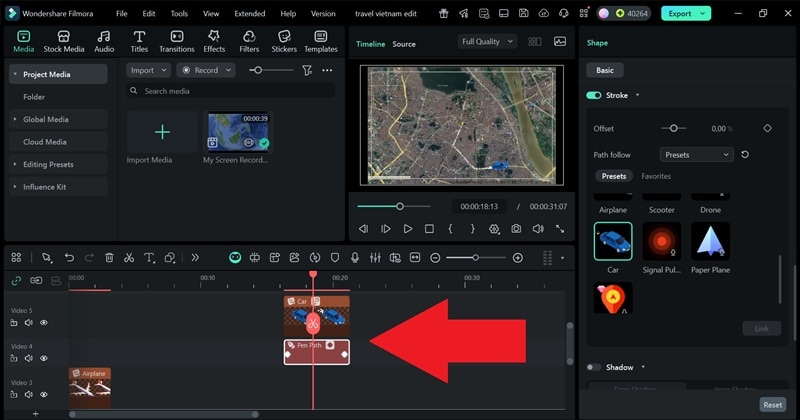
Schritt 8Verbessern und exportieren Sie Ihr Video
- Durchsuchen Sie die Medienbibliothek und die Funktionen von Filmora, um Ihren Reiseclip professioneller aussehen zu lassen.
- Fügen Sie Musik, Soundeffekte oder Filter in Ihrem bevorzugten Stil hinzu.
- Wenn Sie zufrieden sind, klicken Sie auf "Exportieren" und speichern Sie das fertige Video auf Ihrem Gerät.
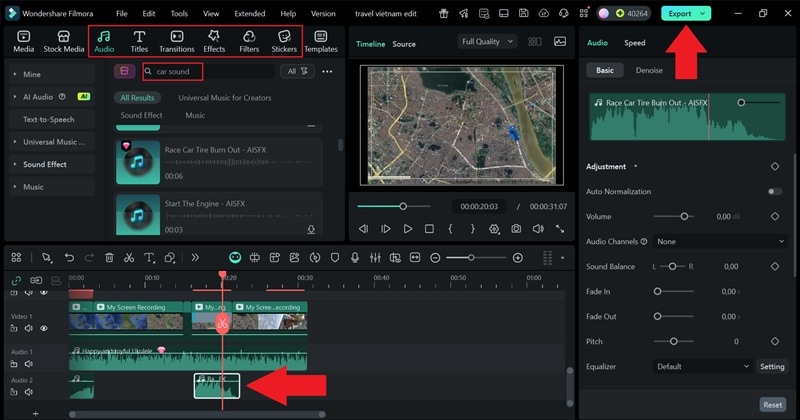
Auch wenn die Werkzeuge fortgeschritten wirken, ist der Prozess überraschend einfach zu befolgen, und das Endergebnis ist definitiv die Mühe wert. Schauen Sie sich an, wie Ihr Video geworden ist.
Fazit
Ein Google-Earth-Video zu erstellen ist eine einfache Möglichkeit, Ihre Reiseclips aufzuwerten und Ihren Geschichten ein klareres Gefühl für den Ort zu geben. Deshalb haben wir Ihnen verschiedene Möglichkeiten gezeigt, wie Sie ein Google-Earth-Video aufnehmen können – von den integrierten Werkzeugen in Google Earth Pro bis hin zur Nutzung von OBS Studio für mehr Kontrolle. Jede Methode hilft Ihnen herauszufinden, wie Sie Zoom-in-Momente in Google Earth aufnehmen und die genauen Pfade erfassen, die Sie zeigen möchten.
Wenn Sie jedoch die einfachste und vollständigste Option wünschen, ist Filmora die beste Wahl. Damit können Sie Ihre Google-Earth-Bewegung aufnehmen und anschließend alles direkt im Editor verbessern. Das Stift-Werkzeug ist ein großartiger Bonus, denn es ermöglicht Ihnen, saubere animierte Reiselinien hinzuzufügen, die perfekt Ihrer Route folgen.
 sicherer Download

