

 100 % sicher | Kein Abonnement erforderlich | Frei von Malware

Viele Nutzer stellen sich dieselbe Frage: „Ist das Zeichenstift-Werkzeug in Filmora nur ein einfaches Zeichenwerkzeug? Warum bewegt sich die gezeichnete Linie nicht? Und warum wirken meine Linien im Video oft steif oder unpassend?“
Wenn Ihnen diese Fragen bekannt vorkommen, unterschätzen Sie sehr wahrscheinlich, was das Zeichenstift-Werkzeug in Filmora tatsächlich leisten kann.
Das Zeichenstift-Werkzeug von Wondershare Filmora ist weit mehr als ein Tool zum
einfachen Zeichnen von Linien oder Formen.
Seine wahre Stärke liegt darin, Bewegung gezielt zu steuern – durch die Erstellung
präziser Animationspfade, die Ihre Videos dynamischer, verständlicher und professioneller machen.
💡 Was macht das Zeichenstift-Werkzeug in Filmora so besonders?
Ob Sie Formen skizzieren, animierte Linien zeichnen, Lichtspuren gestalten, Objekte einer Pfad-Animation folgen lassen oder komplexe pfadbasierte Bewegungseffekte erstellen möchten – dieses Zeichenstift-Werkzeug-Tutorial zeigt Ihnen Schritt für Schritt, wie Sie all diese Effekte umsetzen können.
In der Welt der Motion Graphics in Filmora gehört das Zeichenstift-Werkzeug zu den flexibelsten, aber gleichzeitig am häufigsten unterschätzten Funktionen.
Möchten Sie wirklich verstehen, wie das Zeichenstift-Werkzeug in Filmora funktioniert? Möchten Sie, dass jede selbst gezeichnete Linie tatsächlich Bewegung erzeugt?
Dieses umfassende Filmora Animationspfad-Tutorial begleitet Sie von den Grundlagen bis zur fortgeschrittenen Anwendung – von „Was ist das Zeichenstift-Werkzeug?“ über „Wie benutze ich es richtig?“ bis hin zu professionellen Effekten wie Stroke-Animationen und handschriftlichen Texteffekten.
In diesem Artikel
Teil 1. Was ist das Zeichenstift-Werkzeug? (Erst verstehen, dann gezielt einsetzen)
In Filmora kann das Zeichenstift-Werkzeug zwar Linien und Formen zeichnen,
doch sein eigentlicher Mehrwert liegt nicht in statischer Grafik –
sondern in der Definition von Animationspfaden.
Bewegungsrichtung von Elementen, Kurvenverläufe, das
Wachstum von Strichen sowie
Animationen entlang eines Pfades
folgen exakt dem von Ihnen gezeichneten Pfad.
🎯 Denken Sie an das Zeichenstift-Werkzeug als:
- Einen Pfad, auf dem sich Elemente gezielt bewegen können
- Einen Animationspfad, der gezeichnet, aufgebaut, gekürzt oder animiert wird
- Eine Bewegungsroute, die Timing, Rhythmus und Dynamik Ihrer Szene definiert
Kurz gesagt: Es handelt sich um ein Bewegungspfad-Werkzeug für Motion Graphics in Filmora – nicht um einen einfachen Zeichenstift.
✨ Was Sie mit dem Zeichenstift-Werkzeug in Filmora umsetzen können:
- 📐 Pfadbasierte Formen zeichnen und gestalten – inklusive Füllungen, Konturen und Schatten
- ✨ Strich-Effekte erzeugen, z. B. leuchtende Linien, Lichtspuren oder Texturstriche für professionelle Strich-Animationen
- 📈 Mit Pfad trimmen animierte Linien erstellen – ideal für Handschrift-Effekte, Diagramme oder EKG-ähnliche Animationen
- 🚀 Mit Pfad folgen Sticker, Bilder oder Text entlang eines benutzerdefinierten Bewegungspfads animieren

🌍 Beispiel: Was ist das Zeichenstift-Werkzeug?
Ein Pfad – drei völlig unterschiedliche Ergebnisse
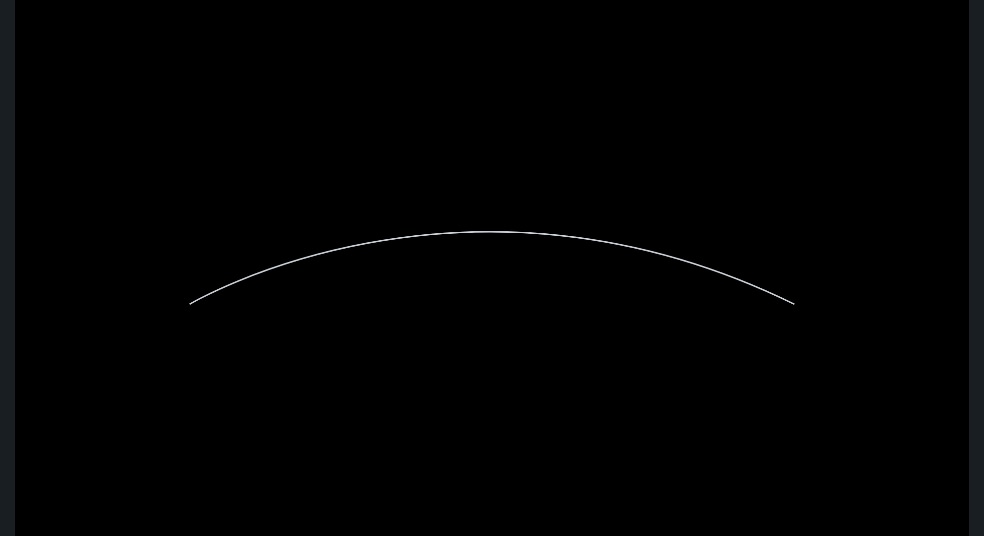
Die folgenden Beispiele verwenden denselben Pfad und dasselbe Zeichenstift-Werkzeug – erzeugen jedoch vollkommen unterschiedliche visuelle Effekte:
|

|

|
|
Pfad: Bogenförmige Kurve Zustand: Statisch Ergebnis: Eine einfache, weiße Linie |
Pfad: Bogenförmige Kurve Zustand: Animierter Strich Ergebnis: Eine leuchtende Linie wächst entlang des Pfades und simuliert einen gezeichneten Effekt |
Pfad: Bogenförmige Kurve Zustand: Pfad-Folge-Animation Ergebnis: Ein Objekt bewegt sich entlang des Pfades und erzeugt eine dynamische Bewegungsspur |
Teil 2. Wo befindet sich das Zeichenstift-Werkzeug und wie starten Sie?
1️⃣ Einstieg: Zeichenwerkzeuge in Filmora
In der Hauptbearbeitungsoberfläche von Filmora:
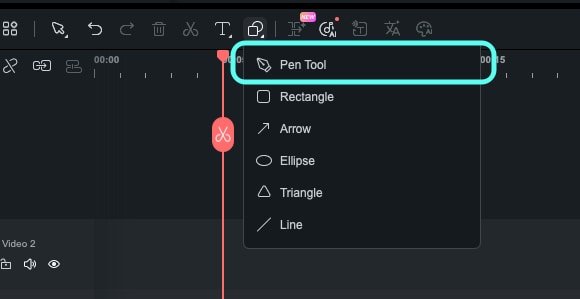
- Öffnen Sie das Panel Zeichenwerkzeuge
-
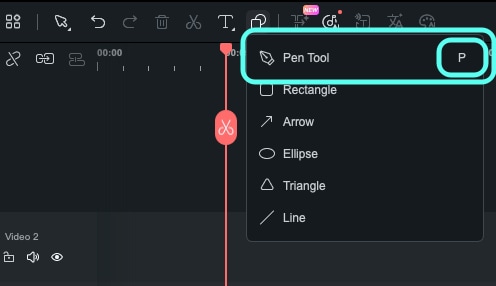
Suchen Sie das Zeichenstift-Werkzeug
(In neueren Versionen ist es häufig mit einem NEU-Label oder einem roten Punkt markiert) - Klicken Sie auf das Symbol, um den Zeichenmodus des Zeichenstift-Werkzeugs zu aktivieren
💡 Profi-Tipp: Eigene Tastenkombination für das Zeichenstift-Werkzeug
Für einen schnelleren Workflow können Sie dem Zeichenstift-Werkzeug eine benutzerdefinierte Tastenkombination zuweisen.
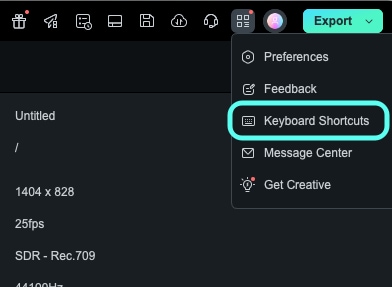
Schritt 1 Öffnen Sie das Panel Tastaturkürzel
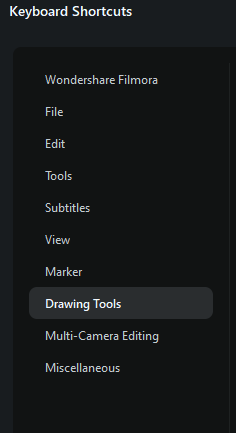
Schritt 2 Wählen Sie links die Kategorie Zeichenwerkzeuge
Schritt 3 Klicken Sie in der Zeile Zeichenstift-Werkzeug auf Hinzufügen, drücken Sie die gewünschte Taste (z. B. P) und bestätigen Sie
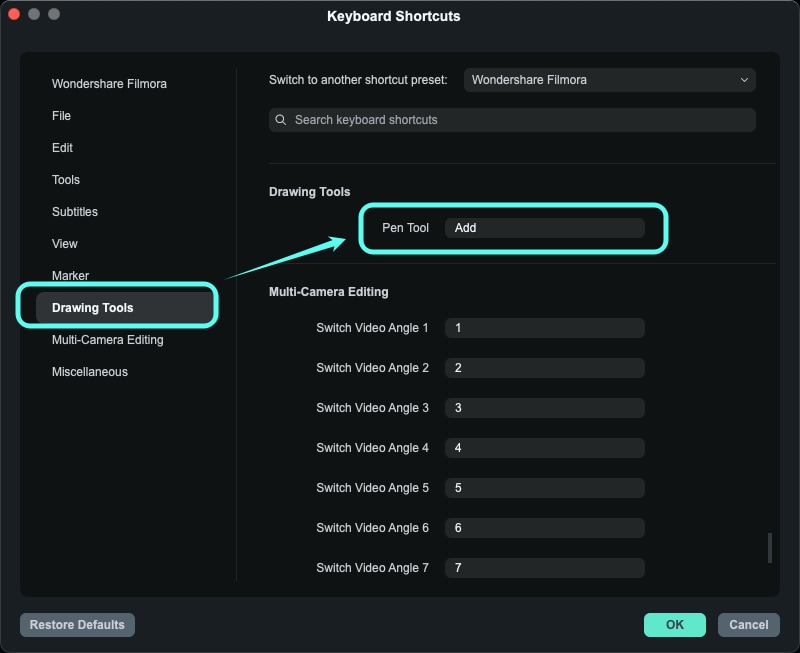
Danach wechseln Sie zum Zeichenstift-Werkzeug entweder durch:
- Klick auf das Zeichenstift-Werkzeug-Symbol
- oder durch Drücken der festgelegten Tastenkombination
2️⃣ Was passiert nach der Aktivierung des Zeichenstift-Werkzeugs?
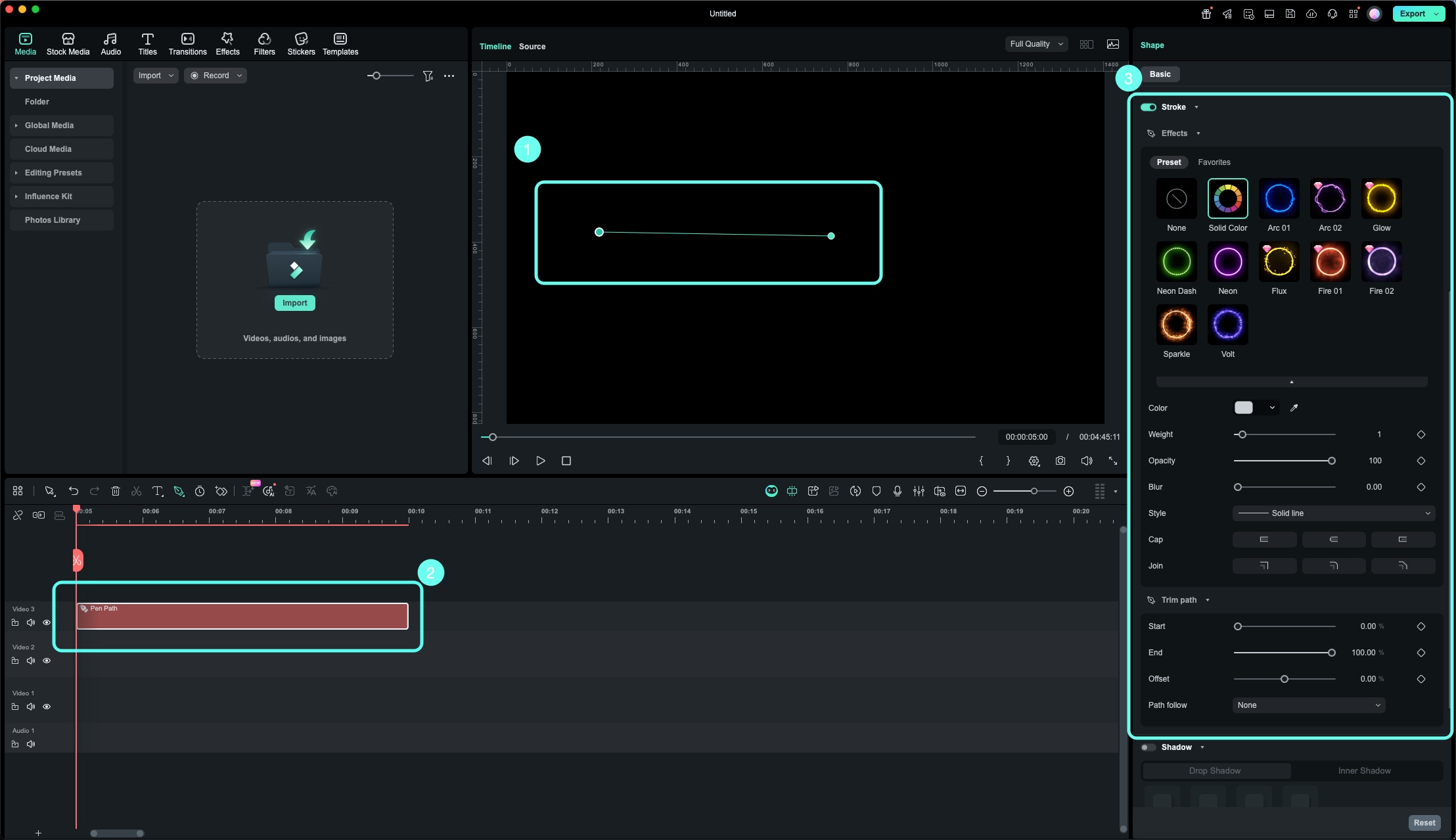
Sobald Sie das Zeichenstift-Werkzeug aktivieren und den ersten Punkt im Vorschaufenster setzen, führt Filmora automatisch mehrere Schritte aus:
- Ein erster Ankerpunkt erscheint, weitere Punkte werden verbunden und bilden einen Pfad
- Ein Pfad-Clip wird automatisch zur Timeline hinzugefügt
-
Das rechte Eigenschaften-Panel wechselt automatisch in den
Pfad- und Strich-Einstellungsbereich, inklusive:
-
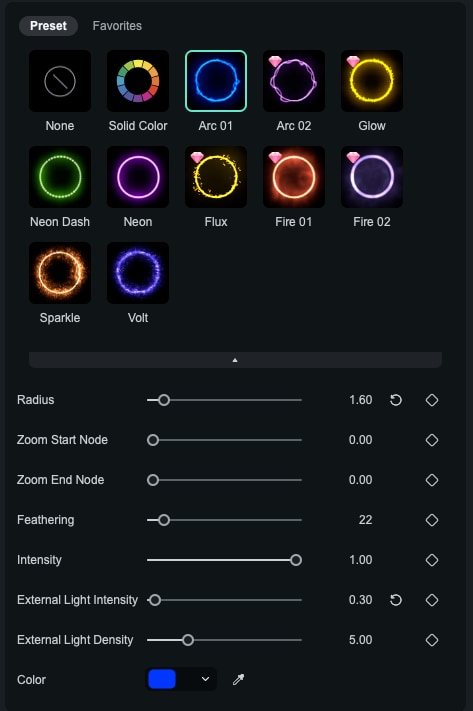
Strich-Effekte (z. B. Leuchten, Kontur, Textur)
-
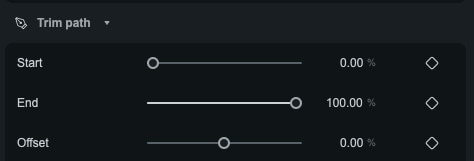
Pfad trimmen – für animierte Linien und Aufbau-Effekte
-
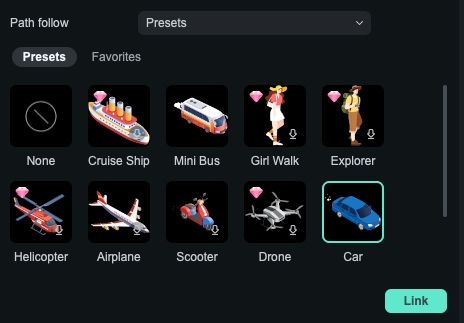
Pfad folgen – um Objekte entlang des Pfades zu animieren
-
Strich-Effekte (z. B. Leuchten, Kontur, Textur)
Teil 3. Pfade mit dem Zeichenstift-Werkzeug zeichnen (von Linien zu Formen)
1️⃣ Grundlagen: Punkte, Linien und Formen
① Grundaktionen im Vorschaufenster
Mit aktiviertem Zeichenstift-Werkzeug können Sie:
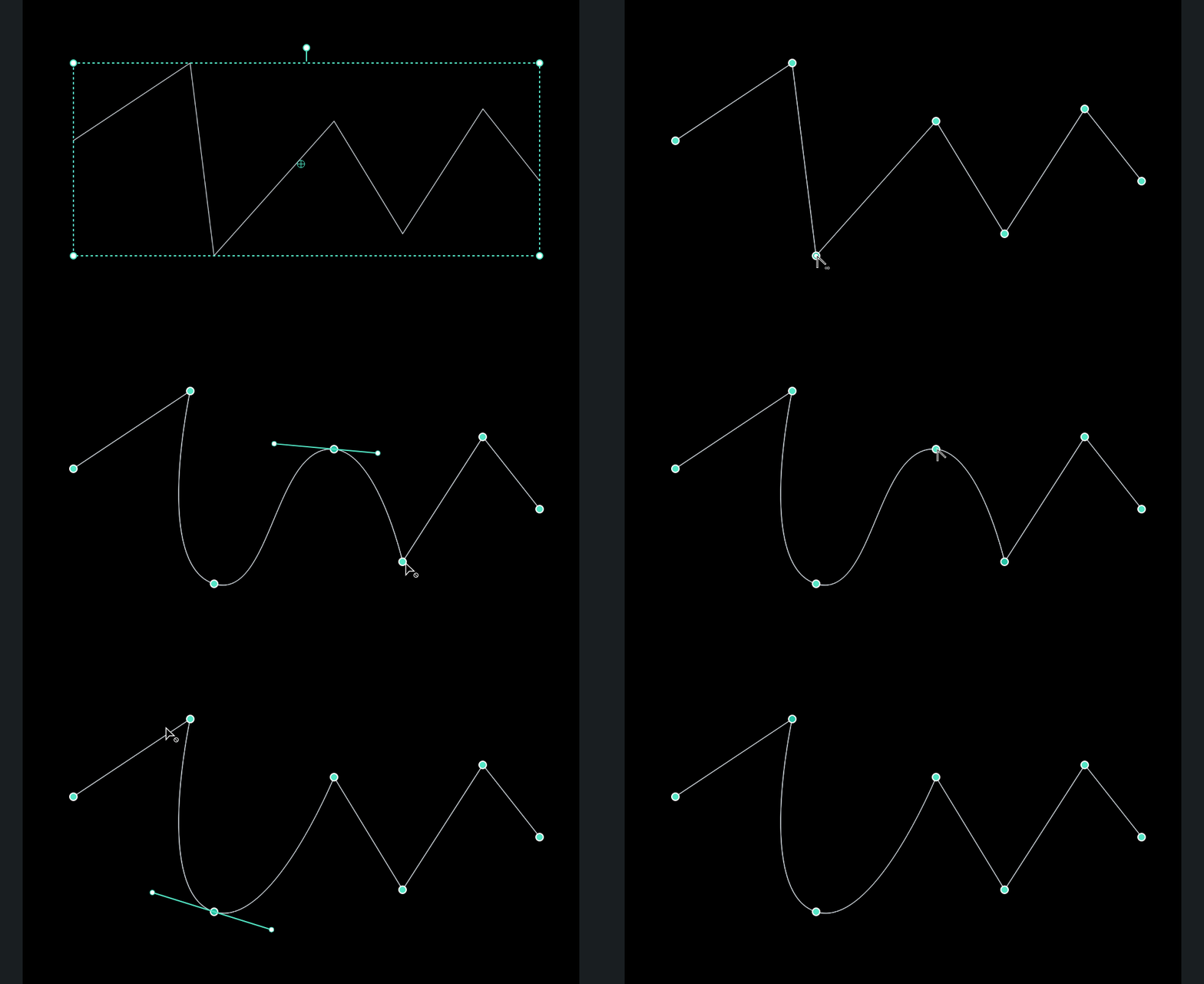
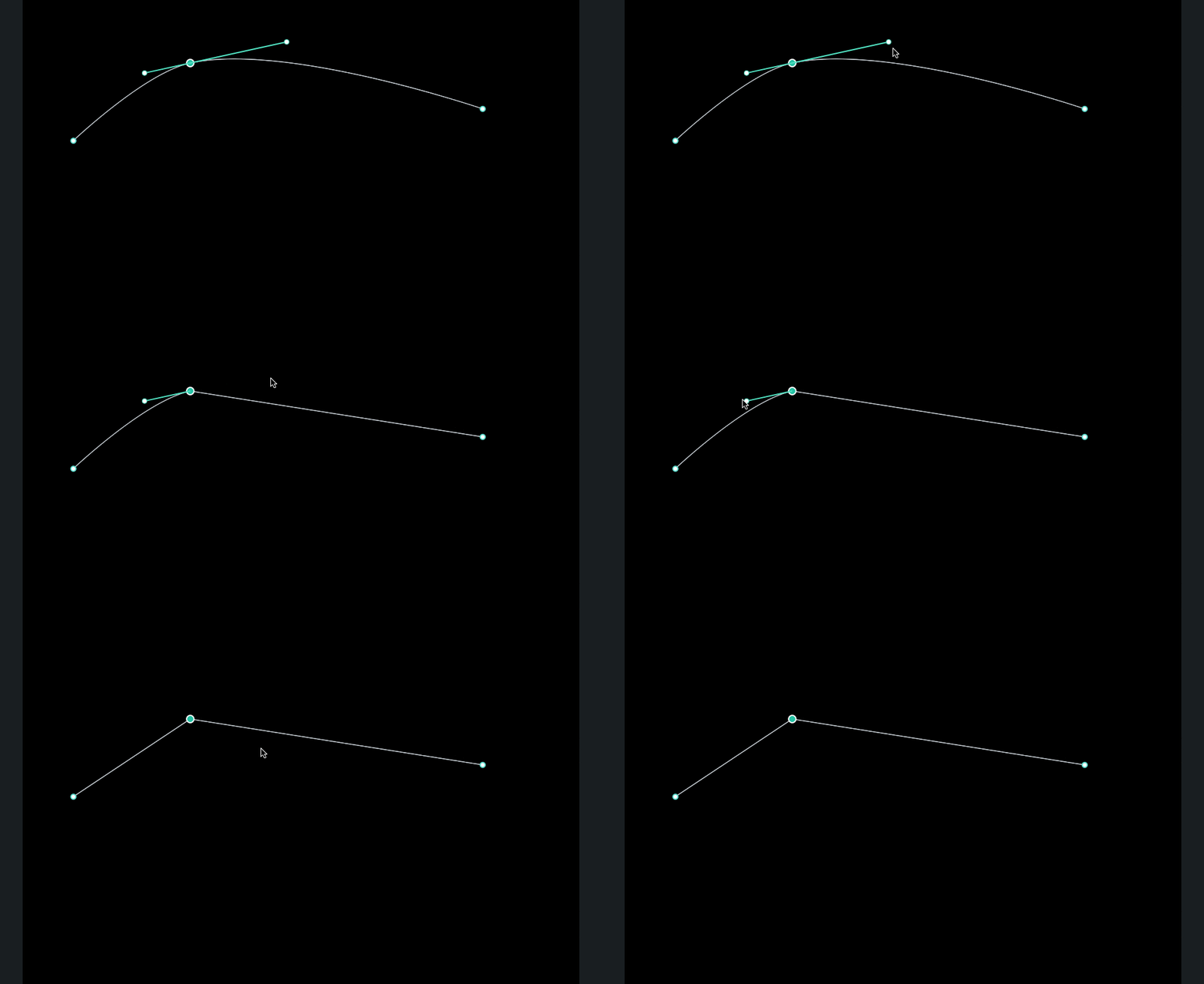
🖱️ Einfach klicken
Einen Ankerpunkt setzen; zwei Punkte ergeben eine gerade Verbindung.

🖱️ Klicken und ziehen
Einen Kurvenpunkt mit Bézier-Griffen erstellen, um geschwungene Pfade für Ihren Animationspfad zu zeichnen. Zugrichtung und -länge bestimmen die Kurvenform.

⌨️ Alt / Option + Klick auf einen Punkt
Zwischen glattem Punkt und Eckpunkt umschalten – ideal für eine präzise benutzerdefinierte Pfadbewegung.
🖱️ Doppelklick auf einen Punkt
Diesen Ankerpunkt löschen.
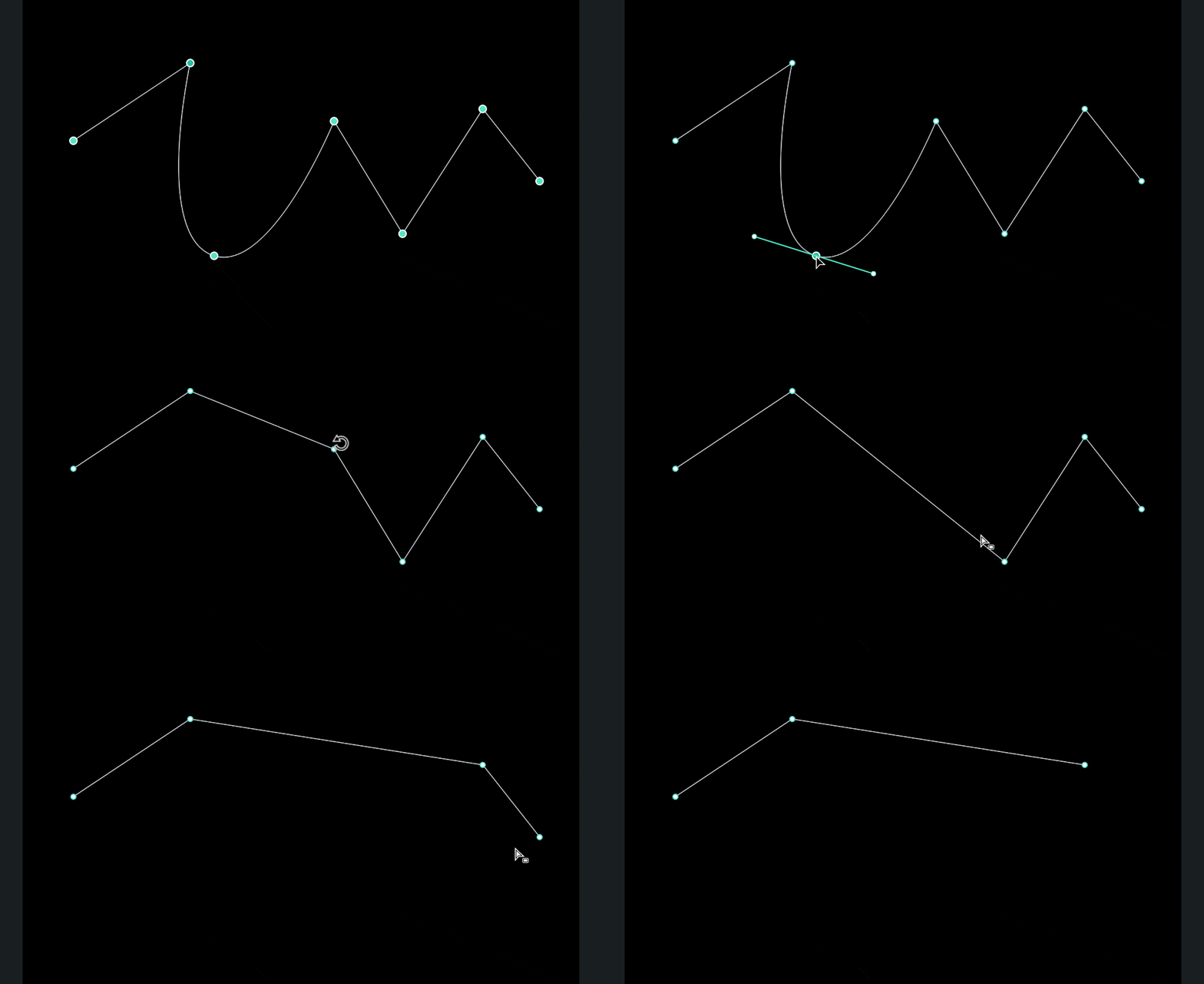
⌨️ Strg / Cmd + Klick auf einen Bézier-Griff
Diesen Griff entfernen, um den Animationspfad zu vereinfachen (z. B. von Kurve zu Ecke).
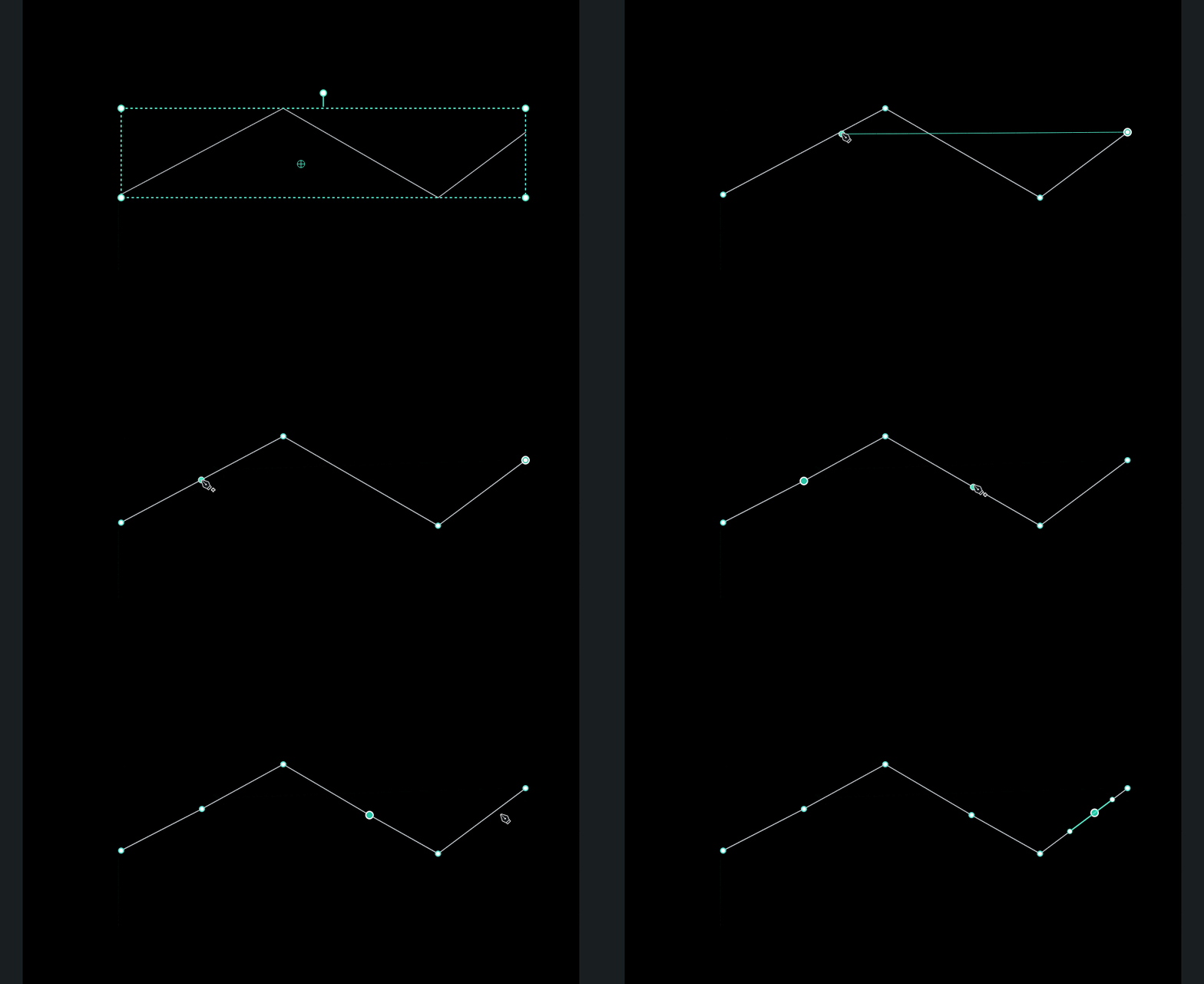
🖱️ Auf eine bestehende Pfadlinie zeigen und klicken
Einen neuen Punkt direkt auf dem Pfad hinzufügen, um die Form feinzujustieren.
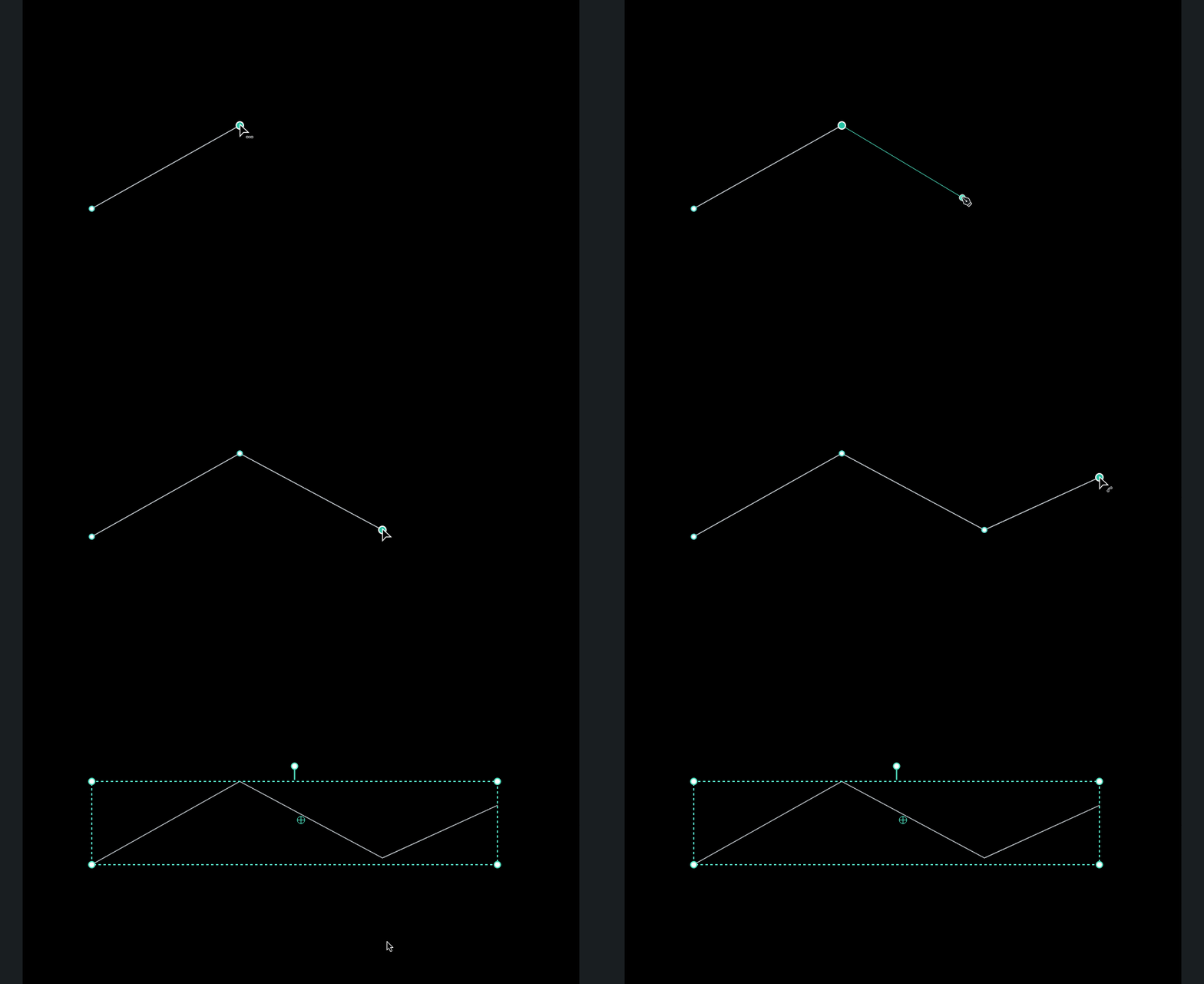
② Den aktuellen Pfad abschließen
Methode 1: Enter drücken
Den aktuellen Pfad abschließen und automatisch zurück zum Auswahlwerkzeug wechseln.
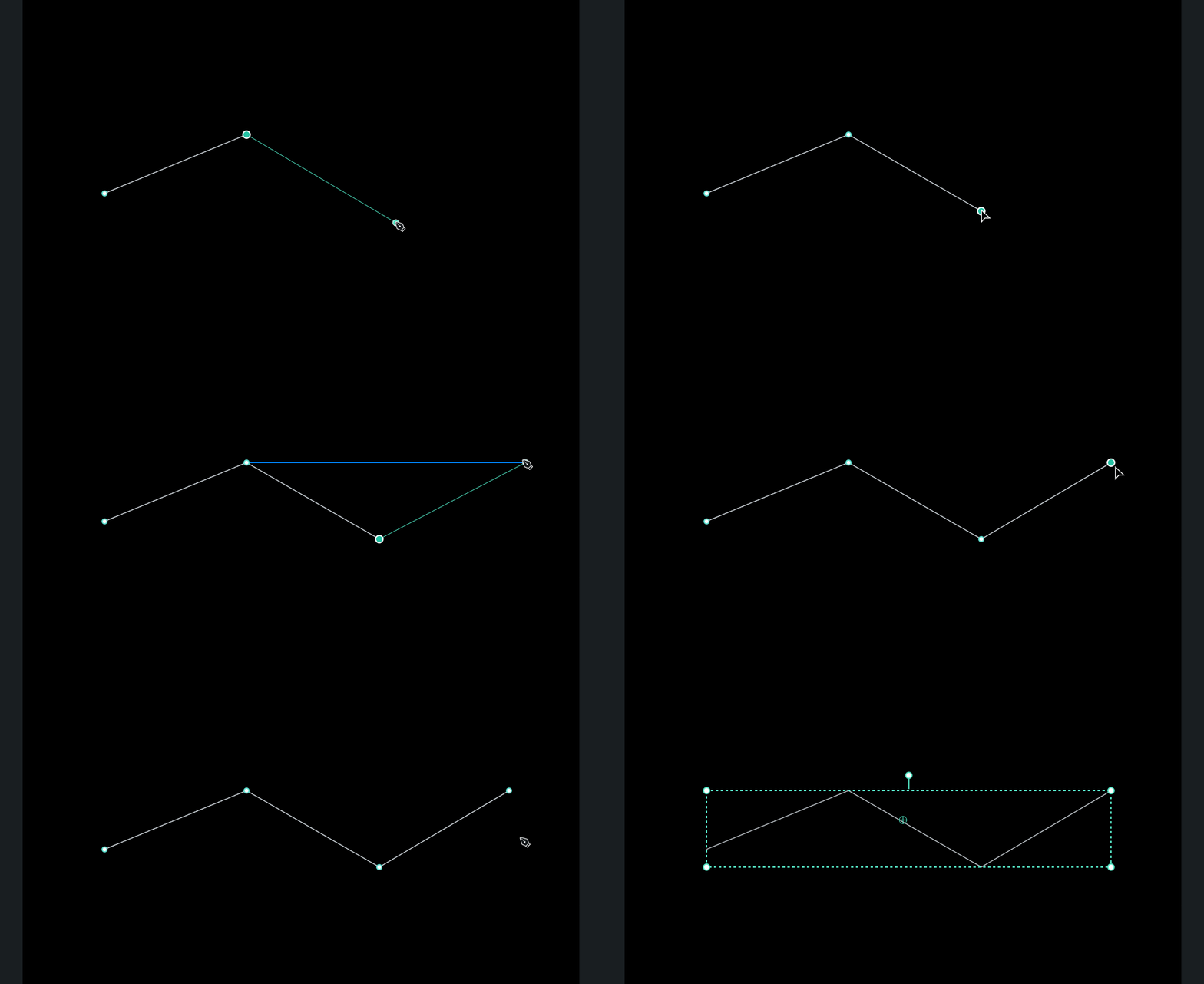
Methode 2: Esc drücken
- Esc einmal: Löscht die aktuelle Vorschau-/Hilfslinie, behält aber die bereits gesetzten Punkte.
- Esc zweimal (oder Werkzeugwechsel): Beendet den Zeichenmodus des Zeichenstift-Werkzeugs.
③ Einen Pfad schließen (Form erstellen)
Bewegen Sie den Cursor zurück auf den Startpunkt. Sobald das Symbol für einen geschlossenen Pfad erscheint, klicken Sie, um den Pfad zu schließen und eine vollständige Form zu erzeugen.
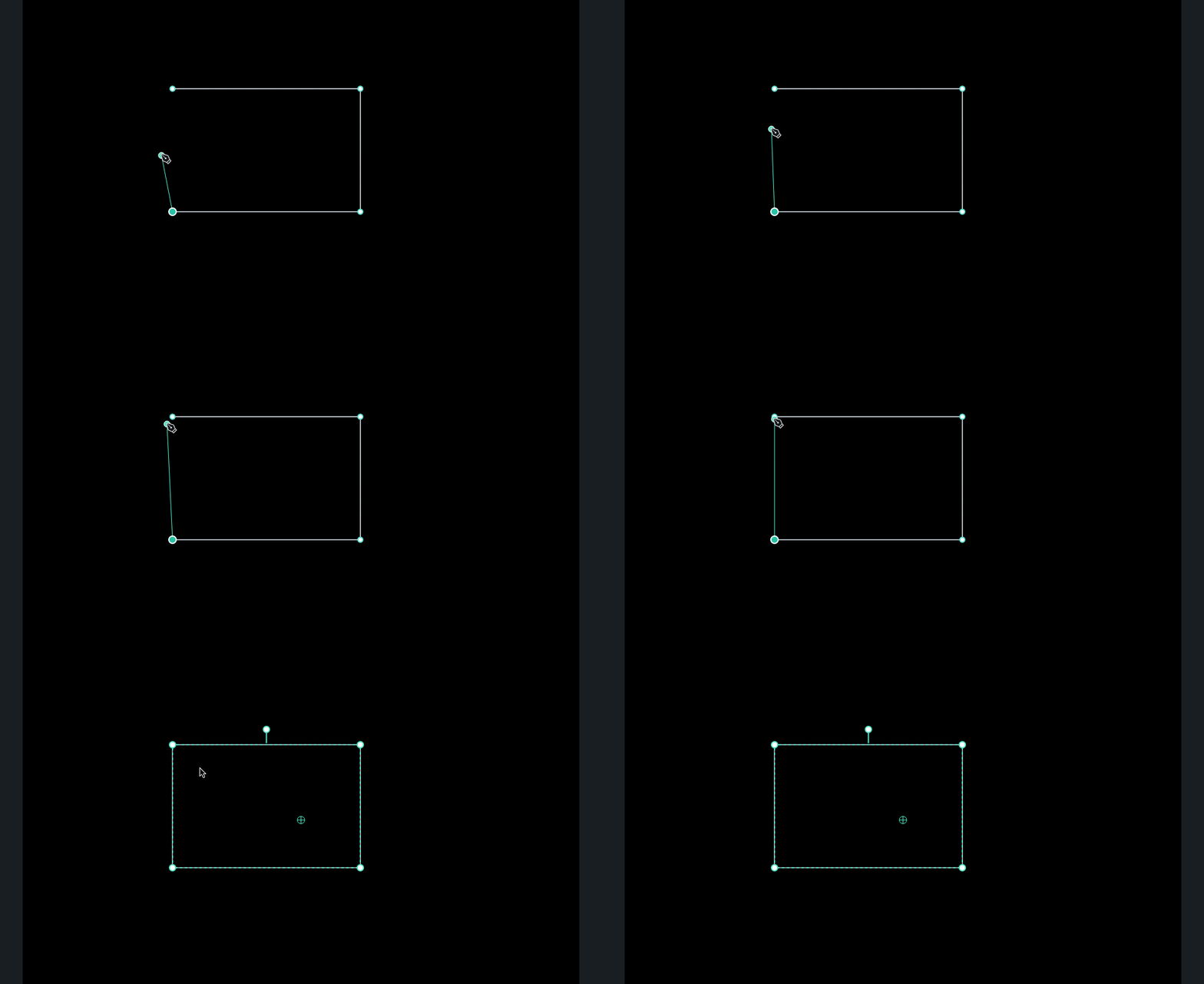
2️⃣ Füllung & Kontur: von „Linie“ zur editierbaren Form
Sobald ein Pfad geschlossen ist, ist er nicht mehr nur eine Linie – er wird zu einer vollständig bearbeitbaren Form für Motion Graphics in Filmora.
✅ Füllung
- Innenfläche mit Farbe, Verlauf und Deckkraft anpassen
- Ideal für Hintergrundflächen, Callouts, Sprechblasen und UI-Elemente
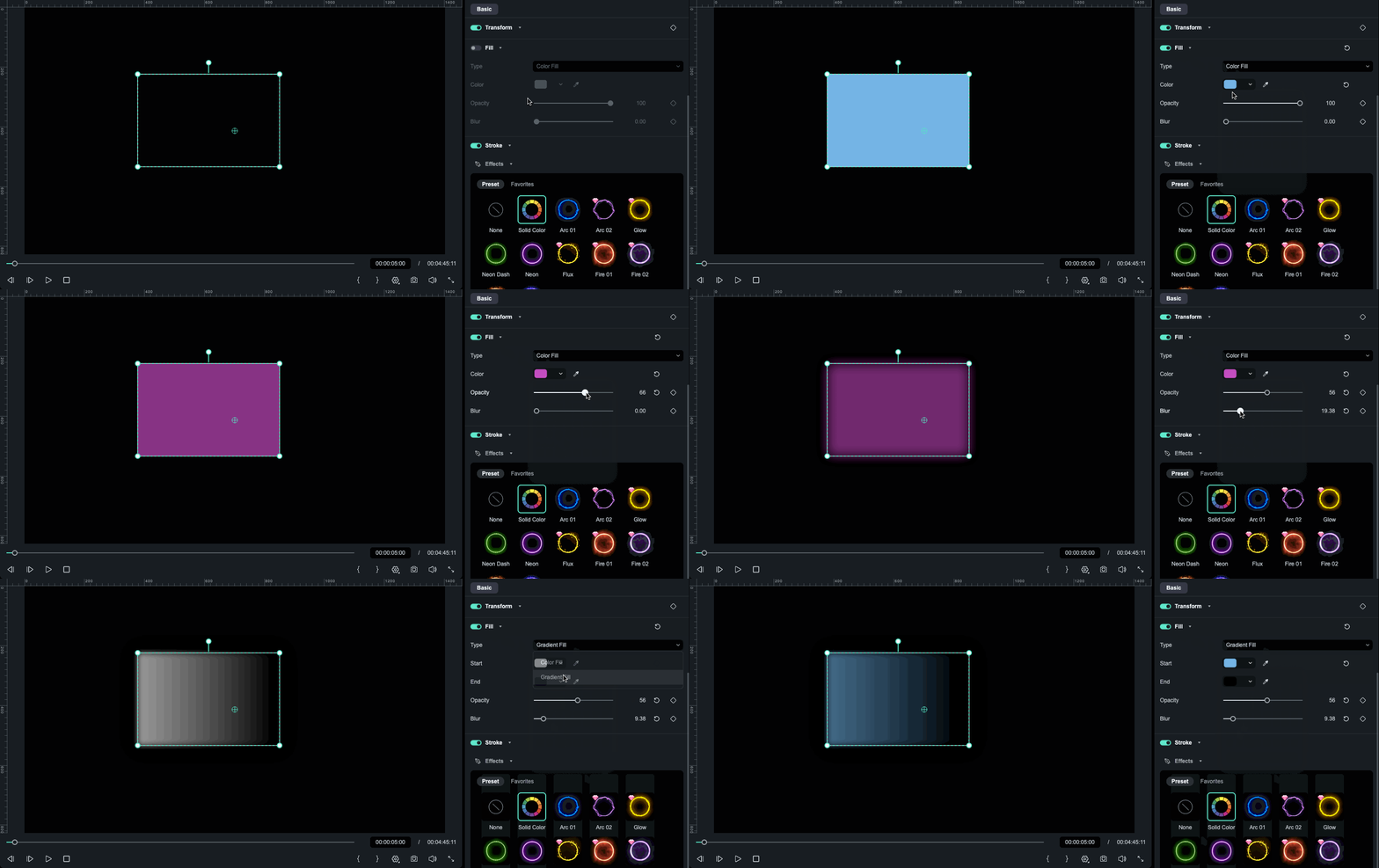
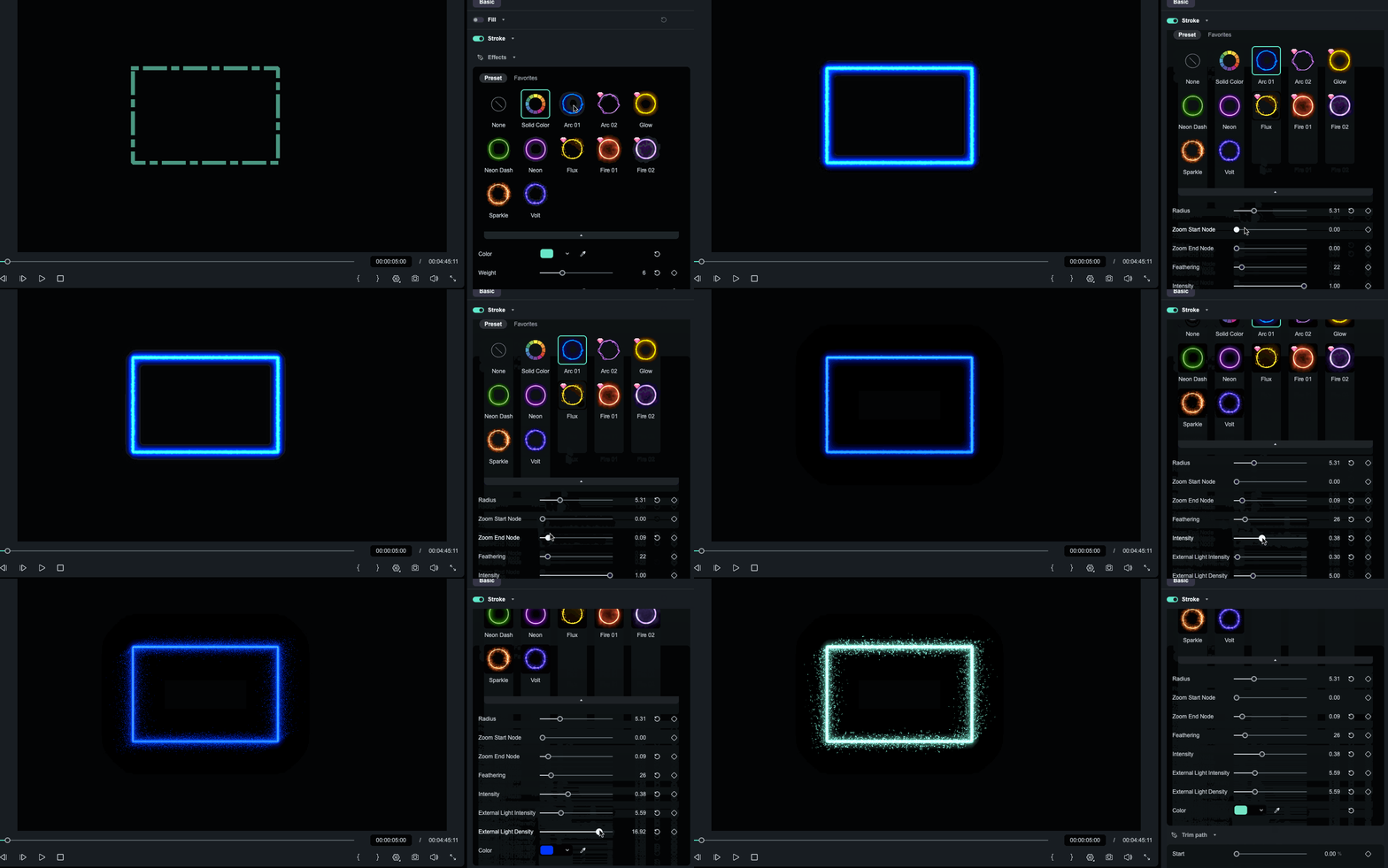
✅ Kontur (Strich / Outline)
Konfigurieren Sie die Kontur-Einstellungen für präzise Linienlooks und eine saubere Strich-Animation:
- Linienstil: durchgezogen / gestrichelt / gepunktet
- Endkappen: gerade, rund, quadratisch
- Ecken: Gehrung, rund, abgeschrägt
- Stärke: Konturdicke
- Farbe / Deckkraft / Unschärfe: Look, Transparenz und Kantenweichheit

✅ Effekt-Presets
- Wählen Sie zwischen soliden Konturen und Effekt-Konturen (z. B. Glow oder Musterstriche).
- Je nach Effekt stehen unterschiedliche Parameter zur Verfügung (z. B. Leuchtintensität, Weichzeichnung usw.).
 Sicherer Download – geprüft & vertrauenswürdig

Teil 4. Wie „bewegt“ man einen Pfad?
In Filmora basiert pfadbasierte Animation vor allem auf zwei Kernfunktionen:
- 🎬 Pfad trimmen – lässt den Strich entlang des Pfads „wachsen“ oder „verschwinden“ (ideal, um Linienanimationen zu erstellen).
- 🚀 Pfadverfolgung – lässt ein Objekt dem Pfad folgen (für eine saubere Pfad-Folge-Animation).
Sie können beide Funktionen einzeln verwenden oder kombinieren, um fortgeschrittene Motion-Graphics in Filmora umzusetzen.
1️⃣ Pfad trimmen: Striche „wachsen“ lassen
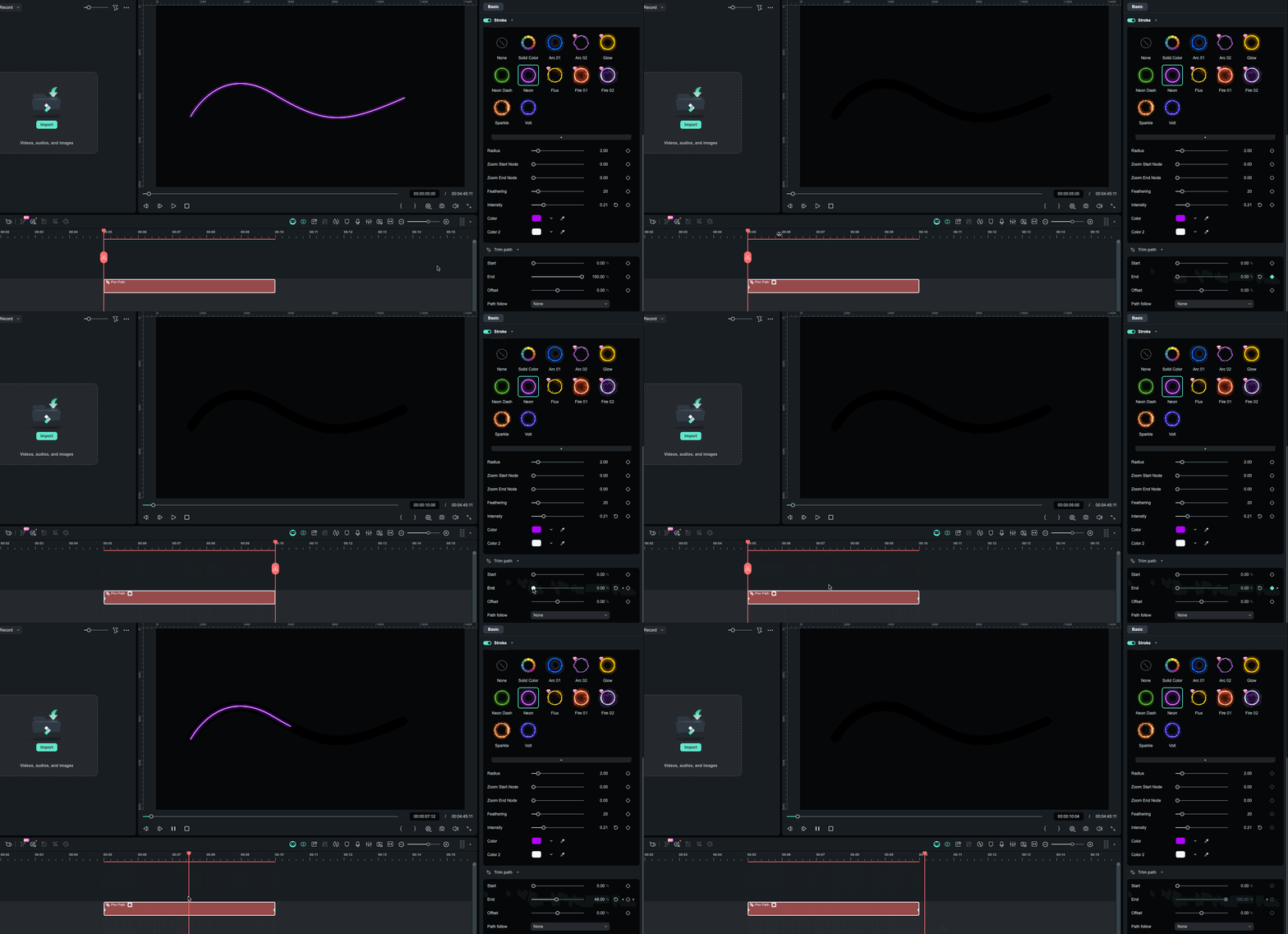
Wenn Sie Pfad trimmen aktivieren, steuern Sie die Linienanimation über drei zentrale Parameter:
- 📍 Beginn: Startpunkt des sichtbaren Pfadbereichs (0–100%).
- 📍 Ende: Endpunkt des sichtbaren Pfadbereichs (0–100%).
- 📍 Offset: Verschiebt den sichtbaren Bereich entlang des Animationspfads, ohne Beginn/Ende zu verändern.
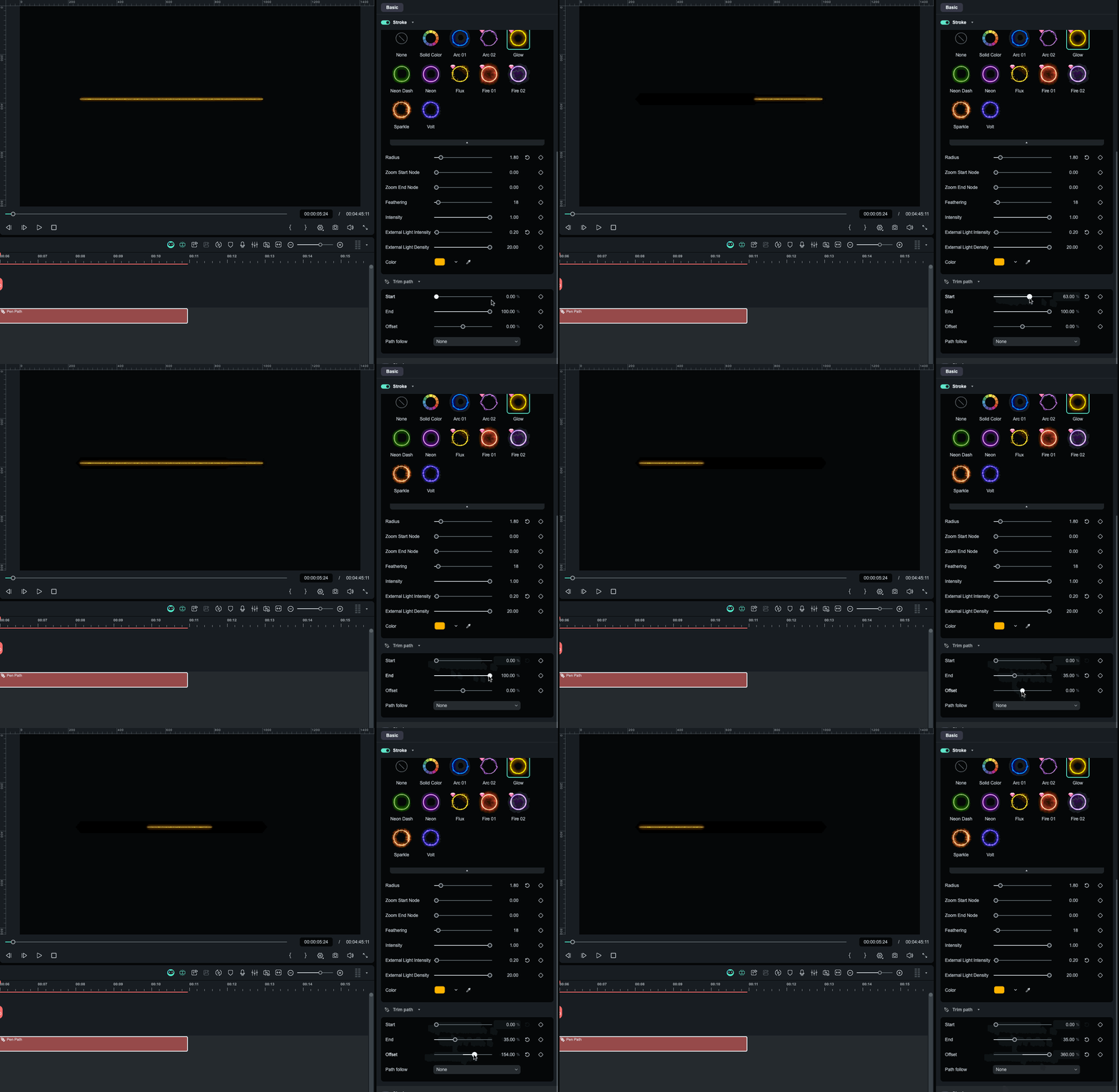
⭐ Häufigster Workflow für eine Strich-Animation in Filmora:
- Beginn = 0% beibehalten.
- Keyframes auf Ende setzen und von 0% → 100% animieren.
- Beim Abspielen „zeichnet“ sich der Strich sichtbar entlang des Pfads auf.
🎯 Typische Anwendungsfälle
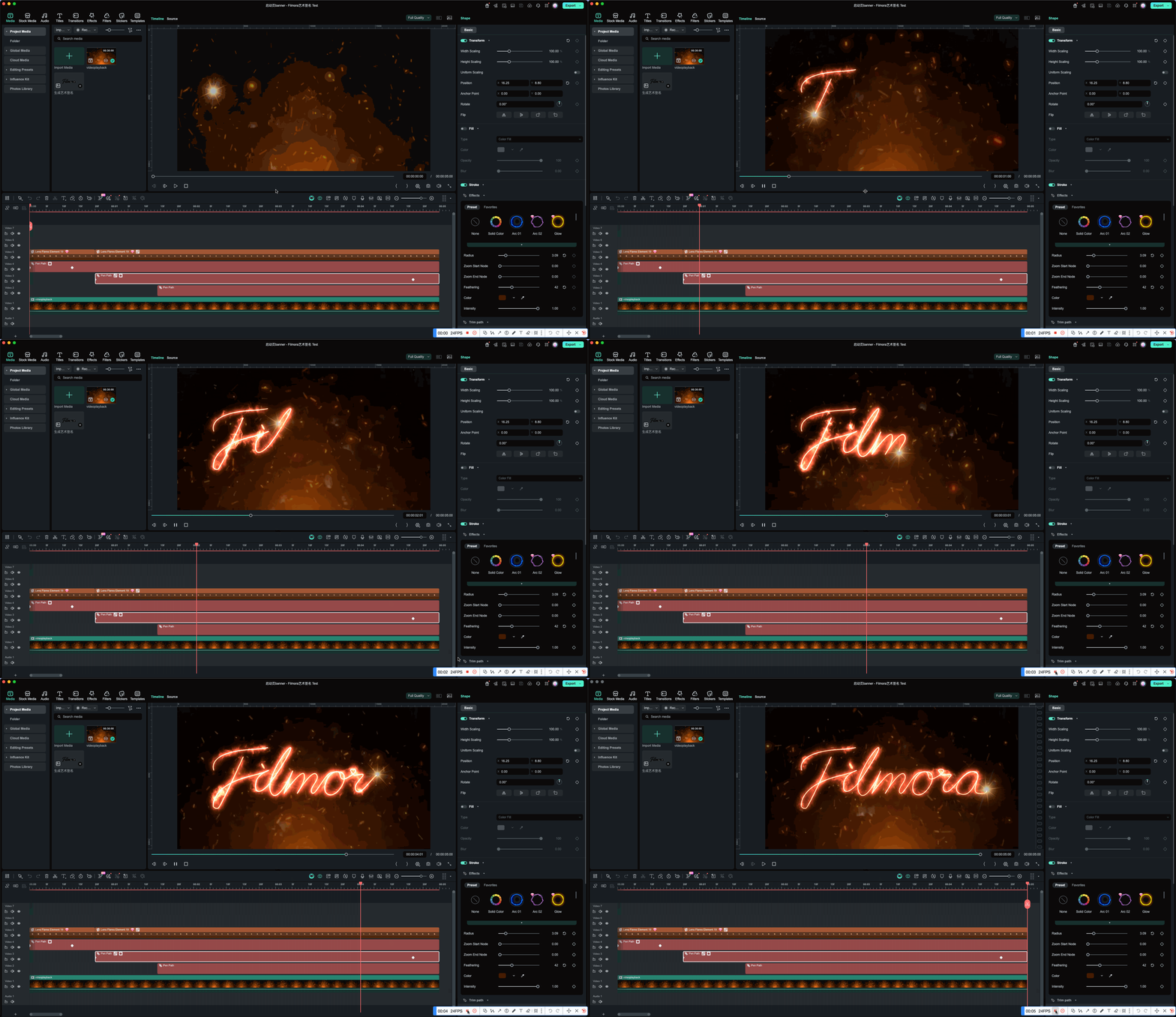
✍️ Handgezeichnete Linienanimation (Handschrift-/Draw-on-Effekt)
📊 EKG-/Wellenform-Effekt (Linie wächst „live“)

⏱️ Video-Fortschrittsbalken mit benutzerdefiniertem Pfad
2️⃣ Pfadverfolgung: Ein Objekt entlang eines Pfads bewegen
Im Bereich Pfadverfolgung können Sie festlegen, welches Objekt Ihrem Pfad folgen soll:
- ⊘ Keine: Es wird kein Folgeobjekt verwendet.
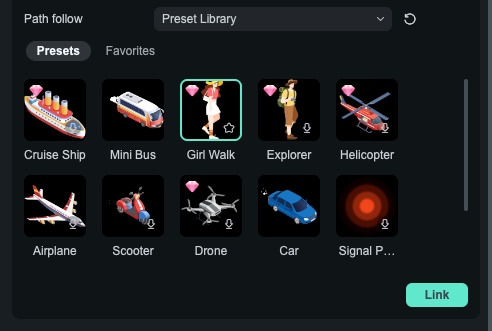
- 📦 Preset-Bibliothek: Nutzen Sie integrierte Presets für Pfad-Folge-Animationen (z. B. Flugzeug, Person, Auto, Standort-Pin, blinkender Punkt).
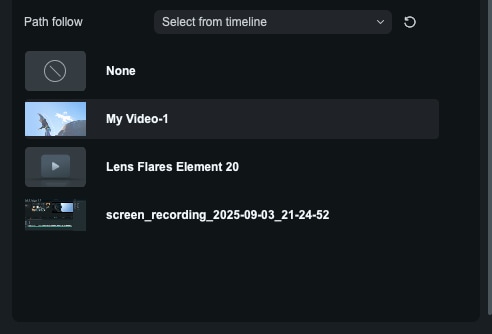
- 🎬 Aus Timeline auswählen: Verwenden Sie einen bestehenden Clip aus Ihrer aktuellen Timeline.
- 💻 Vom Computer importieren: Importieren Sie ein eigenes Asset und binden Sie es an den Pfad.
Option 1: Preset-Bibliothek
Option 2: Aus der Timeline auswählen
Option 3: Vom Computer importieren


🔗 Was passiert nach dem Verknüpfen?
- Filmora erstellt (oder verknüpft) automatisch einen Folge-Clip basierend auf Ihrer Auswahl (Preset, Timeline-Clip oder importierte Datei).
- Die Ein-/Ausgangspunkte des Folge-Clips werden mit dem Pfad-Clip synchronisiert, damit beide in der Timeline sauber zusammenlaufen.
- Steuern Sie den „Fortschritt“ über den Pfad mit Keyframes (häufig in Kombination mit Pfad trimmen), bewegt sich das Folgeobjekt während der Wiedergabe gleichmäßig entlang des Pfads.
- Die Verknüpfung erkennen Sie am Kettensymbol, das sichtbar wird, sobald die verbundenen Clips ausgewählt sind.

⚠️ Regeln für „Aus Timeline auswählen“
- In der Liste erscheinen nur Clips, die in der Timeline mindestens 1 Frame mit dem aktuellen Pfad-Clip überlappen.
- Clips ohne Überlappung werden nicht als auswählbare Optionen angezeigt.

📌 Was passiert, wenn Sie nach dem Verknüpfen verschieben oder zuschneiden?
- Sie können sowohl den Pfad-Clip als auch den Folge-Clip in der Timeline frei verschieben.
- Solange beide Clips weiterhin überlappen, bleibt die Pfad-Folge-Animation aktiv.
- Verschieben Sie den Folge-Clip vollständig aus dem Überlappungsbereich:
- Die Verknüpfung bleibt bestehen.
- Im nicht überlappenden Zeitbereich bewegt sich das Objekt jedoch nicht entlang des Pfads.
- Das Kettensymbol wird grau – Pfadverfolgung ist dort aktuell inaktiv.
- Ziehen Sie den Folge-Clip zurück in einen überlappenden Bereich, wird die Animation automatisch wieder aktiv.
❓ Warum werden manche ursprünglichen Animationen entfernt?
Wenn Sie einen Timeline-Clip als Folgeobjekt für die Pfadverfolgung verwenden, kann Filmora bestimmte bewegungsbasierte Einstellungen zurücksetzen, um Konflikte zwischen mehreren Bewegungssteuerungen zu vermeiden:
- Bewegungsfunktionen wie Positions-Keyframes, planar Tracking und Motion Tracking können gelöscht oder deaktiviert werden.
- Farb-, Stil- und filterbasierte Effekte bleiben in der Regel erhalten.
Teil 5. Drei sofort nutzbare Praxisbeispiele
Im Folgenden finden Sie drei Schritt-für-Schritt-Beispiele für das Zeichenstift-Werkzeug in Filmora. Auch wenn Sie ganz neu sind, können Sie diese Motion-Graphics-Effekte schnell nachbauen und direkt in eigenen Projekten einsetzen.
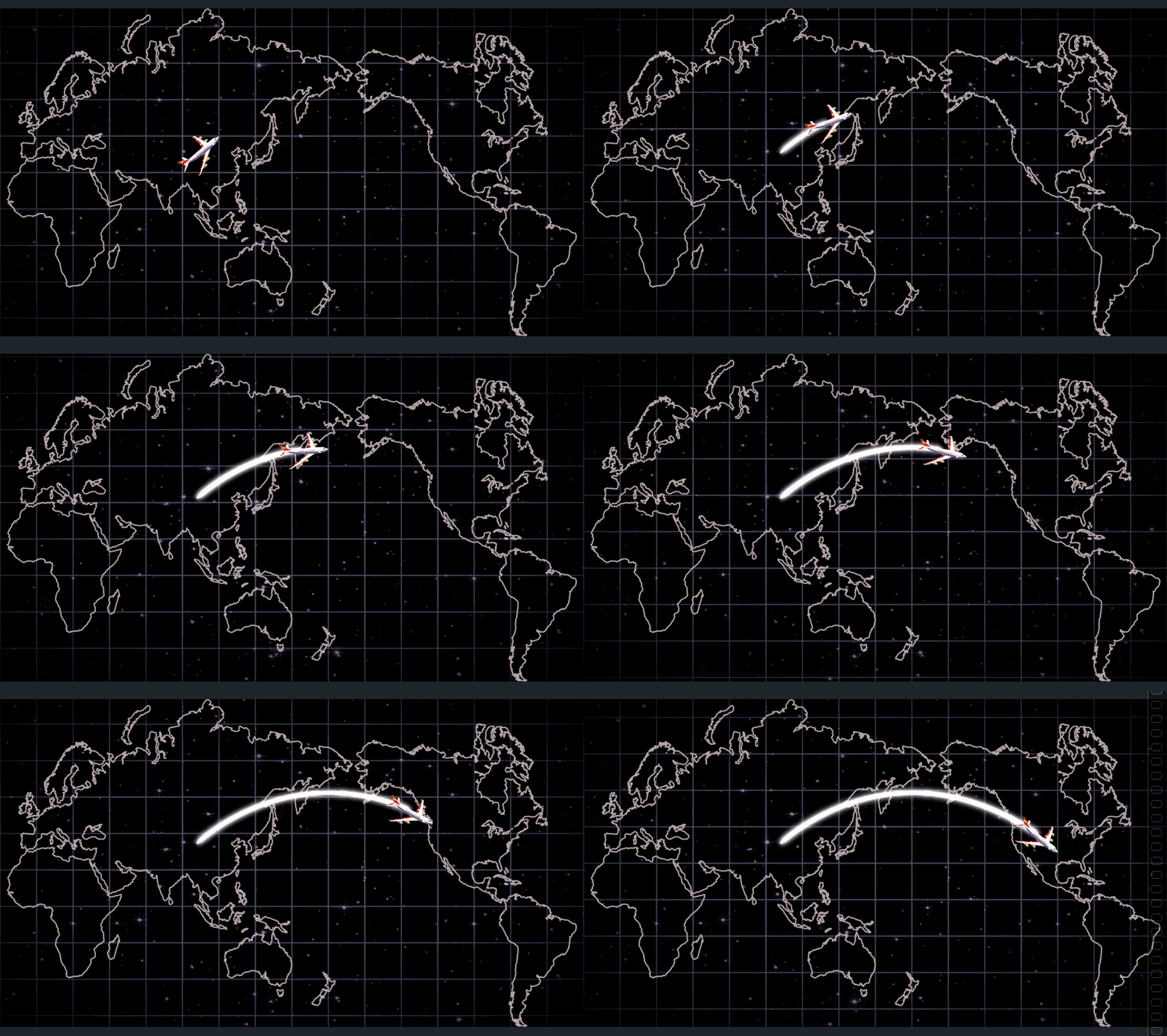
Beispiel 1: ✈️ Flugzeug folgt einer Flugroute (Pfad trimmen + Pfadverfolgung)
Eine der beliebtesten Anwendungen: Sie zeichnen eine Route und lassen anschließend ein Flugzeug (oder ein anderes Icon) dem Pfad folgen. So entsteht eine klassische „Karten-Flugroute“-Animation – perfekt für Reiseszenen und Vlogs.
🎬 Anwendungsfälle
- Reiserouten & Reise-Recaps
- Kartenanimationen / Location-Übergänge
- Flugrouten-Visuals für Präsentationen
- Vlog-Standortwechsel mit Pfad-Folge-Animation
Schritt 1Flugroute mit dem Zeichenstift-Werkzeug zeichnen
Zeichnen Sie im Vorschaufenster über einer Karte (oder einem beliebigen Hintergrund) einen Bewegungspfad als Route. Der Pfad muss nicht kompliziert sein – eine natürliche Kurve wirkt meist am besten.

Schritt 2Strich aktivieren, um die Route sichtbar zu machen (optional)
Aktivieren Sie im Eigenschaftenbereich den Strich und passen Sie ihn an – so wird die Route klar lesbar:
- Kontrastreiche Farbe zum Hintergrund
- Strichstärke (nicht zu dünn für Mobile)
- Optional Leuchten für einen modernen/technischen Look
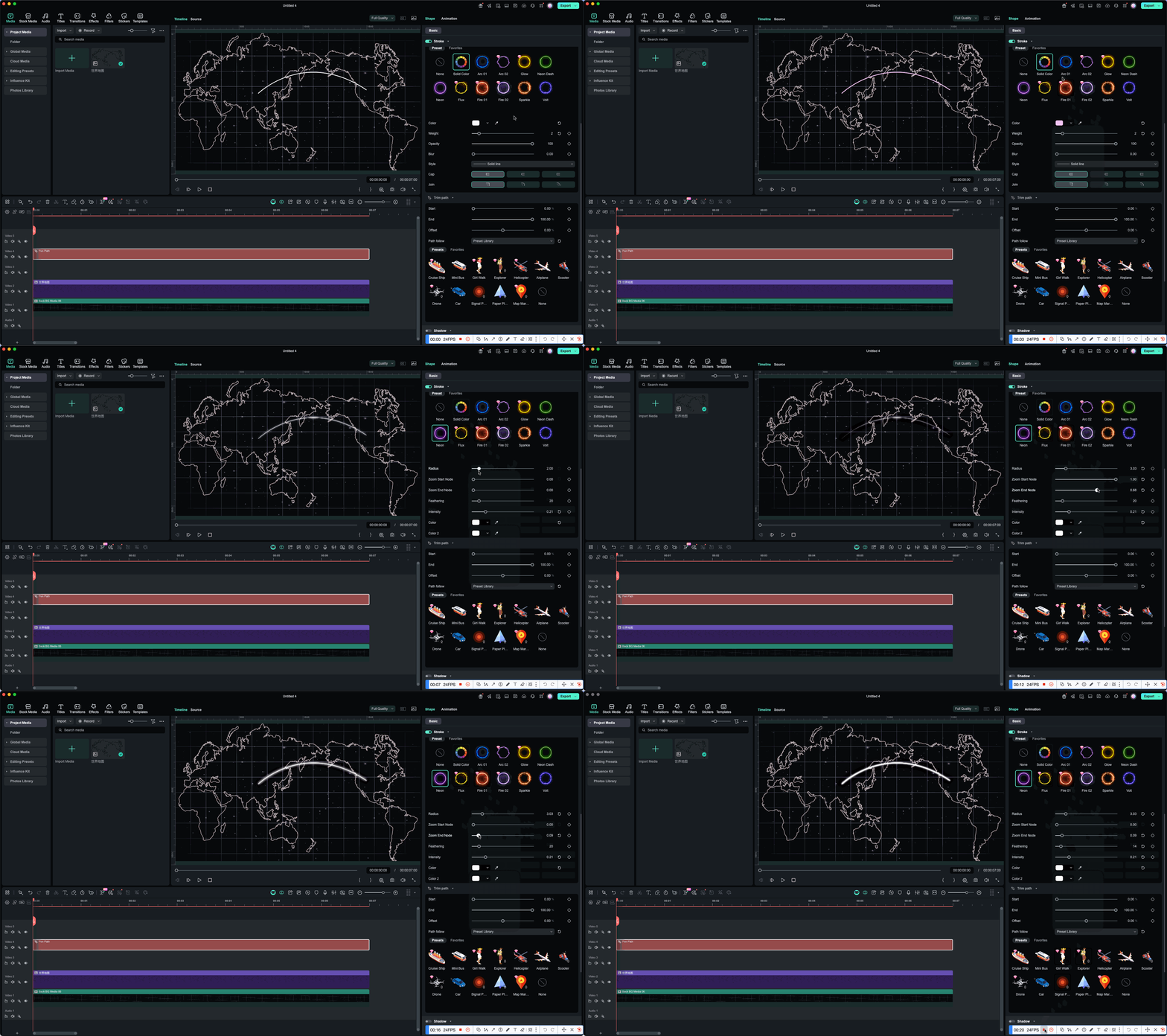
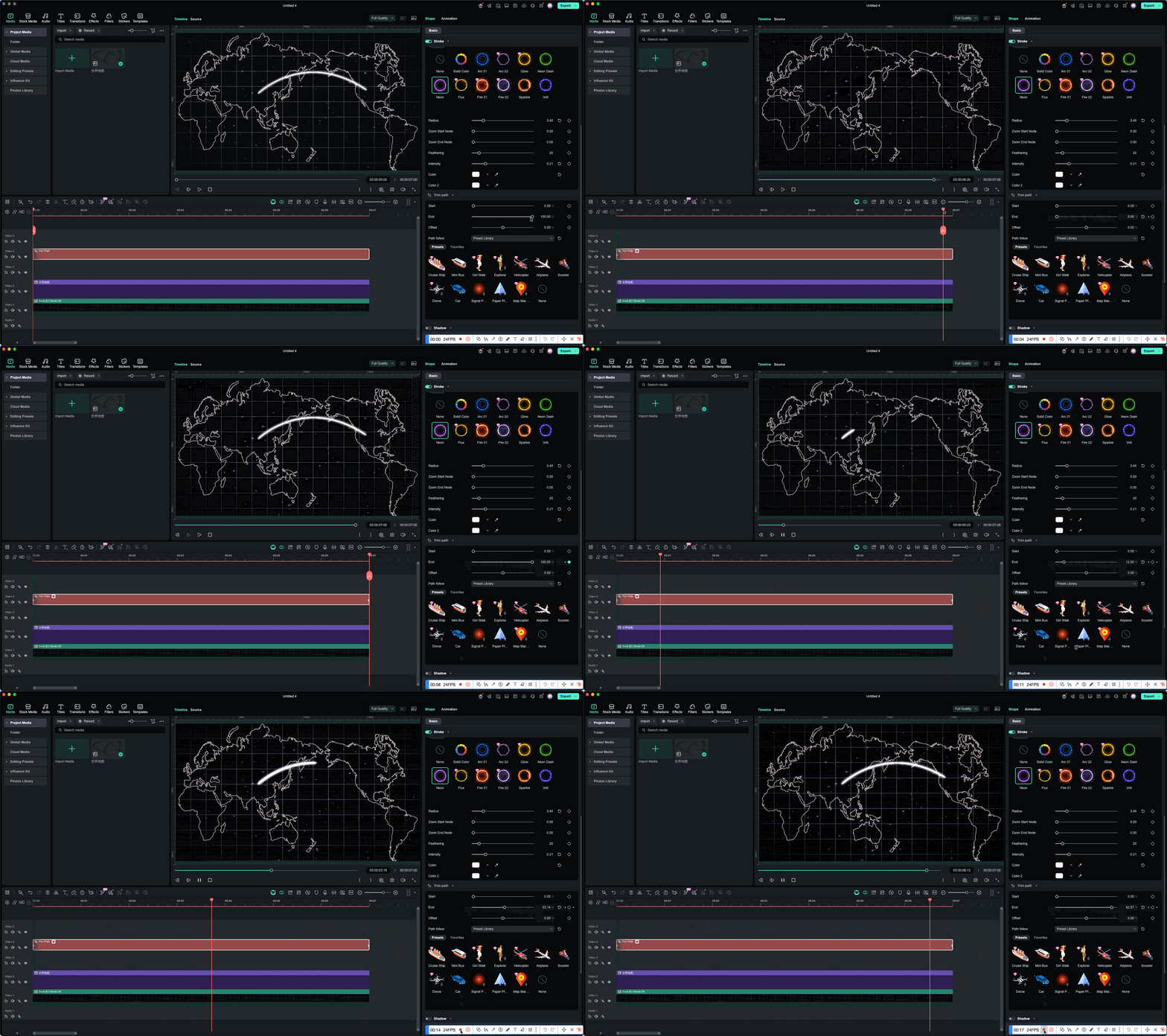
Schritt 3Pfad trimmen nutzen, um den „Route-wird-gezeichnet“-Effekt zu erzeugen
Damit die Route aussieht, als würde sie sich Schritt für Schritt aufbauen:
- Pfad trimmen aktivieren
- Beginn = 0% beibehalten
- Keyframes bei Ende setzen: 0% → 100%
Bei der Wiedergabe wächst die Route sichtbar über die Karte – ein klassischer Linienanimations-Look.
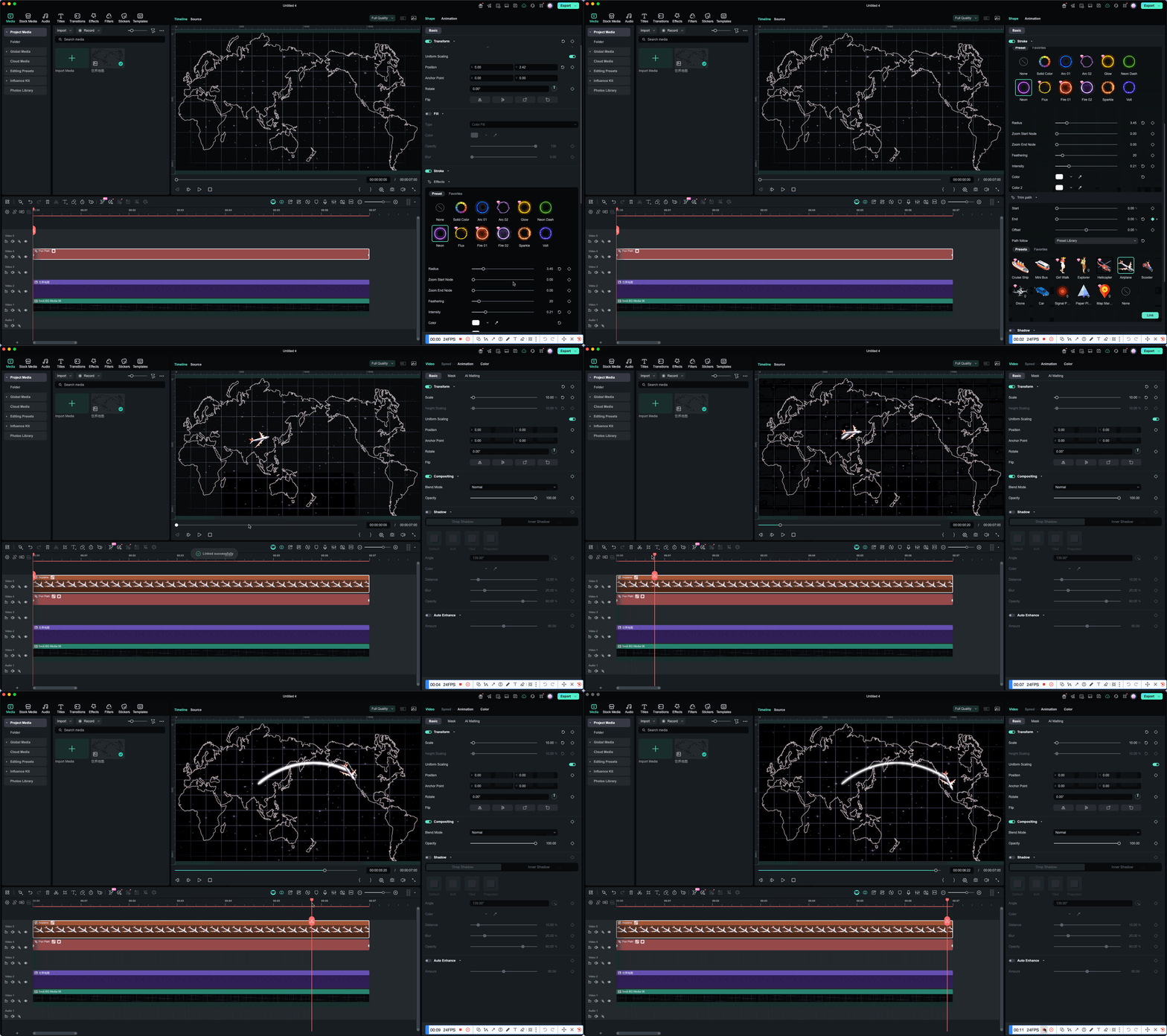
Schritt 4Über Pfadverfolgung ein Flugzeug-Icon an den Pfad binden
Im Bereich Pfadverfolgung:
- Voreinstellung auswählen
- Ein Flugzeug-Icon wählen (oder eigenes Asset nutzen)
- Zum Verknüpfen klicken – für die Pfad-Folge-Animation
Nach dem Binden:
- Ein Flugzeug-Clip erscheint in der Timeline
- Die Clip-Länge passt sich dem Pfad-Clip an
- Das Flugzeug wird zum Folgeobjekt entlang des Pfads
Schritt 5Vorschau abspielen: Flugzeug „fliegt“ entlang der Route
Mit Pfad trimmen + Pfadverfolgung kombiniert erhalten Sie:
- Eine Route, die sich nach und nach aufbaut
- Ein Flugzeug, das synchron am Pfadende entlang gleitet
Ergebnis: eine natürlich wirkende Flugrouten-Animation.
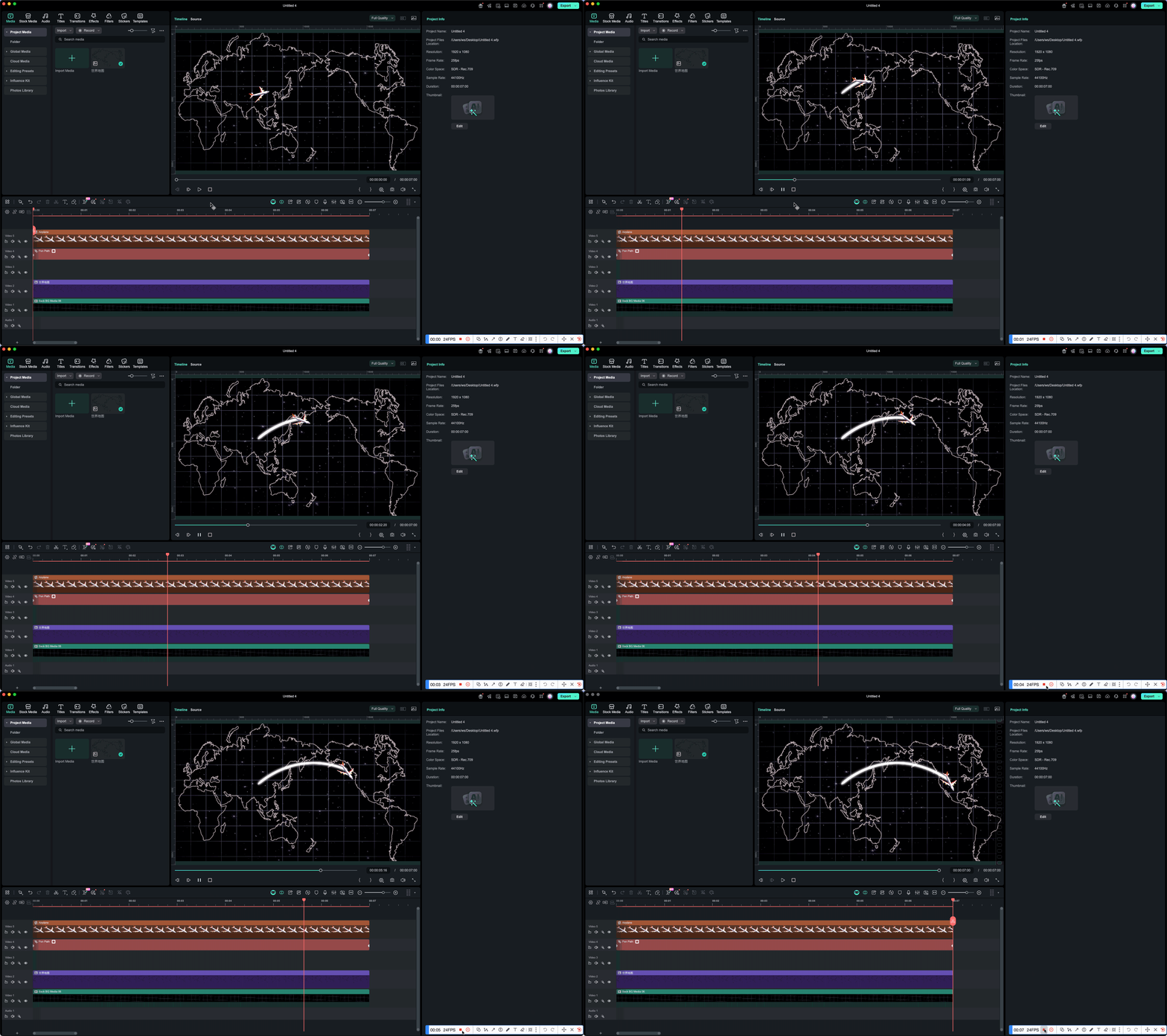
✨ Endergebnis
Sie sehen:
- Eine Route, die als Strich-Animation über die Karte gezeichnet wird
- Ein Flugzeug, das sauber entlang des Pfads fliegt (benutzerdefinierte Pfadbewegung)
- Einen kompletten „Weiter zum nächsten Ziel“-Übergang für Vlogs
Beispiel 2: ✍️ Titel im Handschrift-Stil
Ein Klassiker für das Zeichenstift-Werkzeug: Sie zeichnen einen Schreibpfad und lassen den Strich per Pfad trimmen „mitschreiben“. So entsteht ein überzeugender Handschrift-Effekt – ohne komplexe Plugins.
🎬 Anwendungsfälle
- Titelanimationen
- Unterschriften / Signaturen
- Handgezeichnete Untertitel
- Markierungen & Hinweislinien im Handschrift-Look
Schritt 1„Schreibpfad“ mit dem Zeichenstift-Werkzeug zeichnen
Zeichnen Sie im Vorschaufenster einen Bewegungspfad, der der geplanten Schreibrichtung entspricht. Perfektion ist nicht nötig – wichtig ist, dass der Pfad gleichmäßig und nachvollziehbar verläuft.
Schritt 2Strich im Eigenschaftenbereich aktivieren
Aktivieren Sie den Strich und passen Sie ihn an:
- Farbe passend zum Design
- Strichstärke (für Lesbarkeit)
- Optional Leuchten oder Unschärfe für einen weicheren, stilisierten Look
Schritt 3Mit Pfad trimmen den „Schreib“-Effekt animieren
Im Panel Pfad trimmen:
- Beginn = 0% beibehalten
- Keyframes bei Ende setzen:
- Start-Keyframe: 0%
- End-Keyframe: 100%
Beim Abspielen wirkt es so, als würde der Text live auf dem Bildschirm geschrieben – ein präziser Handschrift-Effekt mit voller Timing-Kontrolle.
Schritt 4(Optional) „Stiftspitze“ via Pfadverfolgung hinzufügen
Für mehr Dynamik können Sie per Pfadverfolgung einen leuchtenden Punkt/Kreis binden. In Kombination mit Pfad trimmen wirkt es wie eine echte Stiftspitze, die die Linie in Echtzeit zeichnet.
✨ Endergebnis
Der Titel erscheint wie handgeschrieben – deutlich individueller als ein Standard-Texteffekt und ideal für Branding, Tutorials oder persönliche Intros.
Beispiel 3: 🎄 Weihnachts-Pfad-Folge-Animation
In diesem Beispiel kombinieren Sie Effektstrich und Pfadverfolgung, um eine festliche Szene zu bauen: Ein Geschenk-Strich bildet unten eine Route – und Der Weihnachtsmann folgt diesem Pfad als Animation.
🎬 Anwendungsfälle
- Weihnachts-Intros & Outros
- Festliche Grußanimationen mit Pfad-Folge-Animation
- Vlog-Dekorationen & Social-Overlays mit benutzerdefiniertem Pfad
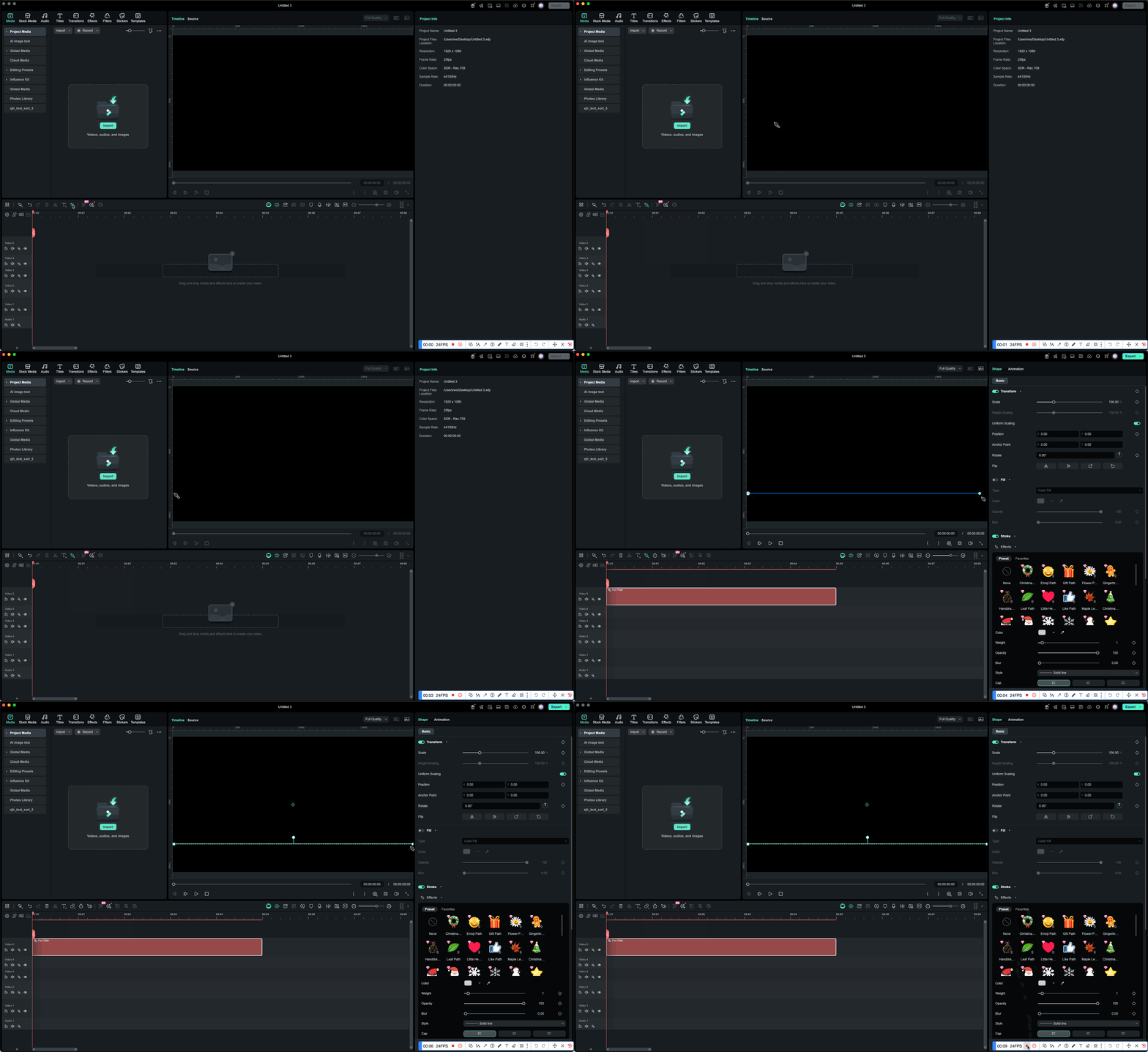
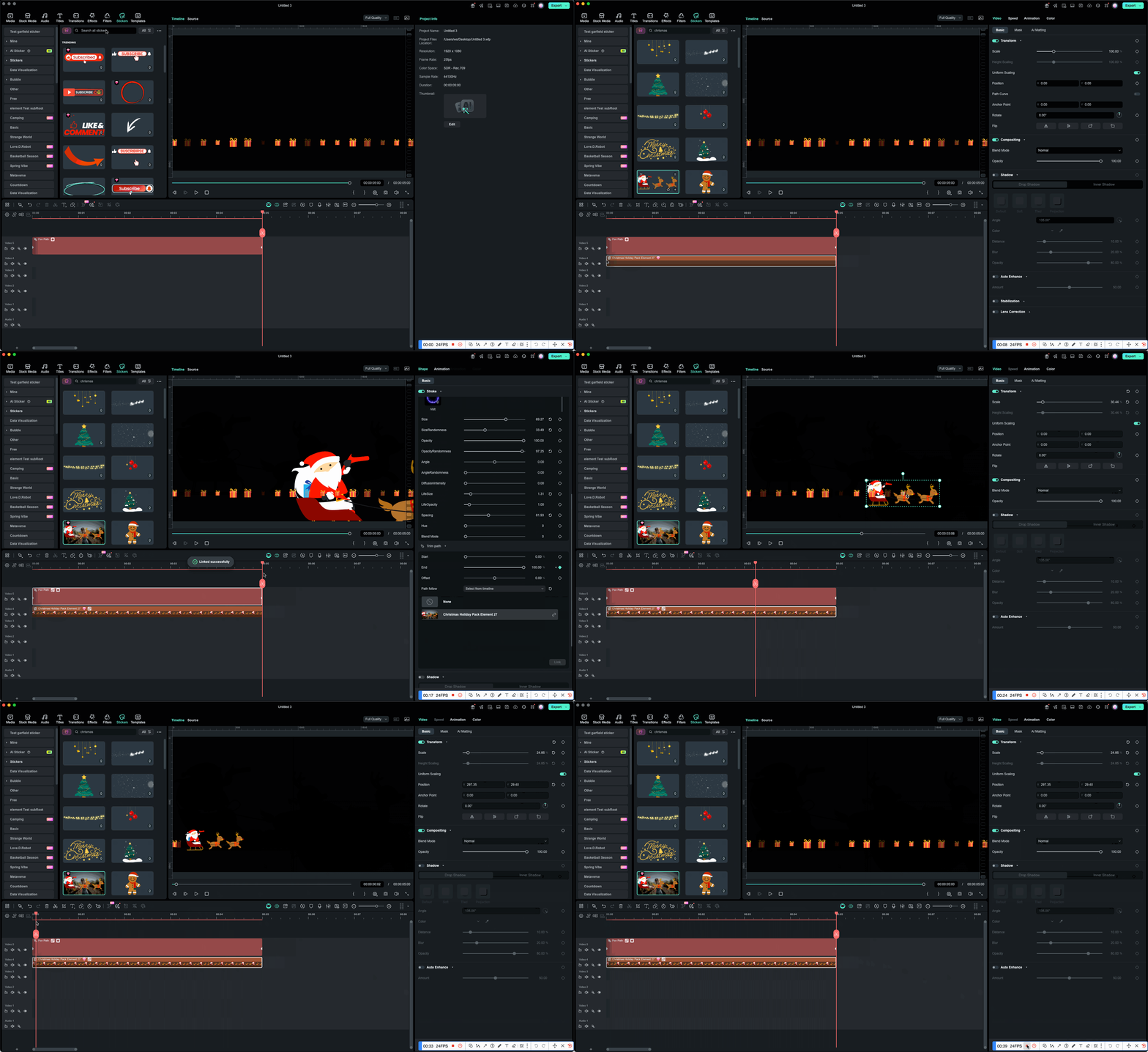
Schritt 1Route mit dem Zeichenstift-Werkzeug zeichnen
Zeichnen Sie im Vorschaufenster einen Bewegungspfad, dem der Weihnachtsmann folgen soll.
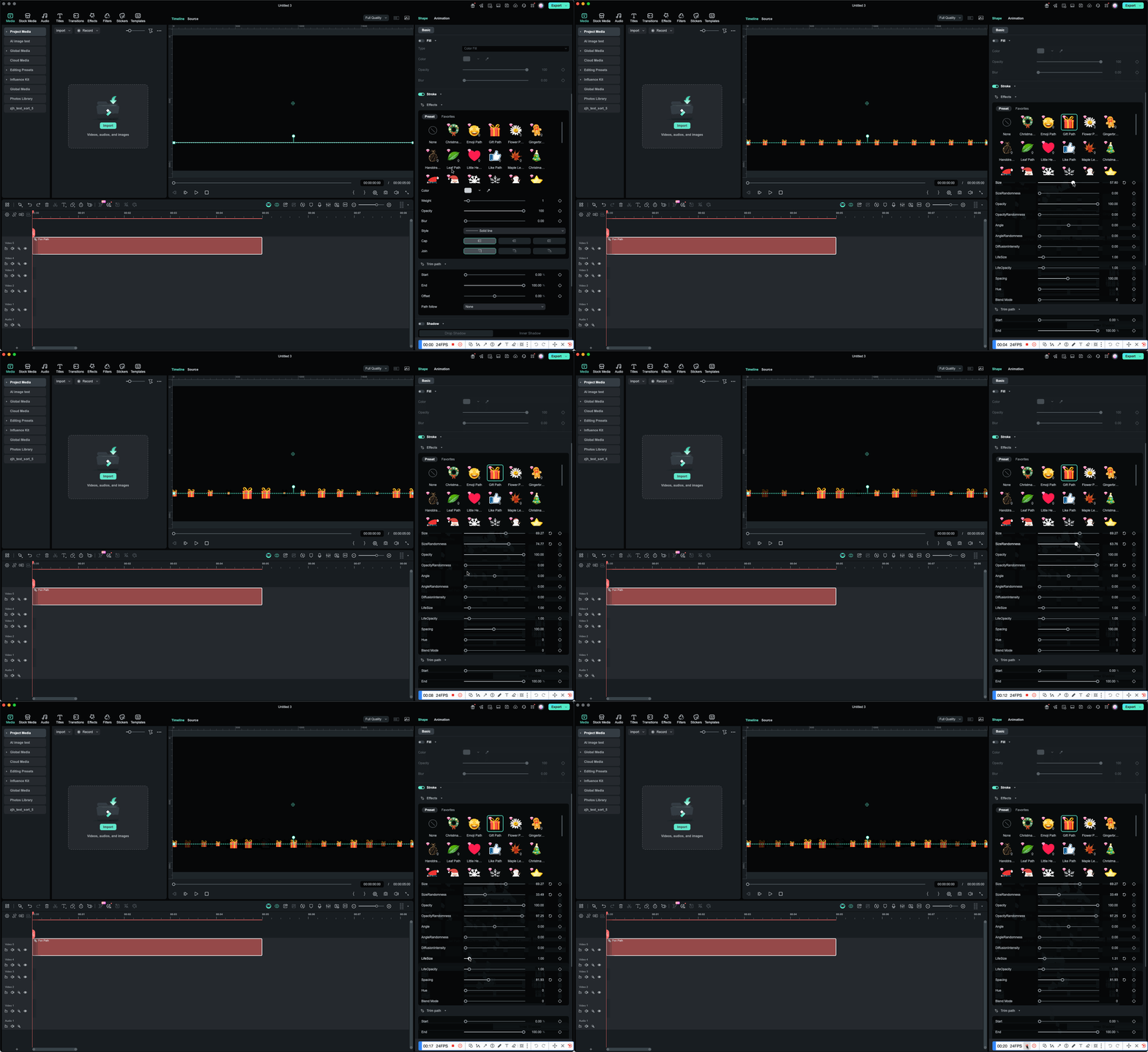
Schritt 2Geschenkartigen Stricheffekt anwenden
Im Eigenschaftenbereich:
- Strich aktivieren
- zu Effektstrich wechseln
- einen weihnachtlichen Preset-Strich wählen (z. B. Geschenk-Icons / Holiday-Pattern)
Der Pfad erscheint nun als Linie aus kleinen Geschenken oder festlichen Symbolen.
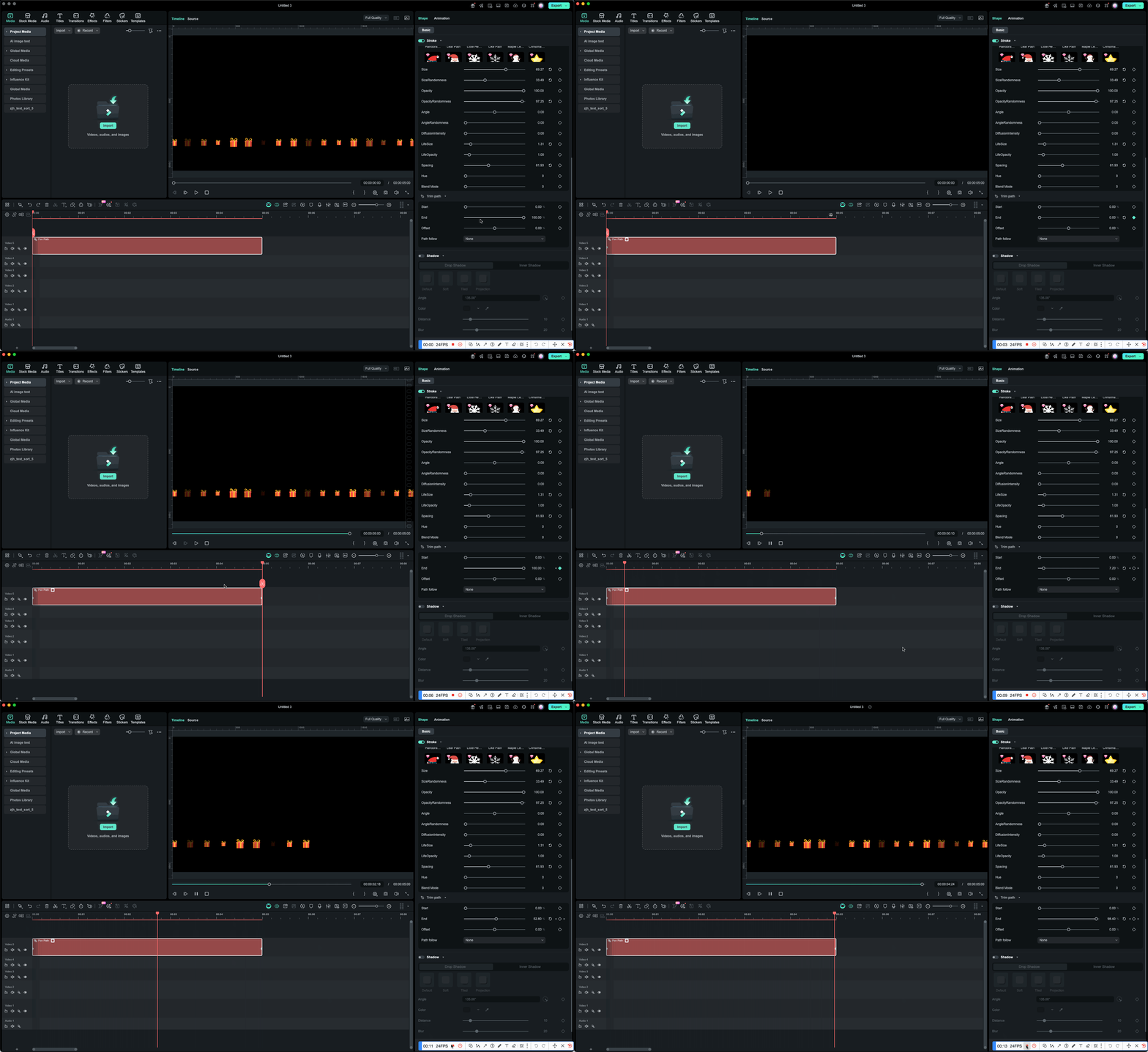
Schritt 3Mit Pfad trimmen die Geschenkroute animieren
Wenn das Muster von links nach rechts „aufleuchten“ soll:
- Pfad trimmen aktivieren
- Beginn = 0% beibehalten
- Keyframes bei Ende setzen: 0% → 100%
Das Geschenk-Muster wächst dann rhythmisch entlang des Pfads.
Schritt 4Weihnachtsmann per Pfadverfolgung binden
Damit sich der Weihnachtsmann entlang der Route bewegt:
- Pfadverfolgung öffnen
- Aus Timeline auswählen oder Vom Computer importieren (je nach Quelle Ihres Assets)
- Binden klicken
Nach dem Binden:
- Der Weihnachtsmann wird zum Folgeobjekt
- Ein-/Ausgangspunkte orientieren sich am Pfad-Clip
- Der Weihnachtsmann bewegt sich beim Abspielen entlang der Geschenkroute
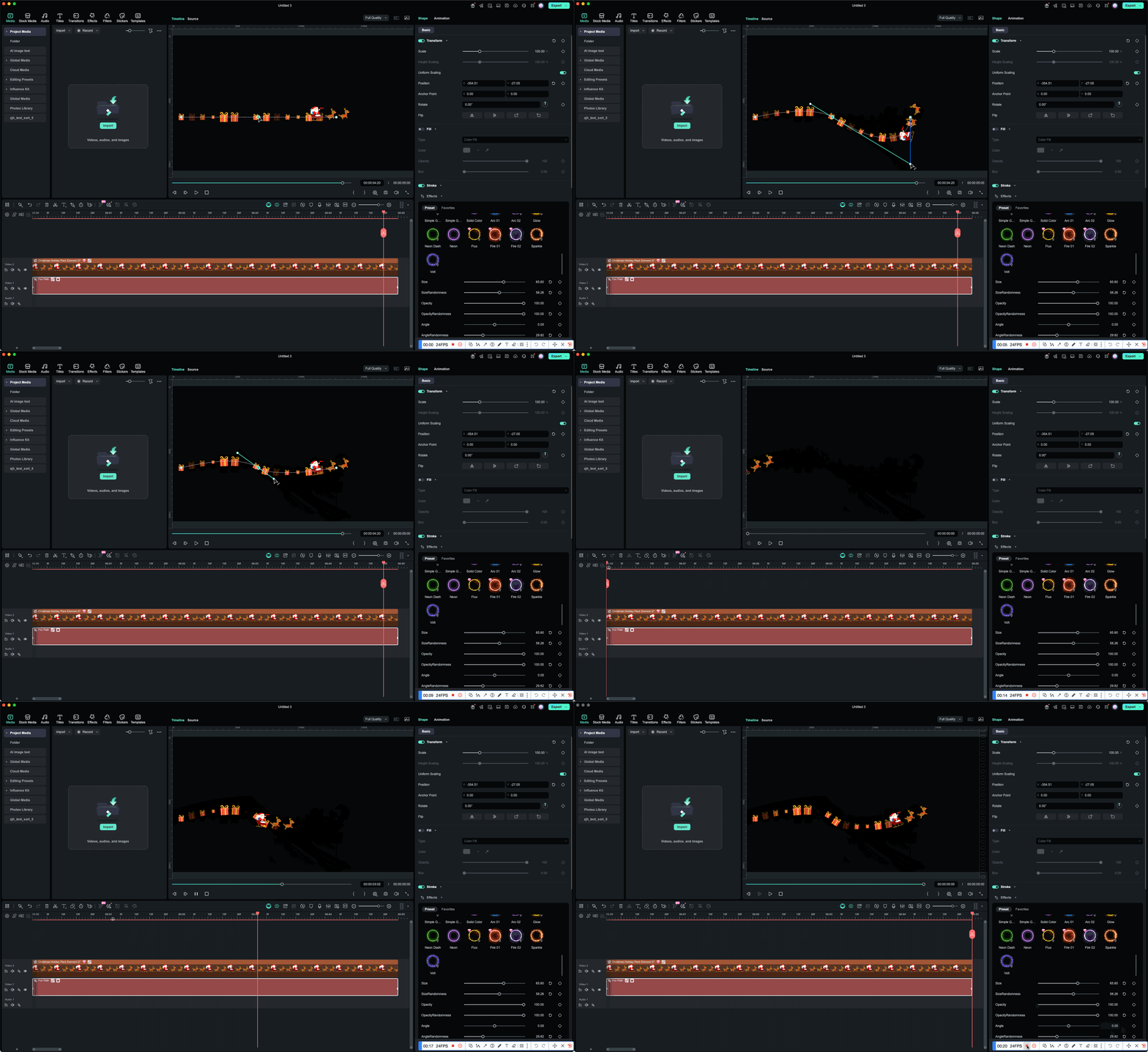
🛠 Pfad jederzeit nachträglich optimieren: von gerade zu kurvig
Wenn der Pfad noch nicht passt, können Sie ihn jederzeit nachbearbeiten – ohne die Animation neu aufzusetzen:
- Doppelklick auf den Pfad, um in den Bearbeitungsmodus zu wechseln
- Ankerpunkte auswählen und per Ziehen verschieben
- Bézier-Griffe ziehen, um glatte Kurven zu formen
- Alt/Option + Ziehen, um Tangenten zu trennen (Ecke statt Kurve)
- Auf ein Segment klicken, um einen Punkt hinzuzufügen; Punkt doppelklicken, um ihn zu löschen
So verfeinern Sie Timing und Optik, bis die Bewegung genau zu Ihrer Szene passt.
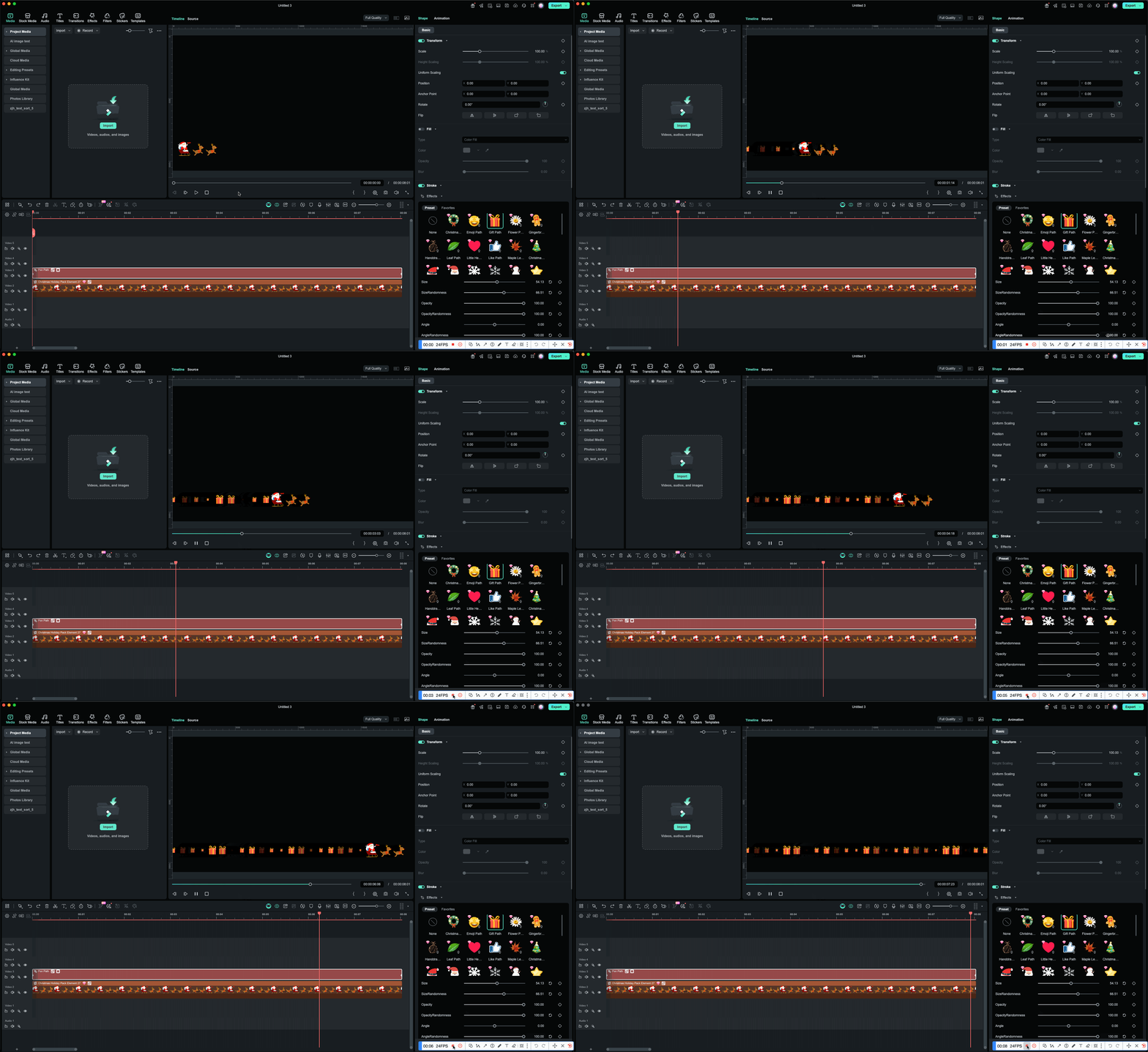
Schritt 5Vorschau abspielen
Sie sehen nun:
- Eine festliche Route aus Geschenk-Icons als Strich
- Optional: Das Muster baut sich per Pfad trimmen nach und nach auf
- Der Weihnachtsmann folgt dem Pfad und erzeugt sofort Weihnachtsstimmung
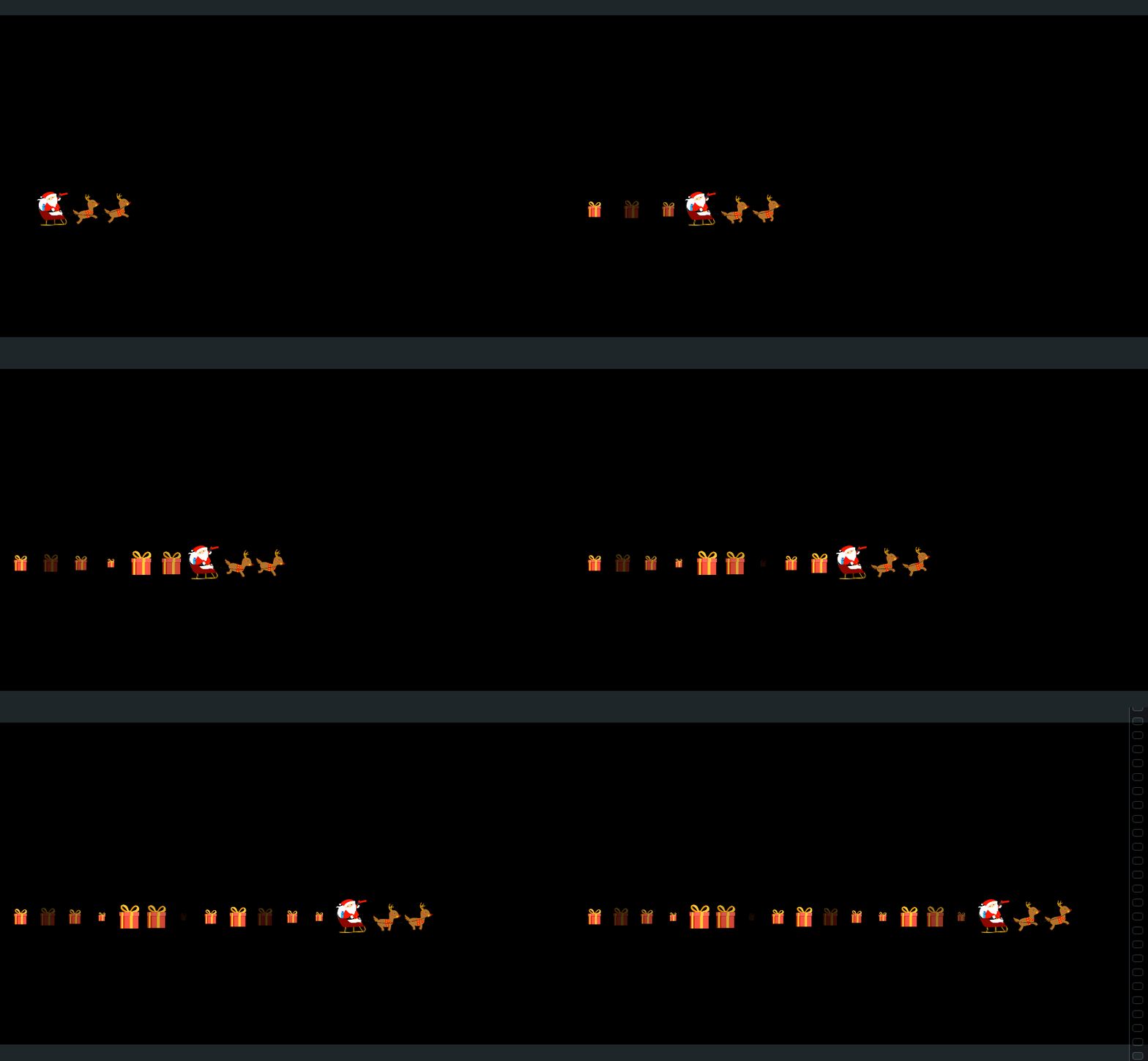
✨ Endergebnis
Sie erhalten eine weihnachtliche Pfadanimation, die Sie flexibel weiter ausbauen können:
- Geschenk-Strich als Basisroute
- Weihnachtsmann bewegt sich synchron entlang des Pfads
- Optionales Finishing mit Leuchten, Schatten oder weiteren Motion-Graphics-Effekten
Perfekt geeignet als:
- Weihnachtsgrüße
- Vlog-Branding / Verpackung
- Social-Media-Overlays
- Leistungsstarkes Zeichenstift-Werkzeug für benutzerdefinierte Pfadanimationen.
- Professionelle Strich-Presets und Motion-Graphics-Effekte.
- Intuitive Pfadverfolgung und Pfad trimmen-Kontrollen.
- Schnell zu lernen – stark genug für anspruchsvolle Projekte.
- Verfügbar für Windows, macOS, iOS und Android.

Teil 6. Noch unsicher bei der Anwendung? Filmora hilft Ihnen aktiv weiter
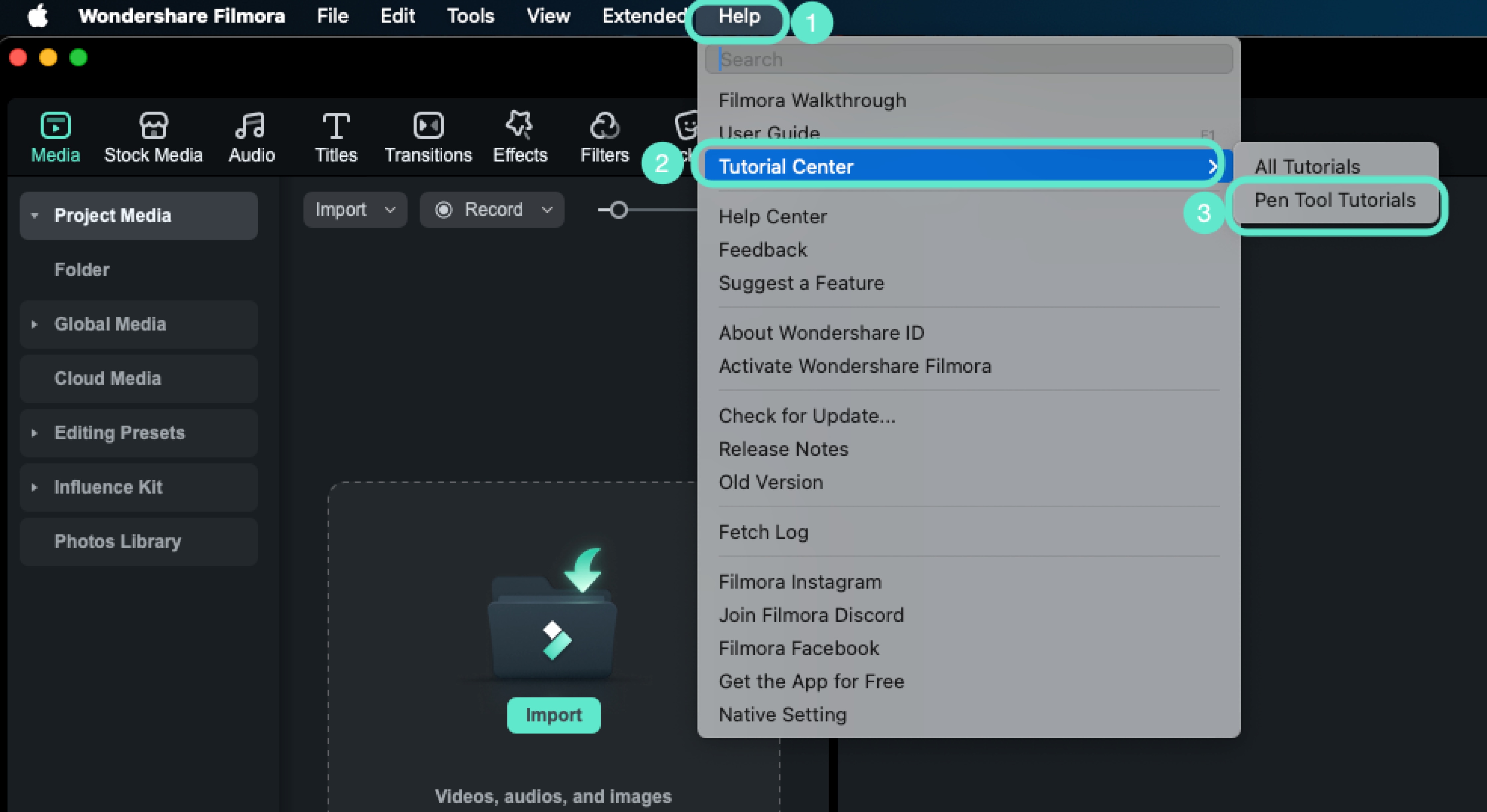
„Zeichenstift-Werkzeug-Tutorial“ im Hilfe-Menü
In Filmora finden Sie integrierte Tutorials zum Zeichenstift-Werkzeug direkt im Editor:
- Hilfe → Tutorial-Center
- Alle Tutorials
- Zeichenstift-Werkzeug-Tutorials
Im Tutorial-Popup sind die Inhalte übersichtlich nach Tabs gegliedert:
- 📝 Pfad zeichnen
- 🤝 Zeichenhilfe
- 🚪 Zeichnen beenden
- ✏️ Pfad bearbeiten
- ✨ Stricheffekt
- ✂️ Pfad trimmen
- 🚀 Pfadverfolgung
- 🎬 Pfad-Folge-Animation
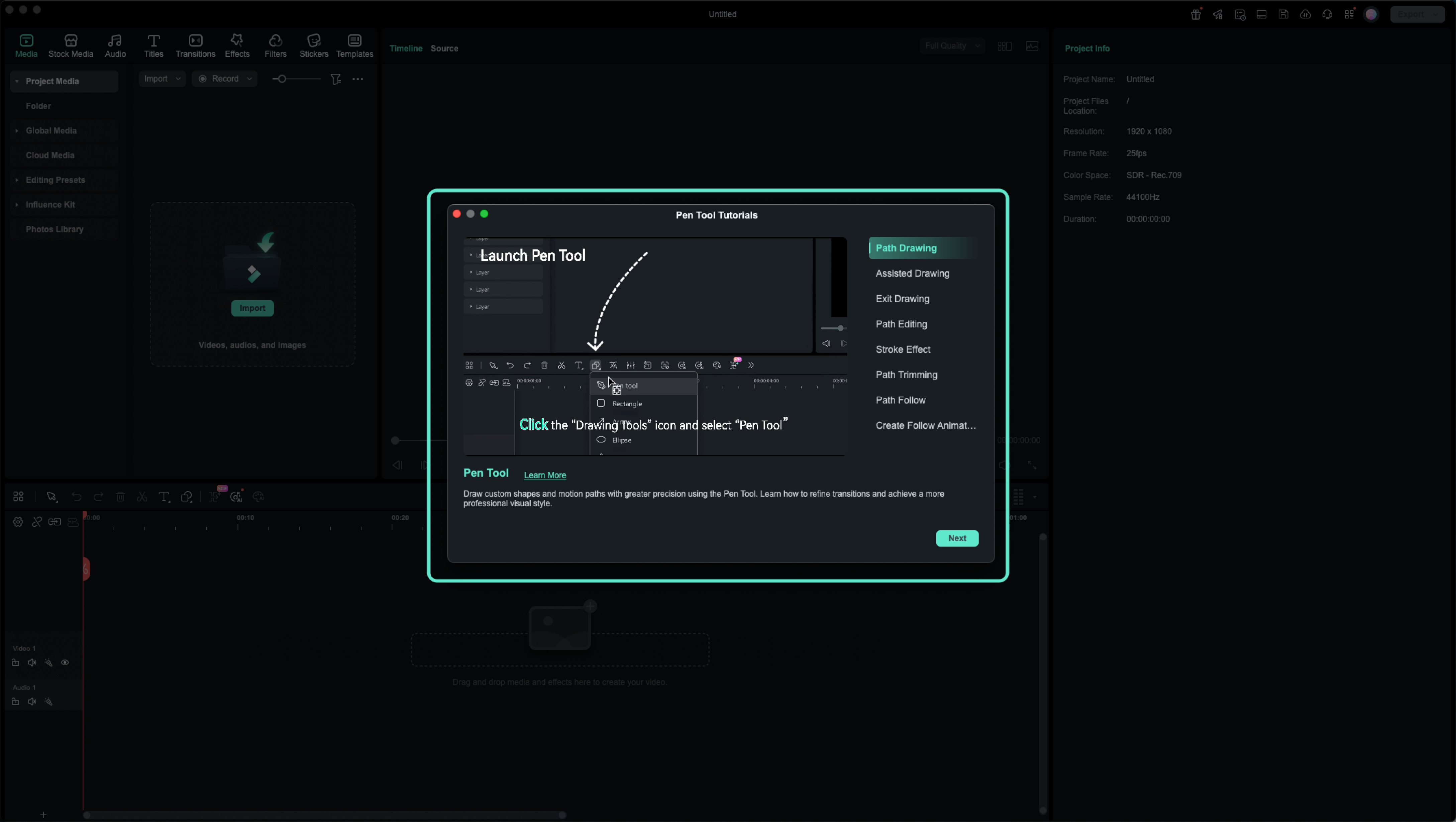
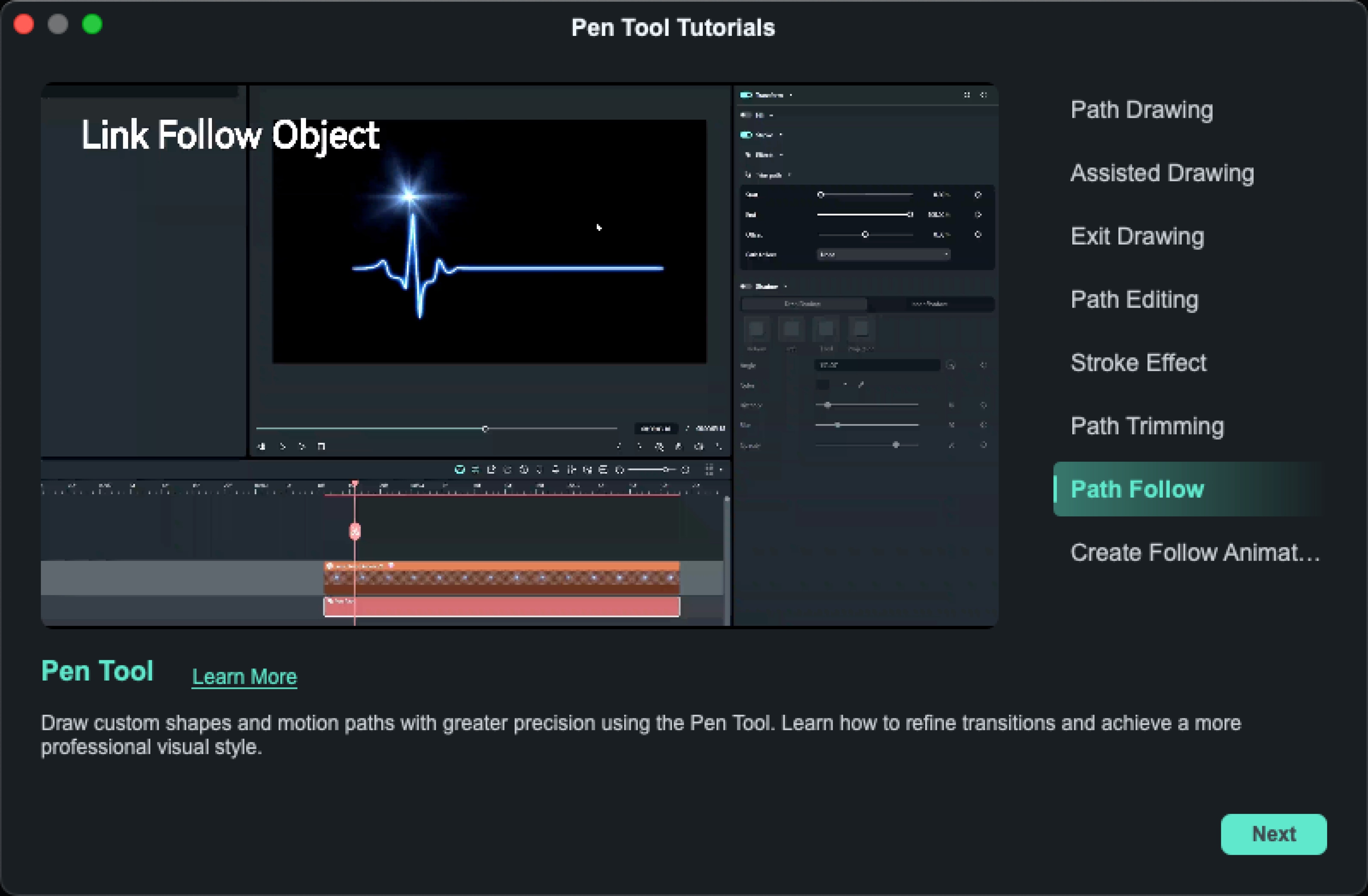
Jeder Tab enthält ein kurzes Video plus eine kompakte Anleitung. So lernen Sie direkt im Workflow, wie Sie das Zeichenstift-Werkzeug in Filmora einsetzen – ohne den Editor verlassen zu müssen.
Festgefahren? Filmora fragt aktiv nach und bietet Hilfe an
Ab V15.1.0 erkennt Filmora typische Situationen, in denen Nutzer beim Zeichenstift-Werkzeug ins Stocken geraten könnten. Tritt einer der folgenden Fälle auf, wird automatisch ein Hilfe-Hinweis eingeblendet:
- ⚠️ Sie nutzen beim ersten Einsatz des Zeichenstift-Werkzeugs dreimal hintereinander „Rückgängig“.
- ⚠️ Sie erstellen einen Pfad-Clip und löschen ihn innerhalb von 6 Sekunden.
- ⚠️ Sie erstellen Ihren ersten Pfad-Clip, löschen ihn, und es befindet sich anschließend kein Pfad-Clip mehr in der Timeline.
In diesen Fällen erscheint mittig ein Dialog: „Haben Sie Schwierigkeiten mit dem Zeichenstift-Werkzeug?“
Sie können auswählen:
- Abbrechen: Hinweis schließen
- Ansehen: das passende Zeichenstift-Werkzeug-Tutorial direkt öffnen
Das Tutorial führt Sie dann strukturiert durch die wichtigsten Funktionen – von den Basics bis zur Animation:
Pfad zeichnen → Pfad bearbeiten → Pfad trimmen → Pfadverfolgung / Pfad-Folge-Animation
Wenn Sie das Tutorial-Popup zum ersten Mal schließen, zeigt Filmora zusätzlich eine kurze Erinnerung an:
Sie finden es jederzeit wieder unter:
„Hilfe > Tutorial-Center > Zeichenstift-Werkzeug-Tutorial“.


