
Für optimale Ergebnisse verwenden Sie die neueste Version.
-
Neuerungen
- Neueste Version und Funktionen
- Bearbeitung in der Quell- und Zeitachsenvorschau unter Windows
- Subprojekte unter Windows importieren
- KI Erweitern
- Stift für Windows
- Kurzvideo-Projekt
- Multicam Clip erstellen
- Spurmaske für Windows
- Skript mit AI Textgenerator erstellen
- 360°-Video-Reframing für Windows
- KI Medienanalyse für Windows
- Kamera-Tracking für Windows
- Smart Short Clips für Windows
- Intelligenter Szenenschnitt für Windows
- Liste aller Versionen
- Retusche
- Keyframe-Pfad-Kurve für Windows
- Magnetische Zeitleiste für Windows
- Video Kompressor unter Windows
- Farbräder für Windows
- KI Idee zu Video für Windows
- Asset Center
- AI Image für Windows
- Planare Verfolgung für Windows
- Filmora Bild zu Video für Windows
- Animierte Diagramme
- Einstellungsebene für Fenster
- Bekannte Probleme und behobene Bugs
- Windows-Tastenkombinationen: Alle Shortcuts im Überblick
-
KI
- KI Textbasierte Bearbeitung für Windows
- Intelligente BGM-Generierung
- AI Skin Tone Protection für Windows
- AI Smart Masking für Windows
- KI Stimmentferner für Windows
- KI-Musik-Generator für Windows
- Audio zu Video mit KI
- Filmora Bewegungsunschärfe (Motion Blur) | Windows
- Filmora KI-Blickkontakt für Windows
- KI Video-Enhancer für Windows
- Filmora Leitfaden zur Flimmerreduzierung | Windows
- Wie verwendet man die Stimmwechsler-Funktion in Wondershare Filmora?
- KI-Stimmverbesserer
- KI-Gesichtsmosaik für Windows
- KI Sound Effekt
- KI Übersetzung für Windows
- KI-Bild-Stilisierer
- Filmora Bild zu Prompt für Windows
- Filmora KI-Bildverbesserungsanleitung – Windows
- Filmora AI Relight - Windows
- KI Text-zu-Video für Windows
- KI Thumbnail Generator für Windows
- STT und TTS für Windows (Speech-to-Text & Text-to-Speech)
- KI Begleiter für Videobearbeitung auf Windows
- KI-Sticker-Generator
- KI Farbpalette für Windows
- KI-intelligente Ausschnitt
- AI Portrait Cutout
- Erkennung von Stille
- Video-Stabilisierung für Windows
- KI Video/Foto Objekt-Entferner für Windows
-
Unter Windows Einsetzen
-
Projektverwaltung
- Registrierenaktualisieren/deinstallieren
- Neues Projekt erstellen
- Projekt öffnen
- Projekt-Einstellungen
- Medien zur Verwendung
- Projekte archivieren
- Projekte verschieben
- Dateien in Wondershare Drive speichern
- Wondershare Drive
- Wondershare Drive verwenden
- Wondershare Drive verwalten
- Dateien in Wondershare Drive finden
- Dateien mit Wondershare Drive teilen
- Wondershare Drive Überblick
- Erhalten Sie 1 GB kostenlosen Cloud-Speicher
-
Aufnahme & Importierung
-
Videobearbeitung
- Keyframe Graph Editor für Windows
- Anpassbare Hintergründe für Videos und Bilder in Windows
- Auto-Reframe für unterschiedliche Seitenverhältnisse
- Zusammengesetzter Clip für Windows
- Videoanimation für Windows
- Mocha Filmora - Für Windows
- Wasserzeichen entfernen | Filmora Anleitung
- Filmora AI Motion Blur für Windows
- Automatische Synchronisierung
- Wie erstellt man ein atemberaubendes Zeitraffer-Video? [Vollständige Anleitung]
- Multi-Clip-Bearbeitung für Windows
- Video schneiden und trimmen
- Timeline- und Spurverwaltung
- Exportieren unter Windows
- Video zuschneiden/schwenken & zoomen
- Objektivkorrektur unter Windows
- Komposition
- Panel-Layout unter Windows
- Schlagschatten
- Animation-Keyframing für Windows hinzufügen
- PIP-Effekts
- Geteiltem Bildschirm
- Bewegungsverfolgung erstellen
- Szenenerkennung
- Gruppenbearbeitung
- Bewegungsverfolgung unter Windows
- Videos rückwärts abspielen
- Video Schnappschuss
- Chroma-Key (Greenscreen)
- Standbild
- Video auto reframen
- Rahmenoption
- Proxy-Videobearbeitung
-
Audiobearbeitung
- Auto Beat Synchronisation
- Stummschalten
- Audio abtrennen
- Beat-Erkennung
- Audio trimmen
- Audio Mixer
- Audio-Effekte hinzufügen
- Audio anpassen
- Arten von Audio
- Audio Dodge in Filmora
- Audio-Visualisierer
- Filmora VST3 Plugins für Windows
- Audioverstärkung
- Auto-Normalisierung
- Auto-Video-Synchronisation
- Audio Equalizer
- Audio ein- und ausblenden
- Tonhöhe ändern
- AI Audio Stretch für Windows
- AI Audio Denoise für Windows
- Clips markieren
- Rauschunterdrückung
- Automatische Normalisierung
- Audio unter Windows hinzufügen und modifizieren
- Automatische Verbesserung
- Video Denoise für Windows
-
Farbbearbeitung
-
Übergänge
-
Elemente
-
Effekte
- AI Portrait-Filter zu Videos hinzufügen
- Über visuelle Effekte
- Elemente, Übergänge und Soundeffekte hinzufügen
- Countdown-Effekte in Filmora2026
- Effekte Sammlung für Windows
- Effektliste
- Boris Effekte
- NewBlue Effekte
- Hinzufügen und Anpassen von Filtern
- Hinzufügen und Anpassen von Overlays
- AI Portrait
- AR Aufkleber Effekte
- Maske auf Video anwenden
- Mosaik-Unschärfe-Effekt
- Gesichtsmaske
-
Titel
-
Videovorlagen
-
Geschwindigkeit
-
Rendern & Exportieren
-
Animation & Keyframes
-
Arbeitsbereiche & Leistung
- Markierungen für Windows
- Markierte Favoriten für Windows
- Video auf TikTok aus Filmora teilen
- Schwenken und Zoomen mit Filmora
- Alle Clips auf der Zeitleiste für Windows auswählen
- Filmora Arbeitsbereich für Windows
- Tastenkombinationen für die Wiedergabegeschwindigkeit für Windows
- Systemkompatibilität
- Startfenster
- Liste der Tastaturkürzel (Wondershare Filmora für Mac)
- Tastaturkürzel
- Einstellung festlegen
- Wiedergabequalität
- Automatisches Highlight
- GPU-beschleunigtes Rendering
- Anforderungen an GPU und GPU-Treiber
- Windows Systemanforderungen
- Technische Spezifikationen
Instant Cutter für Windows
Mit dem Instant Cutter in Filmora können Sie Clips schnell trimmen und zusammenfügen, ohne den vollständigen Bearbeitungsbereich zu öffnen. Das ist besonders praktisch, wenn Sie nur unerwünschte Bereiche entfernen, ausgewählte Abschnitte behalten oder Clips vor der detaillierten Bearbeitung zusammenfügen möchten.
Das Tool bietet die Modi „Trimmen“ und „Zusammenführen“. Im Modus „Trimmen“ können Sie Start- und Endpunkte festlegen, ausgewählte Bereiche als separate Segmente hinzufügen, eine Vorschau ansehen und das Ergebnis exportieren. Im Modus „Zusammenführen“ lassen sich mehrere Clips zu einer Datei kombinieren.
Entfesseln Sie Ihre kreative Freiheit
So verwenden Sie den Instant Cutter in Filmora
Die folgenden Schritte zeigen Ihnen zunächst die verschiedenen Wege zum Öffnen des Instant Cutters und anschließend seine Verwendung:
Schritt 1. Instant Cutter in Filmora öffnen
Sehen wir uns zunächst an, wie Sie den Instant Cutter in Wondershare Filmora öffnen können:
-
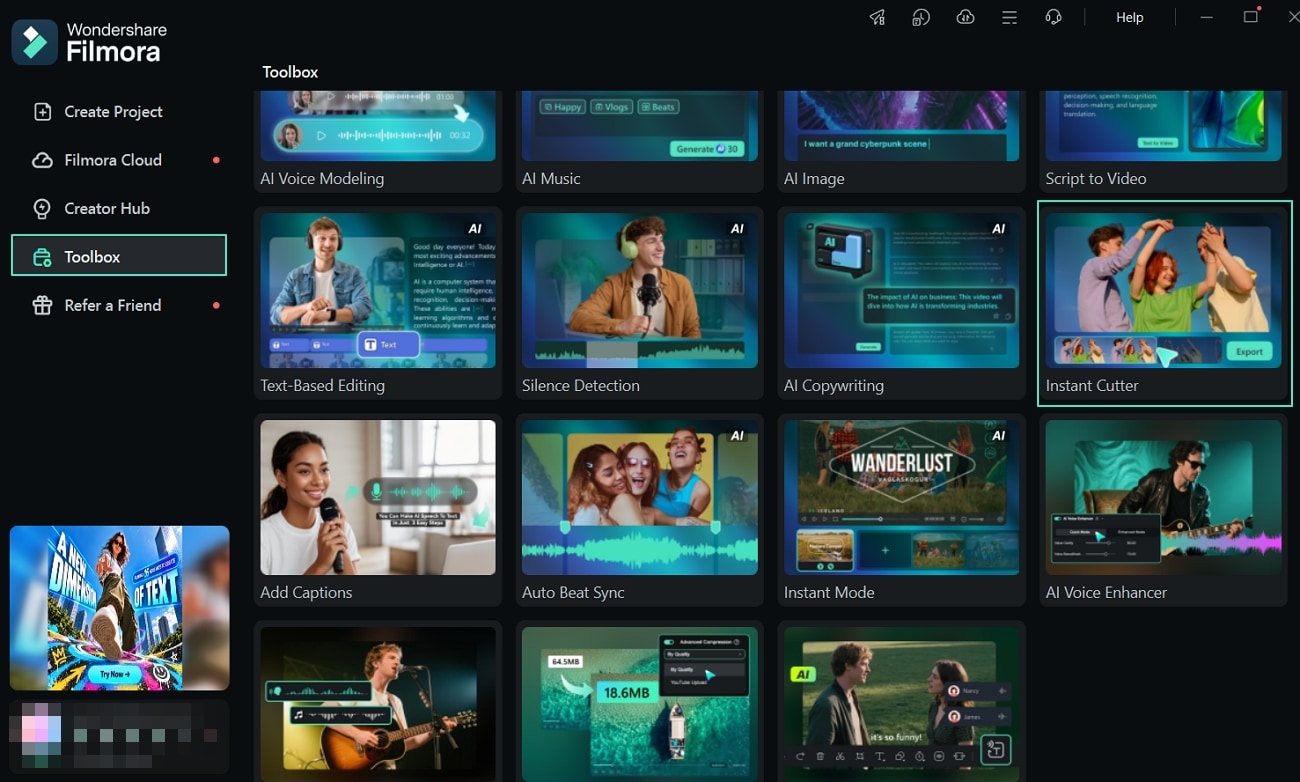
Methode 1. Über die Toolbox
Nach dem Start von Filmora finden Sie den Bereich Toolbox in dem das Tool Instant Cutter angezeigt wird. Wählen Sie es aus, um fortzufahren.
-
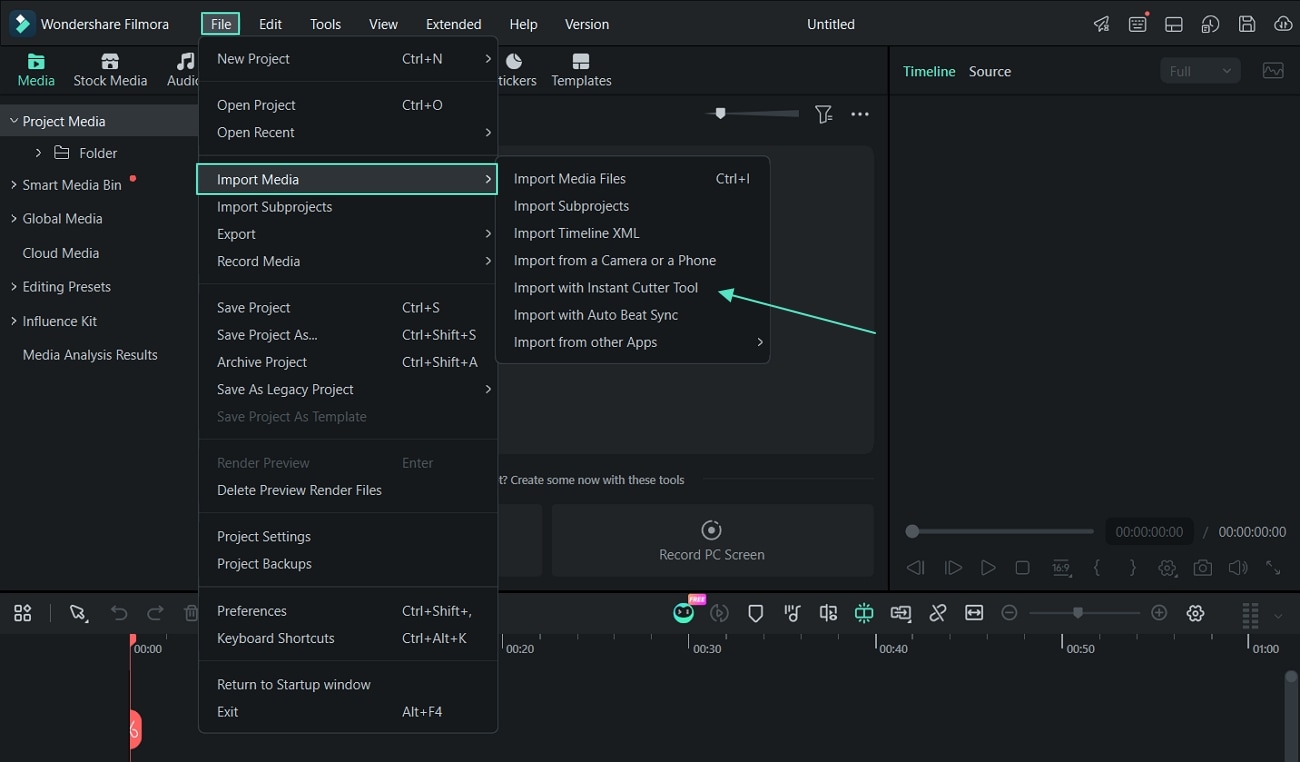
Methode 2. Über das Datei-Menü
Nachdem Sie auf der Startseite auf Projekt erstellen geklickt haben, wechseln Sie im oberen Menü zu Datei und wählen Sie Medien importieren, und wählen Sie die Mit Instant Cutter importieren .
-
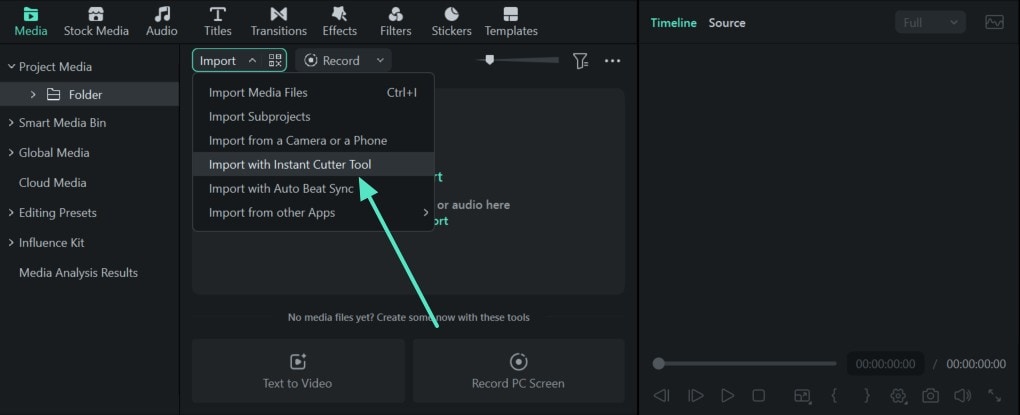
Methode 3. Mit Instant Cutter importieren
Öffnen Sie im Medienbereich das Menü Importieren und wählen Sie die Option Mit Instant Cutter importieren .
Schritt 2. Datei zum Trimmen öffnen
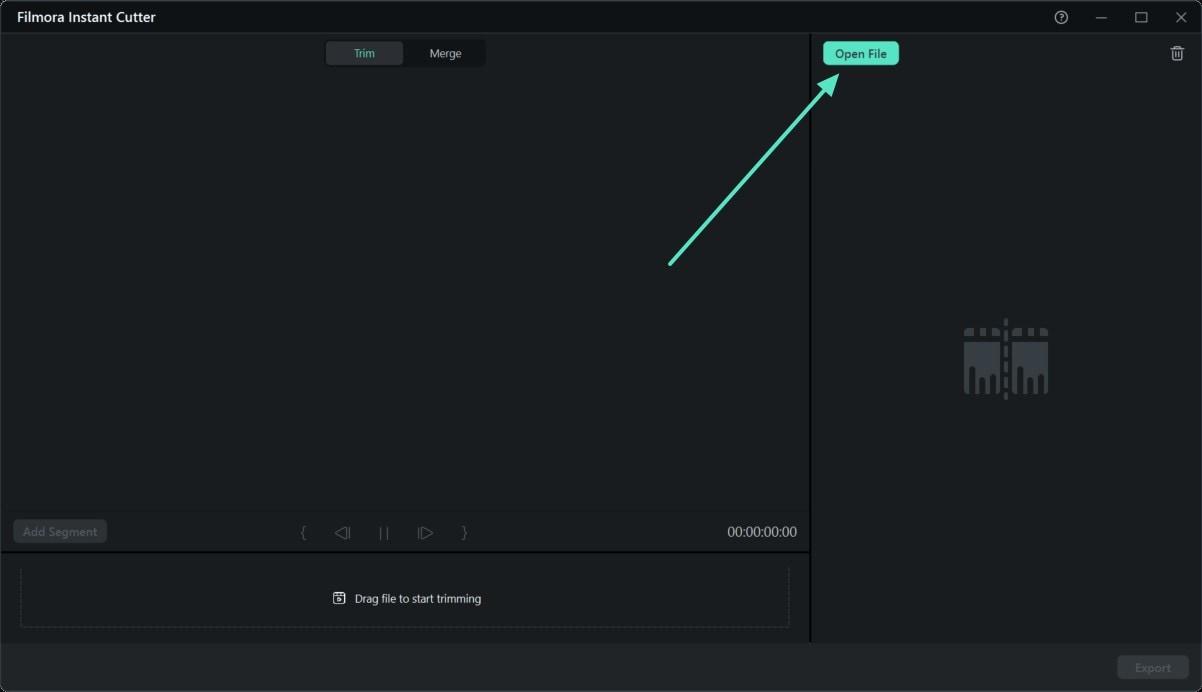
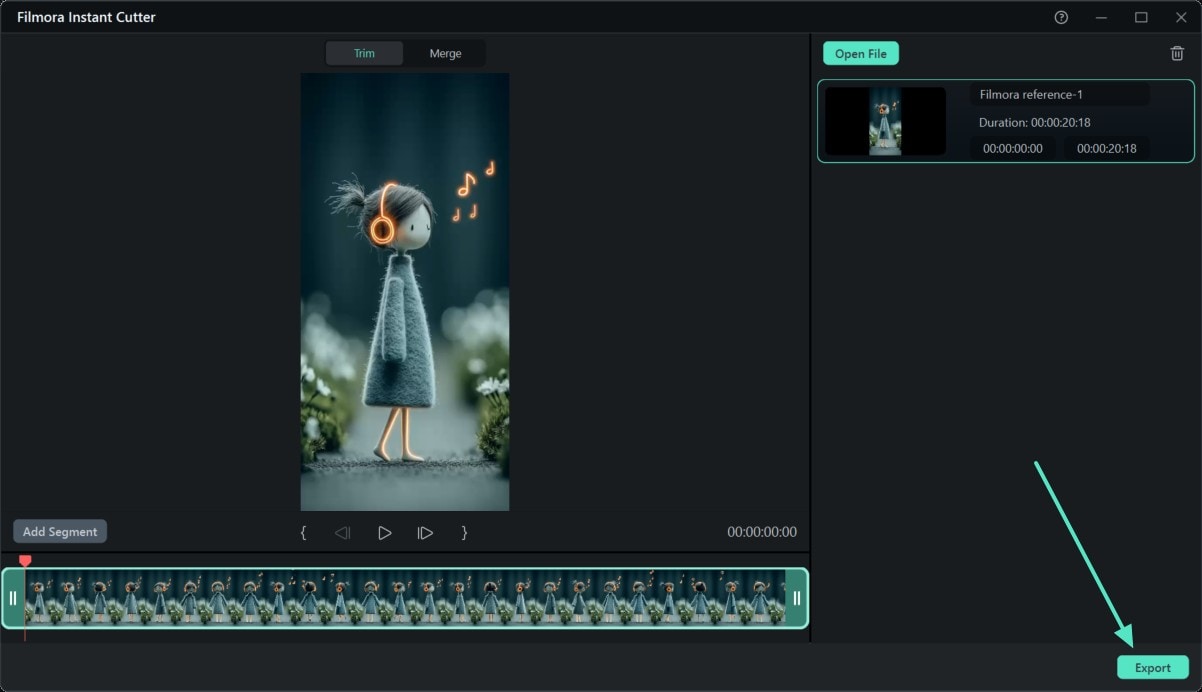
Klicken Sie im Instant-Cutter-Fenster auf die Registerkarte Trimmen und anschließend auf Datei öffnen um eine große Videodatei oder eine Action-Cam-Datei auszuwählen.
Schritt 3. Schieberegler anpassen und exportieren
Ziehen Sie die linken und rechten Schieberegler auf der Zeitleiste, um neue Start- und Endpunkte festzulegen, und klicken Sie auf Exportieren.
Schritt 4. Zum Zusammenführen wechseln und Dateien hinzufügen
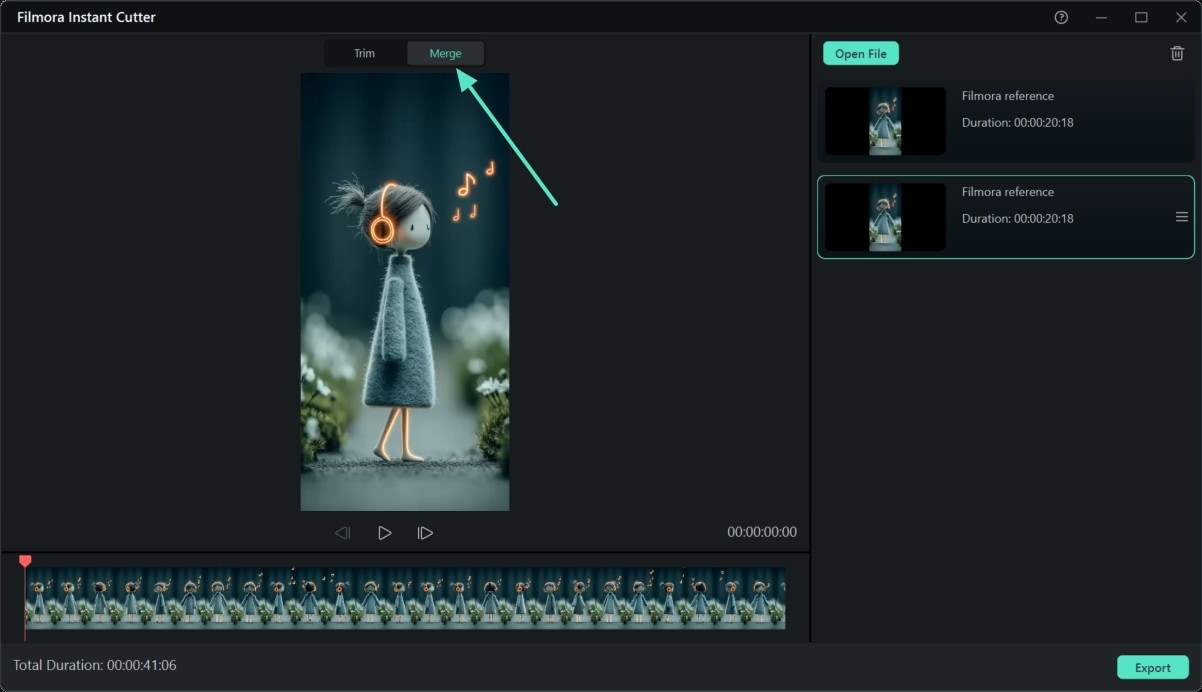
Wechseln Sie zur Registerkarte Zusammenführen oben im Instant-Cutter-Fenster. Importieren Sie mehrere Videodateien mit exakt derselben Auflösung, demselben Format und derselben Bildrate.
Schritt 5. Zusammenführen und exportieren
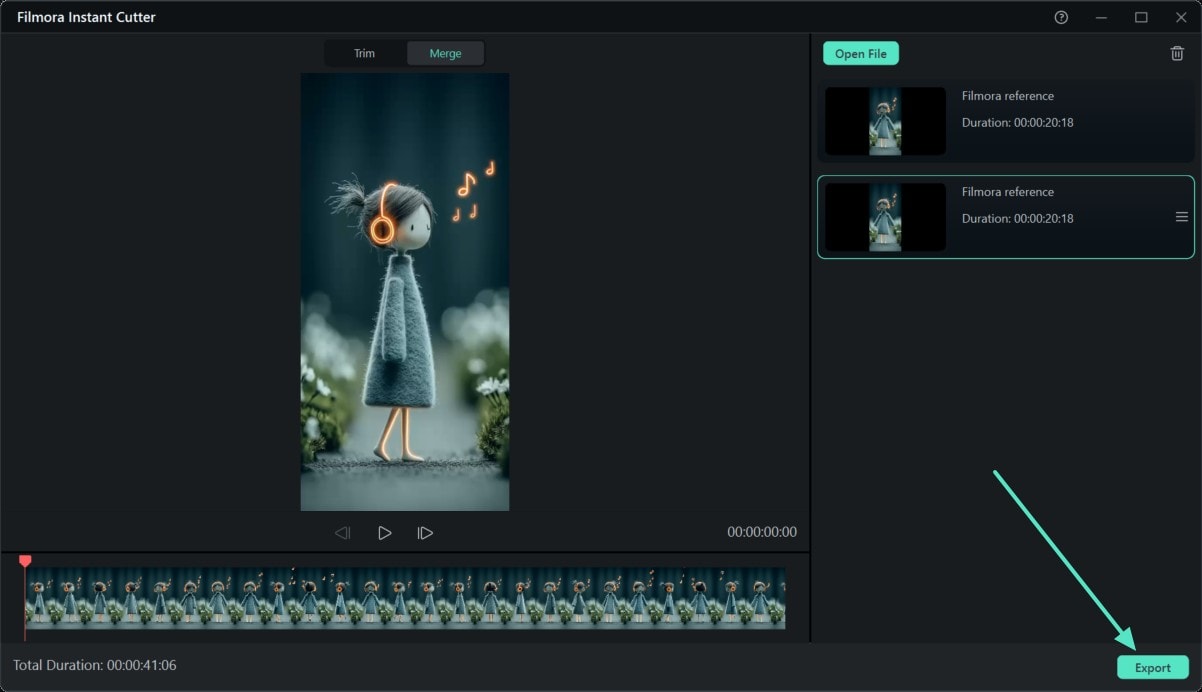
Ordnen Sie Ihre Clips in der gewünschten Reihenfolge an und klicken Sie anschließend auf Exportieren um sie zu einer einzigen verlustfreien Datei zusammenzuführen.
Ähnliche Beiträge
Ausgewählte Artikel
Worauf Sie bei effektiven Verbesserungen der Bearbeitung achten sollten
Hier erfahren Sie, was Sie bei der Auswahl von Editor-Enhancer-Plugins wissen müssen. Bewerten Sie plattformübergreifende Stabilität, Echtzeit-Rendering und eine intuitive Benutzeroberfläche, um Ihren Arbeitsablauf zu verbessern.
InShot Review: Diskutieren Sie die Tiefe und suchen Sie nach besseren Optionen
Suchen Sie nach Möglichkeiten, Videos mit Ihrem Smartphone zu verbessern? Lesen Sie diesen Artikel, um mehr über den InShot Video Editor und seine Alternativen zu erfahren.
Haben Sie Schwierigkeiten, japanische Videos ins Englische zu übersetzen? Dieser Leitfaden kann helfen!
Lernen Sie, wie man mühelos japanische Videos ins Englische übersetzt. Verwenden Sie Wondershare Filmora für genauere und effektivere Ergebnisse. Lesen Sie weiter und erfahren Sie mehr!
Empfohlene Benutzerhandbücher
PIP-Effekts
Lernen Sie, wie man einen PIP-Effekt in Filmora erstellt
Proxy-Videobearbeitung
Was ist eine Proxy-Videobearbeitung?
Keyframe Graph Editor für Windows
Mit dem neuen "Keyframe Graph Editor" in Filmora passen Sie Ihre Animationen in Videos an, um sie flüssig und naturgetreu zu gestalten.
