

 TL;DR:
Da Google keinen direkten Video-Upload unterstützt, erfordert die Rückwärtssuche von Videos das Aufnehmen von klaren Screenshots einzelner Frames, die Sie anschließend über Google Bilder (Desktop) oder die Google Lens App (Android und iPhone) hochladen müssen.
● Desktop-Nutzer laden 2 bis 4 Screenshots markanter Szenen (mit Gesichtern, Logos oder Text) über das Kamerasymbol auf images.google.com hoch, während Smartphone-Nutzer den aufgenommenen Frame direkt in Google Lens zur visuellen Abgleichung auswählen.
● Die Suche erfasst ausschließlich öffentlich zugängliche Inhalte, scheitert bei privaten Social-Media-Konten und verliert bei KI-generierten Videos an Präzision; vorhandene Wasserzeichen oder schwarze Ränder sollten vor dem Upload weggeschnitten werden.
● Bei stark komprimierten, dunklen oder extrem schnellen Clips ist eine Vorab-Bearbeitung mit Tools wie Wondershare Filmora erforderlich, um das Video zu verlangsamen, aufzuhellen oder durch den KI-Video-Enhancer zu schärfen, damit Google genügend Details für einen Treffer erkennen kann.
Finde die Originalquelle jedes Clips! Lerne, wie du mit Screenshots und Google Lens ein Video per Rückwärtssuche auf Google findest. Erziele bessere Ergebnisse, indem du deine Frames mit Wondershare Filmora verbesserst.
Zum Glück brauchst du kein direktes Video-Upload-Tool. Diese vollständige Anleitung zeigt dir genau, wie du ein Video per Rückwärtssuche auf Google findest – mit einfachen, aber wirkungsvollen Methoden: dem Screenshot-Trick über Google Bilder und der Google-Lens-App auf deinem Handy. Lerne den Schritt-für-Schritt-Ablauf kennen und entdecke, wie Wondershare Filmora dir helfen kann, verschwommene Frames für einen besseren Treffer zu verbessern.
Teil 1. Was ist die Video-Rückwärtssuche und warum die Originalquelle finden?
Also, wie machst du eine Rückwärtssuche auf Google? Bevor wir damit loslegen, müssen wir die Idee dahinter verstehen. Bei der Rückwärtssuche gibst du Google im Grunde ein Bild und sagst: "Hey, schau dir das an und zeig mir alles, was so aussieht."
Google versucht dann, alles abzugleichen, was in diesem Frame zu sehen ist, ob es ein Gesicht, ein Gebäude, ein Logo, ein Schild oder sogar ein kleines Detail im Hintergrund ist. Und sobald Google diese Elemente erkennt, kann es dich zu Reposts, längeren Versionen oder sogar zum Original-Upload führen.
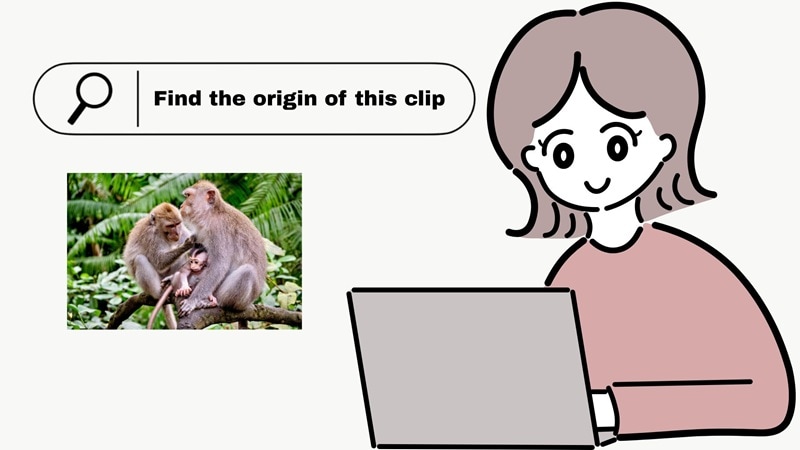
Warum Menschen das tun (und warum du es wahrscheinlich auch solltest)
Die Rückwärtssuche ist öfter nützlich, als du denkst, denn es gibt immer diesen Moment, in dem du online einen Clip siehst und die wahre Geschichte dahinter erfahren willst. Hier sind einige der häufigsten Gründe, warum Menschen zu dieser Methode greifen.

- Den Original-Uploader finden: Viele nutzen sie, um den echten Ersteller aufzuspüren, sei es ein TikToker, YouTuber oder jemand von einer anderen Plattform.
- Die vollständige Version freischalten: Viele Clips online sind zugeschnitten oder verkürzt, daher hilft die Rückwärtssuche, das komplette Video zu finden.
- Prüfen, ob das Video echt ist: Sie ist nützlich, um zu testen, ob ein viraler Clip oder ein Nachrichten-Clip echt oder manipuliert ist.
- Erkennen, was du siehst: Menschen nutzen sie, um Orte, Objekte, Marken oder Produkte im Clip zu identifizieren.
- Einem Trend bis zum Anfang folgen: Sie hilft dir nachzuvollziehen, wie ein viraler Moment begann, und die Geschichte dahinter zu verstehen.
Teil 2. Wie du ein Video per Rückwärtssuche auf Google findest: Die Screenshot-Methode (Desktop)
Kannst du also eine Google-Rückwärtssuche für ein Video machen? Leider nicht so, wie du es dir erhoffst. Google bietet noch immer keine direkte Video-Rückwärtssuche an, du kannst also nicht einfach einen ganzen Clip hochladen und ihn seine Magie entfalten lassen.
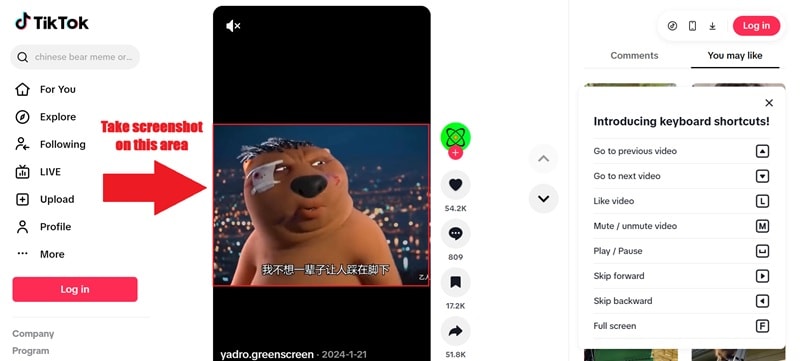
Was du kannst ist, ein paar Screenshots aus dem Video zu machen, besonders von den Teilen mit klaren Details, und diese Frames stattdessen für die Suche zu verwenden. Es ist ein einfacher Workaround und er erledigt in den meisten Fällen seinen Zweck.
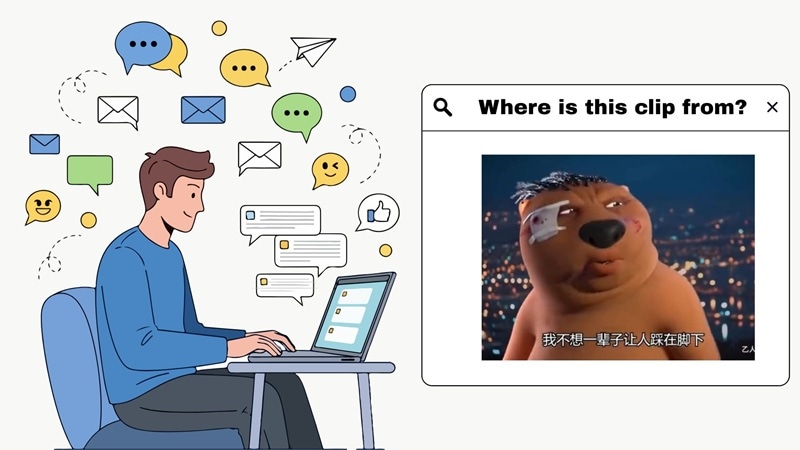
Schritt für Schritt: Wie du mit Google Bilder ein Video per Rückwärtssuche findest
Also, steigen wir in den eigentlichen Ablauf ein. Wenn du lernen willst, wie du mit Google Bilder ein Video per Rückwärtssuche findest, sind die Schritte ziemlich einfach, sobald du siehst, wie es funktioniert. Lass dir einfach bei jedem Teil Zeit und folge der Anleitung unten:
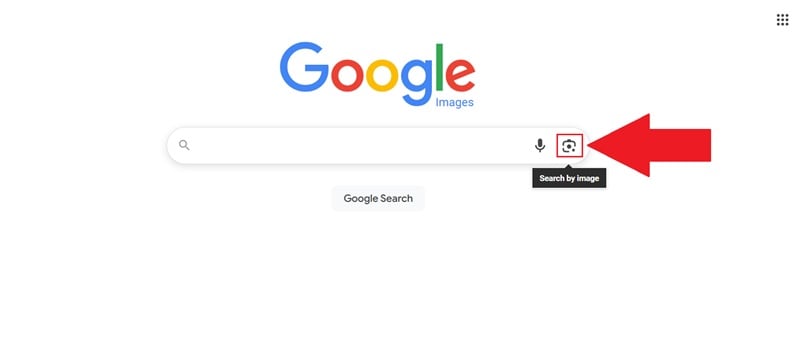
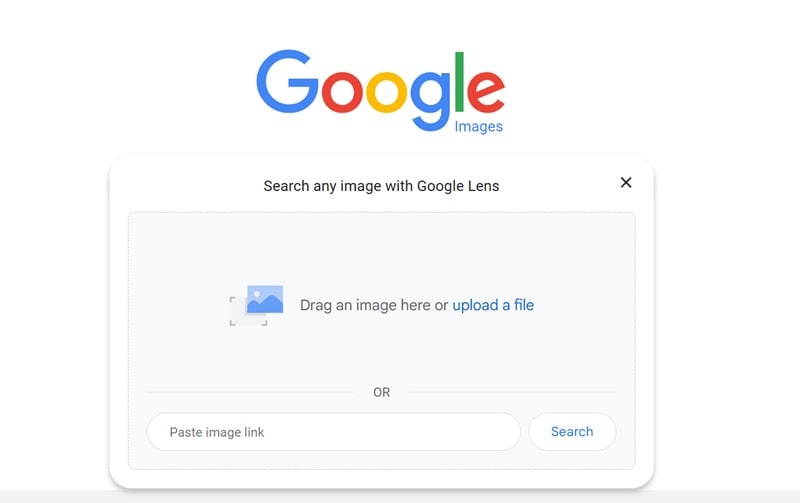
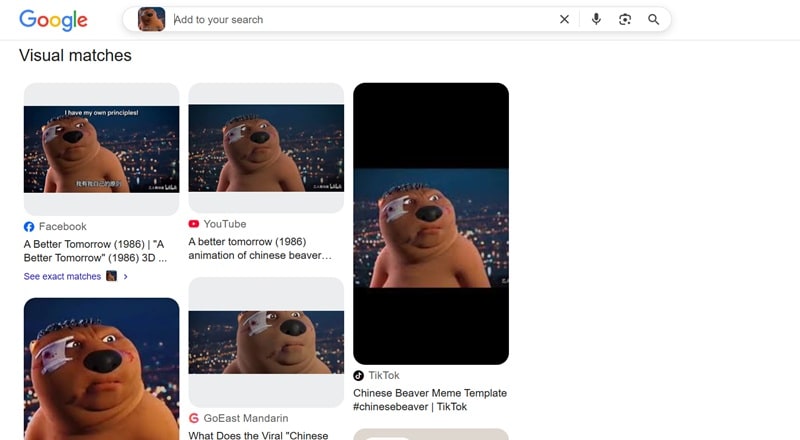
Tipps, damit deine Google-Rückwärtssuche genauer wird
Wie du an den Schritten oben siehst, ist es eigentlich ganz einfach, ein Video per Rückwärtssuche auf Google zu finden. Aber nicht jeder Clip ist leicht zu finden, und manche brauchen etwas mehr Aufwand. Damit deine Suche besser funktioniert, schau dir diese hilfreichen Tipps an:
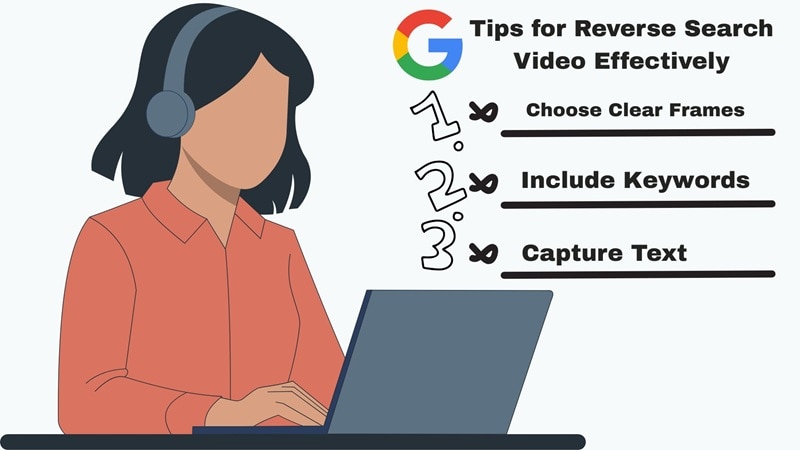
- Wähle klare Frames: Wähle Screenshots, die scharf und stabil aussehen. Verschwommene oder schnell bewegte Szenen liefern meist schwächere Ergebnisse.
- Nutze sichtbaren Text oder Logos: Wenn der Frame Wörter, Schilder oder ein Logo enthält, lass sie im Bild, denn Google gleicht diese schneller ab.
- Füge ein hilfreiches Stichwort hinzu: Tippe nach dem Hochladen deines Screenshots ein einfaches Stichwort daneben ein, um die Suche zu leiten. Etwas wie "Meme" oder "chinesisches Tier" gibt Google mehr Kontext.
- Prüfe mehr als eine Seite: Der beste Treffer ist nicht immer der erste Link, den du siehst, also scrolle etwas weiter, um sicherzugehen, dass du die echte Quelle nicht verpasst.
Teil 3. Video-Rückwärtssuche auf dem Handy: Google Lens auf Android und iPhone verwenden
Du hast gesehen, wie sehr Screenshots helfen können, wenn du versuchst, ein Video aufzuspüren. Das Schöne ist, dass du dasselbe auf deinem Handy machen kannst, ohne am Computer zu sitzen.
Richtig, zu lernen, wie du auf Android oder iOS eine Video-Rückwärtssuche machst, ist mit Google Lens einfach, denn die App ist im Google Play Store erhältlich und bereits in vielen Handykameras integriert. Sie ist auch im Apple App Store, was bedeutet, dass iPhone-Nutzer genau dieselbe Methode ohne zusätzliche Schritte verwenden können.
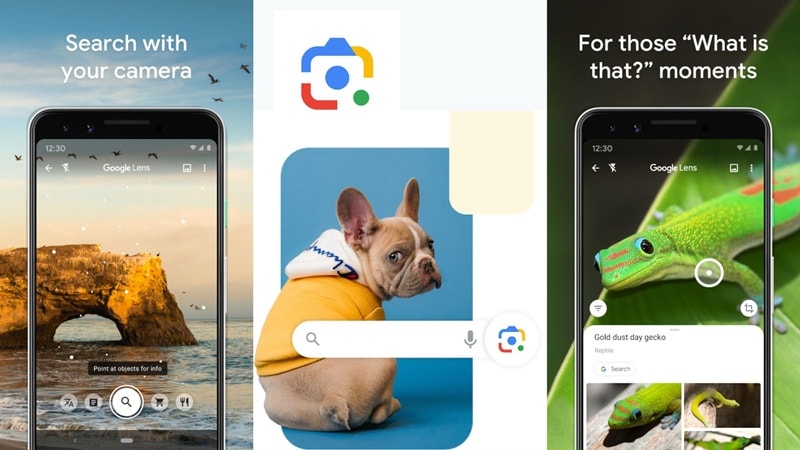
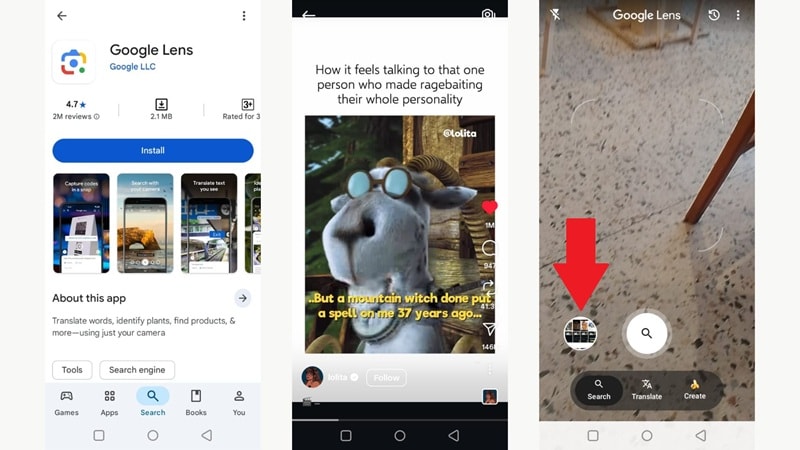
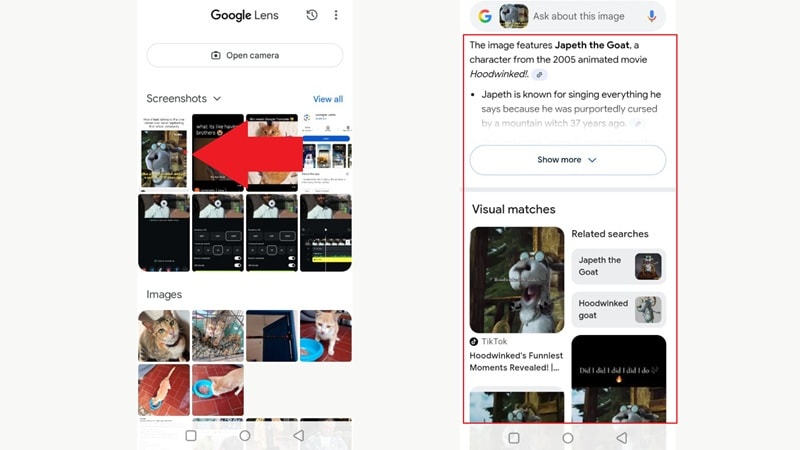
Schritt für Schritt: Wie du mit Google Lens eine Video-Rückwärtssuche machst
Folge einfach den einfachen Schritten unten, und du wirst sehen, wie schnell es funktioniert, sobald du es ausprobierst.
Tipps für genauere Ergebnisse bei der Video-Rückwärtssuche
Anhand der Schritte oben siehst du bereits, wie gut diese App die meisten Suchen bewältigt. Trotzdem haben wir auch ein paar Nischenfotos ausprobiert, und bei manchen zeigte sich die genaue Antwort nicht sofort. Damit deine Video-Rückwärtssuche mit Google Lens bessere Ergebnisse liefert, hier ein paar Tipps, die wirklich helfen:
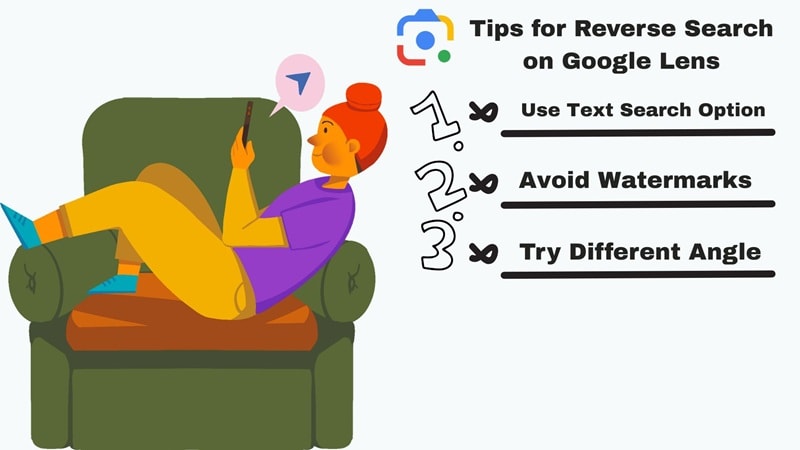
- Halte es sauber: Wenn der Clip Wasserzeichen hat, versuche sie zu vermeiden oder auszuschneiden, damit Lens nicht verwirrt wird.
- Nutze Text, wenn du welchen hast: Wenn das Video lesbare Wörter zeigt, nutze die Option Textsuche, um Lens mehr Hinweise zu geben.
- Probiere ein paar Frames aus: Lade mehr als einen Screenshot hoch. Google Lens wird mit jedem zusätzlichen Hinweis, den du ihm gibst, besser.
- Wechsle den Blickwinkel: Wenn ein Frame nicht funktioniert, wähle einen anderen Moment im Video. Ein anderer Winkel liefert oft einen Treffer.
Bonus: Wie du verschwommene Frames für die Rückwärtssuche mit Wondershare Filmora verbesserst
Jetzt, wo du weißt, wie man eine Rückwärtssuche auf Google macht, ist dir wahrscheinlich eines aufgefallen: Der Frame, den du auswählst, spielt eine große Rolle. Und seien wir ehrlich, nicht jedes Video online sieht toll aus. Manche sind dunkel, verwackelt oder so stark komprimiert, dass man kaum erkennt, was los ist.
Wenn dir jemals so ein Clip begegnet, Wondershare Filmora kann tatsächlich helfen, die Dinge aufzuräumen, bevor du deine Screenshots machst. Es ist kein Rückwärtssuche-Tool, aber es bietet dir einfache Möglichkeiten, das Video aufzuhellen, die Details zu schärfen und die bestmöglichen Frames herauszuholen. Dieser kleine Qualitätsschub kann einen riesigen Unterschied machen, wenn du das Bild zu Google hochlädst.

 Sicherer Download
Wie Filmora beim Rückwärts-Suchen von Videos hilft
Verwenden Sie Filmora Snapshot für perfekte Screenshots
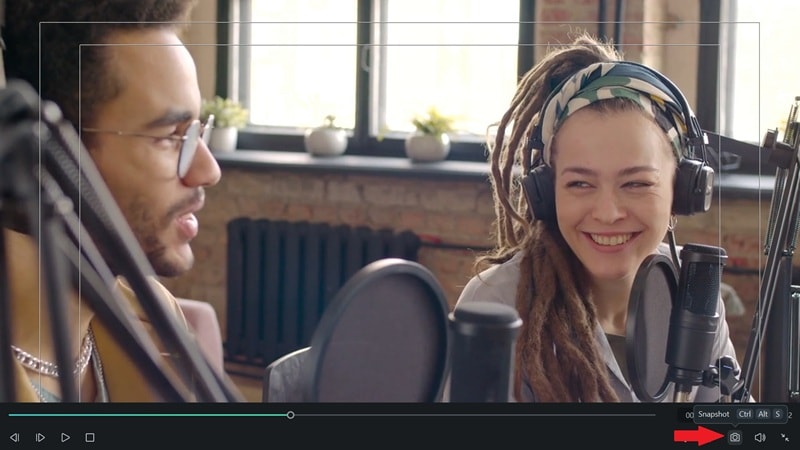
Mit Filmora können Sie das Video Bild für Bild durchlaufen. Sie können genau an der Millisekunde pausieren, die Sie möchten, und einen gestochen scharfen Schnappschuss aufnehmen. So können Sie das genaueste Bild bei Google oder Lens hochladen.
Videos mit geringer Qualität mit Filmoras KI-Video-Enhancer verbessern
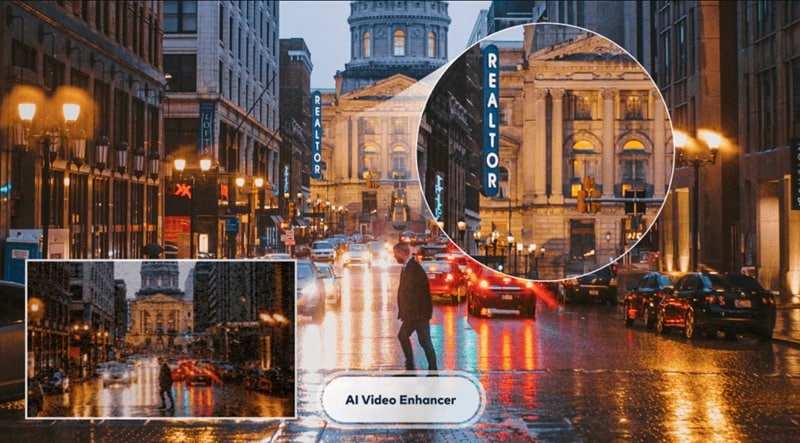
Wenn der Clip körnig oder unscharf aussieht, kann Filmoras KI-Video-Enhancer ihn klarer machen, bevor Sie Ihren Screenshot aufnehmen. Schließlich gibt ein schärferes Bild Suchmaschinen eine viel bessere Chance, eine Übereinstimmung zu finden.
Verborgene Details hervorheben
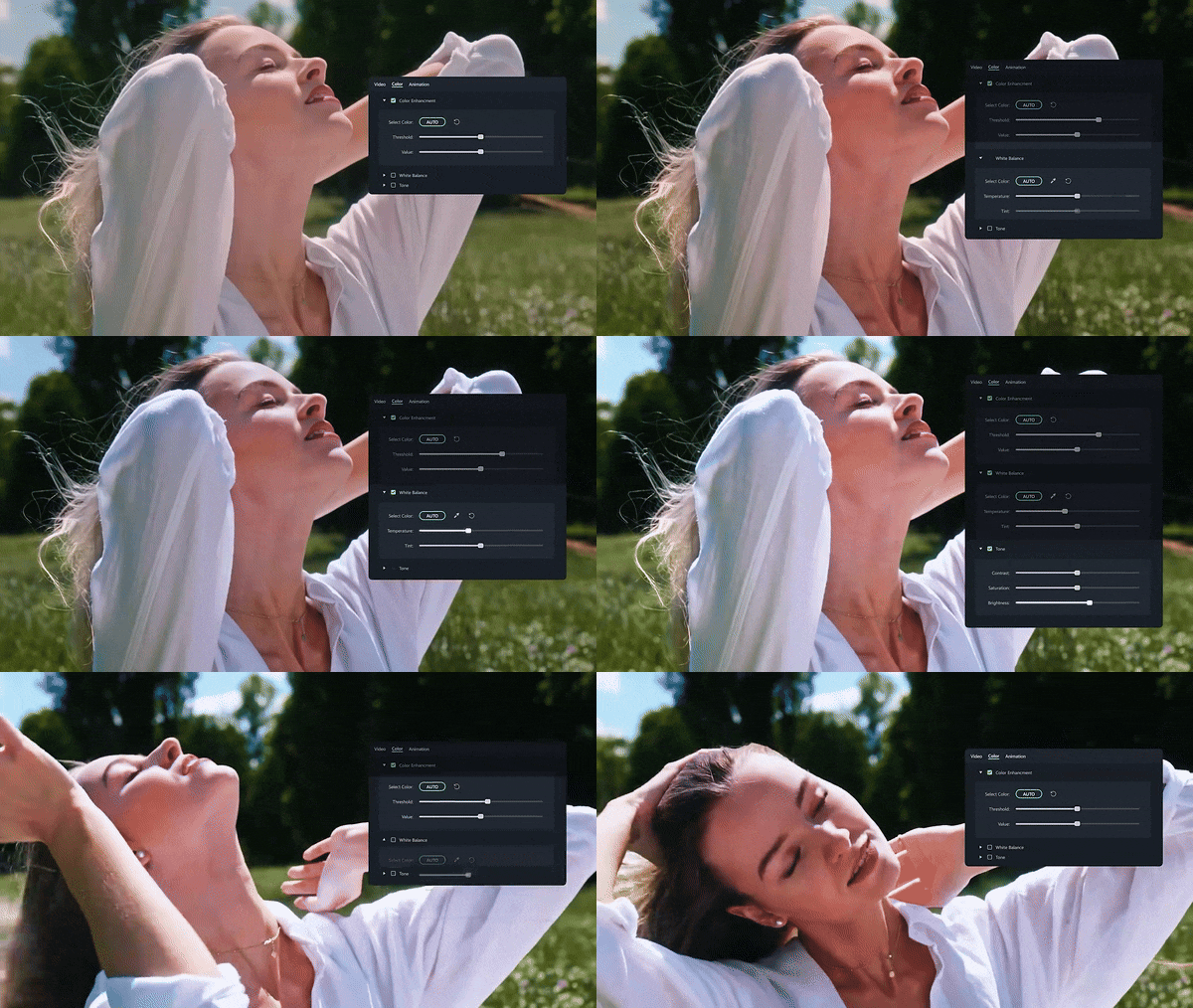
Sie können das Video aufhellen, schärfen oder Teile davon vergrößern, damit wichtige Details hervorstechen. Dinge wie kleine Logos, Gesichter oder Text werden für Google leichter erkennbar.
Ablenkungen aus dem Bild entfernen
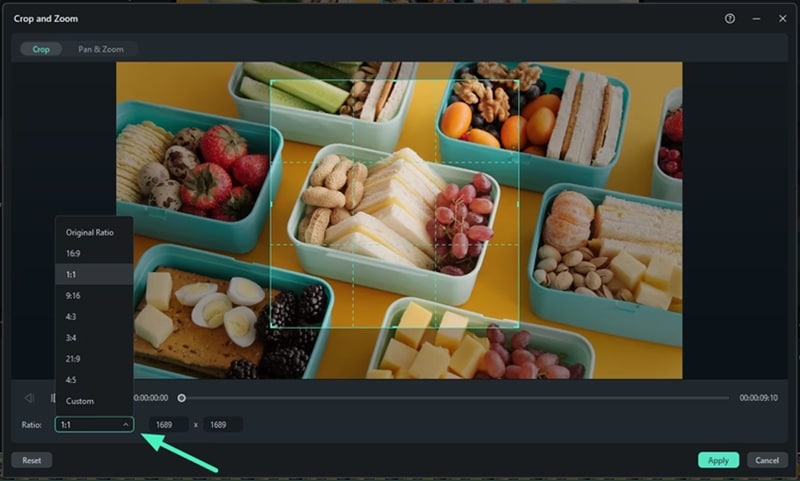
Ein saubereres Bild hilft der Rückwärtssuche, sich auf den eigentlichen Inhalt zu konzentrieren. Und mit Filmora können Sie Ränder, schwarze Balken oder zufällige Überlagerungen wegschneiden, die stören.
Das Video verlangsamen, um klarere Bilder zu erfassen
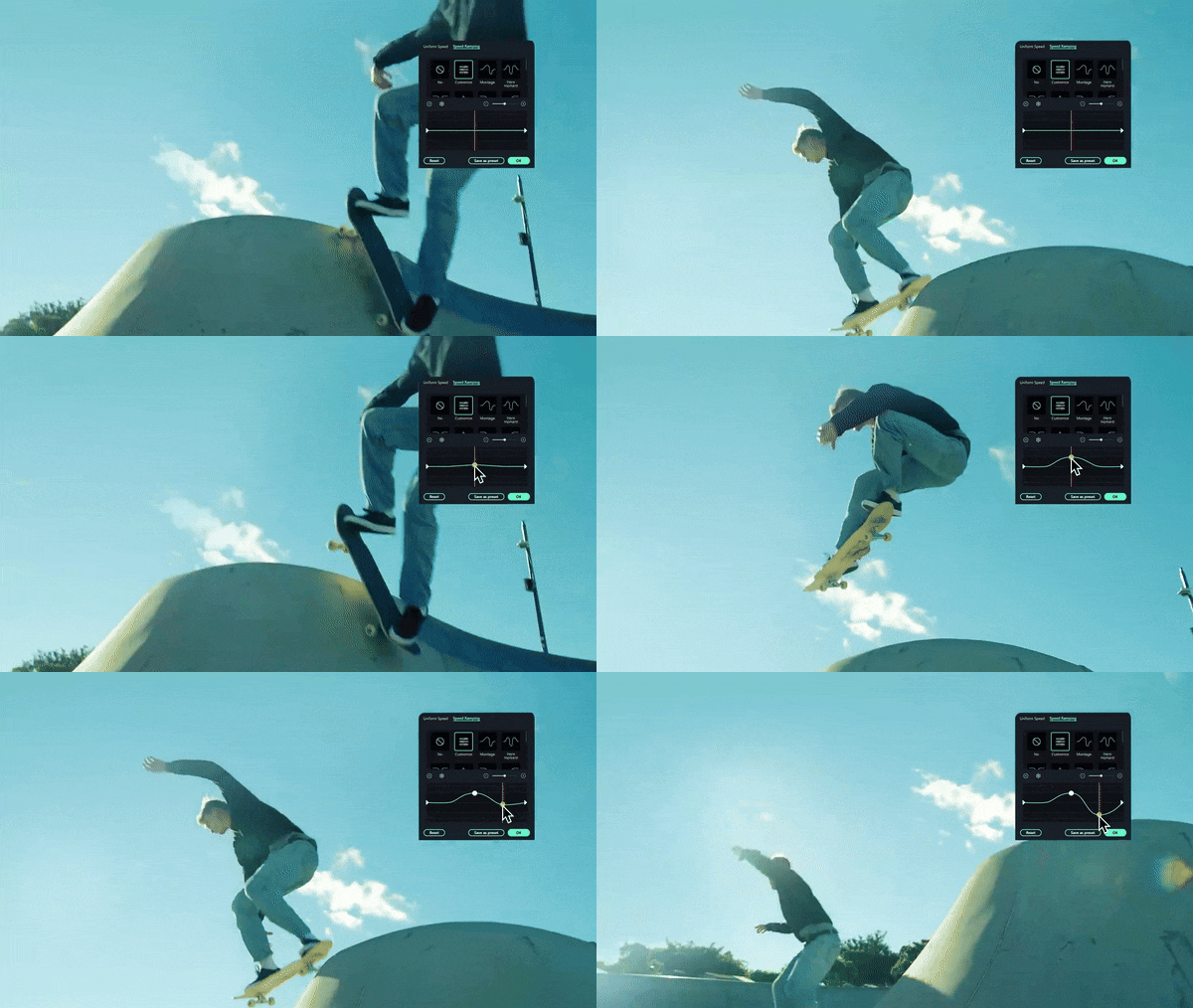
Wenn sich das Video zu schnell bewegt, verlangsamen Sie es in Filmora, um ein klareres Bild zu finden. Das ist praktisch bei Actionszenen oder verwackelten Clips, die sich schwer in der richtigen Sekunde pausieren lassen.
Fazit
Die Rückwärtssuche ist ein einfacher Vorgang, der Ihnen hilft, herauszufinden, woher ein Clip ursprünglich stammt und warum er überall auftaucht. Deshalb helfen wir Ihnen zu lernen, wie Sie ein Video auf einem Desktop mithilfe der Google-Suche nach Bild rückwärts suchen und wie Sie auf Android und iPhone mit der Google-Lens-App die Video-Rückwärtssuche durchführen. Jede Methode bringt ihre eigenen Tipps mit, und wenn Sie sie befolgen, werden die Ergebnisse viel genauer und zuverlässiger.
Wenn Sie anfangen zu lernen, wie Sie ein Video bei Google rückwärts suchen, werden Sie feststellen, dass klare Bilder einen enormen Unterschied machen. Wenn das Video, mit dem Sie arbeiten, verschwommen oder zu dunkel aussieht, kann Filmora Ihnen helfen, das zu beheben, bevor Sie Ihre Screenshots aufnehmen. Sie können den Clip schärfen, aufhellen, verlangsamen oder wichtige Details vergrößern. Filmora macht es viel einfacher, das perfekte Bild zu erfassen, was Ihrer Rückwärtssuche noch besser hilft.

FAQs zur Rückwärtssuche von Videos
-
Kann ich ein Video direkt rückwärts suchen, ohne Screenshots aufzunehmen?
Im Moment nicht. Google lässt Sie keinen vollständigen Clip für eine Video-Rückwärtssuche hochladen, daher sind Screenshots nach wie vor der einfachste Weg, ein Video bis zu seiner Quelle zurückzuverfolgen.
-
Funktioniert die Video-Rückwärtssuche, wenn der Originalclip von einem privaten Social-Media-Konto stammt?
Die Rückwärtssuche wird nichts von einem privaten Konto finden. Google kann nur Ergebnisse aus öffentlich verfügbaren Inhalten anzeigen, daher muss der Clip irgendwo außerhalb dieses privaten Profils existieren.
-
Wie genau ist die Rückwärtssuche nach Bildern, um KI-generierte Videoinhalte zu finden?
KI-Videoinhalte können knifflig sein, da viele Szenen in der Realität nicht existieren. Die Rückwärtssuche nach Bildern kann dennoch kleine Hinweise wie Text oder bekannte Objekte erkennen, aber die Genauigkeit hängt davon ab, wie realistisch der KI-Inhalt aussieht.
-
Kann ich eine stark verschwommene, zugeschnittene oder bearbeitete Version eines Videos erfolgreich rückwärts suchen?
Es ist möglich, aber die Ergebnisse hängen davon ab, wie viel Detail im Bild noch vorhanden ist. Wenn der Clip zu stark verzerrt ist, müssen Sie ihn möglicherweise zuerst in Filmora verbessern, damit Google genug Informationen zum Arbeiten hat.
