
 4,7
4,7




Kurze Antwort: Um den Hintergrund in Snapchat zu verwischen, verwenden Sie den Porträtmodus aus den Kameraoptionen oder suchen Sie nach einem Hintergrundunschärfe-Filter, rahmen Sie Ihr Motiv ein und nehmen Sie den Snap auf. Der Porträtmodus ist am schnellsten, wenn Ihr Gerät ihn unterstützt, während Filter mehr kreative Stile bieten. Wenn die Snapchat-Unschärfe nicht verfügbar, ungenau oder fehlerhaft ist, bearbeiten Sie das Video stattdessen in Filmora, wo Sie Hintergrundunschärfe-Effekte anwenden, die Intensität anpassen, Musik hinzufügen und ein Snapchat-fertiges Video exportieren können.
Haben Sie sich jemals gefragt, wie Sie einen Snapchat erstellen, bei dem der Fokus auf Ihnen und nicht auf Ihrer Umgebung liegt? Einen verschwommenen Hintergrund hinzuzufügen ist der perfekte Trick! Außerdem können Sie durch das Verwischen des Hintergrunds in Snapchat sofort die Aufmerksamkeit auf Ihr Motiv lenken und Ihren Snaps gleichzeitig eine elegante, ästhetische Ausstrahlung verleihen.
Glücklicherweise bietet Snapchat jede Menge kreative Tools, mit denen Sie Ihre Inhalte aufwerten und diesen perfekten Snapchat-Unschärfe-Hintergrund hinbekommen können. Also zeigen wir Ihnen genau wie Sie den Hintergrund in Snapchat verwischen auf zwei verschiedene Arten.
In diesem Artikel
Schneller Vergleich: Snapchat-Unschärfemethoden
| Methode | Am besten geeignet für | So funktioniert es |
|---|---|---|
| Snapchat-Porträtmodus | Schnelle, motivfokussierte Snaps, wenn die Funktion verfügbar ist | Öffnen Sie die Kamera, wählen Sie den Porträtmodus, rahmen Sie das Motiv ein und nehmen Sie auf, sobald die Hintergrundunschärfe richtig aussieht. |
| Snapchat-Unschärfefilter | Kreative Unschärfe-Looks und filterbasierte Effekte | Suchen Sie nach "Hintergrund verwischen", wählen Sie einen Filter, passen Sie den Bildausschnitt an und nehmen Sie den Snap mit angewendetem Effekt auf. |
| Filmora-Hintergrundunschärfe | Zuverlässigere Unschärfekontrolle für bearbeitete Videos vor dem Posten auf Snapchat | Importieren Sie das Video, wenden Sie einen Hintergrundunschärfe-Effekt an, passen Sie Dauer und Intensität an, verbessern Sie es mit Musik oder Filtern und exportieren Sie es. |
Teil 1. Einfache Anleitung zum Verwischen von Hintergründen auf Snapchat
Snapchat macht es supereinfach, Ihren Hintergrund mit zwei einfachen Methoden zu verwischen: der Porträtmodus für den klassischen Look mit verschwommenem Hintergrund und kreative Snapchat-Filter, mit denen Sie mit einzigartigen Effekten experimentieren können. Zu lernen, wie Sie beide Methoden anwenden, gibt Ihnen nicht nur mehr kreative Freiheit, sondern hilft Ihnen auch, das Beste aus den Funktionen von Snapchat herauszuholen.
Also lassen Sie uns das aufschlüsseln und Ihnen genau zeigen, wie Sie den Hintergrund auf Snapchat verwischen und Ihre Snaps hervorheben!
Verwendung des Porträtmodus von Snapchat
Der Porträtmodus von Snapchat wurde entwickelt, um Ihr Motiv zum Star des Snaps zu machen und gleichzeitig alles im Hintergrund schön weich zu verwischen. Um zu erfahren, wie Sie diese Funktion anwenden, folgen Sie dieser einfachen Anleitung:
Schritt 1: Öffnen Sie Snapchat und gehen Sie zum Kamerabildschirm.
Schritt 2: Tippen Sie auf die Kameraoptionen und suchen Sie nach der Option "Porträtmodus".
Schritt 3: Positionieren Sie Ihr Motiv im Kamerabild.
Schritt 4: Nehmen Sie den Snap auf: Sobald der Hintergrund schön unscharf aussieht und Ihr Motiv scharfgestellt ist, drücken Sie den Auslöser, um Ihren Snap aufzunehmen.
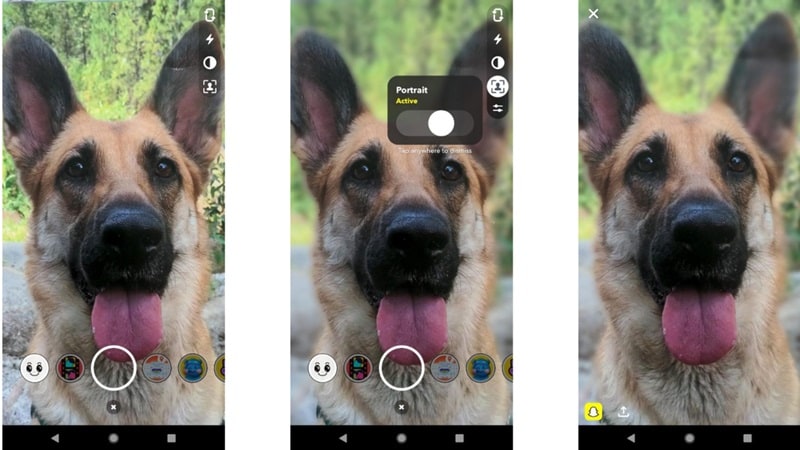
Und da haben Sie es! Wie Sie sehen, erledigt der Porträtmodus die ganze Arbeit für Sie und verwischt den Hintergrund auf Snapchat automatisch, damit Ihr Motiv zur Geltung kommt. Es ist eine supereinfache Möglichkeit, professionell aussehende Snaps zu erstellen, die auffallen, und es dauert nur wenige Sekunden.
Verwendung von Snapchat-Filtern
Neben der Verwendung des Porträtmodus gibt es auch eine andere unterhaltsame Möglichkeit, Snapchat-Unschärfe-Hintergrund. Einige Snapchat-Filter sind speziell darauf ausgelegt, diesen verträumten Unschärfeeffekt hinzuzufügen, wodurch Ihr Motiv hervorgehoben wird, während der Hintergrund in weicher Unschärfe verschwimmt.
So verwenden Sie Filter, um den Hintergrund auf Snapchat zu verwischen:
Schritt 1: Öffnen Sie Snapchat und tippen Sie auf das Lupensymbol in der oberen linken Ecke.
Schritt 2: Geben Sie "Hintergrund verwischen" in die Suchleiste ein und wählen Sie einen Filter, der Ihnen gefällt.
Schritt 3: Passen Sie Ihren Bildausschnitt so an, dass Ihr Motiv scharfgestellt ist und die Unschärfe den Hintergrund betont.
Schritt 4: Wenn alles gut aussieht, tippen Sie auf den Auslöser, um Ihren Snap mit angewendetem Filter aufzunehmen.
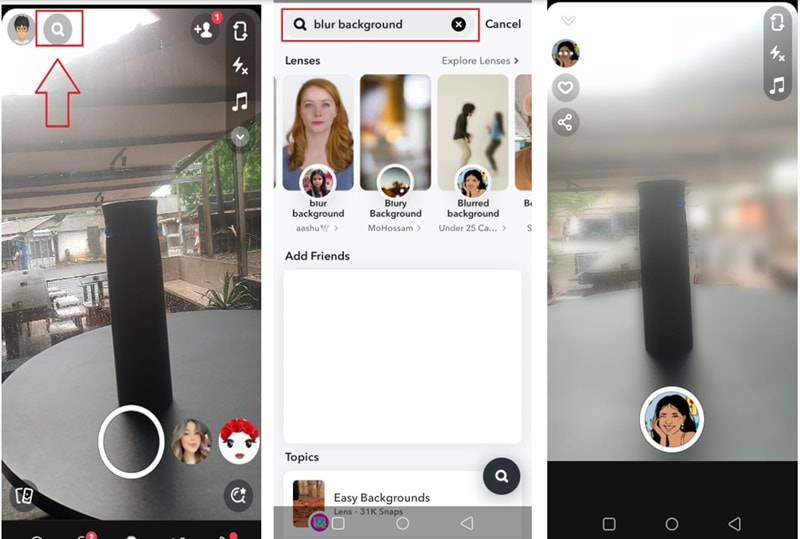
Und das war's! Wie Sie sehen können, sind die Snapchat-Unschärfe-Hintergrundfilter supereinfach zu verwenden und lassen Sie kreativ mit Ihren Snaps werden. Wenn Sie nicht sofort einen finden, den Sie lieben, erkunden Sie einfach weiter und experimentieren Sie – neue Filter auszuprobieren ist die halbe Freude!
Teil 2. Häufige Probleme und Einschränkungen beim Verwischen des Hintergrunds
Obwohl die bisher behandelten Methoden normalerweise wie am Schnürchen funktionieren, sind sie nicht immer perfekt. Um Sie auf das Schlimmste vorzubereiten, sprechen wir daher über einige häufige Stolpersteine, auf die Sie stoßen könnten, wenn Sie versuchen, Hintergründe auf Snapchat zu verwischen.
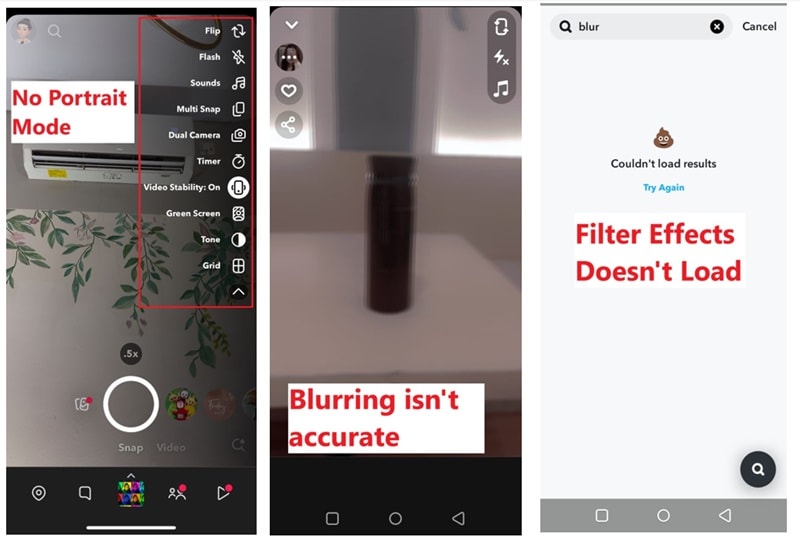
- Der Porträtmodus ist nicht auf allen Geräten verfügbar.
Leider unterstützt nicht jedes Telefon den Porträtmodus von Snapchat. Wir haben es sogar selbst mit verschiedenen Telefonen ausprobiert. Wenn Sie ein iPhone oder ein älteres und günstigeres Gerät verwenden, sehen Sie die Option möglicherweise gar nicht.
- Das Verwischen ist nicht immer präzise.
Selbst mit dem Porträtmodus hat Snapchat manchmal Schwierigkeiten mit komplexen oder unruhigen Hintergründen. Die Unschärfe kann sich mit Ihrem Motiv überschneiden oder keine saubere Trennung erzeugen.
- Filter funktionieren nicht immer richtig.
Bei der Verwendung von Filtern zum Verwischen des Hintergrunds können Fehler auftreten. Manchmal lädt der Effekt nicht oder funktioniert überhaupt nicht mehr.
Teil 3. Hintergrundunschärfe leicht gemacht mit leistungsstarkem Videoeditor
Aufgrund der oben genannten Einschränkungen der Snapchat-Tools benötigen Sie möglicherweise etwas Leistungsfähigeres, um diese perfekte Hintergrundunschärfe zu erzielen. Glücklicherweise müssen Sie nicht weit suchen –Wondershare Filmora ist da, um die Aufgabe mühelos und flexibel zu erledigen.
Filmora ist ein leistungsstarker Videoeditor, der fortschrittliche Tools bietet, um Ihr Hintergrundverwischen (und die gesamte Bearbeitung) auf die nächste Stufe zu heben. Es ist vollgepackt mit Funktionen, mit denen Sie jedes kleine Detail Ihrer Snaps und Videos anpassen können, was Ihnen viel mehr kreative Freiheit und Kontrolle gibt.
Hier ist, warum es sich lohnt, Filmora für die Hintergrundunschärfe zum Hochladen auf Snapchat auszuprobieren:
- KI-Tools für Gesichtsunscharfmachung: Falls Sie aus Datenschutzgründen oder für eine professionelle Note auch ein Gesicht verwischen möchten, kann Filmoras KI-Gesichtsmosaik Gesichter automatisch erkennen und verwischen.
- Präzise Unschärfekontrolle: Mit Filmora können Sie die Unschärfe genau dort feinjustieren, wo Sie sie haben möchten, sogar nachdem Sie Ihren Snap aufgenommen haben.
- Schärfen Sie Ihr Motiv: Heben Sie Ihre Motive hervor, indem Sie ihre Merkmale schärfen und den Hintergrund gleichzeitig schön unscharf lassen.
- Kreative Filter und Effekte: Verleihen Sie Ihren Snaps mehr Schwung mit Filmoras Bibliothek kreativer Filter und Effekte, die Ihren Inhalten eine einzigartige und ästhetische Ausstrahlung verleihen.
- Export in hoher Qualität: Exportieren Sie Ihre Videos in beeindruckenden Auflösungen, ohne Qualität einzubüßen, damit Ihre Snaps beim Hochladen auf Snapchat optimal aussehen.


Mit all diesen Funktionen macht Filmora es supereinfach, über die integrierten Tools von Snapchat hinauszugehen und Snaps und Videos zu erstellen, die wirklich auffallen. Außerdem ist es super erschwinglich! Filmora bietet flexible Preispläne und sogar eine kostenlose Testversion, sodass Sie es testen können, bevor Sie sich für einen Kauf oder ein Abonnement entscheiden.
Also, warum warten? Probieren Sie Filmora aus, um Ihren Video-Hintergrund zu verwischen und Ihre Inhalte Snapchat-fertig zu machen. Folgen Sie dieser einfachen Anleitung, um loszulegen!
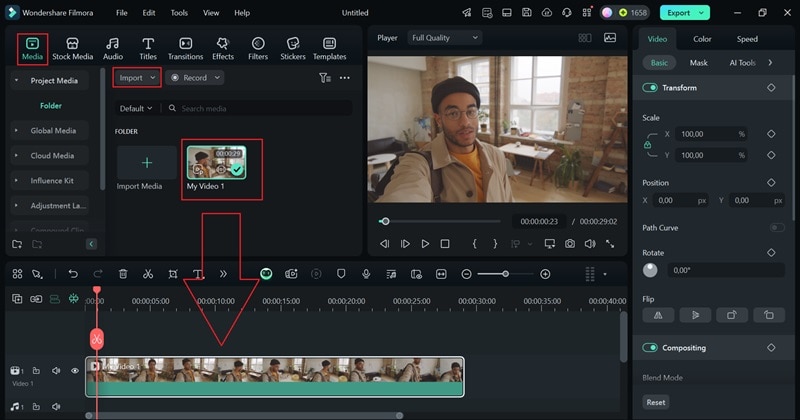
Schritt 1. Öffnen Sie Filmora und laden Sie Ihr Video hoch
Falls noch nicht geschehen, laden Sie die neueste Version von Filmora herunter und installieren Sie sie auf Ihrem Gerät. Öffnen Sie das Programm und wählen Sie "Neues Projekt", um mit der Bearbeitung zu beginnen. Sobald Sie sich in der Hauptzeitleiste für die Bearbeitung befinden, gehen Sie zur Registerkarte "Medien", importieren Sie das Video, bei dem Sie den Hintergrund verwischen möchten, und ziehen Sie es in die Bearbeitungszeitleiste unten.
Schritt 2. Hintergrundunschärfe-Effekte aufrufen
Klicken Sie als Nächstes auf die Registerkarte "Effekte" und geben Sie "Hintergrundunschärfe" in die Suchleiste ein. Sehen Sie sich die verfügbaren Effekte an, wählen Sie einen aus, der Ihnen gefällt, und ziehen Sie ihn über Ihren Videoclip in der Timeline, um ihn anzuwenden.
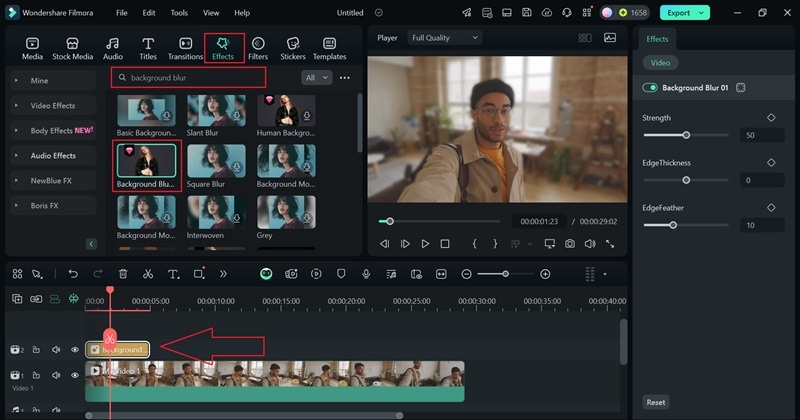
Schritt 3. Unschärfe-Effekte steuern
Passen Sie die Dauer des Effekts an die Länge Ihres Videos an, damit die Unschärfe über das gesamte Video hinweg angewendet wird. Verwenden Sie im Eigenschaftenbereich rechts den Schieberegler, um die Intensität des Unschärfe-Effekts zu steuern und den gewünschten Look zu erzielen.
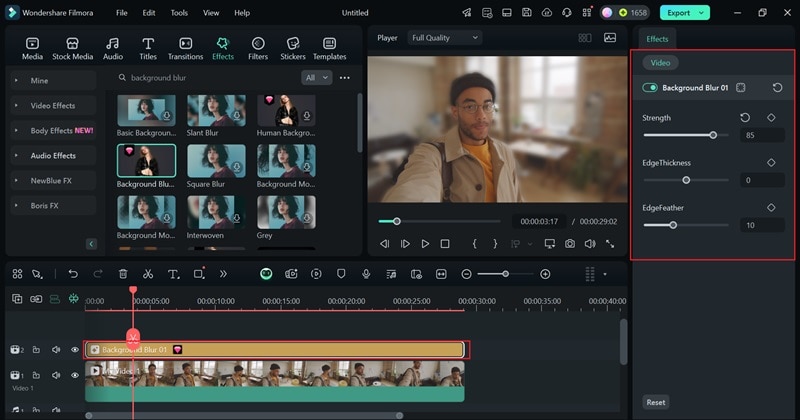
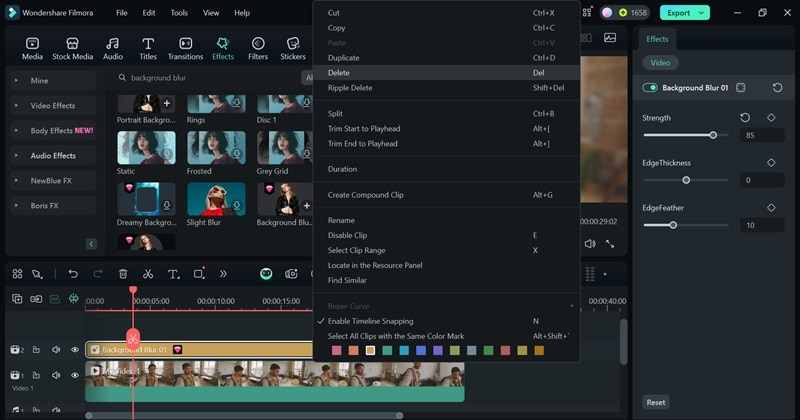
Wenn Sie mit dem ausgewählten Unschärfe-Effekt nicht zufrieden sind, kein Problem! Sie können ihn ganz einfach ändern, indem Sie in der Timeline mit der rechten Maustaste auf den Effekt klicken und "Löschen".
Wählen Sie danach einfach einen anderen Effekt, wenden Sie ihn auf Ihr Video an und passen Sie die Unschärfeintensität im Eigenschaftenbereich an, um den perfekten Look zu erzielen.
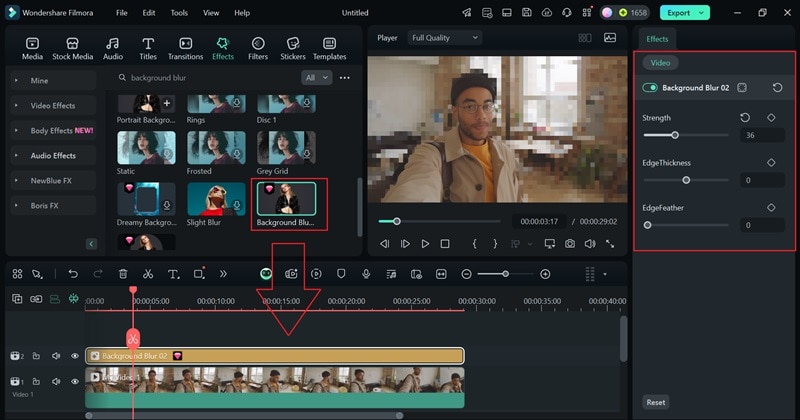
Schritt 4. Ihr Video aufwerten (optional)
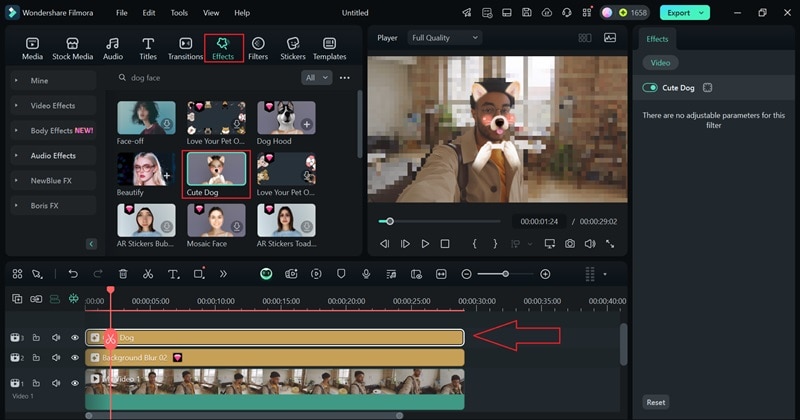
Bevor Sie Ihr Video exportieren, können Sie es mit einigen der leistungsstarken Tools von Filmora noch auffälliger machen. Zum Beispiel können Sie lustige Effekte wie den beliebten Hundegesicht-Filter von Snapchat hinzufügen. Gehen Sie einfach zur Registerkarte "Effekte", suchen Sie nach dem "Süßer Hund"-Effekt und wenden Sie ihn auf Ihr Video an.
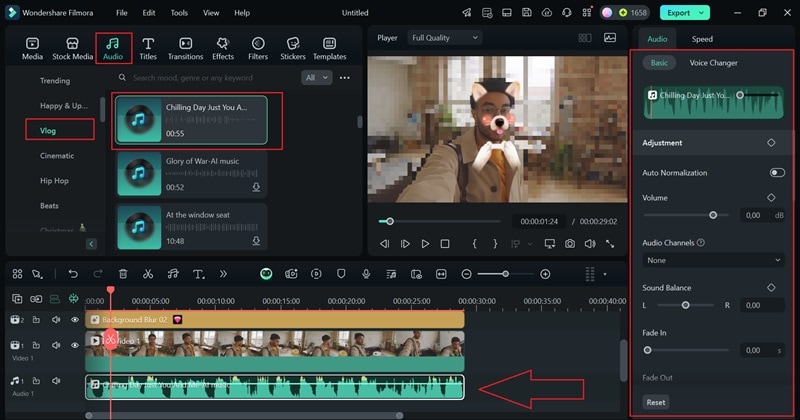
Sie können Ihr Video auch ansprechender gestalten, indem Sie Musik hinzufügen. Gehen Sie dazu zur Registerkarte "Audio" und wählen Sie die Kategorie "Vlog". Sehen Sie sich die verfügbaren Titel an, wählen Sie einen aus, der Ihnen gefällt, und ziehen Sie ihn auf die Timeline. Passen Sie unbedingt die Dauer der Musik an Ihr Video an und optimieren Sie die Audiopegel im Eigenschaftenbereich für die perfekte Balance.
Schritt 5. Ihr Video exportieren
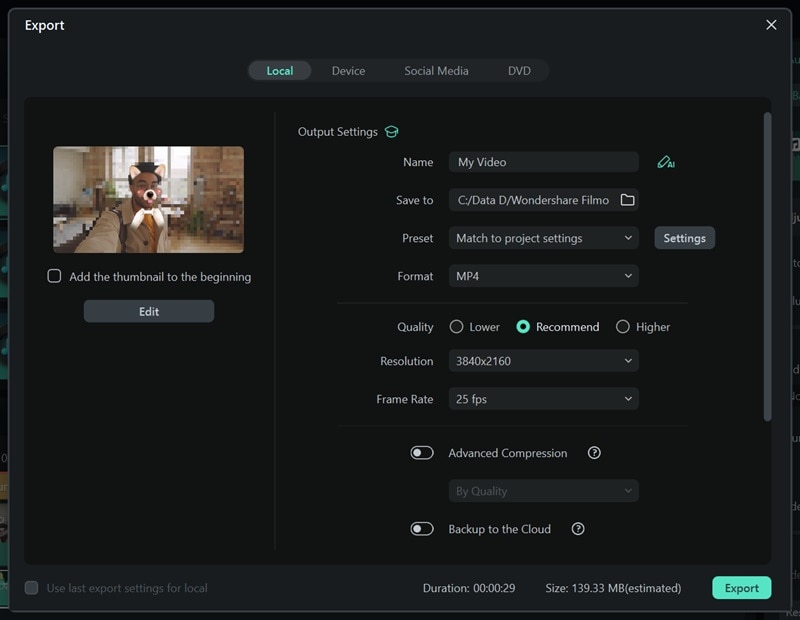
Wenn Sie mit Ihrem Video zufrieden sind, klicken Sie auf "Export" oben rechts. Wählen Sie "Lokal", um es direkt auf Ihrem Gerät zu speichern. Vor dem Speichern können Sie den Titel, Beschreibung, Format, und Auflösung an Ihre Vorlieben anpassen.
Fazit
Den Hintergrund auf Snapchat unscharf machen bietet eine Menge Vorteile. Deshalb haben wir diesen Leitfaden zusammengestellt, um Ihnen zu zeigen, wie Sie Ihren Hintergrund auf Snapchat mit verschiedenen Methoden unscharf machen können: mit dem Porträtmodus und Snapchat-Filtern. Snapchats Tools erledigen die Aufgabe zwar meist, sind aber nicht immer perfekt.
Wenn Sie eine zuverlässigere und flexiblere Option wünschen, ist Wondershare Filmora die richtige Wahl. Mit Filmora können Sie aus einer Vielzahl von Hintergrundunschärfe-Effekten wählen und genau steuern, wie stark Sie die Unschärfe anwenden—keine Ungenauigkeiten wie sie Snapchat manchmal hat.
Und es bleibt nicht nur bei der Hintergrundunschärfe! Mit Filmora können Sie Ihr Video noch weiter aufwerten, indem Sie kreative Filter, Musik und vieles mehr hinzufügen, sodass es perfekt ausgearbeitet und bereit ist, auf Snapchat gepostet zu werden.
FAQ
-
Wie macht man den Hintergrund in Snapchat unscharf?
Sie können den Hintergrund in Snapchat unscharf machen, indem Sie die Kamera öffnen, den Porträtmodus wählen, falls er verfügbar ist, Ihr Motiv einrahmen und den Snap aufnehmen. Sie können auch nach einem Filter für unscharfen Hintergrund suchen und ihn vor der Aufnahme des Snaps anwenden. -
Warum finde ich den Porträtmodus auf Snapchat nicht?
Der Artikel merkt an, dass der Porträtmodus nicht auf jedem Telefon verfügbar ist. Wenn Ihr Gerät ihn nicht unterstützt oder die Option nicht erscheint, versuchen Sie Snapchat-Unschärfefilter oder verwenden Sie einen Videoeditor wie Filmora für mehr Kontrolle. -
Was sollte ich verwenden, wenn die Snapchat-Hintergrundunschärfe ungenau ist?
Wenn die Snapchat-Unschärfe das Motiv überlappt, einen unruhigen Hintergrund nicht trennt oder Fehler aufweist, kann Filmora die Hintergrundunschärfe nach der Aufnahme anwenden und lässt Sie Unschärfestärke, Dauer, Effekte, Musik und Exporteinstellungen anpassen.


