
 4,7
4,7



Wenn Ihre Arbeit das Erstellen von Tutorials, das Streamen von Spielen oder das Präsentieren von Folien erfordert, ist es für Sie möglicherweise praktischer, mehrere Videoquellen gleichzeitig aufzunehmen. Schließlich kostet das Wechseln zwischen verschiedenen Apps oder das manuelle Synchronisieren von Aufnahmen im Nachhinein nur unnötig Zeit.
Und stellen Sie sich vor: Da Technologie und Videoeditoren immer besser werden, gibt es jetzt Tools, die diese Funktionen unterstützen, sodass Sie mehrere Kameras gleichzeitig aufnehmen können, ohne sich dabei die Haare zu raufen. Die nächste Herausforderung besteht darin, das Tool zu verstehen und den richtigen Multi-Video-Rekorder für Sie auszuwählen – und wir sind hier, um Sie durch alles zu führen.
In diesem Artikel
Teil 1. Die Vorteile der Multi-Kamera-Aufnahme für Creator
Wenn Sie jemals versucht haben, ein Video zu erstellen, das Ihr Gesicht, Ihren Computerbildschirm und vielleicht einen weiteren Kamerawinkel umfasst, kennen Sie bereits den Alptraum, auf drei separaten Geräten auf „Aufnahme" zu drücken. Sie haben mehr Dateien zu verwalten, mehr manuelles Synchronisieren und deutlich mehr Nachbearbeitungsaufwand als die meisten Menschen erwartet hätten. Das gleiche Problem tritt bei Tutorials, Gaming-Videos, Produktdemos und Software-Vergleichen auf.
Das gleichzeitige Aufnehmen mit mehreren Kameras dreht das um: Sie erfassen alles in einer einzigen Sitzung und halten jede Quelle für die spätere Bearbeitung bereit, anstatt alles nachträglich zusammenzusuchen. Sehen Sie in der Vergleichstabelle unten, wie viel einfacher es ist, sich auf Multi-Quellen-Aufnahmen zu verlassen:
|
Funktion |
Multi-Quellen-Aufnahme |
Einzelquelle (nacheinander) |
|
Einrichtungszeit |
Einmalige Ersteinrichtung für alle Feeds gleichzeitig |
Wiederholte Einrichtung und Neustart für jeden einzelnen Winkel |
|
Nachbearbeitungsgeschwindigkeit |
Schnell; alle Feeds landen vorsynchonisiert auf der Timeline |
Langsam; erfordert manuelles Klatschen oder Wellenformabgleich |
|
Authentizität der Reaktionen |
Echte Live-Reaktionen, die in Echtzeit erfasst werden |
Nachgestellte Reaktionen, die oft erzwungen oder unecht wirken |
|
Workflow-Effizienz |
Eine Sitzung deckt alles ab, was Sie benötigen |
Mehrere Sitzungen fressen Ihren Zeitplan auf |
Wann müssen Sie mehrere Videoquellen aufnehmen?
Sie fragen sich vielleicht, ob es sich für die Art von Inhalten, die Sie erstellen, wirklich lohnt, mehrere Kameras einzurichten. Aber hier ist der Schlüssel: Jeder, der gleichzeitig mehrere Bildschirme, Kameras oder Audioquellen anzeigen muss, kann davon profitieren.
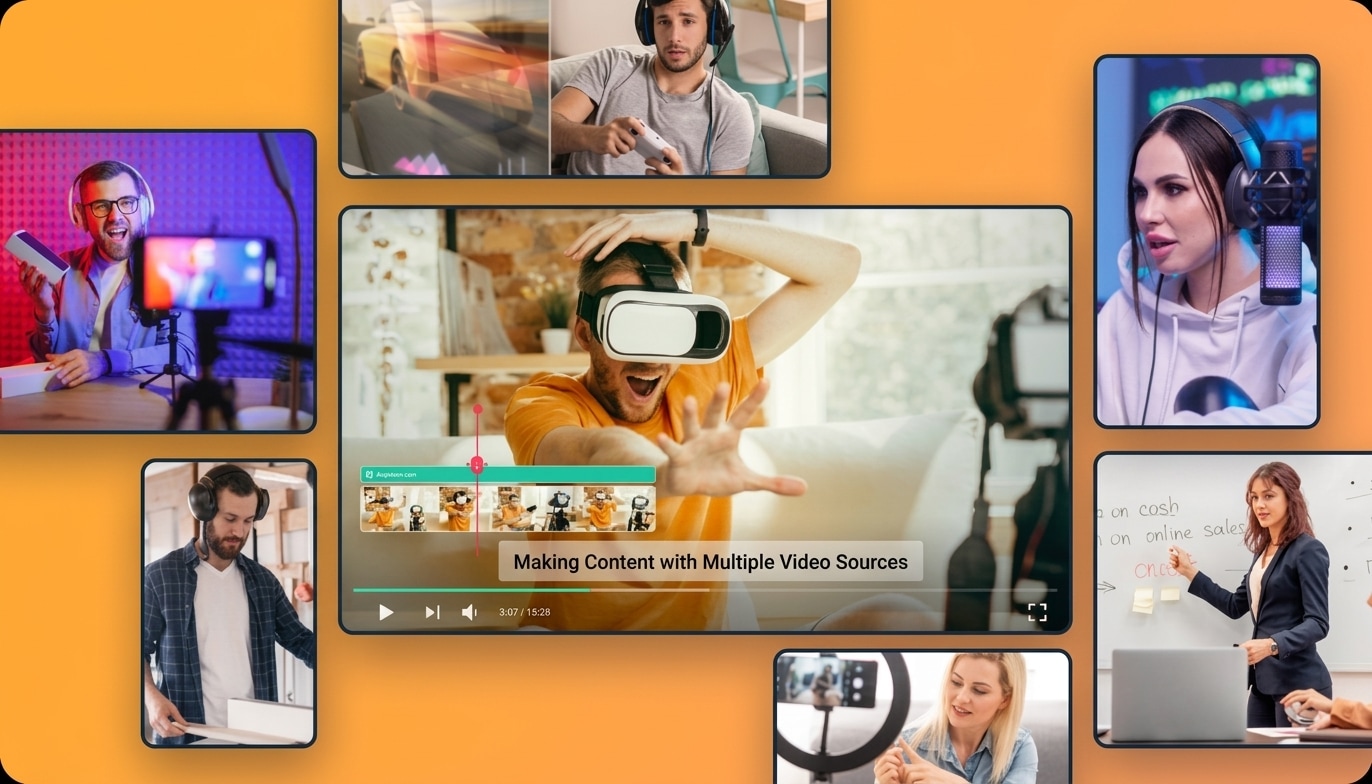
Hier sind einige Beispiele:
- Lehrer & Kursersteller: Nehmen Sie Folien, Software-Demonstrationen, Webcam und Kommentar gemeinsam auf, ohne zwischen mehreren Recorder-Apps jonglieren zu müssen.
- Tech-Reviewer: Erfassen Sie zwei Apps, Mobilgeräte oder Software-Fenster gleichzeitig für Side-by-Side-Vergleichsvideos.
- Gamer & Streamer: Nehmen Sie Gameplay-Feeds, Webcam-Overlays, Mikrofon-Kommentar und System-Audio als separate Streams auf.
- Arbeitsteams & Trainer: Erfassen Sie Hauptproduktoberflächen zusammen mit Debugging- oder Hilfsfenstern für interne Walkthroughs.
- Podcaster & Interviewer: Nehmen Sie die Kamera-Feeds von Host und Gast gleichzeitig auf und halten Sie das Audio dabei auf unabhängigen Kanälen.
- Kreativkünstler & Bastler: Erfassen Sie eine Vogelperspektive auf Hände/Kunstwerk zusammen mit einer Face-Cam für die Echtzeit-Tutorial-Kommentierung.
- Software-Entwickler & Tester: Nehmen Sie die primäre Software-Ausgabe und Terminal-/Log-Fenster gleichzeitig auf, um Fehler oder Funktionen zu dokumentieren.
Teil 2. Das beste Tool zur Aufnahme mehrerer Videoquellen: Filmora
Jetzt, da Sie sehen, warum das gleichzeitige Aufnehmen mit mehreren Kameras das Leben einfacher macht, ist der nächste Schritt die Wahl des richtigen Editors dafür. Zum Glück müssen Sie keine Stunden mit der Suche verschwenden, denn Wondershare Filmora ist genau hier. Mit der Veröffentlichung von Filmora 16 erhält die integrierte Multi-Quellen-Bildschirmrekorder-Funktion ein massives Upgrade, das speziell für Multi-Input-Workflows entwickelt wurde.

Anstatt Sie zu zwingen, komplexe Szenen-Bäume einzurichten oder mit verwirrenden Drittanbieter-Plugins umzugehen, hält Filmora alles direkt in Ihrem Bearbeitungsarbeitsbereich zusammen. Sie erhalten Aufnahmeleistung auf Studioniveau, verpackt in einer Oberfläche, die tatsächlich Sinn ergibt.

 Sicherer Download

Warum Filmora für Multi-Quellen-Aufnahmen wählen?
Das Upgrade geht weniger darum, Ihnen noch mehr Einstellungen zu geben, als vielmehr darum, eine komplizierte Art der Aufnahme einfacher handhabbar zu machen. Hier sind einige Vorteile, die Sie erhalten:
- Multi-Quellen-Videoaufnahme: Nehmen Sie Webcam-Aufnahmen, primäre Displays, sekundäre Software-Fenster und externe Geräte in einer einzigen Sitzung auf.
- Unabhängiges Multi-Track-Audio: Halten Sie System-Audio, Mikrofon-Kommentar und externe Eingaben auf separaten Spuren für präzise Lautstärkeregelung und Rauschunterdrückung.
- Automatische Timecode-Synchronisierung: Richtet alle Video- und Audiospuren automatisch direkt auf der Timeline aus und eliminiert den manuellen Synchronisierungsaufwand.
- Direkte Timeline-Integration: Umgeht den externen Dateiimport, indem fertige Aufnahmen direkt in Filmoras Medienpanel und Timeline abgelegt werden.
- Ausfallsichere Aufnahmeschutzfunktion: Hält verbleibende Spuren auch dann ununterbrochen aufzeichnend, wenn ein einzelnes Hardware-Gerät mitten in der Sitzung die Verbindung trennt.
- Benutzerdefinierte Bildschirm- & Bereichsauswahl: Erfassen Sie bestimmte Bereiche über Multi-Monitor-Setups hinweg mit gespeicherten Bereichsvoreinstellungen für wiederkehrende Workflows.
Teil 3. Schritt für Schritt: Mehrere Quellen mit Filmora aufnehmen
Wenn Sie jemals versucht haben, etwas wie OBS einzurichten, um mehrere Videoquellen gleichzeitig aufzunehmen, wissen Sie, dass es in einem Abend voller Konfiguration von Szenen, Quellen und Encoder-Einstellungen enden kann, bevor Sie überhaupt auf Aufnahme gedrückt haben. Filmoras Ansatz ist wesentlich benutzerfreundlicher. Das meiste davon läuft auf Kontrollkästchen und Drag-and-Drop hinaus, anstatt auf ein Einstellungslabyrinth.
- Schritt 1. Filmora Bildschirmrekorder öffnen
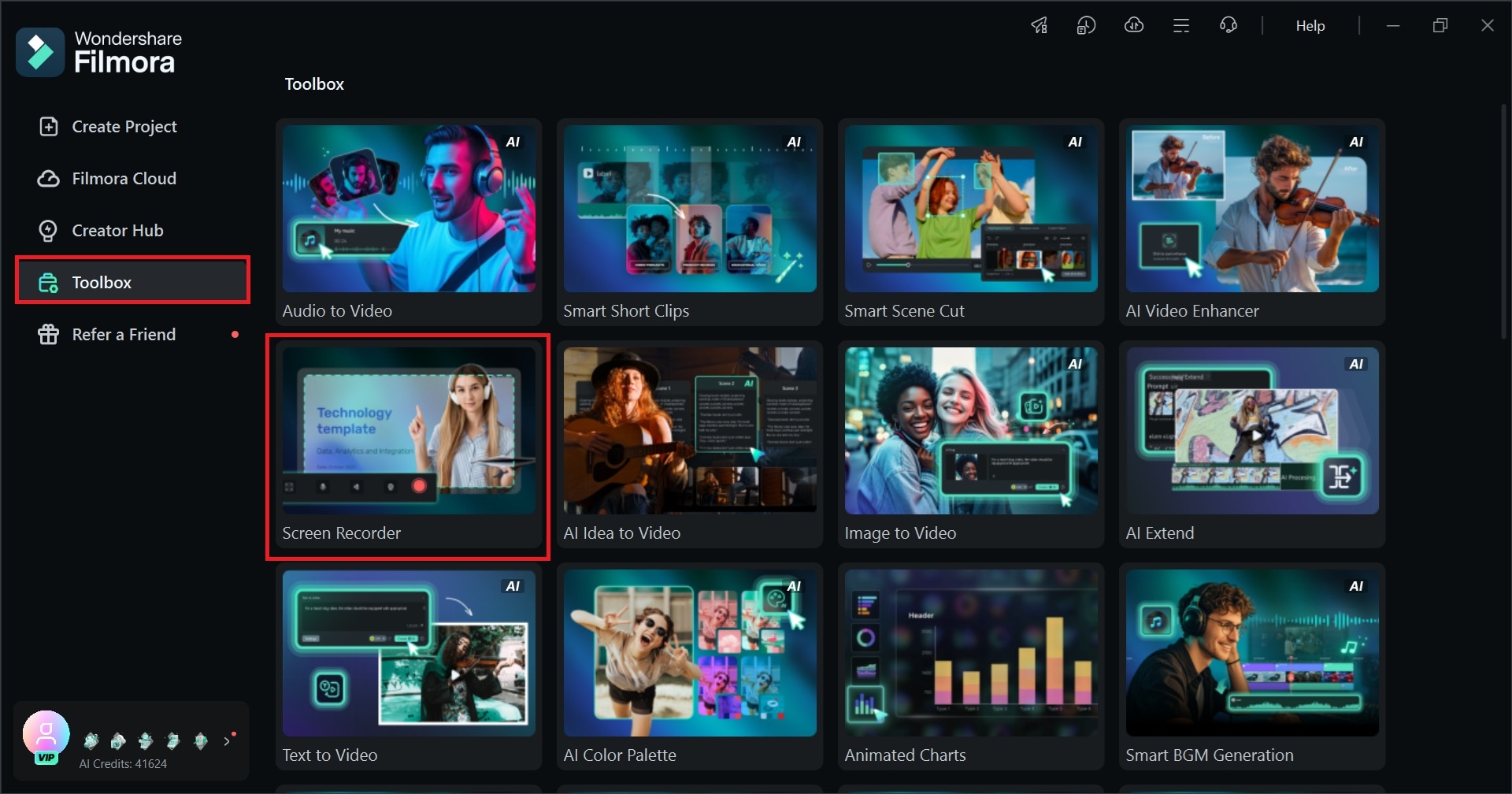
Laden Sie Filmora herunter und installieren Sie es auf Ihrem Gerät. Öffnen Sie das Programm und klicken Sie auf Toolbox. Wählen Sie aus allen Funktionen Bildschirmrekorder.
 Sicherer Download
 - Schritt 2. Multi-Videoquellen einrichten
Sie gelangen zur Hauptoberfläche von Filmora. Klicken Sie auf das Einstellungen-Symbol.
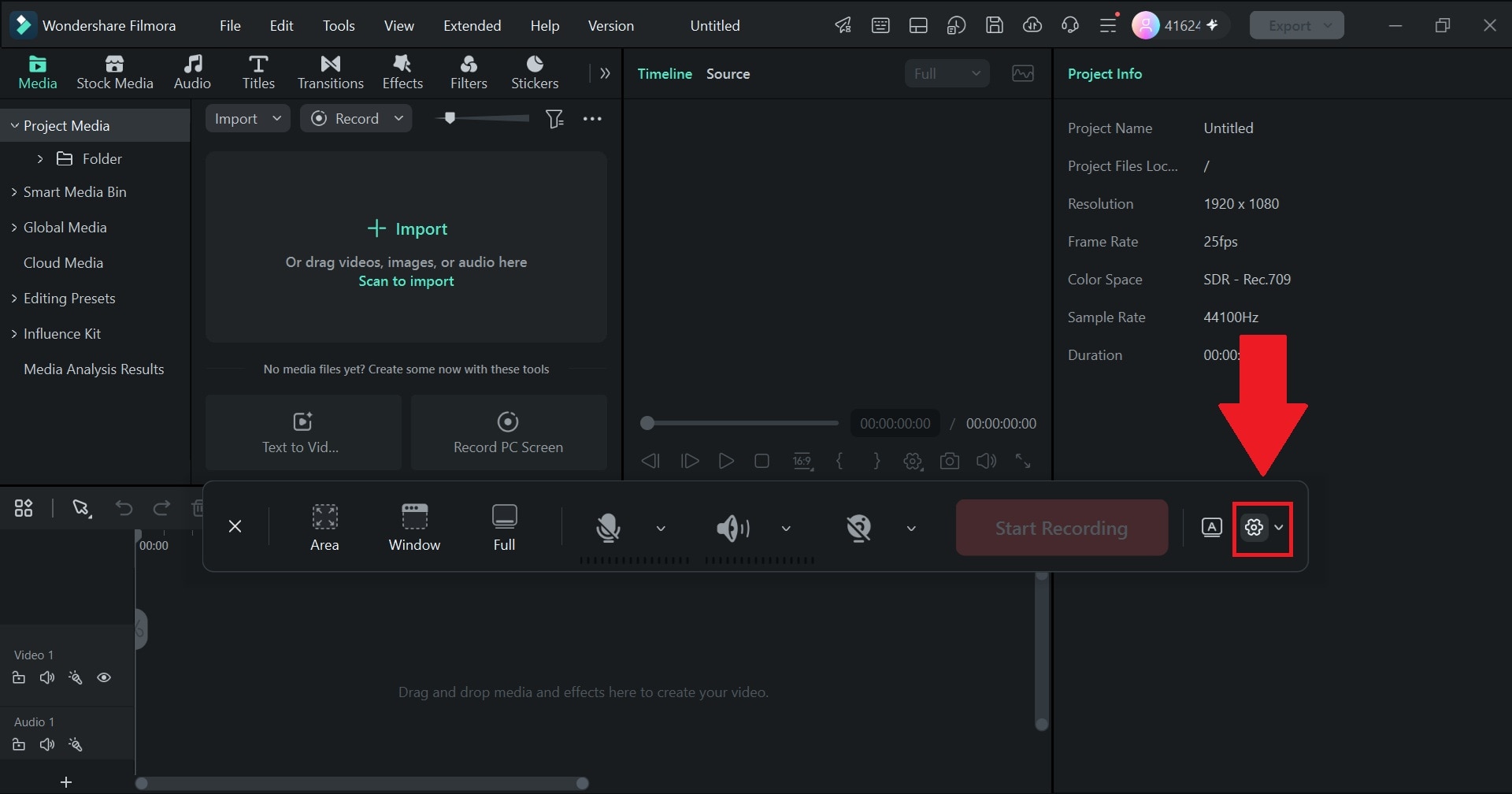
Aktivieren Sie als Nächstes die Kamera-Bildschirmteilung-Option.
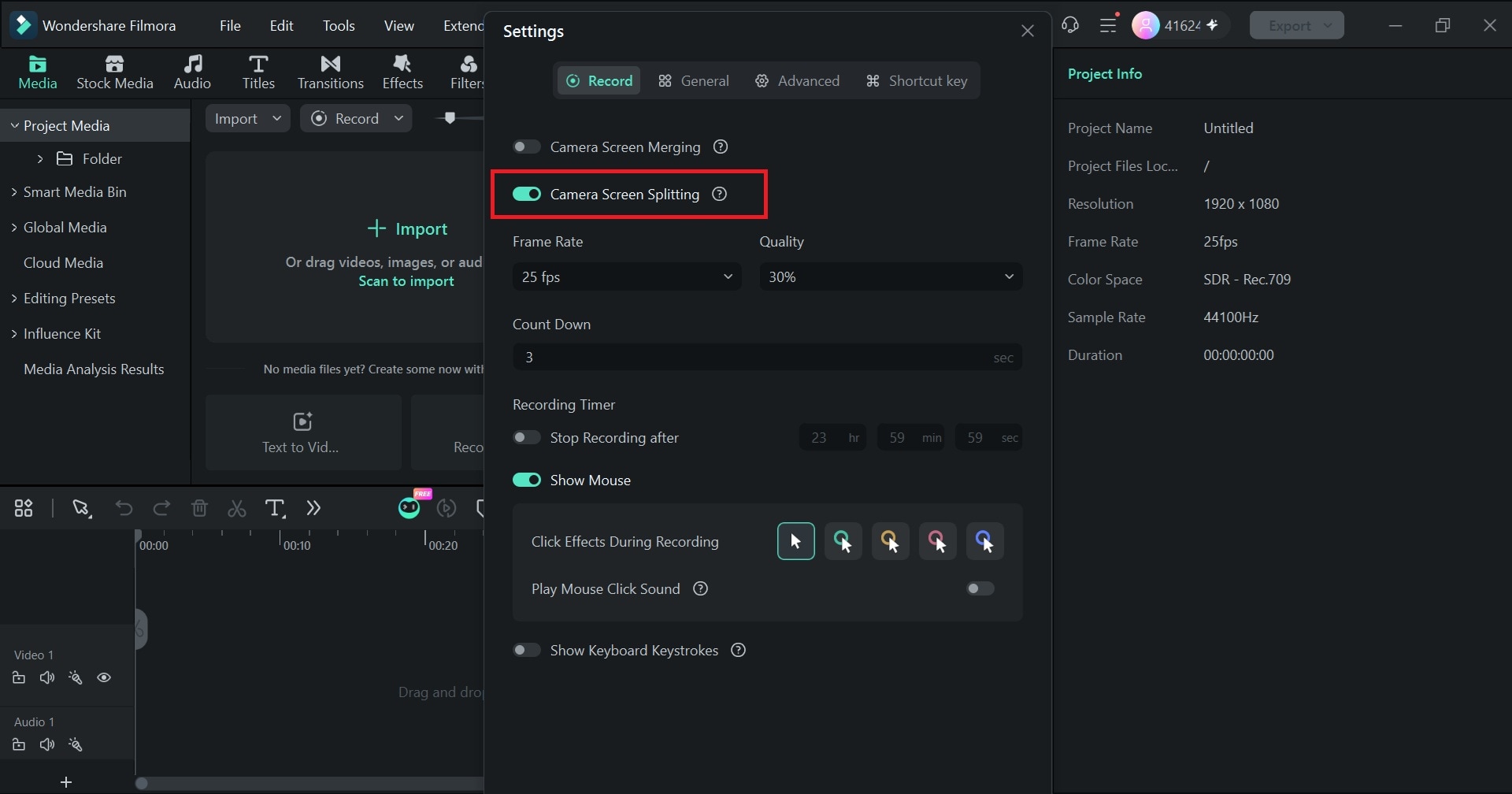
Sie haben nun die Möglichkeit, auf die Multi-Quellen-Aufnahme-Funktion neben dem Kamera-Symbol zu klicken.
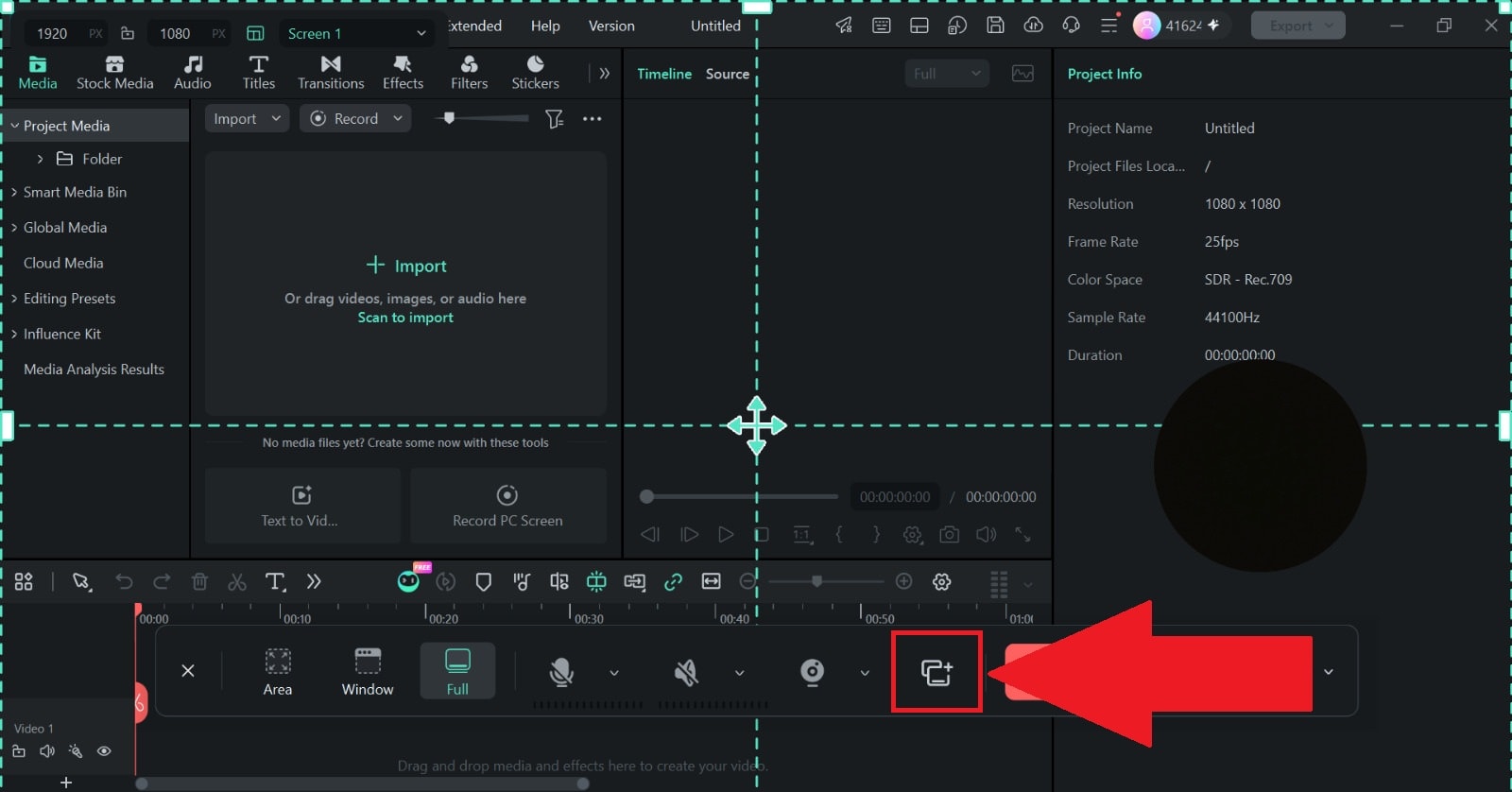
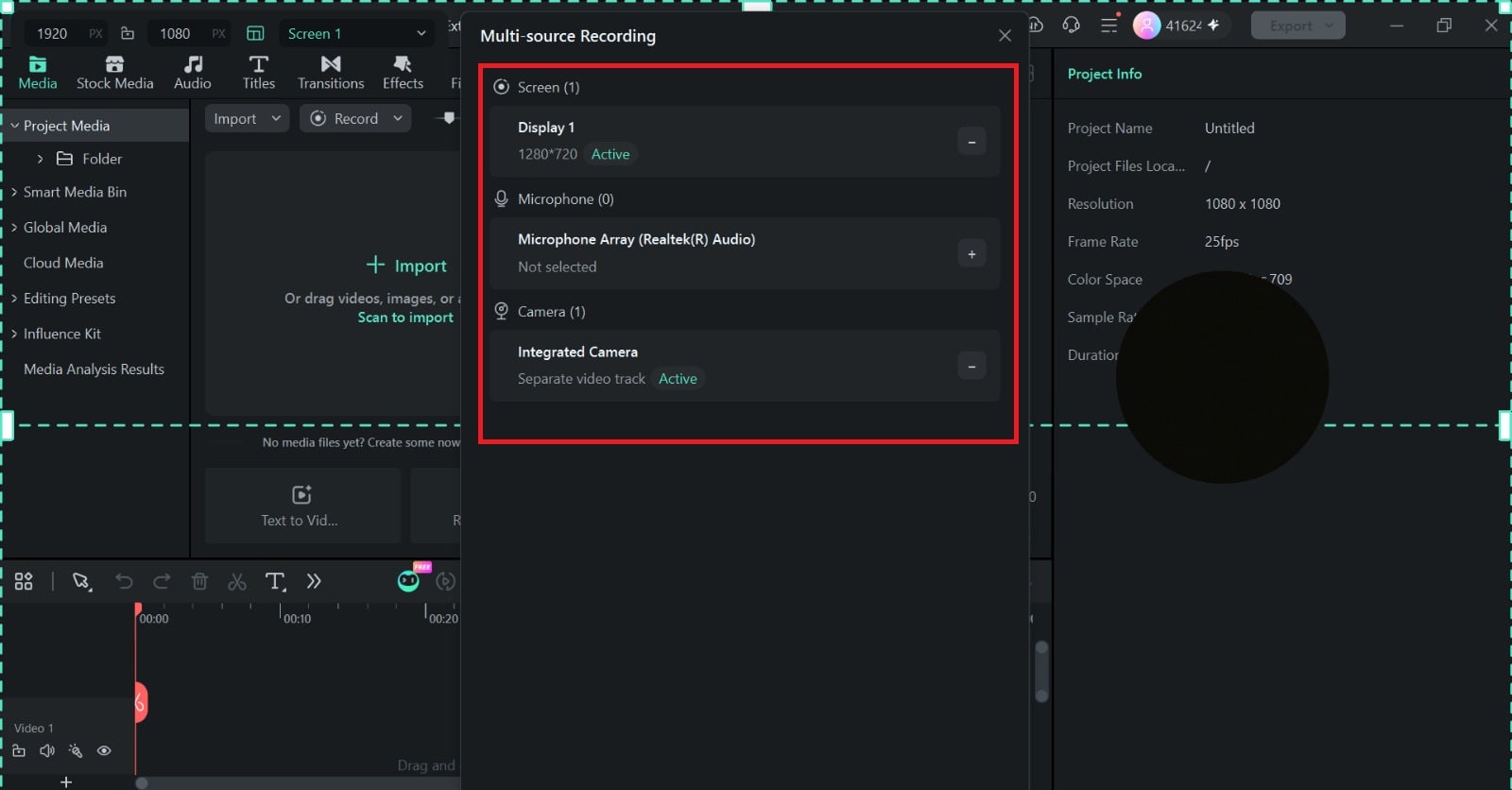
Fügen Sie die Videoquellen hinzu, die Sie aufnehmen möchten. Je nach Ihrem Setup können diese Folgendes umfassen:
- Ihr Hauptdisplay (Bildschirmrekorder).
- Eine Webcam.
- Eine weitere angeschlossene Kamera.
Vergessen Sie nicht, auch die Audioeingaben auszuwählen.
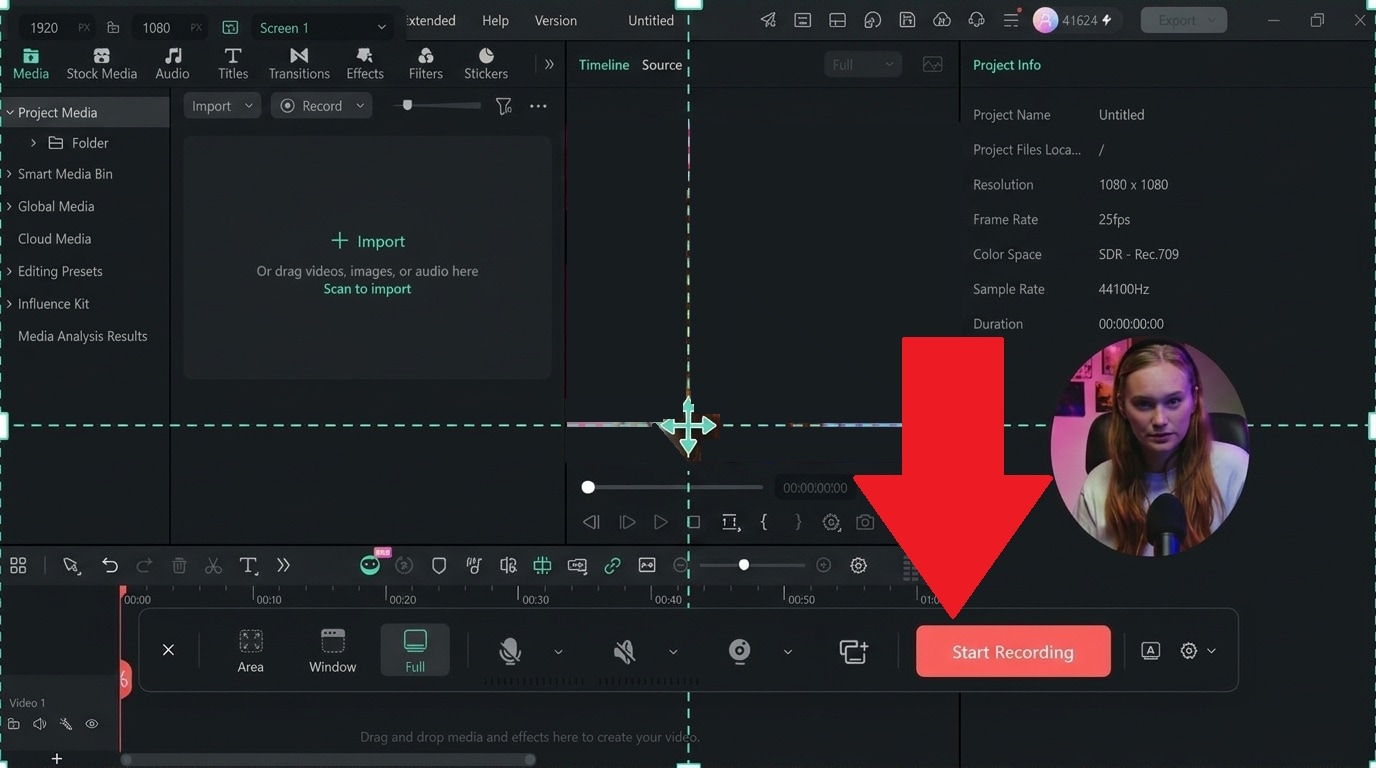
- Schritt 3. Aufnahme starten
Sobald alles korrekt aussieht, klicken Sie auf Aufnahme starten. Filmora nimmt die ausgewählten Quellen während derselben Sitzung auf. Die Video- und Audioquellen sind außerdem so konzipiert, dass sie synchronisiert bleiben, sodass Sie nicht alles manuell nachträglich ausrichten müssen.
- Schritt 4. Ihre Aufnahme bearbeiten
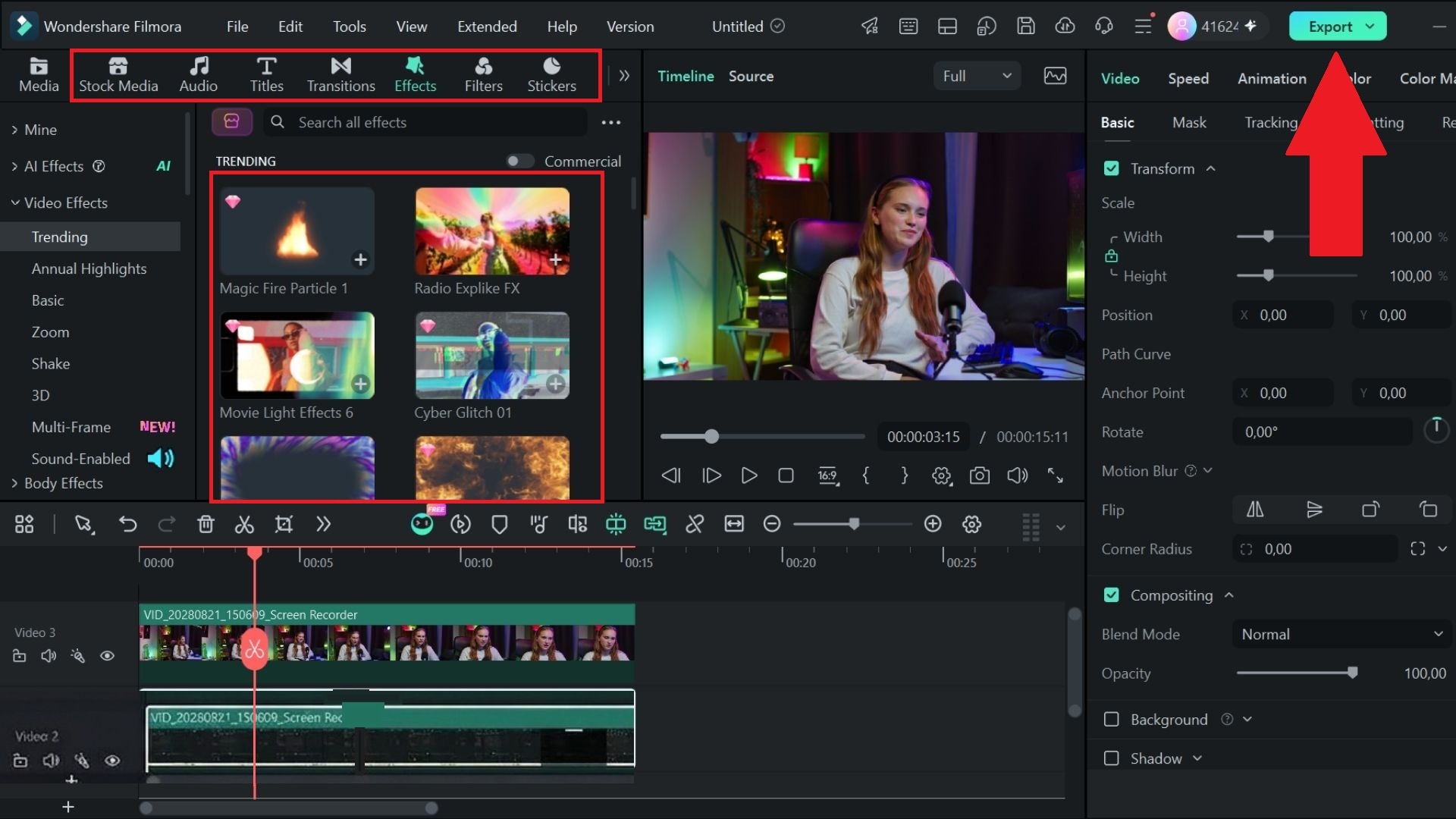
Wenn Sie fertig sind, klicken Sie auf Aufnahme beenden und Ihr Clip landet direkt im Medienbereich und in der Timeline von Filmora, bereits synchronisiert und bereit zur Bearbeitung.
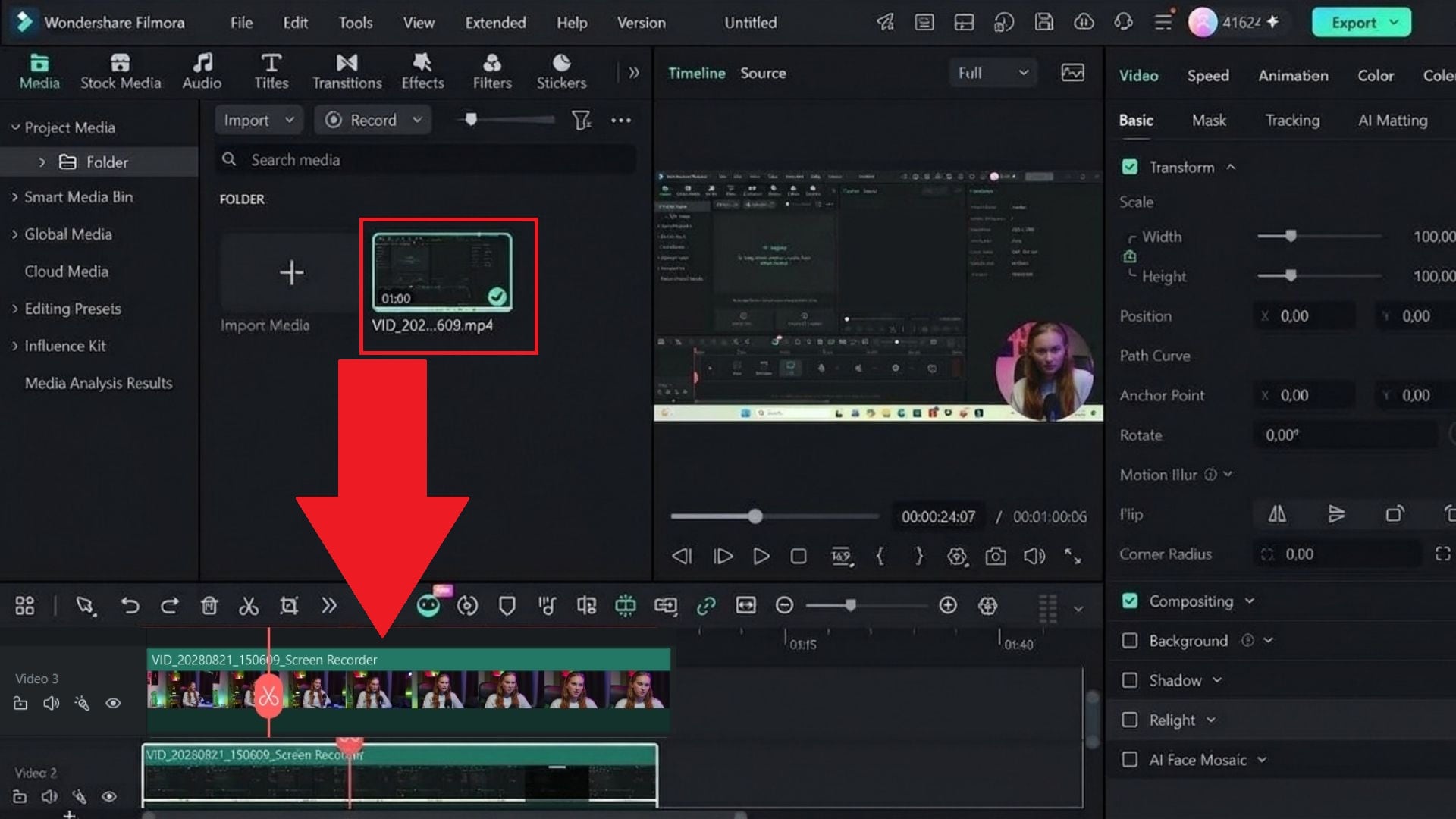
Sie können unerwünschte Abschnitte zuschneiden, einzelne Audiotracks anpassen oder sogar Effekte, Filter, Sticker und mehr hinzufügen. Wenn Sie fertig sind, klicken Sie auf Exportieren in der oberen rechten Ecke, um es auf Ihrem Gerät zu speichern.
Teil 4. Tipps zur Aufnahme mehrerer Videoquellen
Die gleichzeitige Aufnahme mehrerer Kameras bietet Ihnen mehr Möglichkeiten, aber auch mehr Dinge, die Sie überprüfen müssen. Eine Kamera kann die Verbindung verlieren, ein Mikrofon kann zu laut sein, oder Sie nehmen versehentlich den falschen Bereich eines zweiten Monitors auf.
Um diese Probleme zu vermeiden, sind hier einige praktische Gewohnheiten, die Sie sich aneignen sollten, bevor Sie auf Aufnahme drücken:
- Speicherplatz zuerst prüfen: Die gleichzeitige Erfassung mehrerer hochauflösender Videostreams erzeugt schnell große Dateigrößen. Stellen Sie daher sicher, dass Ihre primäre SSD über ausreichend freien Speicherplatz verfügt.
- Hardwareverbindungen testen: Sichern Sie alle USB-Kabel und Kameraverbindungen im Voraus. Es ist viel einfacher, ein loses Kabel vor der Aufnahme zu entdecken, als eine Sitzung nach einer Trennung auf halbem Weg zu retten.
- Audiopegel frühzeitig einstellen: Sprechen Sie in Ihr Mikrofon und spielen Sie etwas Systemton ab, während Sie vor der Aufnahme die Eingabepegel überprüfen, um Ihre Lautstärkepegel ausgeglichen zu halten.
- Bildschirmbeleuchtung optimieren: Platzieren Sie eine einfache Schreibtischlampe vor sich, damit Ihr Webcam-Video scharf bleibt und zur visuellen Qualität Ihrer gestochen scharfen Bildschirmaufnahme passt.
- Gespeicherte Regions-Voreinstellungen verwenden: Wenn Sie regelmäßig ein bestimmtes Fenster oder ein sekundäres Monitor-Layout aufnehmen, speichern Sie diesen Bereich als Voreinstellung in Filmora, um die manuelle Größenanpassung beim nächsten Mal zu überspringen.
Fazit
Die gleichzeitige Aufnahme mehrerer Videoquellen verändert wirklich, wie viel Zeit Sie in der Nachbearbeitung verbringen und wie authentisch Ihr endgültiges Filmmaterial wirkt. Dies ist besonders nützlich für Tutorials, Rezensionen, Gaming-Videos, Interviews, Schulungsmaterialien und Software-Demonstrationen.
Wenn Sie eine einfachere Möglichkeit suchen, mehrere Kameras gleichzeitig aufzunehmen, ohne Ihre Aufnahme- und Bearbeitungswerkzeuge zu trennen, ist Filmora eine Überlegung wert. Der verbesserte Multi-Quellen-Bildschirmrekorder nimmt alle technischen Frustrationen aus Multi-Kamera-Setups heraus. Er bietet Multi-Quellen-Videoaufnahme, unabhängige Audiotracks, automatische Synchronisierung und einen Workflow, der weitaus weniger einschüchternd ist als beispielsweise OBS.
 Sicherer Download

