
 4,7
4,7






Spielaufnahmen unter Windows 10 speichern ist für viele Gamer, Streamer und Content-Creator unverzichtbar. Es ist eine großartige Möglichkeit für diejenigen, die ihre Fähigkeiten teilen oder verbessern möchten. Windows 10 bietet integrierte Tools wie die Xbox Game Bar für die grundlegende Aufnahme. Es gibt jedoch auch fortgeschrittenere Optionen wie Wondershare Filmora für erweiterte Funktionen und mehr Flexibilität.
In diesem Artikel
Hier ist ein kurzer Überblick über verschiedene Windows 10 Spielaufnahme-Tools, mit Optionen, die für Einsteiger und erfahrene Creator geeignet sind.
| Tool | Benutzerfreundlichkeit | Funktionen | BS-Kompatibilität |
| Wondershare Filmora | Einfach | Erweitertes Bearbeiten, KI-Tools | Windows, Mac, Mobil |
| Xbox Game Bar | Sehr einfach | Grundlegende Aufnahme | Windows |
Teil 1. Die Xbox Game Bar kennenlernen und einrichten
Die Xbox Game Bar ist eine native Windows-10-Funktion zur Aufnahme von Gameplay. Sie kann auch Screenshots erstellen und die Systemleistung verfolgen – alles ohne zusätzliche Software. Dieses vielseitige Tool ist ideal für alle, die Gameplay in Sekunden aufnehmen möchten.
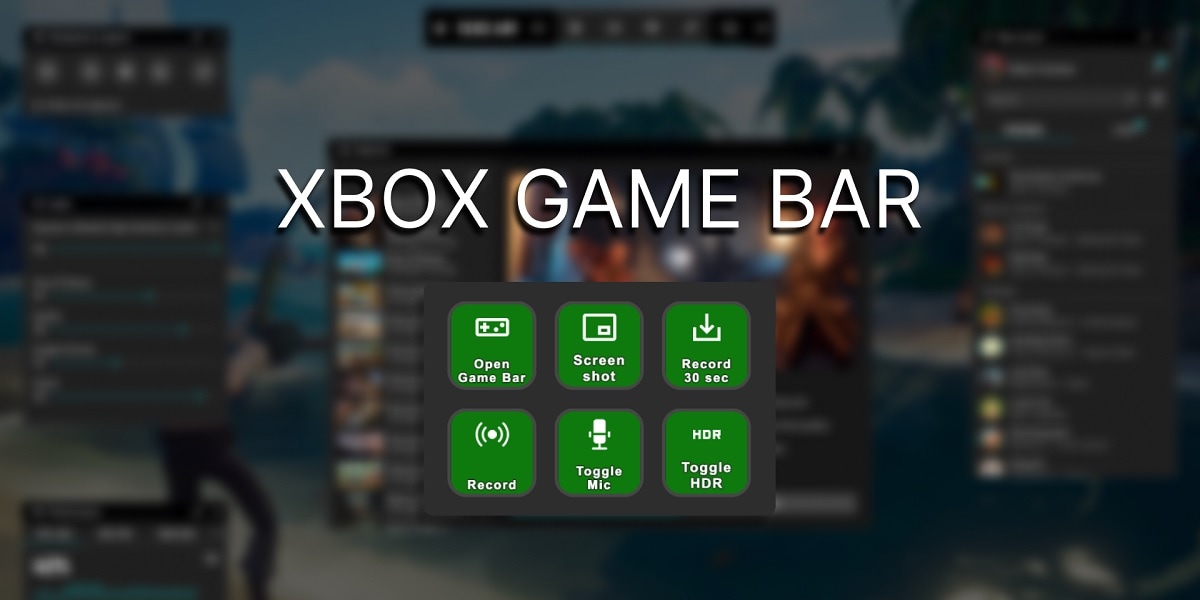
So aktivieren und richten Sie die Xbox Game Bar ein
So aktivieren Sie die Xbox Game Bar, um Ihre Gameplay-Aufnahme unter Windows 10 vorzubereiten:
Schritt 1: Gehen Sie zu Einstellungen > Gaming > Xbox Game Bar. Aktivieren Sie die Xbox Game Bar per Schalter.
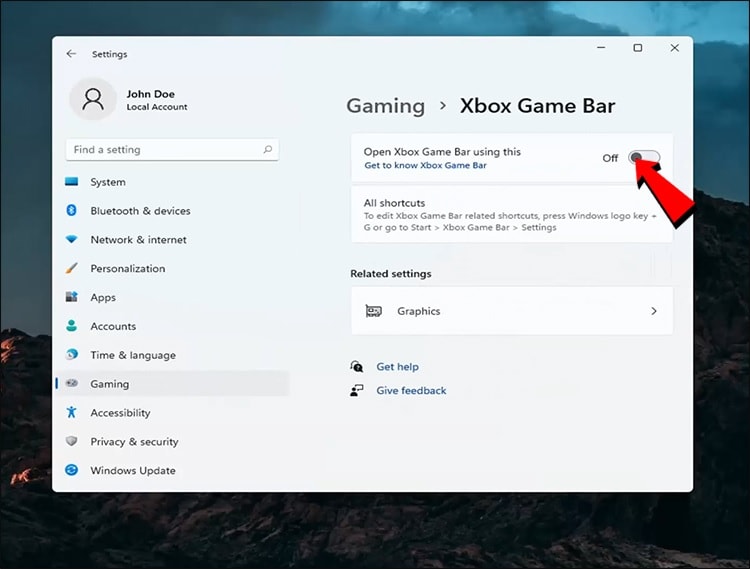
Schritt 2: Passen Sie als Nächstes die Tastenkürzel für den schnellen Zugriff an, damit Sie die Game Bar während des Gameplays einfach öffnen können.
Durch Anpassen der Game Bar können Sie Widgets anordnen, Audioeinstellungen festlegen und Tastenkürzel verwalten. Durch Anpassen des Layouts können Sie Ihr Aufnahme-Setup für eine verbesserte Aufnahmeerfahrung optimieren.
Teil 2. Gameplay unter Windows 10 mit der Xbox Game Bar aufnehmen
Die Xbox Game Bar bietet Windows-10-Benutzern eine praktische Möglichkeit, Gameplay direkt vom System aufzunehmen. Es ist ein hervorragendes Tool für Gamer, die Footage aufnehmen möchten, ohne zusätzliche Software zu installieren. Die Game Bar bietet zwei Hauptaufnahmemethoden – nur Bildschirm und mit Audio. Beide sind einfach einzurichten und zu verwenden, wie unten beschrieben:
Nur Bildschirm aufnehmen
Gehen Sie folgendermaßen vor, um Ihren Bildschirm ohne Audio aufzunehmen:
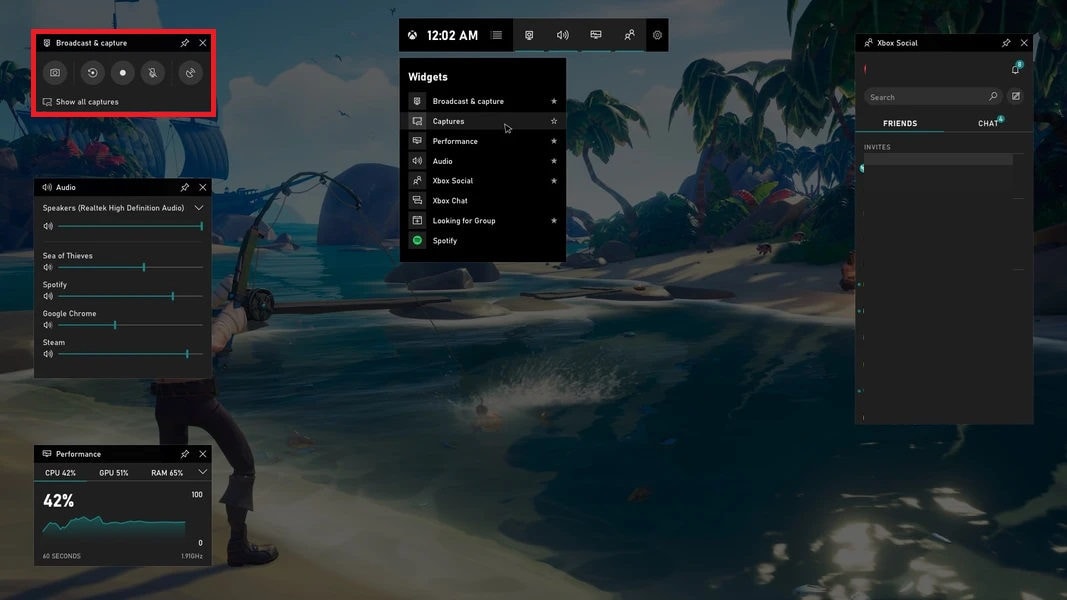
Schritt 1: Öffnen Sie die Xbox Game Bar, indem Sie Windows + G drücken, um das Game-Bar-Overlay zu starten. Suchen Sie in der Game Bar nach dem Senden & Aufnehmen-Widget, wo Sie die Aufnahmeoptionen finden.
Schritt 2: Klicken Sie auf die Aufnahme-Schaltfläche (Kreissymbol), um die Bildschirmaufnahme zu starten. Das Widget zeigt einen Timer an, der anzeigt, dass die Aufnahme aktiv ist.
Schritt 3: Wenn Sie fertig sind, klicken Sie auf die Stop-Schaltfläche im Aufnahme or Aufnahmestatus-Widget oder verwenden Sie das Tastaturkürzel (Windows + Alt + R), um die Aufnahme zu beenden.
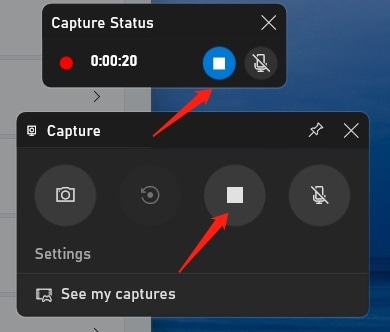
Schritt 4: Ihr Video wird automatisch im Ordner „Aufnahmen" gespeichert, der sich im Videos-Verzeichnis befindet, und ist zur Überprüfung oder Bearbeitung bereit.
Mit Audio aufnehmen
Für die Gameplay-Aufnahme mit Audio (Spielgeräusche und/oder Voiceover) bietet die Xbox Game Bar einfache, aber effektive Steuerungen. Gehen Sie folgendermaßen vor:
Schritt 1: Starten Sie die Xbox Game Bar und gehen Sie zu Einstellungen > Widgets. Aktivieren Sie die Option Alle, um das Spiel- und Systemaudio aufzunehmen.
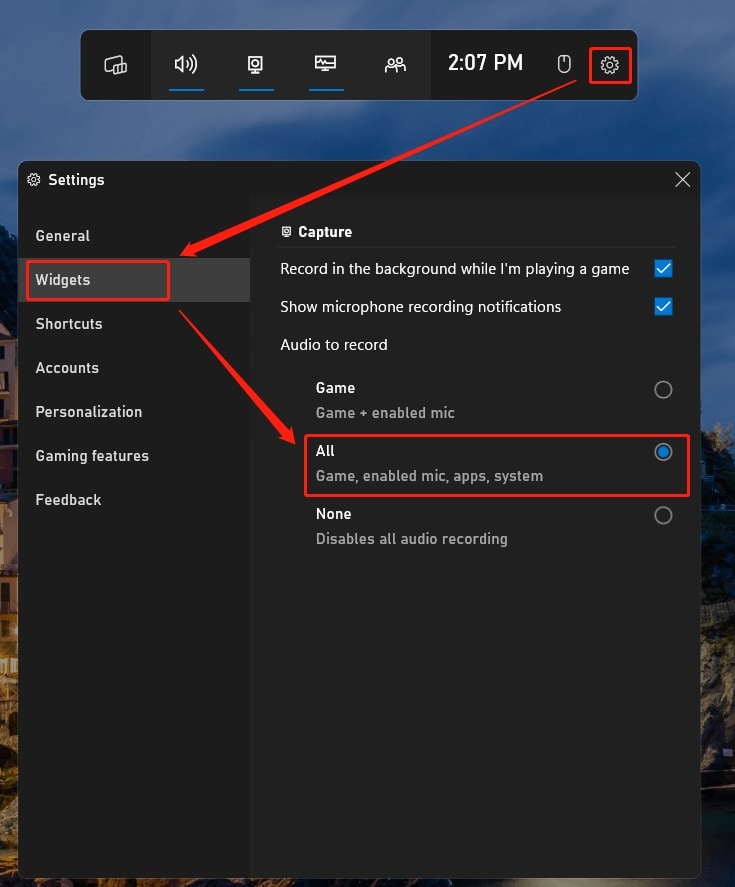
Schritt 2: Um Kommentare aufzunehmen, schließen Sie ein Mikrofon an. Die Xbox Game Bar erkennt angeschlossene Mikrofone automatisch und ermöglicht es Ihnen, Voiceover zusammen mit dem Gameplay aufzunehmen.
Schritt 3: Verwenden Sie das Audio-Widget in der Game Bar. Stellen Sie die Lautstärke für Systemaudio und Mikrofoneingabe ein.
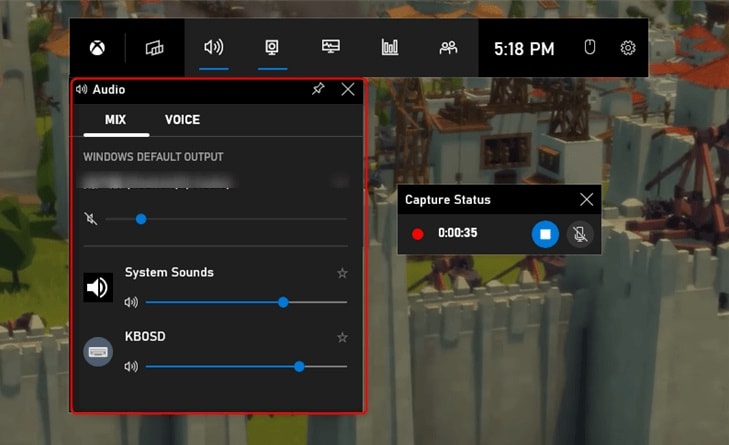
Schritt 4: Wenn Sie mit der Aufnahme fertig sind, klicken Sie auf die Stop-Schaltfläche im Aufnahmestatus-Widget. Die Aufnahme wird im selben Ordner „Aufnahmen" gespeichert, was einen einfachen Zugriff und eine einfache Organisation ermöglicht.
Die Xbox Game Bar eignet sich ideal für schnelle Aufnahmen und einfache Bearbeitungen. Für Gamer, die erweiterte Steuerung und Funktionen wünschen, ist ein dediziertes Software-Tool wie Wondershare Filmora die beste Wahl. Es bietet robuste Aufnahme- und Bearbeitungsoptionen, die es einfach machen, hochwertige, professionelle Gameplay-Videos zu erstellen. Mehr dazu erfahren Sie im nächsten Teil!
Teil 3. Filmora als dediziertes Tool für Spielaufnahmen verwenden
Während die Xbox Game Bar für die grundlegende Aufnahme gut funktioniert, bevorzugen viele Creator dennoch ein dediziertes Tool. Diese bieten erweiterte Funktionen, bessere Videoqualität und flüssigere Bearbeitungsmöglichkeiten. Filmora ist ein solches Tool. Es ist eine umfassende Spielaufnahme- und Bearbeitungssoftware, die für Creator entwickelt wurde, die professionellen, polierten Content erstellen möchten.
Warum Filmora für Spielaufnahmen verwenden?
Filmora bietet eine Reihe erweiterter Funktionen, die es bei Gamern und Streamern beliebt machen, die mehr als nur grundlegende Aufnahmen suchen. Das unterscheidet es von anderen:
- Leistungsstarke KI-Funktionen
Filmoras KI-Tools vereinfachen den Bearbeitungsprozess. Sie können mit einem Klick Effekte, Übergänge und intelligente Bearbeitungen hinzufügen. Funktionen wie Motion-Tracking und Green-Screen-Integration verleihen Ihren Videos mit wenig Aufwand ein hochwertiges Aussehen.
Greifen Sie auf über 10.000 Vorlagen und 10 Millionen kreative Assets zur Anpassung zu. Von Overlays bis hin zu Animationen – Filmoras Bibliothek hat alles, was Sie zur Aufwertung Ihrer Gameplay-Videos benötigen.
- Erweiterte Bearbeitungsoptionen
Filmora enthält Tools wie Keyframe-Animationen, Split-Screens, Speed-Ramping und Motion-Tracking. Mit diesen Funktionen gehen Sie über einfaches Zuschneiden hinaus. Sie bieten vollständige Kontrolle darüber, wie Ihr Gameplay-Material aussieht und wirkt.
- Professionelle Audio-Tools
Audio ist entscheidend für ein großartiges Seherlebnis, und Filmora enttäuscht nicht. Es enthält Optionen für automatische Verbesserungen, Audio-Visualisierung und Synchronisierung. Sie können sogar Audio für Ihre Videos neu abmischen und so benutzerdefinierte Soundtracks oder Kommentarspuren einfach erstellen.
-
Flexible Spielaufnahme
Filmora ermöglicht es Ihnen, Gameplay, Webcam-Footage, Mikrofoneingabe und Systemaudio gemeinsam aufzunehmen. Es kann auch automatisch Spielfenster erkennen und Ihre Aufnahme direkt in die Filmora-Timeline zur Bearbeitung übertragen.
So nehmen Sie Gameplay mit Filmora auf
Der Einstieg in Filmora ist einfach, auch wenn Sie neu in der Videobearbeitung sind. Folgen Sie diesen Schritten, um Gameplay wie ein Profi aufzunehmen und zu bearbeiten:
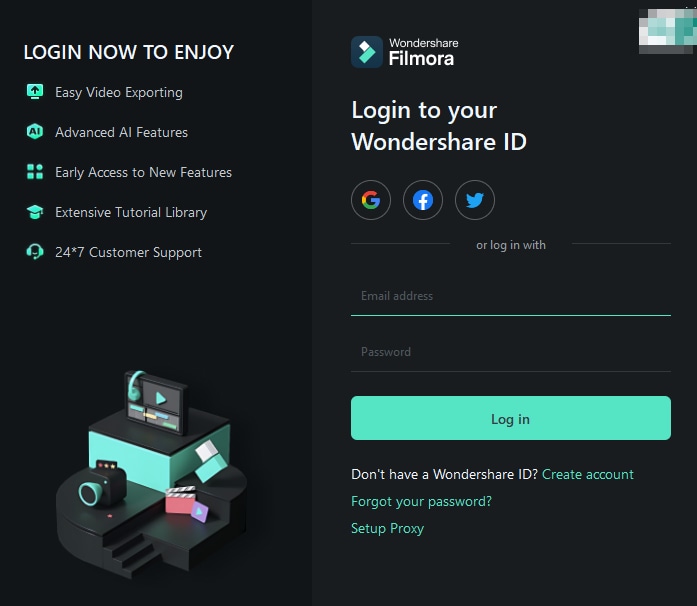
Schritt 1: Laden Sie Filmora herunter und installieren Sie es auf Ihrem Computer. Öffnen Sie die Software und melden Sie sich an oder registrieren Sie ein Wondershare-Konto, um Zugriff auf die vollständige Suite an Tools zu erhalten.
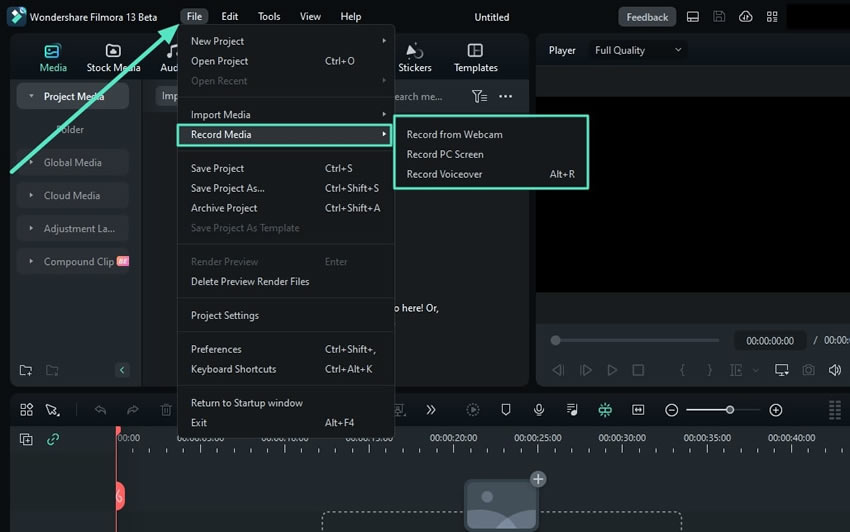
Schritt 2: Gehen Sie im Hauptmenü zu Datei > Medien aufnehmen > PC-Bildschirm aufnehmen. Dadurch werden die Aufnahmeoptionen geöffnet, in denen Sie Einstellungen wie Auflösung und Audioeingabe festlegen können.
Schritt 3: Passen Sie den Bildschirmbereich an, um entweder den gesamten Bildschirm oder bestimmte Bereiche aufzunehmen. Wählen Sie Ihre Audioquellen für Spielgeräusche, Systemaudio und Mikrofoneingabe aus, um Kommentare aufzunehmen.

Schritt 4: Sobald alles eingerichtet ist, klicken Sie auf die rote Aufnahme-Schaltfläche, um Ihre Gameplay-Aufnahme zu starten. Sie können die Aufnahme jederzeit anhalten und beenden, indem Sie dieselbe Schaltfläche erneut klicken.

Schritt 5: Nach der Aufnahme wird Ihr Filmmaterial im Editor von Filmora geöffnet. Funktionen wie Speed Ramping können beispielsweise verwendet werden, um wichtige Momente hervorzuheben, oder Split-Screens für ein einzigartiges Seherlebnis.
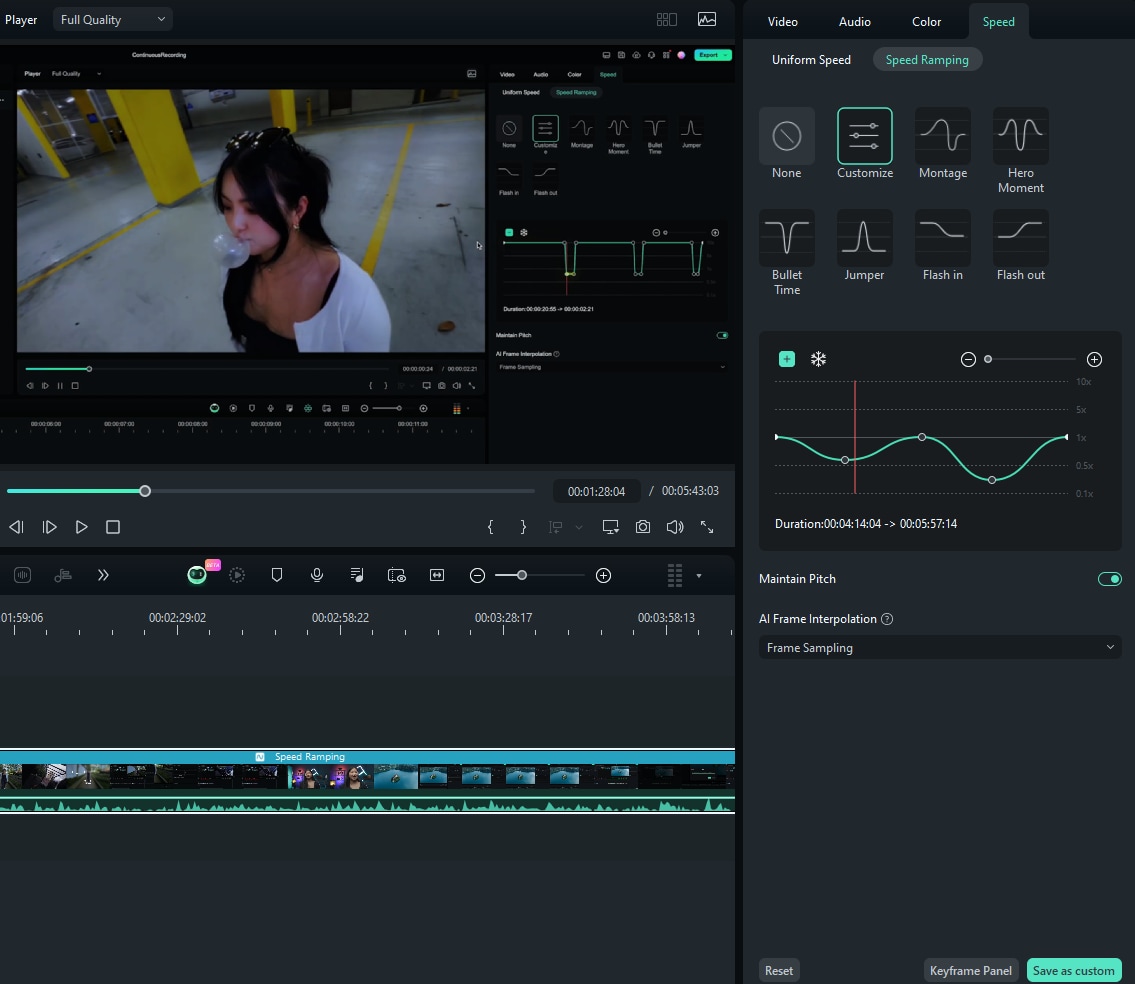
Schritt 6: Wenn Sie mit dem Endprodukt zufrieden sind, exportieren Sie Ihr Video in dem Format Ihrer Wahl. Filmora unterstützt das direkte Teilen auf sozialen Plattformen, oder Sie können das Video lokal für die spätere Verwendung speichern.

Warum Filmora ideal für Gamer ist
Filmoras umfangreiches Funktionsset macht es zur perfekten Wahl für Gamer, die ein einfaches, aber leistungsstarkes Tool für die Spielaufnahme und -bearbeitung suchen. Mit seiner intuitiven Benutzeroberfläche und der umfangreichen Asset-Bibliothek können Sie schnell herausragende Inhalte erstellen. Für diejenigen, die über einfache Aufnahmen hinausgehen möchten, bietet Filmora Flexibilität und kreative Optionen, die Ihnen helfen, professionelle Gameplay-Videos mühelos zu erstellen.
Teil 4. Tipps zur verzögerungsfreien Gameplay-Aufnahme unter Windows 10
Um ein reibungsloses, verzögerungsfreies Spielaufnahmeerlebnis unter Windows 10 zu gewährleisten, müssen mehrere Systemeinstellungen optimiert werden. Hier ist eine Übersicht der wichtigsten Tipps, um Ihre Aufnahmen klar und ununterbrochen zu halten:
- Spieleinstellungen optimieren
Passen Sie die In-Game-Grafik bei Bedarf auf mittlere oder niedrige Qualität an. Sie können auch die Einstellungen für Schatten, Texturen und Anti-Aliasing reduzieren. Dies kann die Leistung verbessern, ohne das Spielerlebnis zu beeinträchtigen.
- Hintergrundanwendungen schließen
Beenden Sie nicht benötigte Hintergrundprogramme (z. B. Webbrowser, Chat-Apps oder ressourcenintensive Anwendungen), um CPU und RAM freizugeben. Dies maximiert die Systemressourcen für eine reibungslosere Aufnahme.
- Speicherplatz überprüfen
Gameplay-Videos können groß sein, stellen Sie daher sicher, dass Ihr Hauptlaufwerk vor der Aufnahme genügend Speicherplatz hat. Wenig Speicherplatz kann zu Verzögerungen führen und die Aufnahme sogar mitten im Spiel unterbrechen.
- Aufnahmeeinstellungen testen
Verwenden Sie niedrigere Auflösungen oder Frameraten, wenn Verzögerungen bemerkbar sind. Versuchen Sie beispielsweise, von 60 FPS auf 30 FPS zu wechseln. Dies verringert die Systemanforderungen und liefert dennoch hochwertige Bilder.
- Systemleistung überwachen
Behalten Sie CPU-, GPU- und Speicherauslastung im Auge. Der Task-Manager von Windows 10 oder das Leistungs-Widget der Xbox Game Bar können dabei helfen. Wenn die Auslastung Spitzenwerte erreicht, passen Sie die Einstellungen an, um Leistungseinbrüche zu vermeiden.
Weitere Aufnahmeoptionen finden Sie bei\u00a0Filmoras Spielaufnahme-Tool für flexible Gameplay-Aufnahme und -Bearbeitung.\u00a0
Fazit
Spielaufnahmen unter Windows 10 speichern ist mit Tools wie der Xbox Game Bar für grundlegende Aufnahmeanforderungen einfacher denn je. Sie können auch unter Windows 11 und früheren Versionen mit Filmora aufnehmen, für diejenigen, die professionelle Ergebnisse anstreben. Filmoras Bearbeitungsfunktionen und Aufnahmeflexibilität bieten Ihnen die Möglichkeit, Ihr Filmmaterial für ein wirklich immersives Erlebnis zu verfeinern.
Bereit, wie ein Profi aufzunehmen? Testen Sie Filmoras Windows-Spielrekorder Optionen, um Ihre Inhaltsqualität zu steigern. Experimentieren Sie und fügen Sie kreative Akzente hinzu, die Ihr Gameplay zum Leben erwecken.


