
Animationseffekte & Video-Anleitungen
Animationseffekte und Video-Animationseffekte für Ihr nächstes Projekt durchsuchen
Weitere Animationseffekte werden geladen...
 Kategorie:
 Dauer:
 Seitenverhältnis:
Alles, was Sie für Videoanimation benötigen
Filmora bietet eine Reihe von Animationseffekten für Videos, die Sie direkt auf Ihre Projekte anwenden können. Verwenden Sie Bewegungsanimationen, Bewegungseffekte, Combo-Animationen und andere animierte Effekte, um Clips, Text und Grafiken Bewegung und visuelles Interesse zu verleihen.
Ob Sie integrierte Assets durchsuchen oder verschiedene Effekte kombinieren, Filmora bietet Ihnen flexible Möglichkeiten, Videoanimationen zu erstellen die zu Ihrem Projekt passen.
Bewegung mit Animationseffekten hinzufügen
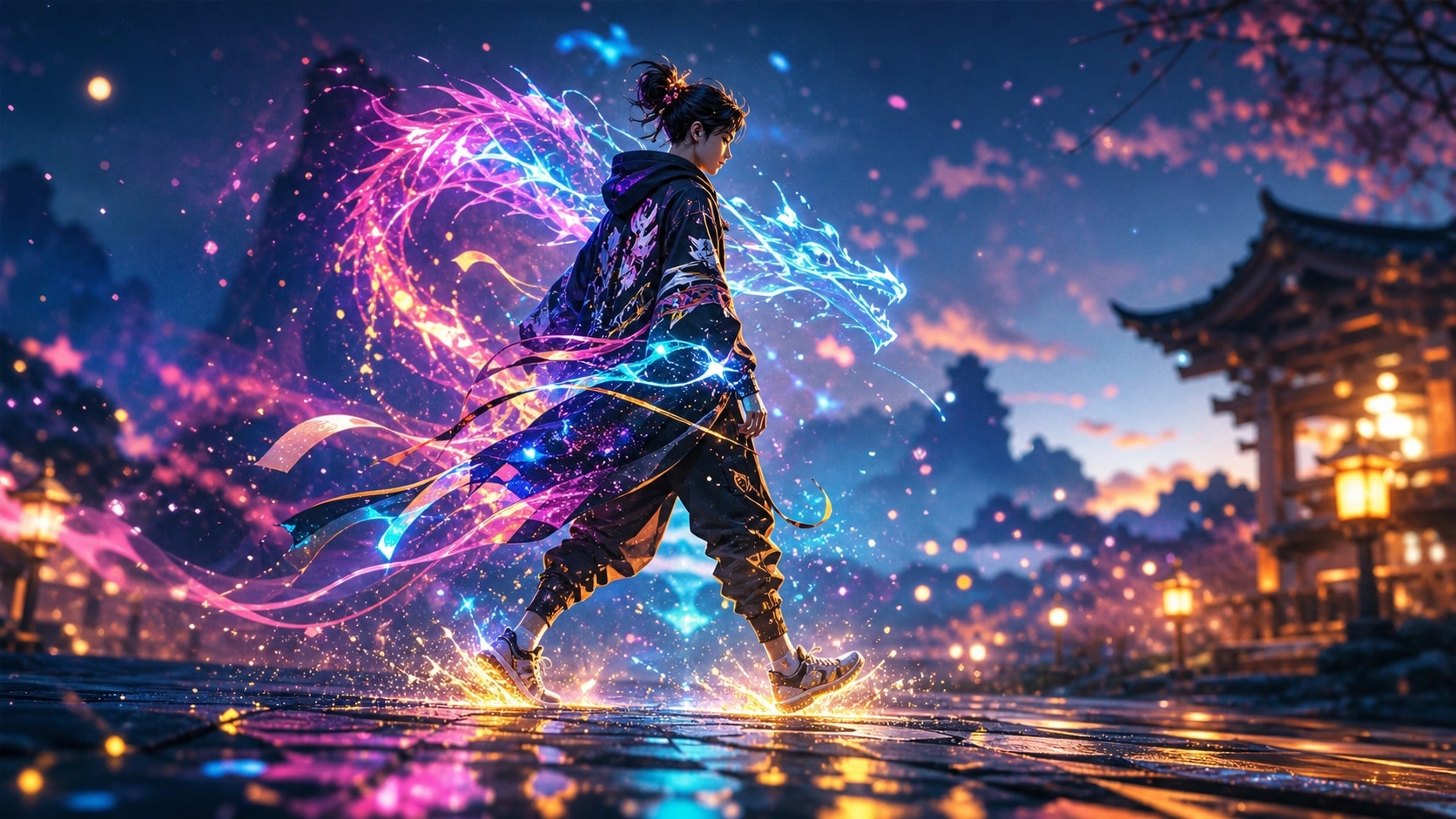
Bewegung mit Animationseffekten hinzufügen
Filmora macht es einfach, Animationseffekte für Videos hinzuzufügen, ohne jede Bewegung von Grund auf neu erstellen zu müssen. Wenden Sie integrierte Effekte und Bewegungswerkzeuge direkt auf Ihre Timeline an und passen Sie diese an Ihr Filmmaterial an.
- Verwenden Sie Motion-Tracking, um animierte Effekte mit bewegten Objekten synchron zu halten.
- Wenden Sie Combo-Animations-Presets an, um mehrere Bewegungen und Effekte in einer Sequenz zu kombinieren.
- Erstellen Sie zusätzliche visuelle Elemente mit den KI-Bildgenerierungstools von Filmora und integrieren Sie diese in Ihre Videoanimation.
Animierte Effekte für Videos entdecken
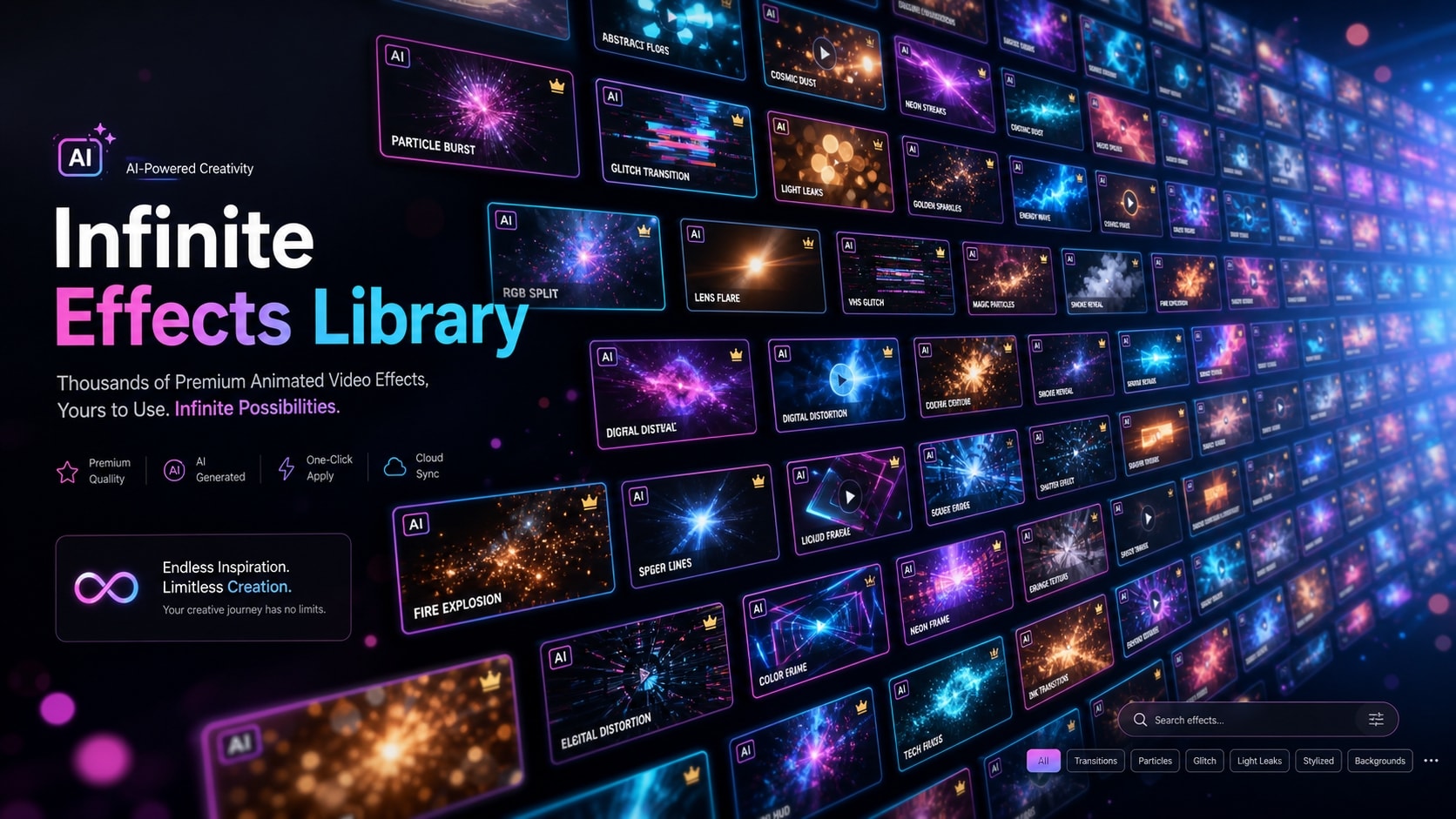
Animierte Effekte für Videos entdecken
Entdecken Sie die kreativen Assets und Tools von Filmora, um animierte Videos mit weniger manuellem Aufwand zu erstellen. Wählen Sie Bewegungseffekte und animierte Effekte aus der Bibliothek, oder erstellen Sie visuelle Assets mit Filmoras KI-Bildgenerator zur Verwendung in Ihrer Videoanimation.
- Wählen Sie aus einer Vielzahl von Bewegungseffekten, um Ihren Clips Bewegung und Stil zu verleihen.
- Erstellen Sie originelle visuelle Assets mit den integrierten KI-Bildgenerierungstools von Filmora.
- Kombinieren Sie mehrere animierte Elemente, um Videoanimationssequenzen zu erstellen, die zu Ihrem Schnitt passen.
Videos mit Bewegungseffekten aufwerten

Videos mit Bewegungseffekten aufwerten
Animationseffekte können den visuellen Stil und das Tempo einer Szene prägen. Kombinieren Sie Bewegungsanimationen mit Filmoras Videofiltern und Farbkorrektur Tools, um einen einheitlichen Look in Ihrem Video zu erzielen.
- Kombinieren Sie animierte Effekte mit anderen visuellen Anpassungen, um den Stil Ihres Filmmaterials anzupassen.
- Verwenden Sie Kino-Presets, um Ihre Videoanimationseffekte zu ergänzen.
- Kombinieren Sie Bewegungseffekte mit Farbanpassungen, um den visuellen Ton Ihrer Clips zu verändern.
Häufig gestellte Fragen zu Animationseffekten
So wenden Sie Animationseffekte in Filmora an
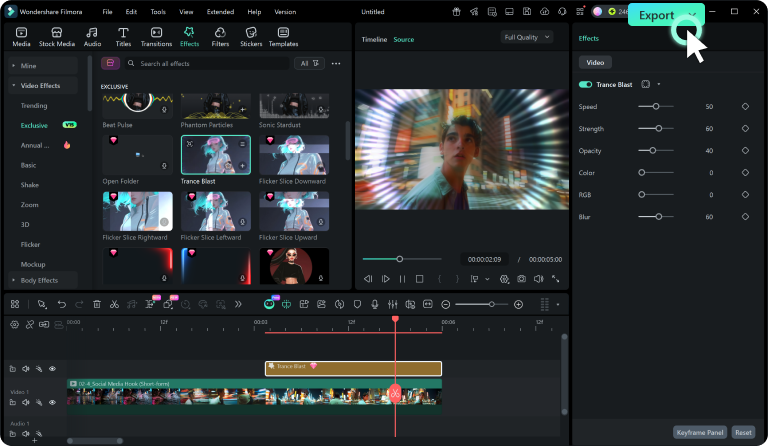
Durchsuchen Sie die Animationseffekte von Filmora, zeigen Sie die verfügbaren Assets in der Vorschau an und wenden Sie die gewählten Bewegungseffekte auf die Timeline an.
Schritt 1 Durchsuchen & Vorschau
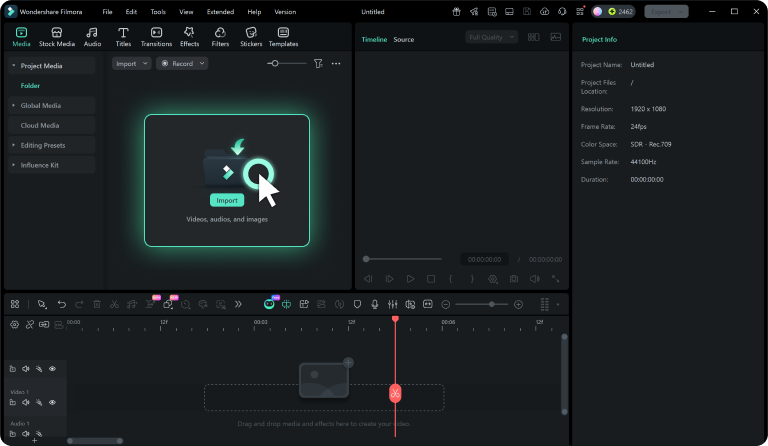
Schritt 2 Den Effekt zu Ihrem Projekt hinzufügen
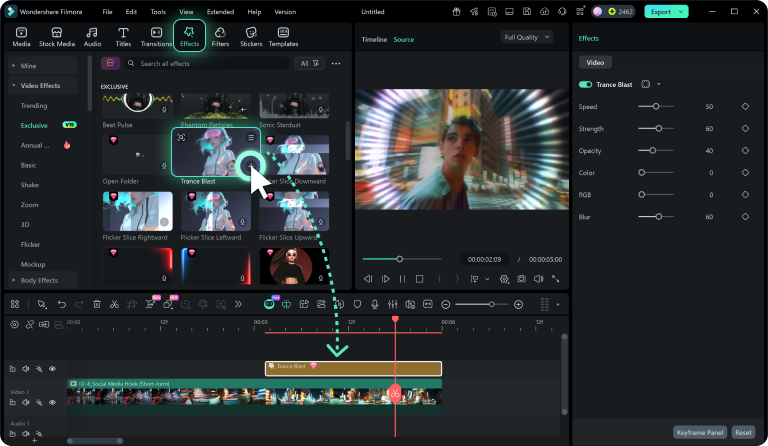
Schritt 3 Anwenden und anpassen
-
1: Durchsuchen & Vorschau
Durchsuchen Sie die in Filmora verfügbaren Animationseffekte und wählen Sie ein Preset, um dessen Bewegung in der Vorschau anzuzeigen. Erkunden Sie verschiedene Effekte, um einen Stil zu finden, der zu Ihrem Video passt. -
2: Den Effekt zu Ihrem Projekt hinzufügen
Wählen Sie den Animationseffekt, den Sie verwenden möchten, und fügen Sie ihn Ihrem Projekt hinzu. Der Effekt steht dann zur direkten Anwendung auf den entsprechenden Clip oder das Element auf Ihrer Timeline zur Verfügung. -
3: Anwenden und anpassen
Wenden Sie die Bewegungseffekte auf Ihre Timeline an und passen Sie die verfügbaren Einstellungen an Ihr Filmmaterial an. Sehen Sie sich das Ergebnis in der Vorschau an und verfeinern Sie die Animation nach Bedarf.
