
Beispiele & Anleitungen für dynamische Untertitel
Erkunden Sie dynamische Untertitelstile und praktische Möglichkeiten, diese in Ihren Videos einzusetzen
Weitere dynamische Untertitel-Assets werden geladen...
 Kategorie:
 Dauer:
 Seitenverhältnis:
Alles, was Sie zum Erstellen dynamischer Untertitel benötigen
Filmoras Dynamischer Untertitel Tool wandelt gesprochenes Audio in animierte Untertitel um, die mit der Sprache synchronisiert sind. Es erkennt automatisch die Sprache, segmentiert Untertitel bei natürlichen Sprachpausen und kann Aktive Wörter und Schlüsselwörter hervorheben. Nach der Generierung können Sie den Untertitelstil und die Texteigenschaften im Editor verfeinern.
Dynamische Untertitel aus Sprache erstellen
Dynamische Untertitel aus Sprache erstellen
Filmoras dynamisches Untertitel-Tool transkribiert automatisch Sprache und erstellt synchronisierte Untertitel auf der Zeitleiste. Mit Spracherkennung und automatischer Satzsegmentierung können Sie gesprochene Inhalte in gestaltete Untertitel umwandeln, ohne jedes Untertitelsegment manuell erstellen zu müssen.
- Gehen Sie zu Sprache zu Text und aktivieren Sie Dynamischer Untertitel, um Untertitel direkt aus der Sprache Ihres Videos zu generieren.
- Nutzen Sie automatische Sprachsynchronisierung und Satzsegmentierung, um Untertitel am gesprochenen Inhalt ausgerichtet zu halten.
- Heben Sie wichtige Wörter oder Phrasen mit Aktiven Wörtern und Schlüsselwörtern hervor und verfeinern Sie dann den Untertitelstil, damit er zu Ihrem Video passt.
Dynamische Untertitelstile anpassen
Dynamische Untertitelstile anpassen
Nach dem Generieren dynamischer Untertitel können Sie Filmoras Eigenschaftssteuerungen verwenden, um deren Aussehen und Bewegung zu verfeinern. Passen Sie die Textgestaltung an, wählen Sie eine Untertitelvorlage und passen Sie Animation und andere verfügbare Eigenschaften an Ihr Video an.
- Wählen Sie eine dynamische Untertitelvorlage und passen Sie Schriftart und Texteigenschaften an den Stil Ihres Videos an.
- Wählen Sie Animations-, Aktive-Wörter- oder Schlüsselwörter-Stile, um gesprochene Wörter und Phrasen hervorzuheben.
- Speichern Sie einen angepassten Untertitelstil als Voreinstellung, wenn Sie dasselbe Erscheinungsbild in zukünftigen Projekten wiederverwenden möchten.
Dynamische Untertitel mit KI verfeinern
Dynamische Untertitel mit KI verfeinern
Dynamische Untertitel können mit Filmoras anderen KI- und Bearbeitungstools kombiniert werden, um vollständige Videos zu erstellen. Generieren Sie unterstützende Visualisierungen, fügen Sie Voiceovers hinzu oder setzen Sie die Bearbeitung des Projekts fort, nachdem Ihre Untertitel erstellt wurden.
- Erstellen Sie unterstützende Visualisierungen mit GPT Image 2 und kombinieren Sie diese mit Ihrem untertitelten Filmmaterial.
- Verwenden Sie Text zu Sprache, um Voiceovers hinzuzufügen, wenn Sie mehrsprachige oder kommentierte Videos erstellen.
- Verfeinern Sie Ihr Projekt weiter mit Filmoras KI-Videobearbeitung Tools nach dem Generieren dynamischer Untertitel.
Häufig gestellte Fragen zu dynamischen Untertiteln
So erstellen Sie dynamische Untertitel in Filmora
Importieren Sie Ihre Medien, erstellen Sie dynamische Untertitel mit Sprache-zu-Text, wählen Sie einen Untertitelstil aus und passen Sie ihn an. Anschließend können Sie Ihr Video in der Vorschau ansehen und exportieren.
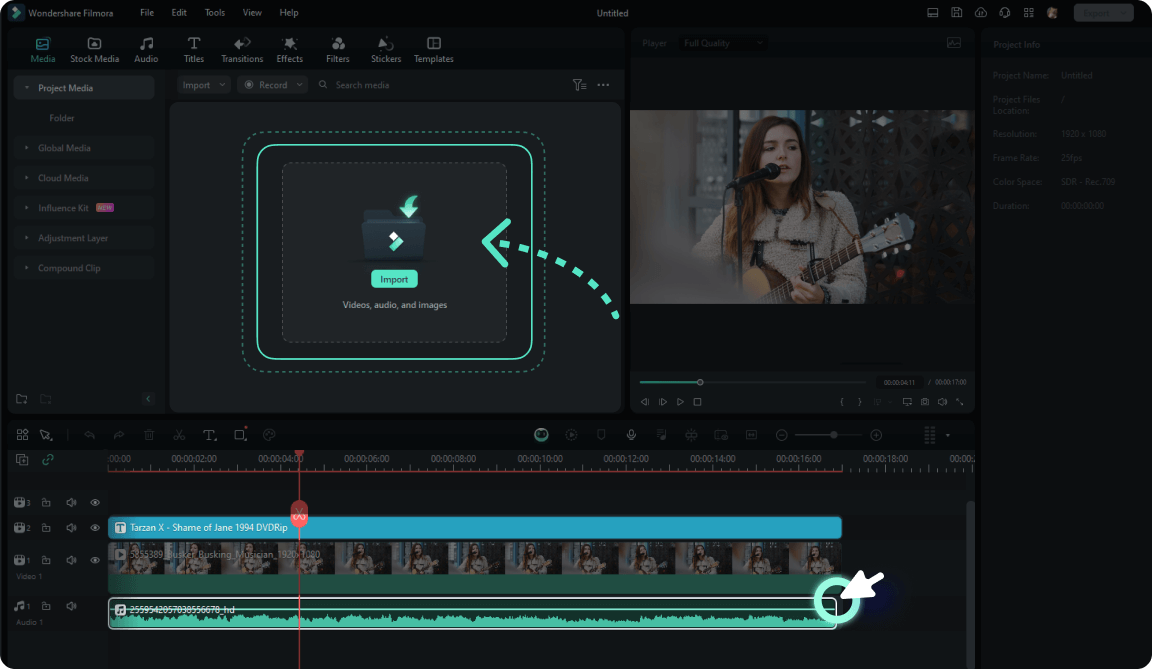
Schritt 1 Importieren Sie Ihre Medien in Filmora
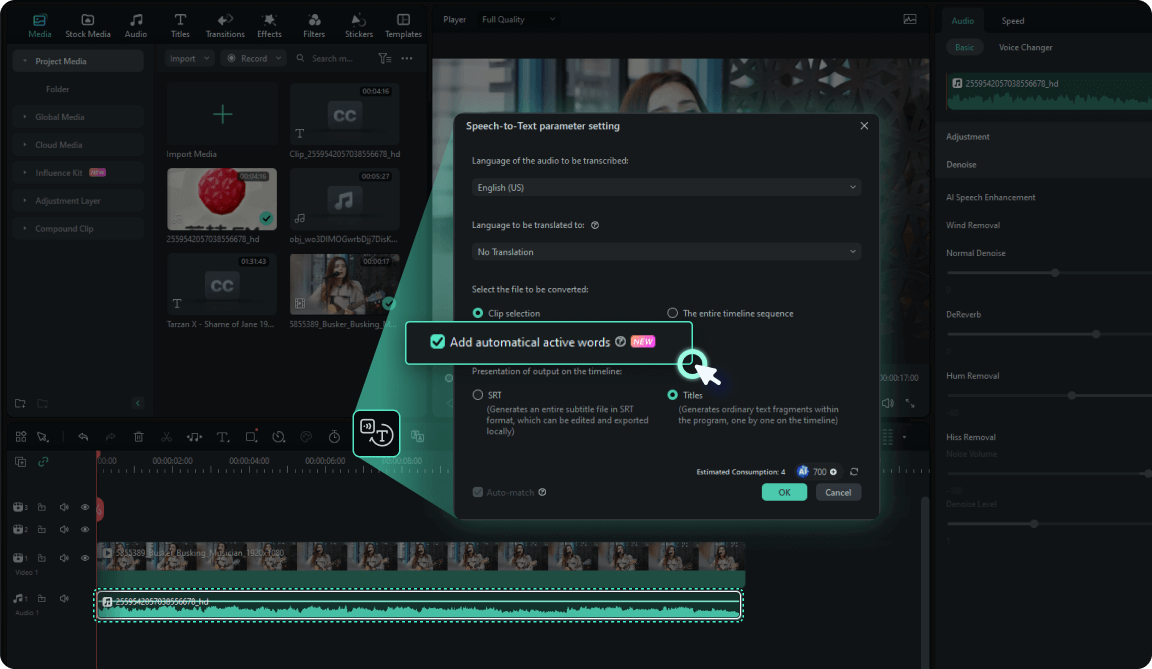
Schritt 2 Dynamische Untertitel erstellen
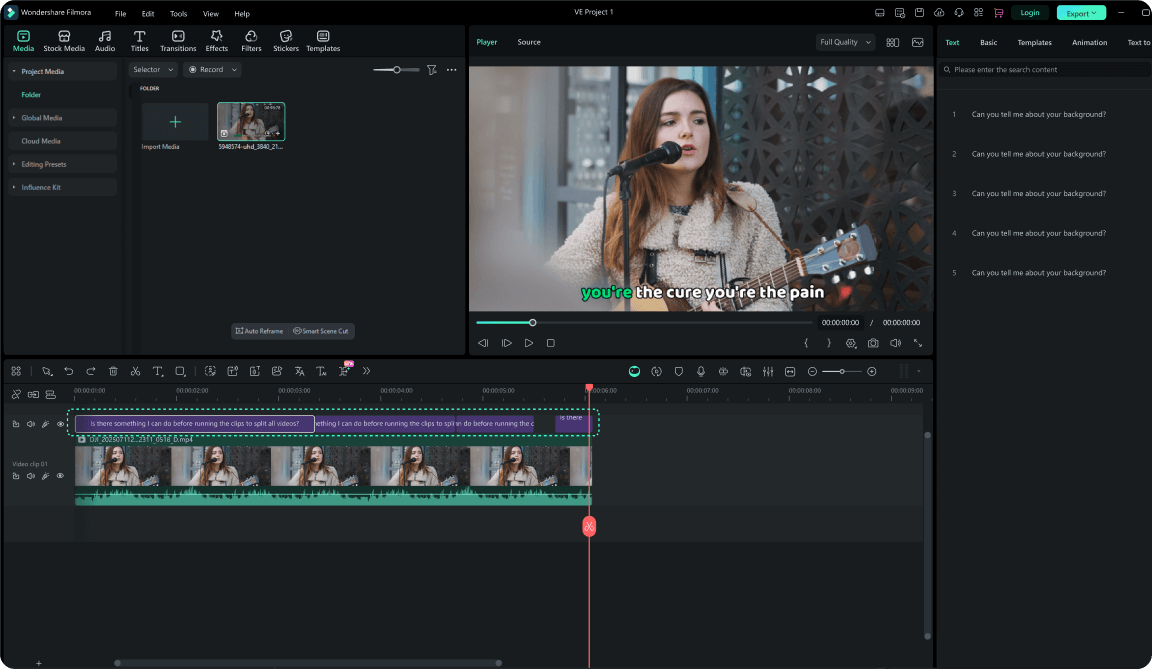
Schritt 3 Stil auswählen, anpassen und exportieren
-
1: Importieren Sie Ihre Medien in Filmora
Starten Sie ein neues Projekt und importieren Sie Ihr Video oder Audio. Fügen Sie die Medien zur Zeitleiste hinzu und öffnen Sie anschließend KI-Tools → Sprache-zu-Text, um auf dynamische Untertitel zuzugreifen. -
2: Dynamische Untertitel erstellen
Aktivieren Sie dynamische Untertitel, wählen Sie die Spracheinstellungen aus und klicken Sie auf Generieren. Filmora transkribiert die Sprache, unterteilt die Untertitel und erstellt dynamische Untertitel mit Stil direkt auf der Zeitleiste. -
3: Stil auswählen, anpassen und exportieren
Wählen Sie eine Untertitelvorlage, eine Animation sowie den Stil Aktive Wörter oder Schlüsselwörter. Passen Sie den Text und die verfügbaren Eigenschaften im Eigenschaften-Bedienfeld an, sehen Sie sich das Ergebnis in der Vorschau an und exportieren Sie Ihr fertiges Video.
