
Perspektivtext-Beispiele & Anleitungen
Beliebte 3D-Perspektivtext-Anwendungen und Anleitungen entdecken
Weitere Perspektivtext-Beispiele werden geladen...
 Kategorie:
 Dauer:
 Seitenverhältnis:
Alles, was Sie für dynamischen Perspektivtext benötigen
Ein fesselnderPerspektivtexteffektkann ein gewöhnliches Video in ein beeindruckendes Kinoerlebnis verwandeln. Filmora bietet eine umfangreiche Bibliothek mitPerspektivtext-Vorlagen und -Werkzeugen, mit denen Sie nahtlosTitel hinzufügenkönnen – in jeden 3D-Raum. Ob Sie einen Retro-Sci-Fi-Abspann oder moderne räumliche Typografie erstellen, Filmora bietet Ihnen die volle kreative Kontrolle.
Immersive 3D-Perspektivtext-Vorlagen
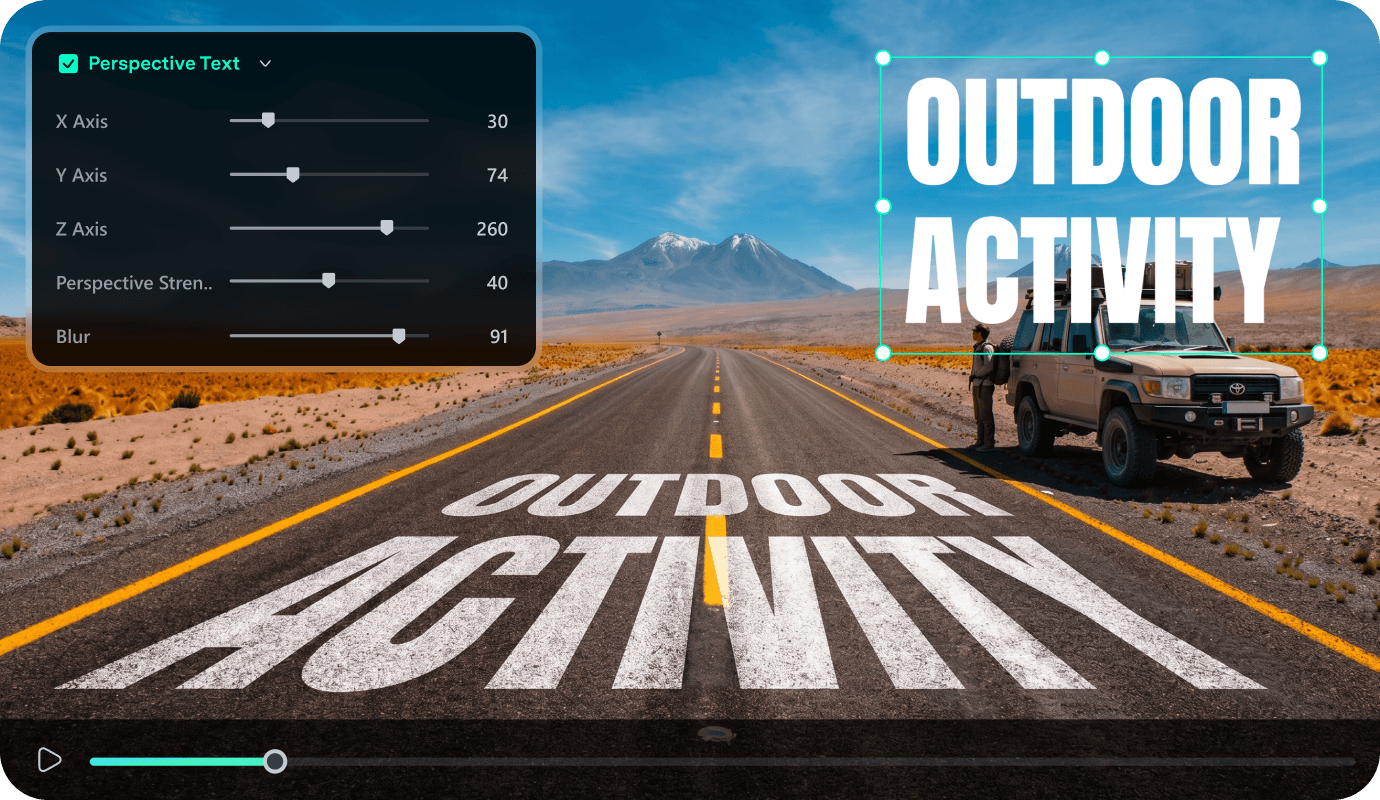
Immersive 3D-Perspektivtext-Vorlagen
Vermeiden Sie den Aufwand manuellen Keyframings bei der Erstellung eines Perspektivtexteffekts von Grund auf. Filmora stattet Sie mit erweitertenTimeline-Funktionenund gebrauchsfertigen Motion-Graphic-Vorlagen aus, die speziell für 3D-Perspektivtext entwickelt wurden. Sie können Winkel, Rotation und Fluchtpunkte einfach anpassen, damit Ihre perspektivische Typografie perfekt mit der Tiefe Ihres Filmmaterials übereinstimmt.
- Ziehen Sie voranimierte Perspektivtext-Vorlagen direkt auf Ihre Timeline, um sofortige visuelle Wirkung zu erzielen.
- Passen Sie Achsen mühelos an, um einen makellosen 3D-Perspektivtexteffekt zu erstellen, der zu Ihrer spezifischen Szene passt.
- Fügen Sie Ihre räumliche Typografie nahtlos mit Hintergrundclips zusammen, um Ihre visuellen Storytelling-Möglichkeiten zu verbessern.
Erweiterte KI-Generatoren für individuelle Typografie-Hintergründe
Erweiterte KI-Generatoren für individuelle Typografie-Hintergründe
Bringen Sie Ihre Perspektivtextanimation noch weiter, indem Sie sie mit atemberaubenden KI-generierten Visuals kombinieren. Filmora verfügt über leistungsstarke integrierte Modelle wieGPT Image 2, Nano Banana 2 und Nano Banana Pro, mit denen Sie atemberaubende Hintergründe für Ihre Titel generieren können.
- Erstellen Sie hochdetaillierte individuelle Hintergründe mit erweiterten internen Modellen, um Ihre Titel zu ergänzen.
- Legen Sie Ihre individuelle Perspektivtypografie über einzigartige KI-Kunstwerke, um eine unvergessliche Ästhetik zu erzielen.
- Verfeinern Sie dieFarbkorrekturIhres Textes und Ihrer Hintergründe gleichzeitig für eine perfekt einheitliche visuelle Komposition.
Nahtlose Integration mit Videoeffekten und Übergängen
Nahtlose Integration mit Videoeffekten und Übergängen
Filmora fungiert als Ihr ultimatives All-in-One-Studio fürKI-Videobearbeitungund bietet endlose Möglichkeiten zur Verbesserung Ihrer Titel. Sobald Ihr Perspektivtexteffekt perfekt ausgerichtet ist, wenden Sie professionelleVideoeffektewie leuchtendes Neon, Kinofilm-Korn oder chromatische Aberration an. Sie können Ihre Titelsequenzen auch nahtlos mit hochwertigenVideoübergängen verbinden..
- Wenden Sie atemberaubende leuchtende Neon- und Kinofilm-Korneffekte direkt auf Ihre 3D-Perspektivtextebenen an.
- Verbinden Sie Ihre dynamischen Titelsequenzen nahtlos mithilfe der integrierten Bibliothek mit Kino-Videoübergängen.
- Nutzen Sie erweiterte Masken- und Überblendungsmodi, um Ihre perspektivische Typografie in die tatsächliche Umgebung einzuweben.
Häufig gestellte Fragen zum Perspektivtext
So wenden Sie Perspektivtext in Filmora an
Öffnen Sie Filmora, wählen Sie eine Textvorlage, passen Sie die 3D-Rotationseinstellungen an und exportieren Sie eine dynamische Perspektivtextsequenz.
Schritt 1 Filmora öffnen und ein neues Projekt starten

Schritt 2 Textvorlagen auswählen und positionieren

Schritt 3 Den 3D-Perspektivtexteffekt anpassen und exportieren

-
1: Filmora öffnen und ein neues Projekt starten
Starten Sie Filmora, erstellen Sie ein neues Projekt und importieren Sie Ihr Filmmaterial. Öffnen Sie dann das Titelpanel, um mit der Gestaltung Ihres Perspektivtextes zu beginnen. -
2: Textvorlagen auswählen und positionieren
Durchsuchen Sie die Bibliothek und ziehen Sie eine Textebene in die Timeline. Geben Sie die gewünschten Wörter ein, um den Textperspektiveffekt vorzubereiten. -
3: Den 3D-Perspektivtexteffekt anpassen und exportieren
Optimieren Sie die Rotationseinstellungen, um Ihre Perspektivtypografie perfekt auszurichten, fügen Sie Animationen hinzu und exportieren Sie Ihr Meisterwerk.
