4,7
4,7




Ja, Xiaomi bietet auf vielen Geräten einen integrierten Video Editor, mit dem Sie Videos direkt in der Galerie-App grundlegend bearbeiten können. Dazu gehören typische Basisfunktionen wie Trimmen, Musik hinzufügen, Text einfügen oder einfache Effekte anwenden.
Für schnelle Alltagsbearbeitungen reicht das oft aus. Wenn Sie jedoch mehr kreative Kontrolle, präzisere Anpassungen oder erweiterte Funktionen für Social Media benötigen, stößt der Xiaomi Video Editor schnell an seine Grenzen. In diesem Leitfaden erfahren Sie Schritt für Schritt, wie Sie Videos auf einem Xiaomi-Gerät bearbeiten, welche Funktionen verfügbar sind und wann sich eine Alternative wie Wondershare Filmora lohnt.

In diesem Artikel
Hat Xiaomi einen integrierten Video Editor?
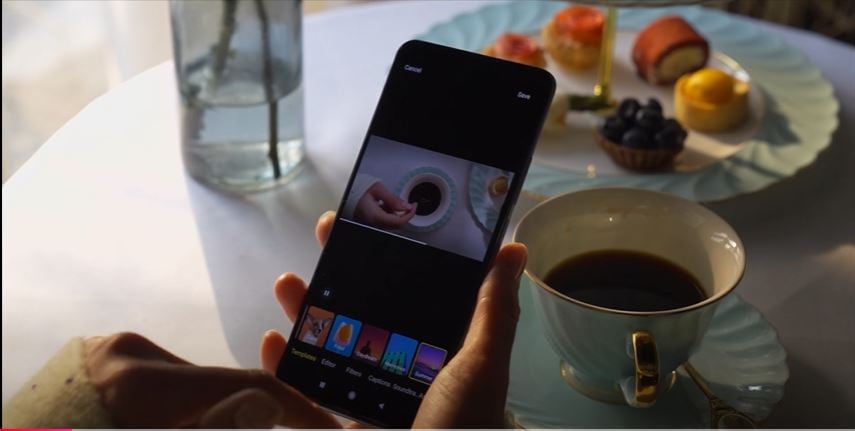
Ja, auf vielen Xiaomi-Smartphones ist ein einfacher Video Editor direkt in der Galerie-App integriert. Damit lassen sich kurze Videos schneiden, Text hinzufügen, Musik einfügen und einfache visuelle Anpassungen vornehmen, ohne eine zusätzliche App zu installieren.
Je nach Modell, Region und MIUI-Version können die verfügbaren Funktionen allerdings unterschiedlich ausfallen. Für grundlegende Bearbeitungen ist der integrierte Editor praktisch. Für aufwendigere Projekte oder Social-Media-Content mit höherem Anspruch reicht er jedoch nicht immer aus.
Was der Xiaomi Video Editor kann – und wo seine Grenzen liegen
Der Xiaomi Video Editor ist vor allem für schnelle Bearbeitungen auf dem Smartphone gedacht. Wenn Sie ein Video kürzen, etwas Musik ergänzen oder einfache Text-Elemente hinzufügen möchten, ist das Tool oft ausreichend. Sobald Sie jedoch mehr Kontrolle über Effekte, Exportoptionen oder kreative Details brauchen, stoßen Sie mit dem integrierten Editor schneller an Grenzen.
Funktionen
- Trimmen und Kürzen: Schneiden Sie Clips auf die gewünschte Länge zu und entfernen Sie überflüssige Abschnitte.
- Text und einfache Overlays: Fügen Sie Text ein und passen Sie Schrift, Farbe oder Dauer an.
- Musik und Audio: Regeln Sie die Lautstärke des Originaltons und ergänzen Sie Hintergrundmusik.
- Grundlegende Effekte: Nutzen Sie einfache Filter, Sticker oder visuelle Anpassungen für schnelle Verbesserungen.
Vorteile
- Direkt verfügbar: Sie müssen keine zusätzliche App installieren, um mit einfachen Bearbeitungen zu starten.
- Einfach zu bedienen: Der Editor eignet sich gut für Anfänger und schnelle Korrekturen unterwegs.
- Schneller Workflow: Wer kurze Clips direkt auf dem Gerät anpassen möchte, spart Zeit.
Einschränkungen
- Begrenzte kreative Kontrolle: Erweiterte Funktionen wie aufwendige Ebenenbearbeitung, Keyframing oder komplexere Effekte fehlen häufig.
- Abhängig von Gerät und Version: Die verfügbaren Optionen können je nach Xiaomi-Modell oder MIUI-Version variieren.
- Weniger flexibel beim Export: Umfang und Kontrolle bei Exportformaten und Auflösungen sind meist eingeschränkter als bei spezialisierten Apps.
So bearbeiten Sie ein Video mit dem Xiaomi Video Editor
Wenn Sie ein Video direkt auf Ihrem Xiaomi-Smartphone bearbeiten möchten, können Sie die integrierte Galerie-App verwenden. Für einfache Bearbeitungen genügen meist schon wenige Schritte.
Schritt 1. Öffnen Sie die Galerie-App und wählen Sie Ihr Video aus
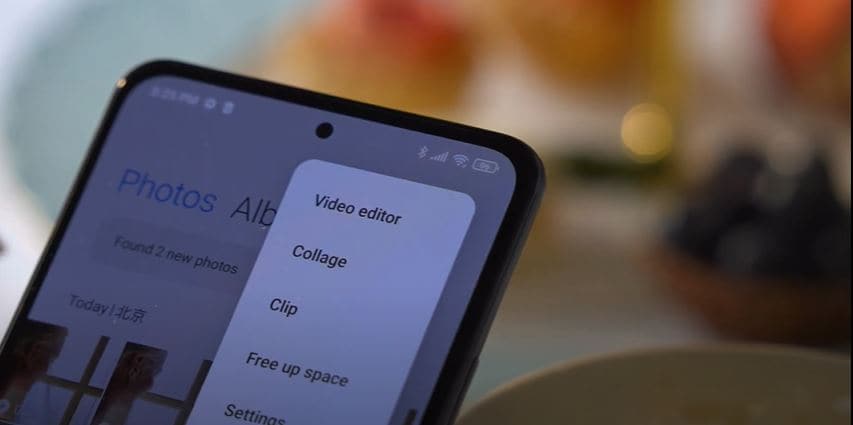
Öffnen Sie die Galerie-App auf Ihrem Xiaomi-Gerät und tippen Sie auf das Video, das Sie bearbeiten möchten. Wählen Sie anschließend die Bearbeiten-Option, um den integrierten Editor zu starten.
Schritt 2. Video trimmen und kürzen
Ziehen Sie die Regler auf der Zeitleiste, um den Abschnitt festzulegen, den Sie behalten möchten. Tippen Sie anschließend auf „Trimmen“, um unerwünschte Teile zu entfernen und Ihr Video kompakter zu machen.
Schritt 3. Text und Musik hinzufügen
Tippen Sie auf „Text“, wenn Sie einen Titel, eine kurze Erklärung oder andere Texteinblendungen ergänzen möchten. Wählen Sie Schriftart, Farbe und Dauer passend zu Ihrem Video. Über die „Audio“-Option können Sie den Originalton anpassen oder Hintergrundmusik hinzufügen.
Schritt 4. Filter, Sticker oder einfache Effekte anwenden
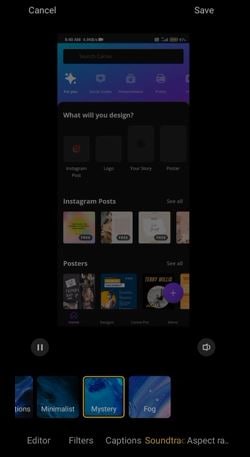
Der Xiaomi Video Editor bietet zwar nur grundlegende visuelle Werkzeuge, Sie können aber dennoch Filter, Sticker oder einfache Verbesserungen einsetzen, um das Video ansprechender zu gestalten.
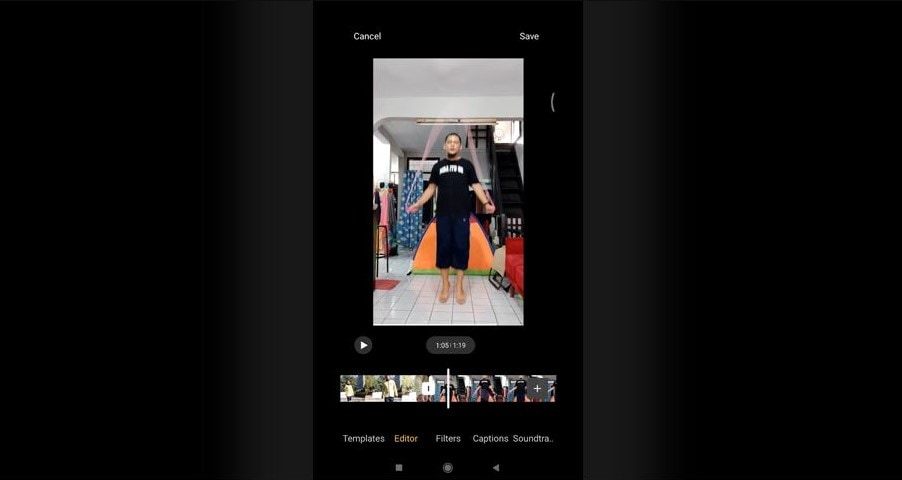
Schritt 5. Video speichern und teilen
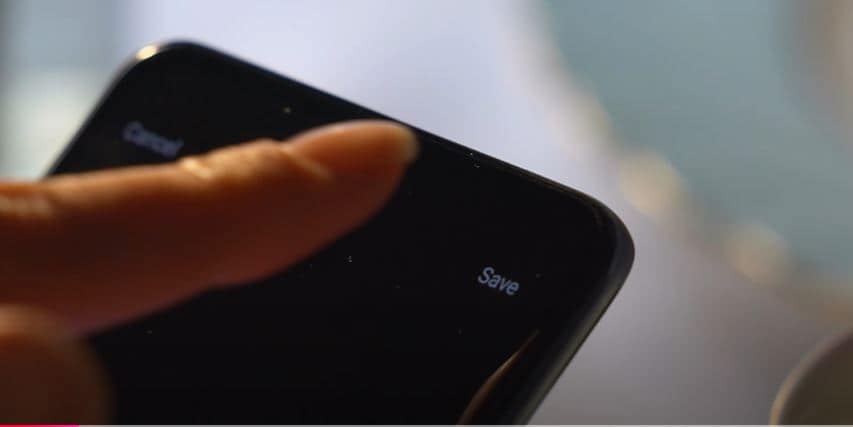
Wenn Sie mit der Bearbeitung zufrieden sind, tippen Sie auf „Speichern“, um das bearbeitete Video auf Ihrem Gerät abzulegen. Danach können Sie es direkt über soziale Netzwerke oder Messaging-Apps teilen.

Reicht der Xiaomi Video Editor für Ihre Anforderungen aus?
Der Xiaomi Video Editor ist vor allem dann sinnvoll, wenn Sie schnelle Basisbearbeitungen direkt auf dem Smartphone erledigen möchten. Für kurze Clips, kleine Korrekturen, Musik oder Text reicht das in vielen Fällen aus.
Wenn Sie jedoch regelmäßig Inhalte für TikTok, Instagram Reels, YouTube Shorts oder andere Social-Media-Formate bearbeiten, wünschen Sie sich oft mehr Kontrolle über Effekte, Geschwindigkeit, Ebenen, Exportoptionen oder KI-gestützte Funktionen. In solchen Fällen ist eine spezialisierte App meist die bessere Wahl.
Häufige Probleme mit dem Xiaomi Video Editor und mögliche Lösungen
Wenn der Xiaomi Video Editor nicht wie erwartet funktioniert, liegt das häufig an App-Versionen, Netzwerkabhängigkeit oder temporären Systemfehlern. Die folgenden Maßnahmen helfen oft weiter.
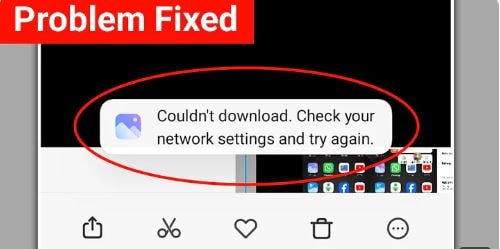
1. Bearbeitungsfunktionen müssen erneut geladen werden
Manche Nutzer berichten, dass bestimmte Bearbeitungsfunktionen mehrfach neu heruntergeladen werden müssen. Das kann auf ein temporäres Problem mit der Galerie-App oder ihrer Datenverwaltung hinweisen.
Mögliche Lösungen:
- Aktualisieren Sie die Galerie-App auf die neueste verfügbare Version.
- Starten Sie Ihr Xiaomi-Gerät neu, um vorübergehende Fehler zu beheben.
- Löschen Sie den Cache der Galerie-App, wenn das Problem wiederholt auftritt.
2. Bestimmte Effekte oder Funktionen fehlen
Je nach Gerät, Version oder Region kann es vorkommen, dass einzelne Effekte, Filter oder empfohlene Funktionen nicht angezeigt werden.
Mögliche Lösungen:
- Prüfen Sie, ob ein App- oder Systemupdate verfügbar ist.
- Stellen Sie sicher, dass eine stabile Internetverbindung besteht, falls Funktionen online geladen werden.
- Wenn die Optionen dauerhaft fehlen, kann der Xiaomi-Support weiterhelfen.
3. Einige Funktionen lassen sich offline nicht nutzen
Einige Bearbeitungsfunktionen oder Inhalte sind nicht vollständig offline verfügbar und benötigen eine Verbindung zum Internet.
Mögliche Lösungen:
- Verwenden Sie diese Funktionen mit aktiver Internetverbindung.
- Wenn Sie häufiger offline bearbeiten möchten, kann eine alternative App mit umfassenderen Offline-Funktionen sinnvoll sein.
Wann sich Filmora als Alternative lohnt
Der integrierte Xiaomi Video Editor ist praktisch für schnelle Bearbeitungen. Wenn Sie jedoch mehr kreative Freiheit, zusätzliche Effekte oder einen flexibleren Workflow möchten, kann eine spezialisierte App wie Wondershare Filmora die bessere Wahl sein.
Filmora eignet sich besonders dann, wenn Sie Inhalte nicht nur kürzen, sondern gezielter für Social Media aufbereiten möchten. Dazu gehören zum Beispiel mehr Kontrolle über Text, Audio, Effekte, Geschwindigkeit oder weitere kreative Elemente.
Sie können Filmora kostenlos herunterladen und ausprobieren:


 100% Sicherheit verifiziert | Keine Malware
Xiaomi Video Editor vs. Filmora
| Tool | Geeignet für | Stärken | Grenzen |
|---|---|---|---|
| Xiaomi Video Editor | Schnelle Basisbearbeitung direkt auf dem Gerät | Vorinstalliert, einfach nutzbar, kein zusätzlicher Download nötig | Begrenzte Funktionen und weniger kreative Kontrolle |
| Wondershare Filmora | Aufwendigere Social-Media- und Content-Projekte | Mehr Effekte, flexiblere Bearbeitung, zusätzliche kreative und KI-gestützte Tools | Zusätzliche App erforderlich |
Wenn Sie nur kurze Korrekturen vornehmen möchten, genügt der Xiaomi Video Editor oft. Wenn Ihre Videos jedoch hochwertiger wirken, kreativer gestaltet oder gezielt für Plattformen wie Instagram, TikTok oder YouTube optimiert werden sollen, bietet Filmora mehr Spielraum.
So bearbeiten Sie Videos mit Filmora auf Android oder iPhone
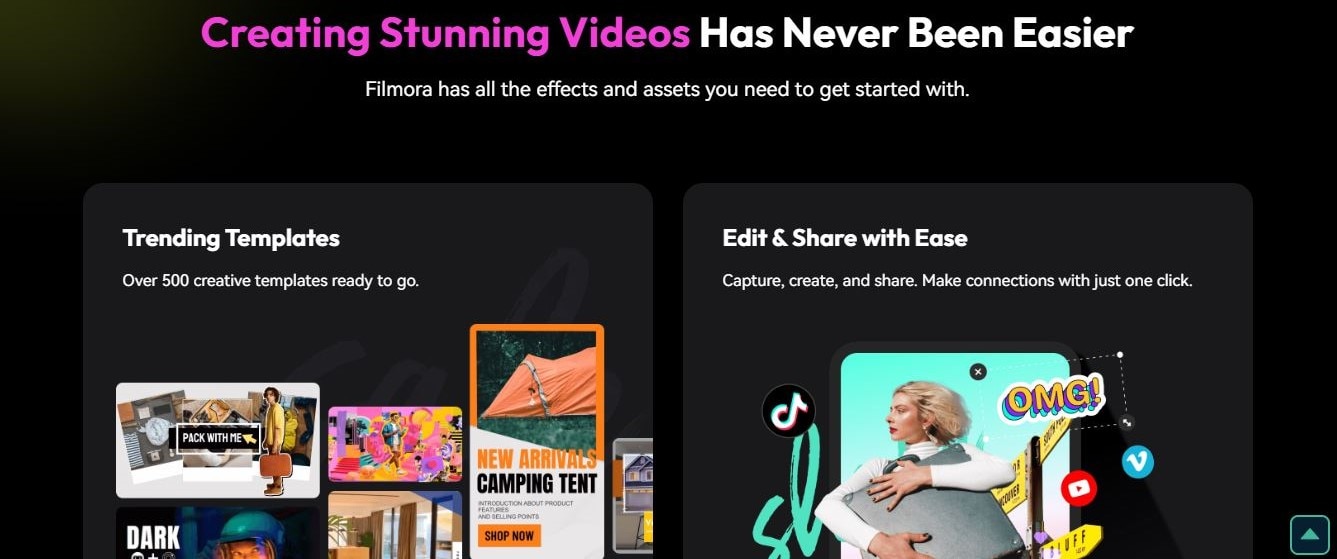
Wenn Ihnen der Xiaomi Video Editor zu eingeschränkt ist, können Sie mit der mobilen Filmora App mehr Bearbeitungsschritte direkt auf dem Smartphone umsetzen. Die folgenden Schritte zeigen den grundlegenden Ablauf.
Sie können Filmora kostenlos herunterladen und ausprobieren:
100% Sicherheit verifiziert | Keine Malware
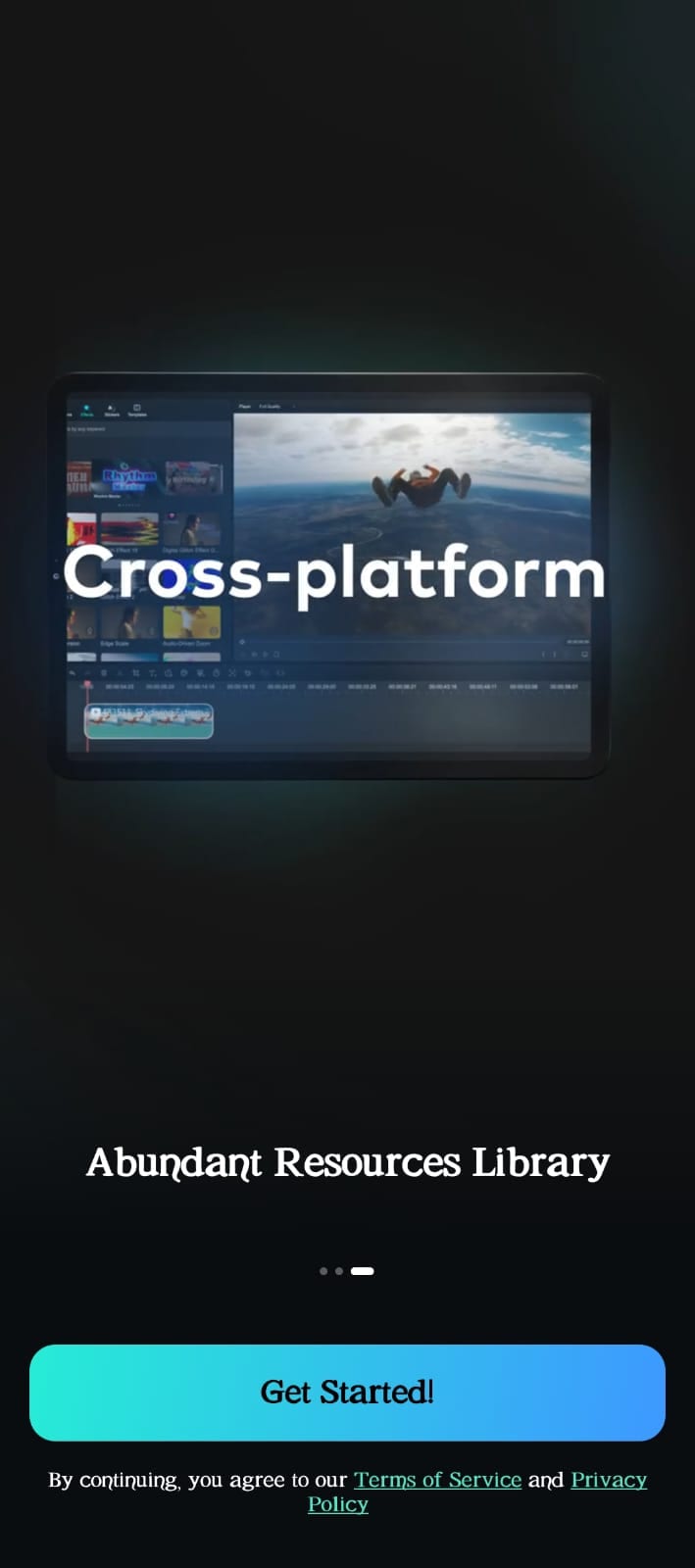
Schritt 1. App herunterladen und öffnen
Laden Sie Filmora aus dem Google Play Store oder dem App Store herunter. Öffnen Sie die App und erteilen Sie die nötigen Berechtigungen für Medienzugriff und Projektbearbeitung.
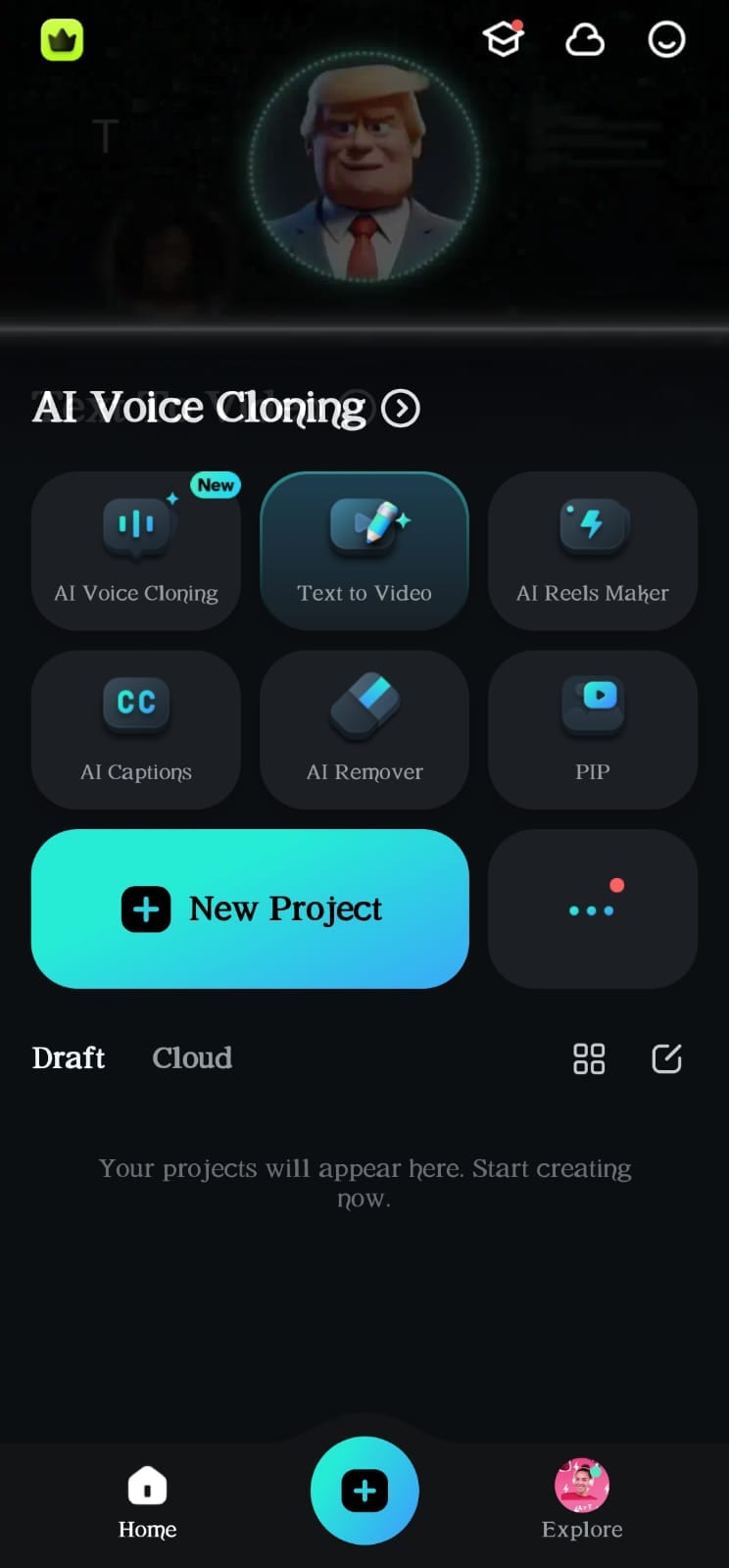
Schritt 2. Neues Projekt starten
Tippen Sie auf dem Startbildschirm auf „Neues Projekt“ oder auf das Plus-Symbol, um ein neues Bearbeitungsprojekt anzulegen.
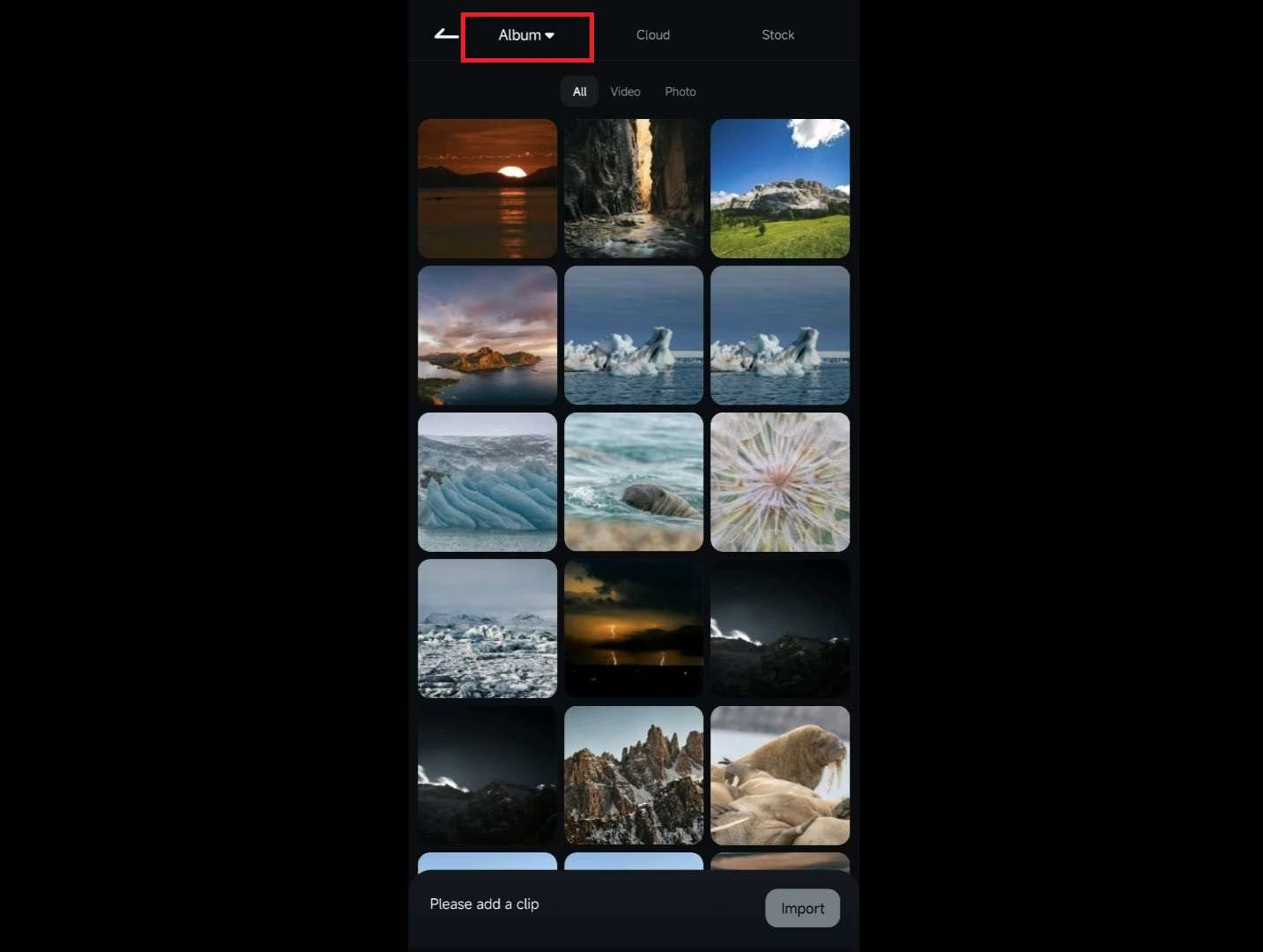
Schritt 3. Medien importieren
Wählen Sie Ihre Fotos oder Videos aus dem Album aus. Je nach Workflow können Sie auch Dateien aus anderen Quellen importieren, sofern diese in der App verfügbar sind.
Schritt 4. Grundlegende Bearbeitung vornehmen
Trimmen Sie Clips auf der Zeitleiste, entfernen Sie unnötige Abschnitte und passen Sie die Reihenfolge Ihrer Medien an. Für viele Social-Media-Projekte lassen sich so bereits die wichtigsten Grundlagen umsetzen.
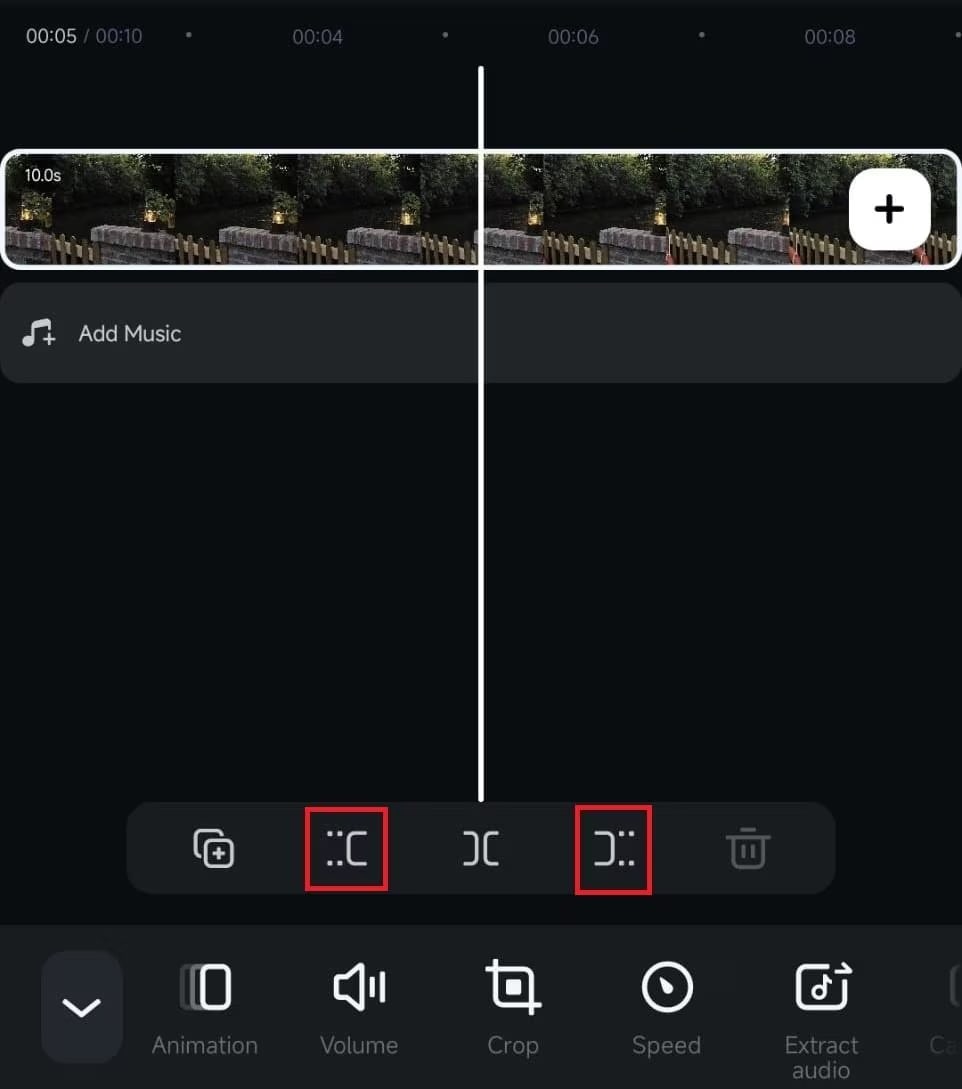
Schritt 5. Filter, Musik und Text ergänzen
Nutzen Sie Filter, Musik, Titel oder Sticker, um Ihr Video ansprechender zu gestalten. Passen Sie Stil, Dauer und Intensität so an, dass das Ergebnis zur Plattform und zum Inhalt passt.
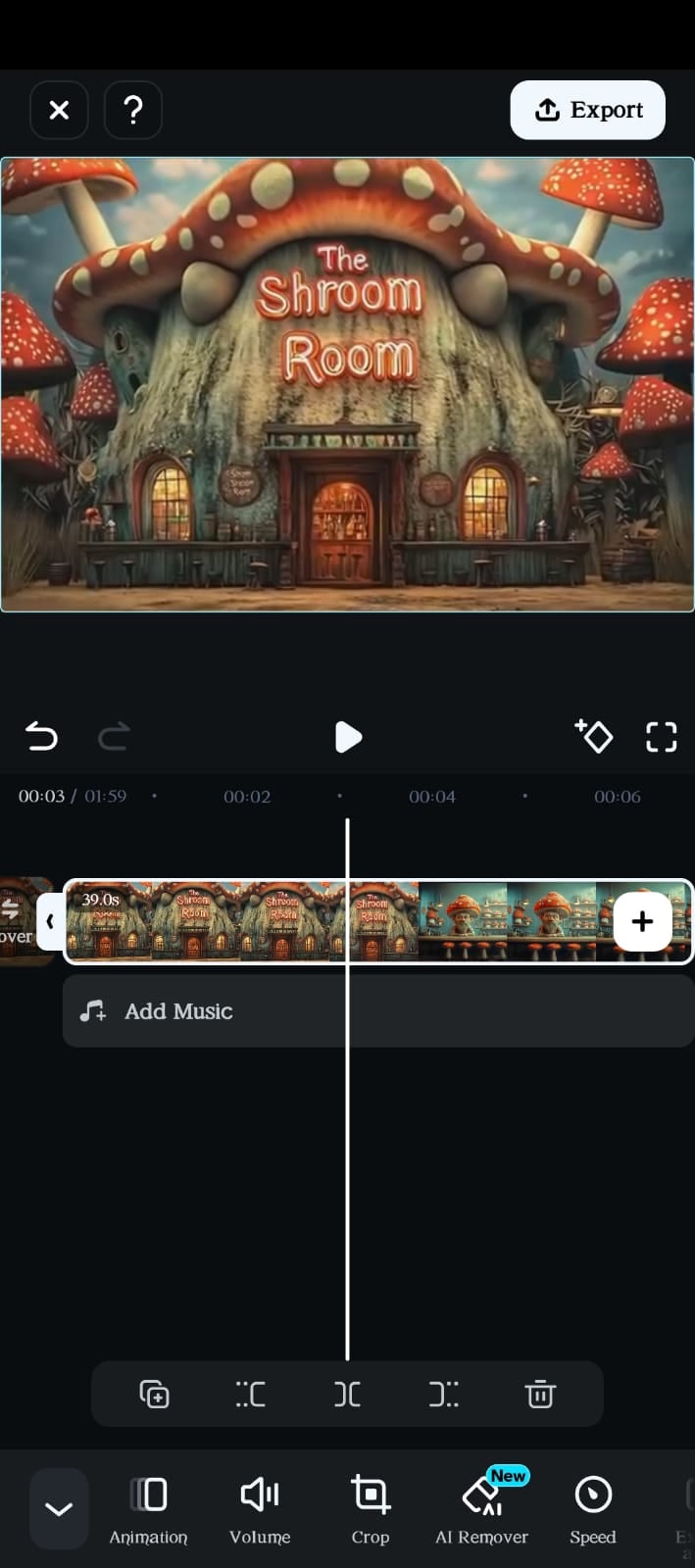
Schritt 6. Effekte und weitere Bearbeitungen hinzufügen
Wenn Sie mehr kreative Kontrolle möchten, können Sie zusätzliche Effekte, Übergänge oder erweiterte Funktionen nutzen, um das Video weiter zu verfeinern.
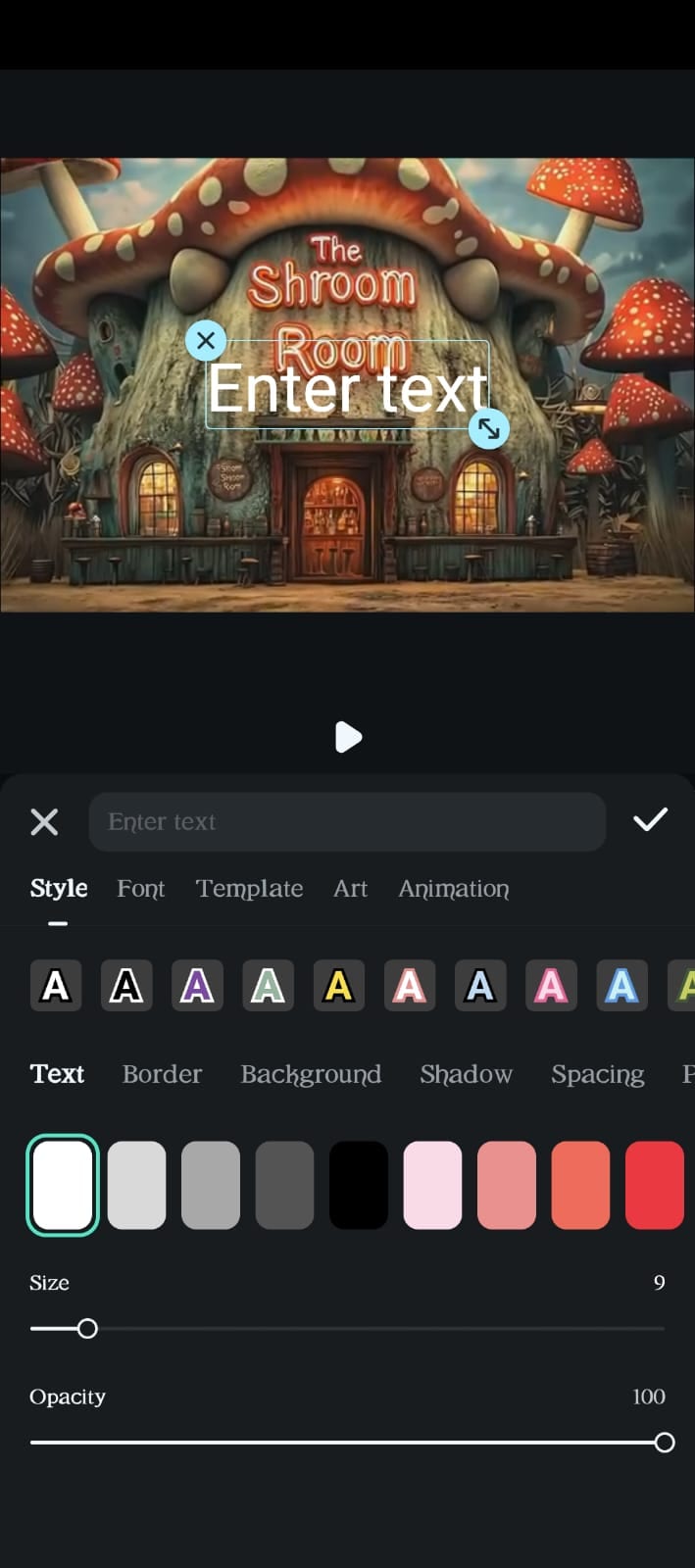
Schritt 7. Erweiterte Funktionen nutzen
Je nach Projekt können Sie weitere Werkzeuge wie Geschwindigkeitsanpassung, Bild-im-Bild, Bewegungsverfolgung oder KI-gestützte Funktionen einsetzen, um Ihr Video professioneller aufzubereiten.
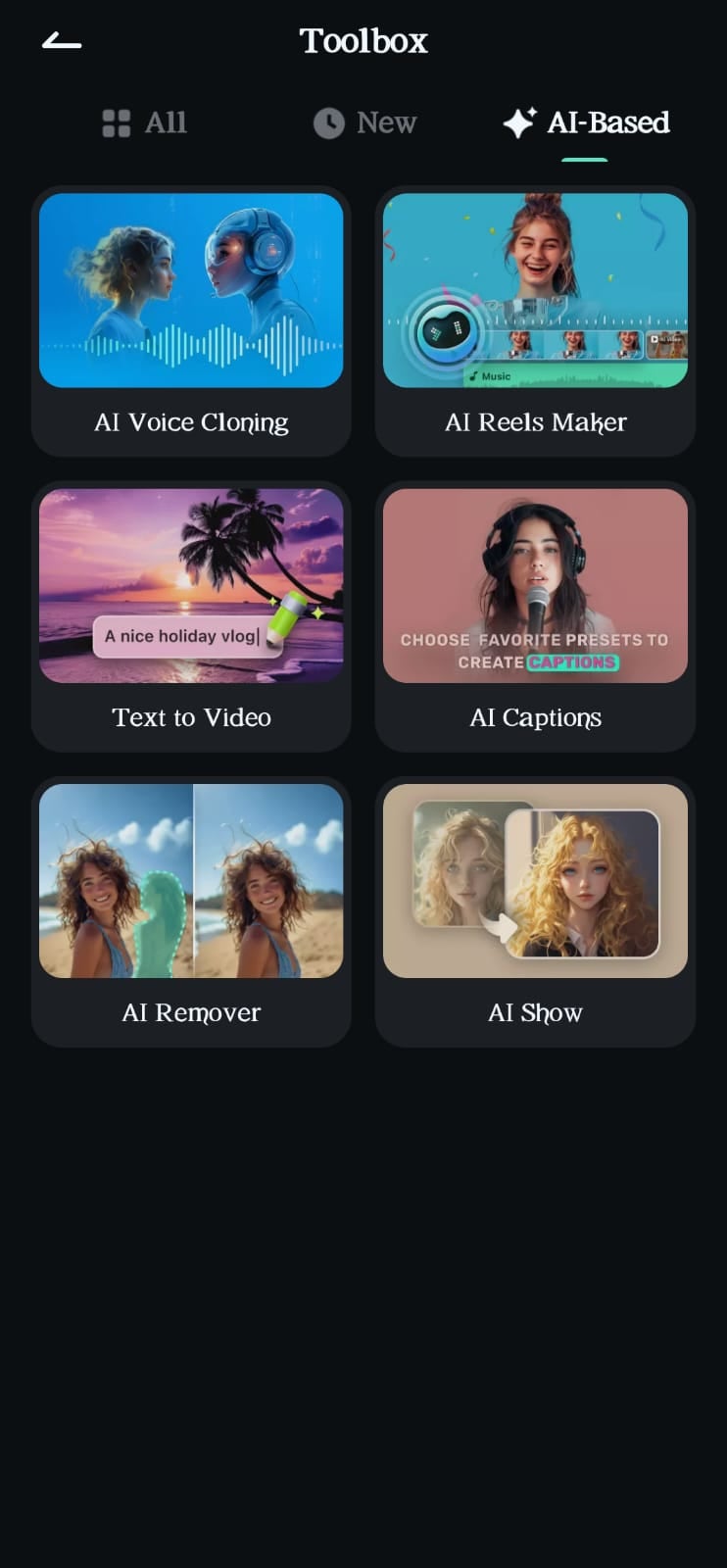
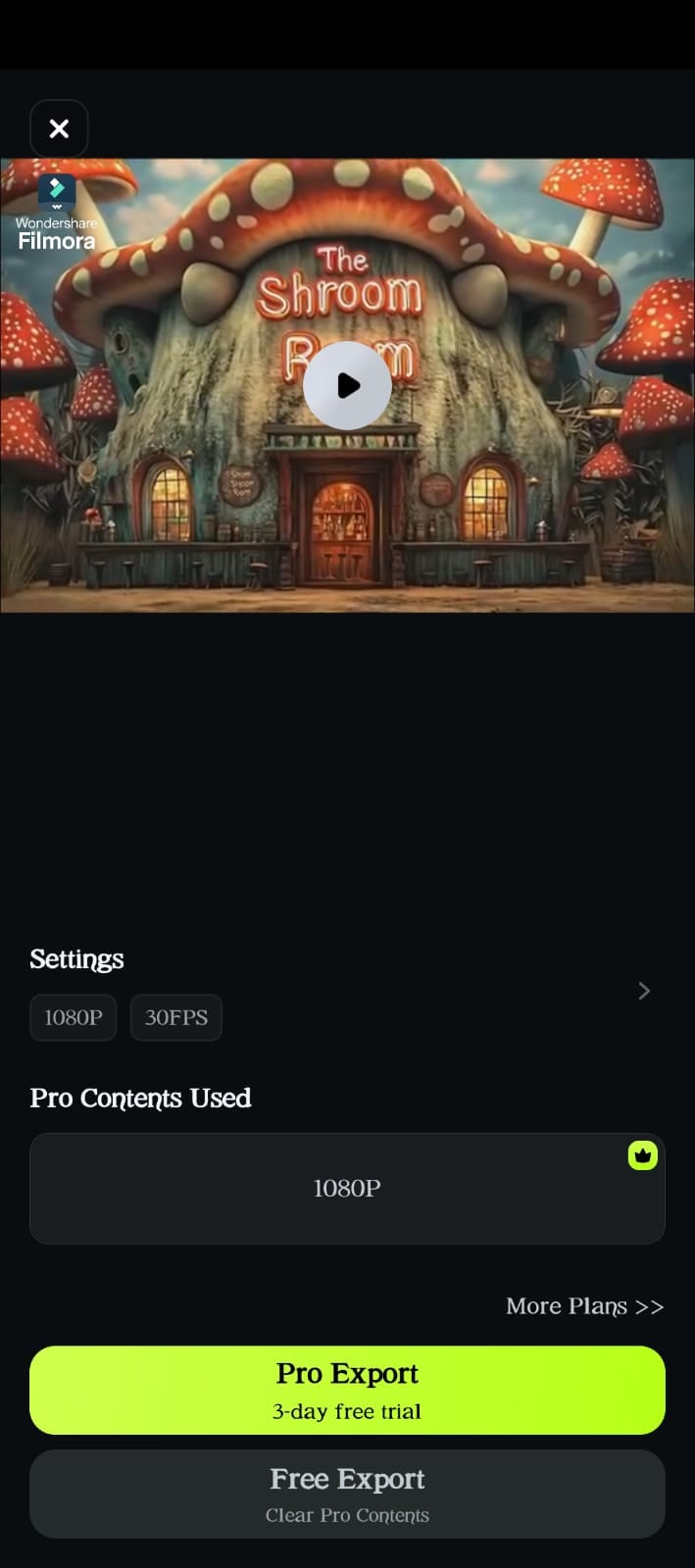
Schritt 8. Video exportieren
Wählen Sie Auflösung, Seitenverhältnis und weitere Exporteinstellungen passend zu Ihrem Zielkanal. Tippen Sie anschließend auf „Exportieren“, um Ihr bearbeitetes Video auf dem Gerät zu speichern.
Fazit
Der Xiaomi Video Editor ist eine praktische Lösung für einfache Bearbeitungen direkt auf dem Smartphone. Wenn Sie ein Video schnell kürzen, mit Musik ergänzen oder mit Text versehen möchten, können Sie damit ohne zusätzliche App sofort loslegen.
Für aufwendigere Projekte, mehr kreative Kontrolle oder Social-Media-Inhalte mit höherem Anspruch stößt der integrierte Editor jedoch schneller an seine Grenzen. In solchen Fällen ist Wondershare Filmora eine sinnvolle Alternative, wenn Sie flexibler bearbeiten und mehr aus Ihren mobilen Videos herausholen möchten.