
- •Screen recording and capturing tips
- 1.1 Best Screen Recorders
- 1.2 Recording Video Games
- 1.3 How To Capture A Screenshot on PS4
- 1.4 How to Freeze a Frame
Freeze Frame: Standbild im Video einfach erstellen
Möchten Sie wissen, wie man ein Video einfriert? Lesen Sie diesen Artikel und finden Sie den einfachsten Weg, um ein Standbild aus Ihrem Video zu erzeugen.



 100% Sicherheit verifiziert | Kein Abozwang | Keine Malware
Oct 13, 2026• Bewährte Lösungen
 TL;DR:
Mit Wondershare Filmora erstellen Sie ein Standbild in einem Video, indem Sie die Wiedergabe an der gewünschten Stelle pausieren, über das Snapshot-Symbol ein Bild aufnehmen und dieses für die gewünschte Dauer in die PIP-Spur über dem Hauptvideo ziehen.
● Das Einfügen des Standbilds teilt den ursprünglichen Videoclip verlustfrei in zwei Teile, ohne die Vollständigkeit des ursprünglichen Materials zu beeinträchtigen.
● Ein Doppelklick auf das eingefügte Bild öffnet Bearbeitungsoptionen für 90-Grad-Drehungen, Helligkeit, Kontrast sowie Einblend- und Zoom-Effekte im Motion-Bereich.
● Zur zusätzlichen Kontextualisierung der eingefrorenen Szene können über die Registerkarte Text/Credit flexibel anpassbare Untertitel hinzugefügt werden.
Möchten Sie ein Standbild oder eine "Frozen"-Szene erstellen, um den spannendsten oder lustigsten Moment der Geschichte zu erzählen? Oder möchten Sie etwas einfrieren, um einer bekannten Geschichte etwas Frische zu verleihen? Eigentlich ist es ganz einfach, ein Video einzufrieren, um eine Aktion zu betonen oder Untertitel hinzuzufügen, wenn Sie das richtige Werkzeug zur Hand haben.
Hier, Wondershare Filmora wird direkt mit Ihnen geteilt. Damit können Sie mit einem einzigen Klick ein Standbild mit dem gewünschten Zoom-in- und Zoom-out-Effekt erstellen. Im Folgenden wird Schritt für Schritt gezeigt, wie es geht.
Zu Beginn erhalten Sie eine kostenlose Testversion von Wondershare Filmora.

 Sicherer Download
Warum Sie in einem Video ein Standbild benötigen
Sie können Ihre Lieblingsszene zeigen, indem Sie ein Video einfrieren, damit die Zuschauer Ihre Idee leicht verstehen. Auf diese Weise wird der Kern Ihres Videos natürlich präsentiert. Nachdem Sie das Einfrieren des Videos angewendet haben, wird Ihr Video in zwei Teile geteilt, da das bearbeitete Bild in der Mitte des Clips liegt. Dies beeinträchtigt jedoch nicht die Vollständigkeit des Videos. Sicher und einfach!
Das könnte Ihnen auch gefallen: Wie man einen Video-Frame bearbeitet
Wie man ein Video mit Filmora einfriert
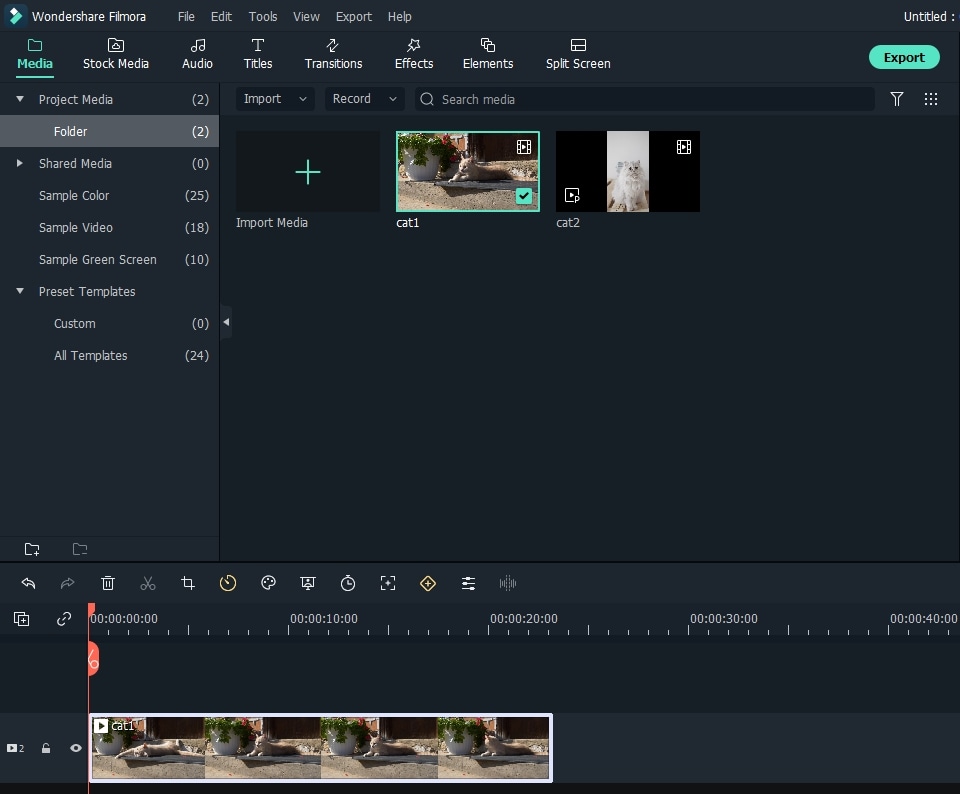
1 Importieren Sie Ihre Mediendateien
Klicken Sie auf "Importieren", um Ihren Dateiordner zu durchsuchen, oder ziehen Sie einfach alle Dateien per Drag & Drop in das Hauptfenster. Dieses Programm unterstützt eine Vielzahl von Mediendateien, darunter WMV, MOV, MP4, AVI, MKV, MTS, DV, TS, 3GP, M4V und mehr.
Wenn Sie alle geladen haben, werden sie als Miniaturansichten in der Medienbibliothek angezeigt. Ziehen Sie sie nun in die Video-Zeitleiste und machen Sie sich für Schritt 2 bereit.
Hinweis: Standardmäßig werden alle Dateien in der Video-Zeitleiste ohne Unterbrechung zusammengeführt.
Das könnte Ihnen auch gefallen: Wie man ein Standbild in Adobe Premiere Pro erstellt
2 Video mühelos einfrieren
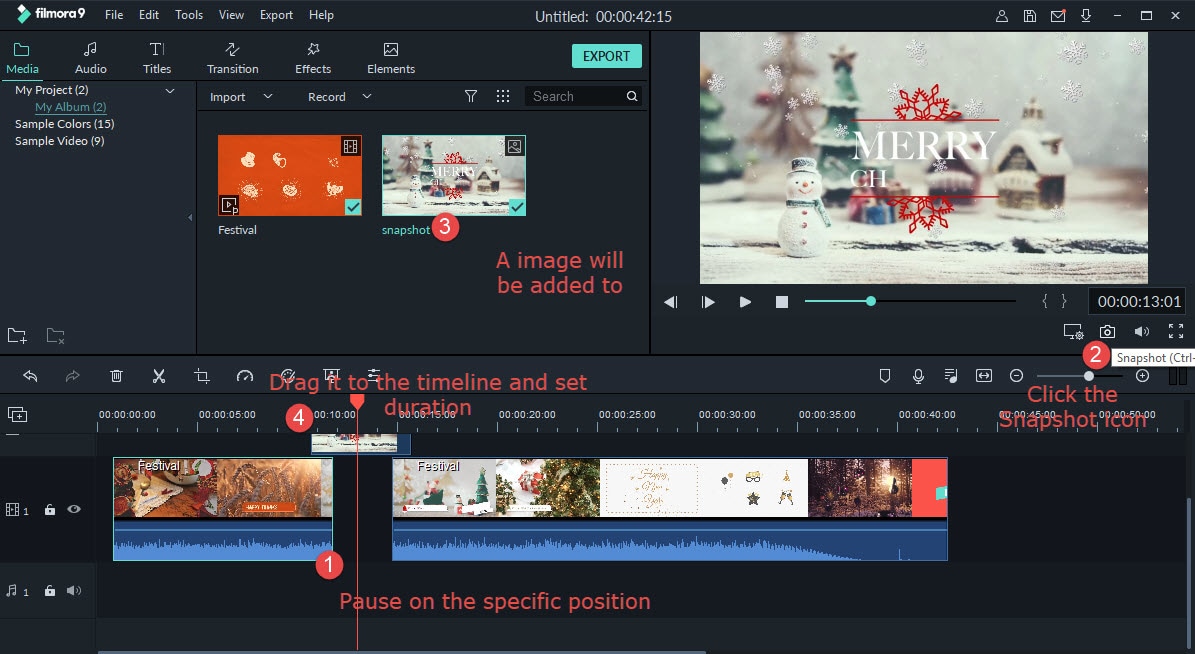
Spielen Sie nun den Videoclip ab, aus dem Sie ein Standbild erstellen möchten, und pausieren Sie ihn an der richtigen Position. Klicken Sie auf das Symbol "Snapshot" unter dem Viewer-Bedienfeld. Sofort wird der Medienbibliothek ein Bild hinzugefügt. Ziehen Sie das Bild in die PIP-Spur über der Hauptvideospur und legen Sie die Dauer des Standbildes fest.
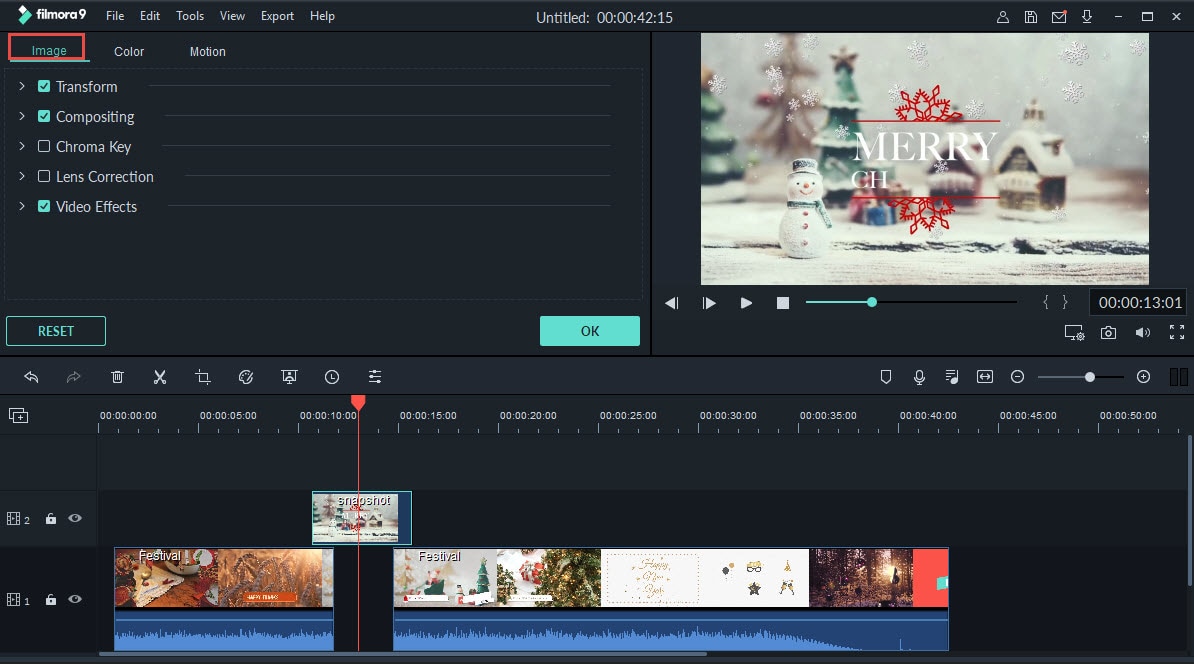
Jetzt haben Sie ein Standbild erstellt – möchten Sie es weiter anpassen? Doppelklicken Sie auf das Bildsymbol, um das Bearbeitungsfenster zu öffnen. Hier können Sie es um 90 Grad im Uhrzeigersinn drehen und die Dauer, Helligkeit sowie den Kontrast anpassen.
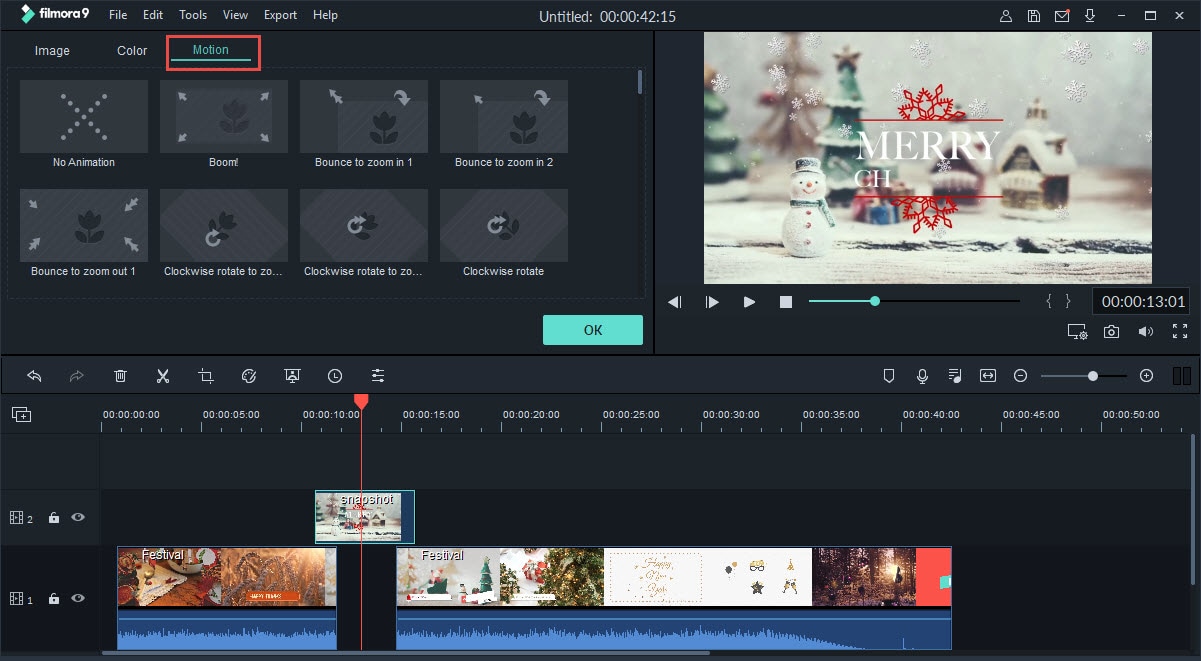
Sie können auch Ihren bevorzugten Ein-/Ausblend- oder Zoom-in-/Zoom-out-Effekt im Bereich "Motion" auswählen.
3 Speichern Sie Ihre Kreation
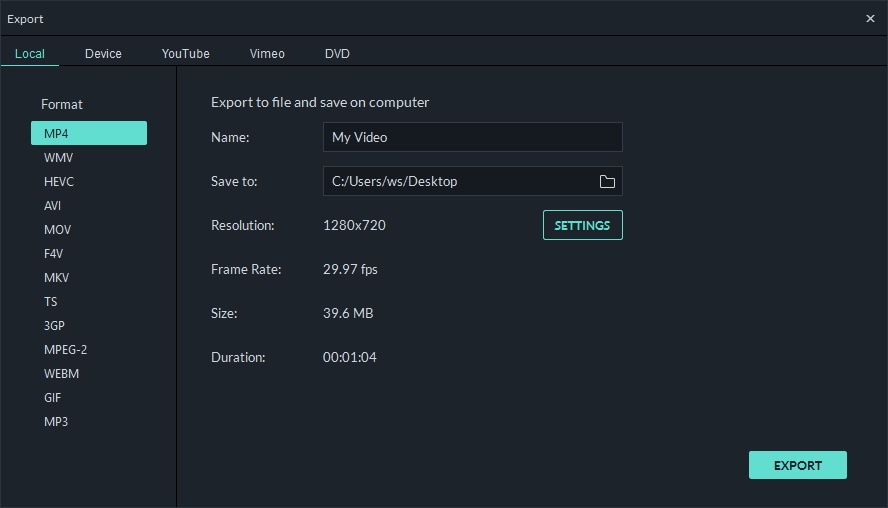
Wenn alles zufriedenstellend ist, klicken Sie einfach auf "Exportieren", um Ihre Kreation zu exportieren. Wählen Sie im erscheinenden Pop-up-Fenster aus einer Vielzahl von Formatoptionen, um sie auf Ihrem Computer zu speichern. Oder laden Sie sie direkt auf YouTube, Facebook, Twitter hoch, um sie mit Ihren Freunden oder Ihrer Familie zu teilen.
Bonus-Tipps:
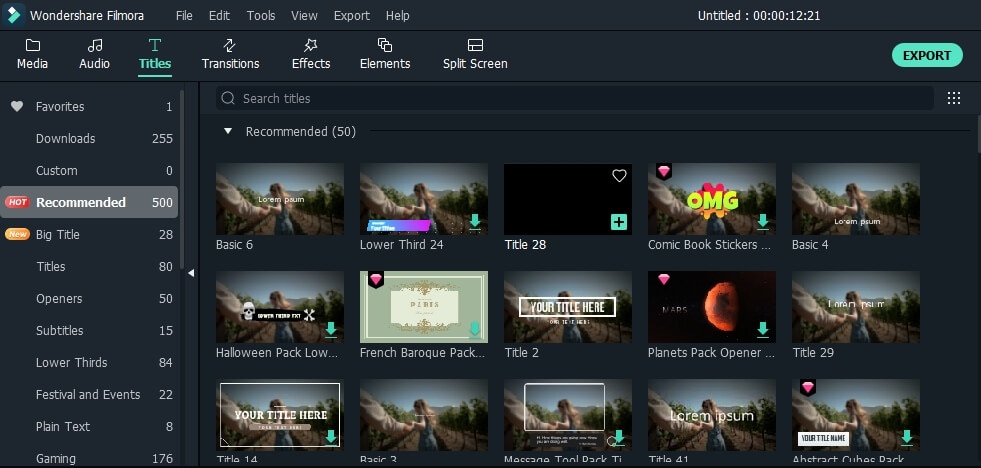
Möglicherweise möchten Sie auch Untertitel für das Standbild hinzufügen, um es aussagekräftiger zu machen. Mit Hilfe von Wondershare Filmora ist das ganz einfach. Klicken Sie einfach auf die Registerkarte "Text/Credit" in der Symbolleiste und wählen Sie Ihre Lieblingsvorlage aus, um sie weiter anzupassen. Dauer, Größe und Zoom-in-/Zoom-out-Effekt sind alle flexibel anpassbar.
Sicherer Download
