
- •How to edit videos on different devices
- 1.1 How to edit video on Windows
- 1.2 How to Make a Movie in Mac
- 1.3 How to edit video online
- 1.4 How to Edit Videos on iPhone
Video-Editor für Windows 8: Videos bearbeiten & personalisieren
Entdecken Sie den besten benutzerfreundlichen Videoeditor für Windows 8 – Wondershare Filmora. Bearbeiten, personalisieren und erstellen Sie beeindruckende Videos mit intuitiven Werkzeugen, leistungsstarken Effekten und nahtlosem Teilen. Laden Sie Ihre kostenlose Testversion herunter!



 100% Sicherheit verifiziert | Kein Abozwang | Keine Malware
Oct 13, 2026• Bewährte Lösungen
 TL;DR:
Wondershare Filmora ist eine einsteigerfreundliche Videobearbeitungssoftware für Windows 8 (kompatibel mit Windows 10/7/XP/Vista), die den Import, die detaillierte Anpassung und den Export von Multimediadateien über eine intuitive Benutzeroberfläche ermöglicht.
● Die zeitleistenbasierte Bearbeitung erlaubt das Schneiden und Zusammenfügen von Clips per Drag-and-Drop, ergänzt durch Audio-Keyframing, Hintergrundgeräuschunterdrückung, Bild-in-Bild-Vorlagen (PIP) und über 50 Videoeffekte.
● Fertige Projekte können in gerätespezifischen Formaten gespeichert, auf DVD gebrannt oder direkt auf YouTube veröffentlicht werden, inklusive automatisierter Benachrichtigungen für Facebook und Twitter.
● Ein integrierter Stapelimport beschleunigt das Laden umfangreicher Video-, Audio- und Fotodateien, wobei die Kompatibilität und Funktionen vorab über eine kostenlose Testversion geprüft werden können.
Videobearbeitungsprogramme reichen in ihrer Komplexität von Anfänger bis Profi, daher ist es entscheidend, die richtige Software zu finden, die zu Ihren Anforderungen und Ihrem Kenntnisstand passt. Wenn Sie Ihr System auf Windows 8 aufgerüstet haben und Ihr bisheriger Videoeditor im neuen Betriebssystem nicht mehr funktioniert, sind Sie hier genau richtig. Sehen Sie sich zuerst das Video-Tutorial zur Videobearbeitung unter Windows 8 an.

 Sicherer Download
In diesem Artikel wird ein professioneller und einfach zu bedienender Videoeditor für Windows 8 - Wondershare Filmora (Windows 10/8/7/XP/Vista unterstützt) mit Ihnen geteilt. Damit können Sie lustige und all diese großartigen Videos mit minimalem Zeitaufwand erstellen und diese direkt mit jedem teilen. Außerdem bietet es eine kostenlose Testversion zum Ausprobieren. Laden Sie einfach die kostenlose Testversion herunter und folgen Sie der unten stehenden Schritt-für-Schritt-Anleitung.
Hinweis: Videoeditor für Windows 8 unterstützt eine breite Palette von Videos, Audios und Fotos, siehe hier die technischen Daten.


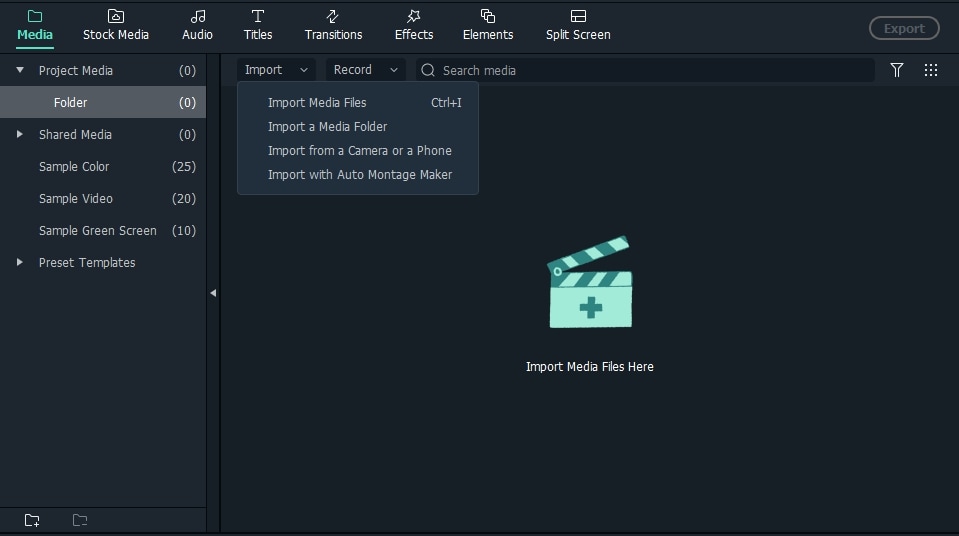
Schritt 1. Importieren Sie Ihre Quellvideos in die intuitive Oberfläche
Wondershare Filmora ist eine einfach zu bedienende Videobearbeitungssoftware für PC mit einer intuitiven Benutzeroberfläche. Sie bietet ein Benutzeralbum, das Ihnen hilft, die hinzugefügten Videos, Audios und Fotos mühelos zu verwalten. Nun sind Sie im Programmfenster angelangt; klicken Sie einfach auf Importieren, um Dateien von Ihrem Computer auszuwählen, oder ziehen Sie Dateien direkt per Drag & Drop in das Benutzeralbum. Dieses Programm unterstützt den Stapelimport, um Zeit zu sparen.
Schritt 2.Bearbeiten und personalisieren Sie Ihre Videos
Videos zusammenfügen, kürzen, teilen, schneiden
Ziehen Sie die Videos aus dem Elementbereich auf die Video-Zeitleiste; sie werden automatisch ohne Unterbrechung zusammengefügt. Fahren Sie mit der Maus über den linken oder rechten Rand eines Videoclips auf der Zeitleiste; wenn ein "Doppelpfeil"-Symbol erscheint, ziehen Sie einfach, um ihn auf die gewünschte Länge zu kürzen. Um Ihre Videos in mehrere Segmente aufzuteilen, spielen Sie einfach Ihr Video ab, ziehen Sie den Schieberegler im Vorschaufenster an die gewünschte Position, klicken Sie auf "Pause" und wählen Sie dann "Teilen"; Ihr Video wird in zwei Teile geteilt.

Zuschneiden, drehen, spiegeln, Helligkeit, Geschwindigkeit usw. anpassen
Doppelklicken Sie auf den Videoclip oder klicken Sie in der Symbolleiste auf Bild bearbeiten, um das Bearbeitungsfenster zu öffnen. Was auch immer Sie möchten, Sie haben das richtige Werkzeug zur Hand, einschließlich Videobearbeitung (zuschneiden, drehen, spiegeln, Geschwindigkeit, Helligkeit, Kontrast, Sättigung) .

Audiolautstärke ändern und Audio-Keyframe hinzufügen
Wechseln Sie zur Registerkarte Audio, wo Sie einige grundlegende Audiobearbeitungen vornehmen können, wie z. B. die Audiolautstärke ändern, Ein-/Ausblendeffekte hinzufügen, die Tonhöhe ändern oder Hintergrundgeräusche mit einem Klick aus dem Video entfernen.
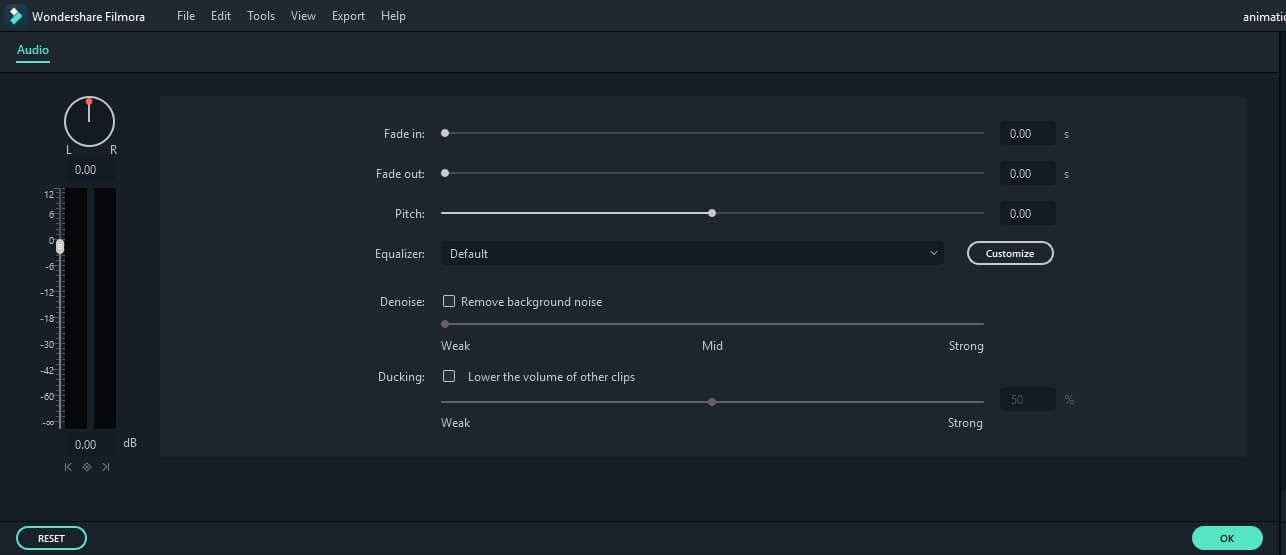
Sie können auch Keyframes zur Audiodatei hinzufügen, um die Lautstärke eines beliebigen Audioclips innerhalb der Zeitleiste anzupassen.
Titel, Effekte, PIP, Übergänge, Intro/Abspann, Voiceover usw. hinzufügen
Anhand des obigen Screenshots können Sie bereits erkennen, dass die zeitleistenbasierten Videofunktionen alle so einfach sind und alle die Drag-and-Drop-Funktion bieten.
- Um einen Titel anzupassen, ziehen Sie eine Titelvorlage per Drag & Drop an die Position, an der sie erscheinen soll, und passen Sie sie an.
- Um Effekte anzuwenden, wählen Sie aus über 50 Videoeffekten, wählen Sie einen aus und wenden Sie ihn sofort auf Ihre Fotos/Videos an.
- Um PIP hinzuzufügen, wählen Sie eine Vorlage oder ein eigenes Foto aus Ihrer Sammlung und ziehen Sie es auf die PIP-Zeitleiste. Hier können Sie auch ganz einfach den Bild-in-Bild-Effekt erstellen.
- Um Übergänge hinzuzufügen, ziehen Sie eine Übergangsvorlage per Drag & Drop auf das Video/Foto oder klicken Sie mit der rechten Maustaste darauf, um sie auf alle anzuwenden.
- Um ein Intro/einen Abspann hinzuzufügen, wählen Sie die gewünschte Vorlage und ziehen Sie sie zwischen zwei Clips.
Alles in allem, mit diesem Videoeditor für Windows 8 liegt alles in Ihrer Reichweite. Wenn Sie eine Erzählung zu den Videos aufnehmen möchten, klicken Sie einfach auf die Schaltfläche "Aufnehmen" und legen Sie los.

Schritt 3. Exportieren Sie Ihr Meisterwerk und teilen Sie es mit der ganzen Welt
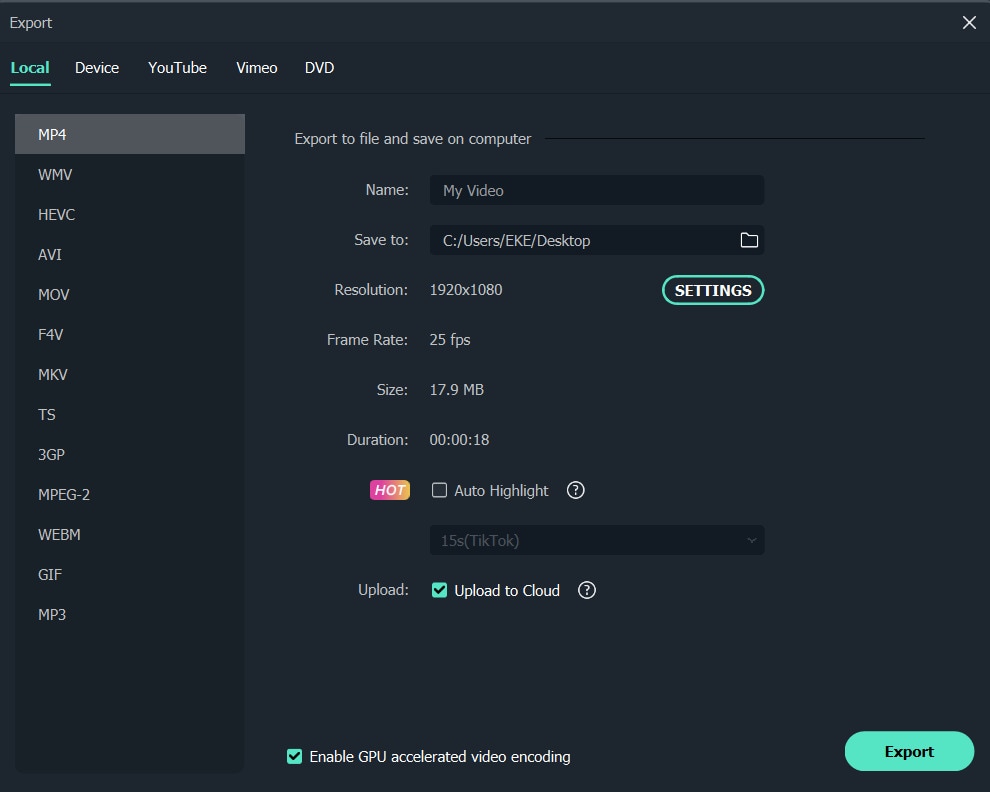
Videoeditor für Windows 8 macht alles einfacher, um Ihre erstellten Videos zu exportieren. Klicken Sie rechts in der Mitte des Programmfensters auf Exportieren, und Sie haben zahlreiche Optionen.
Sie können ein Videoformat für die bequeme Wiedergabe auf Computer oder Geräten wählen, das Video auf YouTube hochladen sowie optional eine Nachricht an Facebook und Twitter senden. Oder die Datei sogar auf eine DVD brennen. Es ist sehr einfach zu bedienen und liefert eine gute Ausgabequalität.
Das ist alles! Ganz einfach und erfordert nicht viele Bearbeitungskenntnisse, oder? Beginnen Sie jetzt, Ihre eigenen Videos in Windows 10 zu bearbeiten!
