


 TL;DR:
Für einfache Social-Media-Anpassungen bietet sich der Canva Foto-Verbesserer an, während Wondershare Filmora für anspruchsvolle Detailwiederherstellung, 4K-Hochskalierung und Rauschreduzierung bei stark komprimierten Bildern besser geeignet ist.
● Der Canva KI-Bild-Upscaler für bis zu 8-fache Vergrößerungen sowie erweiterte Funktionen wie Magic Expand oder die Hintergrundentfernung setzen zwingend ein kostenpflichtiges Canva Pro-Abonnement voraus.
● Der Verbesserungsprozess in Canva ist auf die Bearbeitung von jeweils nur einem Bild beschränkt und verfügt über keine dedizierte Rauschentfernung, wodurch stark verschwommene Fotos nicht vollständig restauriert werden können.
● Filmora verarbeitet Bilder vollautomatisch ohne manuelle Schieberegler bis zu einer Auflösung von 4K, stößt jedoch bei extrem beschädigten Originalen oder sehr dichtem, kleinem Text an seine Grenzen.
Canva ist eine leistungsstarke Design-Plattform, die einen integrierten Foto-Verbesserer bietet, mit dem unscharfe oder langweilige Aufnahmen in gestochen scharfe, hochwertige Bilder verwandelt werden können. Dazu nutzt sie intelligente Technologie, um Beleuchtung automatisch zu korrigieren, Details zu schärfen und mit nur einem Klick Farben zu verstärken.
Lies weiter in unserem Leitfaden, um zu erfahren, wie du die Bildqualität in Canva verbessern, Farben anpassen oder den Canva KI-Bild-Upscaler ausprobieren kannst! Wir zeigen dir, wie dir dieses Tool Arbeit abnimmt, sodass deine Grafiken immer professionell aussehen.
So verbesserst du die Bildqualität in Canva in 3 Schritten
Du kannst die Bildqualität in Canva schnell verbessern, auch ohne Bearbeitungserfahrung. Allerdings ist die Upscaler-Funktion nur in der Pro-Version verfügbar, also musst du dich zuerst dafür anmelden. Der gesamte Vorgang ist einfach und auch für Anfänger geeignet.
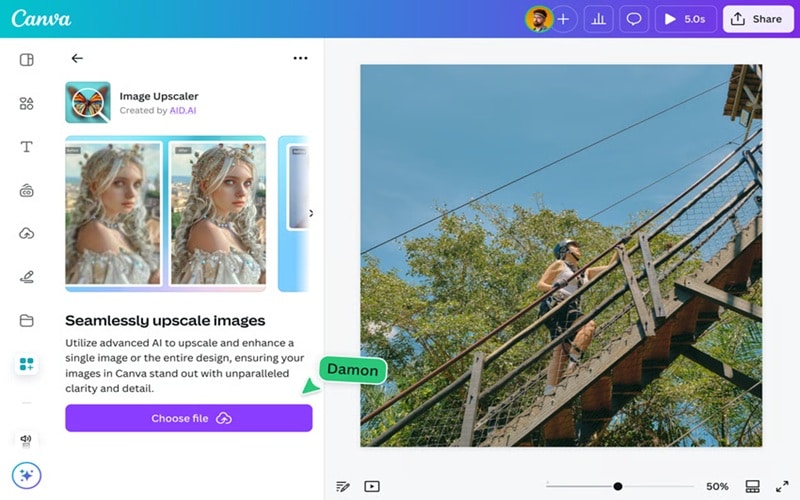
Hier sind die genauen Schritte, um Bilder in Canva hochzuskalieren:
- Besuche https://www.canva.com/features/image-enhancer/ und logge dich in dein Konto ein.
- Klicke auf „Bild hochladen'.
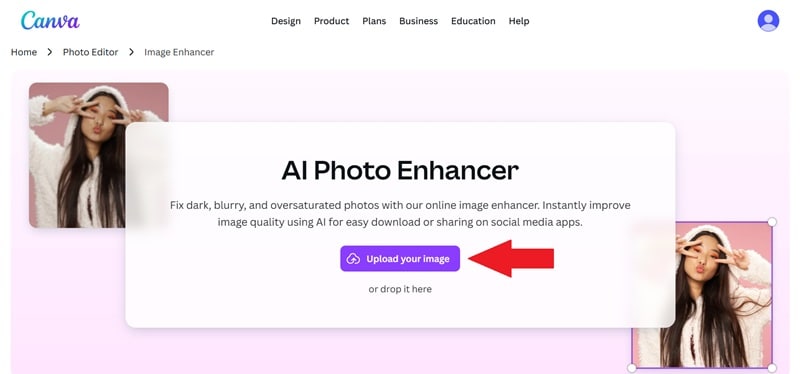
- Wähle das Foto, das du bearbeiten möchtest, und lade es hoch.
- Klicke auf ‘Bild hochskalieren’, um die Bildqualität zu verbessern.
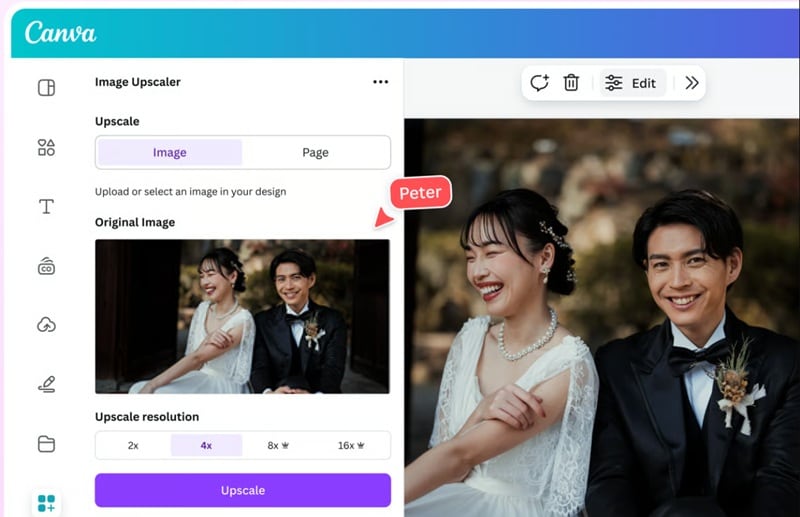
- Nutze die manuellen Schieberegler, um Intensität oder Helligkeit anzupassen, falls noch nicht alles perfekt ist.
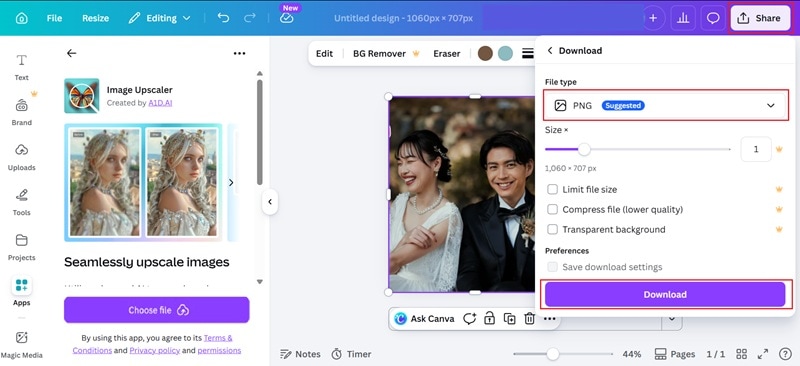
- Klicke auf Teilen > Herunterladen oben rechts. Wähle PNG für beste Qualität.
Die Hauptfunktionen des Canva Bild-Enhancers: 3 Wege, deine Fotos hervorzuheben
Der Canva-Bildverbesserer ist auf schnelle Verbesserungen ausgelegt, ohne dich mit komplizierten Einstellungen zu überfordern. Hier sind die drei wichtigsten Arten, wie deine Fotos schnell besser aussehen.
1. Automatische Korrektur mit nur einem Klick
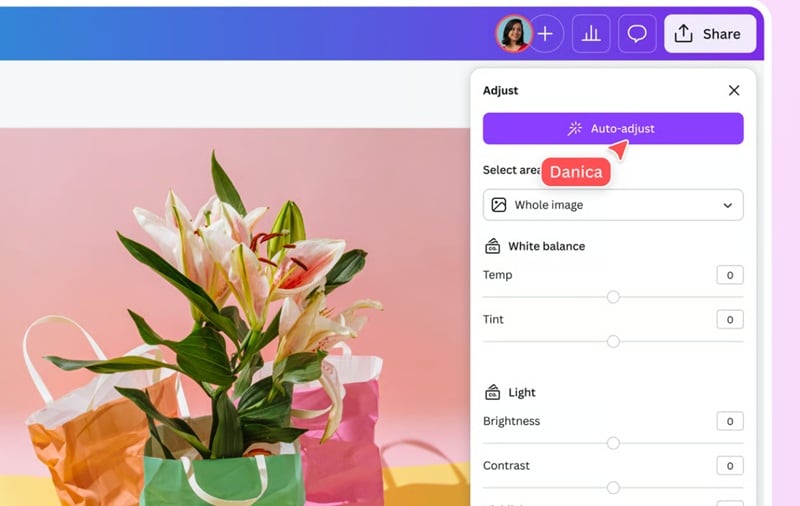
Wenn du dein Bild in Canva verbessern willst, ohne an technische Details zu denken, ist die Funktion „Automatisch anpassen" genau das Richtige. Darum:
- Sofortiges Gleichgewicht: Es berechnet den perfekten Helligkeitsgrad, Kontrast und die Farbtemperatur.
- Effizienz: Ideal, wenn du eine Menge Fotos hast und sie in wenigen Sekunden bearbeiten willst.
- Benutzerfreundlich: Speziell für Anfänger gemacht, die sich nicht mit komplexen Histogrammen auseinandersetzen wollen.
2. Mit Filtern für den Stil experimentieren
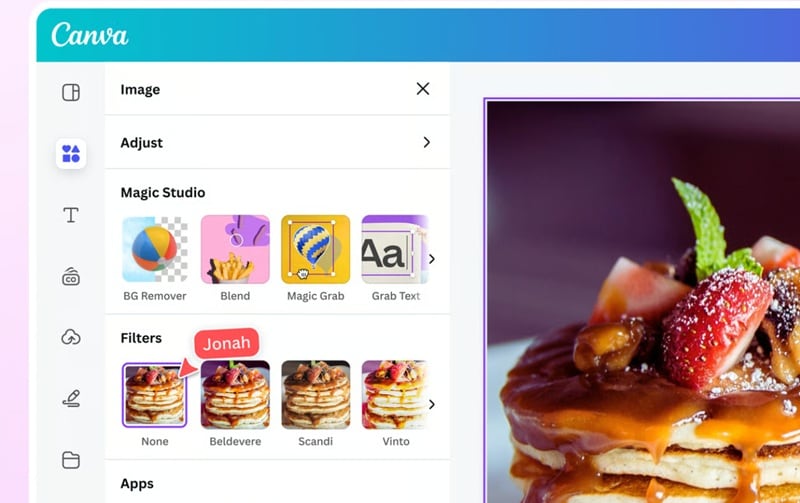
Mit Filtern kannst du die Stimmung eines Bildes ändern, ohne einen Schieberegler zu bewegen. Und der Foto-Enhancer in Canva bietet eine solide Auswahl an Presets.
- Atmosphärische Presets: Verwende Filter wie „Solar“ oder „Luna“, um die Ästhetik vollständig zu verändern.
- Individuelle Stärke: Du kannst die Intensität des Filters einstellen, damit es nicht „überbearbeitet“ aussieht.
- Markenkonsistenz: Hilft dir, dass alle deine Social-Media-Bilder wie aus einer Kollektion wirken.
3. Manuelle Kontrolle + KI-Tools für zusätzliche Korrekturen
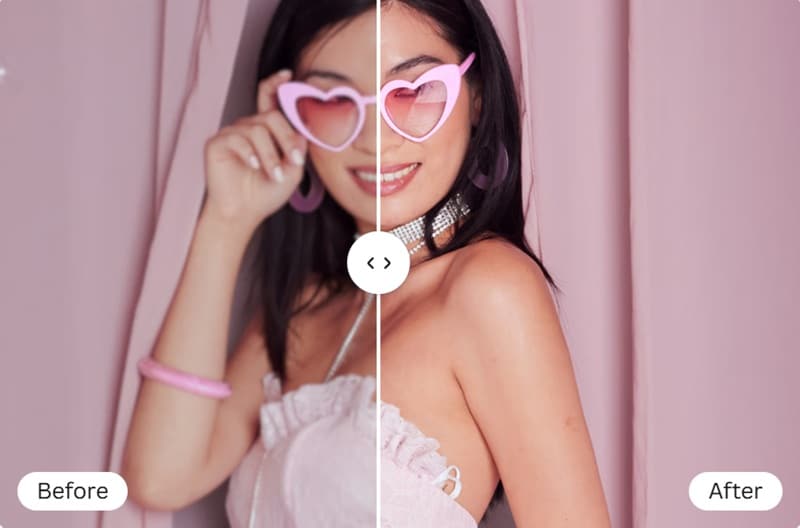
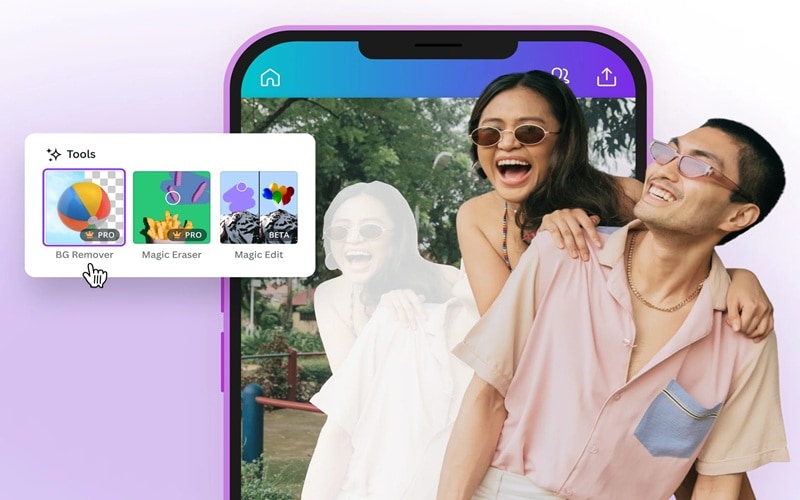
Wenn die Automatik nicht ausreicht, gehst du manuell vor. Canva Pro Nutzer schalten zudem KI-gestützte Tools frei, die komplexere Probleme lösen können.
- Hintergrund-Entferner: Entfernt auf Knopfdruck den Hintergrund, sodass du dein Motiv isolieren oder ersetzen kannst.
- Zauber-Radierer: Erlaubt es dir, unerwünschte Objekte, Personen oder Ablenkungen mit wenigen Klicks aus deinem Bild zu entfernen.
- Magic Expand: Erweitert dein Bild über den ursprünglichen Rahmen hinaus und füllt fehlende Bereiche natürlich auf.
Teil 3. Wann funktioniert der Canva Foto-Verbesserer am besten?
Der Foto-Enhancer in Canva ist für bestimmte Aufgaben ausgezeichnet, aber keine Allzweck-Lösung. Wenn man weiß, wann man ihn einsetzt, spart das Zeit und führt zu besseren Ergebnissen.
Schauen wir uns das genauer an:
1. Schnelle Social-Media-Bearbeitungen
Wenn du Canva-Grafiken für Social Media aufwerten möchtest, sind diese Tools unschlagbar. Hier einige Schlüsselfunktionen:
- Verbessere Fotos für Instagram Reels, TikTok-Thumbnails oder YouTube-Cover.
- Beleuchtung korrigieren und Klarheit in wenigen Sekunden steigern.
- Du musst für einfaches Nachbessern keine schwere Bildbearbeitungssoftware nutzen.
2. Einfache Marketing-Visuals
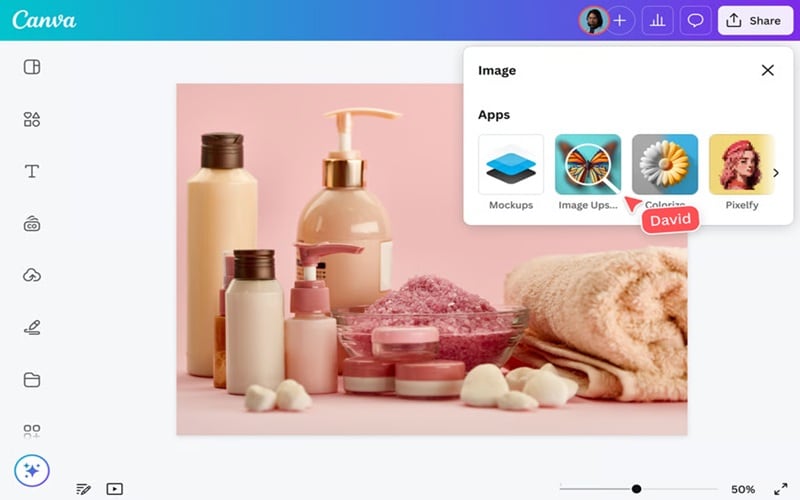
Business-Visuals sollten sauber aussehen, und der Canva Bild-Enhancer sorgt dafür, dass dein Marketing-Material nicht amateurhaft wirkt. Darum:
- Produktfotos aufwerten: Lass die Farben in deinen Produktbildern genau und kräftig erscheinen.
- Banner-Optimierung: Stelle sicher, dass große Web-Banner nicht matschig oder von geringer Qualität wirken.
- Professionalität: Ein scharfes Bild lässt auf eine hochwertige Marke schließen.
3. Alltägliche Foto-Korrekturen
Nicht jedes Foto braucht einen dramatischen Effekt – mit den verbesserten Foto-Tools von Canva gelingen dir diese alltäglichen Anpassungen ganz leicht. Zum Beispiel:
- Screenshot-Rettung: Verbessere die Lesbarkeit von Text in komprimierten Screenshots.
- Dunkle-Bild-Rettung: Hol Details aus Schatten in Fotos zurück, die bei schwachem Licht gemacht wurden.
- Unschärfen reduzieren: Nutze die KI-Bild-Upscaler-Logik von Canva, um leicht weiche Bilder für bessere Ansichten zu schärfen.
Alternative zum Canva-Foto-Enhancer: Wondershare Filmora
Wenn dir der Canva-Foto-Enhancer nicht ausreicht – besonders bei tieferen Korrekturen – Wondershare Filmora bietet einen fortschrittlicheren Ansatz zur Bildbearbeitung. Es gibt auch eine spezielle Bildverbesserungsfunktion, und die zugrunde liegende KI ist auf intensivere Arbeit ausgelegt.
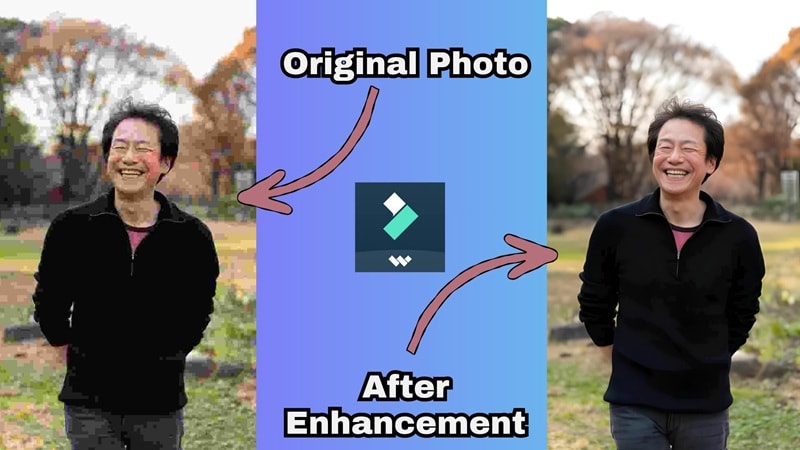
Filmora nutzt KI-Super-Resolution zur Verbesserung der Klarheit, Wiederherstellung von Details und Reduzierung von Bildrauschen. Wird ein Gesicht erkannt, erfolgt eine zusätzliche Verfeinerung speziell im Gesichtsbereich, wobei das Ergebnis natürlich bleibt. Der Prozess läuft vollautomatisch ab – ohne Einstellungen oder Schieberegler. Unterstützt werden Bilder bis zu 4K, Originalgröße bleibt erhalten.

 Sicherer Download
So verbesserst du ein Bild mit den KI-Tools von Filmora
Der Einstieg in den Filmora-Image-Enhancer ist genauso einfach wie beim Canva-Tool, bietet aber spürbar stärkere KI-Bildverarbeitung. So funktioniert’s:
- Installiere Filmora und klicke auf ‘Neues Projekt’, um neu zu starten.
- Wähle ‘Importieren”, um dein Foto hochzuladen.
- Ziehe dein Bild unten auf die Bearbeitungsspur.
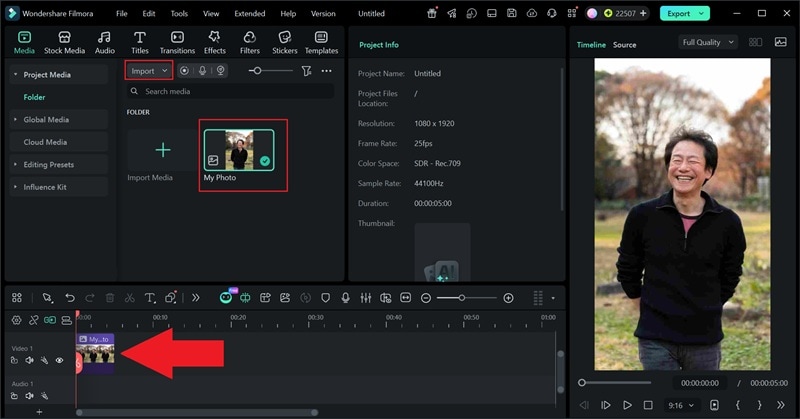
- Klicke dein Foto in der Zeitachse an.
- Wähle Bild > Basis im Eigenschaften-Panel.
- Finden Sie „AI-Bildverbesserer“ und klicken Sie auf „Generieren'.
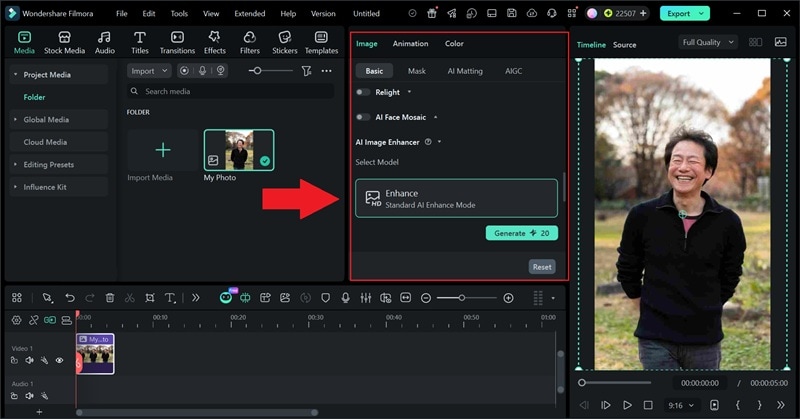
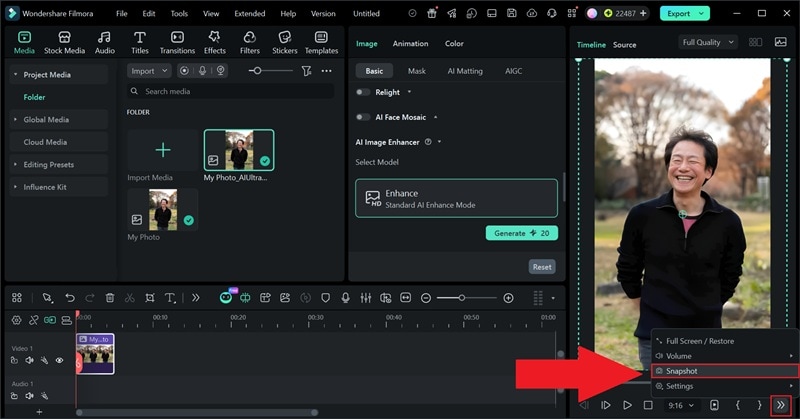
- Überprüfen Sie das Ergebnis, sobald es fertig ist.
- Klicken Sie auf das >> Symbol unterhalb des Vorschaufensters.
- Wählen Sie „Schnappschuss“, um das Foto auf Ihrem Gerät zu speichern.
Was macht die Filmora AI-Bildverbesserung besonders?
Die AI-Bildverbesserungsfunktion von Filmora verbessert und rekonstruiert das Bild tatsächlich auf auffälligere Weise. Der gesamte Verbesserungsprozess wird automatisch durch Filmoras KI abgewickelt, sodass Sie keine Vielzahl von Einstellungen anpassen müssen, um ein gutes Ergebnis zu erzielen.
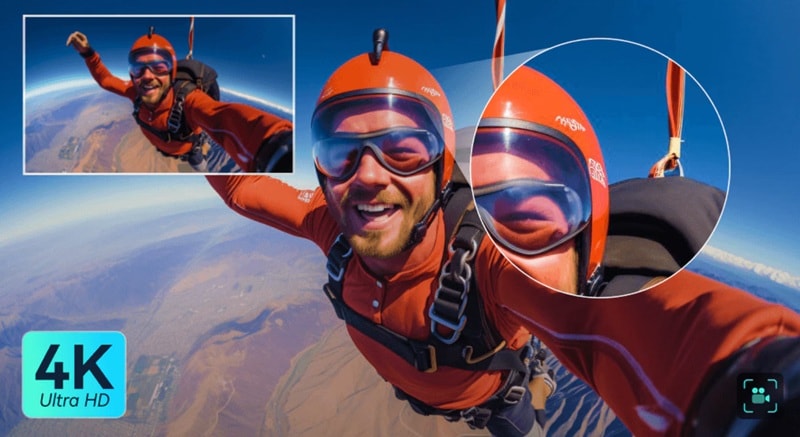
Folgendes unterscheidet sie von einfachen Verbesserungswerkzeugen.
- Super Schärfe: Dieses Tool verbessert die Klarheit von niedrig aufgelösten oder unscharfen Bildern und macht alles viel klarer und definierter.
- Wiederherstellung der Details: Es konzentriert sich darauf, Kanten und Texturen wie Haare oder Produktkonturen „wiederherzustellen“, damit sie nicht verschwommen erscheinen.
- Beseitigung von Bildrauschen: Es entfernt das lästige digitale Rauschen und die „blockigen“ Artefakte, die oft in komprimierten Internetfotos zu finden sind.
- Erstellung von Profi-Inhalten: Es kann mittelmäßige Screenshots oder Bilder mit niedriger Qualität in hochwertige Marketinggrafiken und Cover umwandeln.
Sicherer Download⚠️ Wichtige Einschränkungen zu beachten
Selbst die klügste KI hat ihre Grenzen. Die Verbesserung von Filmora funktioniert am besten bei moderat unscharfen oder leicht komprimierten Bildern, bei denen noch genügend Daten vorhanden sind. Ist ein Foto stark beschädigt oder enthält es winzigen, dichten Text, kann die KI Schwierigkeiten haben, ein perfektes Ergebnis zu erzielen.
Mehr aus Ihrem Bild machen: Animieren mit Filmora
Ein Bereich, in dem Filmora weit über Canva hinausgeht, ist die Umwandlung von Inhalten. Filmora ist nicht nur ein Bildverbesserer; es kann auch Standbilder animieren und Bilder dank der KI-Bild-zu-Video Funktion in Videoclips umwandeln. Dadurch ist es ein viel vielseitigeres Werkzeug für Content-Ersteller, Videoeditoren und Marketer, die Inhalte in mehreren Formaten benötigen.
Wenn Ihr Arbeitsablauf von Fotos zu Videos wechselt, bleibt mit Filmora alles in einem System, sodass Sie nicht zwischen unterschiedlichen Programmen hin und her wechseln müssen, um ein Projekt abzuschließen.
Canva vs. Filmora: Wer verbessert die Bildqualität besser?
Wir haben gesehen, wie sowohl der Canva KI-Fotoverbesserer als auch die Filmora KI funktionieren, aber für welches sollte man sich entscheiden? Hier finden Sie einen kurzen Überblick, wie sich die beiden Tools bei der Bildverbesserung schlagen:
| Funktion | Canva | Filmora |
| KI-Verbesserung | Automatische Anpassung | KI-Superauflösung (fortgeschritten) |
| Ein-Klick-Verbesserung | Ja | Ja |
| Maximale Ausgabequalität | Bis zu 8-fache Hochskalierung | Bis zu 4K Superauflösung |
| Rauschreduzierung | Begrenzt | Vollständige, KI-gestützte Rauschentfernung |
| Gesichtsverbesserung | No | Automatische Gesichtsoptimierung |
| Bearbeitungstiefe | Filter, Magic Expand | Fortgeschrittene und kreative Tools wie Bild-zu-Video |
| Am besten für | Schnelle Social-Media-Bearbeitungen | Professionelle KI-Verbesserung |
|
Mehr anzeigen
Weniger anzeigen
|
||
Warum Filmora noch mehr heraussticht
- Besser geeignet zur Verbesserung von Bildern mit niedriger Qualität oder starker Komprimierung.
- Stärkere KI zur Wiederherstellung verlorener Details.
- Lässt Sie über statische Bilder hinaus Video-Inhalte erstellen.
- Mehr Kontrolle, ohne zu komplex zu sein.
Fazit
Der Canva Fotoverbesserer ist ein guter Ausgangspunkt, wenn Sie schnelle, unkomplizierte Verbesserungen wünschen, ohne komplexe Tools lernen zu müssen. In unserer Anleitung wurde erklärt, wie Sie die Bildqualität in Canva schnell verbessern. Es beherrscht Licht, Farbe und grundlegende Schärfung gut, besonders für Social Media oder alltägliche Bilder.
Wenn Sie jedoch leistungsfähigere KI-Verbesserung, bessere Rauschreduzierung, 4K-Hochskalierung, Gesichtsoptimierung oder sogar Bild-zu-Video-Funktionen benötigen, ist Wondershare Filmora die stärkere Wahl. Sie können beide ausprobieren: Verwenden Sie den Canva KI-Fotoverbesserer für Schnelligkeit und Komfort und nutzen Sie Filmora dann, wenn Qualität und fortschrittliche KI-Funktionen Priorität haben.
FAQs über den Canva Fotoverbesserer
FAQ
-
Kann Canva verschwommene Fotos vollständig verbessern?
Nicht vollständig. Der Canva Bildverbesserer kann leicht weiche oder leicht unscharfe Bilder schärfen und die Gesamt-Klarheit verbessern, aber ein stark verschwommenes oder extrem niedrig aufgelöstes Foto wird nicht vollständig restauriert. Für fortschrittlichere Schärfung und Detailwiederherstellung liefert ein spezialisiertes KI-Tool wie Filmora bessere Ergebnisse.
-
Ist der Canva KI-Bild-Upscaler kostenlos nutzbar?
Nein. Der Canva KI-Bild-Upscaler sowie fortgeschrittene, KI-gestützte Tools wie Magic Expand oder Hintergrundentfernung sind nur in Canva Pro verfügbar. Sie müssen zuerst ein Abonnement abschließen, um sie nutzen zu können.
-
Reduziert Canva Bildrauschen automatisch?
Canva verfügt über kein spezielles Werkzeug zur Rauschreduzierung. Die Funktion „Automatische Anpassung“ kann die allgemeine Bildqualität verbessern, wodurch auch das Rauschen etwas verringert werden kann, aber ist nicht speziell zur Rauschentfernung konzipiert. Wenn die Beseitigung von digitalem Rauschen Priorität hat, erledigt ein spezialisierter KI-Verbesserer wie Filmora diese Aufgabe deutlich effektiver.
-
Wie kann ich die Bildqualität in Canva ohne Canva Pro verbessern?
Im kostenlosen Tarif haben Sie trotzdem Zugang zum Anpassen-Panel mit Schiebereglern für Helligkeit, Kontrast, Sättigung, Wärme und Schärfe. Sie können auch Filter aus dem Filter-Tab anwenden.
-
Kann ich in Canva mehrere Fotos gleichzeitig verbessern?
Zurzeit arbeitet der Canva Fotoverbesserer immer nur an einem Bild, damit die KI für jedes Foto die besten Einstellungen zur Beleuchtung und Komposition individuell anwenden kann.
