

 TL;DR:
Zur Behebung von Video-Flimmern eignet sich After Effects primär für Nutzer, die manuelle Kontrolle oder hochpräzise Plugins benötigen, während Wondershare Filmora eine konsistente Ein-Klick-Alternative durch automatische KI-Analyse bietet.
● Die kostenlose manuelle Korrektur in After Effects durch das Duplizieren der Ebene, eine Verschiebung um ein Frame und die Reduzierung der Deckkraft auf 50 % glättet leichte Schwankungen, ist jedoch zeitaufwändig und für lange Clips nicht geeignet.
● Kostenpflichtige After Effects Plugins wie Digital Anarchy Flicker Free (ca. 199 US-Dollar) oder RE:Vision DEFlicker bewältigen starkes Flimmern hochpräzise, erfordern zur Vermeidung von Unschärfen jedoch zwingend manuelle Anpassungen wie die Deaktivierung von "Detect Motion", die Aktivierung der "Motion Compensation" und eine Reduzierung des "Time Radius" auf den Wert 3.
● Das KI-Flicker-Entfernungs-Tool in Wondershare Filmora eignet sich am besten für zeitkritische und anfängerfreundliche Workflows, da es ohne Parametereinstellungen funktioniert und die direkte Verarbeitung von Proxy-Dateien sowie Clips mit bereits aktiven Überlagerungseffekten unterstützt.
Flimmern in Videos ist eine dieser kleinen Sachen, die einen ansonsten großartigen Clip komplett ruinieren können. Es tritt häufig bei Innenaufnahmen, Zeitlupen und Aufnahmen unter LED- oder Leuchtstofflampen auf.
Zum Glück kann man tatsächlich Flimmern in After Effects entfernen. Aber ehrlich gesagt, ist das oft kein leichter Weg. Verwirrende Einstellungen, viele Schritte, teure Flicker-Plugins und lange Renderzeiten – das Ganze kann viel komplizierter wirken als es sein sollte.
Deshalb zeigen wir dir, wie du Flimmern in After Effects entfernst – sowohl mit manuellen Methoden als auch mit Plugins – und anschließend stellen wir dir eine clevere KI-Lösung vor, die den meisten technischen Aufwand überspringt. Du wirst sehen, wie KI Helligkeitsschwankungen automatisch erkennt, sie mit nur einem Durchgang ausgleicht und dir so Stunden an Ausprobieren und Herumprobieren spart.

Teil 1. Flimmern auf die klassische Art in After Effects beheben
Die meisten Tutorials, die man online findet, empfehlen direkt ein After Effects Flicker-Plugin zu installieren. Das klingt so, als gäbe es keine andere Möglichkeit – das stimmt aber nicht. Wenn das Flimmern in deinem Clip nicht zu stark ist, kannst du das Flimmern in After Effects reduzieren mithilfe eines einfachen manuellen Tricks – durch das Glätten der Deckkraft und Frames-Blending.
Auf YouTube gibt es ein Tutorial von Gloomvision, in dem das ausführlich erklärt wird. Folge einfach den Schritten unten, um Flimmern in After Effects kostenlos zu reduzieren:
- Lade deinen Clip hoch, platziere ihn in einer Komposition und bewege den Abspielkopf auf das erste Bild.
- Zoome in die Zeitleiste, damit du die Einzelbilder deutlich sehen kannst.
- Wähle den Clip aus und drücke dann Strg + D um ihn zu duplizieren.
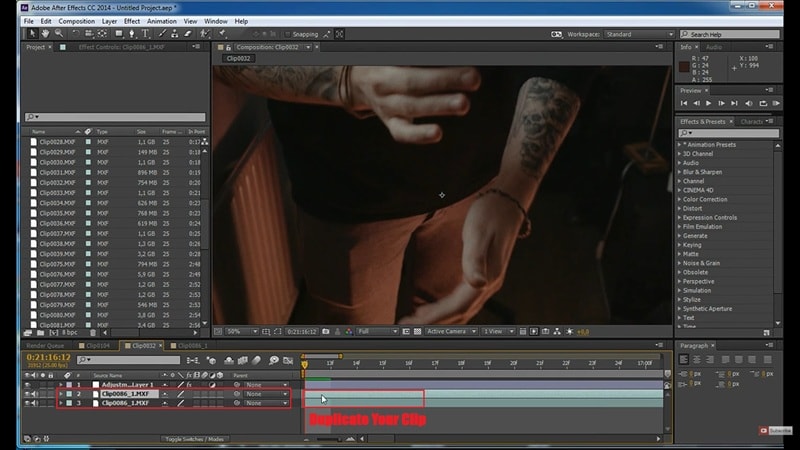
- Klicke die duplizierte Ebene an.
- Schiebe sie ein Bild nach vorne, sodass sie ein Frame nach dem Originalclip beginnt.
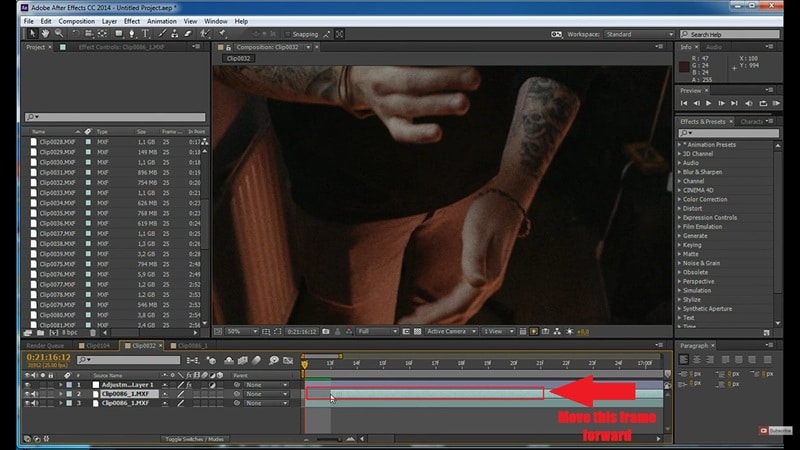
- Wähle die duplizierte Ebene aus und drücke T um Deckkraft.
- anzuzeigen. Setze die Deckkraft der duplizierten Ebene auf 50%.
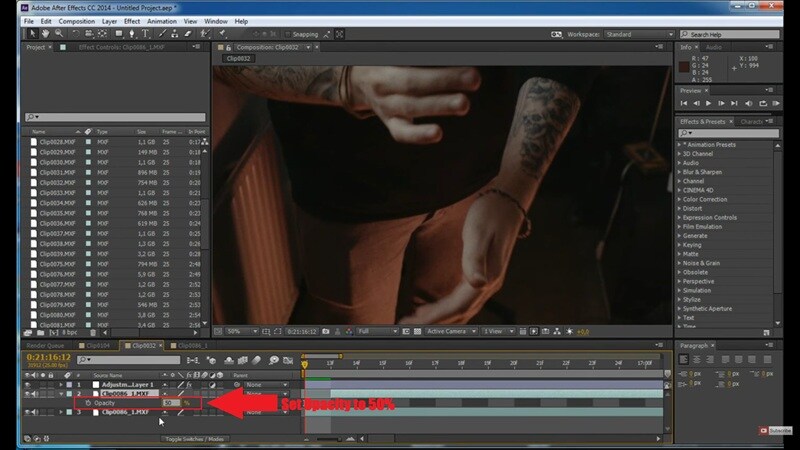
Und schon sollte das Flimmern ausgeglichen sein, da beide Ebenen über die Frames hinweg gemischt werden.
Teil 2. Flimmern in After Effects mit Plugins entfernen
Du hast nun das manuelle Entfernen von Flimmern in After Effects gelernt. Allerdings – gerade wenn man mehrere Clips hat – kann das ständige Duplizieren, Ausrichten, Deckkraft-Anpassen und Vorschau-Rendern schnell mühsam werden.
Wenn du Flimmern in After Effects möglichst schnell reduzieren willst, machen es dir Plugins deutlich einfacher.
Beliebte Plugins von Drittanbietern zur Flimmerentfernung in After Effects
Es gibt tatsächlich etliche Plugins für die Flimmer-Entfernung in After Effects – einige bieten sogar kostenlose Testversionen an. Im Folgenden empfehlen wir drei der besten After Effects Flicker-Plugins:
1. Digital Anarchy Flicker Free

Das erste auf der Liste ist Digital Anarchy Flicker Free. Es ist wahrscheinlich das bekannteste Flicker-Plugin für After Effects. Die neueste Version 3.0 kostet ca. 199 US-Dollar – nicht gerade günstig, aber viele Cutter sagen, es rentiert sich, wenn man Flicker häufiger entfernen muss.
Die wichtigsten Merkmale:
- Analysiert Helligkeitsschwankungen automatisch.
- Funktioniert gut bei LED-Flimmern und Zeitraffer-Clips.
- Bietet Presets für verschiedene Flimmer-Typen.
2. RE:Vision DEFlicker

Als nächstes folgt DEFlicker von RE Vision. Vorteil: Es gibt eine kostenlose Testversion, mit der du das Plugin vor dem Kauf direkt mit deinen Clips ausprobieren kannst. Die Vollversion kostet 249,95 US-Dollar.
Die wichtigsten Merkmale:
- Funktioniert mit Aufnahmen von Profi-Kameras, GoPros und Smartphones.
- Glättet Flimmern automatisch durch intelligentes Tracking und Farbanpassung.
- Wird häufig in professionellen VFX-Workflows verwendet.
3. Neat Video (Zusatz-Tool)

Zuletzt gibt es Neat Video, das sich von den anderen beiden etwas unterscheidet. Es ist primär ein Rauschreduktions-Plugin, kann aber auch Helligkeitsschwankungen ausgleichen und so Flimmern weniger auffällig machen. Auch hierfür gibt es eine Demo, so dass du das Plugin als Flicker-Free-Plugin für After Effects vor dem Kauf testen kannst.
Die wichtigsten Merkmale:
- Kann Helligkeitsschwankungen als Nebeneffekt glätten.
- Hilfreich, wenn Flimmern und Rauschen zusammen auftreten.
- Funktioniert besonders gut bei Aufnahmen mit wenig Licht und hohem Bildrauschen.
Tutorial: Flicker Free Plugin in After Effects anwenden
Jetzt ist es Zeit, tatsächlich zu lernen, wie du Flimmern in After Effects entfernst wie man dieses Plugin nutzt. Für dieses Beispiel nehmen wir das Digital Anarchy Tool, da es dazu ein sehr anschauliches YouTube-Tutorial gibt, das alle Schritte erklärt.
Um es dir noch leichter zu machen, folge einfach den Schritten unten, um zu sehen, wie einfach Flimmern-Entfernung in After Effects mit Plugin sein kann:
- Öffne das Effekte-Menü in After Effects.
- Wähle Digital Anarchy.
- und dann Flicker Free und wende es auf deinen Zeitlupen-Clip an.
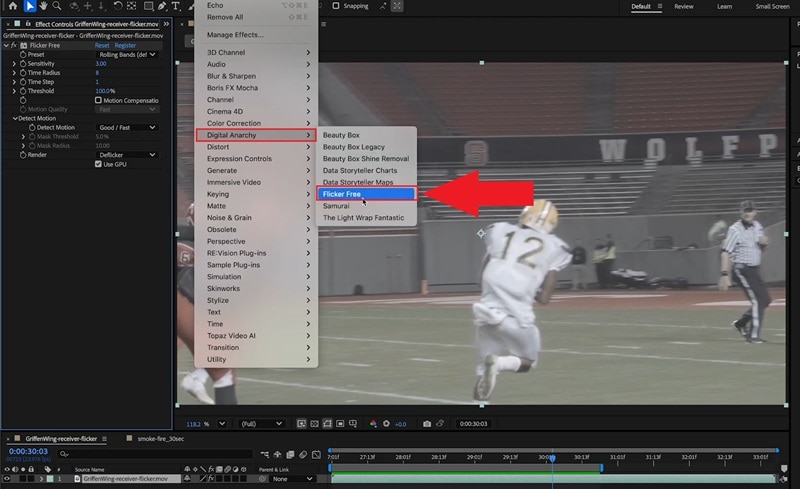
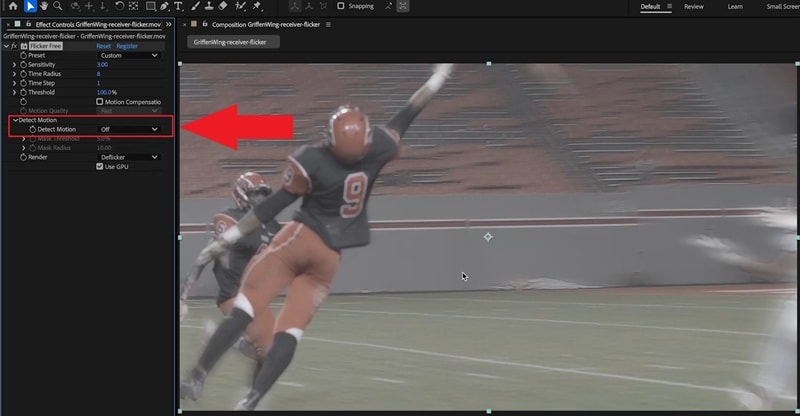
- Finde die Detect Motion-Option in den Flicker Free-Einstellungen.
- Schalte Detect Motion aus.
Spiele den Clip erneut ab. Das Flimmern sollte verschwunden sein, das Video könnte aber etwas unscharf sein.
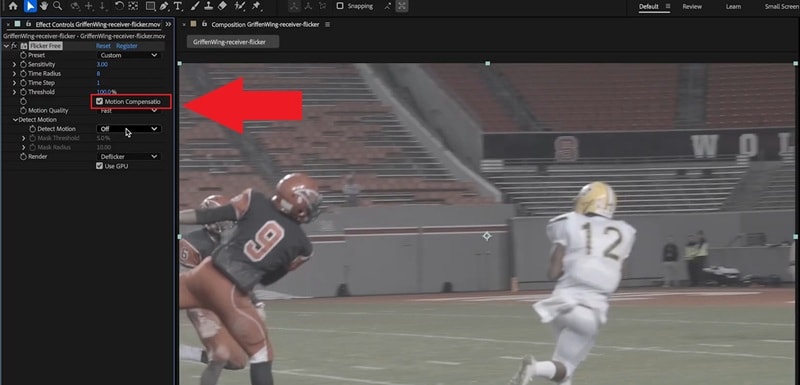
Finde die Motion Compensation-Option und aktiviere sie. So wird das Bild wieder schärfer, während das Flimmern entfernt bleibt.
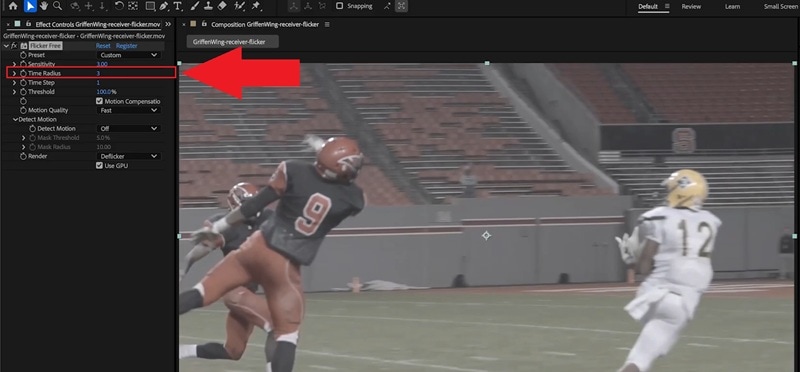
Finde die Time Radius-Einstellung. Verringere den Wert auf 3 und sieh dir den Clip erneut an. Das Flimmern bleibt entfernt und bewegte Objekte wirken schärfer.
Teil 3. Schnelleres Flicker-Entfernen als mit After Effects: Wondershare Filmora
Irgendwann möchte man einfach, dass das Flimmern verschwindet, ohne tagelang an Reglern herumzuspielen. Flimmern entfernen in After Effects kann mühsam sein, das Vorschaubild stockt, das Rendern dauert ewig, und eine kleine Änderung bringt alles durcheinander.Plugins helfen zwar, sind aber oft teuer, inkonsistent und funktionieren nicht immer bei jedem Clip gleich. Deshalb suchen viele nach einer Lösung, die einfach funktioniert.
In der neuesten Version von Wondershare FilmoraKommt mit einem AI Flicker Entfernung Werkzeug, das flicker in Sekunden behebt.

 Sicherer Download
Der große Gewinn hier ist die Vorhersehbarkeit. Das liegt daran, dass die KI Ihren clip scannt, die Helligkeitsänderungen von selbst erkennt und sie in einem Durchgang glättet. Außerdem stecken Sie nicht fest, zusätzliche plugins zu kaufen, nur um ein problem zu beheben, was Filmora zu einer kostengünstigeren Möglichkeit macht, Flicker-Entfernung zu tun.
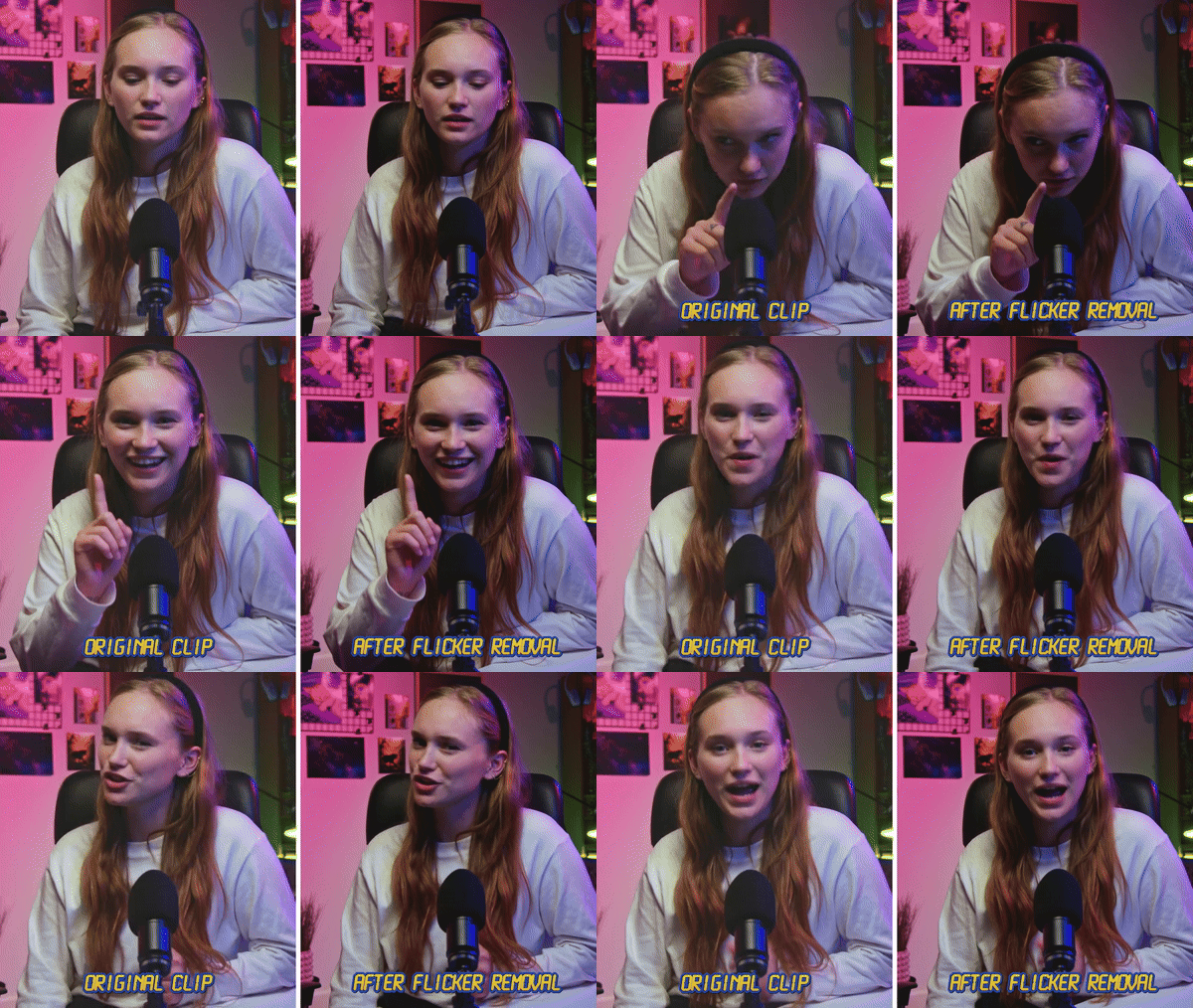
Warum Filmora Flicker Entfernung viel weniger schmerzhaft macht
- Ein Klick Fix:Sie müssen keine Schieberegler oder Einstellungen berühren. Laden Sie einfach Ihren clip hoch, drücken Sie auf Generieren und lassen Sie die KI sich um den flicker für Sie kümmern.
- Funktioniert in vielen Situationen:Filmora AI Flicker Removal funktioniert einfach, egal woher das Flicker kommt. Es handhabt Nachtaufnahmen, Innenbeleuchtung, schwere LED-Szenen und Zeitlupfclips, ohne dass Sie etwas ändern müssen.
- Spielt schön mit deinem Footage:Sie können flicker einfach entfernen, ohne Ihre Zeitleiste zu brechen oder Ihre Bearbeitung neu zu machen. Es unterstützt normale Videoclips, arbeitet mitProxy-Dateien, und kann mit clips umgehen, die bereitsÜberlagerungseffekte.
Tutorial: Flicker auf einfache Weise mit Filmora AI beheben
Stellen Sie sicher, dass Sie die neueste version von Filmora heruntergeladen und installiert haben und folgen Sie dann den folgenden Schritten.
- Öffne Filmora und klicke aufNeues ProjektUm eine neue Bearbeitung zu starten.
- gehe zuMedien, treffenImport, laden Sie Ihr video hoch und ziehen Sie es nach unten zur Zeitleiste.
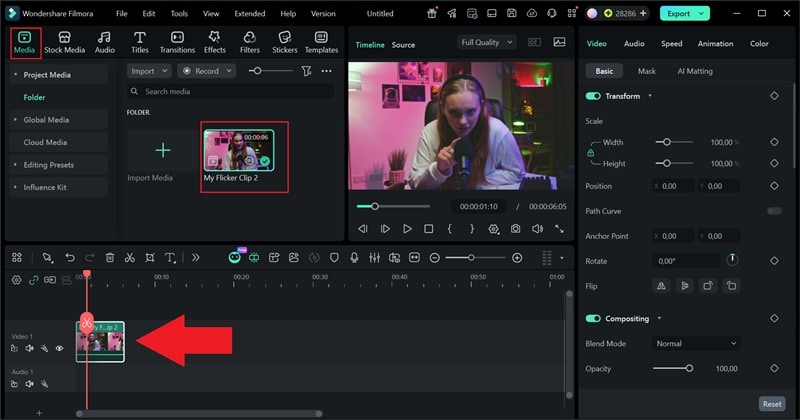
- Klicken Sie auf Ihren clip in der Zeitleiste, um das Eigenschaftsfeld zu öffnen.
- Finde die Flicker Entfernungoption.
- Wählen Sie eine Intensitätsstufe und treffen Siegenerierenum den Prozess zu starten.
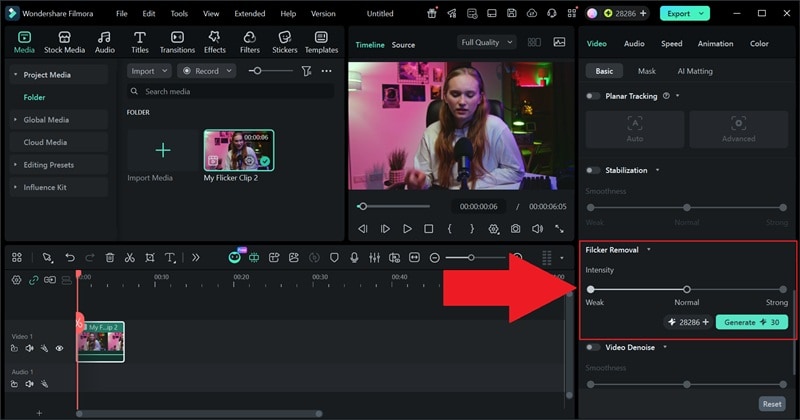
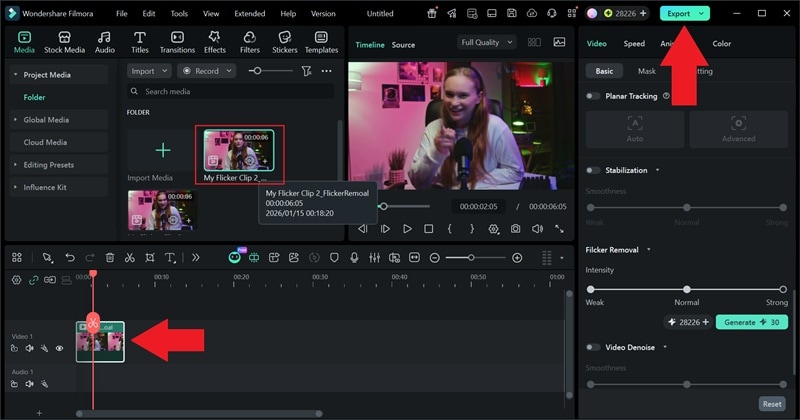
- Wenn die Verarbeitung abgeschlossen ist, tauschen Sie den clip auf Ihrer timeline mit der neuen version aus. Spielen Sie es wieder ab, um sicherzustellen, dass das Flackern glatt aussieht.
- Exportieren Sie Ihr video, sobald Sie mit dem Ergebnis zufrieden sind.

Teil 4. After Effects vs. Filmora: Welches ist für Sie sinnvoll?
Jetzt, da Sie ein paar Möglichkeiten ausprobiert haben, um flicker zu entfernen, sowohl in After Effects als auch mit Filmora, sind die Unterschiede ziemlich klar.manuelle Entfernen von Flimmern in After EffectsGibt Ihnen mehr Kontrolle, braucht aber auch mehr Zeit und Mühe, um richtig zu werden.
Um die Wahl zu erleichtern, zeigt die folgende Tabelle, wie die Verwendung von After Effects im Vergleich zu Filmora steht, sodass Sie schnell sehen können, welches für Ihren workflow sinnvoller ist.
| Merkmal | Handbuch in After Effects | Plugins in After Effects | Filmora AI Flicker Entfernung |
| Benutzerfreundlichkeit | Hard, viele Schritte | Mittel, etwas setup | Sehr einfach, anfängerfreundlich |
| Einrichtungszeit | Kurz, sofort anfangen | Medium, installieren und anpassen | Kurz, in Sekunden fertig |
| Genauigkeit | Gut für leichte flicker | Hoch für starkes Flackern | hoch und konsistent |
| Ein-Klick-Workflow | |||
| Gesamtgeschwindigkeit | langsam | Medium | schnell |
| Funktioniert für lange Clips | nicht großartig | ||
|
Mehr anzeigen
Weniger zeigen
|
|||
Schlussfolgerung
Entfernen von flicker in After EffectsEs ist durchaus machbar, sobald Sie die richtigen tricks kennen. So haben wir Ihnen gezeigt, wie Sie flicker in After Effects mit einer manuellen Methode mit Layer-Duplizierung, Frame-Blending und Opacity-Glättung entfernen, plus eine einfachere route mit plugins für After effect Flicker-Entfernung gemacht. Beide Optionen funktionieren gut, aber sie kommen mit Grenzen wie Versuch und Irrtum, langsamen Vorschauen und Ergebnissen, die von clip zu clip ändern können.
Wenn Sie einfach das Flackern ohne alle Anpassungen verschwinden möchten, ist Wondershare Filmora eine solide Abkürzung. Sein AI-Flicker-Entfernungstool kann Helligkeitsänderungen alleine erkennen und sie mit einem Klick beheben. Darüber hinaus bietet Ihnen Filmora einen vollständigen Videoeditor, um Ihr Projekt weiter zu polieren, ohne zwischen tools zu springen, was den gesamten workflow ehrlich gesagt viel reibungsloser macht.
