

 TL;DR:
Für die Beseitigung von Videoflackern ist das CapCut Anti-Flacker-Feature (verfügbar im Pro-Plan für ca. 19,99 $/Monat) die praktischere Wahl für schnelle, mobile Bearbeitungen bei leichten bis mittleren Lichtproblemen, während der KI-Flacker-Entferner von Filmora die zuverlässigere Desktop-Lösung für hartnäckiges Flackern ist und sauberere Ergebnisse mit weniger Artefakten liefert.
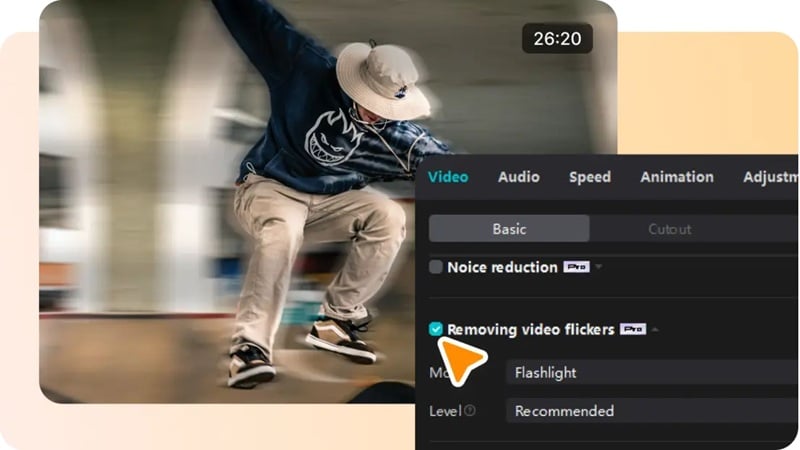
● CapCut bietet auf dem Desktop im Gegensatz zur mobilen App spezifische Einstellungen wie den „Taschenlampenmodus“ für plötzliche Lichtwechsel und „Zeitraffer“ für langsame Helligkeitsschwankungen, neigt bei schwerem Flackern jedoch zu Unschärfe oder Ghosting.
● Falls die CapCut-Funktion nicht wirkt oder das Problem verstärkt, müssen als Workaround die Funktionen AI Ultra HD und Hardware-Beschleunigung deaktiviert oder das Video vorab mit Standard-Bildrate und -Codec neu encodiert werden.
● Filmoras cloudbasierte KI-Alternative analysiert das Flackermuster in einem Klick automatisch und unterstützt auch Proxy-Dateien sowie Clips mit Overlays, schließt jedoch reine Audiodateien und zusammengeführte Clips von der Verarbeitung aus und bietet aktuell keinen mobilen Support.
Haben Sie schon einmal ein Video aufgenommen, das beim Filmen völlig in Ordnung aussah, aber bei der Wiedergabe ein störendes Flackern aufwies? Dieses häufige Problem entsteht oft durch die Beleuchtung, Bildwiederholraten von Bildschirmen oder Kameraeinstellungen und kann einen ansonsten großartigen Clip schnell ruinieren.
Die gute Nachricht ist, dass sich Flackern meist in der Nachbearbeitung beheben lässt. Sowohl die Desktop- als auch die mobile Version von CapCut bieten ein Flackern entfernen-Feature, das entwickelt wurde, um Licht- und Bildschirmflackern zu reduzieren, sodass Ihr Filmmaterial ruhiger und stabiler aussieht.
Allerdings ist das so, CapCuts Anti-Flacker-Tool ist bei starken Flacker-Problemen nicht immer ausreichend. Wenn Sie mit besonders schwierigen Fällen zu tun haben, führen wir Sie außerdem durch eine alternative Lösung, die zuverlässigere Ergebnisse liefert.

Teil 1. Warum zeigt mein Video Flackern?
Bevor Sie versuchen, Flackern in Videos zu entfernen, sollten Sie wissen, warum es überhaupt aufgetreten ist. Wenn Sie das Grundprinzip verstanden haben, wissen Sie, worauf Sie beim nächsten Mal achten müssen, und müssen sich nicht wieder mit demselben Problem herumschlagen.

- LED- oder Leuchtstofflampen: Diese Lampen schalten sehr schnell ein und aus. Ihre Augen können das nicht sehen, aber Ihre Kamera schon – deshalb entsteht das Flackern.
- Bildschirmaufnahmen: Das Filmen von Handy- oder Computerbildschirmen erzeugt oft Streifen oder Flackern, weil Bildschirme anders aktualisieren als Kameras aufnehmen.
- Zeitlupenvideos: Hohe Bildraten lassen das Lichtflackern stärker hervortreten als bei normalen Clips.
- Zeitraffer-Clips: Wenn sich das Licht im Laufe der Zeit ändert, passt Ihre Kamera die Belichtung ständig an, was die Helligkeit springen lässt.
Teil 2. Wie entfernt man Flackern aus Videos in CapCut?
Kommen wir nun zur eigentlichen Lösung. Das Problem ist: Obwohl das CapCut Flackern entfernen-Tool vorhanden ist, gehört es zum Pro-Plan und Sie müssen ein Upgrade durchführen, um es zu nutzen. Der Preis liegt bei etwa 19,99 $ pro Monat.
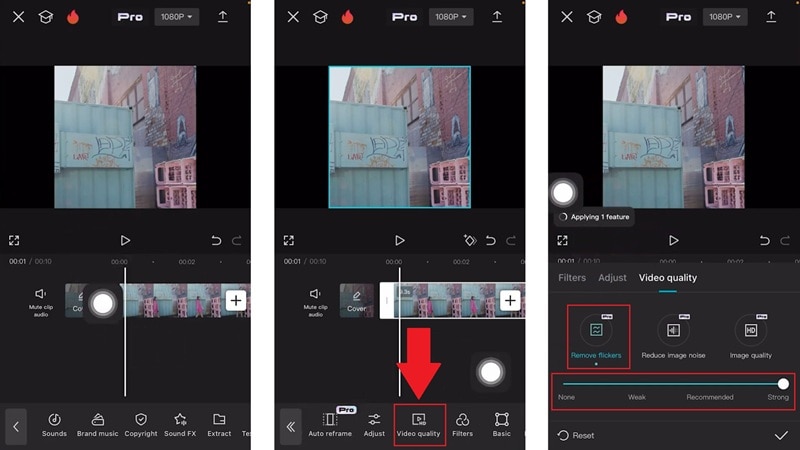
Außerdem funktioniert CapCut Anti-Flacker auf dem Handy nicht exakt gleich wie am Desktop, was verwirrend sein kann, wenn Sie Geräte wechseln. Kein Problem – wir führen Sie Schritt für Schritt durch beide Versionen, sodass Sie sehen, wo Sie tippen oder klicken müssen und welche Option für Ihren Clip am sinnvollsten ist.
Flackern entfernen in CapCut (Mobile App)
Auf Ihrem Smartphone ist die CapCut Flackereffekt-Entfernung recht einfach zu bedienen. Sie verschieben einfach einen Regler, um die Stärke des Anti-Flacker-Effekts einzustellen. Wir haben eine klare Anleitung von TutorialTV auf YouTube befolgt und die Schritte unten so vereinfacht, dass Sie es ohne Rätselraten nachmachen können.
Flackern entfernen in CapCut (Desktop-Software)
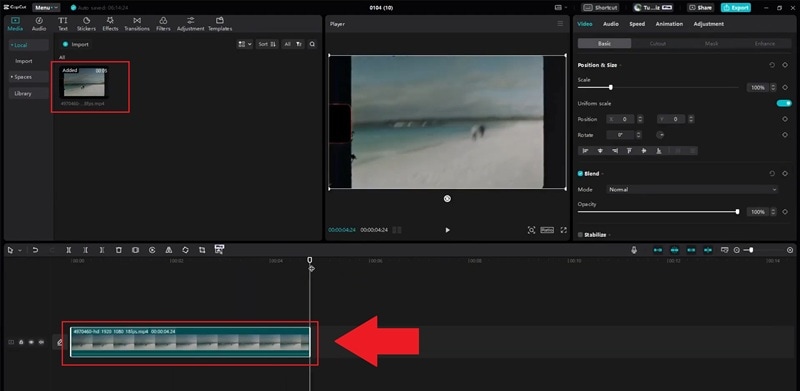
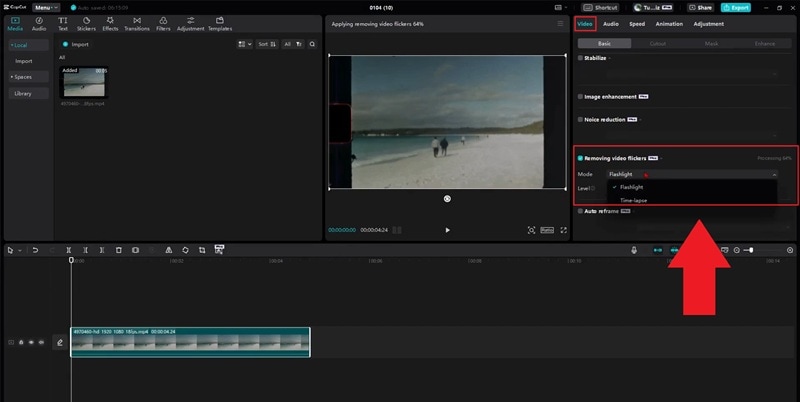
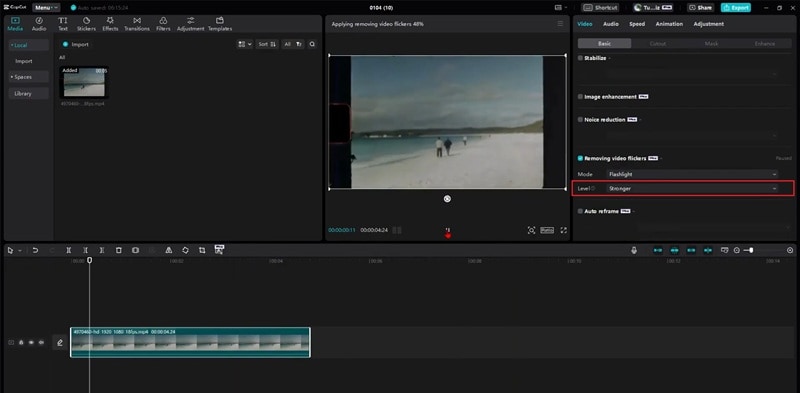
Auf dem Desktop bietet Ihnen das CapCut Flackern-Entfernen-Tool etwas mehr Kontrolle als die mobile App. Es gibt zwei Modi zur Auswahl, je nachdem, mit welcher Art von Flackern Sie es zu tun haben.
- Taschenlampenmodus: Konzipiert für Clips mit plötzlichen Lichtwechseln oder ungleichmäßiger Helligkeit.
- Zeitraffer: Ebnet langsame Helligkeitsschwankungen aus, sodass das Video weicher aussieht – ideal für Zeitrafferaufnahmen mit allmählich wechselndem Licht.

Wir haben eine klare Anleitung von Tutorial Wiz auf YouTube befolgt und sie unten in einfache Schritte zerlegt, sodass Sie problemlos folgen können.
Teil 3. CapCut Flacker-Entfernung funktioniert nicht? Das können Sie versuchen
Wenn der Flackereffekt-Entferner in CapCut bei Ihrem Clip trotzdem nicht hilft, keine Panik. Sie können noch ein paar einfache Dinge ausprobieren, bevor Sie aufgeben:
- Clip neu encodieren: Speichern Sie Ihr Video noch einmal mit einer Standard-Bildrate und einem Standard-Codec. Komische Formate können die Flacker-Entfernung bei CapCut beeinträchtigen.
- Schalten Sie AI Ultra HD oder Hardware-Beschleunigung aus: Diese Funktionen verursachen manchmal Verarbeitungsfehler, durch die das Flackern statt weniger sogar stärker wird.
- Erhöhen Sie die Flacker-Stärke etwas: Versuchen Sie am Desktop, die Flacker-Entfernung von „Empfohlen“ auf „Stärker“ zu stellen. Schauen Sie sich dann das Ergebnis erneut an.

Sollten diese Schritte das Problem immer noch nicht lösen, ist es vielleicht Zeit, andere Tools in Betracht zu ziehen. Zum Glück brauchen Sie nicht lange zu suchen, denn Filmora Flacker-Entfernung wird Ihren Tag retten!

 Sicherer Download
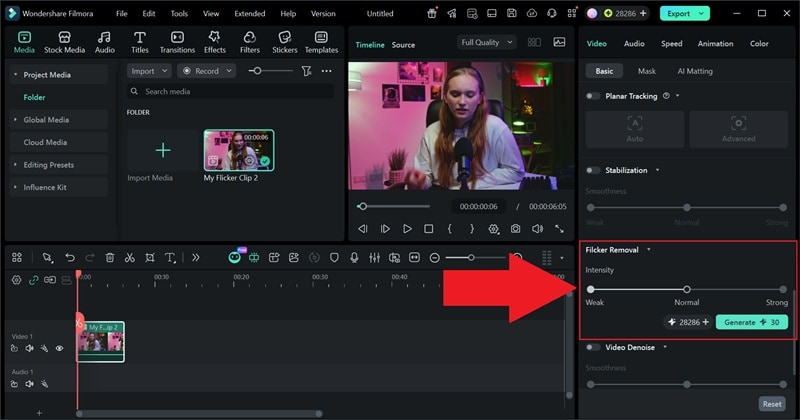
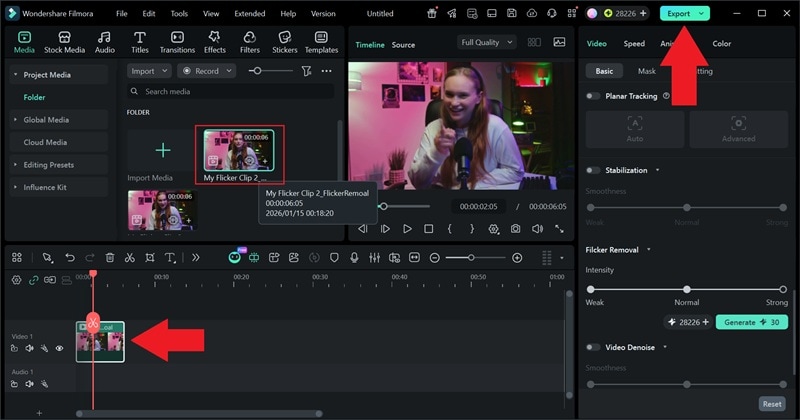
In der neuesten Version kommt Filmora mit einem KI-Flacker-Entferner-Tool, das die meiste Arbeit für Sie übernimmt. Es scannt Ihren Clip in der Cloud, erkennt die Flacker-Art und gleicht sie in einem Schritt aus. Sie müssen nicht raten, welche Einstellung passt, oder das Video immer wieder neu exportieren.

Warum ist Filmora besser bei hartnäckigem Flackern?
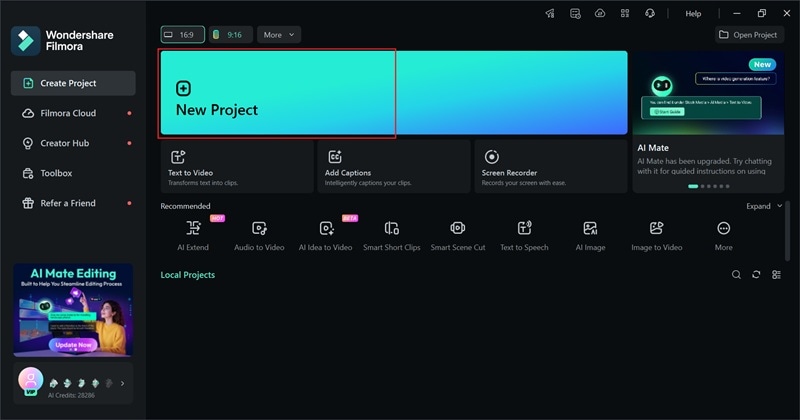
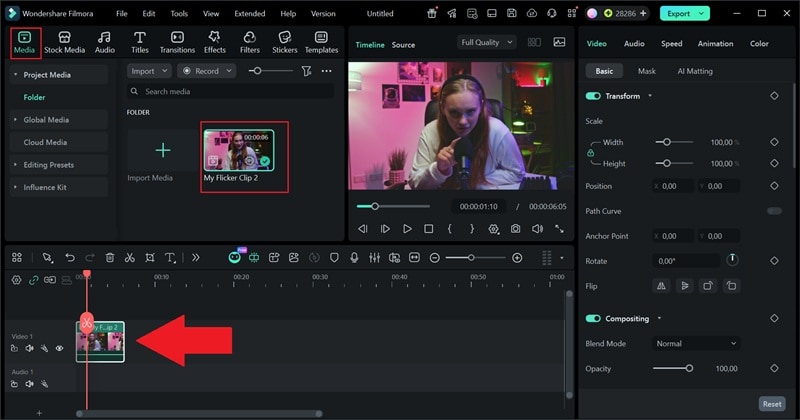
- Ein Klick und fertig: Sie fügen Ihren Clip hinzu, klicken auf „Erstellen“ und lassen die KI das Flackern entfernen. Keine komplizierten Regler oder verwirrenden Einstellungen.
- Funktioniert in allen gängigen Problemsituationen: Ob Nachtvideos, Innenbeleuchtung, Räume mit vielen LEDs oder andere Umgebungen – Flackern wird effektiv entfernt.
- Kommt mit den meisten Clip-Arten klar: Unterstützt normale Videos, Proxy-Dateien und Clips mit Overlays. Außerdem wird Ihnen gleich mitgeteilt, was nicht unterstützt wird, z. B. nur-Audiodateien oder Zusammengeführtes.
Anleitung: So entfernen Sie Flackern mit Filmora

Teil 4. CapCut vs Filmora: Was funktioniert besser für die Entfernung von Flicker?
Jetzt hast du gesehen, wieCapCut entfernt flickerUnd wie Filmora das gleiche problem mit seinem AI flicker Entfernen behandelt. Beide apps sind solide Videoeditoren, und ehrlich gesagt sind sie insgesamt ziemlich nah. Aber wenn es um flicker geht, fühlen sie sich unterschiedlich an, wie viel Mühe Sie investieren müssen und wie sauber das Ergebnis am Ende aussieht.
Um es einfacher zu machen, setzen wirCapCut und FilmoraSeite an Seite, damit Sie sehen können, was jeder besser macht. Dieser schnelle Vergleich sollte Ihnen helfen zu entscheiden, welches für Ihren clip sinnvoller ist und wie viel Zeit Sie damit verbringen möchten, ihn zu reparieren.
| Merkmal | CapCut | Filmora |
| Einstellsteuerungen | Stärke Schieber | Ein-Klick-AI plus optionale Festigkeitskontrolle |
| Flicker Entfernungsqualität | Gut für leichtes bis mittleres Flimmern | Gut für leichte bis schwere Flackern |
| Verarbeitungsgeschwindigkeit | Schnell auf dem desktop, langsamer auf dem Mobiltelefon | Schnell und konsistent mit Cloud-KI |
| Mobiler Support | Ja | No |
| Exportqualität | großartig | ausgezeichnet |
| Artefaktsteuerung | Kann leichte Unschärfe oder ghosting hinterlassen | Normalerweise sauberer mit weniger Artefakten |
| Bester Anwendungsfall | Schnelle Behebungen und mobile Bearbeitungen | Hartes Flackern und sauberere Endausgabe |
|
Mehr anzeigen
Weniger zeigen
|
||
Schlussfolgerung
Flackernde videos können frustrierend sein, besonders wenn alles andere in Ihrem clip perfekt aussieht. GlücklicherweiseCapCut entfernt flickerWerkzeuge, mit denen Sie Lichtprobleme sowohl auf Mobilgeräten als auch auf Desktops leicht beheben können. für leichtes Flimmern,CapCut Anti-FlackerNormalerweise wird die Arbeit erledigt, aber es kann Probleme haben, wenn das Flackern schwer ist oder immer wieder zurückkommt. In diesem Fall ist es besser, sich auf Filmora zu verlassen.
Seine KI-Flicker-Entfernung erledigt die harte Arbeit für Sie, indem Sie den clip scannen, die Flicker-Muster entdecken und sie in einem sauberen Durchgang glätten. Sie müssen keine Einstellungen erraten, Exporte neu machen oder Schieberegler immer wieder bekämpfen. Wenn Sie schnell und mit weniger Aufwand ein saubereres Ergebnis erzielen möchten, ist Filmora die zuverlässigere Wahl für ernsthafte Flackerprobleme.
