


 TL;DR:
Für die Videoverbesserung eignet sich Canva primär für schnelle Farbkorrekturen und grundlegendes KI-Upscaling kurzer Social-Media-Clips, während Wondershare Filmora die zwingende Alternative für die tiefgreifende 4K-Detailrekonstruktion bei stark komprimiertem oder unscharfem Material darstellt.
● Der automatisierte KI-Upscaler in Canva erfordert die Verknüpfung mit einem A1D.AI-Konto (welches anfänglich 30 kostenlose Credits bietet) und funktioniert ausschließlich unter strengen Vorgaben: maximal 1920x1080 (Full HD) Auflösung, 30 MB Dateigröße, 60 Sekunden Dauer und 60 fps für MP4-, MOV- oder MKV-Formate.
● Abseits der limitierten KI-Funktionen bietet der manuelle Canva-Editor eine direkte Lösung zur Rettung unterbelichteter oder ausgewaschener Aufnahmen, bei der Schatten, Highlights, Sättigung und Kontraste über einfache Schieberegler ausgeglichen werden, ohne professionelle Schnittkenntnisse vorauszusetzen.
● Sobald Canvas Restaurierungskraft bei minderer Videoqualität an ihre Grenzen stößt, liefert Wondershare Filmora durch die Integration der generativen KI Topaz Starlight eine professionelle Texturwiederherstellung, unterstützt umfassendere Dateiformate (inklusive AVI, WebM und GoPro Cineform) und skaliert Videos verlustfrei auf echtes 4K hoch.
Canva bietet zwei wichtige Möglichkeiten zur Verbesserung der Videoqualität: manuelle Verbesserung durch seinen editor und automatisierter Canva video upscaler durch KI-gestützte apps. Während die KI clips automatisch aufwerten kann, können Sie mit dem manuellen Canva video enhancer Helligkeit, Kontrast, Farben anpassen und Ihre Aufnahmen mithilfe einfacher Schieberegler bereinigen.
Diese Flexibilität macht es einfach, clips für soziale Medien, Präsentationen oder schnelle Bearbeitungen zu bearbeiten, ohne fortgeschrittene Fähigkeiten zu benötigen. Wenn Sie sich gefragt haben, wie Sie die Videoqualität in Canva verbessern können, führt Ihnen dieser Leitfaden durch, wie es genau funktioniert und was Sie realistisch erwarten können.
Teil 1. So erhöhen Sie die Videoqualität in Canva (kurze Anleitung)
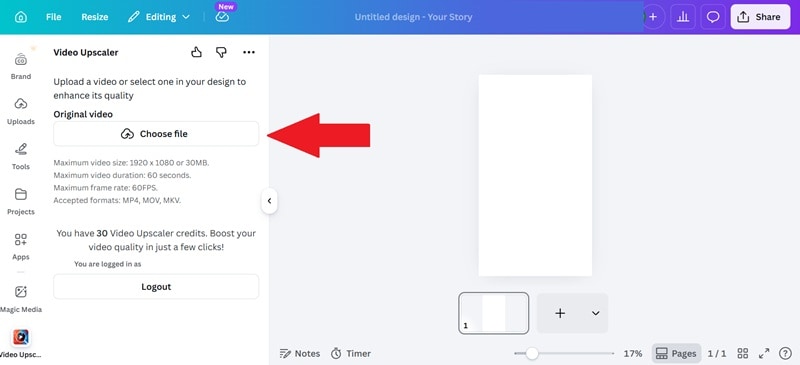
Bevor Sie versuchen, Ihr video mit dem Canva AI video upscaler zu verbessern, gibt es einige Grenzen Ihres Originalvideos, die Sie zuerst kennen sollten:
- Max. Auflösung: 1920×1080 (Full HD).
- Max. Dateigröße: 30MB.
- Max. Dauer: 60 Sekunden.
- Max. Bildrate: 60 fps.
- Unterstützte Formate: MP4, MOV, MKV.
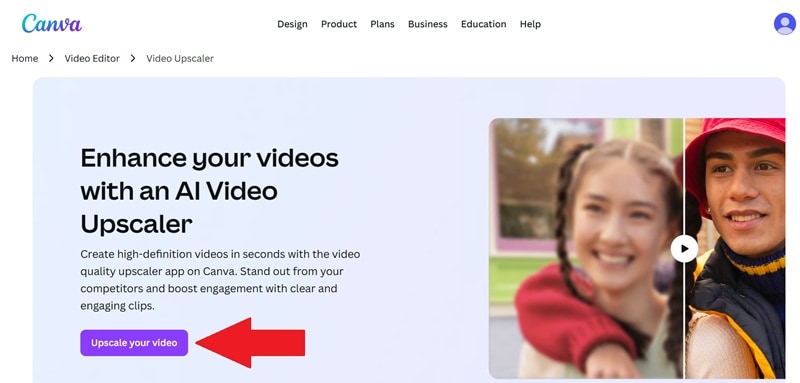
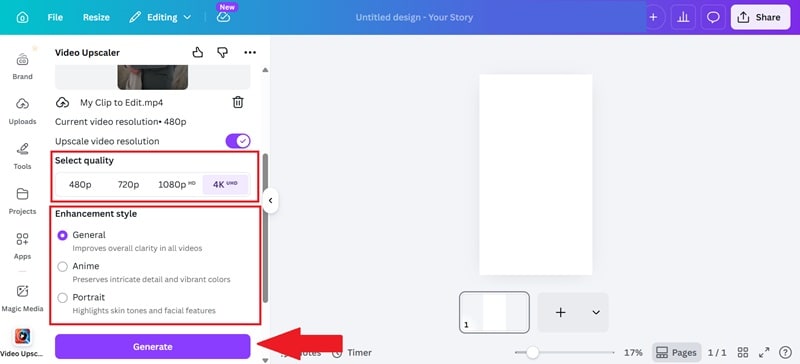
Außerdem müssen Sie sich bei einemA1D.AIKonto in Canva (Sie erhalten normalerweise 30 kostenlose credits nur für die Anmeldung!). Jetzt, da Sie bereit sind, folgen Sie einfach den folgenden Schritten und Sie werden in wenigen Minuten ein poliertes, aufgewertetes video haben.
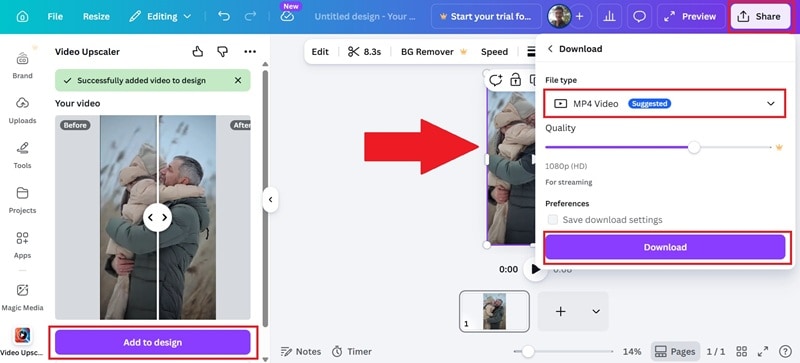
Teil 2. Die Werkzeugbox des Schöpfers: 3 Möglichkeiten, Ihre Rahmen zu perfektionieren
Der Canva video enhancer konzentriert sich eher auf visuelle Verbesserungen und einfache Bearbeitungen als auf tiefgreifende KI-Rekonstruktionen. Wenn Sie lieber "hands-on" Kontrolle über das Aussehen Ihres Videos haben möchten, sind diese drei Methoden Ihre beste Wahl.
1. Feinstimmen Sie jeden Rahmen mit Schieber-Steuerungen
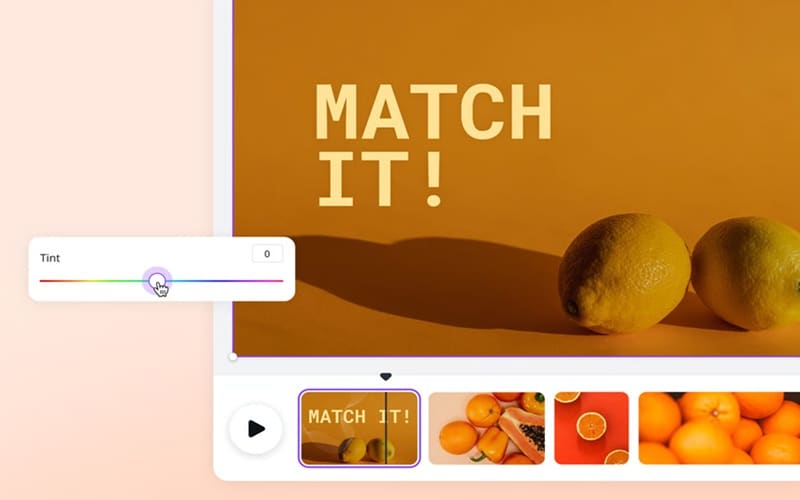
Das Einstellfeld in Canva eignet sich perfekt, um unterbelichtete clips zu retten oder ausgewaschene Aufnahmen zu reduzieren.
Schlüsselmerkmale:
- Belichtung & Kontrast:Beheben Sie sofort unterbelichtetes oder "ausgewaschenes" Material.
- Sättigung & Temperatur:Machen Sie eine Szene wärmer und einladender oder kühler und professioneller.
- Präzision:Kleine Anpassungen am Schieber „Schärfe "können dabei helfen, Kanten zu definieren, ohne dass das video überverarbeitet aussieht.
2. Balance Licht, Schatten und Farben leicht
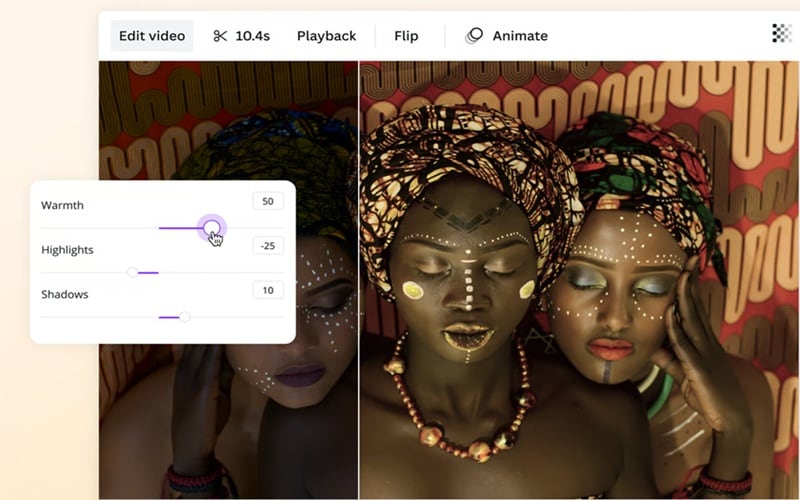
Eines der am meisten unterschätzten tools im Canva video enhancer ist das shadow and highlight recovery system. Sie können Details aus dunklen Ecken herausziehen oder überbelichteten Himmeln zügeln.
Schlüsselmerkmale:
- Highlights & Schatten:Verwenden Sie diese, um Details an einem hellen Himmel oder einer dunklen Ecke wiederherzustellen.
- Lebendigkeit:Dies trägt dazu bei, dass Farben natürlicher aussehen statt „neon ", was sich hervorragend für Hauttöne eignet.
- Tiefe:Das Anpassen der Schwarz-Weiß-Farben verleiht dem ansonsten flach aussehenden mobilen Filmmaterial eine subtile 3D-Tiefe.
3. Verbessern Sie Videos mit kreativen Elementen
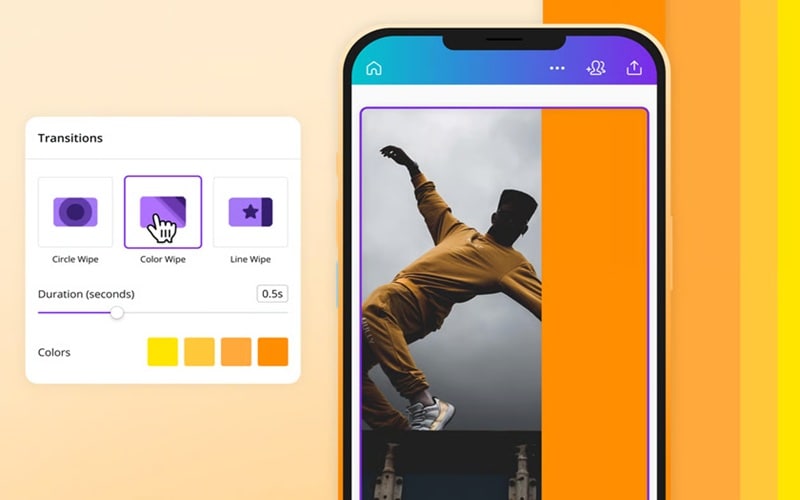
Neben der Farbkorrektur können Sie erfahren, wie Sie die Videoqualität in Canva verbessern, indem Sie kreative Elemente verwenden, um Ihre videos für soziale Inhalte, Präsentationen oder promos zu erhöhen.
Schlüsselmerkmale:
- Überlagerungen & Text:Verwenden Sie hochwertige Schriftarten und grafische Elemente, um kleinere Qualitätsprobleme abzulenken.
- Glättige Übergänge:Verwenden Sie "Match and Move", um Szenenänderungen nahtlos und hochwertig anzufühlen.
- Audioqualität:Tauschen Sie körniges Hintergrundrauschen gegen professionelle tracks in der Canva-Bibliothek aus, um den wahrgenommenen Wert des Videos sofort zu erhöhen.
Teil 3. Ist Canva Video Enhancer das Richtige für Sie?
Canvas video Enhancer-Tools sind wirklich nützlich, aber sie sind nicht für jeden konzipiert. Hier ist eine kurze Aufschlüsselung darüber, wann Canva großartig funktioniert und wann Sie vielleicht nach etwas Leistungsfähigerem greifen möchten.
Beste Anwendungsfälle für Canva Video Enhancer
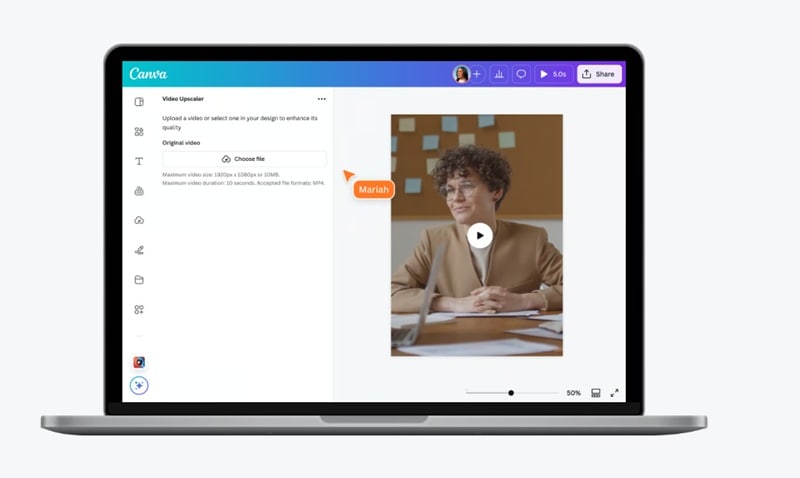
Canva AI video enhancer funktioniert am besten, wenn Sie schnelle, polierte Ergebnisse benötigen, ohne sich mit komplexen tools zu befassen. Es passt solide für:
- Social Media-Inhalte:Wenn Sie ein Schöpfer sind, der TikToks, Instagram-Reels oder YouTube-Shorts erstellt, hilft Ihnen dieses tool, eine hochauflösende Ästhetik aufrechtzuerhalten. Es stellt sicher, dass Ihre Face-to-Kamera-Clips scharf und professionell aussehen, bevor Sie auf post treffen.
- Marketing und Wirtschaft:Wenn Sie ein freelancer sind, der schnelle Video-Assets für marketing und Geschäfte liefert, hilft Ihnen der Canva video upscaler, einen „fertigen "look zu liefern, der den Markenfarben und Qualitätsstandards Ihres Kunden entspricht.
- Schnelle Qualitätsbehebungen:Da Canva video enhancer einfach zu bedienen ist, ist es perfekt für alle, die ein anständiges clip haben, das nur ein bisschen mehr „pop "braucht. Es ist der schnellste Weg, Beleuchtung oder stumpfe Farben zu beheben, ohne einen komplexen editor zu öffnen.
Vor-und Nachteile: The Honest Breakdown
Es ist sehr wichtig, die Vor-und Nachteile von Canva AI video enhancer abzuwägen, bevor Sie sich entscheiden, das tool weiterhin zu verwenden. Hier ist ein transparenter Blick auf das, was es großartig macht und wo es fehlen könnte.
- Schnelle Ergebnisse:Sie können einen clip in wenigen Minuten verbessern, ohne einen komplizierten Setup-oder langen Rendering-Prozess durchlaufen.
- Null-Lernkurve:Sie müssen kein professioneller Redakteur sein. Wenn Sie einen Schieber bewegen können, können Sie lernen, wie Sie die Videoqualität in Canva wie ein Profi erhöhen. Außerdem ist alles cloudbasiert, sodass Sie von jedem browser aus darauf zugreifen können.
- Flexible Bearbeitung:Je nach workflow können Sie zwischen KI-Tools für schnelle Behebungen oder manuellen Schiebereglern für mehr Kontrolle wählen.
- Strenge Dateieinschränkungen:Die Größenbegrenzung von 30 MB und die Dauerbegrenzung von 60 Sekunden sind schwere Hürden für langjährige YouTuber oder alle, die an professionellen Filmen arbeiten.
- Begrenzte Restaurierungskraft:Es kann die Klarheit verbessern, aber es hat Probleme mit stark komprimierten oder sehr niedrig auflösenden Aufnahmen, die eine tiefere Reparatur erfordern.
- Kreditbasierte KI:Der Canva video upscaler hängt oft von credits von Drittanbietern ab, die schnell ausgehen können, wenn Sie mehrere clips testen.
Eine fortschrittlichere Option zur Videoverbesserung: Wondershare Filmora
Wenn Sie die Video-Enhancer-Decke von Canva erreicht haben und schärfere Ergebnisse benötigen,Wondershare Filmora bietet eine praktischere Möglichkeit, die Videoqualität zu verbessern.
Während Canva ideal für schnelle Social-Media-Bearbeitungen ist, ist Filmora ein All-in-One-Videoeditor mit einem fortschrittlichen KI-Videoverbesserer, der weit über einfache Schieberegler hinausgeht. Anstatt nur Farben anzupassen, kann er die Klarheit verbessern, Details wiederherstellen und Aufnahmen automatisch optimieren. Dies macht einen großen Unterschied, wenn Ihr Ausgangsvideo unscharf oder von niedriger Auflösung ist.

 Sicherer Download
So verbessern Sie die Videoqualität in Filmora
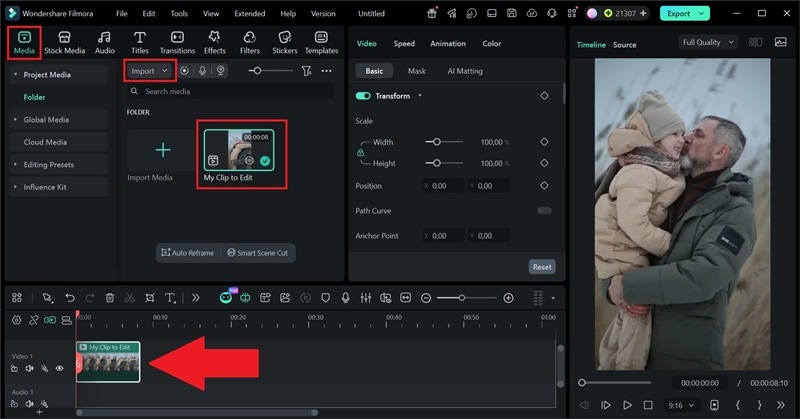
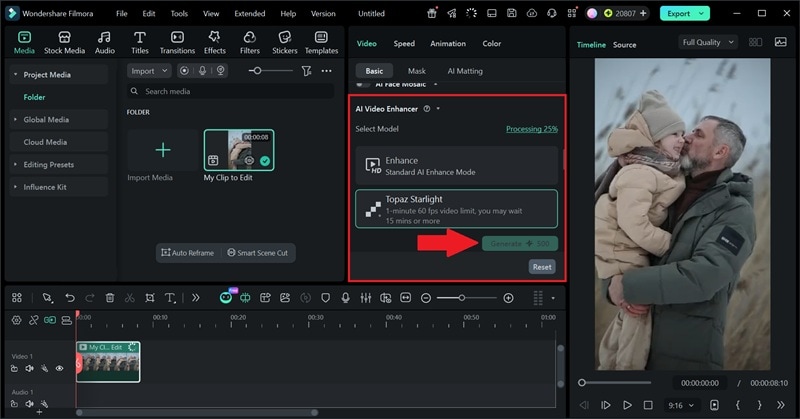
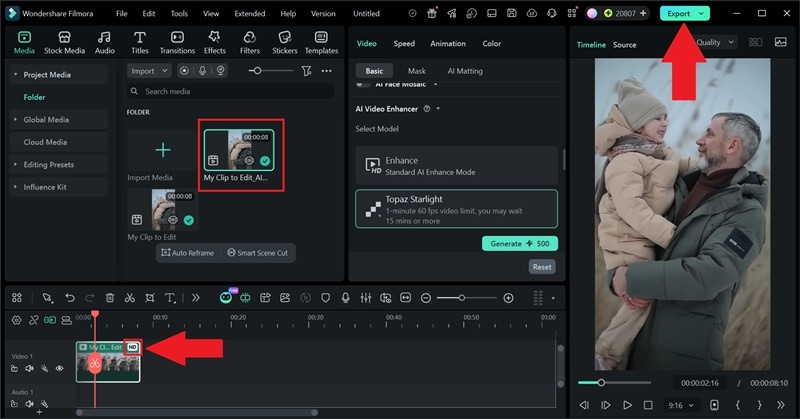
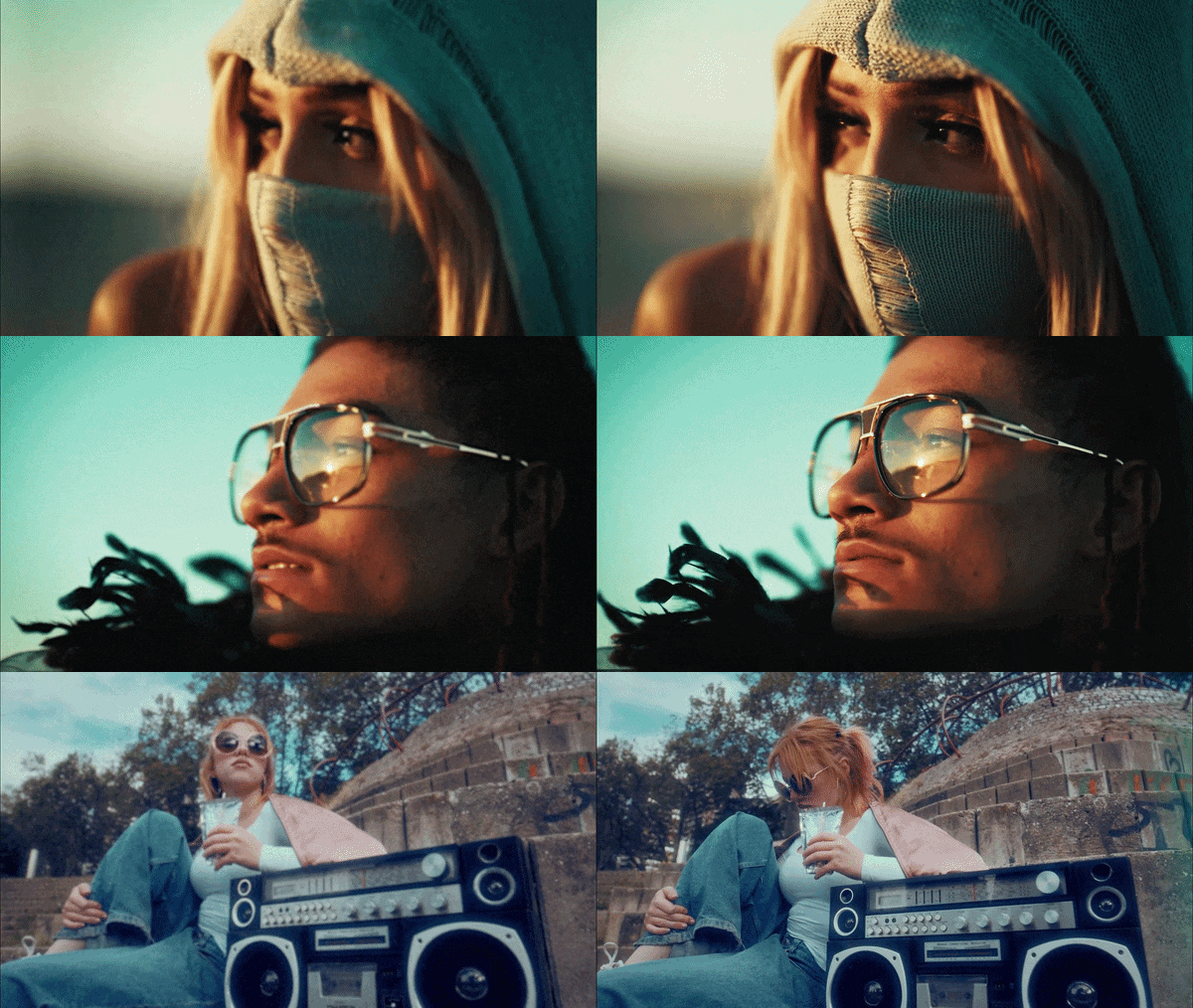
Und das war‘s! In nur wenigen Schritten können Sie Ihre Videoqualität deutlich verbessern, ohne großen Aufwand. Im Vergleich zum Canva-Videoverbesserer liefert Filmora sichtbare Details und schärfere Resultate, besonders bei qualitativ schlechterem Material. Sehen Sie unten den Unterschied.
Warum Filmora besser zur Videoverbesserung geeignet ist
1. KI-Magie mit nur einem Klick
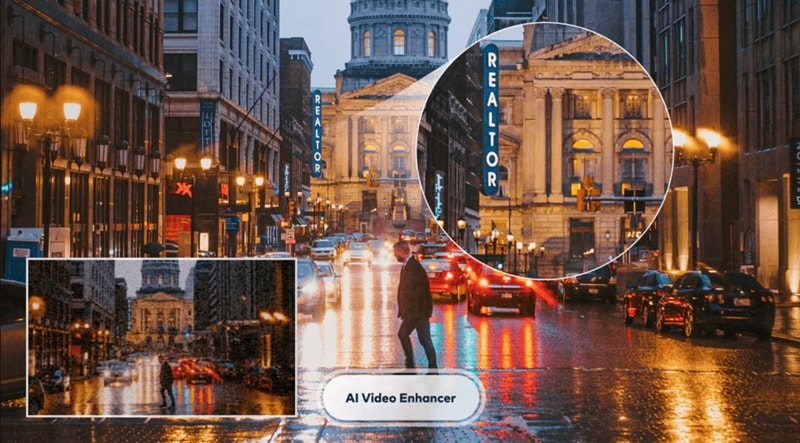
Filmora bietet eine unglaublich einfache Oberfläche, bei der ein Klick reicht, damit Deep-Learning-Algorithmen Ihr Material analysieren und optimieren. Es ist auf Geschwindigkeit ausgelegt, sodass Sie kein Technikprofi sein müssen, um einen professionellen Look zu erzielen.
2. Professionelle Details mit Topaz Starlight
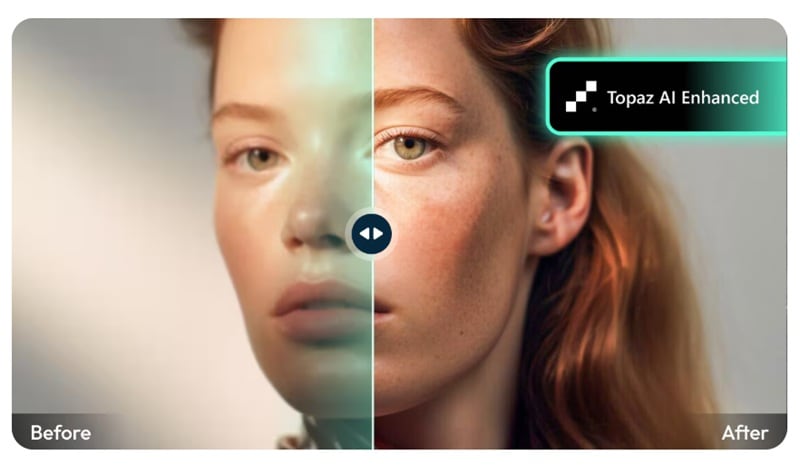
Das ist ein echter Schritt über einfaches Upscaling hinaus. Die Integration von Topaz Starlight bietet generative KI-Superauflösung für professionelle Detailwiederherstellung. Das bedeutet, das Video wird nicht einfach „gestreckt“, sondern es werden tatsächlich Texturen für Ergebnisse in Kinoqualität neu aufgebaut.
3. Umfassende Dateiformat-Unterstützung
Der KI-Videoverbesserer von Filmora arbeitet mit nahezu jedem Format: MP4, MKV, AVI, WebM, GoPro Cineform und sogar Bilddateien wie JPG und PNG. Keine Konvertierungsprobleme.
4. Echtes 4K-Upscaling
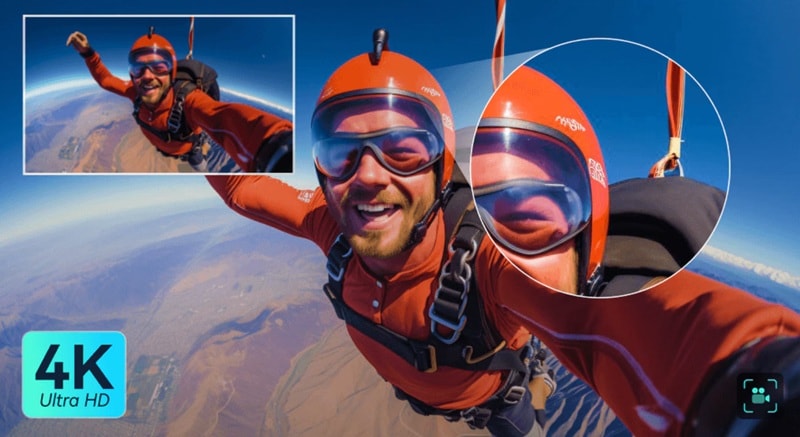
Mit Filmora können Sie Videos auf echtes 4K hochskalieren, ohne Qualitätsverlust. Das ist ein klarer Vorteil gegenüber dem 1080p-Limit des Canva-Videoenhancers. Perfekt für Kreative, deren Werke auf hochwertigen Monitoren und TVs makellos aussehen sollen.
Sicherer DownloadFazit
Das Canva-Tool zur Videoverbesserung ist ideal, wenn schnelle Verbesserungen ohne komplizierte Bearbeitung nötig sind. Der Canva KI-Videoverbesserer ermöglicht es, Clips einfach zu säubern, Farben anzupassen und mit wenigen Klicks ordentliche Ergebnisse zu erzielen.
Sobald Sie jedoch mit minderwertigem Material oder einem schärferen Ergebnis arbeiten möchten, werden die Grenzen offensichtlicher. Hier punktet Filmora mit einer stärkeren KI, die Details rekonstruieren und die Videoqualität noch weiter verbessern kann – insbesondere durch die Integration von Topaz Starlight. Am Ende haben beide Tools ihren Platz, und es hängt davon ab, wie weit Sie Ihre Videoqualität verbessern möchten.
Häufig gestellte Fragen zum Canva Video Enhancer
-
Kann Canva unscharfe oder niedrig aufgelöste Videos verbessern?
Ja, aber mit Einschränkungen. Der Video-Upscaler von Canva funktioniert am besten bei relativ neuem Material. Sehr beschädigte oder stark komprimierte Videos werden nur geringfügig verbessert. Für umfassende Restaurierung schlecht aufgelöster Clips liefert ein spezialisiertes Tool wie Filmora bessere Ergebnisse.
-
In welcher Qualität kann Canva Videos exportieren?
Canva unterstützt den Videoexport bis zu 1080p (1920x1080) Auflösung. Sie können im MP4-Format mit soliden Bitraten-Einstellungen für die meisten Social-Media-Plattformen exportieren. Für 4K-Ausgabe oder fortschrittlichere Codec-Optionen sollten Sie stattdessen einen professionellen Videoeditor wie Filmora nutzen.
-
Ist der Canva Video Enhancer kostenlos nutzbar?
Der grundlegende Canva Videoeditor ist kostenlos. Die KI-gestützte Video-Upscaling-Funktion verwendet jedoch Credits, und neue Konten erhalten bei der Anmeldung 30 kostenlose Credits. Nach Verbrauch dieser Credits benötigen Sie ein Canva Pro-Abonnement oder den Erwerb zusätzlicher Credits, um das Video-Upscaling mit Canva weiterhin nutzen zu können.
