


 TL;DR:
Cutout Pro Photo Enhancer ist ein webbasiertes KI-Tool zur automatischen Schärfung, Rauschunterdrückung und bis zu 200-prozentigen Skalierung von Bildern, während Wondershare Filmora die ideale Alternative für Anwender ist, die Bildverbesserung mit umfassenden manuellen Bearbeitungsfunktionen kombinieren müssen.
● Cutout Pro unterstützt die Stapelverarbeitung gängiger Formate (JPG, PNG, WEBP, BMP) für schnelle Ergebnisse bei unterbelichteten oder weichen Aufnahmen, beschränkt kostenlose Downloads jedoch auf maximal 750 x 750 Pixel und bietet keine Werkzeuge für die manuelle Anpassung von Farbe, Kontrast oder Beleuchtung.
● Das Tool ist ungeeignet für stark beschädigte Bilder mit Kratzern, extrem minderwertige Fotos oder dichten Text, da der Enhancer primär die Auflösung durch Schärfe erhöht und keine tiefgreifende Retusche übernimmt.
● Wondershare Filmora eignet sich für detailliertere Retuscheprojekte, da es Bilder ohne Änderung der Originalgröße bis zu einer 4K-Auflösung verbessert, Gesichtsfelder automatisch verfeinert, erweiterte Dateitypen wie RAW oder HEIC akzeptiert und vollständige manuelle Kontrollen inklusive 3D-LUTs bereitstellt.
Cutout Pro photo enhancer ist ein schnelles KI-Tool, das hilft, die Bildqualität zu verbessern, ohne dass Sie mit komplizierten Bearbeitungen zu kämpfen haben. Es wird häufig verwendet, um weiche details zu schärfen, sichtbares Rauschen zu reduzieren und kleine Bilder für websites, Online-Shops und soziale Beiträge zu verbessern. Viele verlassen sich auf seine KI, um die meisten Verbesserungsarbeiten zu erledigen und schneller sauberere Ergebnisse zu erzielen.
Um zu sehen, was es wirklich tun kann, hilft es, aufzuzeichnen, wie das tool funktioniert, welche Funktionen am wichtigsten sind, wo es gut funktioniert und wie es mit anderen Optionen zur Fotoverbesserung und-skalierung verglichen ist.
Teil 1. Wie Cutout Pro Photo Enhancer funktioniert
Cutout Pro photo enhancerist so konstruiert, dass sich die Bildreinigung einfach anfühlt. Das tool konzentriert sich auf die automatische Erhöhung der Auflösung und Schärfe, nicht auf die Anpassung von Farbe, Kontrast, Sättigung oder Beleuchtung. Dadurch eignet es sich besser für schnelle Detailverbesserungen als für vollständige Fotoretuschungen.
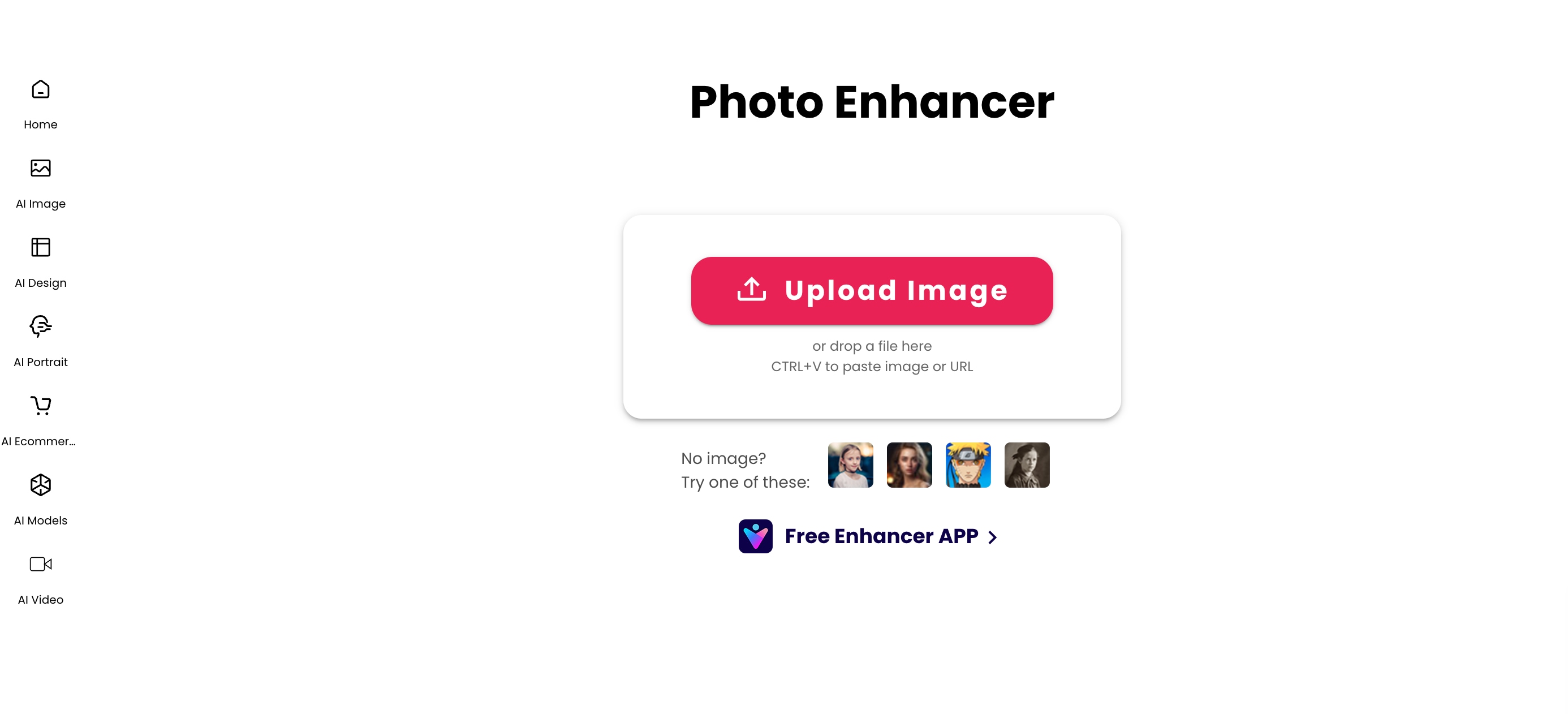
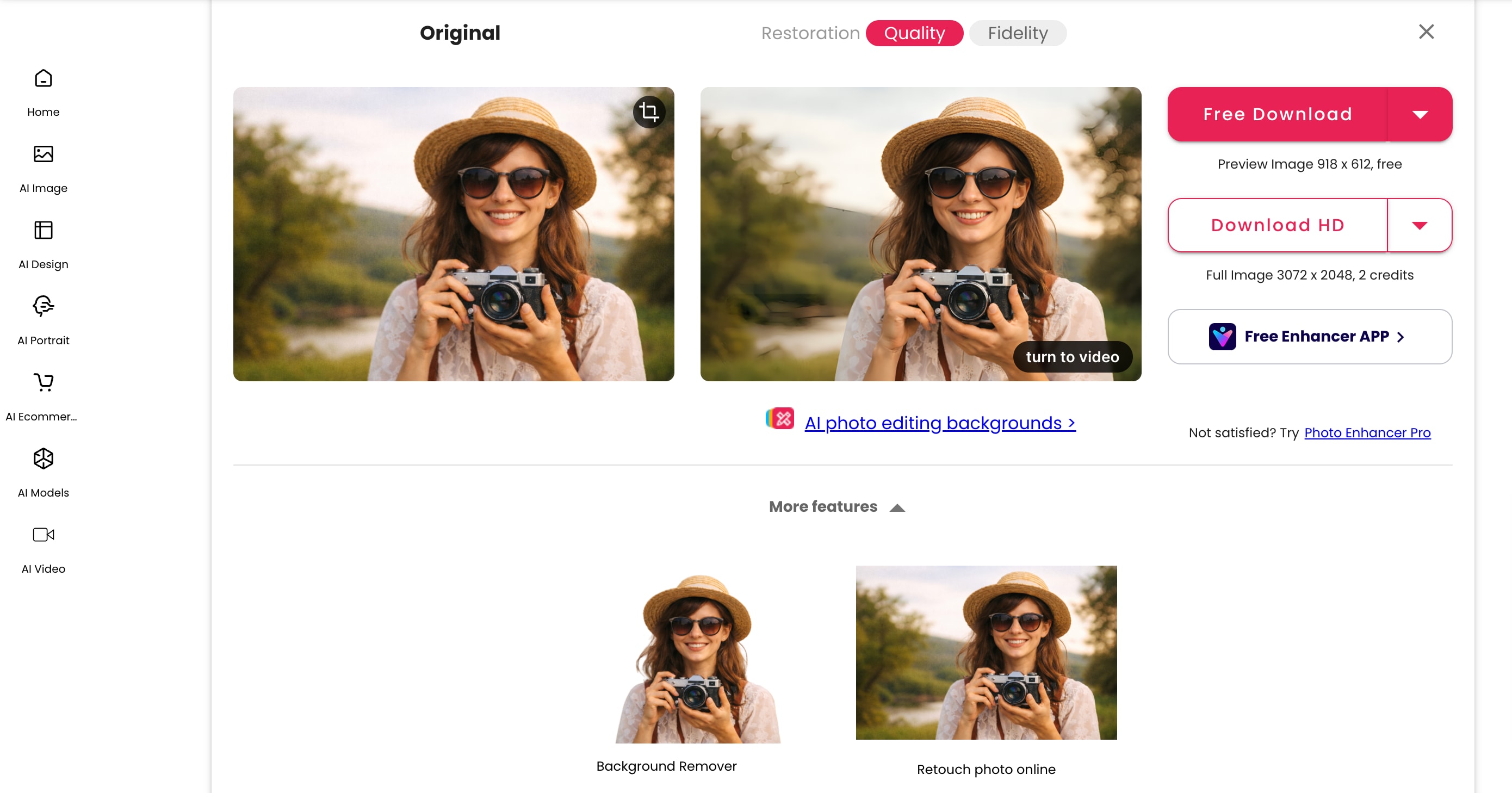
Teil 2. Wichtigste Merkmale von Cutout Pro Image Enhancer
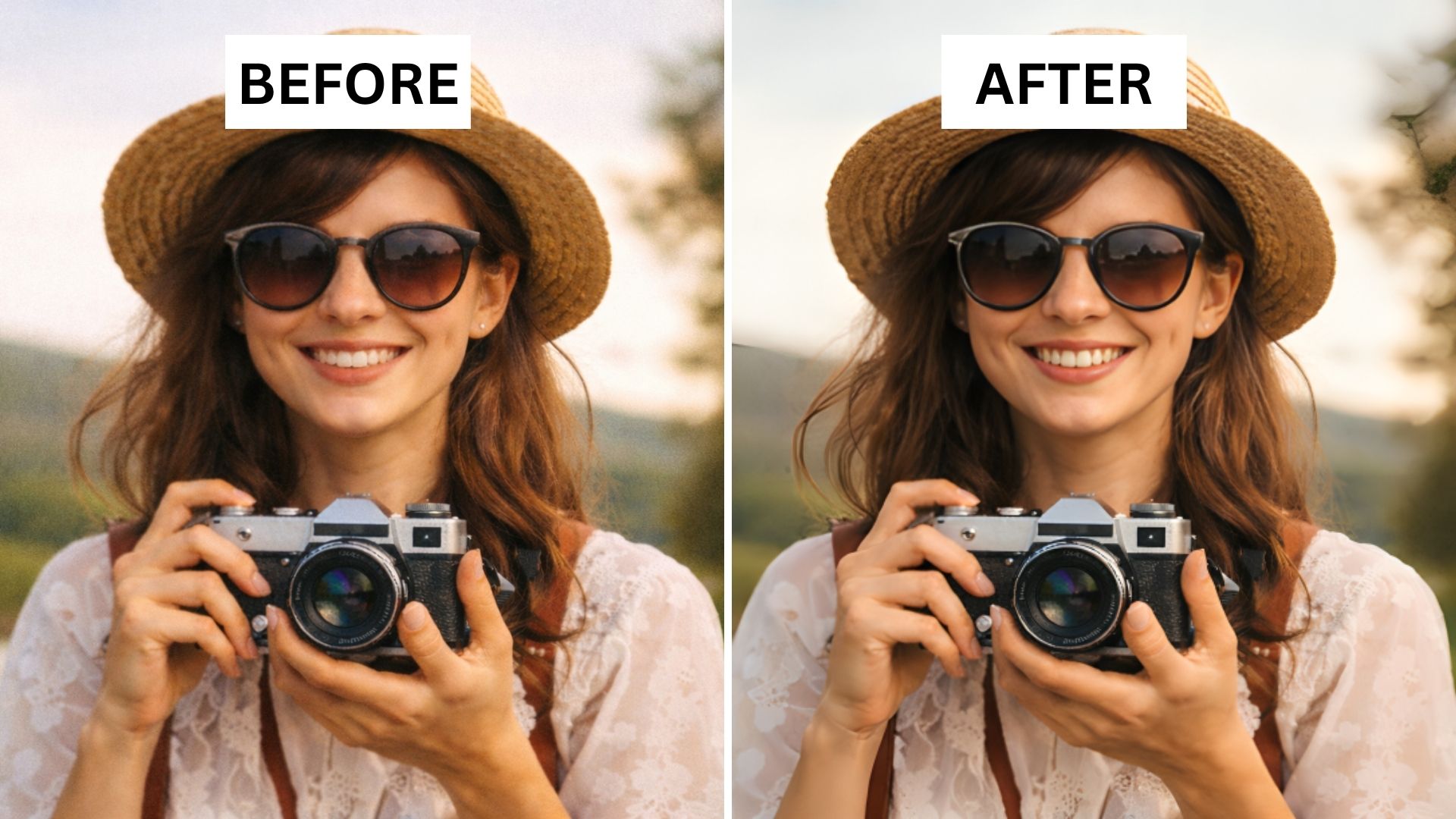
Cutout Pro image enhancer konzentriert sich auf schnelle Verbesserungen mit einem Klick für Bilder, die weich, klein, laut oder leicht beschädigt aussehen. Hier sind einige highlights seiner zentralen Bildqualitätsfunktionen.
1. Upscale Bilder ohne Qualitätsverlust
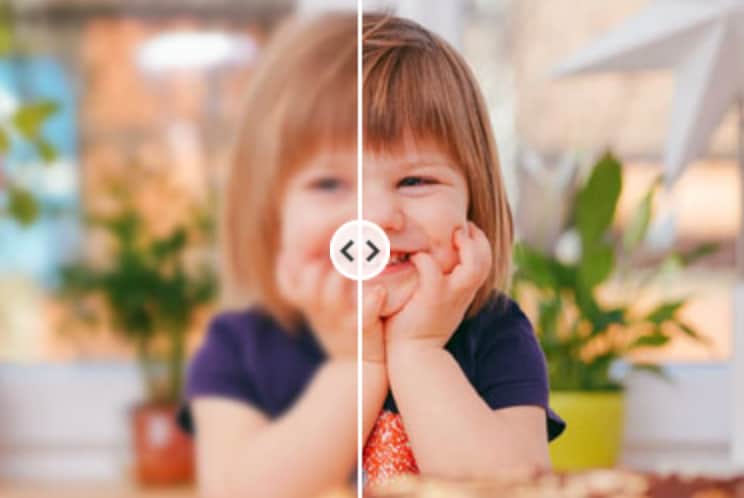
Eine der wichtigsten Stärken von Cutout Pro photo enhancer ist die KI-Upscaling. Das tool wurde entwickelt, um Bilder zu vergrößern und gleichzeitig die details sauberer zu halten als eine normale Größenänderung. Seine Vergrößerung kann die Bildgröße vergrößern und die tatsächliche Bildauflösung verbessern, wobei der Standard-Enhancer bis zu 200 % upscaling fördert.
Am besten für:Kleines Bild, das auf einer website, einer Produktseite, einem Foliendeck oder einem Drucklayout besser aussehen muss, und Dateien mit niedriger Auflösung, die nach der Größenänderung pixeliert aussehen.
2. Schärfen Sie unscharfe Fotos automatisch
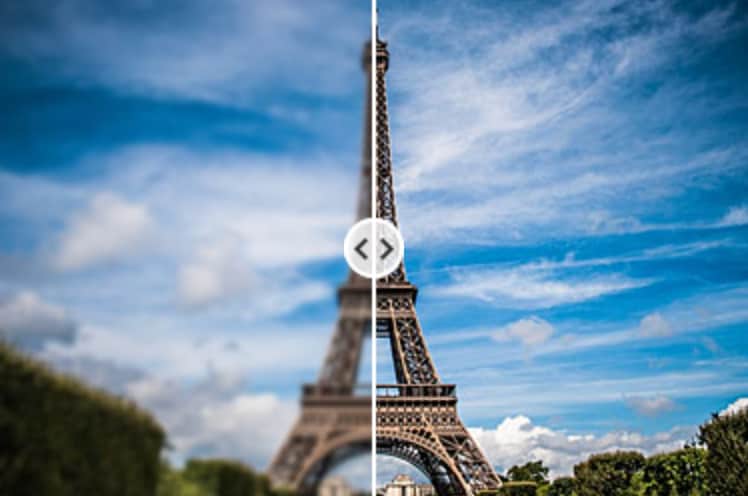
Cutout Pro beinhaltet auch einen KI-Bildschärfer, der auf unscharfe oder weich aussehende Fotos abzielt. Es wurde entwickelt, um Bilder zu entschärfen und details mit minimaler manueller Arbeit schärfer aussehen zu lassen.
Am besten für:Fotos, die leicht unfokussiert, komprimiert oder ohne Details sind.
3. Alte Fotos wiederherstellen und Rauschen entfernen
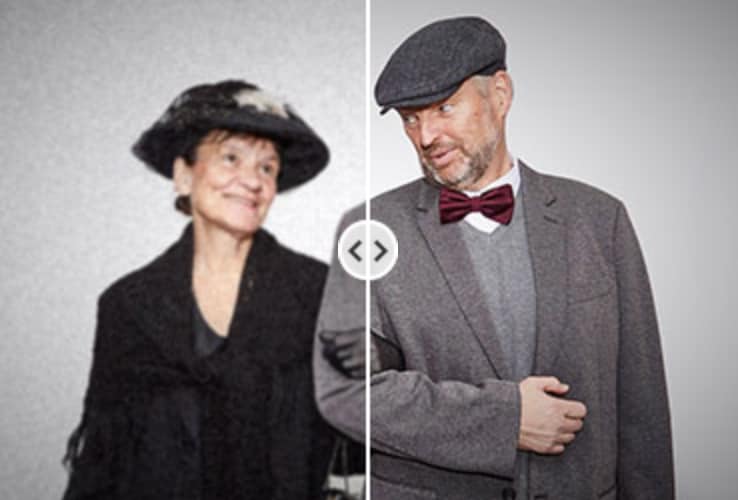
Ein weiteres herausragendes Merkmal des Cutout Pro image Enhancers ist seine Fähigkeit, Rauschen zu reduzieren und ältere Bilder zu verbessern. Cutout Pro hatKI-Bilddenoiser, KI Nachtszene, undAI Alte Foto Reparatur & DenoiseZu seinen Verbesserungsmodi.
Am besten für:Bereinigen Sie körnige Telefonfotos, unterbelichtete Nachtaufnahmen und ältere Bilder, die ein klareres und weniger rauschendes Ergebnis benötigen.
Teil 3. Wann sollte man Cutout Pro Photo Enhancer verwenden?
Cutout Pro photo enhancer ist am besten für schnelle Bildverbesserungen, wenn Sie keine Zeit mit der Bearbeitung von hand verbringen möchten. Bestimmte Situationen, die schnelle, automatische Ergebnisse ohne viel manuelle Steuerung erfordern, sind, wo es am besten funktioniert, wie zum Beispiel:
- Verbesserung von Fotos, die bei schwachem Licht aufgenommen wurden.Wenn Sie oft mit dunklen, lauten Nachtaufnahmen zu tun haben, enthält Cutout Pro einen KI-Nachtszenen-Modus, der speziell entwickelt wurde, um laute und unterbelichtete Nachtfotos zu beheben.
- Produktbilder für Online-Shops verbessern.Cutout Pro funktioniert auch gut für Produktfotos, die schärfer und schneller poliert aussehen müssen, und hilft dabei, auffälligere Bilder für den Online-Verkauf zu erstellen.
- Vorbereitung von Bildern für Druck oder Präsentationen.Wenn Sie ein Bild benötigen, um in Folien, Postern oder Druckmaterialien besser auszusehen, hilft die Upscaling-Funktion von Cutout Pro AI, Bilder in niedriger Auflösung zu vergrößern und gleichzeitig Details zu erhalten.
- Beschleunigen Sie wiederholte Bildaufgaben.Da das tool für die automatische Verbesserung entwickelt wurde, kann es Zeit sparen, wenn Sie eine größere Anzahl von Bildern verarbeiten müssen.
Beachten Sie jedoch, dass Cutout Pro photo enhancer nicht ideal ist für:
- Schwer beschädigte oder extrem minderwertige Bilder.Cutout Pro kann Unschärfe, Rauschen und niedrige Auflösung verbessern, ist jedoch keine vollständige Lösung für jedes beschädigte Foto. Wenn ein altes Foto Kratzer aufweist, müssen Sie möglicherweise zuerst sein Foto-Retouch-Tool verwenden, anstatt sich allein auf den enhancer zu verlassen.
- Professionelle Retuschprojekte.Es ist auch nicht die beste Passform, wenn Sie eine detaillierte manuelle Steuerung benötigen. Der enhancer verbessert hauptsächlich die Auflösung durch Schärfe und handhabt keine Farbe, Beleuchtung, Kontrast, Sättigung oder andere tiefgreifende Bearbeitungsanpassungen. Für poliertere Retuscherarbeiten gibt Ihnen ein vollständiger editor in der Regel mehr Kontrolle.
Teil 4. Cutout Pro Alternativen zur Fotoverbesserung und-skalierung
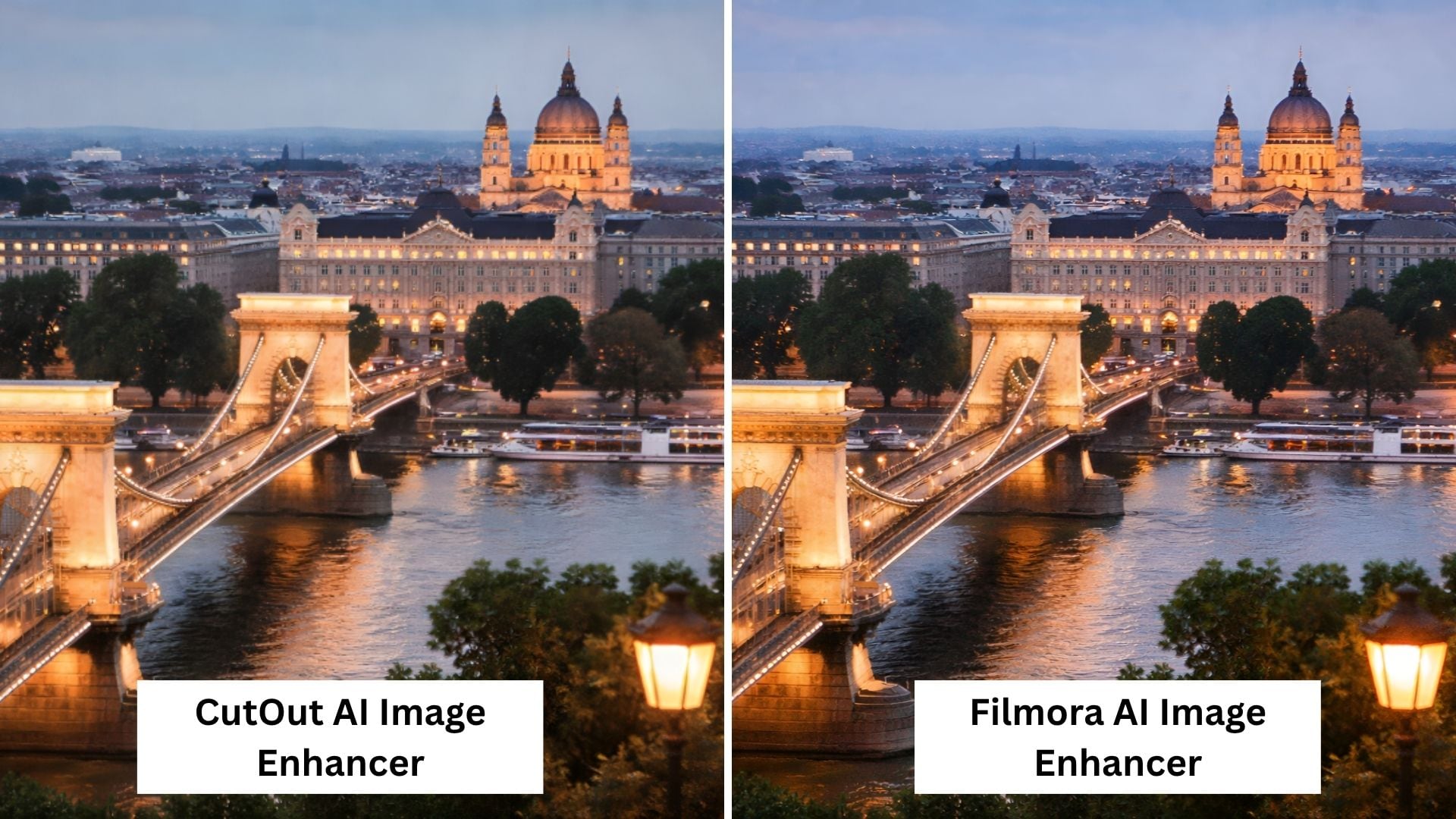
Wenn Sie mehr als eine schnelle Online-Lösung wünschen,Wondershare FilmoraIst eine starke alternative zum Cutout Pro photo enhancer. Cutout Pro konzentriert sich auf schnelle webbasierte Verbesserungen, während Filmora auch eine Ein-Klick-Verbesserung bietetKI-Bildverbessererinnerhalb eines breiteren Bearbeitungs-Workflows. Sie können es verwenden, um die Bildqualität zu verbessern und das Ergebnis im selben Projekt weiter zu verfeinern.

 Sicherer Download
Warum Filmora eine praktische Alternative ist
- Filmora hält den Prozess an einem Ort. Sie können die Bildqualität verbessern und die Bearbeitung im selben Projekt fortsetzen.
- Sein KI-Bildverbesserer kann Porträts natürlicher verfeinern. Wenn ein Gesicht erkannt wird, fügt Filmora den Gesichtsbereichen zusätzliche Verbesserung hinzu, um ein saubereres Ergebnis zu erhalten.
- Du kannst das Ergebnis trotzdem verfeinern. Filmora enthält auch Werkzeuge wie Helligkeit, Kontrast, Sättigung, Temperatur, Farbton und 3D-LUTs.
- Sie behält die ursprüngliche Auflösung. Die Funktion verbessert die Bildqualität ohne Änderung der Bildgröße und unterstützt Bilder bis zu 4K.
- Es funktioniert am besten bei mäßig degradierten Bildern. Die Ergebnisse können bei Bildern mit dichtem text, sehr komplexen details oder schweren Schäden begrenzter sein.
Wie man ein Foto in Filmora verbessert
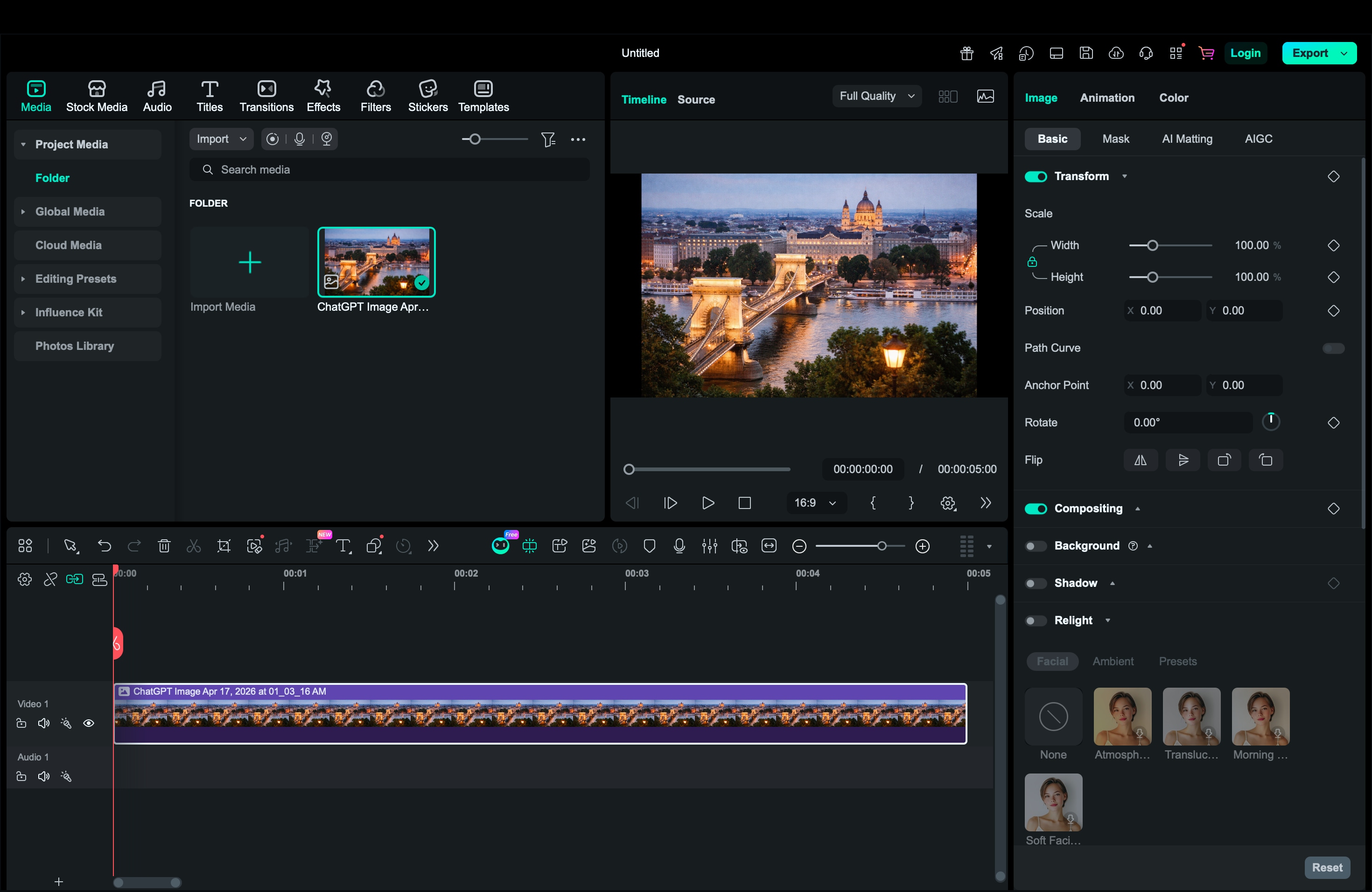
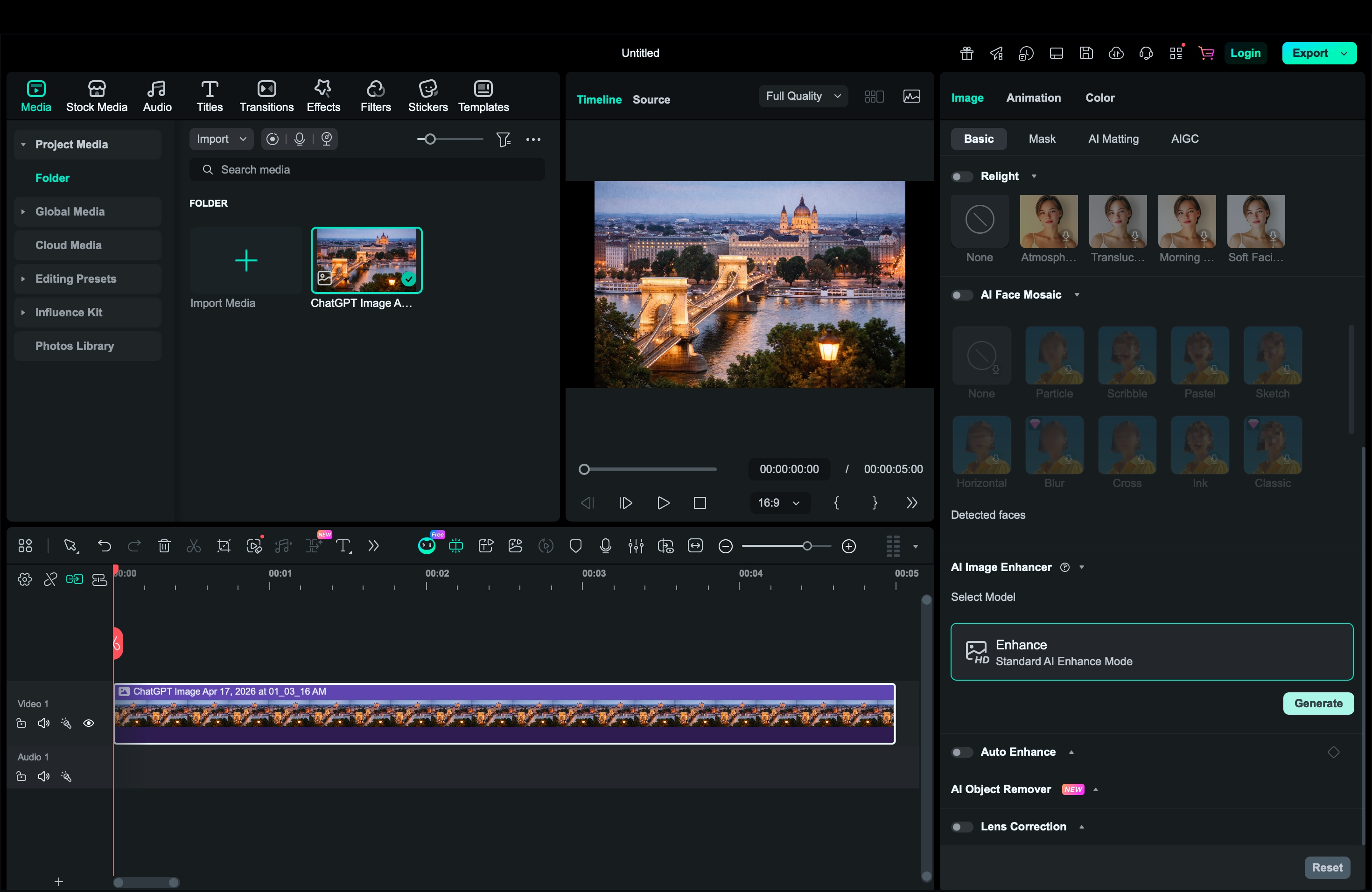
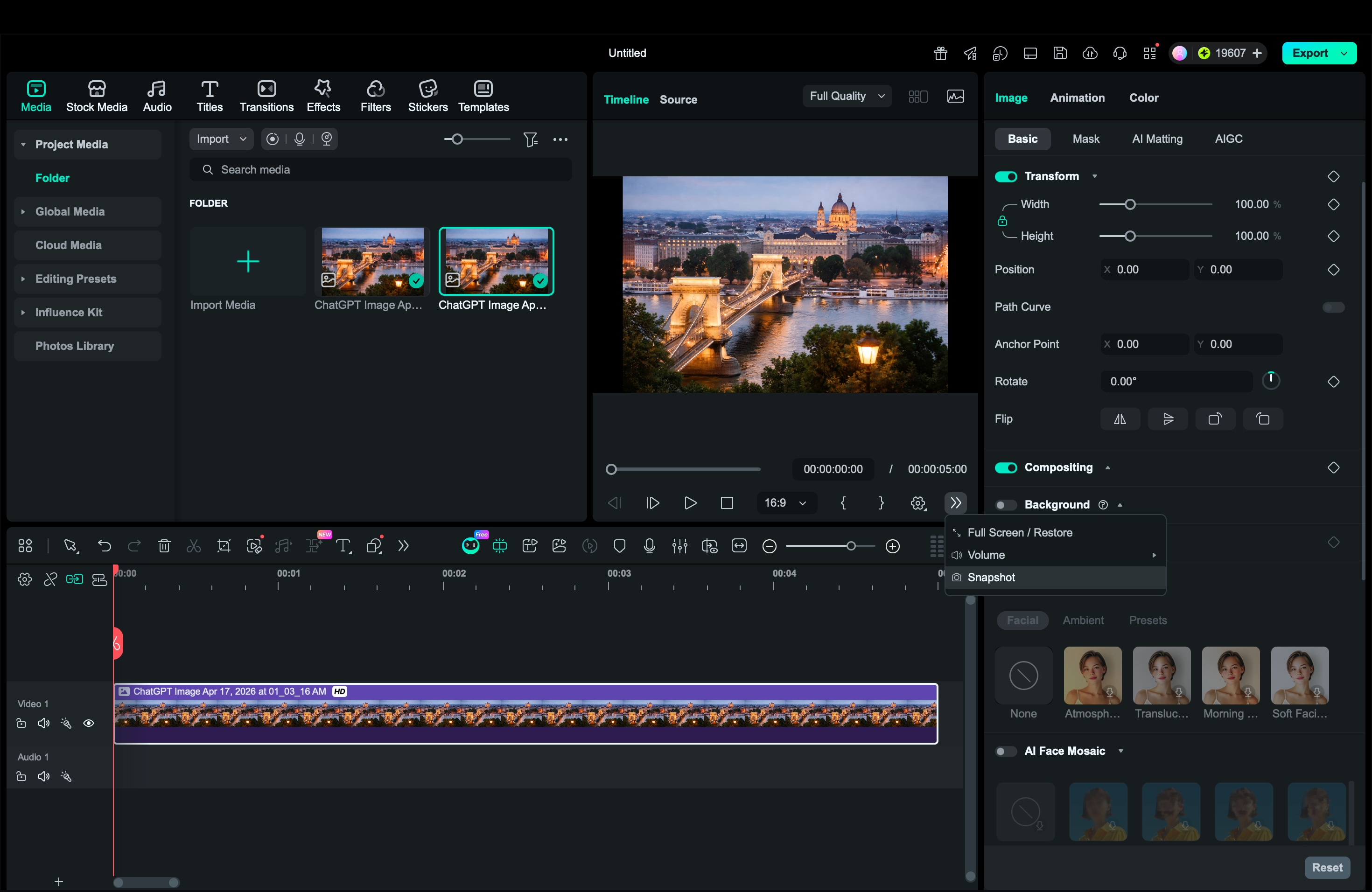 Sicherer Download
Vergleich von Cutout Pro vs Filmora Photo Enhancer
| Ausschnitt Pro | Filmora | |
| Plattform | Webseite, Android, iOS | macOS, Windows, Android, iOS |
| Qualität | Schnelle Ein-Klick-Verbesserung mit bis zu 2x upscaling | Ein-Klick-Bildbereinigung mit Unterstützung für Bilder bis 4K |
| Merkmale | Unschärfe schärfen, Rauschen reduzieren, Nachtfotos verbessern und alte Fotos bereinigen | Verbesserung der Klarheit, Wiederherstellung sichtbarer Details, Reduzierung von Geräuschen und automatische Verfeinerung der Gesichtsbereiche |
| Format unterstützt | PNG, JPG, JPEG, BMP, WEBP | JPG, PNG, BMP, TIFF, HEIC, WEBP, SVG, RAW Formate und mehr |
| Manuelle Steuerung | Beschränkt im Enhancer selbst | Flexibler mit Steuerungen für Temperatur, Farbton, Kontrast, Sättigung, Helligkeit und 3D-LUTs |
| Am besten geeignet für | Schnelle Online-Lösungen für unscharfe oder niedrig aufgelöste Bilder | Ersteller und Vermarkter, die Bildverbesserung und Bearbeitung an einem Ort wünschen |
|
Mehr anzeigen
Weniger anzeigen
|
||
Fazit
Der Cutout Pro Foto-Enhancer ist eine gute Option für schnelle Bildverbesserungen. Er funktioniert am besten, wenn Sie ein weiches Foto schärfen, sichtbares Bildrauschen reduzieren oder ein kleines Bild ohne viel Zeitaufwand vergrößern möchten. Für einfache Online-Fixes ist er schnell und einfach zu verwenden. Allerdings ist er nicht ideal für stark beschädigte Bilder oder Projekte, die tiefere manuelle Anpassungen erfordern.
Wenn Sie ein Werkzeug möchten, das KI-Bildverbesserung mit mehr Bearbeitungsflexibilität kombiniert, ist Filmora eine starke Alternative.
FAQs zum Cutout Pro Foto-Enhancer
FAQ
-
Ist der Cutout Pro Enhancer kostenlos nutzbar?
Cutout Pro kann kostenlos ausprobiert werden, sodass Sie das Tool testen können, bevor Sie sich entscheiden. Für die Nutzung mit höherem Volumen, Stapelverarbeitung oder ultra-HD Downloads ohne Wasserzeichen bietet die Plattform kostenpflichtige Pläne an. -
Reduziert Cutout Pro das Bildrauschen bei Fotos mit wenig Licht?
Ja, dabei kann es helfen. Der KI-Foto-Enhancer von Cutout Pro ist darauf ausgelegt, Kanten zu schärfen, Rauschen zu reduzieren und dunkle oder körnige Bilder automatisch zu verbessern, was ihn besonders nützlich für Fotos mit wenig Licht macht, die sauberer aussehen sollen. -
Welche Bildformate unterstützt Cutout Pro?
Cutout Pro unterstützt gängige Bildformate wie JPG, PNG, WEBP und BMP. Das bietet Ihnen ausreichend Flexibilität für die meisten Web-Bilder, Produktfotos und alltägliche Aufgaben zur Bildverbesserung. -
Kann ich mit Cutout Pro mehrere Bilder gleichzeitig verbessern?
Ja, das hängt jedoch davon ab, wie Sie es verwenden. Cutout Pro unterstützt die Stapelverarbeitung über den Web-Upload und die Desktop-App, was besonders nützlich ist, wenn Sie gleichzeitig mit mehreren Bildern arbeiten möchten.
