

 TL;DR:
Die Nutzung von LumaFusion unter Windows 10 und 11 über Android-Emulatoren führt zu massiven Leistungseinbußen, weshalb native Desktop-Editoren wie Wondershare Filmora für Semi-Profis, OpenShot als Open-Source-Lösung oder Adobe Premiere Pro für professionelle Workflows die deutlich besseren Alternativen sind.
● Der Versuch, LumaFusion über Emulatoren auf dem PC auszuführen, birgt erhebliche Nachteile wie Verzögerungen, langsames Rendering, Inkompatibilitäten bei der Maus- und Tastatursteuerung sowie potenzielle Malware-Risiken durch inoffizielle Download-Quellen.
● Für Nutzer mit begrenztem Budget oder älteren Rechnern bieten OpenShot und VideoProc Vlogger (ideal für Action-Kamera-Aufnahmen) eine vollständig kostenlose Bearbeitung, während der ressourcenschonende VSDC Video Editor flüssig auf leistungsschwachen Systemen läuft.
● Für die schnelle Social-Media-Erstellung eignen sich Filmora und PowerDirector 365 dank integrierter KI-Tools und Vorlagen am besten, während Adobe Premiere Pro für komplexe Filmprojekte ausgelegt ist, jedoch zwingend leistungsstarke Hardware, ein Abonnement und eine längere Einarbeitungszeit voraussetzt.
LumaFusion ist eine erstklassige Videobearbeitungssoftware. Es ist besonders beliebt bei Content-Erstellern auf iOS-und Android-Geräten. Seine professionellen Fähigkeiten machen es zu einem guten Weg für die Videoproduktion. Trotz seiner Popularität,LumaFusionNicht verfügbar unter Windows.
Sie müssen entweder komplexe Lösungen erkunden oder, besser noch, einige speziell für die Windows-Umgebung entwickelte Alternativen in Betracht ziehen. Und auch ohne Kompromisse bei der Leistung unter Windows 10 & 11.

Die Idee der NutzungLumaFusion auf einem PCEs mag spannend klingen, aber die Einführung mobiler apps auf Desktop-Systeme bedeutet oft Kompromisse. In diesem Artikel werden wir uns kurz einige workarounds ansehen, um zu laufenLumaFusion unter Windows 10 oder 11Zusammen mit den Nachteilen, die Sie wissen sollten. Dann werden wir die besten Windows-basierten Alternativen untersuchen, die eine vergleichbare Bearbeitung ohne zusätzliche Mühe bieten.
Teil 1. Wie man LumaFusion auf PC herunterlädt (schnelle Lösungen)
Da LumaFusion auf Android verfügbar ist, versuchen viele Windows-Benutzer, herunterzuladenLumaFusion für PCDurch Android-Emulatoren. Es gibt jedoch viele Nachteile, die mit dieser Methode hervorgehoben werden müssen:
- Leistungsprobleme:Emulatoren nehmen viel Platz auf Ihrem Gerät ein. Die Ausführung einer app, die nicht für die Umgebung konzipiert ist, kann zu erheblichen Leistungsengpässen führen. Verzögerung, langsames rendering, Abstürze, Sie können diese fehlerhafte Leistung erleben.
- Benutzeroberfläche & Eingabefehl:Die Schnittstelle von LumaFusion ist für touchscreens optimiert. Wenn Sie es mit Maus und Tastatur verwenden, übersetzen Sie möglicherweise nicht gut.
- Kompatibilitätsfehler:Nicht alle Android-Apps funktionieren perfekt in allen Emulatoren. Sie können auf grafische Fehler, Audioprobleme oder Funktionen stoßen, die einfach nicht wie beabsichtigt funktionieren.
- Sicherheitsrisiken:Das Herunterladen von Emulatoren aus inoffiziellen Quellen kann Ihren PC malware aussetzen. Sogar seriöse Emulatoren haben möglicherweise Datenschutzbedenken, weil sie Zugriff auf Ihr system benötigen.
Bessere Option: Verwenden Sie Native LumaFusion für Windows-Alternativen
Anstatt auf Emulator-Hacks zu verweilen, ist die wirklich bessere option: Wählen Sie software für Windows. Die integrierte software zu nutzen bedeutet tatsächlich, Stabilität und volle Support-Beschleunigung zu akzeptieren. Sie bieten ein nahtloses Bearbeitungserlebnis, schnellere rendering, präzisere Steuerung mit Maus und Tastatur und Zugriff auf ein breiteres Ökosystem von Funktionen.
Unsere Top 3 LumaFusion für Windows Alternative Auswahl
Für Windows-Benutzer, die sich nach der Macht von LumaFusion sehnen, erwartet eine Welt voller Desktop-Videoeditoren. Wir haben unsere top 3-Auswahl sorgfältig aus vielen Alternativen ausgewählt. Hier ist der Grund, warum sie die Liste gemacht haben:

Filmora findet eine ausgezeichnete balance zwischen Benutzerfreundlichkeit und seinen Funktionen. Es ist unglaublich intuitiv für Neulinge, aber auch voller fortschrittlicher Funktionen. Sie können Semi-Pro-Funktionen wie Bewegungsverfolgung, keyframing und KI-Tools ausprobieren. Wenn Sie nach einem reibungslosen Übergang suchen, der kein Kompromiss mit dem kreativen Potenzial hat, ist Filmora eine fantastische Wahl.

Wenn Sie immer noch feststecken "Kostenloser LumaFusion download ",Wenn Sie eine app finden, die alle wesentlichen Funktionen abdeckt, ist OpenShot unschlagbar. Dieser Open-Source-Videoeditor bietet eine solide Reihe von tools für die grundlegende bis mittlere Bearbeitung. Es ist stabil, regelmäßig aktualisiert und unterstützt viele Dateiformate.
Wenn es um den Branchenstandard geht, ist Adobe Premiere Pro führend. Mit einem Abonnement, einem vollständigen toolset und einer integration cloud bietet es Ihnen Leistung als professioneller Videoeditor. Wenn Sie Videoproduktion ernst meinen, ist Premiere Pro das ultimativeLumaFusion PCalternative.
Wie wir testen
- Wir beginnen mit einem Blick auf die Benutzeroberfläche und wie einfach jeder editor zu lernen ist. Sorgen Sie dafür, dass es sowohl für Anfänger als auch für erfahrene Schöpfer etwas gibt.
- Wir testen auch die zentralen Bearbeitungstools, um eine reibungslose Leistung und schnelle Reaktion zu überprüfen.
- Entscheidend ist, dass wir die Funktionen jedes Editors im detail untersuchen. Wir prüfen, welche Dateiformate sowohl beim Importieren als auch beim Exportieren unterstützt werden, damit Sie wissen, was mit Ihren Medien funktioniert.
- Schließlich, wie gut diese tools auf typischen Windows 10 und 11 Systemen laufen, irgendwelche Einschränkungen und ob die software ein gutes Preis-Leistungs-Verhältnis bietet. Dieser umfassende Ansatz hilft uns, genaue und nützliche Empfehlungen zu geben.
Bevor wir in jeden editor eintauchen, werfen wir einen Blick auf diese tools und sehen, wie sie sich direkt vergleichen.
Teil 2. LumaFusion for Windows Alternativen Vergleichstabelle
Bevor wir jeden editor einzeln aufschlüsseln, sehen wir uns an, wie sie sich direkt vergleichen. Dieser Abschnitt enthält ein Gesamtranking und zusammenfassende Empfehlungen. Sie können sich darauf konzentrieren, wichtige Funktionen, Formatunterstützung, Preise und Eignung für verschiedene Benutzertypen hervorzuheben.
| Werkzeug | Match | Schlüsselmerkmale | Formatunterstützung | Bezahlt/kostenlos | am besten für | Bewertung |
| Filmora | ★ ★ ★ ★ ★ | Effekte, Übergänge, Überlagerung, keyframing | MP4, MOV, HEVC, GIF | Kostenlos & bezahlt. 7 Tage kostenlose Testversion | Anfänger & Semi-Profis | ★ ★ ★ ★ ★ |
| VideoProc Vlogger | ★ ★ ★ ★ ☆ | Geschwindigkeitsrampe, Geschwindigkeitsunschärfe, LUTs | MP4, MOV, HEVC | Kostenlos. Kein Prozess. | Schnelle Aktionsbearbeitungen | ★ ★ ★ ★ ☆ |
| MiniTool Movie Maker | ★ ★ ★ ★ ☆ | Vorlagen, trim, Übergänge | MP4, WMV | Kostenlos. Kein Prozess. | Anfänger | ★ ★ ★ ★ ☆ |
| offenshot | ★ ★ ★ ★ ☆ | Multitrack-Bearbeitung, Effekte | MP4, MOV, AVI | Kostenlos. Kein Prozess. | Budget-freundlich | ★ ★ ★ ★ ☆ |
| PowerDirector 365 | ★ ★ ★ ★ ☆ | 360°-Bearbeitung, Bewegungsverfolgung | MP4, MOV, HEVC | Kostenlos und bezahlt. 30 Tage kostenlose Testversion. | Schnelle Content-Erstellung | ★ ★ ★ ★ ☆ |
| Premiere Pro | ★ ★ ★ ★ ★ | Industriestandard, fortschrittliche Werkzeuge | Alle wichtigen Formate | bezahlt. 7 Tage kostenlose Testversion. | Schnitt auf Pro-und Filmniveau | ★ ★ ★ ★ ★ |
| VSDC | ★ ★ ★ ★ ☆ | Nichtlineare Bearbeitung, VFX, Bildschirmaufzeichner, Breitformat | MP4, AVI, MKV, MOV | Kostenlose und kostenpflichtige tools. Kein Prozess. | PC-Benutzer unter Windows 10/11 | ★ ★ ★ ★ ☆ |
Teil 3. Top 7 LumaFusion Alternativen für Windows
1. Wondershare Filmora
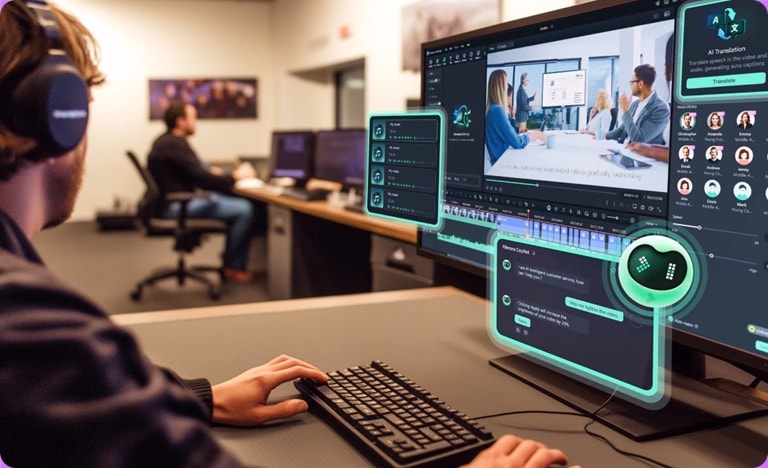
Wondershare Filmora ist ein Video-Editor, der sich als primeLumaFusionfür Windowsalternative. Es wird für sein intuitives design gefeiert, das keine Kompromisse bei leistungsstarken Funktionen einschränkt. So ist es für Anfänger sehr zugänglich und für Halbprofis noch zufriedenstellend. Wenn Sie von der mobilen zu der Desktop-Bearbeitung wechseln, die sich vertraut anfühlt, ist Filmora eine ausgezeichnete Wahl.

 Sicherer Download
- Benutzerfreundlich für alle Fähigkeitsstufen.
- KI-basierte tools und Effekte.
- Gute community Unterstützung und tutorials.
- Kostenlose version exportiert mit einem Wasserzeichen.
- Einige fortgeschrittene Funktionen erfordern eine Lernkurve.
- Intuitive drag-and-drop.
- Umfangreiche Effektbibliothek (Übergänge, Titel, Filter, Überlagerungen).
- Erweiterte Funktionen: Keyframing, motion tracking, grüner Bildschirm, geteilter Bildschirm.
- KI-Tools: KI-Porträt, intelligenter Ausschnitt, Text-in-Video, KI-Copilot.
- Unterstützung für 4K-Bearbeitung und verschiedene Seitenverhältnisse.
Filmora bietet eine Mischung aus benutzerfreundlichen und professionellen Funktionen. Eine ideale alternative für diejenigen, die die Barrierefreiheit von LumaFusion lieben
Windows, macOS, Android, iOS
Kostenlose Testversion verfügbar. Bezahlte Pläne beinhalten in der Regel jährliche Abonnements.
4,7/5

2. VideoProc Vlogger
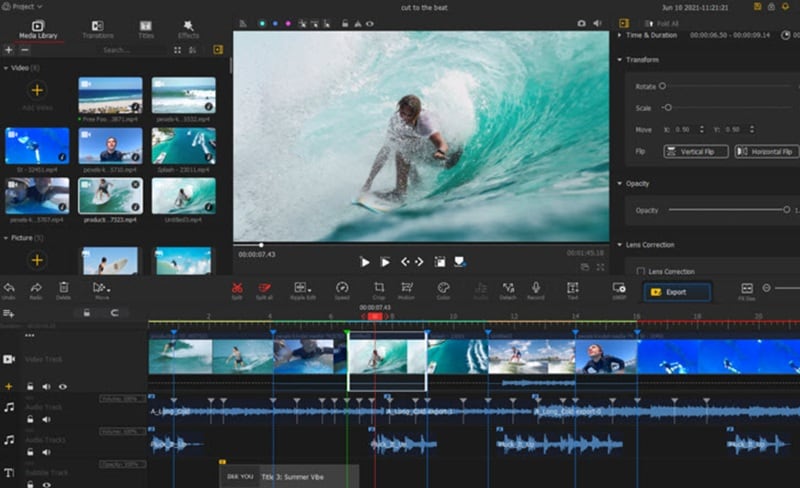
VideoProc Vlogger ist eine überraschend kostenlose und doch leistungsstarke software. Sie steht als starkeLumaFusion alternative für Windows, vor allem für Action-Kamera-Benutzer. Die software bietet detaillierte Kontrolle über Geschwindigkeit, Bewegung und Farbe; Funktionen, die Sie normalerweise von kostenpflichtigen Programmen erwarten.
- Völlig kostenlos und ohne Grenzen.
- Hervorragend für filmische Effekte und Action-Kameraaufnahmen zur Geschwindigkeits-und Bewegungssteuerung.
- Nicht ideal für schnelle, einfache Bearbeitungen.
- Etwas kompliziert für Anfänger.
- Erweiterte Geschwindigkeitsrampe für dynamisches video.
- Bewegungseffekte und keyframing für präzise Animationen.
- Umfassende Farbbewertungstools (LUTs, HSL, Kurven).
Wenn Sie eine hohe Kontrolle über Geschwindigkeit, Bewegung und Farbe wünschen, ist VideoProc Vlogger eine herausragende Wahl. Es geht weit über die grundlegende Bearbeitung hinaus. Sie müssen nicht einmal einen cent ausgeben.
Windows & macOS
Kostenlos.
4,5/5
3. MiniTool Movie Maker
MiniTool MovieMaker ist ein kostenloser, anfängerfreundlicher Videoeditor für Windows. Es macht das Erstellen von polierten videos einfach. Eine großartige Wahl für Benutzer, die das einfache layout von LumaFusion mochten und ein Desktop-Tool für schnelle, problemlose Projekte wünschen.

- Äußerst einfach zu lernen und zu bedienen
- Ideal für grundlegende Videoerstellung und schnelle Bearbeitungen
- Keine erweiterten Funktionen wie keyframing oder motion tracking
- Begrenzte Anpassungsmöglichkeiten
- Clean interface, ideal für Anfänger.
- Eine riesige Bibliothek mit Übergängen, Effekten und Textvorlagen.
- Unterstützung für verschiedene Medienformate.
Für Gelegenheitsanwender oder Anfänger,MiniTool FilmmakerBietet eine problemlose Möglichkeit, saubere, einfache videos zu erstellen. Außerdem können Sie es kostenlos erleben.
Fenster
Kostenlos.
3,8/5
4. OpenShot Videoeditor
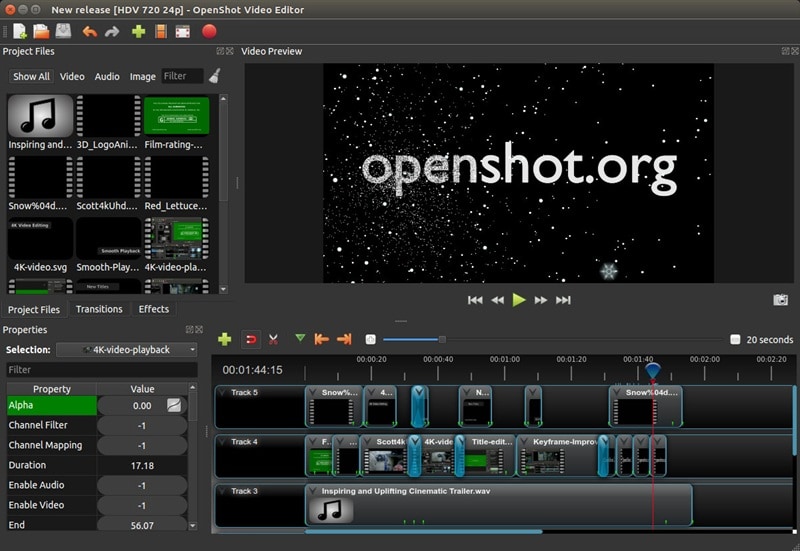
OpenShot ist ein beliebter open-source-, plattformübergreifender Videoeditor. ein festesKostenlose alternative zu LumaFusion unter Windows. Es ist bekannt für seine einfache Benutzeroberfläche, die komplexe Aufgaben für Benutzer aller Erfahrungsstufen relativ einfach macht.
- Vollständig frei und open-source
- Unterstützt ein breites Medienformat.
- Gut für grundlegende bis mittlere Multi-Track-Bearbeitung.
- Gelegentliche Fehler auf einigen Systemen.
- Die Rendering-Geschwindigkeiten sind langsamer als bei kostenpflichtigen Alternativen.
- Plattformübergreifende Kompatibilität.
- Keyframe-Animationsrahmen.
- Aktive Community-Unterstützung
offenshotist eine ausgezeichnete kostenlose option mit einer starken Reihe von Funktionen für die allgemeine Videobearbeitung. Eine perfekte alternative für Benutzer, die Open-Source-Tools bevorzugen.
Windows, macOS, Linux
Kostenlos.
4,3/5
5. PowerDirector 365
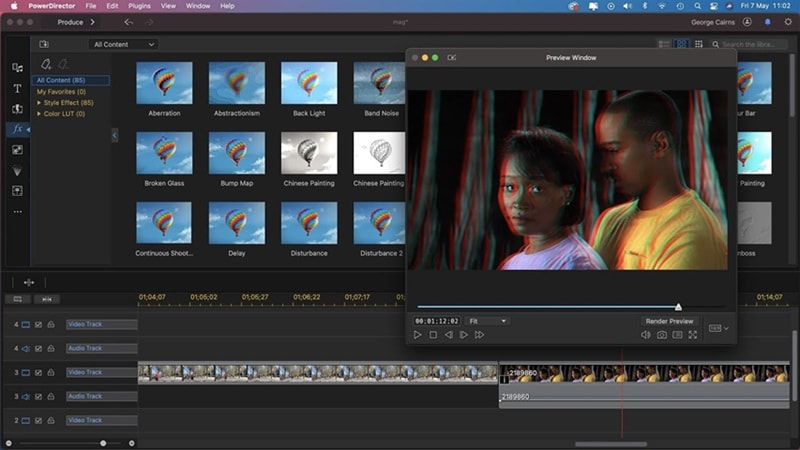
CyberLink PowerDirector 365ist ein leistungsstarker, funktionsvoller Videoeditor, der oft mit Profi-Tools konkurriert. Dennoch bleibt es für YouTuber und kreative Enthusiasten zugänglich. Es ist eine ausgezeichneteLumaFusion alternative für PCBenutzer, die einen schnellen, All-in-One-Editor mit einer riesigen Bibliothek an Effekten und intelligenten, KI-gesteuerten tools wollen.
- Herausragende Leistung und Rendering-Geschwindigkeit.
- Breite Palette von Profi-und Anfängerfreundlichen Funktionen
- Regelmäßige updates mit neuen KI-Tools und kreativen assets.
- Das Abonnementmodell passt möglicherweise nicht jedem
- Überwältigende Funktionen für Anfänger
- KI-basierte tools.
- Große Bibliothek von Effekten und Stockmedien.
- Multi-cam Bearbeitung, Bewegungsverfolgung.
- Regelmäßige Content-Pack-Updates.
PowerDirector 365 ist ideal für YouTuber und kreative Enthusiasten. Es ist leistungsstark, schnell und aktualisiert regelmäßig seine Funktionen, um Ihre Bearbeitungsinhalte frisch und ansprechend zu halten.
Windows & macOS
Abonnementbasiert (jährlich/monatlich mit kostenloser Testversion).
4,6/5
6. Premiere Pro
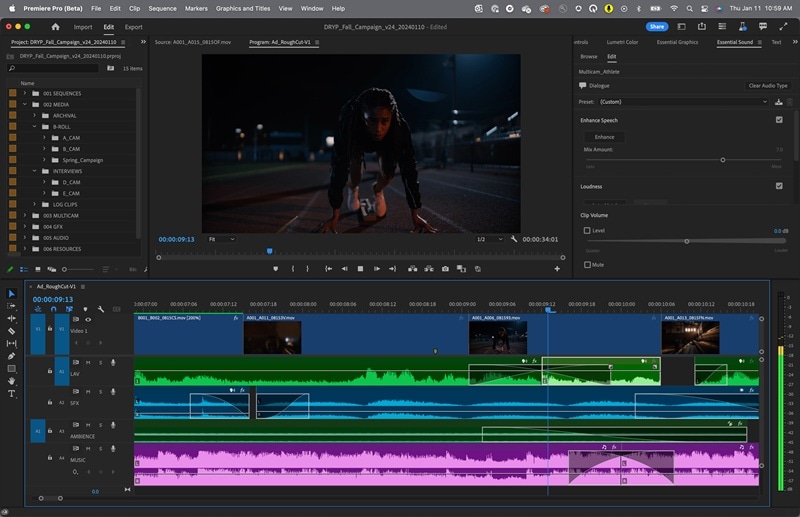
Adobe Premiere Pro ist der Industriestandard. Jede professionelle Videobearbeitung kann darauf laufen, wenn es um eine ernsthafte alternative zuLumaFusion PC.Obwohl es eine steilere Lernkurve hat, bietet es Kontrolle und Flexibilität, was es ideal für die Videoproduktion auf hohem Niveau macht.
- Branchenführende professionelle Softwarebearbeitung.
- Handhabt komplexe Projekte und hochauflösende Aufnahmen problemlos.
- Abonnementkosten können im Laufe der Zeit erheblich sein.
- Steile Lernkurve.
- Erfordert leistungsstarke hardware.
- Mehrspur-Bearbeitung.
- Erweiterte Farbkorrektur, Audiomischung und VFX.
- Tolle tools für Zusammenarbeit und integration.
Wenn Sie ein professioneller Redakteur sind oder einen werden möchten,Premiere Proist ein must-have. Es bietet branchenführende Kontrolle, Flexibilität und eine nahtlose integration mit anderen kreativen tools.
Windows & macOS
Abonnementbasiert (Teil von Adobe Creative Cloud).
4,8/5
7. VSDC
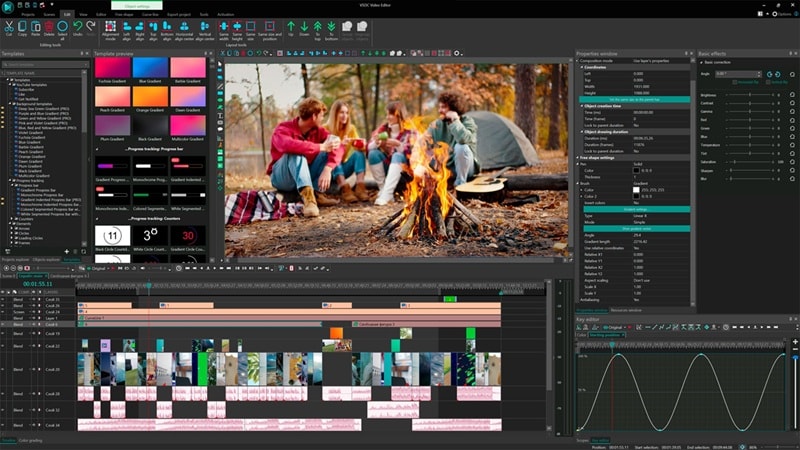
VSDC kostenloser Videoeditorist ein nichtlinearer Videoeditor für Windows, der eine überraschende Anzahl von Funktionen auf Profi-Niveau bietet. Und das ist alles kostenlos. Es ist eine starkeLumaFusion Windows alternativeFür Nutzer, denen es nichts ausmacht, ein wenig Zeit im Austausch für mehr kreative Kontrolle zu investieren.
- Bietet erweiterte nichtlineare Bearbeitung kostenlos.
- Unterstützung für extrem breite Formate.
- Lauft reibungslos auf Low-Spec-Systemen.
- Steilere Lernkurve aufgrund nichtlinearer Ansätze.
- Schnittstelle fühlt sich im Vergleich zu modernen Editoren veraltet an
- Einige erweiterte Funktionen sind hinter der Pro-Version gesperrt.
- Nichtlineare Bearbeitung.
- Umfangreiche Audio- und visuelle Effekte.
- Integrierter Videokonverter, Bildschirmrecorder und Sprachrecorder.
Für preisbewusste Nutzer, die fortgeschrittene nichtlineare Bearbeitung möchten und bereit sind zu lernen,VSDC ist eine kostenlose Alternative, die sich lohnt.
Fenster
Kostenlos (Pro-Version für erweiterte Funktionen verfügbar).
4/5
Teil 4. Wie wählt man die richtige LumaFusion-Alternative für Windows aus?
Die perfekte Alternative hängt ganz von Ihren spezifischen Anforderungen ab. Dazu gehören Erfahrungslevel und natürlich das Budget. Hier ist eine schnelle Anleitung, die Ihnen bei der Entscheidung hilft:
- Für Social-Media-Inhalte:Wenn Sie hauptsächlich kurze, ansprechende Videos für Plattformen wie TikTok, Reels oder Shorts erstellen, wählen Sie Tools, die schnelle Unterstützung bieten. Sie können Vorlagen, integrierte Effekte und einfache Exportoptionen bevorzugen.Filmora und PowerDirector 365 sind herausragende Optionen. Sie bieten eine großartige Mischung aus Benutzerfreundlichkeit und kreativen Ressourcen, damit Ihre Inhalte glänzen.
- Für einfache, kostenlose Bearbeitung ohne Wasserzeichen:Wenn Sie ein knappes Budget haben, aber solide Bearbeitungstools benötigen,OpenShot und VideoProc Vlogger sind Top-Empfehlungen. OpenShot eignet sich perfekt für allgemeine Bearbeitungen, während VideoProc Vlogger bei dynamischen Projekten überzeugt.
- Für leistungsschwache PCs:Wenn Ihr Computer wenig Leistung hat, greifen Sie zu leichten Editoren, die auf Effizienz ausgelegt sind.MiniTool Filmmaker ist eine gute Wahl für schnelle, einfache Projekte.VSDC kostenloser Videoeditor ist eine weitere starke Option für ältere Rechner, die dennoch eine Vielzahl erweiterter Funktionen bieten können.
- Für fortgeschrittene, professionelle Bearbeitung:Wenn Sie ein Profi-Editor, angehender Filmemacher sind oder einfach volle kreative Kontrolle benötigen, sind Branchenlösungen ideal.Adobe Premiere Proist weiterhin Branchenführer bei umfassenden Funktionen und ökosystemweiter Integration. Für eine günstigere Variante,PowerDirector 365bietet professionelle Funktionen.
Wählen Sie unten Ihren bevorzugten Video-Editor aus:
Fazit
Während LumaFusion weiterhin überzeugt, bedeutet die Abwesenheit auf Windows, dass PC-Nutzer andere Lösungen für ihre Bearbeitung brauchen. Das Herunterladen von LumaFusion auf PCüber Android-Emulatoren führt oft zu einer frustrierenden Erfahrung. Keine ideale Lösung für ernsthafte Projekte im Alltag.
Glücklicherweise bietet die Windows-Plattform eine breite Auswahl an nativen Video-Editoren. Diese bieten nicht nur Funktionen, die LumaFusion auf dem Handy entsprechen, sondern übertreffen sie oft sogar. Egal, ob Sie Einsteiger oder semiprofessionell sind, die intuitive und funktionsreiche Nutzung vonFilmora ist die beste Wahl.
Die Wahl eines nativen Windows-Editors bedeutet bessere Stabilität, flüssigere Performance und ein vollständiges Set an Werkzeugen für den Desktop-Workflow. Jetzt können Sie also mit Vertrauen und Leichtigkeit kreativ werden.
