


 TL;DR:
Die Wahl des optimalen MP4-Videoeditors hängt stark vom Anwendungsszenario ab: Wondershare Filmora eignet sich am besten für Einsteiger, die schnelle KI-Werkzeuge benötigen, während DaVinci Resolve und Adobe Premiere Pro die erste Wahl für Profis mit komplexen Postproduktions-Anforderungen darstellen und Tools wie Shotcut eine wasserzeichenfreie Lösung für Null-Budget-Projekte bieten.
● Professionelle Filmemacher erzielen mit der plattformübergreifenden DaVinci Resolve Studio-Version (295 $ Einmalkauf) oder dem exklusiv für macOS erhältlichen Final Cut Pro (299,99 $) die besten Ergebnisse für Farbkorrekturen und VFX, erfordern dafür jedoch leistungsstarke Hardware und eine deutlich steilere Lernkurve.
● Kostenlose Basisversionen beliebter Editoren wie Filmora und Movavi exportieren MP4-Dateien zwingend mit einem Wasserzeichen; für eine 100 % kostenlose und wasserzeichenfreie Bearbeitung müssen Anwender auf Open-Source-Lösungen wie Shotcut (ohne Stock-Bibliotheken) oder iMovie (ausschließlich für das Apple-Ökosystem) ausweichen.
● Für die schnelle Produktion von Social-Media-Inhalten integrieren CapCut und der browserbasierte Clipchamp KI-Funktionen wie automatische Untertitel und Hintergrundentfernung, wobei CapCut für Premium-Effekte und erweiterte Exportoptionen ein kostenpflichtiges Pro-Abonnement voraussetzt und Clipchamp nur eine schwache Offline-Unterstützung bietet.
Das Bearbeiten von MP4-Videos ist nicht immer eine einfache Aufgabe-Ersteller stehen ständig mit Problemen wie einer zu komplizierten Benutzeroberfläche, einer begrenzten Anzahl kostenloser Funktionen oder einer verzögerten Leistung konfrontiert, die letztendlich den gesamten workflow verlangsamt. Wenn Sie entweder schnelle Social-Media-Videos erstellen oder hochwertige YouTube-Inhalte erstellen, ist es unverzichtbar, das Recht zu haben.MP4-EditorAuf der hand, um nicht nur Ihre Zeit zu sparen, sondern auch ein professionell aussehendes Ergebnis zu erhalten.
Genau deshalb haben wir eine Liste der 10 besten MP4-Editoren (kostenlos und bezahlt) zusammengestellt, die in der Benutzerfreundlichkeit, Funktionen und dem Wert hervorstechen.
Darüber hinaus haben wir sie auch auf Leistung, Exportqualität und das allgemeine Bearbeitungserlebnis getestet – sie erfüllen jeden Bedarf, von der leichtesten option bis hin zu fortschrittlichen Suiten wie Filmora, die die Videobearbeitung für Schöpfer so bequem macht.
Unsere Top 3 MP4 Editor Auswahl
MP4 Editor Vergleichstabelle
| Werkzeug | Plattformen | Preis | am besten für |
| Filmora | Windows, macOS, iOS, Android | Kostenlose Testversion; Perpetual plan verfügbar | Anfänger & Alltagsschöpfer |
| DaVinci Resolve | Windows, macOS, Linux | frei; $295 Studio-Version | Profis & Filmemacher |
| Adobe Premiere Pro | Windows, macOS | $22.99/Monat | Profi-Redakteure & Creative Cloud-Benutzer |
| Final Cut Pro | macOS | $299.99 Einmalige | Mac-basierte YouTuber & Filmemacher |
| Schussschnitt | Windows, macOS, Linux | frei | Budgetbewusste Redakteure |
| CapCut | Web, PC, Mac, iOS, Android | frei; Pro-Plan verfügbar | Social Media-Ersteller |
| Clipchamp | Web, Windows, iOS | frei; $9.99 – $12.99/Monat Pro | Anfänger & Pädagogen |
| iMovie | macOS, iOS, iPadOS | frei | Apple-Nutzer & Hobbyisten |
| Movavi | Windows, macOS | ab $29,95/Monat; $99.95 Lebenszeit | Anfänger & Fortgeschrittene |
| HitFilm Express | Windows, macOS | frei; Optionale upgrades | Indie Filmemacher & YouTuber |
Top 10 MP4-Editoren im Jahr 2025
1. Wondershare Filmora
Wenn Sie ein MP4-Bearbeitungstool benötigen, das Ihren Bedürfnissen entspricht und einfache und fesselnde Funktionen hat, sollte Wondershare Filmora genau das Richtige für Sie sein. KI-bezogene Funktionen wie Smart Cut, automatische Unterschriften und KI-Videoverbesserung bieten Ihnen eine vollständige Bearbeitungssteuerung.
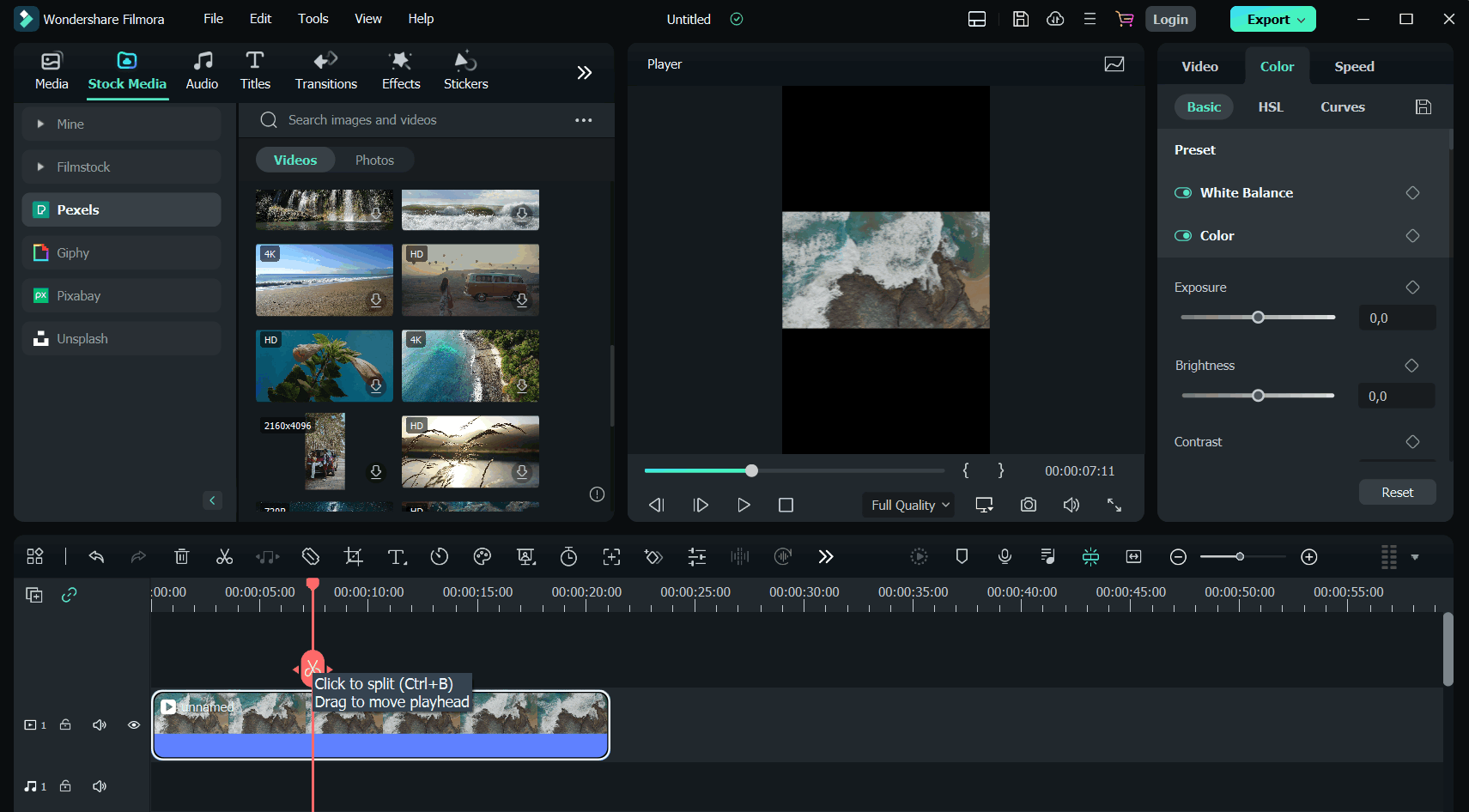
- 2.9M + künstlerische Ressourcen (Vorlagen, Titel, Aufkleber, LUTs, Effekte, Stockmedien)
- Multi-Kamera-Bearbeitung & planar tracking für Profi-Projekte
- Magnetische Zeitleiste und Bewegungsverfolgung
- KI-gesteuerte Videoerstellung, wie z. B. Smart Short Clips, KI Video Enhancer, KI Portrait Cut-out und automatische Bildunterschrift
- Einfache 4/8K-und verschiedene Formatexporte sowie direkte Teilung auf YouTube und andere soziale Plattformen
- Verpackt mit fortschrittlichen KI-Tools für schnellere und intelligentere Bearbeitung
- Riesige Bibliothek mit integrierten assets und Effekten
- Glatte Leistung mit GPU-Beschleunigung
- Kostenlose version exportiert mit einem Wasserzeichen
- KI-Credits sind bei günstigeren Plänen begrenzt
Windows/macOS/iOS/Android
Kostenlose Testversion verfügbar; AngebotEwiger plan
Wer einen intuitiven und dennoch leistungsstarken MP4-Videoeditor möchte
Wondershare Filmora ist ein Werkzeug, das eine perfekte balance zwischen Einfachheit und fortgeschrittenen Funktionen schafft, wie es sich herausstellt, eine ausgezeichneteMP4-EditorFür Neulinge und erfahrene Schöpfer. Wenn Sie ein YouTube-Vlogging-Editor sind, Geschäftspromos erstellen oder Social-Media-Clips produzieren, ist Filmora ein Meister für die einfachste und dennoch leistungsstarke Videobearbeitung.

 Sicherer Download
2. DaVinci Resolve
DaVinci Resolve bearbeitet nicht nur MP4-Dateien, sondern ist eine wichtige Postproduktionskraft, die täglich in Hollywood verwendet wird. Die app ermöglicht es den Benutzern, Farben zu korrigieren, audio zu ändern, VFX hinzuzufügen, Animationen zu erstellen und so weiter, ohne dass eine andere Plattform erforderlich ist.
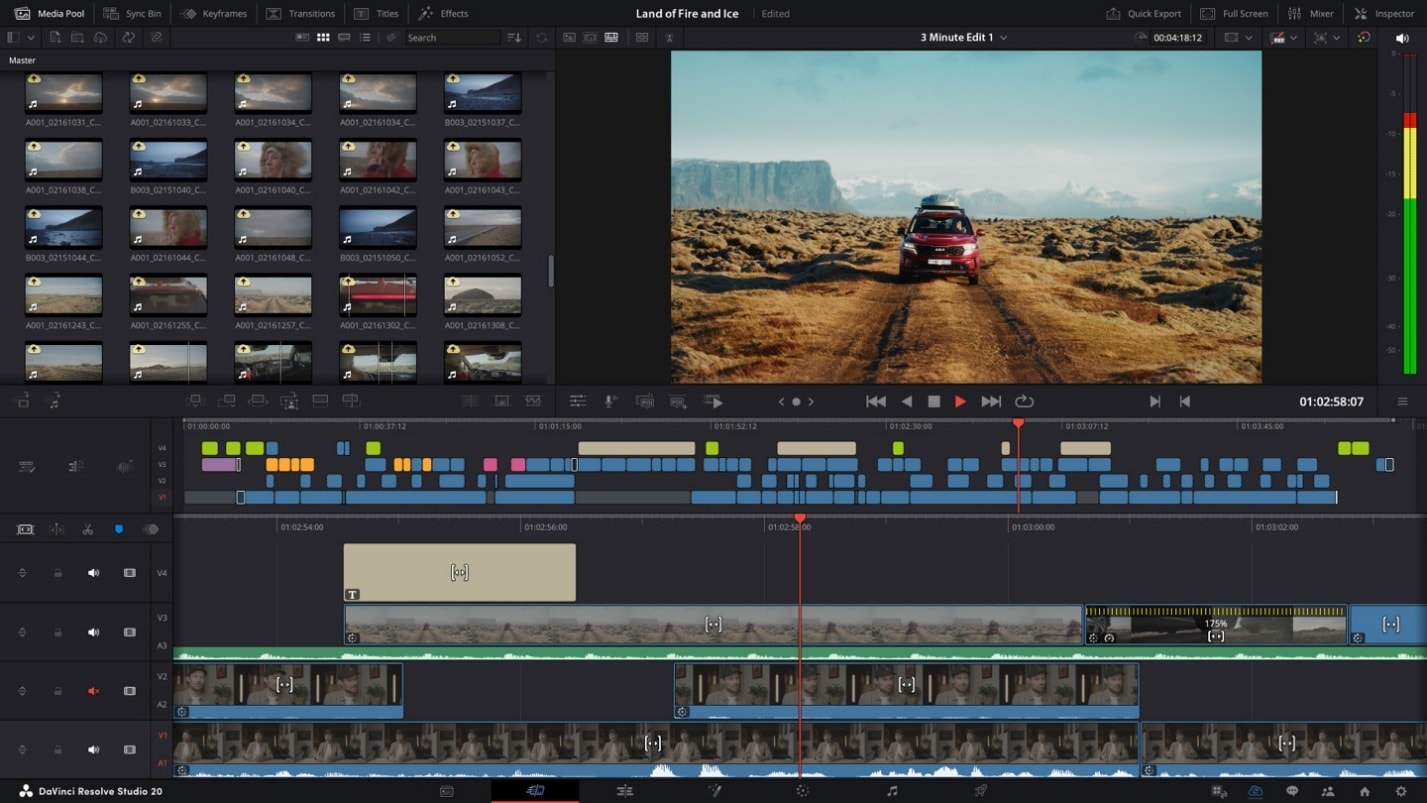
- Bearbeitung, Farbsortierung, audio und VFX alles in einer Lösung
- DaVinci Neural Engine verfügt über KI-Tool (Gesichtserkennung, smart reframing, auto color)
- Farbkorrektur des Hollywood-Standards mit HDR-Grading-Tools
- Fusion für fortschrittlichste motion graphics und visuelle Effekte
- Blackmagic Cloud ermöglicht Zusammenarbeit mit mehreren Benutzern
- Funktioniert mit plugins von Drittanbietern, Speicher-und Bearbeitungshardware
- Die branchenweite Go-to-Software für Farbsortierung und-veredelung
- Ein komplettes Werkzeugset für Anfänger und Profis
- Völlig kostenlose version ohne Wasserzeichen und extreme Leistung
- Der kollaborative workflow zwischen teams und Remote-Arbeit ist sehr effizient und reibungslos
- Die einmalige Studio-Lizenz ist günstiger als abonnementsbasierte Modelle
- Schwieriger zu lernen für neue Benutzer
- Benötigt leistungsstarke hardware, um reibungslos zu laufen
- Einige fortschrittliche KI-und FX-Tools können nur zugegriffen werden, wenn Sie die Studio-Version haben
Windows, macOS, Linux
Kostenlose version verfügbar; Studio-Version $295 Einmaliger Kauf
Professionelle Schöpfer, Filmemacher und Redakteure
DaVinci Resolve ist einer der effektivsten MP4-Editoren für Schöpfer, die ihr material verbessern möchten. Die hervorragenden, manchmal beispiellosen Farbkorrekturwerkzeuge, die komplexen, aber sehr nützlichen KI-Funktionen und die integrierte Postproduktionssuite sind das, was Profis lieben.
3. Adobe Premiere Pro
Unter den wichtigsten Wettbewerbern auf dem Markt für Videobearbeitungssoftware sticht Adobe Premiere Pro als eine der bekanntesten Lösungen hervor – und das zu Recht. Die nahezu perfekte Integration mit der Adobe Creative Cloud Produktfamilie ist der Grund für die Bewunderung der treuen Nutzer, die man fast überall finden kann. Die Funktionen eines MP4-Editor beschränken sich nicht nur auf einen einfachen Schnitt oder das Trimmen. Die Bearbeitung ist so weit möglich, dass Sie Übergänge einsetzen, Titel animieren, Farbkorrekturen durchführen, Audios mischen und sogar KI-Tools wie Auto Color und Generative Extend für Ihr Video verwenden können.
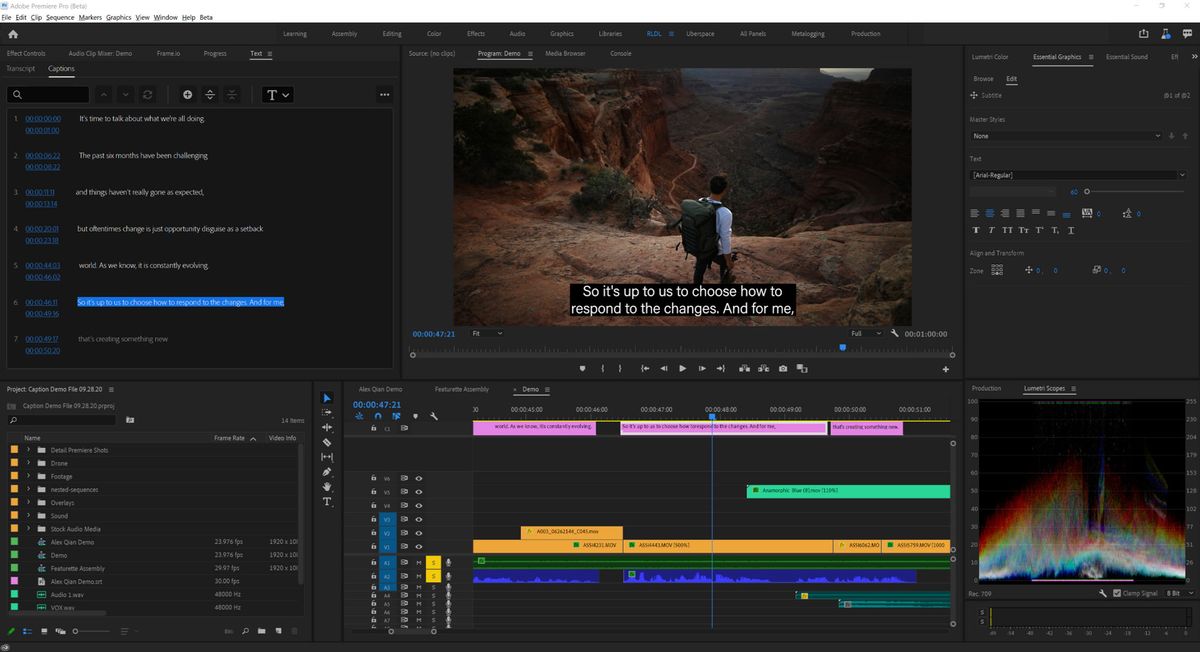
- Adobe Firefly KI-Tools wie Generative Extend zum Hinzufügen von Frames, Verlängern von Clips und Erzeugen von Umgebungsgeräuschen
- KI Auto Color und fortschrittliches Farbmanagement für sofortige Log-to-Look-Ausgabe
- Media Intelligence Suchpanel – Clips anhand natürlicher Sprachbeschreibungen finden
- Präzise Audiobearbeitung mit sofortigen Wellenformen
- Professionelles Werkzeugset, dem Top-Editoren vertrauen
- Regelmäßige Updates bringen die neuesten KI- und Workflow-Verbesserungen
- Gute Funktionen für Farbkorrektur und Audiomischung
- Integration in die Creative Cloud für eine vollständige Bearbeitungssuite
- Große Community, Tutorials und Unterstützung von Drittanbieter-Plugins
- Das Preismodell ausschließlich als Abonnement kann auf lange Sicht teurer sein
- Für Anfänger schwieriger zu erlernen
Windows, macOS
Ab $22,99/Monat
Professionelle Kreative, Filmemacher und Teams, die industriegerechte Bearbeitung wünschen
Das beste Adobe Premiere Pro eignet sich für Kreative, die vollständige Kontrolle über die MP4-Bearbeitung sowie weitere Funktionen haben möchten. Die Nutzung von KI-basierten Funktionen wie Auto Color und Generative Extend, kombiniert mit professionellen Tools für Farbe, Audio und Effekte, macht es zu einem der fortschrittlichsten Editoren auf dem Markt.
4. Final Cut Pro
Final Cut Pro ist eine hochwertige Videobearbeitungssoftware von Apple, entwickelt vor allem für das Betriebssystem macOS. Die Software ist für Apple macOS gebaut, was für extrem schnelles und problemloses Bearbeiten von 4K- oder 240fps-Videos sorgt. Mit der Magnetischen Timeline, modernen Farbkorrekturwerkzeugen, leistungsfähigen Audiofunktionen und starker Zusammenarbeit mit Motion und Compressor bietet Final Cut Pro das vollständigste Bearbeitungspaket für kreative Teams. Ob Sie Filme, YouTube-Inhalte oder 360°-Video-Projekte produzieren – dieses Tool erfüllt professionell Ihre Anforderungen an Workflow-Geschwindigkeit, Präzision und Flexibilität.
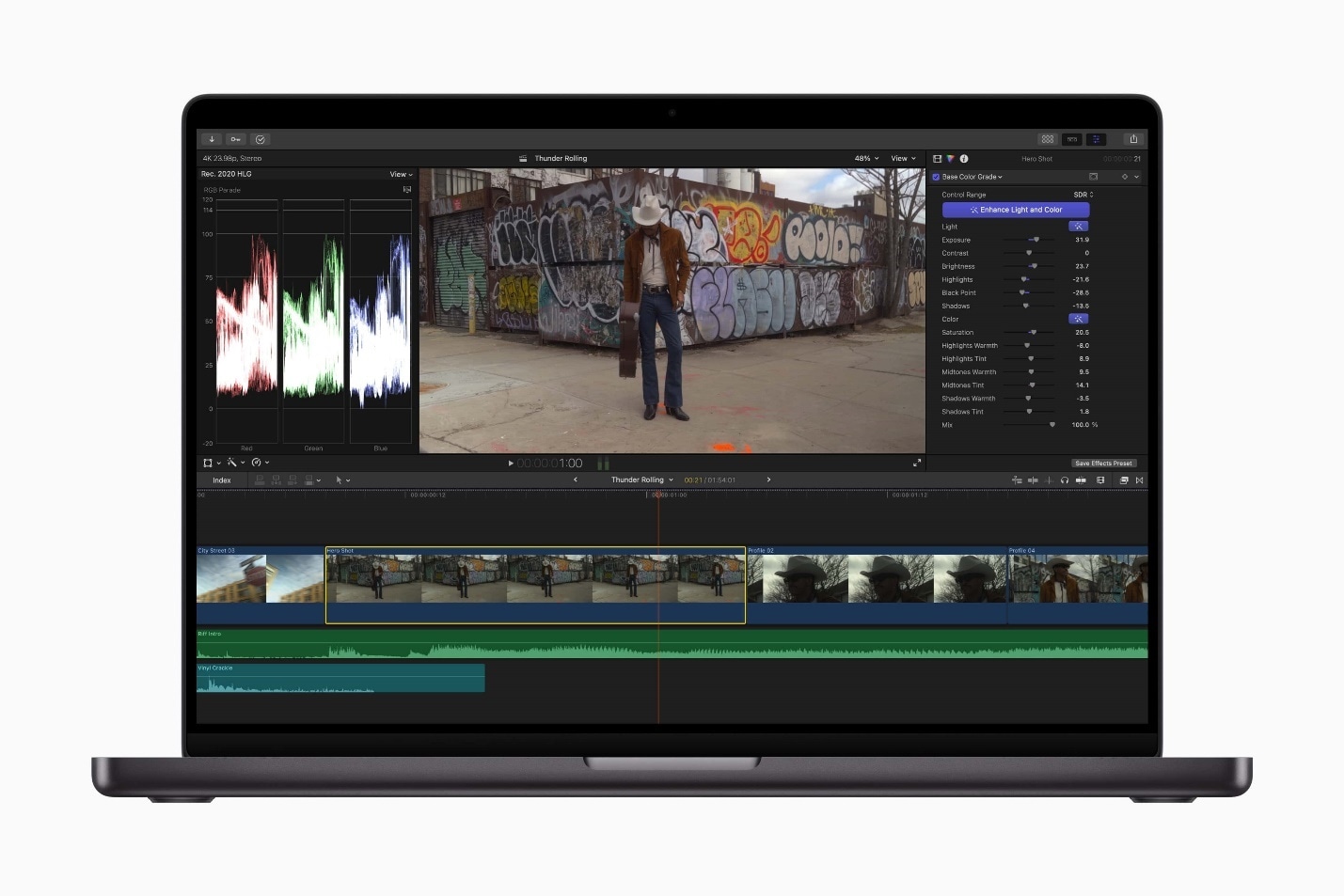
- Intuitive Drag-and-drop-Bearbeitung mit magnetischer Timeline
- Für Apple Silicon (M1/M2-Chips) optimiert mit extrem schneller Verarbeitung
- Farbkorrektur auf neuem Level mit HDR- und ProRes RAW-Unterstützung
- Sprach-zu-Text-Untertitel und Smart Conform, angetrieben von KI
- 360°-Video- und VR-Headset-Wiedergabe
- Perfekt mit Motion (für VFX) und Compressor (für Export)
- Große Auswahl an Plugins und Vorlagen von Drittanbietern
- Einmalige Zahlung – kein Abonnement erforderlich
- Die Leistung nutzt Apple-Hardware optimal aus und ist sehr schnell
- Professionelle Werkzeuge für Farbe und Audio
- Intuitive Benutzeroberfläche, leichter zu verstehen als manche Konkurrenten
- Gute Kompatibilität mit dem Apple-Ökosystem
- Nur für macOS – keine Unterstützung für Windows oder Linux
macOS
$299.99
Mac-Nutzer, Filmemacher und Content-Ersteller
Final Cut Pro ist zweifellos einer der MP4-freundlichsten Editoren für Mac-Kreative und bietet professionelle Werkzeuge – ganz ohne Abonnement-Stress. Es ist ideal für Filmemacher, YouTuber und Video-Profis, die schnell arbeiten und fortschrittliche Bearbeitungsfunktionen sowie perfekte Auto-Szenen im Apple-Ökosystem genießen möchten.
5. Shotcut
Shotcut ist eine kostenlose, quelloffene Videobearbeitungssoftware für MP4, die im Grunde die gleichen beeindruckenden Funktionen wie kostenpflichtige Programme bietet. Basis ist FFmpeg, wodurch Shotcut extrem benutzerfreundlich im Umgang mit verschiedenen Dateiformaten und Codecs ist. Unterschiedliche Auflösungen, Bildraten und Dateitypen können in einem Projekt genutzt werden – ganz ohne Probleme. Das flüssige Layout, leistungsstarke Bearbeitung auf der Timeline, Soundeffekte und verbesserte Videoeffekte verleihen Shotcut die notwendigen Profi-Funktionen – ohne Abonnementgebühren.
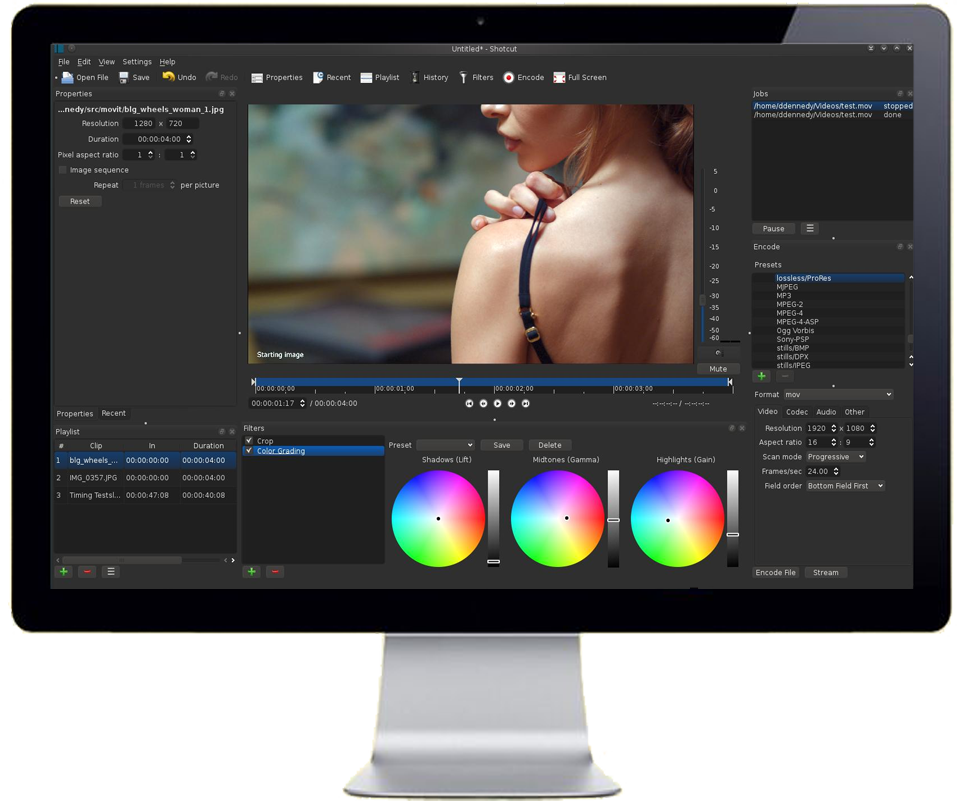
- Breite Formatunterstützung über FFmpeg (Video, Audio, Bilder, Untertitel)
- Native Timeline-Bearbeitung (kein Import erforderlich)
- Mehrspur-Bearbeitung mit Ripple, Überschreiben und 3-Punkt-Bearbeitung
- Motion Tracking, Zeitlupe und Freeze-Frame-Tools
- Videofilter wie Farbkorrektur, Chroma Key, Stabilisierung und LUTs; 4K- und HDR-Unterstützung mit Tone Mapping
- Aufnahmeunterstützung: Webcam, Bildschirm, SDI, HDMI, IP-Streams
- Audiofunktionen: Equalizer, Kompressor, Limiter, Hall, Lautheitsmesser und Surround-Mixing
- 100% kostenlos und Open Source
- Keine Wasserzeichen oder Funktionssperren
- Umfangreiche Codec- und Auflösungsunterstützung (bis zu 8K)
- Regelmäßige Updates mit neuen Funktionen
- Flexible Benutzeroberfläche mit Andocken von Panels und Speichern eigener Layouts
- Lernkurve für Anfänger
- Keine hochwertigen Vorlagen und Stock-Bibliotheken
Windows, macOS, Linux
Kostenlos, Open Source
Kreative, die einen kostenlosen und dennoch leistungsstarken MP4-Clip-Editor mit breiter Formatunterstützung suchen
Shotcut gehört zu den besten kostenlosen MP4-Bearbeitungstools, die Ihnen Zugriff auf Profi-Funktionen gewähren, ohne Gebühren zu verlangen oder ein Wasserzeichen zu setzen. Durch Vielseitigkeit bei Formaten, starken Bearbeitungsfunktionen und einer aktiven Open-Source-Community ist es das ideale Tool für Leute mit kleinem Budget, die trotzdem einen funktionsreichen Editor möchten.
6. CapCut
CapCut ist ein KI-basiertes MP4-Editor mit allen Funktionen, die Nutzer ansprechen, die schnelle, einfache und professionelle Ergebnisse wünschen. Neben automatischen Untertiteln und Videotranslation bietet die Anwendung Hintergrundentfernung und transkriptbasierte Bearbeitung – neue und zeitsparende Wege der Videobearbeitung. Wenn Sie TikToks, YouTube Shorts oder Präsentationen produzieren, ist CapCut das attraktivste Tool, das Ihre Videos nicht nur professionell aussehen lässt, sondern auch das Editing auf einfacher Ebene ermöglicht – ganz ohne fortgeschrittene Kenntnisse.
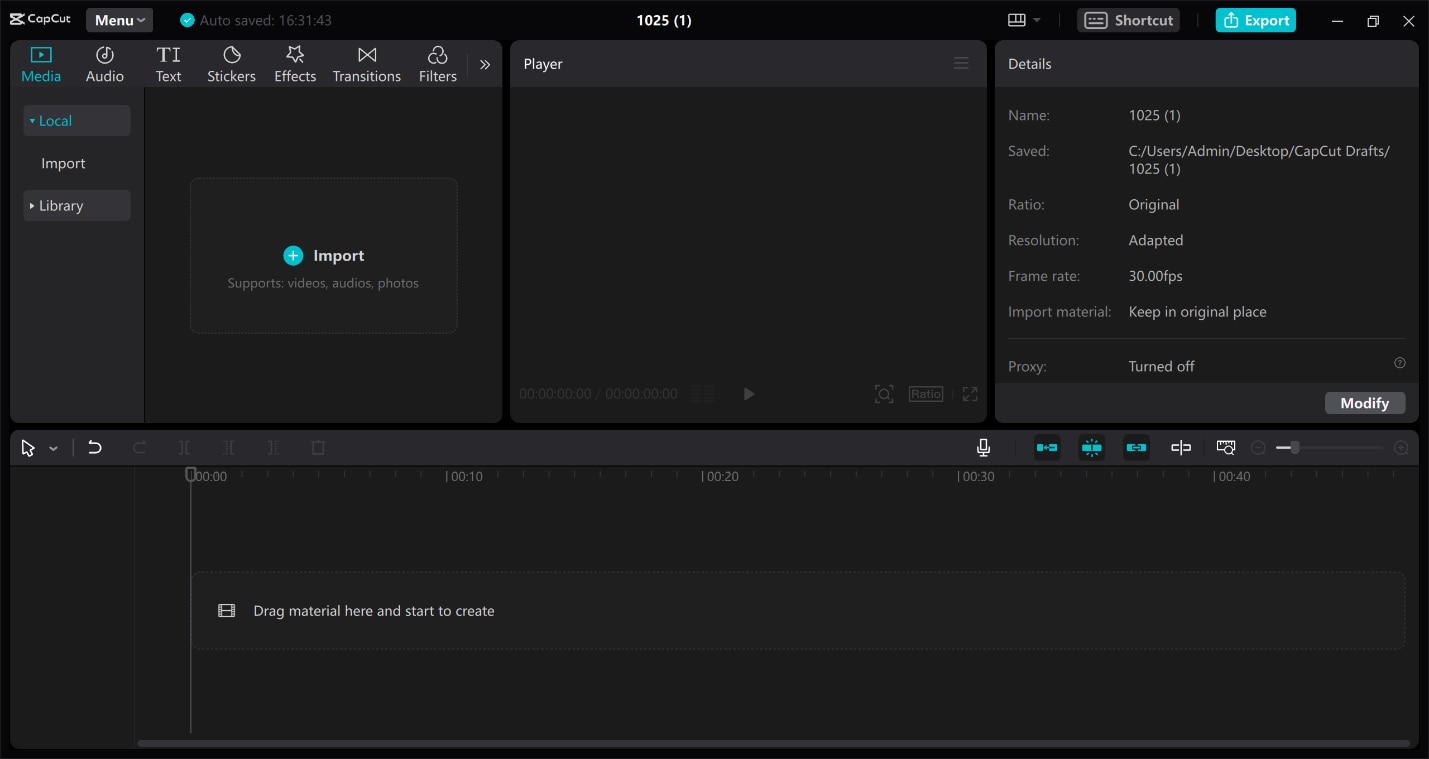
- Mehrsprachige automatische Untertitel sind perfekt geeignet für bessere Zugänglichkeit und eine größere Reichweite, und können auch für andere Zwecke genutzt werden.
- Video-Upscaler und -Enhancer reinigen das Bild selbst bei niedriger Qualität und lassen alte oder verschwommene Clips professionell erscheinen.
- Die Hintergrundentfernung macht es möglich, Szenen zu ändern oder Videoaufnahmen zu bereinigen, ohne dass ein Greenscreen nötig ist.
- Videoübersetzer und KI-Lip Sync sorgen für Inhalte, die weltweit an Zuschauer angepasst sind – ganz ohne künstliche Wirkung.
- Transkriptbasierte Bearbeitung ermöglicht das Schneiden, Vergrößern oder Verschieben des Videos allein durch Bearbeiten des Transkripts.
- Kostenlos nutzbar
- Breites Spektrum an KI-basierten Funktionen.
- Sie können Ihre Projekte sogar über Web, Desktop und Mobilgeräte synchronisieren.
- Fortgeschrittene Exportoptionen und Premium-Effekte benötigen ein Pro-Abonnement.
Web, Windows, Mac, iOS, Android
Kostenlos mit optionalem Pro-Plan
Content-Ersteller, Influencer und Marketer
CapCut ist einer der besten kostenlosen MP4-Editoren mit KI-Werkzeugkasten, der den Bearbeitungsprozess vereinfacht. Die richtige Wahl für Kreative, die schnell hochwertige Ergebnisse erzielen möchten, egal ob für Social Media, Unternehmen oder private Projekte – ohne komplizierte Software.
7. Clipchamp
Clipchamp, eine Microsoft-Tochter, ist ein Online-MP4-Editor mit einer einfachen und intelligenten Kombination aus KI-gestützten Tools, von Anfang an benutzerfreundlich. Jeder Nutzer – egal ob Anfänger, Social-Media-Influencer oder Profi – kann Videos in HD direkt im Web aufnehmen, bearbeiten und teilen, ohne mehrere Softwareinstallationen. KI-Untertitel, realistische Voiceover, benutzerfreundliche Audioreinigung und eine riesige lizenzfreie Stock-Bibliothek machen Clipchamp zur Marke, bei der Bearbeitung wie ein Sprint wirkt – einladend und kreativ.
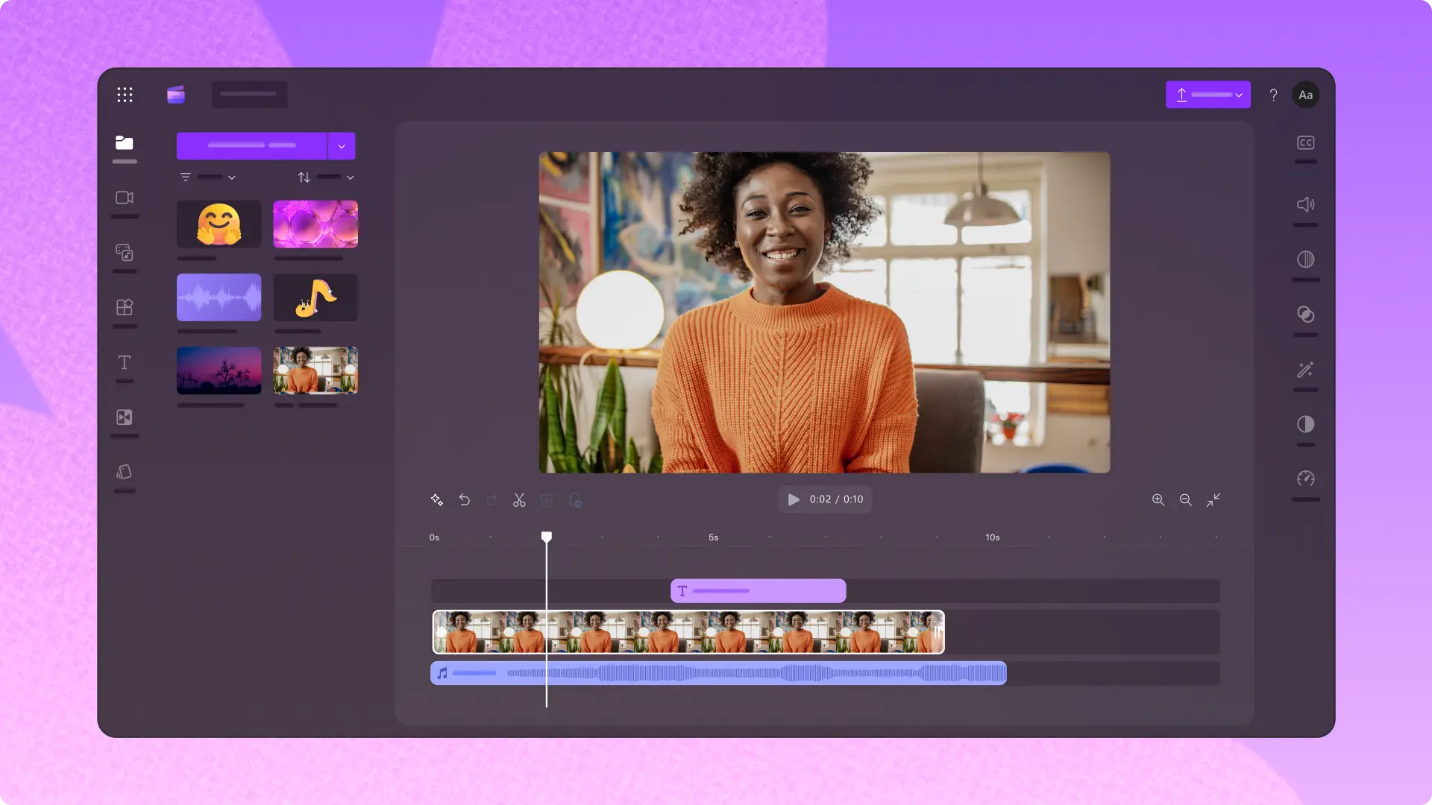
- Browserbasierte Videobearbeitung ohne Downloads – benutzerfreundlich und mit schnellem Zugang auf jedem Gerät
- KI-Untertitelgenerator unterstützt über 80 Sprachen weltweit; Untertitel können je nach Schriftart und Stil angepasst werden, um Professionalität zu gewährleisten
- KI-basierter Voiceover-Generator wandelt eingegebenen Text in eine natürliche Stimme um, mit Anpassung von Tonhöhe, Geschwindigkeit und Sprache
- Aufnahme von Bildschirm, Kamera und Audio direkt im Editor – unbegrenzte Nachaufnahmen und Export in HD möglich
- Sehr große Bibliothek mit völlig kostenlosen Stock-Bildern – Videos, Bilder, Musik, Sticker, GIFs und Soundeffekte
- KI-Funktionen wie Untertitel, Audioreinigung und Text-to-Speech bereichern das Programm.
- Es gibt keine Begrenzung für HD-Exports und die Videos enthalten keine Wasserzeichen.
- Große Synergie mit anderen Microsoft-Tools.
- Offline-Bearbeitung ist nicht gut unterstützt.
Web, Windows (Desktop-App), iOS (Mobile-App)
Kostenlose Version verfügbar, Premium über Microsoft 365
Microsoft 365 Personal: $9,99/Monat oder $99,99/Jahr
Microsoft 365 Family (bis zu 6 Personen): $12,99/Monat oder $129,99/Jahr
Anfänger, Lehrkräfte, Unternehmensnutzer und Content-Ersteller, die einen leichtgewichtigen Editor mit integrierten KI-Tools suchen
Clipchamp ist einer der leichtesten MP4-Editoren und bietet die besten Funktionen, die zugänglich und bequem sind. Social-Media-Kreative, Lehrende und Business-Profis, die großartige Videos ohne komplizierte Software erstellen möchten, profitieren am meisten von diesem Tool. Sie können KI-Funktionen nutzen, Videos kostenlos in HD exportieren und ein mit Microsoft integriertes Werkzeug verwenden.
8. iMovie
iMovie ist Apples kostenloser MP4-Filmeditor für Anwender von iPhone, iPad und Mac, die professionelle Videos erstellen möchten, ohne in komplizierte Software zu investieren. Mit benutzerfreundlichen Drag-and-drop-Funktionen, tollen Vorlagen, Filmfiltern und perfekter Kompatibilität mit Apple-Geräten, ist iMovie das ideale Tool, um tägliche Videos professionell aussehen zu lassen. Die Software ist die erste Wahl für Anfänger und Hobby-Kreative – nicht nur für Filmproduktionen wie Trailer im Hollywood-Stil, sondern auch für das Bearbeiten im Cinematic-Modus auf dem iPhone.
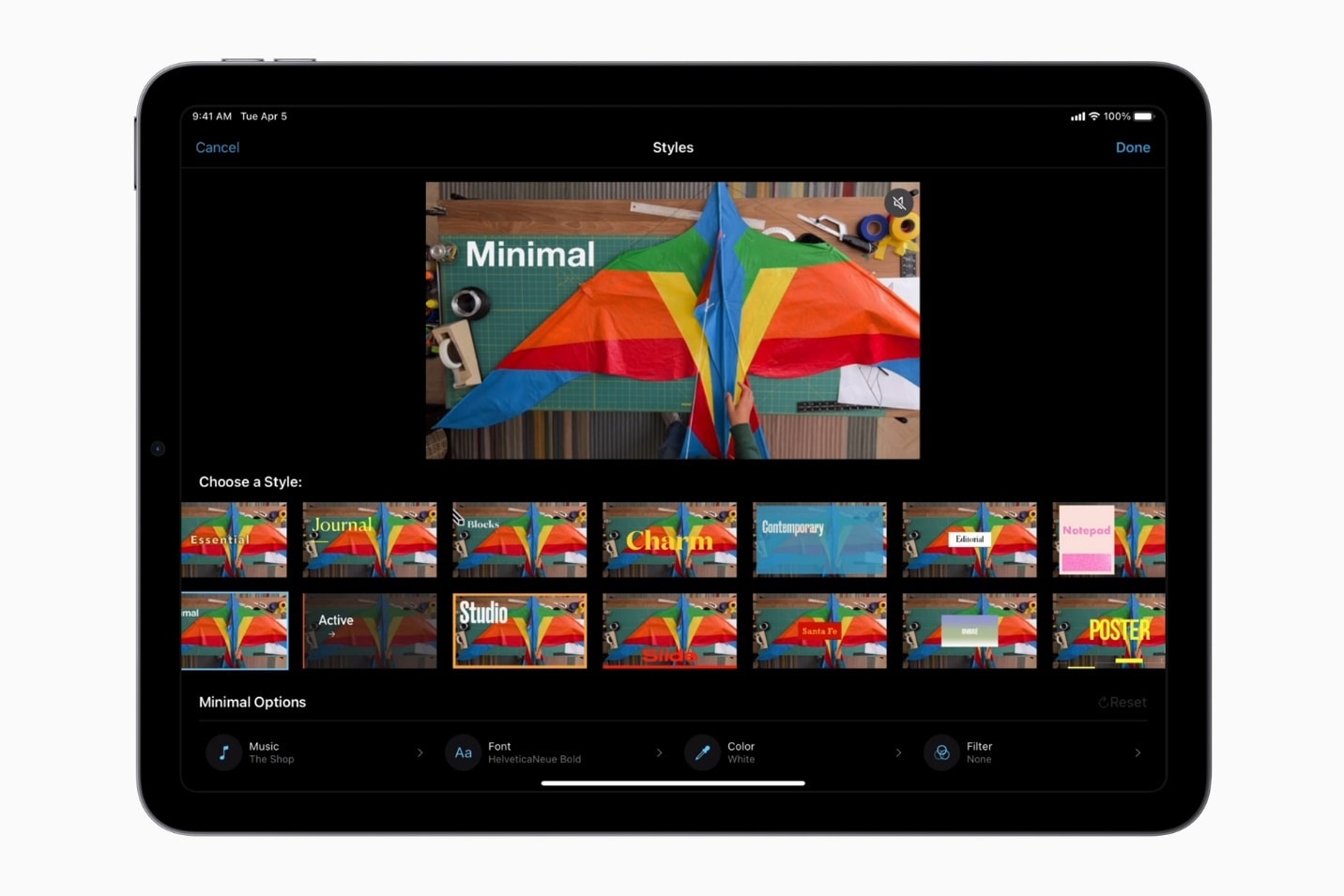
- Erstellen Sie sofort Magic Movies mit automatisch hinzugefügten Titeln, Übergängen und Musik
- Storyboards mit 20 geführten Vorlagen helfen Anfängern beim Erlernen des Video-Storytellings
- Trailer im Hollywood-Stil mit anpassbarem Studiologo, Besetzung und Abspanns
- 8 einzigartige Themes, 13 Videofilter und 11 animierte Titeldesigns zum Veredeln der Videos
- Importieren und Bearbeiten von Videos im Cinematic-Modus mit Fokus- und Tiefenanpassung
- Fortgeschrittene Effekte wie Greenscreen, Split-Screen und Bild-im-Bild
- Integrierte Bibliothek mit über 130 Soundtracks, Soundeffekten und Möglichkeiten zur Sprecheraufnahme
- Teilen von Videos in 4K-Auflösung mit bis zu 60fps, optimiert für YouTube, Instagram und mehr
- 100% kostenlos – keine versteckten Kosten
- Benutzerfreundlich, perfekt für Anfänger
- Hervorragende Integration in das Apple-Ökosystem
- Hochwertiger Export bis zu 4K bei 60fps
- Begrenzte Anpassungsmöglichkeiten in Trailern und Vorlagen
iOS, iPadOS, macOS
frei
Apple-Nutzer, die einen einfachen, aber leistungsstarken Videoeditor suchen, ohne für Premium-Tools zu bezahlen
iMovie ist einer der besten kostenlosen MP4-Editoren für Apple-Nutzer und bietet eine perfekte Balance aus Einfachheit und Kreativität. Geführte Storyboards und cineastische Vorlagen erleichtern die Videoproduktion, während das nahtlose Synchronisieren mit anderen Apple-Geräten ein reibungsloses Bearbeitungserlebnis über verschiedene Plattformen hinweg ermöglicht.
9. Movavi
Movavi Video Editor ist ein äußerst flexibler MP4 Videoeditor, der benutzerfreundliche und professionelle Funktionen effektiv kombiniert und damit die richtige Wahl für Anfänger und fortgeschrittene Kreative ist. Mit KI-basierten Tools wie automatischen Untertiteln, Hintergrundentfernung und Motion-Tracking kannst du ganz neue Videos blitzschnell erstellen. Darüber hinaus bietet Movavi eine phänomenale Bibliothek von über 6.000 Effekten, über 1.500 Musiktiteln und benutzerfreundlichen Werkzeugen wie Bildschirmaufnahme und Videokonvertierung – Movavi ist nicht mehr nur ein Editor, sondern eine vollständige Content-Creation-Suite.
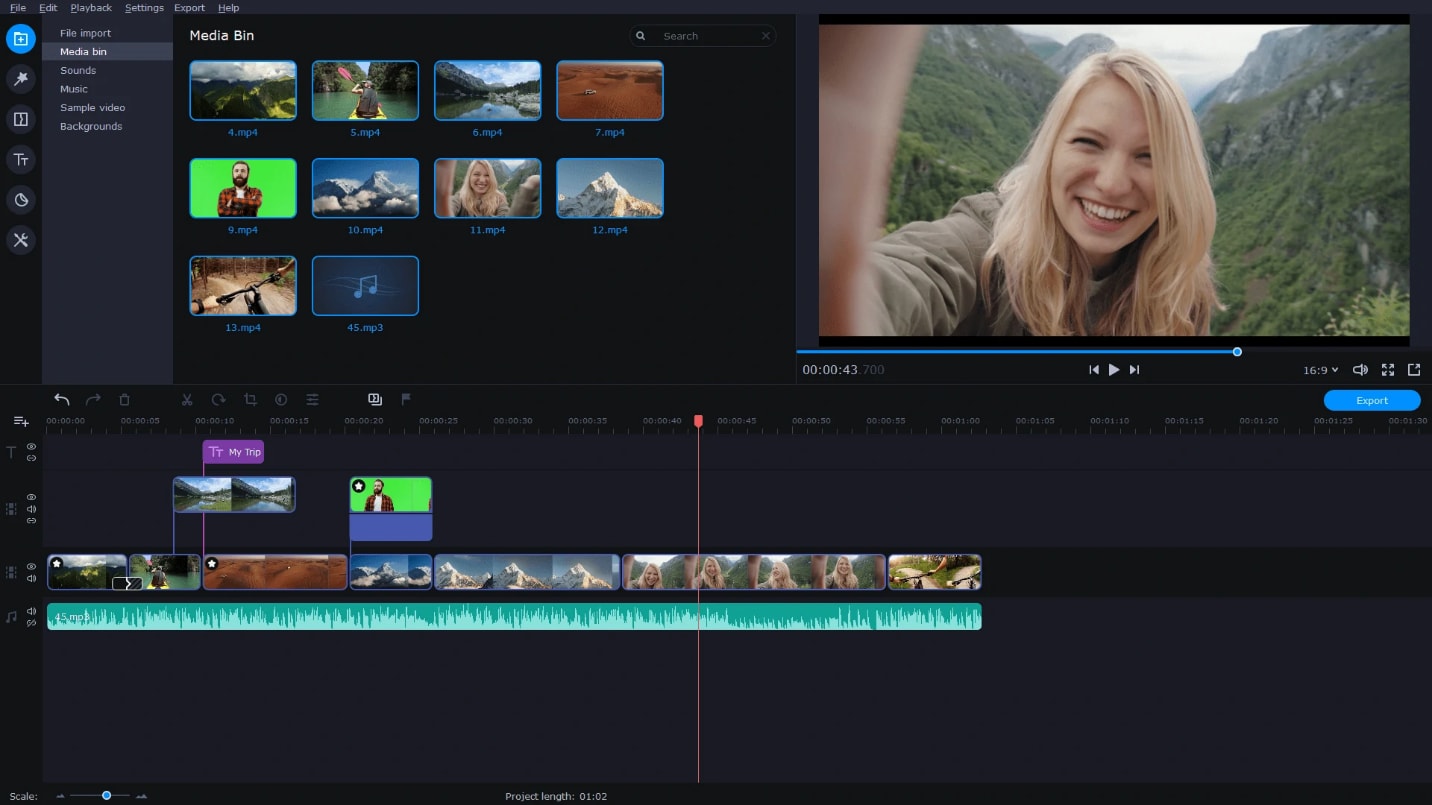
- KI-Werkzeuge wie automatische Untertitel, Hintergrundentfernung und Motion-Tracking
- Über 6.000 Effekte, über 1.500 lizenzfreie Musiktitel und Drag-and-drop Filter/Übergänge
- Zeitleiste bearbeiten mit Schneiden, Zuschneiden, Trimmen, Geschwindigkeitsanpassungen, Rückwärts und Zeitlupe
- Integrierter Bildschirmrekorder und Videokonverter mit KI-Upscaling bis zu 8X
- Optimierte Exporte für YouTube, TikTok, Instagram und andere Plattformen
- Extrem anfängerfreundlich mit Drag-and-drop Arbeitsablauf
- KI-Tools sparen Zeit und vereinfachen Bearbeitungsaufgaben
- Umfangreiche Effekt- und Musikbibliothek für individuelle Anpassung
- Mehrzweck-Suite (Bearbeitung, Konvertierung, Bildschirmaufnahme)
- Flexible Kaufoptionen: monatlich, jährlich oder lebenslange Lizenz
- Kostenlose Version mit Wasserzeichen und Zeitbegrenzungen beim Export
Windows, macOS
Video Suite (1-Monatsabo): $29,95
Video Suite Plus (1-Jahresabo): $94,95 (reduziert von $237,95, inkl. 3 Bonus-Effektpaketen)
Video Suite + Fotoeditor (lebenslange Lizenz): $99,95
Movavi Effects Vollzugriff-Abo: $44,95/Monat (nach 7-tägiger Testphase, optionales Add-on)
Anfänger und Fortgeschrittene, die einen einfach zu bedienenden MP4-Editor mit leistungsstarken KI-Tools und großer Effektbibliothek suchen
Movavi ist eine effiziente, aber einfach zu bedienende MP4-Editing-Software, die ihren Nutzern fortschrittliche KI-Tools sowie eine umfassende Effektbibliothek bietet, ohne überladen zu wirken. Ganz gleich, ob du Videos für YouTube, soziale Medien oder Präsentationen bearbeitest – dieses Paket deckt alles ab und das zu einem fairen Preis.
10. HitFilm Express
HitFilm Express ist kostenlos und effektivMP4-Editing-Software, die VFX-Fähigkeiten mit klassischer Videobearbeitung kombiniert. Das Programm wird vielfach von unabhängigen Filmemachern, YouTubern und Personen eingesetzt, die professionelle Funktionen kostenlos nutzen und ihre Bearbeitungsfertigkeiten weiterentwickeln möchten. Die Produktion von über 400 Effekten, Animationstools, fortschrittlichem Layering verschiedener Videoelemente und die nahtlose 2D/3D-Integration machen HitFilm Express zur kreativsten Software unter den kostenpflichtigen Alternativen.
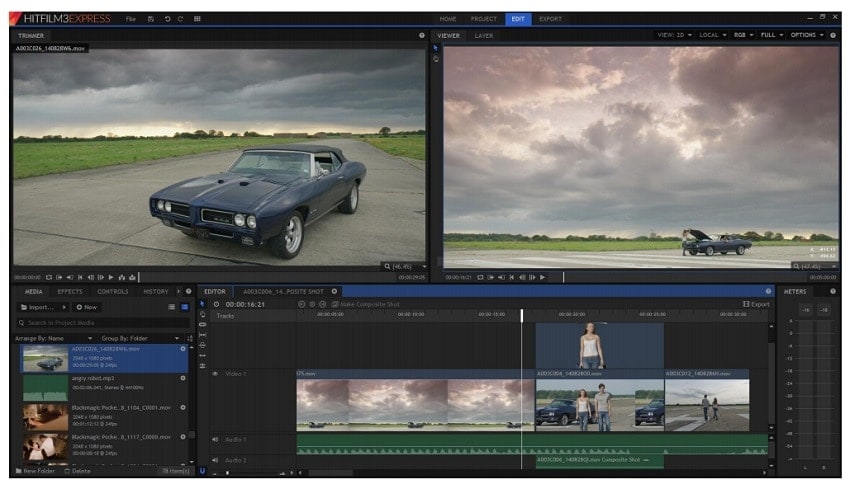
- Professionelle Bearbeitung mit unbegrenzten Spuren, Übergängen und Audio-Mixing
- Über 400 integrierte Effekte einschließlich Chroma-Key, Partikelsimulator und Motion Tracking
- Fortgeschrittenes Compositing mit 2D/3D-Layern und nahtloser VFX-Integration
- Keyframing- und Animationswerkzeuge für präzise kreative Kontrolle
- Exportvoreinstellungen optimiert für YouTube, Vimeo und soziale Plattformen
- Kostenlose Version mit vielen Funktionen; konkurriert mit vielen kostenpflichtigen Editoren
- Starke VFX-Toolbox – selten in kostenloser Software
- Flexibler Workflow mit Zeitachsen- und Compositing-Modi
- Regelmäßige Updates und große Online-Community-Unterstützung
- Skalierbar – mit günstigen Add-on-Paketen erweiterbar
- Für Anfänger steilere Lernkurve im Vergleich zu einfacheren Editoren
Windows, macOS
Kostenlos; optionale Add-ons und kostenpflichtige Version (HitFilm Pro) verfügbar
Indie-Kreative, Studierende und YouTuber, die einen kostenlosen MP4-Editor mit fortgeschrittenen VFX-Tools suchen
HitFilm Express ist eine großartige Software für Nutzer, denen einfaches Schneiden und Trimmen nicht reicht. Sie bietet kostenlos fortschrittliche VFX-Möglichkeiten und ist somit eine brillante Alternative für Indie-Filmemacher und YouTuber, die ihre kreativen Fähigkeiten weiterentwickeln und dabei Geld sparen möchten.
Wie bearbeite ich MP4 am Desktop? (Schritt-für-Schritt-Anleitung)
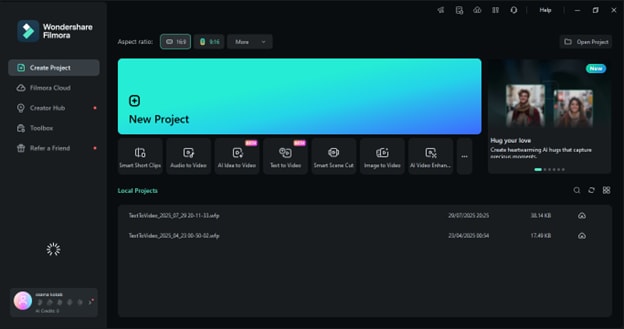
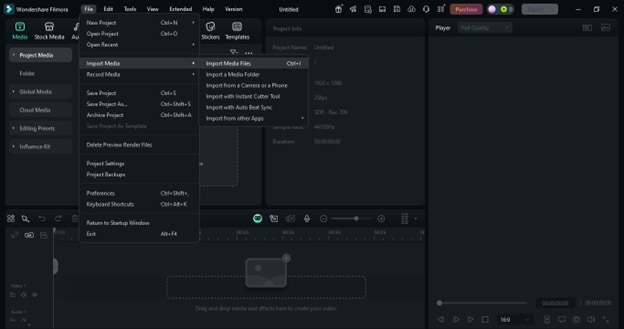
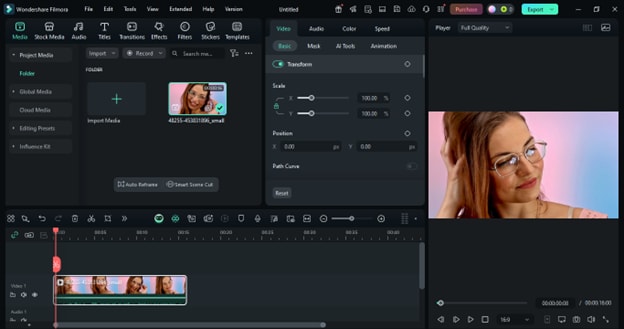
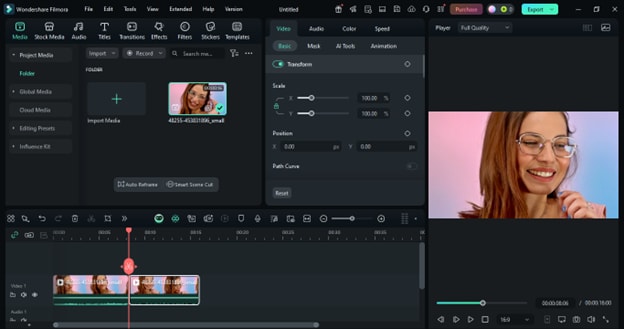
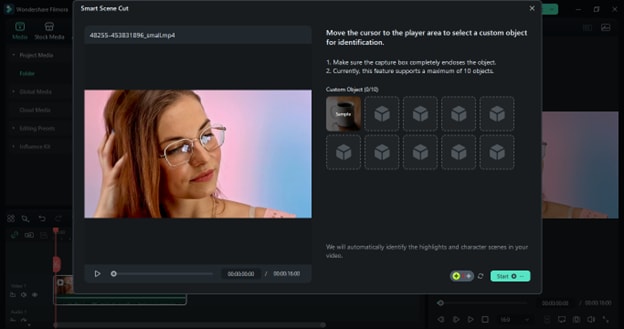
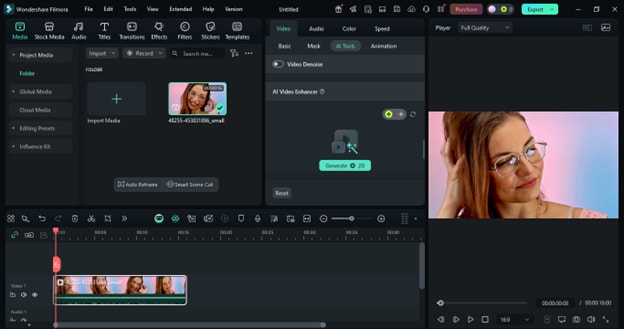
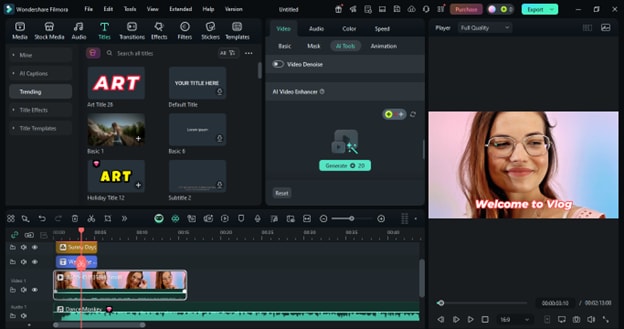
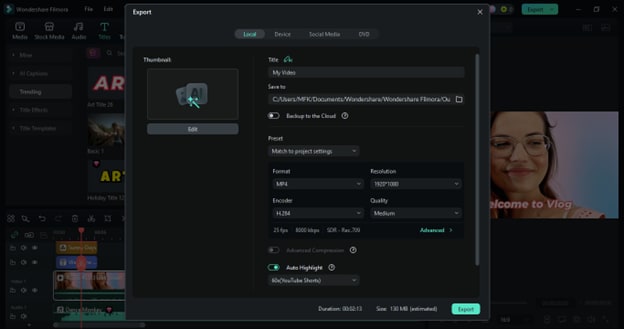 Sicherer Download
Fazit
MP4-Dateien am Desktop zu bearbeiten muss nicht kompliziert sein – besonders mit benutzerfreundlichen und leistungsstarken Tools wie Filmora. Vom Schneiden und Trimmen bis zum Hinzufügen von Effekten, KI-Optimierungen und sanften Übergängen kannst du Rohmaterial in wenigen Schritten zu professionellen Videos verwandeln. Egal ob YouTube, TikTok oder persönliche Projekte: Filmora sorgt für professionelle Ergebnisse ohne steile Lernkurve. Fang noch heute mit dem Bearbeiten an und bringe deine Videos mühelos zum Glänzen!
FAQs
-
Welcher kostenlose MP4-Editor ist am effektivsten ohne Wasserzeichen?
Im Allgemeinen fügen die meistenkostenlosen MP4-Editoren Wasserzeichen zu deinen Videos hinzu. Für ein professionelles und dennoch benutzerfreundliches Programm ist Filmora die ideale Wahl. Es gibt eine kostenlose Testversion und die Bezahlversion entfernt nicht nur das Wasserzeichen, sondern ermöglicht dir die Nutzung fortgeschrittener Bearbeitungstools. -
Kommt Windows 10 mit einem kostenlosen MP4-Editor?
Natürlich beinhaltet Windows 10 die Grund-App "Fotos" für einfache Videobearbeitung. Wenn du allerdings mehr kreative Freiheit möchtest – mit Funktionen wie KI-Verbesserungen, Übergängen und Effekten – ist Filmora die viel bessere Alternative. -
Wie kann ich ein MP4-Video kostenlos online bearbeiten?
Du kannst Online-Tools wie CapCut und Clideo für das einfache und schnelle Schneiden von Videos nutzen. Für flüssige Bearbeitung mit hoher Kontrolle bietet die Desktop-Version von Filmora Offline-Zugang und viele fortgeschrittene Bearbeitungsmöglichkeiten. -
Welcher MP4-Editor eignet sich besonders für Einsteiger?
Die Antwort ist eindeutig Filmora. Die Drag-and-drop-Zeitleiste, intelligente Szenenerkennung und der KI-Videoverbesserer erleichtern das Bearbeiten – sogar, wenn man noch nie einen Videoeditor genutzt hat. -
Kann man MP4-Videos sowohl auf Windows als auch Mac bearbeiten?
Ja, und deshalb genießt Filmora einen hervorragenden Ruf. Es ist mit Windows und macOS kompatibel und läuft auf beiden Systemen effizient, sodass du dir keine Sorgen machen musst, wenn du zwischen beiden wechselst.
