


 TL;DR:
Da Video Star ausschließlich für iOS verfügbar ist und inoffizielle PC-Downloads oder Emulatoren Leistungsprobleme sowie Sicherheitsrisiken bergen, sollten Windows- und Mac-Nutzer für vielschichtige Fan-Edits auf dedizierte Desktop-Software wie Wondershare Filmora oder After Effects umsteigen.
● Wondershare Filmora eignet sich am besten für den unkomplizierten Desktop-Umstieg mit Keyframe- und Beat-Synchronisations-Funktionen (die kostenlose Version exportiert jedoch mit Wasserzeichen), während After Effects die beste Wahl für komplexe, benutzerdefinierte Motion-Graphics auf leistungsstarker Hardware ist.
● Wenn Sie einen kostenlosen, mobilfreundlichen Workflow am Rechner bevorzugen, ist der VN Video Editor die direkteste Alternative, wohingegen Clipchamp und Premiere Elements primär für einfache Bearbeitungen konzipiert und für effektlastige Fan-Edits ungeeignet sind.
● Bestehende Video Star-Projekte können nicht mit intakten Ebenen oder Keyframes in Desktop-Editoren importiert werden, und alle angeblichen „Video Star Pro PC“- oder APK-Downloads von Drittanbietern sind illegitim.
Wenn Sie schon einmal diese geschichteten Fan-Edits mit perfekt getimten Beats, animierten Clips und Effekten gesehen haben, die sich scheinbar mit der Musik bewegen, besteht eine gute Chance, dass Video Star daran beteiligt war. Die App ist beliebt bei Creatorn, die mehr Kontrolle über Keyframes, Ebenen, Übergänge und musiksynchronisierte Edits haben möchten, als viele mobile Editoren bieten.
Das Problem ist, dass Video Star für eine iOS-App entwickelt wurde. Es gibt keine Video Star App für Mac oder Windows, auch keine Desktop-Version für Editoren, die auf einem größeren Bildschirm bearbeiten möchten. Der einzige Workaround ist die Verwendung eines Emulators oder, noch besser, dedizierter PC- oder Mac-Bearbeitungs-Apps, wenn Sie weiterhin geschichtete, effektreiche Edits mit derselben Art von kreativer Kontrolle erstellen möchten, die Video Star bietet.
Um die besten Video Star-Alternativen für PC zu finden, haben wir uns auf die Funktionen konzentriert, nach denen die Leute normalerweise suchen, wenn sie nach Video Star auf PC, Mac oder Windows suchen. Jeder Editor wurde bewertet auf Basis von:
- Plattformunterstützung: ob er unter Windows, Mac oder beiden funktioniert
- Ebenenbasiertes Bearbeiten: wie einfach Sie Video, Bilder, Text und Effekte stapeln können
- Videoeffekte: Filter, Übergänge, Overlays und andere kreative Effekte
- Keyframe-Animation: wie viel Kontrolle Sie über Bewegung und Timing haben
- Geschwindigkeitskontrolle: einschließlich Geschwindigkeitsänderungen und Speed-Ramping
- Benutzerfreundlichkeit: wie schnell ein Video Star-Nutzer sich an den Editor gewöhnen kann
- Preis: kostenlose Pläne, Testversionen und kostenpflichtige Optionen
Unsere Top-3-Auswahl


Teil 1. Können Sie Video Star auf dem PC herunterladen?
Da Video Star ausschließlich für iPhone und iPad entwickelt wurde, gibt es keinen offiziellen Video Star PC-Download für Windows oder MacBook. Sie können die App nicht direkt auf einem Computer installieren, wie Sie es mit einem regulären Desktop-Editor tun würden.
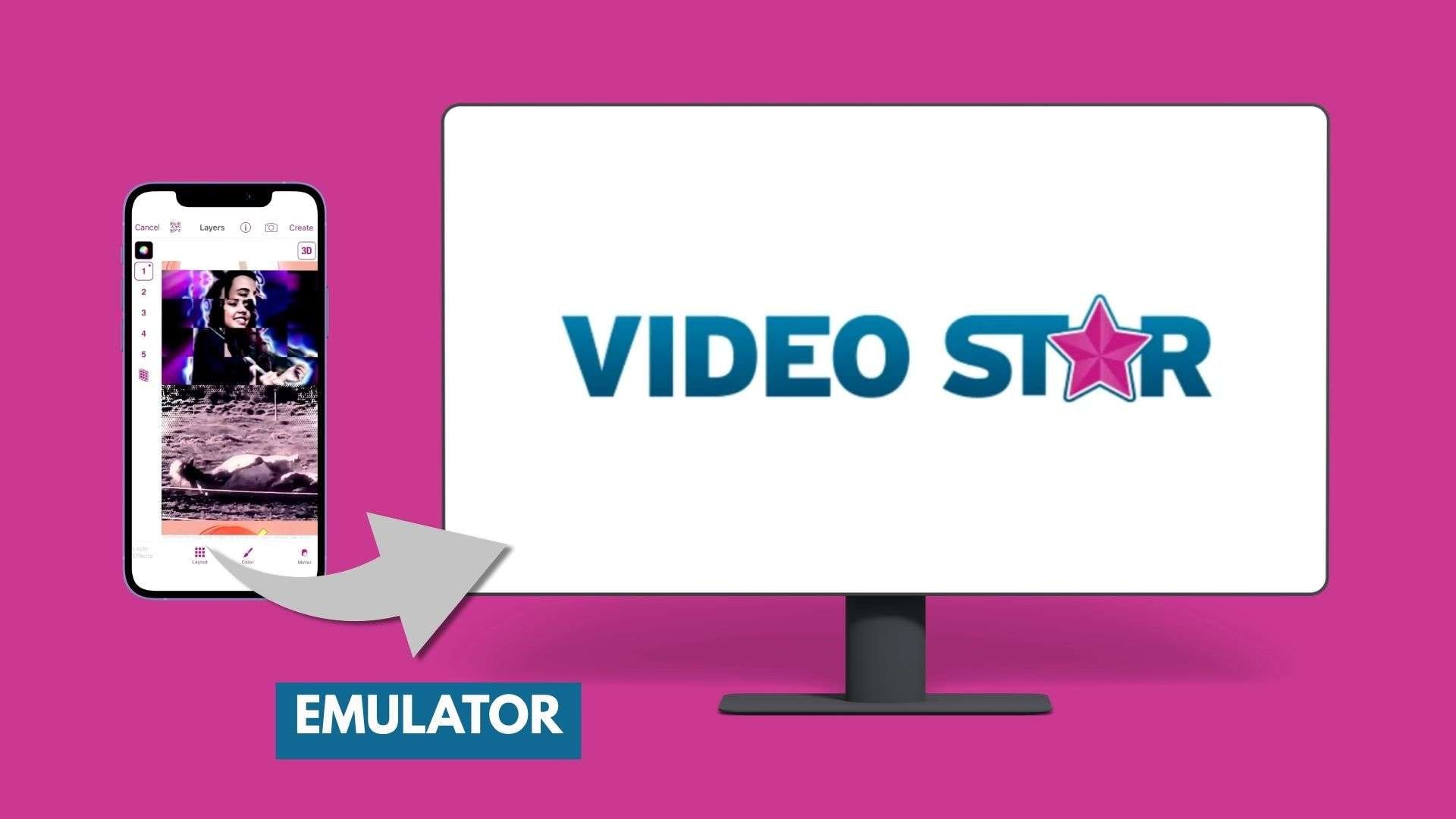
Ein möglicher Workaround ist die Verwendung eines Emulators. Er führt eine separate Geräteumgebung auf Ihrem Computer aus, die es Ihnen ermöglicht, Apps zu verwenden, die normalerweise nicht für Ihr Betriebssystem entwickelt wurden.
So verwenden Sie einen Emulator für Video Star
- Wählen und installieren Sie einen seriösen Emulator, der die erforderliche Umgebung unterstützt.
- Schließen Sie die Einrichtung ab und melden Sie sich an, falls erforderlich.
- Suchen Sie über die unterstützte App-Quelle nach Video Star.
- Installieren Sie die App und starten Sie sie über den Emulator.
- Versuchen Sie zuerst eine kurze Bearbeitung, um zu prüfen, wie gut sie läuft.
Das Ausführen von Video Star auf dem PC auf diese Weise kann jedoch unberechenbar sein, und die Erfahrung wird nicht dieselbe sein wie die Verwendung auf einem iPhone oder iPad. Einige Nachteile sind:
- ❌ Die Leistung kann variieren, insbesondere bei geschichteten Edits und Effekten.
- ❌ Touch-Steuerungen können sich mit Maus und Tastatur ungewohnt anfühlen.
- ❌ Einige Funktionen funktionieren in einer emulierten Umgebung möglicherweise nicht ordnungsgemäß.
Seien Sie vorsichtig mit Websites, die Video Star Pro PC, Video Star Pro APK PC oder modifizierte Downloads anbieten. Das sind keine offiziellen Desktop-Versionen. Wenn Sie regelmäßig auf einem größeren Bildschirm bearbeiten möchten, ist eine dedizierte Video Star-Alternative für PC oder Mac in der Regel weniger aufwendig.
Teil 2. Video Star-Alternativen für PC/Mac (Vergleichstabelle)
Der Wechsel von Video Star zu einem Desktop-Editor gibt Ihnen mehr Flexibilität bei der Arbeit mit Ebenen, Effekten, Keyframes und Timing. Die fünf unten aufgeführten Alternativen zu Video Star für PC oder Mac bieten unterschiedliche Kontrollstufen, sodass Sie diejenige auswählen können, die am besten zu der Art von Bearbeitung passt, die Sie durchführen möchten.
| Plattform | Kostenlose Testversion | Videoeffekte | Speed-Ramping | Keyframe-Animation | |
| Filmora | Windows, macOS, iOS, Android | Kostenlose Version verfügbar (Wasserzeichen) | |||
| After Effects | Windows, Mac | 7-tägige kostenlose Testversion | |||
| Clipchamp | Windows, Web | Kostenloser Plan | Eingeschränkt | ||
| VN | Windows, macOS, iOS, Android | Kostenlos | |||
| Premiere Elements | Windows, Mac | 7-tägige kostenlose Testversion | |||
|
Mehr anzeigen
Weniger anzeigen
|
|||||
Teil 3. Beste Video Star PC- und Mac-Alternativen (Rezensiert)
Video Star ist beliebt, weil es mobile Bearbeitungswerkzeuge zum Erstellen von geschichteten Edits, beat-synchronisierten Videos, animierten Effekten und stilvollen Übergängen bietet. Da es keine offizielle Video Star PC- oder Video Star Mac-Version gibt, konzentrieren sich diese Alternativen darauf, ähnliche Bearbeitungsfunktionen für Windows und macOS bereitzustellen.
1. Wondershare Filmora
Filmora ist eine der engsten Alternativen für Nutzer, die nach einer Video Star PC-Version suchen. Es bietet einen zeitlinienbasierten Workflow mit mehreren Video- und Audioebenen, Keyframe-Animation, Speed-Ramping, Masking, Übergängen, Filtern und Effekten.
Für Creator, die Video Star für Fan-Edits oder Musikvideos verwenden, bietet Filmora mehr Platz zum Organisieren von Clips, Synchronisieren von Edits mit Audio und Anpassen von Effekten über eine längere Zeitlinie. Die Desktop-Oberfläche bietet auch ein effizienteres Projektmanagement, was auf einem Telefonbildschirm schwierig sein kann.
- KI-Bildgenerator zum Erstellen von Visuals aus Textaufforderungen
- Auto Beat Sync hilft Ihnen, beat-synchronisierte Fan-Edits schnell zu erstellen, indem Beat-Marker in einem Track automatisch erkannt und Ihre Schnitte daran ausgerichtet werden
- Videoeffekte und Vorlagen bieten Ihnen eine große Preset-Bibliothek, die den Effekt-Pack-Stil abdeckt, ähnlich dem, auf dem die Community von Video Star aufgebaut ist
- KI-Videogenerator zum Generieren von Videoinhalten
- KI-Bild-zu-Video zum Animieren von Standbildern
- KI-Musik & Soundeffekte zum Generieren von Audio-Assets
- Keyframe-Animation zur Steuerung von Bewegung und Effekten
- Speed-Ramping für benutzerdefinierte Schnell-zu-Langsam- oder Langsam-zu-Schnell-Änderungen
- Bewegungsverfolgung und Masking zum Anhängen oder Einschränken von Effekten auf bestimmte Bereiche
Windows, macOS, iOS, Android
Filmora bietet eine kostenlose Version an, aber exportierte Videos enthalten ein Wasserzeichen. Für wasserzeichenfreie Exporte können Nutzer aus mehreren kostenpflichtigen Plänen wählen. Schauen Sie sich Filmoras Preisgestaltung für weitere Details an.
- Video Star-Nutzer, die von Mobilgeräten auf den Desktop wechseln
- Fan-gemachte Edits, die mehrere Clips und Effekte verwenden
- Musikvideos mit beat-basiertem Timing
- Creator, die nach einer Video Star für MacBook oder Windows-Alternative suchen
- Keyframe-Animation für Clip-Bewegung und Effekte
- Geschwindigkeitsrampen mit benutzerdefinierten Geschwindigkeitsänderungen
- Mehrschichtige Timeline für komplexe Bearbeitungen
- Umfangreiche Sammlung von Übergängen, Filtern und Effekten
- Exporte aus der kostenlosen Version enthalten ein Wasserzeichen
- Weniger leistungsfähig für komplexe visuelle Effekte im Vergleich zu After Effects
Filmora deckt die wichtigsten Gründe ab, warum Menschen Video Star nutzen: Ebenen stapeln, Effekte hinzufügen, Clips mit Musik synchronisieren und Elemente animieren. Es ist eine praktische Wahl für Benutzer, die eine Video Star Desktop-Alternative suchen, ohne zunächst ein professionelles Motion-Graphics-Tool erlernen zu müssen.
2. After Effects
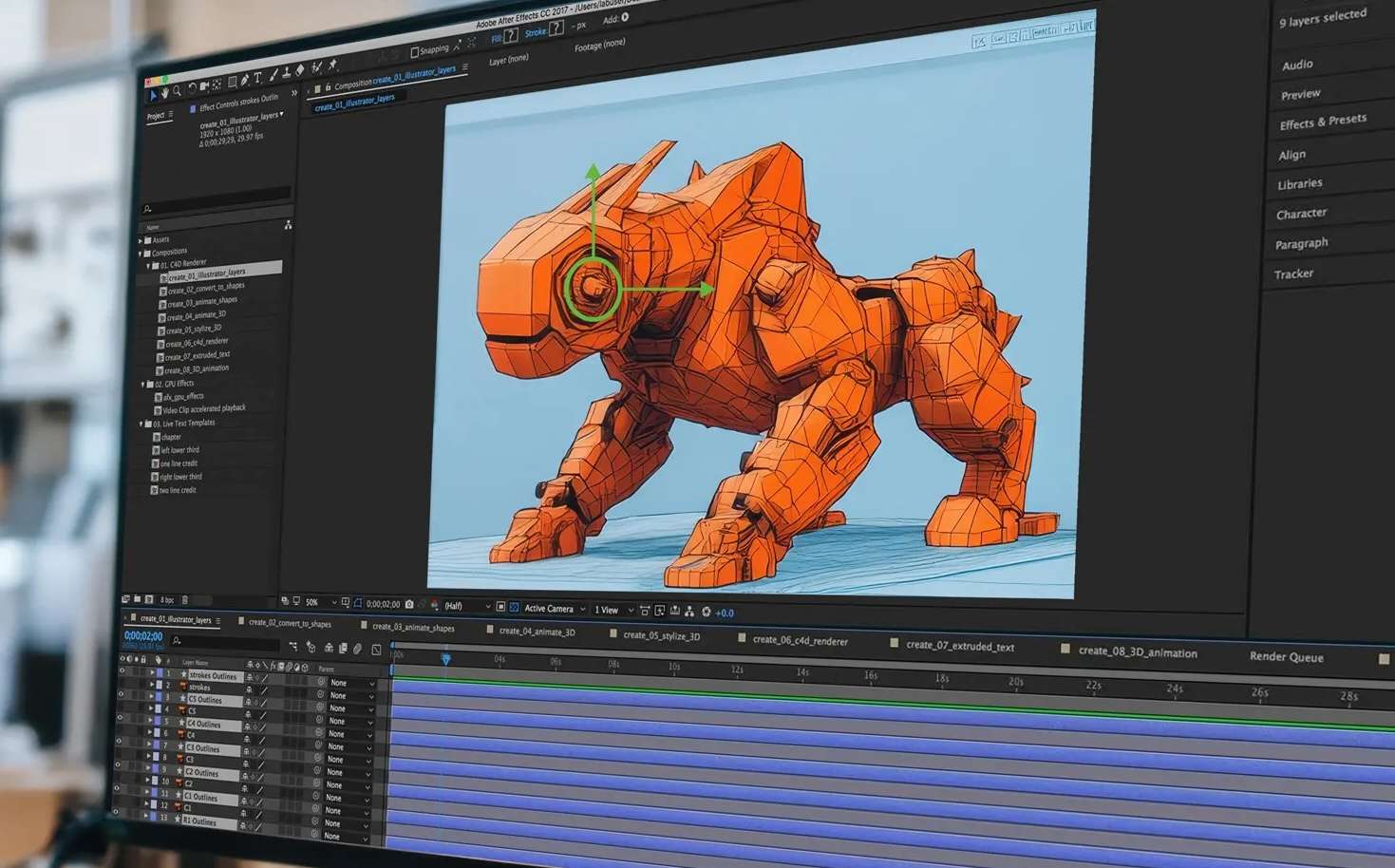
Für Video Star-Nutzer, die hauptsächlich fortgeschrittene Effekte und Animationen erstellen möchten, ist After Effects eine gute Video Star Mac- und Windows-Alternative. Es ist eine branchenübliche Motion-Graphics- und Visual-Effects-Software, die sich auf Compositing, Animation und detaillierte visuelle Effekte spezialisiert hat, anstatt auf schnelle Timeline-Bearbeitung.
Damit können Sie benutzerdefinierte Übergänge, animierten Text, Kamerabewegungen, leuchtende Effekte und komplexe Ebeneninteraktionen erstellen, die über das hinausgehen, was ein mobiler Editor bewältigen kann.
- Erweiterte Keyframes zum Animieren von Bewegungen, Effekten und anderen Ebeneneigenschaften
- Graph-Editor zur Feinabstimmung von Animationsgeschwindigkeit und -timing
- 3D-Animation für die Arbeit mit 3D-Ebenen und -Szenen
- Motion Graphics zum Erstellen von animiertem Text und grafischen Elementen
- Compositing und visuelle Effekte zum Kombinieren mehrerer visueller Elemente
Windows, macOS
After Effects ist über Adobe Creative Cloud für 54,99–69,99 $/Monat oder als Einzelanwendung für 22,99 $/Monat erhältlich; eine 7-tägige kostenlose Testversion ist verfügbar.
- Erweiterte Fan-Edits
- Motion Graphics
- Benutzerdefinierte visuelle Effekte
- Editoren, die detaillierte Animationssteuerung wünschen
- Erweiterte Keyframe- und Ebenensteuerung
- Großes Effekte- und Plugin-Ökosystem
- Professionelle Compositing-Tools
- Erfordert mehr Zeit zum Erlernen
- Benötigt leistungsfähigere Computerhardware
- Nicht für schnelles mobiles Bearbeiten konzipiert
Wenn Sie nach einem Video Star Pro PC-Erlebnis suchen und mehr Kontrolle über Effekte wünschen, bietet After Effects tiefergehende Animationswerkzeuge. Es ist die bessere Wahl für Editoren, die komplexe Übergänge und visuelle Effekte von Grund auf neu erstellen möchten.
3. Clipchamp
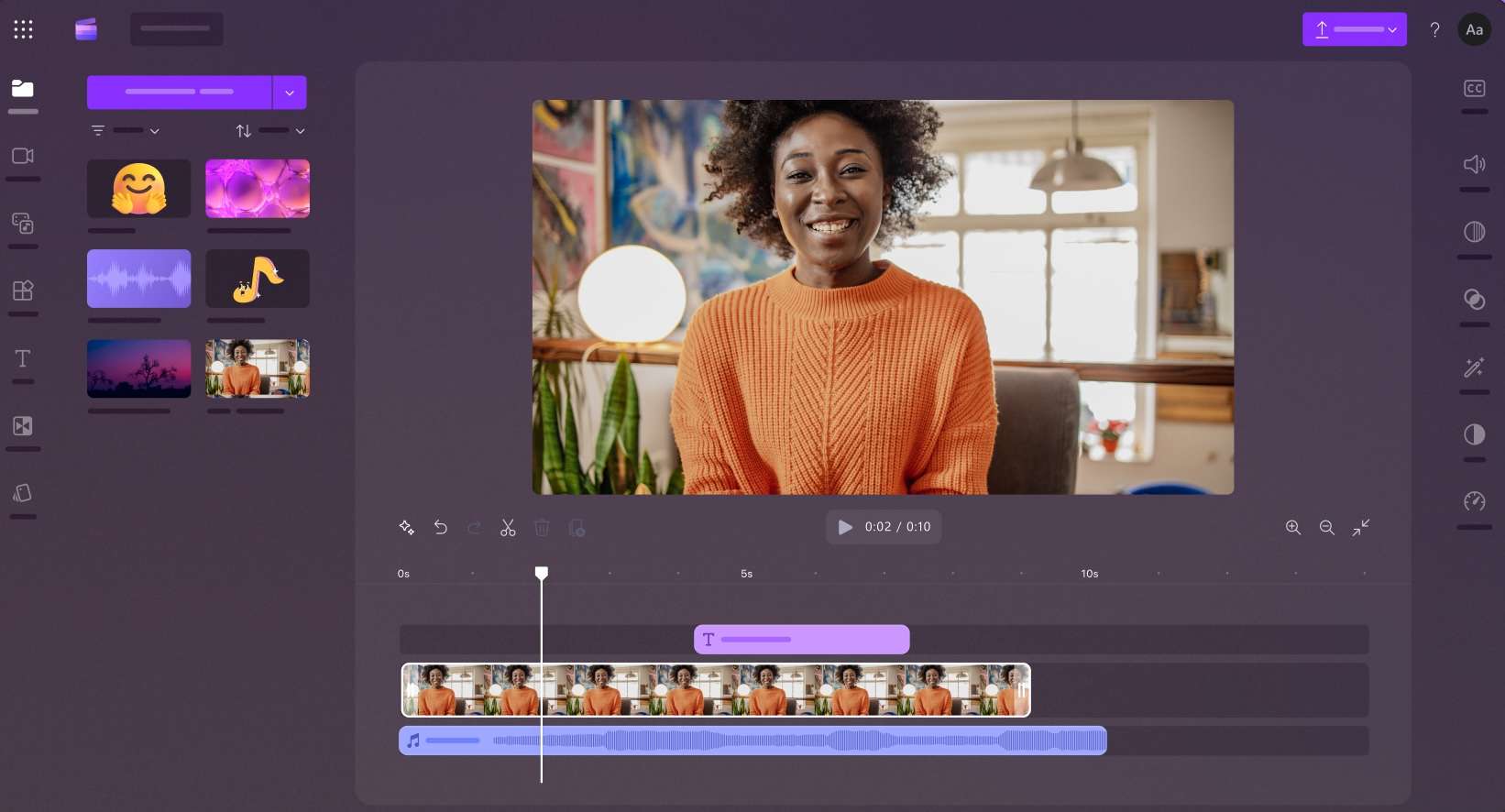
Clipchamp ist eine leichtere Alternative zu Video Star für Windows. Diese App konzentriert sich auf alltägliche Bearbeitungsaufgaben wie das Zuschneiden von Clips, Hinzufügen von Text, Anwenden von Übergängen, Verwenden von Vorlagen und Erstellen von Social-Media-Videos.
Im Gegensatz zu Video Star ist Clipchamp nicht auf hochgradig angepasste Fan-Edits mit mehreren animierten Effekten ausgelegt. Es funktioniert besser für Benutzer, die einen schnellen Editor möchten, der bereits unter Windows verfügbar ist.
- KI-automatische Untertitel für die automatische Transkription gesprochener Audioinhalte
- Bildschirm-, Kamera- und Sprachaufnahme direkt im Editor
- Vorlagen zum schnellen Erstellen von Social-Media- und anderen Kurzvideos
- Green Screen zum Ersetzen von Hintergründen
- KI-Videobearbeitungsfunktionen und integrierte Stock-Medien
Windows, Web
Clipchamp bietet einen kostenlosen Plan, der 1080p-Exporte ohne Wasserzeichen und grundlegende Bearbeitungsfunktionen umfasst. Premium-Funktionen und Exporte in höherer Auflösung sind über Microsoft 365 Personal- und Family-Pläne ab 9,99 $/Monat verfügbar.
- Windows-Nutzer, die schnelle Bearbeitungen benötigen
- Einfache Social-Media-Videos
- Anfänger
- Benutzerfreundliche Oberfläche
- Kostenloser Export ohne Wasserzeichen
- In das Microsoft-Ökosystem integriert
- Begrenzte Keyframe-Steuerung
- Weniger erweiterte Effekte
- Nicht für detaillierte Fan-Edits konzipiert
Clipchamp eignet sich, wenn Sie nur eine grundlegende Bearbeitung als Alternative zu Video Star unter Windows benötigen. Ersteller, die auf geschichtete Effekte und Animationen angewiesen sind, werden jedoch feststellen, dass Filmora oder After Effects dem Bearbeitungsstil von Video Star ähnlicher sind.
4. VN Video Editor
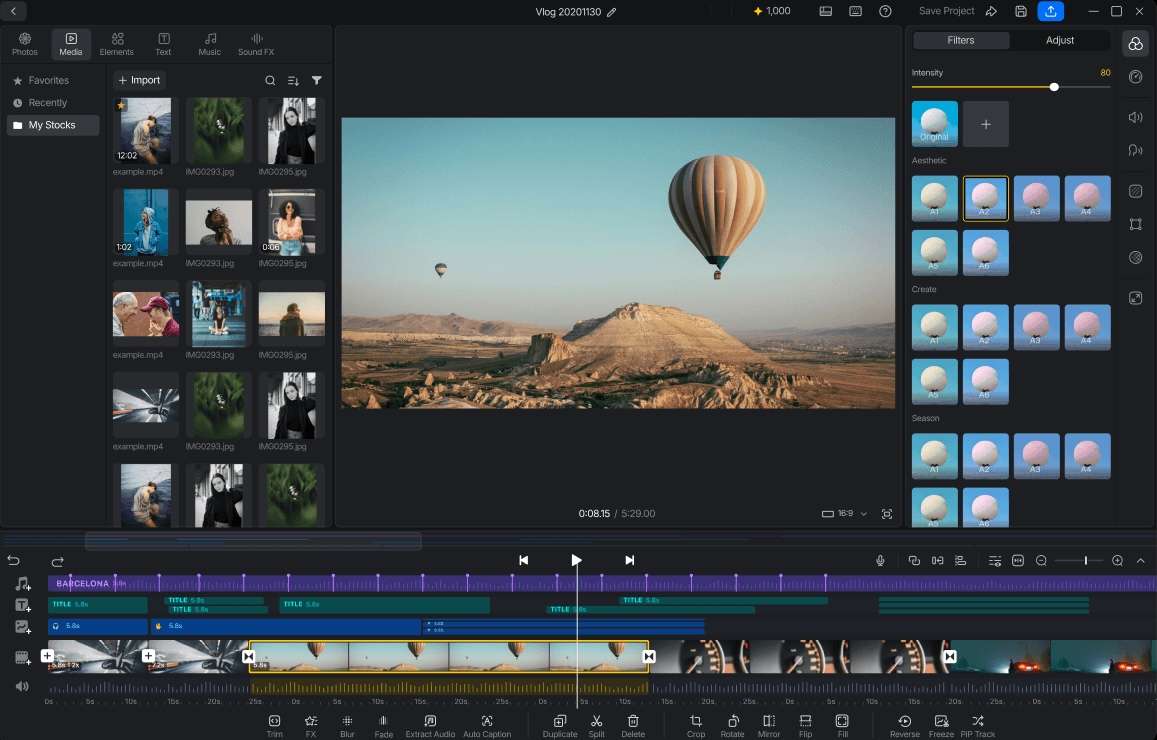
VN Video Editor ist eine der engsten Optionen für Benutzer, die den mobilen Bearbeitungs-Workflow von Video Star mögen. Er unterstützt Mehrschichtbearbeitung, Keyframes, Geschwindigkeitskurven, Filter, Übergänge, Text und Musikbearbeitung. Im Vergleich zu vielen Desktop-Editoren behält VN eine mobilfreundliche Oberfläche bei, was es für Ersteller einfacher macht, die es vorziehen, Clips direkt auf ihren Telefonen zu bearbeiten.
- Mehrspurige Timeline zum Überlagern von Video, Bildern, Text und Audio
- Keyframe-Animation zum Animieren von Elementen
- Geschwindigkeitskurven zur Steuerung von Geschwindigkeitsänderungen
- Taktbasierte Bearbeitung zum Synchronisieren von Schnitten und Effekten mit Musik
- LUT-Unterstützung für den Import benutzerdefinierter Farb-Looks
Windows, macOS, iOS, Android
VN Video Editor ist kostenlos nutzbar. Die wichtigsten Bearbeitungswerkzeuge sind ohne Abonnement verfügbar, mit optionalen In-App-Käufen je nach Plattform.
- Kostenlose Video Star-Alternativen
- Mobiles Bearbeiten auf PC oder Mac
- Kurzvideos und Social-Media-Inhalte
- Kostenloser Zugang zu grundlegenden Bearbeitungswerkzeugen
- Unterstützt Ebenen und Keyframes
- Vertrauter Workflow für mobile Editoren
- Weniger erweiterte Effekte als professionelle Software
- Nicht ideal für große oder komplexe Projekte
VN ist ideal für Benutzer, die Video Star Download Mac-Alternativen suchen und einen kostenlosen Editor mit ähnlichem mobilem Feeling wünschen. Es bietet vertraute Bearbeitungswerkzeuge, ohne ein professionelles Software-Abonnement zu erfordern.
5. Premiere Elements
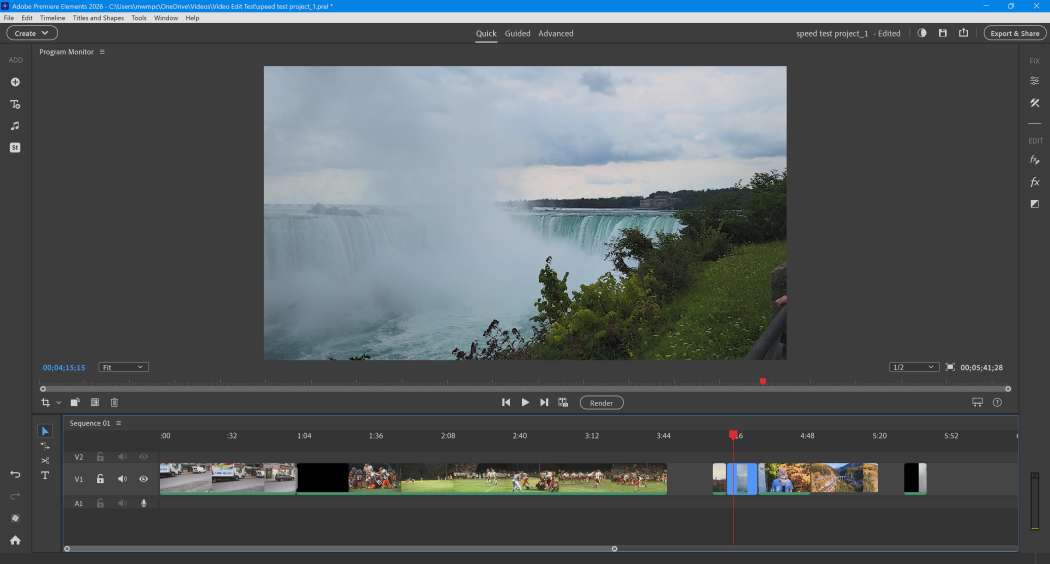
Premiere Elements ist für Anfänger konzipiert, die einen traditionellen Desktop-Editor ohne die Komplexität professioneller Adobe-Software wünschen. Die App enthält geführte Bearbeitungen, Effekte, Übergänge, Farbanpassungen und automatisierte Werkzeuge. Sie eignet sich besser für längere Projekte wie persönliche Videos, Präsentationen und einfache kreative Bearbeitungen als für schnelle Fan-Edits.
- KI Auto-Reframe zur Anpassung von Videos an verschiedene Seitenverhältnisse
- Objektauswahl und -verfolgung zum Anwenden von Effekten auf bestimmte Bereiche
- KI-gestützte Videoverbesserungen
- Geführte Bearbeitungen für schrittweise Bearbeitungsaufgaben
- Schnell-, Geführte- und Erweiterte Modi für verschiedene Bearbeitungserfahrungsstufen
Windows, macOS
Premiere Elements 2026 ist als 3-Jahres-Lizenz erhältlich. Die Vollversion kostet ca. 99,99 $, mit einer verfügbaren 7-tägigen kostenlosen Testversion.
- Anfänger, die von der Bearbeitung auf Mobilgeräten wechseln
- Persönliche Projekte
- Benutzer, die geführte Werkzeuge bevorzugen
- Anfängerfreundlicher Workflow
- Geführte Bearbeitungsfunktionen
- Traditionelle Desktop-Timeline
- Begrenzte Animationssteuerung
- Nicht geeignet für erweiterte Fan-Edits
- Weniger Effekt-Anpassungsoptionen als After Effects
Premiere Elements ist ideal für Benutzer, die eine Video Star Laptop-Bearbeitungslösung mit einem einfacheren Desktop-Workflow suchen. Es ist einfacher zu erlernen als professionelle Tools, bietet jedoch nicht dasselbe Maß an Kontrolle über Effekte wie Filmora oder After Effects.

 Sicherer Download
Fazit
Video Star funktioniert gut für mobile Ersteller, die Fan-Edits mit Ebenen, Effekten und Musik-Timing erstellen möchten, aber das Fehlen einer Windows- oder Mac-Version erschwert die Desktop-Bearbeitung. After Effects eignet sich besser für fortgeschrittene visuelle Effekte, während Clipchamp hauptsächlich für einfachere Projekte geeignet ist.
Für die meisten Benutzer, die nach einer Video Star PC- oder Video Star für MacBook-Alternative suchen, ist Filmora eine gute Lösung für den Übergang von mobilen Bearbeitungen zum Desktop. Es bringt Keyframe-Animation, Geschwindigkeitsrampen, Mehrschichtbearbeitung und kreative Effekte in einen Desktop-Workflow, ohne die Komplexität professioneller Software. Dies ermöglicht es Erstellern, komplexere Bearbeitungen mit Ebenen, Effekten und Timing-Steuerungen in einem Desktop-Arbeitsbereich zu handhaben.
Häufig gestellte Fragen
-
Kann ich meine Video Star-Projekte in einen Desktop-Editor übertragen?
Nein. Video Star-Projekte können nicht direkt in Desktop-Editoren geöffnet werden, da jede App ihr eigenes Projektformat verwendet. Sie können das fertige Video aus Video Star exportieren und in einen PC- oder Mac-Editor importieren, aber die ursprünglichen Ebenen, Keyframes und Effekte sind dann nicht mehr bearbeitbar. -
Ist es sicher, Video Star PC-Versionen von Drittanbieter-Seiten herunterzuladen?
Es gibt keine offizielle Video Star PC-, Windows- oder Mac-Version. Seien Sie vorsichtig mit Websites, die „Video Star Pro PC"- oder „Video Star APK PC"-Downloads anbieten, da es sich dabei nicht um legitime Versionen der App handelt. Für die Desktop-Bearbeitung ist es besser, einen Editor zu verwenden, der für Windows oder macOS konzipiert wurde. -
Was sind die Mindestanforderungen für die Verwendung von Video Star auf dem PC über einen Emulator?
Video Star hat keine offiziellen PC-Anforderungen, da die App für iPhone und iPad konzipiert ist. Wenn Sie mit einem Emulator oder einer ähnlichen Lösung experimentieren, prüfen Sie die Anforderungen der von Ihnen verwendeten Software. Selbst mit einem kompatiblen PC funktioniert Video Star möglicherweise nicht genauso wie auf einem Telefon, da die App für Touch-Steuerung konzipiert ist.
