

Adobe After Effects ist eines der beliebtesten Werkzeuge für Motion Graphics, visuelle Effekte, Titelanimationen und hochwertiges Videodesign. Und unter den zahlreichen Werkzeugen gibt es einen kleinen Effekt, der einen großen visuellen Unterschied machen kann: Bewegungsunschärfe in After Effects.
Die richtige Bewegungsunschärfe in After Effects sorgt in der Arbeitsweise dafür, dass Bewegungen weicher, schneller und natürlicher wirken. Das Problem ist, dass viele Anfänger nicht wissen, welches Werkzeug sie nutzen sollen, denn After Effects bietet eingebaute Optionen, native Effekte wie CC Force Motion Blur und Pixel Motion Blur sowie Plugins wie BorisFX BCC Motion Blur. Schauen wir uns alles so an, dass es tatsächlich anwendbar wirkt.
Teil 1. Was ist Bewegungsunschärfe in After Effects?
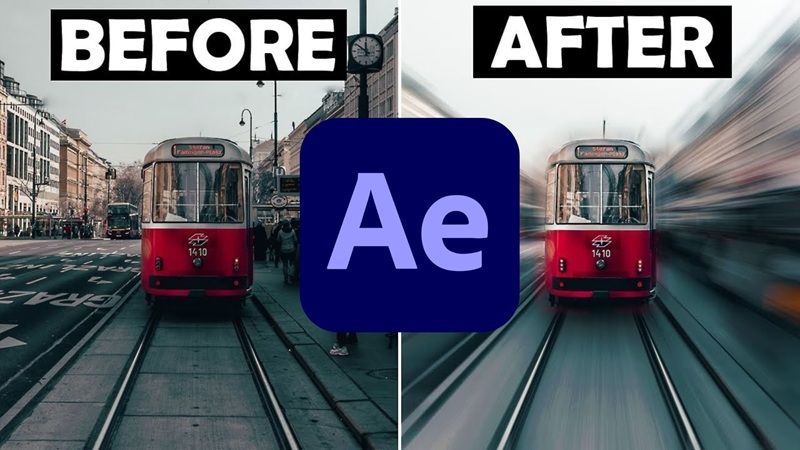
Im Grunde ist Bewegungsunschärfe der weiche Streifen oder Schmier-Effekt, den man sieht, wenn sich etwas schnell vor der Kamera bewegt. Im echten Leben passiert das, weil der Kameraverschluss für einen kurzen Moment offen bleibt, während sich das Motiv bewegt.
So hilft der Bewegungsunschärfe-Effekt in After Effects dabei, animierte Objekte weniger robotisch wirken zu lassen. Ohne den Effekt kann eine schnell bewegte Titelanimation, Form, Logo oder Kamerafahrt so aussehen, als springe sie von Bild zu Bild. Mit Bewegungsunschärfe wirkt die gleiche Bewegung flüssiger und glaubwürdiger.
Warum Bewegungsunschärfe wichtig ist
Denke an eine schnelle Animation eines unteren Drittels. Wenn der Text ohne Unschärfe hart hereinschiebt, kann das billig oder zu digital wirken. Ein wenig Unschärfe hinzugefügt und schon fühlt es sich mehr wie eine echte Kamerabewegung an.
Außerdem Bewegungsunschärfe in After Effects ist es nützlich, weil es folgendes kann:
| Vorteil | Warum es hilft |
| Lässt Bewegungen weicher erscheinen | Schnelle Animationen wirken weniger abgehackt |
| Erhöht die Realitätsnähe | Bewegungen fühlen sich näher am realen Filmmaterial an |
| Kaschiert kleine Animationssprünge | Kleine Sprünge zwischen Einzelbildern werden weniger offensichtlich |
| Verbessert schnelle Übergänge | Whip-Pans, Zooms und Slides wirken sauberer |
| Macht Grafiken hochwertiger | Text, Logos und Formen wirken weniger flach |
Ist Bewegungsunschärfe in After Effects kostenlos?
Was deinen Geldbeutel angeht: Die grundlegenden Bewegungsunschärfe-Werkzeuge sind in After Effects enthalten. Du musst kein separates Plugin kaufen, um den nativen Bewegungsunschärfe-Layer-Schalter in After Effects, CC Force Motion Blur oder Pixel Motion Blur.
zu verwenden. Die höheren Kosten betreffen After Effects selbst. Adobe verkauft After Effects im Creative Cloud Abo, das aktuell etwa 22,99 $ pro Monat im jährlichen Tarif mit monatlicher Zahlung kostet – Preise können je nach Land, Abrechnungsart und Aktionen variieren.
Teil 2. Was kann Bewegungsunschärfe in After Effects wirklich leisten?
Bewegungsunschärfe in After Effects ist nicht nur ein Knopfdruck. Es ist eher eine kleine Familie von Werkzeugen. Einige sind ideal für saubere Animationen, andere besser für Videomaterial. Wieder andere eignen sich, wenn du gezielt einen stärkeren, stilisierteren Unschärfe-Effekt willst.
Deshalb ist die Wahl der richtigen Methode wichtig. Wählst du die falsche, bekommst du vielleicht seltsame Nachzieheffekte, langsame Vorschauen oder eine Unschärfe, die kaum sichtbar ist.
| Werkzeug | Am besten geeignet für | Benutzerfreundlichkeit | Hauptschwäche |
| Layer-Bewegungsunschärfe-Schalter | Text, Formen, Logos, Kamerabewegungen | Sehr einfach | Funktioniert meist nur bei Layer-Bewegungen |
| CC Force Motion Blur | Precomps und stärkere Unschärfe | Mittel | Kann Vorschauen verlangsamen |
| Pixel Motion Blur | Videomaterial und Geschwindigkeitsänderungen | Mittel | Kann Artefakte verursachen |
| Bewegungsunschärfe-Plugins | Videomaterial, Edits, Speedramps, professionelle Workflows | Mittel | Meist kostenpflichtig |
Für wen ist das Ganze besonders interessant?
Bewegungsunschärfe in After Effects ist vor allem hilfreich für:
- Motion Designer: Ideal für Titeldesigns, Logo-Animationen, kinetische Typografie und schnelle grafische Übergänge.
- YouTuber: Gut geeignet für Intro-Animationen, Zooms, Whip-Transitions und Gaming-Edits.
- VFX-Compositing Artists: Unverzichtbar, um 3D-Modell-Renderings an Realfilm zu matchen und digitale Assets nahtlos ins analoge Filmbild einzubinden.
- Character-Animatoren: Verstärkt schnelle Gliedmaßenbewegungen, athletische Sprünge und stilisierte Comic-Bewegungen – spart dabei viele Stunden manueller Einzelbildzeichnung.
- Editoren: Schnelles Videomaterial kann zu scharf oder ruckelig wirken. Pixelbasierte Unschärfe oder Plugins können das glätten.
- Anfänger: Bewegungsunschärfe ist einer der einfachsten Wege, eine simple Animation professioneller wirken zu lassen.
Teil 3. Bewegungsunschärfe in After Effects mit den eingebauten Werkzeugen hinzufügen
Es gibt zwei Hauptwege, um Bewegungsunschärfe in After Effects hinzuzufügen: Entweder mit den eingebauten Tools – oder indem du ein Bewegungsunschärfe-Plugin in After Effects installierst. Beginnen wir mit den eingebauten Methoden.
Methode 1: Native After Effects Einstellungen verwenden
Das ist der beste Ansatz, wenn du Texte, Formen, Logos, Bilder oder Layer in After Effects animierst. Folge diesen Schritten:
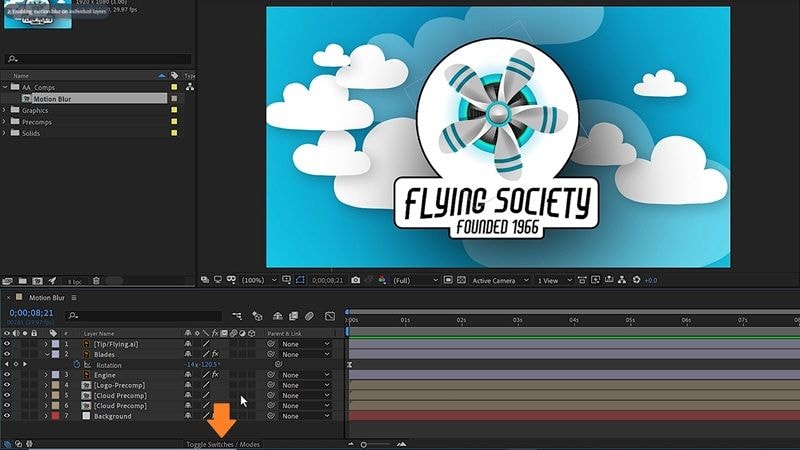
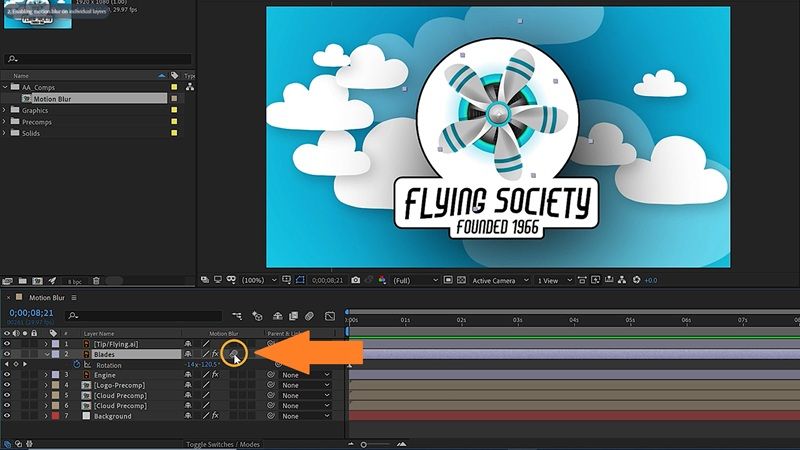
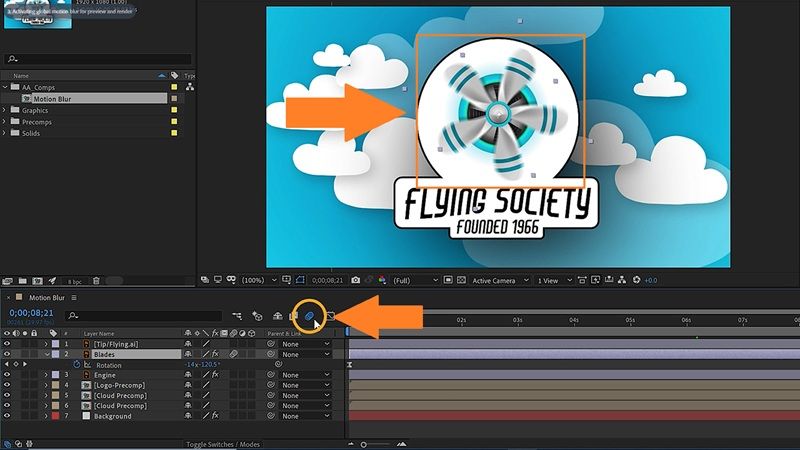
Methode 2: CC Force Motion Blur nutzen
CC Force Motion BlurEs ist auch in After Effects eingebaut. Es ist nützlich, wenn der normale Bewegungsunterschlußschalter Ihnen nicht genug Kontrolle gibt oder wenn Sie mit precomps und effektschweren Animationen zu tun haben.
Führung durch dieKreative Gesellschaftvideo auf YouTube, lesen Sie die folgenden Schritte, um zu erfahren, wie SieCC Force Motion Blur:
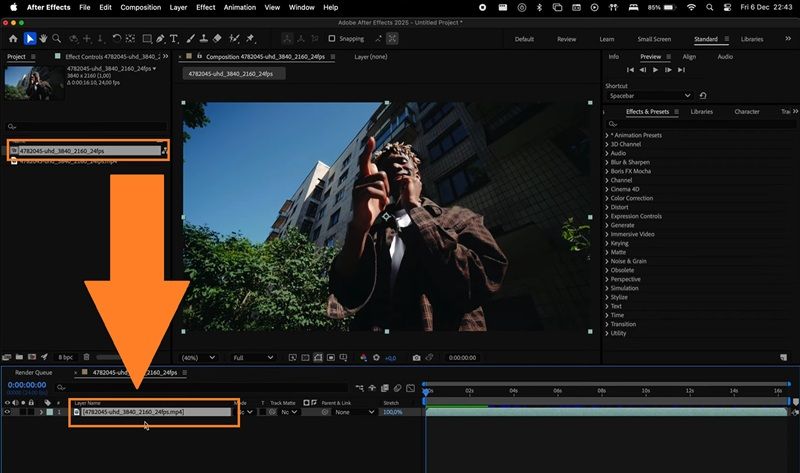
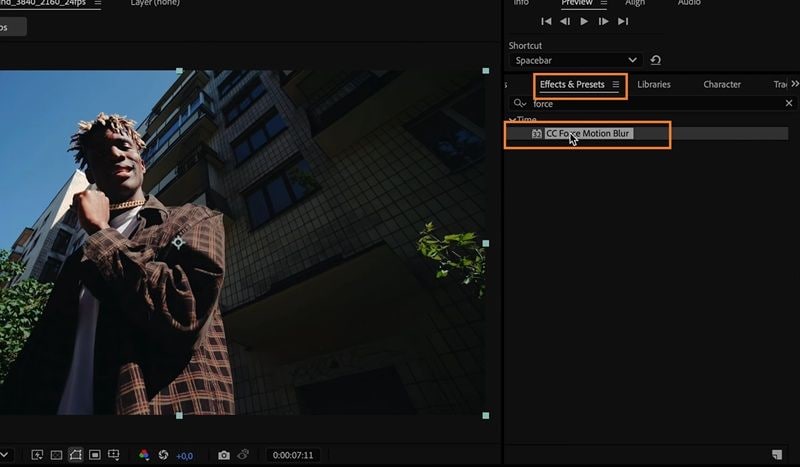
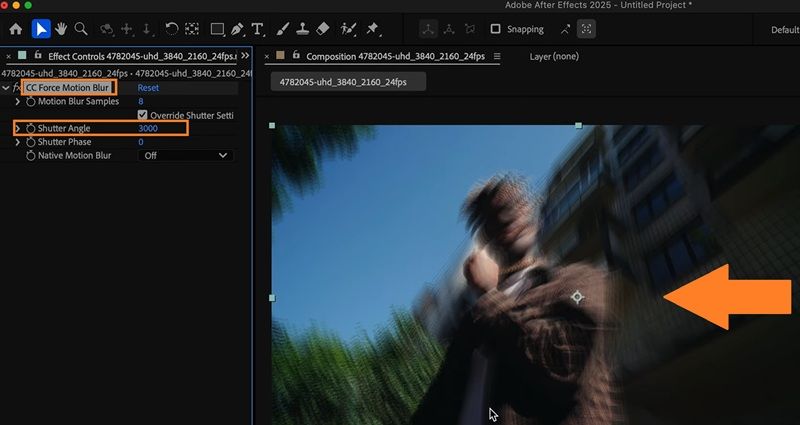
Am besten geeignet für
- Vorkomponierte animation.
- Stärkere stilisierte Unschärfe.
- Schnelle grafische Bewegung.
- Effekte, die nicht gut auf den normalen Bewegungsschalter reagieren.
Achten Sie auf:Höhere samples können das Aussehen verbessern, aber sie können auch Vorschauen langsamer machen. Verwenden Sie nur so viel, wie Sie brauchen.
Methode 3. Verwenden Sie Pixel Motion Blur nach Effekten
Pixel-Bewegungsunschärfe nach Effektenunterscheidet sich vom Basisschichtschalter. Anstatt nur die Bewegung der Schicht zu betrachten, analysiert es die Pixelbewegung innerhalb des Bildes.
Diesmal werfen wir einen Blick aufAdobe Basics' tutorial auf YouTube, um zu lernen, wie man diese Methode verwendet:
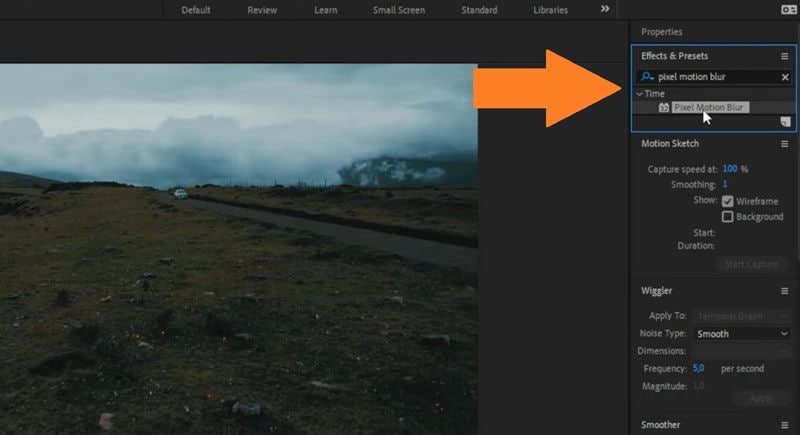
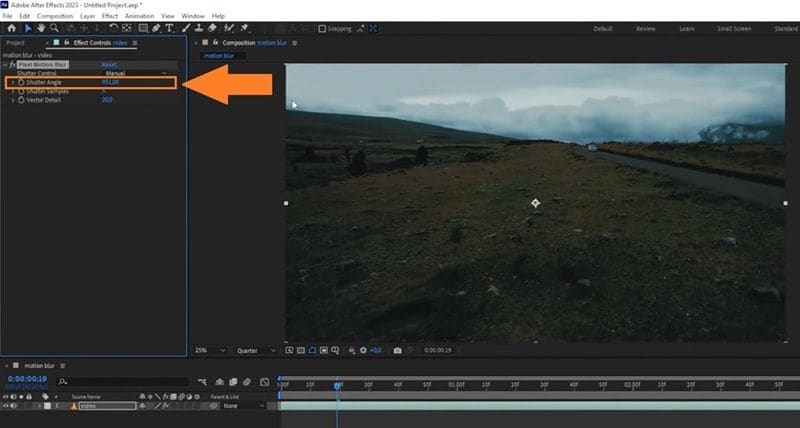
Am besten für:
- Geschwindigkeitsrampen.
- Vorgerenderte Animationen.
- Aufnahmen mit fehlender Unschärfe.
- Bewegung im CGI-Stil.
- Schnelle Videoclips.
Achten Sie auf: Pixel Motion BlurKann schwer auf Ihrem PC sein, besonders bei hohen Einstellungen. Wenn die Wiedergabe langsam wird oder der clip verzerrt aussieht, senken Sie den Verschlusswinkel.
Teil 4. Wie man Motion Blur in After Effects mithilfe von Plugins hinzufügt
Native tools sind gut, aber plugins sind oft besser, wenn sich die Bewegung innerhalb des Films selbst befindet. Aus diesem Grund verwenden Redakteure, die an Gaming-Montagen, Sport-Edits, AMVs, Musikvideos und Geschwindigkeitsrampen arbeiten, oft eine dediziertemotion blur plugin nach EffektenArbeitsablauf.
Plugin Option 1. ReelSmart Motion Blur After Effects
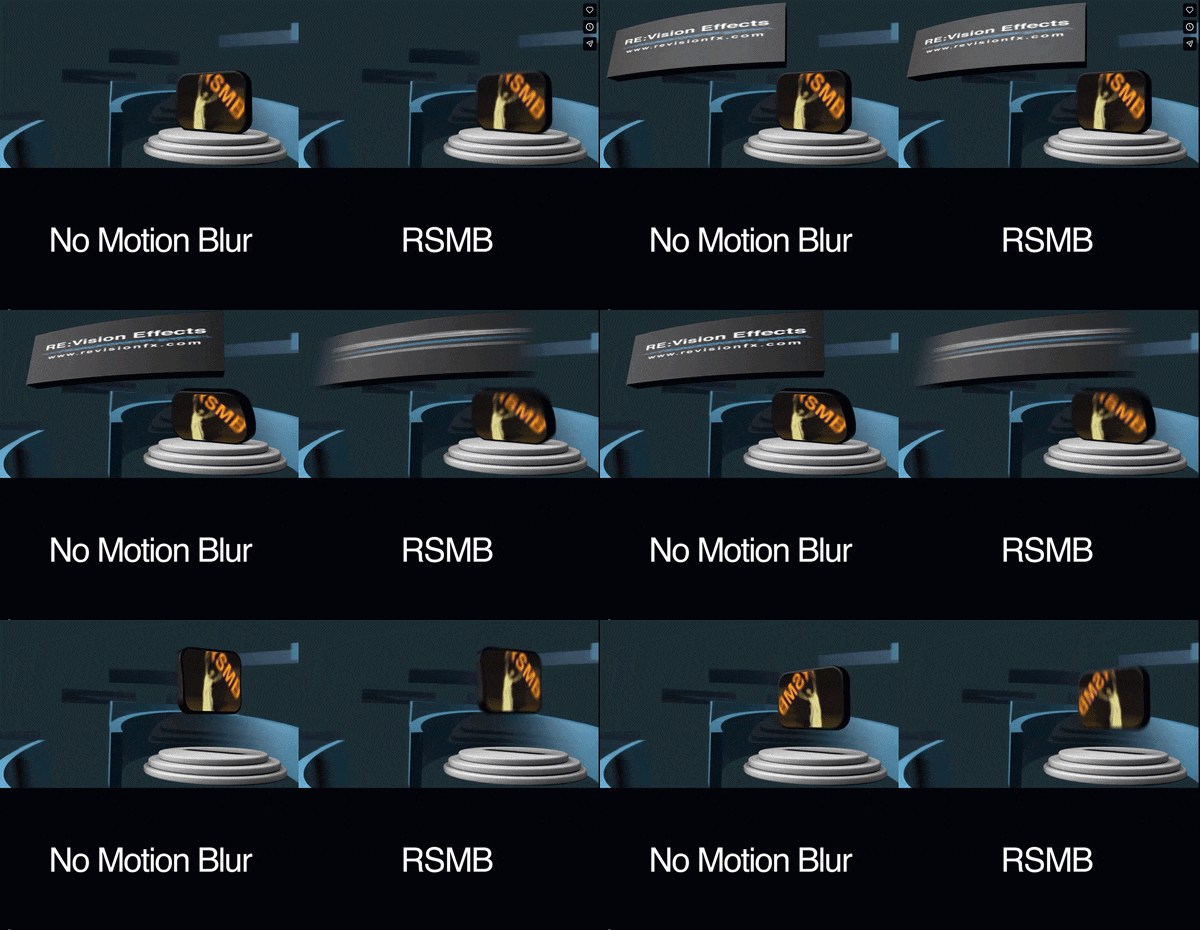
ReelSmart Bewegungsunschärfe, allgemein RSMB genannt, ist eines der beliebtesten motion blur plugins für After Effects. Es ist beliebt, weil es gut auf Filmmaterial funktioniert, nicht nur auf Ebenenanimationen. Wenn Ihr clip eine schnelle Bewegung hat,ReelSmart Motion Blur After Effectsplugin kann es oft glatter machen, ohne die animation innerhalb von After Effects neu aufbauen zu müssen.
- Gaming-Bearbeitungen.
- AMVs.
- Sportclips.
- Musikvideos.
- Geschwindigkeitsrampen.
- Schnelle Übergänge.
- Filmmaterial, das zu scharf oder schräg aussieht.
Eine kostenlose Testversion ist nicht verfügbar. Einmaliger Kauf von ReelSmart Motion Blur v6 GUI für 109,95 $ und ReelSmart Motion Blur Pro v6 GUI für 169,95 $.
RSMB ist stark, aber es ist keine Magie. Es kann immer noch Artefakte erstellen, wenn die Bewegung chaotisch ist, der Hintergrund beschäftigt ist oder das Motiv mit anderen bewegten Objekten überlappt. Dennoch ist es für viele Redakteure eine der schnellsten Möglichkeiten, eine reibungslose Bewegungsunschärfe auf Filmmaterial zu erhalten.
Plugin Option 2. Boris FX Kontinuierliche Bewegungsunschärfe

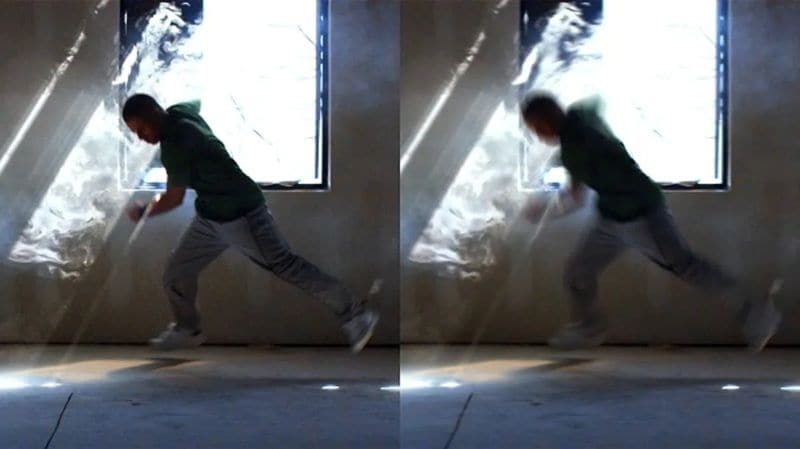
Boris FXBietet auch Bewegungsunschärfungswerkzeuge durch seine Kontinuumseffekte. bekannt alsBCC-BewegungsunschärfeEs erzeugt eine Unschärfe basierend auf der Bewegung im Bild und ist entwickelt, um die Unschärfe zu simulieren, die Sie erhalten, wenn Sie ein bewegtes Objekt mit einer Kamera filmen.
- Professionelle VFX-Arbeit.
- Redakteure verwenden bereits Boris FX.
- Weiterentwickelte Unschärfkontrolle.
- Stilisierte Bewegungsunschärfe.
- Kommerzielle Videoarbeit.
Eine kostenlose Testversion steht zur Verfügung. Abo-Pläne beginnen bei $ 27,08 pro Monat.
Boris FX ist sinnvoller, wenn Sie ein größeres toolkit für Effekte benötigen, nicht nur motion blur. Wenn Sie nur ein schnelles Blur-Plugin wollen, fühlt sich RSMB möglicherweise direkter an. Wenn Sie Continuum bereits nutzen, passt Boris FX gut in Ihren workflow.
Teil 5. Die ehrliche Aufschlüsselung: Vor-und Nachteile von After Effects Motion Blur
Jedes Werkzeug hat seine hellen Flecken und seine dunklen Ecken, einschließlich derBewegungsunschärfe in After Effects. Es hilft also, genau zu sehen, wo das Werkzeug glänzt und wo es Sie während einer engen Frist das Haar herausziehen könnte. Hier ist der ehrliche Zusammenbruch.
- Mehrere Native Optionen:Sie stecken nicht mit einer option fest. Je nach Projekt können Sie den Ebenenschalter, die Kompositionseinstellungen, die CC-Kraft-Bewegungsunschärfe oder die Pixel-Bewegungsunschärfe nach Effekten verwenden.
- Plugin-Unterstützung ist stark:After Effects verfügt über ein ausgereiftes Plugin-Ökosystem. Werkzeuge wie ReelSmart Motion Blur After Effects werden weit verbreitet, weil sie mit filmbasierten Bewegungen besser umgehen können als grundlegende layer Blur.
- Gute Kontrolle über Unschärfstärke:Einstellungen wie Verschlusswinkel und samples ermöglichen es Ihnen, zu steuern, wie weich, stark oder glatt sich die Unschärfe anfühlt.
- Funktioniert gut mit Precomps:Wenn Ihre animation in einem precomp versteckt ist, kann CC Force Motion Blur helfen, wenn der normale Motion Blur-Schalter nicht das erwartete Ergebnis liefert.
- Zwei Schalter können Anfänger verwirren:Das Einschalten des Layer-Schalters reicht nicht aus. Sie benötigen auch den Hauptkomposition-Bewegungsunschlussschalter. Viele Anfänger vermissen das und denken, dass das feature kaputt ist.
- Pixel Motion Blur kann seltsame Kanten erzeugen:Pixelbasierte Unschärfe kann großartig aussehen, aber es kann Geister, Verzerrungen oder seltsame Umrisse um sich schnell bewegende Motive erzeugen.
- Vorschauen können verlangsamen:CC Force Motion Blur, Pixel Motion Blur und plugins können die Rendering-Zeit erhöhen, insbesondere bei längeren clips oder hochauflösenden Projekten.
- Die Ergebnisse hängen vom Filmmaterial ab:Motion blur ist nicht ein Klick-Perfektion für jeden clip. Beschäftigte Hintergründe, überlappende Motive, Rauch, Wasser und Haare können den Effekt noch brechen.
Teil 6. Eine freundlichere Alternative zu After Effects für Motion Blur
Bewegungsunschärfe in After EffectsFunktioniert gut, vor allem für motion graphics. Dennoch sind die Mängel schwer zu ignorieren. Die Schnittstelle kann sich technisch anfühlen, die Einstellungen benötigen Zeit, um zu verstehen, und plugins können den workflow mehr Kosten erhöhen.
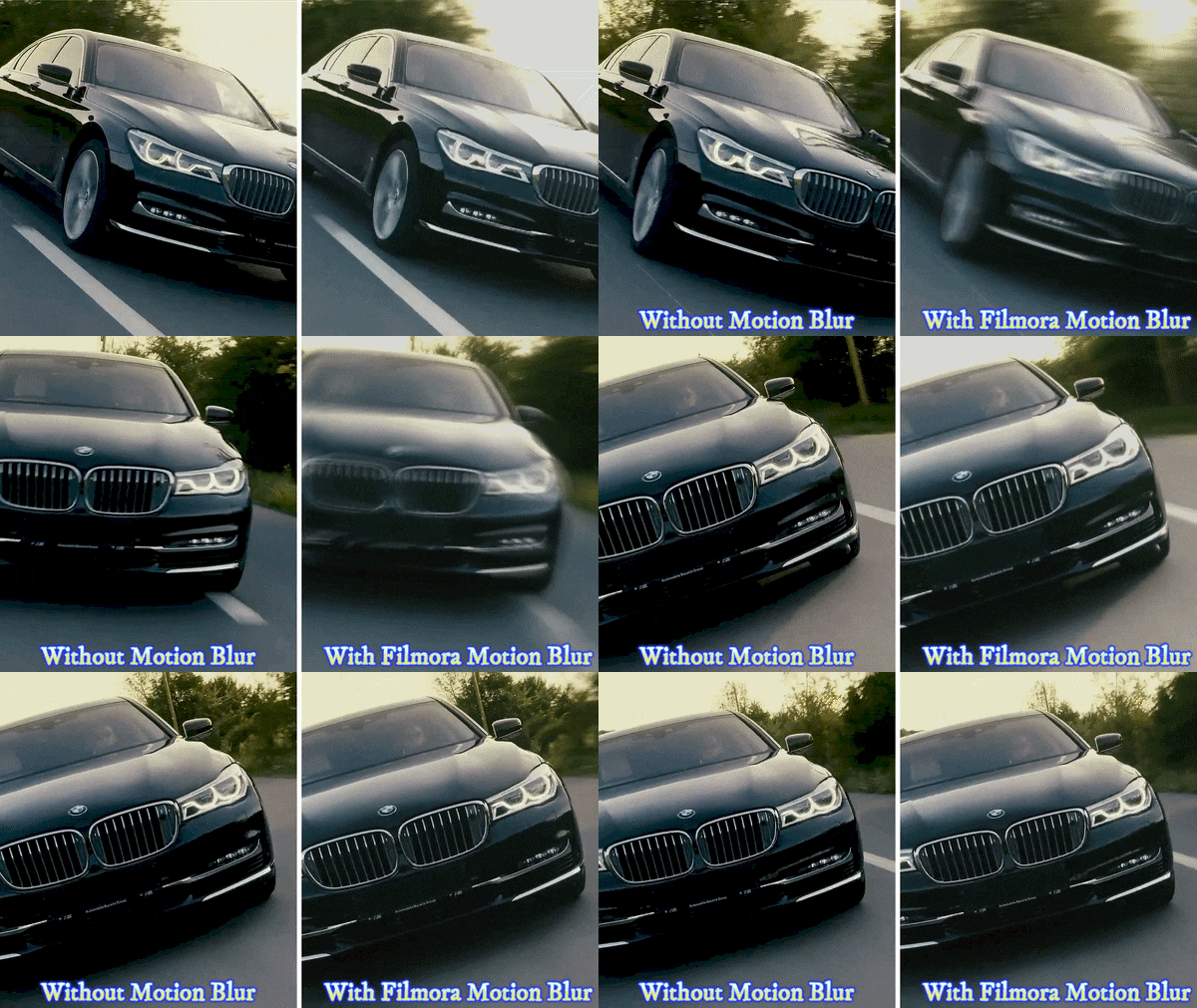
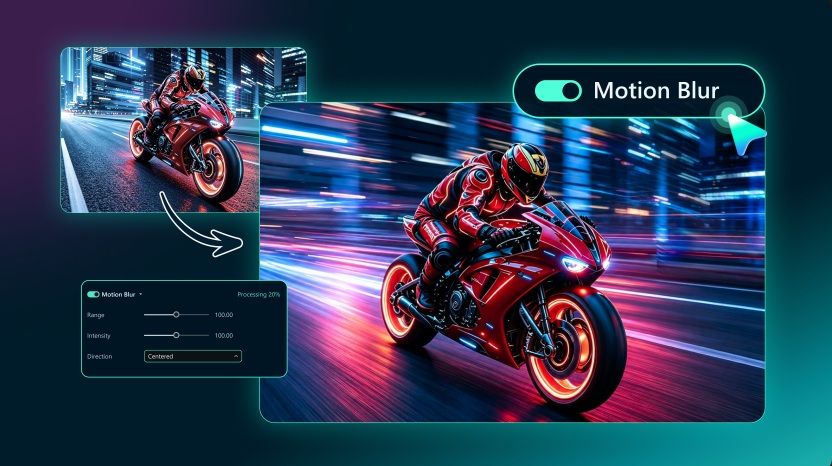
Wenn Sie After Effects, seine Menüs und die Art und Weise, wie es Ihren computer verzögert, völlig vorbei sind, können Sie immer einfach verwendenWondershare Filmora. Speziell für Bewegungsunschärfe hat Filmora einfachere Unschärfe-Workflows gefördert, einschließlich einer Bewegungsunschärfe-Stilansatz in seinen jüngsten updates.

 Sicherer Download
Was Filmora Motion Blur großartig macht
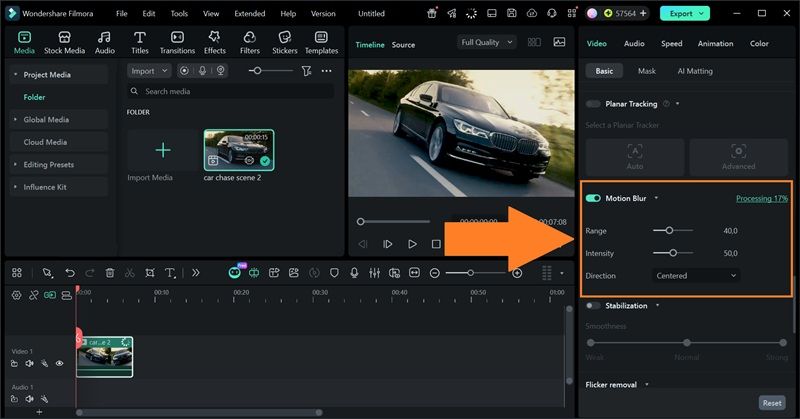
- Ein-Klick-Anwendung:Mit Filmora können Sie den Bewegungsunschärfeffekt mit einem einzigen Layoutschalter direkt anwenden, der Ihr video sofort analysiert.
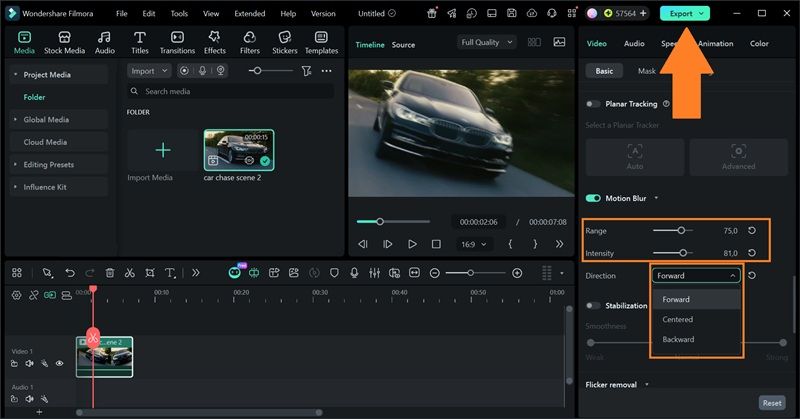
- Regelbereich und Intensität:Anstatt mit technischeren motion Blur-Einstellungen zu arbeiten, können Sie mit Filmora die Unschärfstärke mit einfachen Schiebereglern steuern. Das macht es einfacher, eine subtile Unschärfe, einen stärkeren Geschwindigkeitseffekt oder etwas dazwischen zu testen.
- Steuerungsrichtung:Die Richtungssteuerung ist nützlich, da Bewegungsunschärfe nicht immer auf die gleiche Weise verlaufen muss. Sie haben 3 Optionen: Vorwärts, Rückwärts und Zentriert.
- Echtzeit-Vorschau:Wenn Sie den Schieber anpassen, wird die Vorschau aktualisiert, sodass Sie sehen können, was vor dem Export passiert. Das ist wichtig, weil motion blur sehr visuell ist.
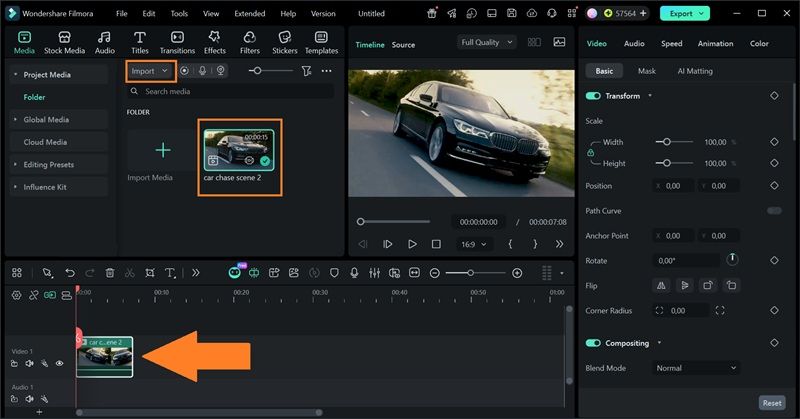
Wie man Bewegungsunschärfe in Filmora hinzufügt
Schlussfolgerung
Bewegungsunschärfe in After EffectsIst einer dieser Effekte, der zunächst klein aussieht, aber völlig verändern kann, wie poliert Ihre animation sich anfühlt. Eingebaute Optionen wieCC Force Motion BlurGibt Ihnen mehr Kontrolle über precomps, währendPixel-Bewegungsunschärfe nach EffektenBesser für Filmmaterial und Geschwindigkeitsänderungen. Für schwerere Bearbeitungen,ReelSmart Motion Blur After EffectsEs ist immer noch eine der stärksten Plugin-Optionen.
Das heißt, After Effects ist nicht immer der schnellste Weg. Wenn Sie eine glattere und einfachere Möglichkeit haben, Bewegungsunschärfe hinzuzufügen, ohne sich durch technische Einstellungen zu gräben, ist Filmora eine praktische alternative. Es bietet Ihnen eine Schiebersteuerung, Richtungsoptionen, eine Echtzeit-Vorschau und eine vollständige Bearbeitungszeitleiste an einem Ort.

Häufige Fragen
-
Warum zeigt sich motion blur nicht in After Effects?
Meistens ist einer der beiden motion Blur-Schalter ausgeschaltet. Sie müssen Bewegungsunschärfe für die Ebene aktivieren und auch den Hauptschalter für Bewegungsunschärfe im Zeitleiste einschalten. -
Ist CC Force Motion Blur besser als Pixel Motion Blur?
Sie lösen verschiedene Probleme.CC Force Motion BlurIst nützlich für stärkere Unschärfe auf Schichten und precomps.Pixel Motion Blurist besser, wenn sich die Bewegung in Filmmaterial oder einem vorgerendeten clip befindet. -
Funktioniert ReelSmart Motion Blur besser als native After Effects Motion Blur?
Für Filmmaterial und Geschwindigkeitsrampen oft ja. RSMB verfolgt die Pixelbewegung, sodass es die Bewegung innerhalb des Clips besser handhaben kann als der einfache layer motion Blur-Schalter. Für einfache Text-oder Formenanimationen reicht meist native Bewegungsunschärfe aus. -
Kann motion blur videos schlechter aussehen lassen?
Ja. Zu viel Bewegungsunschärfe kann dazu führen, dass Aufnahmen verschmiert aussehen, details verbergen und text schwer lesbar machen. Verwenden Sie es zuerst leicht und erhöhen Sie dann die Kraft nur, wenn sich die Bewegung immer noch zu scharf anfühlt.
